
Créer un profil de charge (tarif)
Cette page explique comment créer un profil de recharge. Pour cela, vous devez connaître le modèle tarifaire actuel de l'infrastructure de recharge.
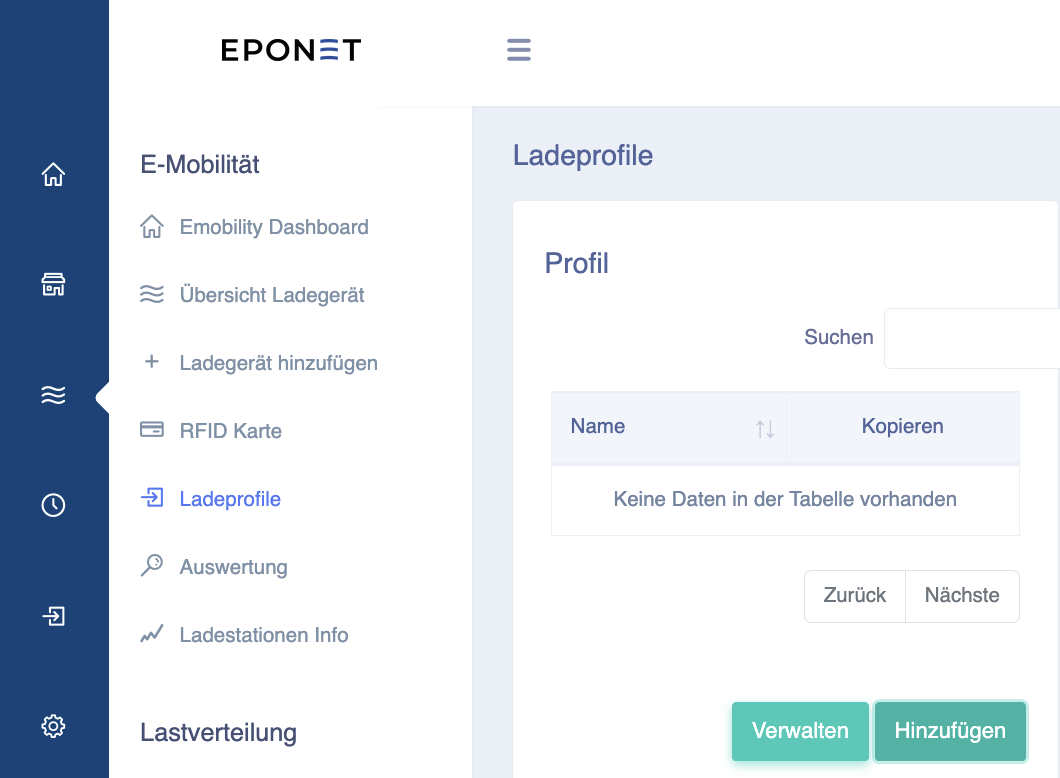
Pour ce faire, connectez-vous à votre compte d'infrastructure de recharge sur portal.eponet.ch et cliquez sur « E-mobilité » dans la partie bleue à gauche de la page. Sélectionnez ensuite « Profils de recharge » dans le champ blanc à côté. Vous
verrez ici les profils de recharge existants, s'il y en a déjà.
Si l'infrastructure de recharge est nouvelle, cette section sera encore vide.
Avant de créer un nouveau profil de recharge, voici quelques informations importantes concernant les prix :
Information importante :
Eponet n'est pas responsable des prix (à l'exception d'ImmoConnect EVU). Veillez à saisir les informations correctement. Si des prix erronés sont saisis et que l'utilisateur reçoit une facture incorrecte, cela ne peut être modifié que dans certaines conditions et nous devons facturer cela en fonction du temps passé. Veillez à saisir les informations correctement (le prix est en CHF. Si le prix par kWh est de 31 centimes, la saisie correcte est 0,31).
Les prix s'entendent TVA comprise.
Lorsque vous utilisez les tarifs, veillez à ajouter les suppléments de 1 centime/kWh pour Eponet et l'électricité de veille de l'infrastructure. Il faut donc ajouter au total 3 centimes de supplément au tarif.
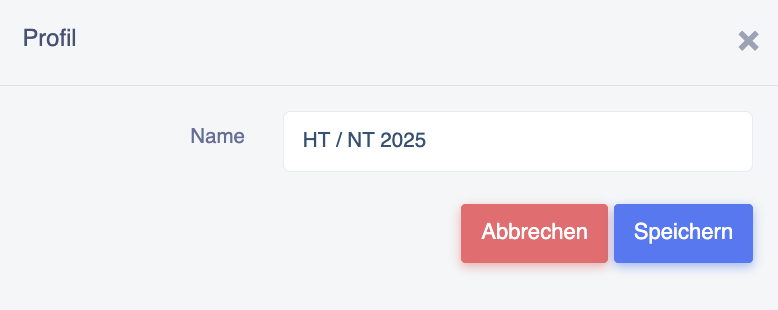
Pour créer un nouveau profil de recharge, appuyez sur le bouton vert « Ajouter » et créez votre premier profil. Nous vous recommandons d'utiliser un nom unique. S'il existe par exemple des tarifs élevés et bas, par exemple HT / NT 2025 :
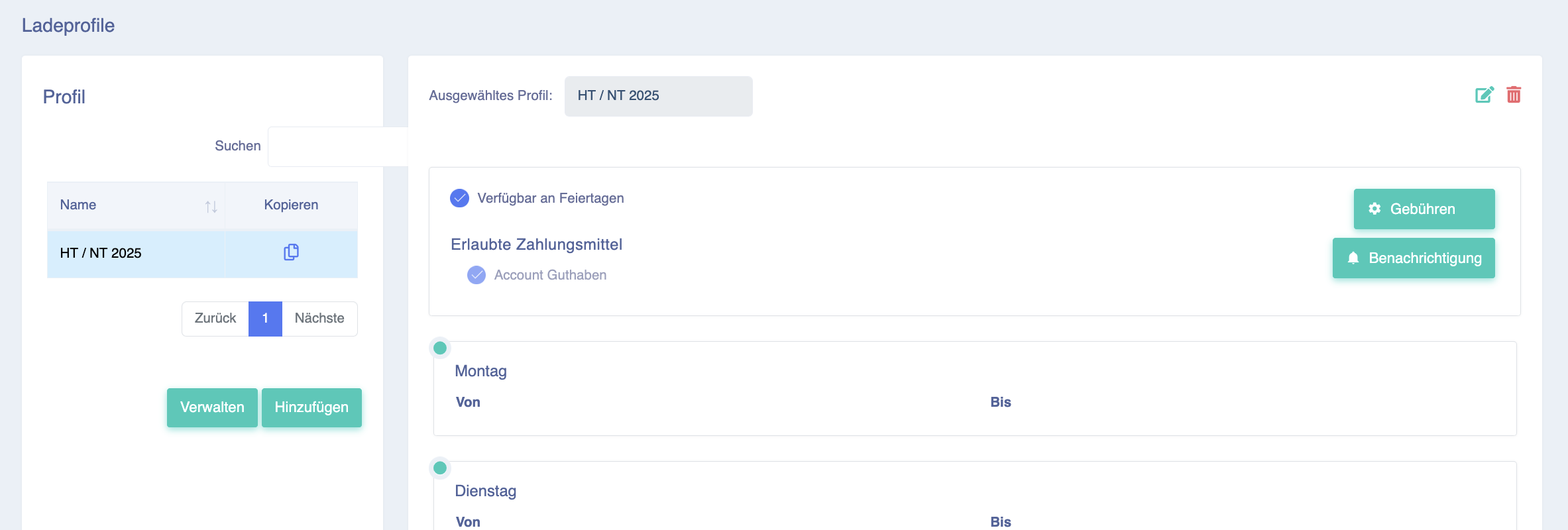
Cliquez maintenant sur le nouveau profil de recharge (pour qu'il soit marqué en bleu) et sélectionnez les frais en haut à droite :
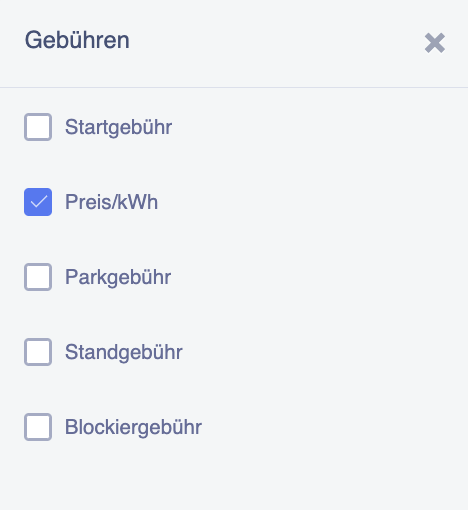
Pour les STWE ou les biens immobiliers loués, seul le prix/kWh est généralement nécessaire, c'est pourquoi seul cet exemple est décrit ici :
Continuez maintenant en bas en appuyant sur le bouton Ajouter :
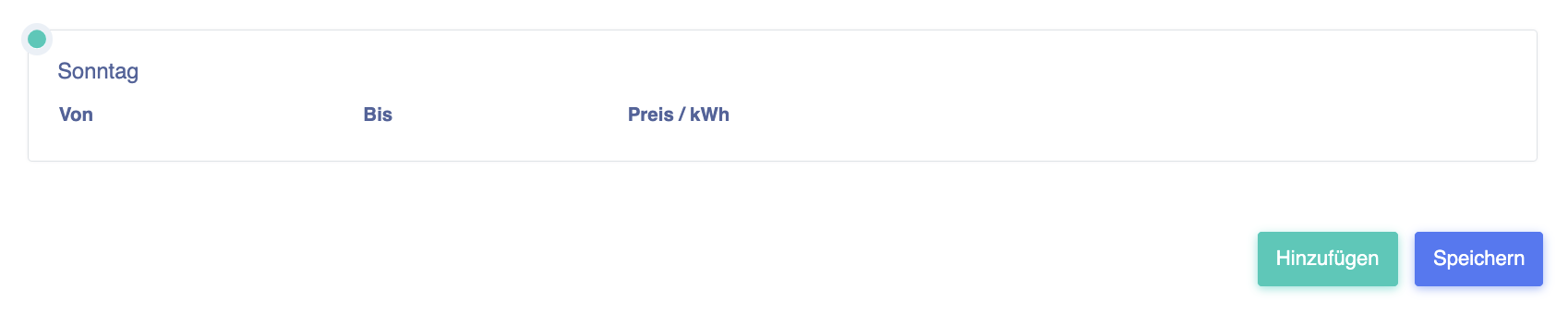
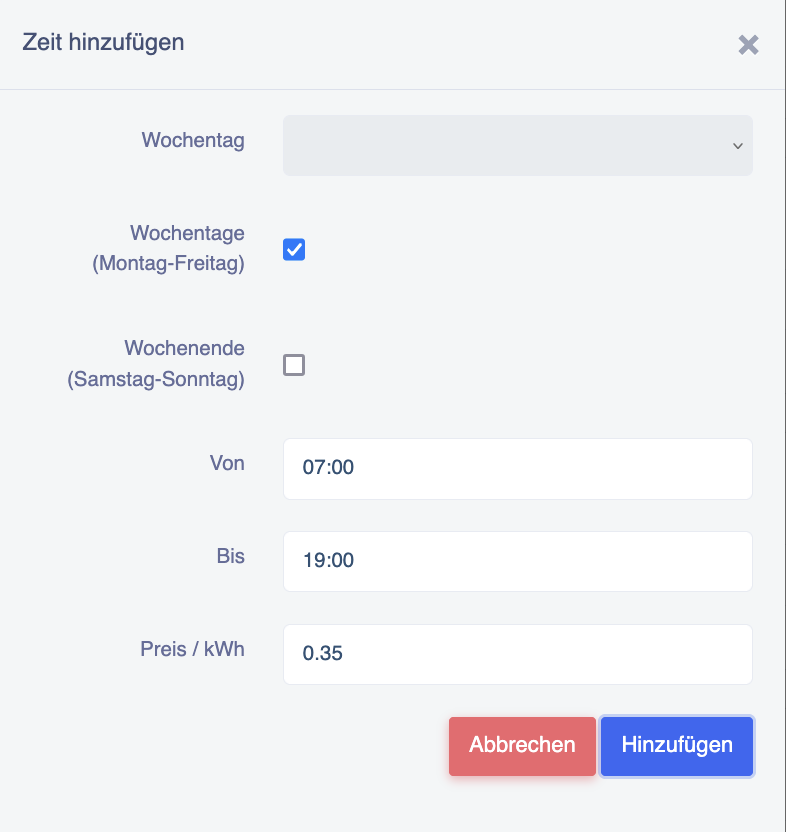
Vous pouvez maintenant saisir différentes plages horaires et différents jours en même temps. Exemple : si le tarif élevé est de 35 centimes/kWh de 7 h à 19 h, vous pouvez enregistrer ce tarif du lundi au vendredi en même temps :
Continuez ainsi pour tous les horaires/tarifs jusqu'à ce que tout soit saisi 24 heures sur 24, 7 jours sur 7. Tous les créneaux horaires doivent être couverts. S'il y a par exemple un créneau de 19h00 à 19h15, la recharge est gratuite pendant cette période !
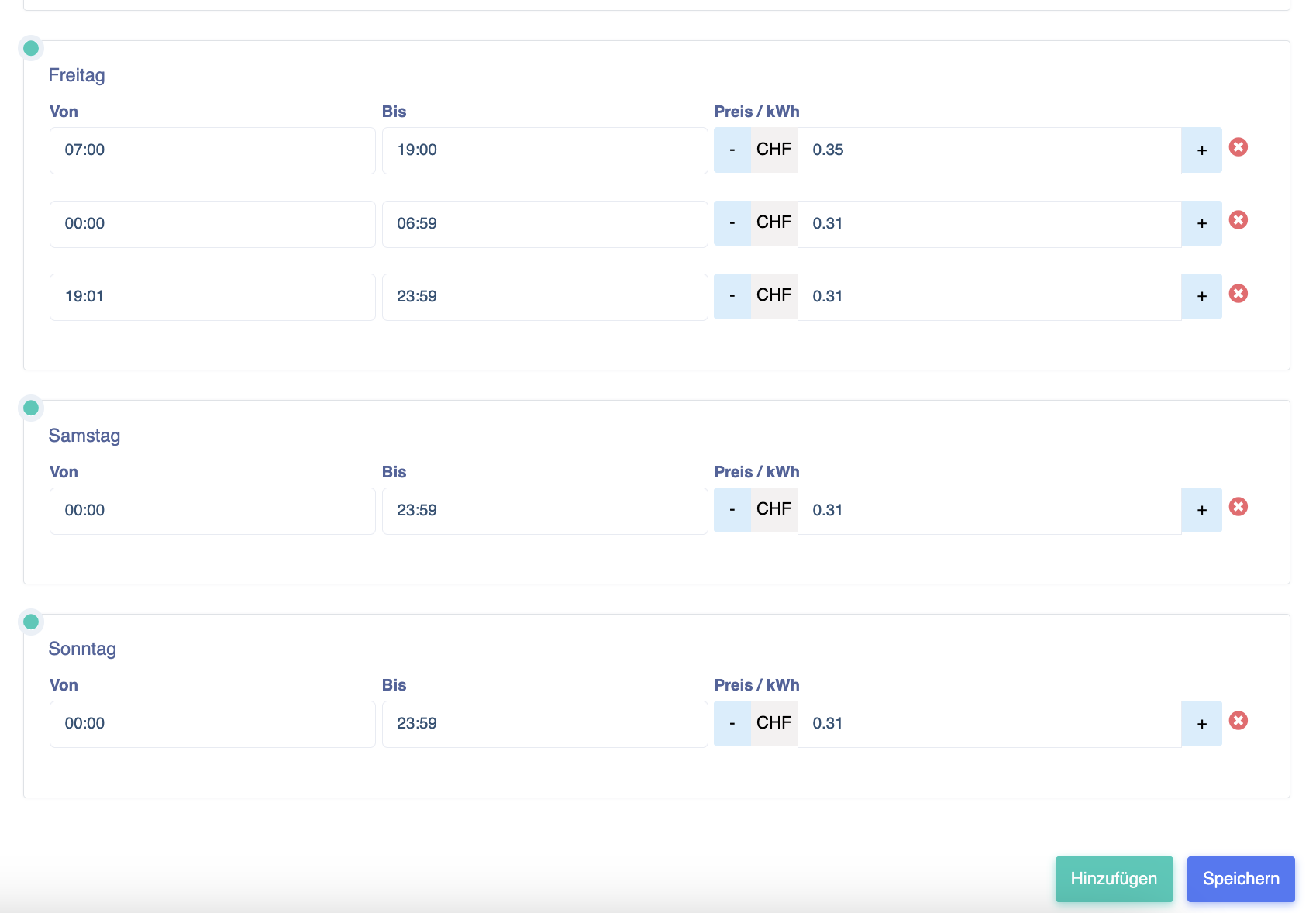
Attention : ces réglages doivent être confirmés à la fin à l'aide du bouton « Enregistrer ». Sinon, les données seront perdues.