# Ladeprofil (Tarif) erstellen

<p class="callout info"><span style="caret-color: rgb(1, 70, 108); color: rgb(1, 70, 108); font-family: -apple-system, BlinkMacSystemFont, 'Segoe UI', Oxygen, Ubuntu, Roboto, Cantarell, 'Fira Sans', 'Droid Sans', 'Helvetica Neue', sans-serif; font-size: 14px; font-style: normal; font-variant-caps: normal; font-weight: 400; letter-spacing: normal; orphans: auto; text-align: start; text-indent: 0px; text-transform: none; white-space: normal; widows: auto; word-spacing: 0px; -webkit-text-stroke-width: 0px; background-color: rgb(211, 239, 255); text-decoration: none; display: inline !important; float: none;">Diese Seite erklärt, wie Sie ein Ladeprofil erstellen. Hierzu sollten Sie das aktuelle Tarifmodell bei der Ladeinfrastruktur wissen.  
</span></p>

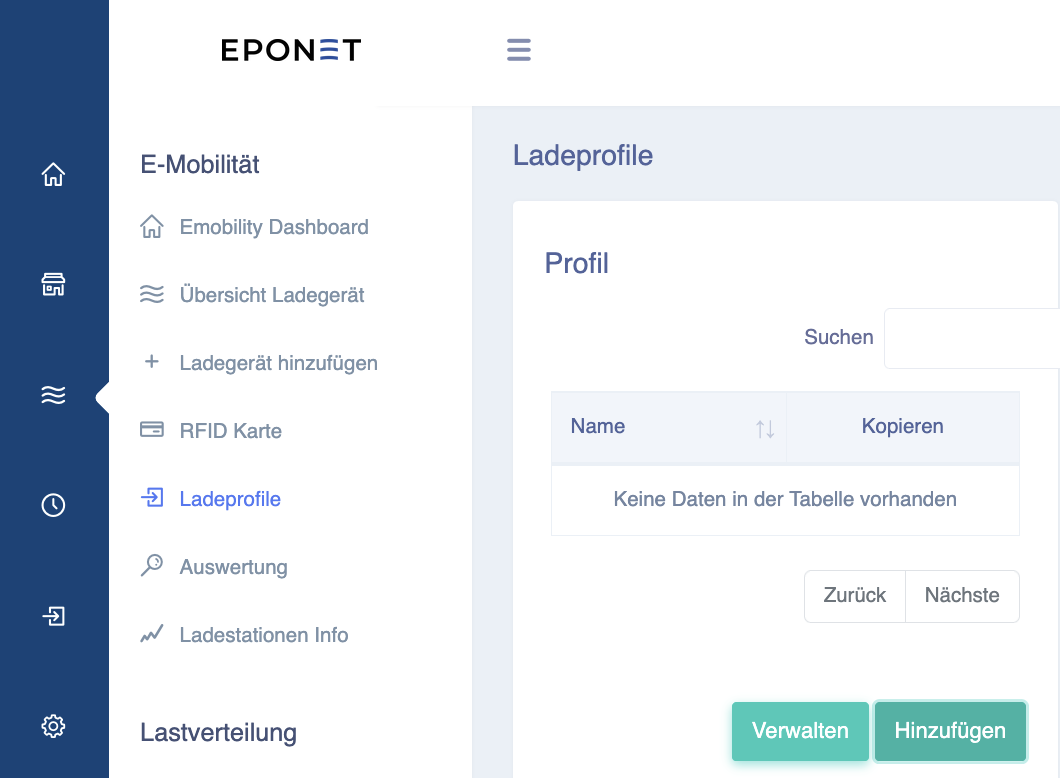
<span style="caret-color: rgb(1, 70, 108); color: rgb(1, 70, 108); font-family: -apple-system, BlinkMacSystemFont, 'Segoe UI', Oxygen, Ubuntu, Roboto, Cantarell, 'Fira Sans', 'Droid Sans', 'Helvetica Neue', sans-serif; font-size: 14px; font-style: normal; font-variant-caps: normal; font-weight: 400; letter-spacing: normal; orphans: auto; text-align: start; text-indent: 0px; text-transform: none; white-space: normal; widows: auto; word-spacing: 0px; -webkit-text-stroke-width: 0px; background-color: rgb(211, 239, 255); text-decoration: none; display: inline !important; float: none;"><span style="caret-color: rgb(68, 68, 68); color: rgb(68, 68, 68); font-family: -apple-system, BlinkMacSystemFont, 'Segoe UI', Oxygen, Ubuntu, Roboto, Cantarell, 'Fira Sans', 'Droid Sans', 'Helvetica Neue', sans-serif; font-size: 14px; font-style: normal; font-variant-caps: normal; font-weight: 400; letter-spacing: normal; orphans: auto; text-align: start; text-indent: 0px; text-transform: none; white-space: normal; widows: auto; word-spacing: 0px; -webkit-text-stroke-width: 0px; background-color: rgb(255, 255, 255); text-decoration: none; display: inline !important; float: none;">Loggen Sie sich hierzu auf portal.eponet.ch auf das Konto Ihrer Ladeinfrastruktur ein und gehen Sie links im blauen Seitenbereich auf E-Mobilität. Wählen Sie dann im weissen Feld daneben Ladeprofile.</span>  
<span style="caret-color: rgb(68, 68, 68); color: rgb(68, 68, 68); font-family: -apple-system, BlinkMacSystemFont, 'Segoe UI', Oxygen, Ubuntu, Roboto, Cantarell, 'Fira Sans', 'Droid Sans', 'Helvetica Neue', sans-serif; font-size: 14px; font-style: normal; font-variant-caps: normal; font-weight: 400; letter-spacing: normal; orphans: auto; text-align: start; text-indent: 0px; text-transform: none; white-space: normal; widows: auto; word-spacing: 0px; -webkit-text-stroke-width: 0px; background-color: rgb(255, 255, 255); text-decoration: none; display: inline !important; float: none;">Hier sehen Sie - falls bereits vorhanden die bestehenden Ladeprofile.   
Bei einer neuer Ladeinfrastruktur ist der Bereich noch leer.  
</span></span>

<span style="caret-color: rgb(1, 70, 108); color: rgb(1, 70, 108); font-family: -apple-system, BlinkMacSystemFont, 'Segoe UI', Oxygen, Ubuntu, Roboto, Cantarell, 'Fira Sans', 'Droid Sans', 'Helvetica Neue', sans-serif; font-size: 14px; font-style: normal; font-variant-caps: normal; font-weight: 400; letter-spacing: normal; orphans: auto; text-align: start; text-indent: 0px; text-transform: none; white-space: normal; widows: auto; word-spacing: 0px; -webkit-text-stroke-width: 0px; background-color: rgb(211, 239, 255); text-decoration: none; display: inline !important; float: none;"><span style="caret-color: rgb(68, 68, 68); color: rgb(68, 68, 68); font-family: -apple-system, BlinkMacSystemFont, 'Segoe UI', Oxygen, Ubuntu, Roboto, Cantarell, 'Fira Sans', 'Droid Sans', 'Helvetica Neue', sans-serif; font-size: 14px; font-style: normal; font-variant-caps: normal; font-weight: 400; letter-spacing: normal; orphans: auto; text-align: start; text-indent: 0px; text-transform: none; white-space: normal; widows: auto; word-spacing: 0px; -webkit-text-stroke-width: 0px; background-color: rgb(255, 255, 255); text-decoration: none; display: inline !important; float: none;">Bevor Sie ein neues Ladeprofil erstellen, hier noch ein paar wichtige Informationen zu den Preisen:  
</span></span>

<p class="callout danger">**Wichtige Information:**  
Eponet ist nicht verantwortlich für die Preise (Ausnahme ImmoConnect EVU). Achten Sie auf die korrekte Eingabe - sind falsche Preise eingetragen und dem Benutzer wird falsch abgerechnet - kann das nur bedingt nachträglich geändert werden und wir müssen dies nach Aufwand verrechnen. Achten Sie unbedingt auf die korrekte Eingabe (der Preis ist in CHF - wenn der Preis pro kWh 31 Rappen kostet ist die korrekte Eingabe 0.31).</p>

<p class="callout danger">Die Preise sind inkl. MwSt.   
Wenn Sie die Tarife einsetzen, beachten Sie die Aufschläge für den 1 Rappen/kWh an Eponet und den Standby-Strom der Infrastruktur aufzurechnen. Also z.B. total 3 Rappen Zuschlag dem Tarif aufzurechnen.</p>

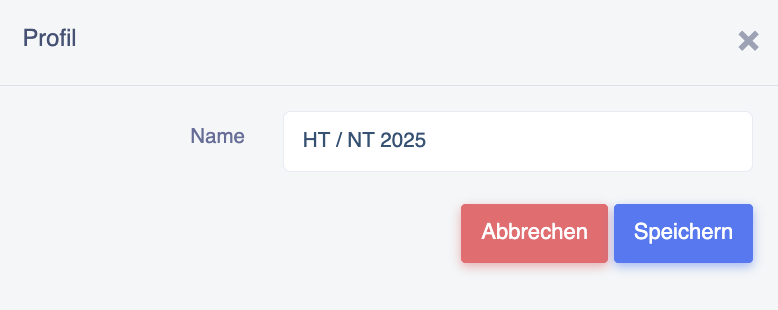
Für ein neues Ladeprofil, drücken Sie den grünen Knopf hinzufügen und erstellen sich das erste Profil. Wir empfehlen hier einen eindeutigen Namen zu verwenden. Wenn es z.B. Hoch- und Niedertarig gibt, z.B. HT / NT 2025:

[![grafik.png](https://wiki.eponet.ch/uploads/images/gallery/2025-01/scaled-1680-/vFXgrafik.png)](https://wiki.eponet.ch/uploads/images/gallery/2025-01/vFXgrafik.png)
[![grafik.png](https://wiki.eponet.ch/uploads/images/gallery/2025-01/scaled-1680-/1XRgrafik.png)](https://wiki.eponet.ch/uploads/images/gallery/2025-01/1XRgrafik.png)
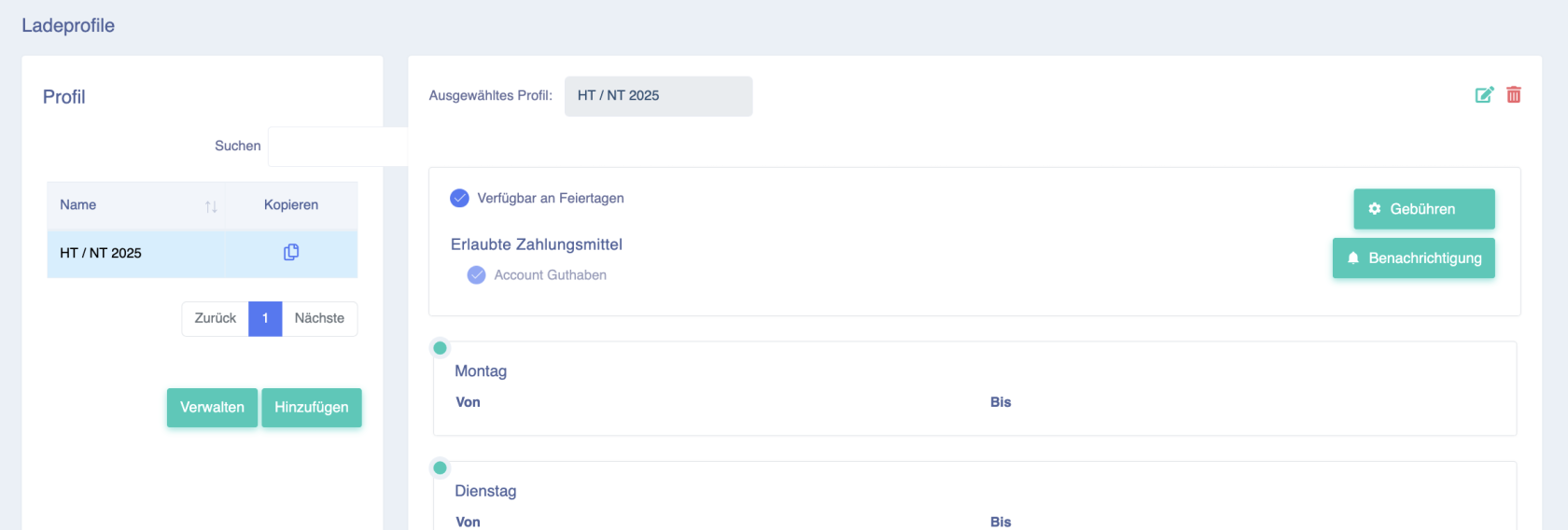
Klicken Sie nun bitte auf das neue Ladeprofil (damit es blau markiert ist) und wählen Sie oben rechts die Gebühren aus:

[![grafik.png](https://wiki.eponet.ch/uploads/images/gallery/2025-01/scaled-1680-/yCagrafik.png)](https://wiki.eponet.ch/uploads/images/gallery/2025-01/yCagrafik.png)
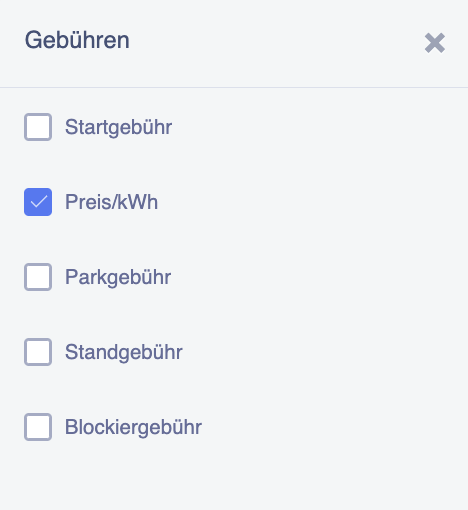
Bei STWE oder Mietliegenschaften ist in der Regel nur der Preis/kWh nötig, deshalb ist in diesem Beispiel nur dieses Beispiel beschrieben:

[![grafik.png](https://wiki.eponet.ch/uploads/images/gallery/2025-01/scaled-1680-/19egrafik.png)](https://wiki.eponet.ch/uploads/images/gallery/2025-01/19egrafik.png)
Fahren Sie nun unten fort, indem Sie den Knopf Hinzufügen drücken:

[![grafik.png](https://wiki.eponet.ch/uploads/images/gallery/2025-01/scaled-1680-/oRugrafik.png)](https://wiki.eponet.ch/uploads/images/gallery/2025-01/oRugrafik.png)
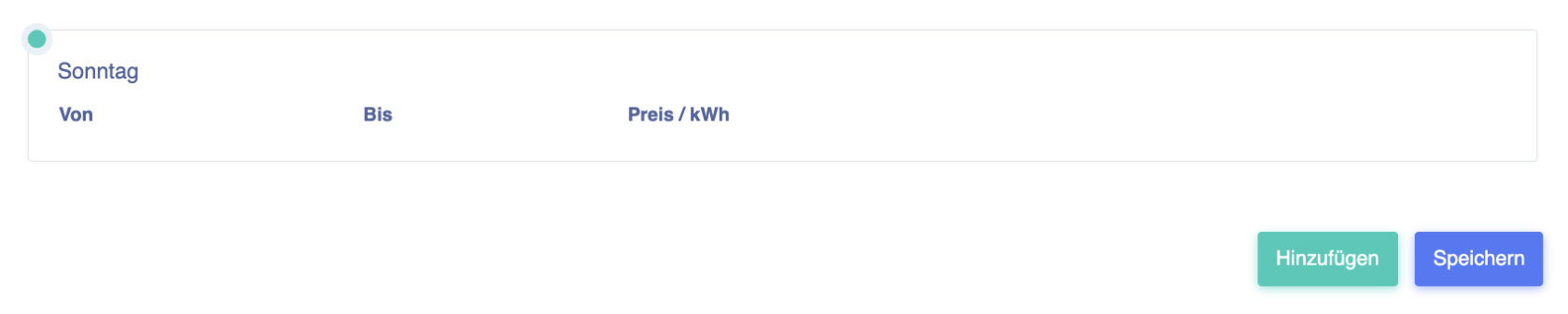
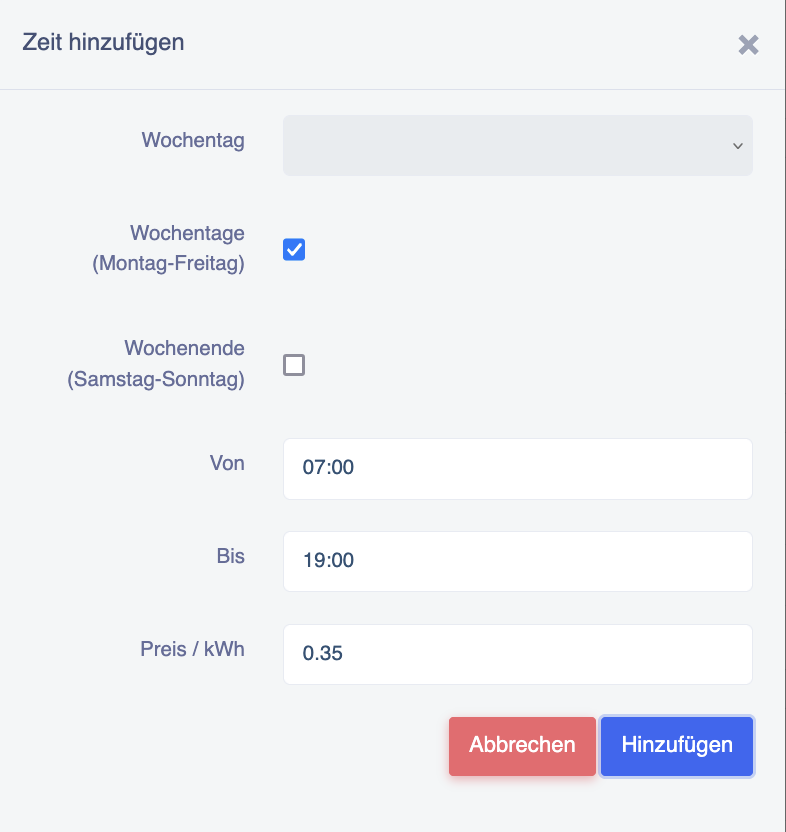
Sie können nun verschiedene Zeitbereiche und Tage gleichzeitig erfassen. Beispiel: Wenn von 07.00 bis 19.00h Hochtarif ist mit 35 Rappen/kWh, können Sie gleich Montag bis Freitag gleichzeitig diesen Tarif hinterlegen:

[![grafik.png](https://wiki.eponet.ch/uploads/images/gallery/2025-01/scaled-1680-/4Vagrafik.png)](https://wiki.eponet.ch/uploads/images/gallery/2025-01/4Vagrafik.png)
Fahren Sie mit allen Zeiten/Tarifen so fort, bis am Schluss 24/7 alles erfasst ist. Es müssen alle Zeitbereiche abgedeckt sein. Wenn es zum Beispiel eine Lücke hat von 19.00 bis 19.15h = dann ist während dieser Zeit das Laden kostenlos!

[![grafik.png](https://wiki.eponet.ch/uploads/images/gallery/2025-01/scaled-1680-/iZCgrafik.png)](https://wiki.eponet.ch/uploads/images/gallery/2025-01/iZCgrafik.png)
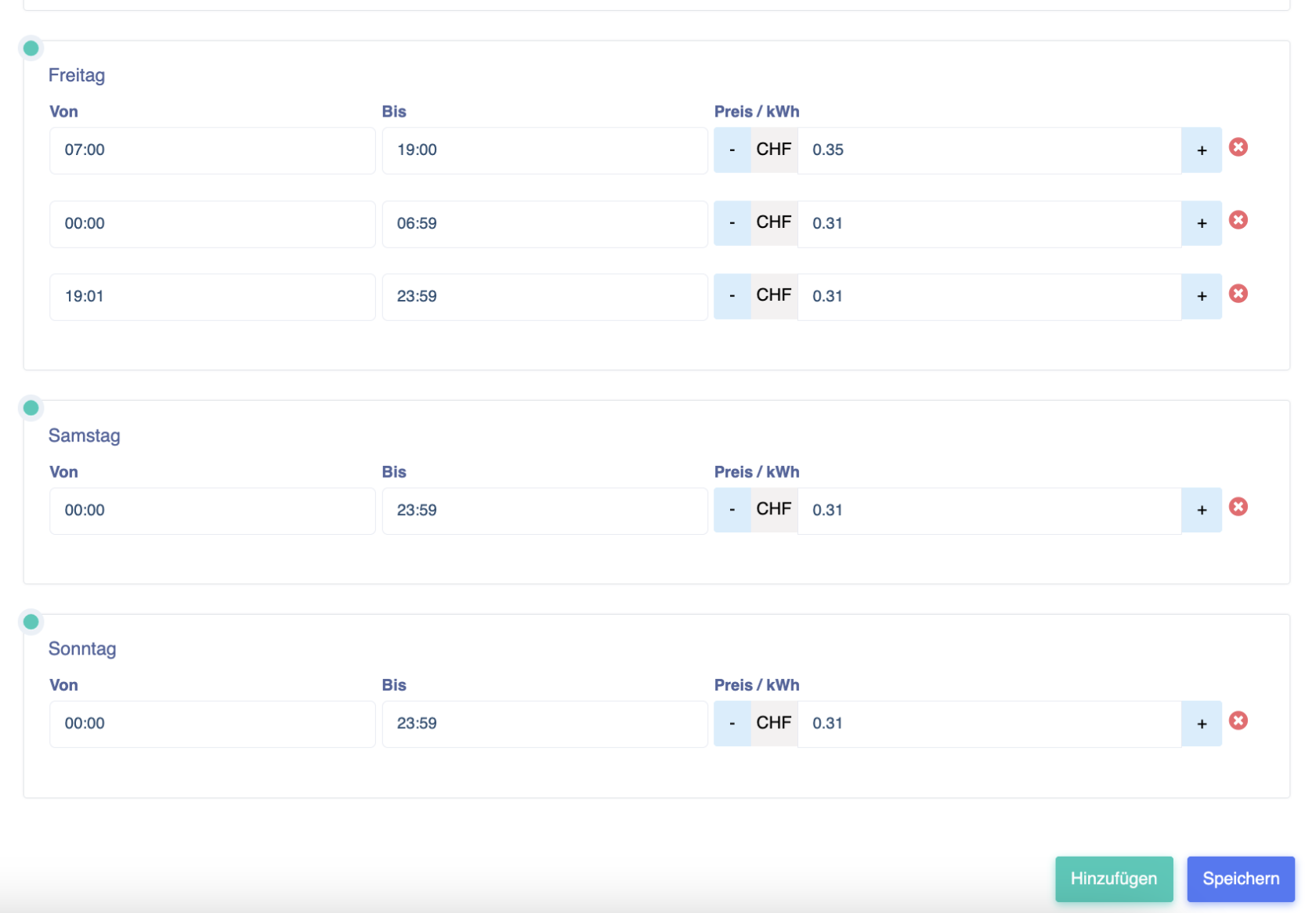
<p class="callout warning">Achtung: Diese Einstellungen müssen am Schluss mit der Knopf Speichern bestätigt werden. Ansonsten gehen die Daten verloren.</p>