
Réglage de base
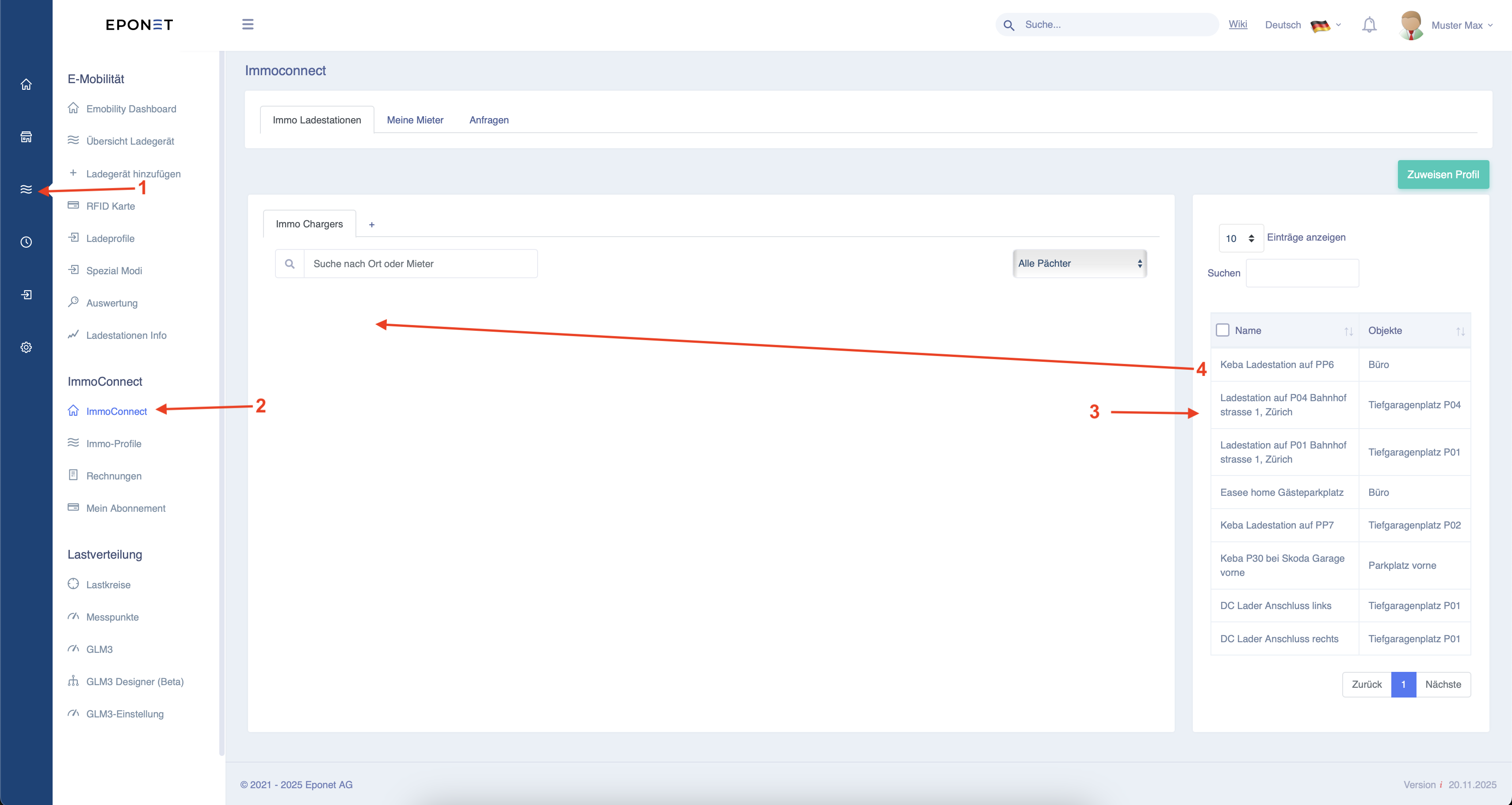
Commencez par suivre les flèches 1 et 2.
Vous pouvez maintenant activer ImmoConnect en cliquant sur le bouton situé près de la flèche 3.
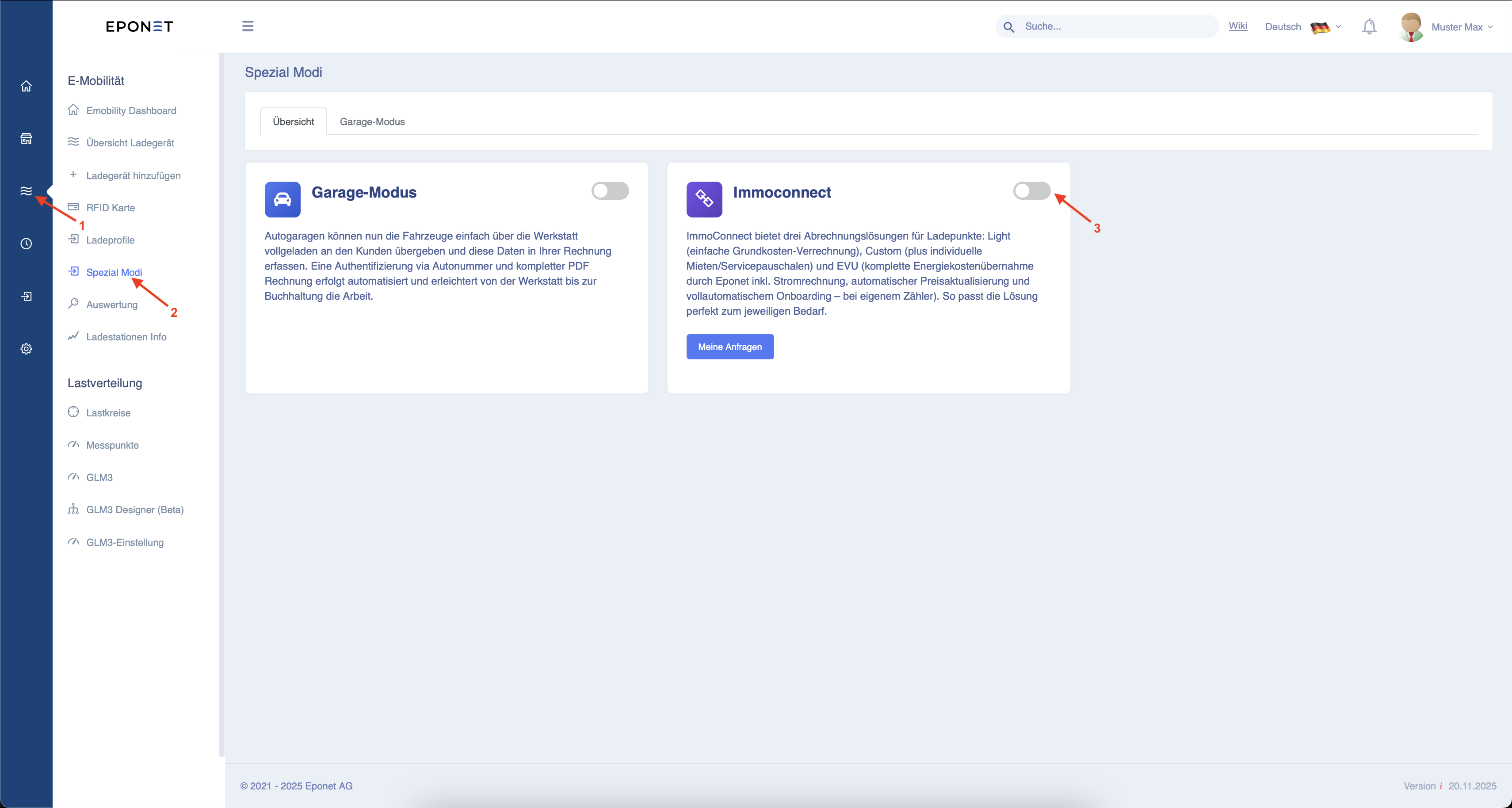
La fenêtre suivante s'ouvre alors. Cliquez ici sur « C'est parti ».
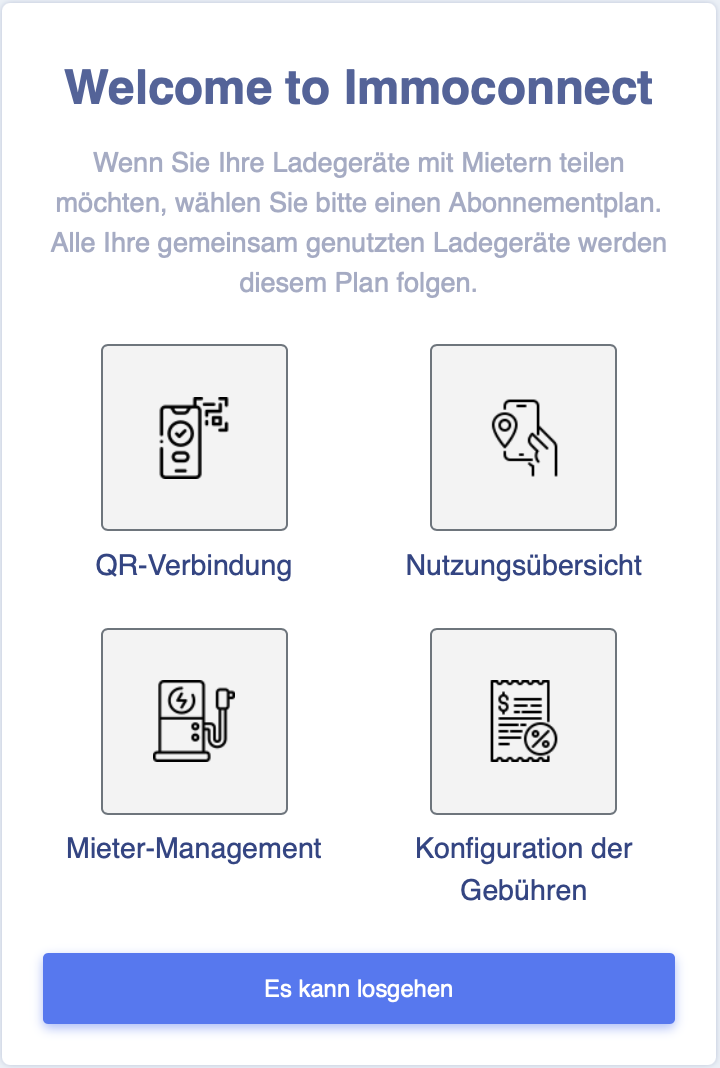
Sélectionnez maintenant le forfait d'abonnement que vous souhaitez.
Si vous avez besoin d'aide pour choisir le forfait qui vous convient, cliquez ici.
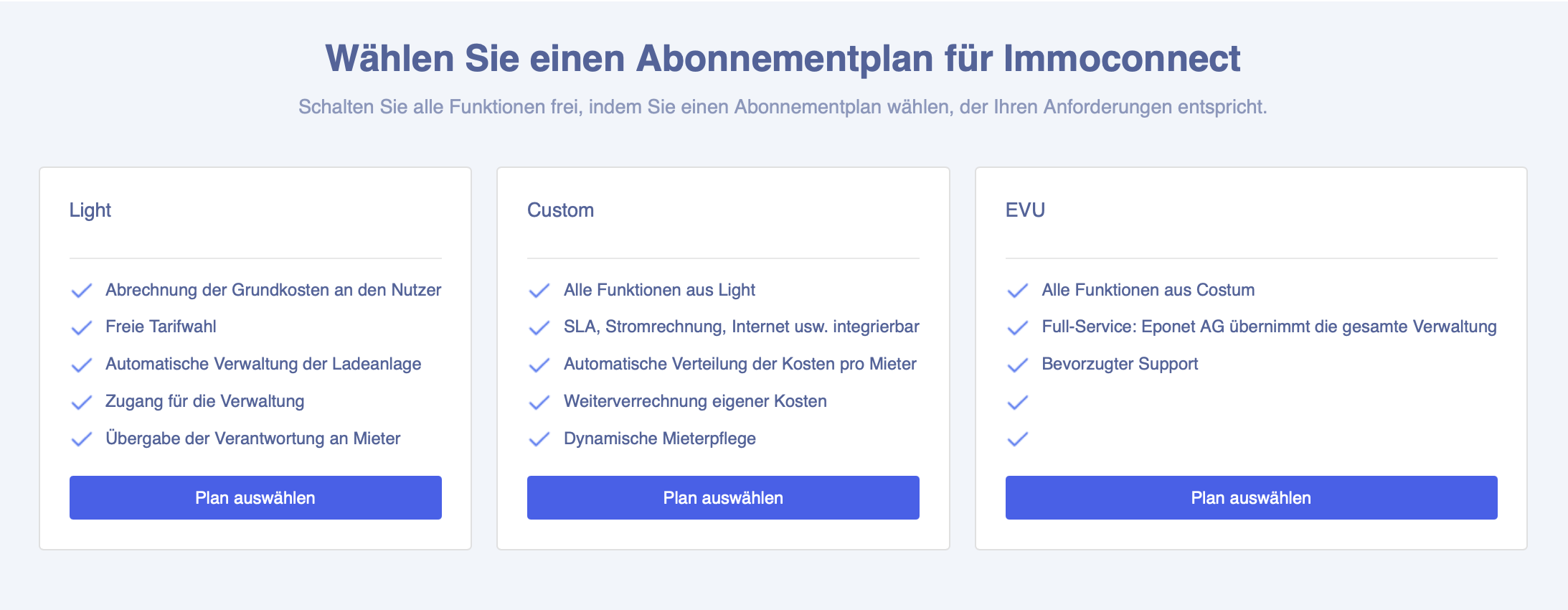
Une fois que vous avez choisi un forfait, vous recevrez le message suivant.
Vous pouvez maintenant accéder directement aux paramètres en cliquant sur « Créer un profil immobilier ».
Saisissez ici le nom du profil. Vous pouvez
également définir ici le coût mensuel de la station de recharge pour le locataire et le montant minimum que celui-ci doit avoir sur son compte Eponet pour pouvoir recharger son véhicule.
Cliquez ensuite sur « Continuer ».
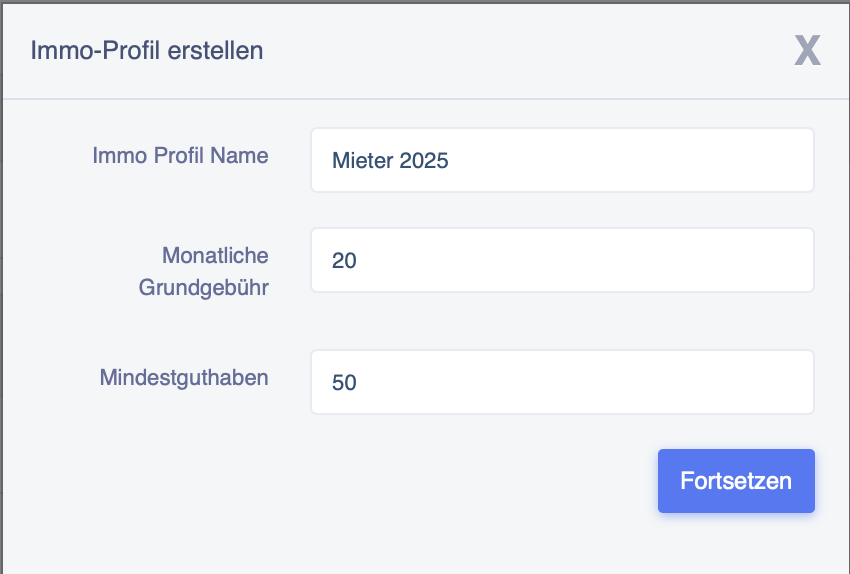
La fenêtre suivante s'ouvre alors.
Vous pouvez maintenant définir les paramètres suivants :
1. La borne de recharge doit-elle également pouvoir être utilisée les jours fériés ?
2. La borne de recharge est-elle automatiquement attribuée à un locataire après avoir scanné le code QR ou le locataire a-t-il besoin d'une confirmation de votre part en tant que gestionnaire ?
3. Le locataire de la borne de recharge peut-il la marquer comme accessible au public et autoriser les recharges publiques ?
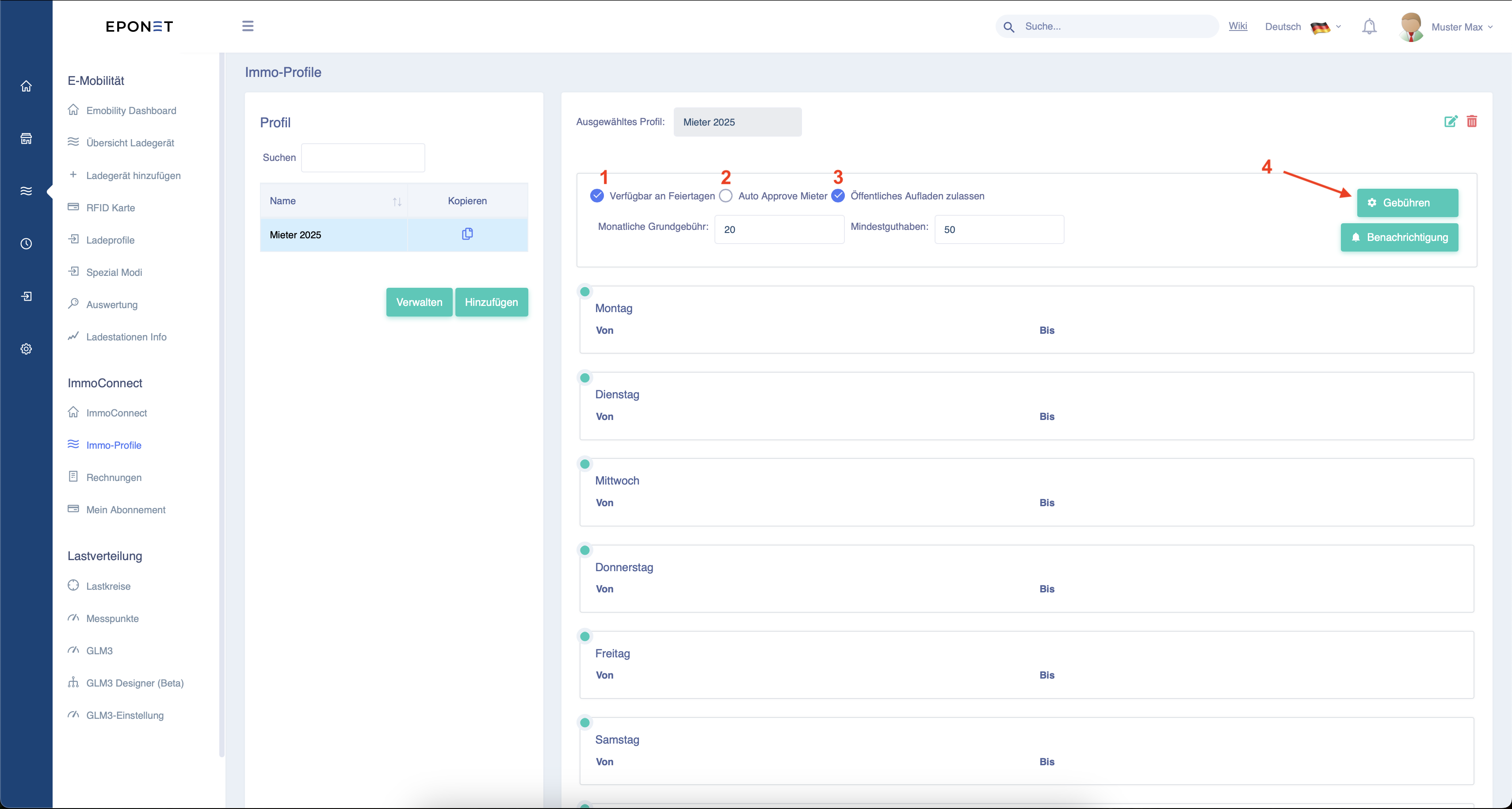
Cliquez maintenant sur le bouton correspondant à la flèche 4 pour définir les frais de recharge.
Sélectionnez maintenant les frais à payer.
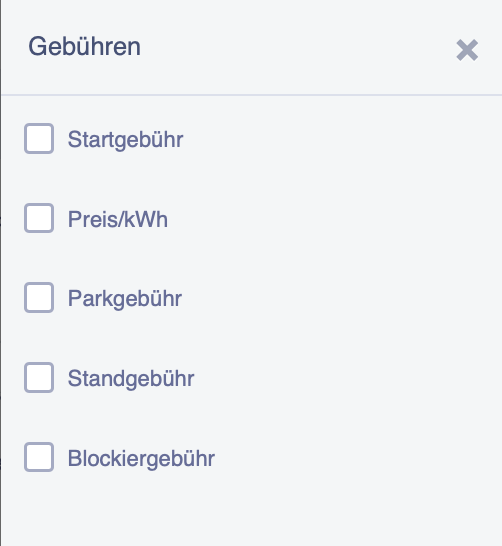
Une fois que vous les avez sélectionnés, faites défiler la page vers le bas et cliquez sur « Ajouter » à côté de la flèche 5.
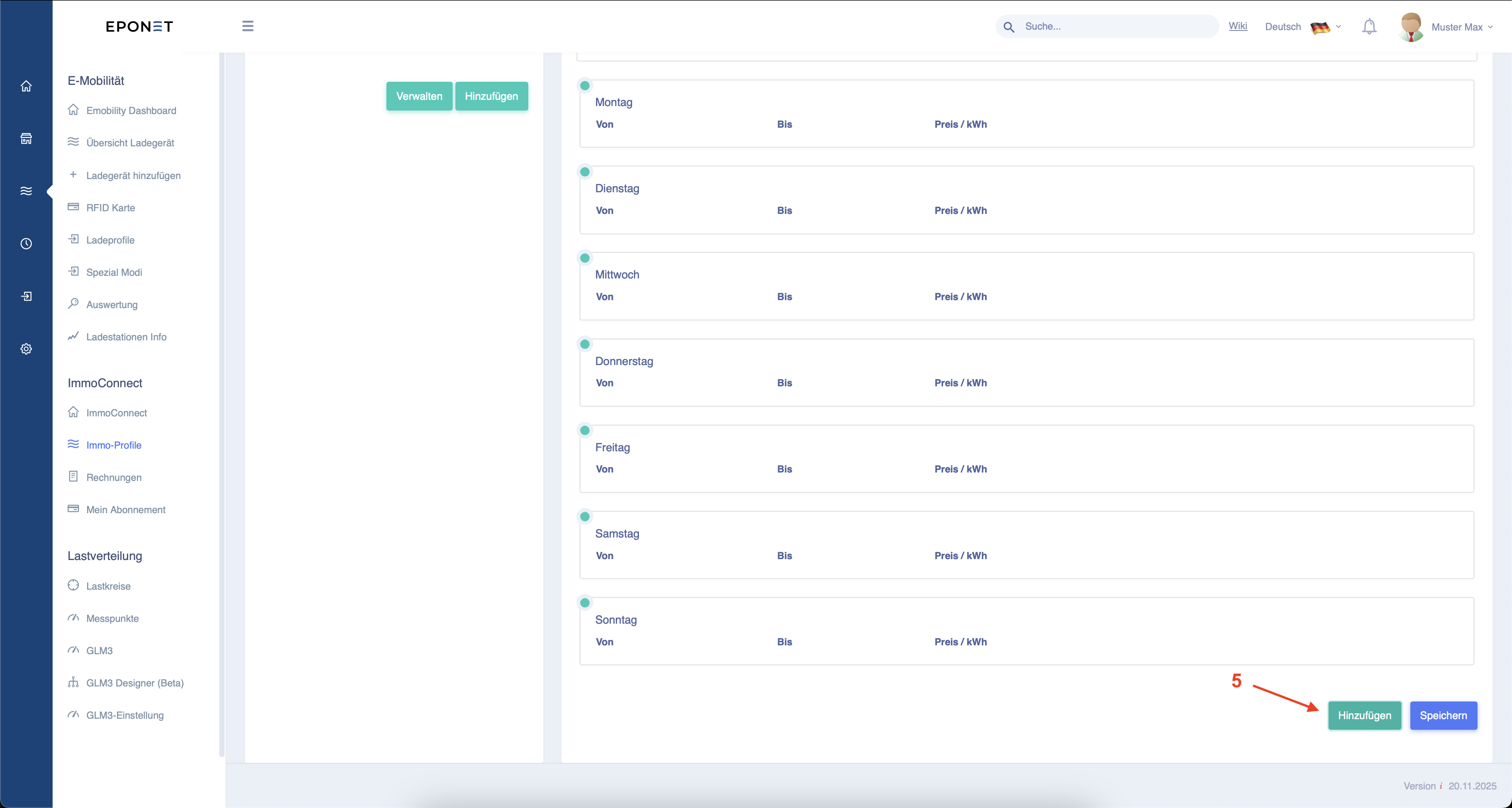
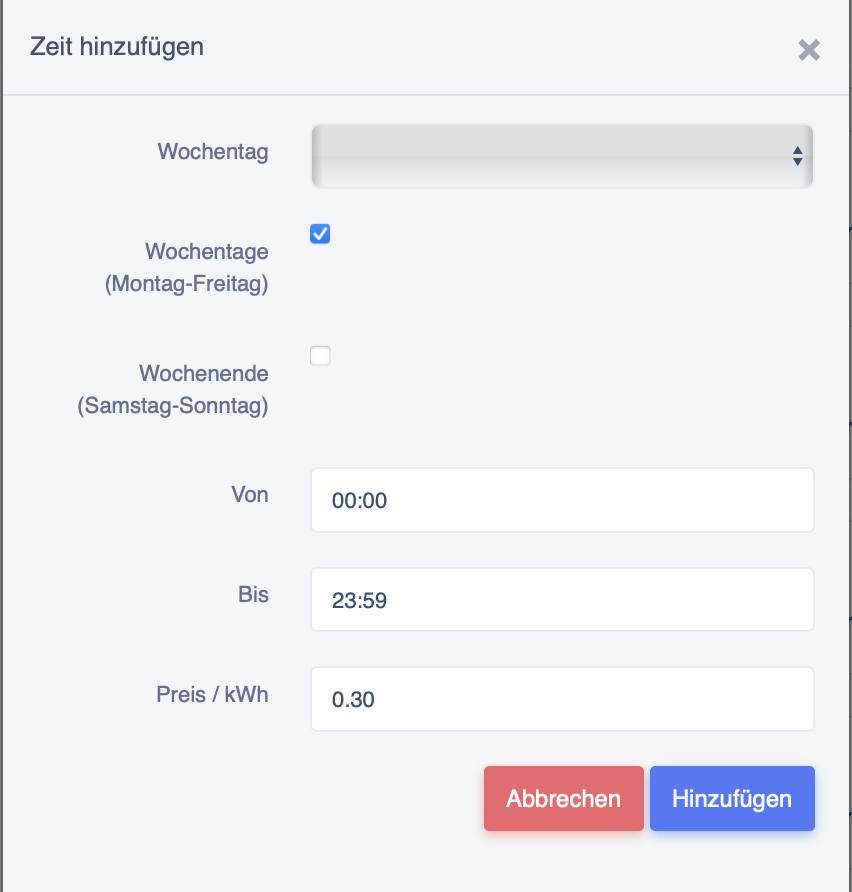
Sélectionnez les jours de la semaine et les heures pendant lesquels la recharge est autorisée. Cliquez ensuite sur « Ajouter ».
Vous devriez alors obtenir un résultat similaire à celui-ci.
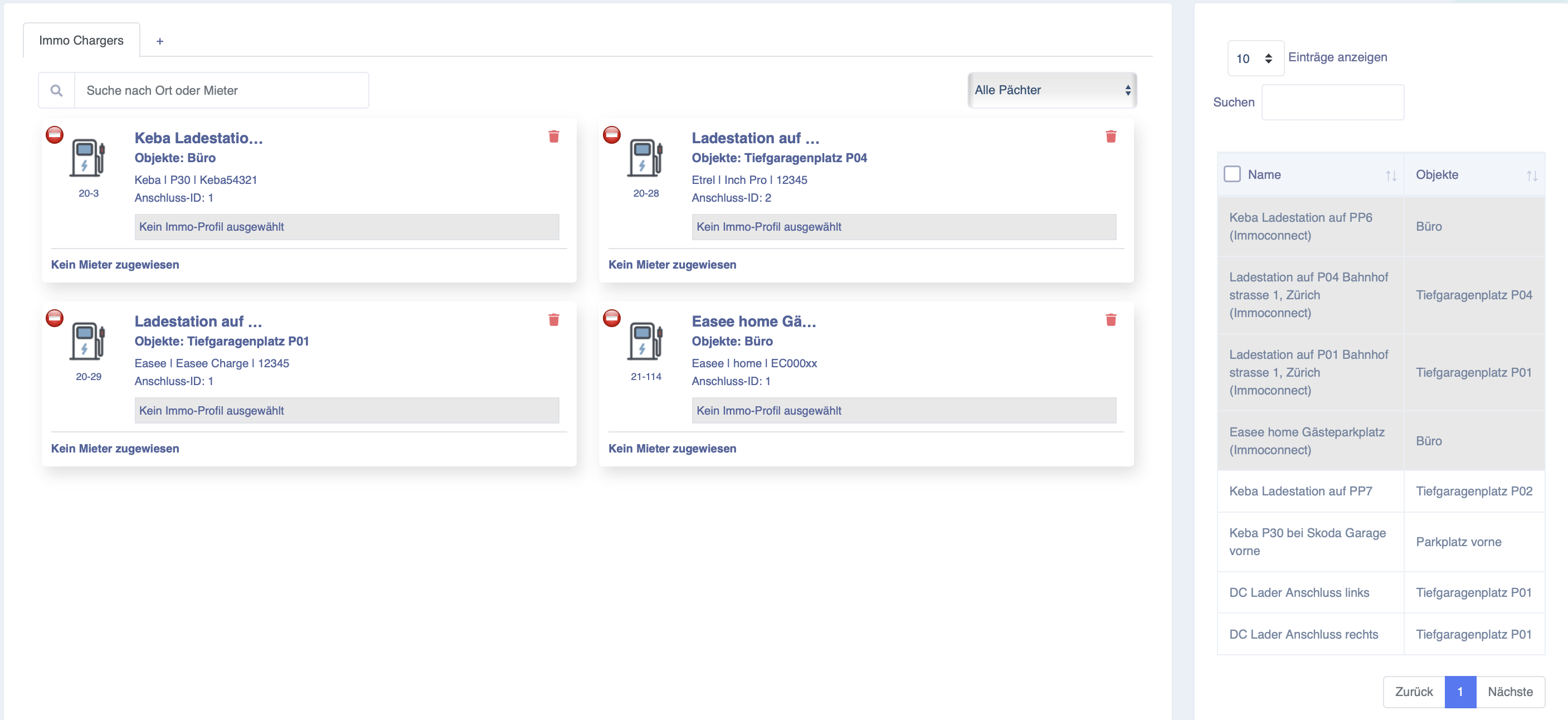
Vous devez maintenant attribuer le profil créé précédemment à la station de recharge.
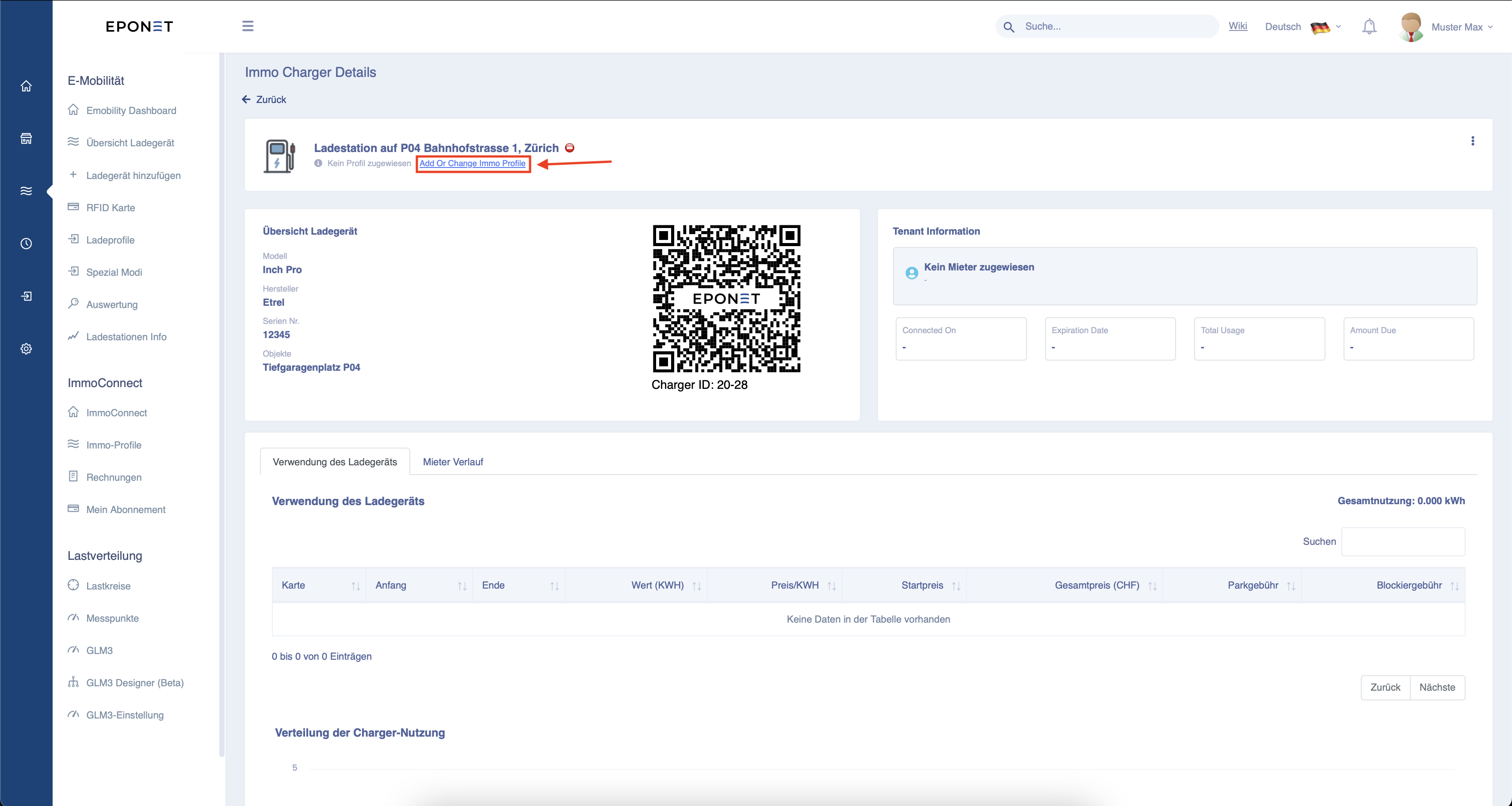
Pour ce faire, cliquez sur « Aucun profil immobilier sélectionné ».
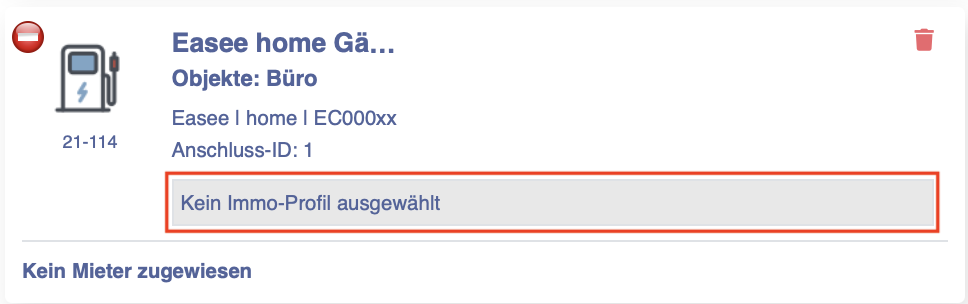
Cliquez ensuite sur « Ajouter ou modifier des profils immobiliers ».
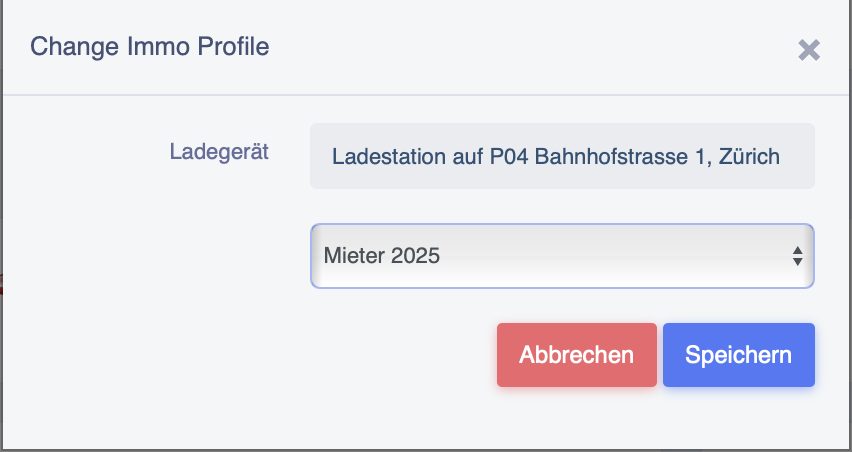
Sélectionnez le profil souhaité et confirmez en cliquant sur « Enregistrer ».
Le profil est désormais enregistré dans la station de recharge.
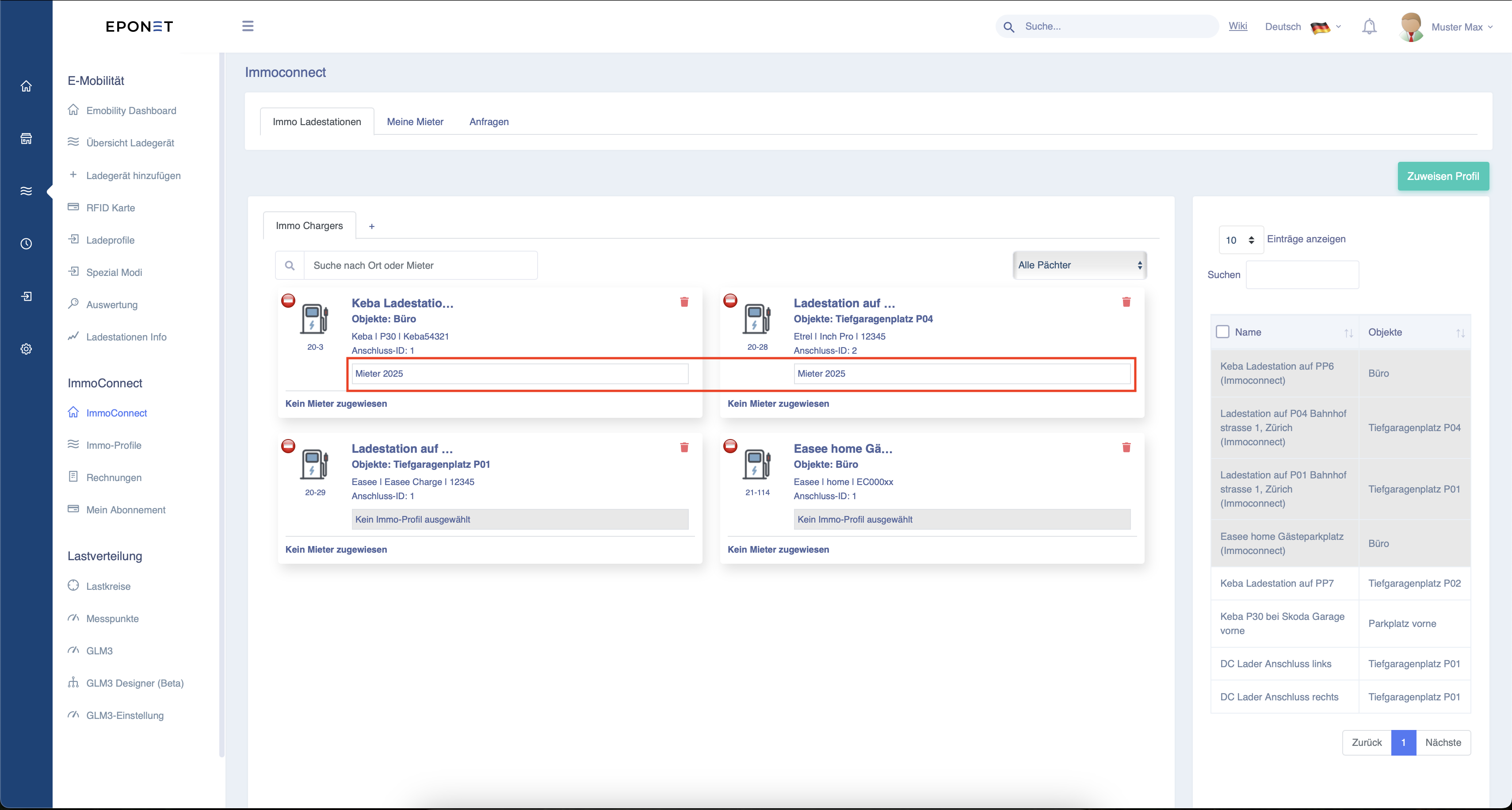
Tout est désormais prêt pour que le locataire puisse louer la station de recharge à l'aide du code QR.