
Intégration de la station de recharge EVTEC DC dans le portail Eponet
Ce guide correspond à l'étape 3 pour la mise en service d'une station de recharge EVTEC dans le portail Eponet.
Vous trouverez l'étape 1 sous ce lien : Instructions de base pour l'intégration des bornes de recharge
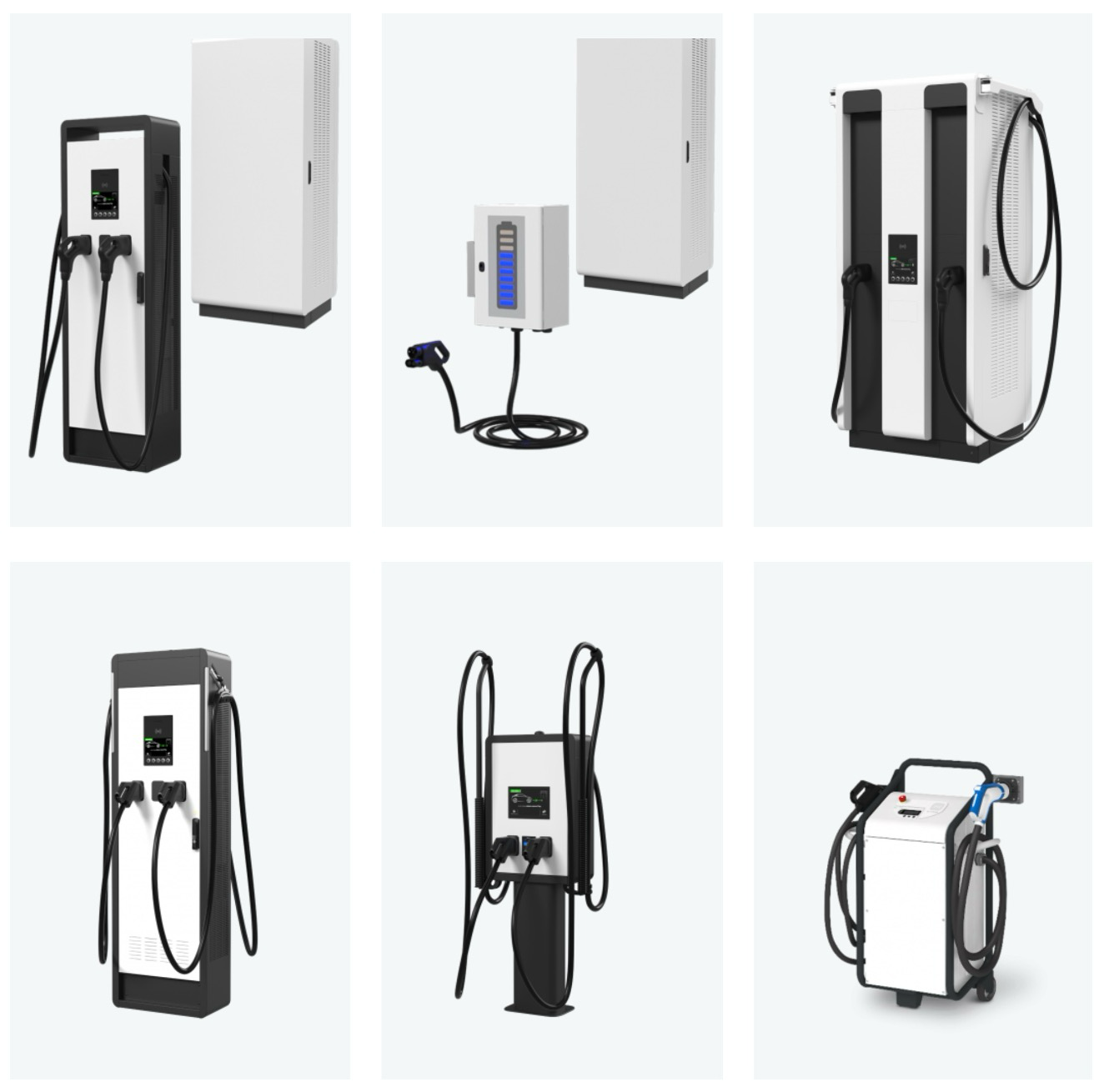
Versions logicielles EVTEC La version logicielle
2.0 au minimum est requise.
Pour vous connecter à la station de recharge, vous pouvez saisir l'adresse IP de la station dans le navigateur Web. Vous pouvez
ensuite vous connecter avec le nom d'utilisateur « service » et le mot de passe « 8080 ».
La page suivante s'ouvre alors.
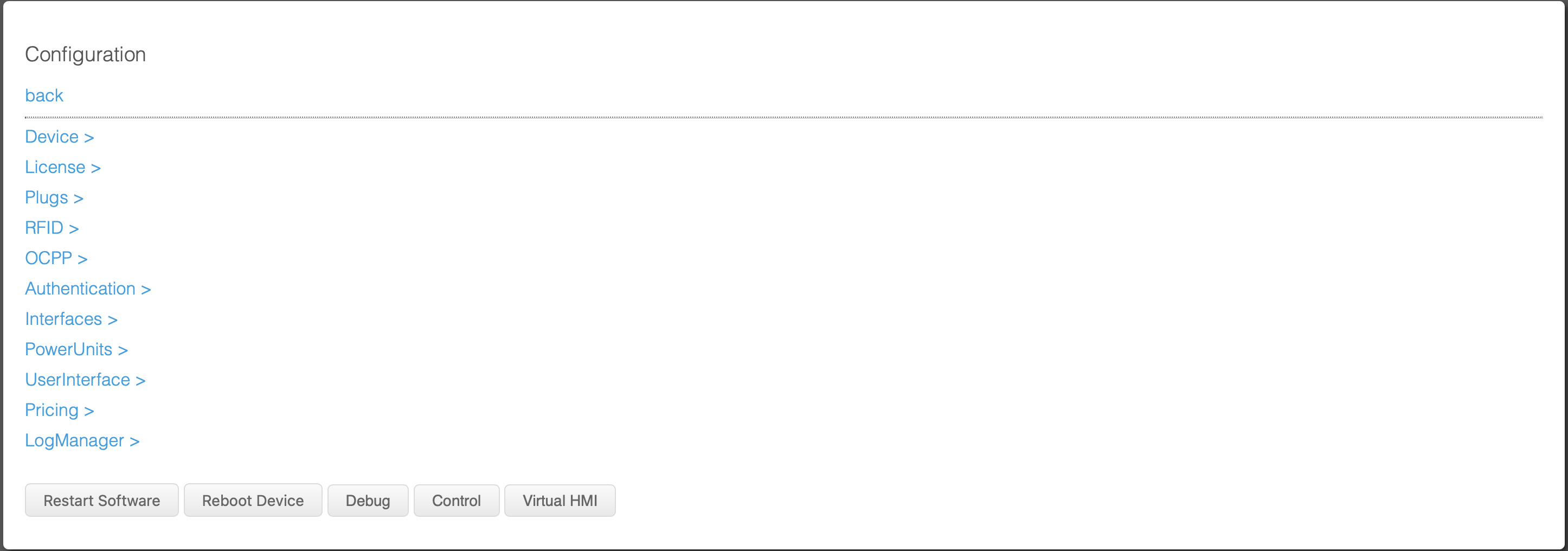
Vous pouvez maintenant configurer le réseau. Vous devez d'abord sélectionner « Interfaces ». La fenêtre suivante s'ouvre alors.
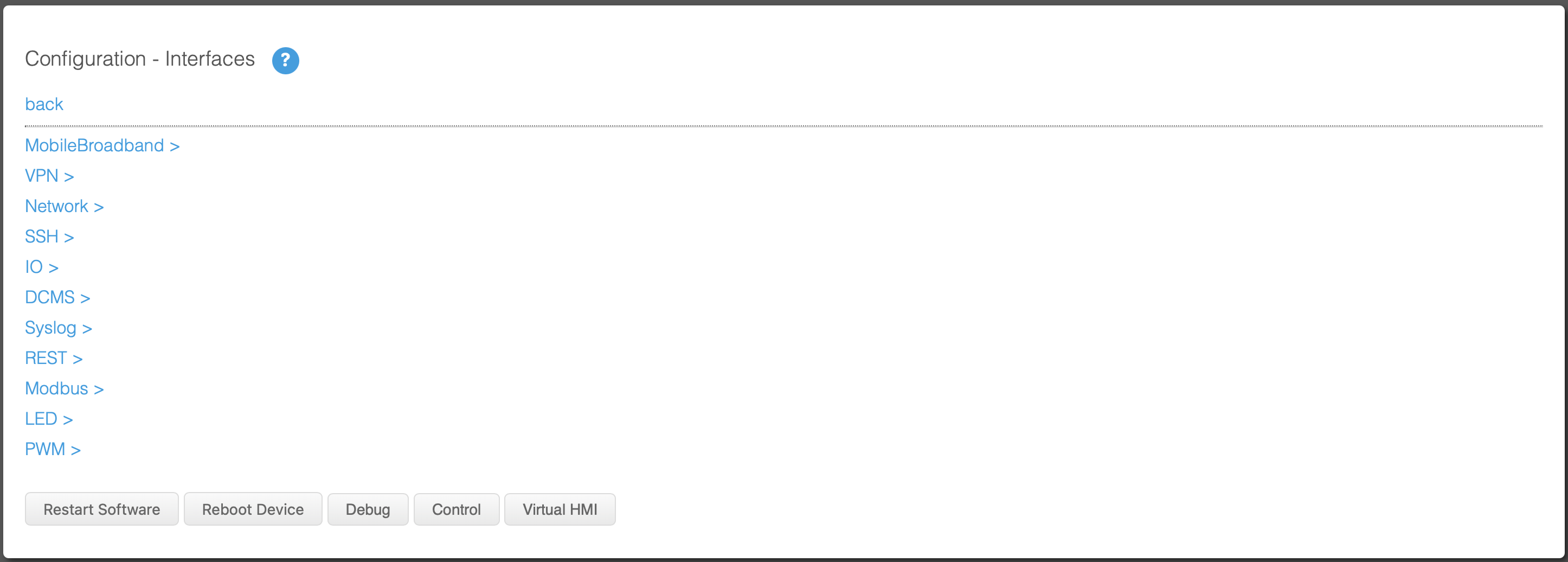
Cliquez ensuite sur « Network » (Réseau).

Vous pouvez ensuite attribuer soit une adresse IP DHCP, soit une adresse IP statique.
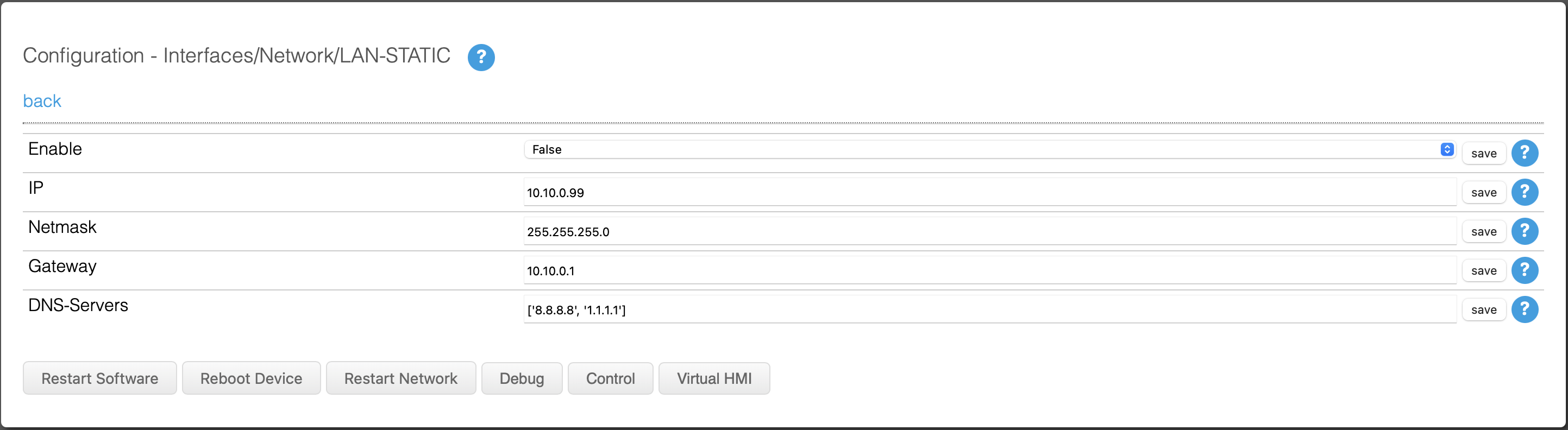
Après avoir effectué le réglage, cliquez sur « save » et revenez à la première page de réglages. Cliquez ensuite sur « OCPP » et effectuez tous les réglages comme suit.
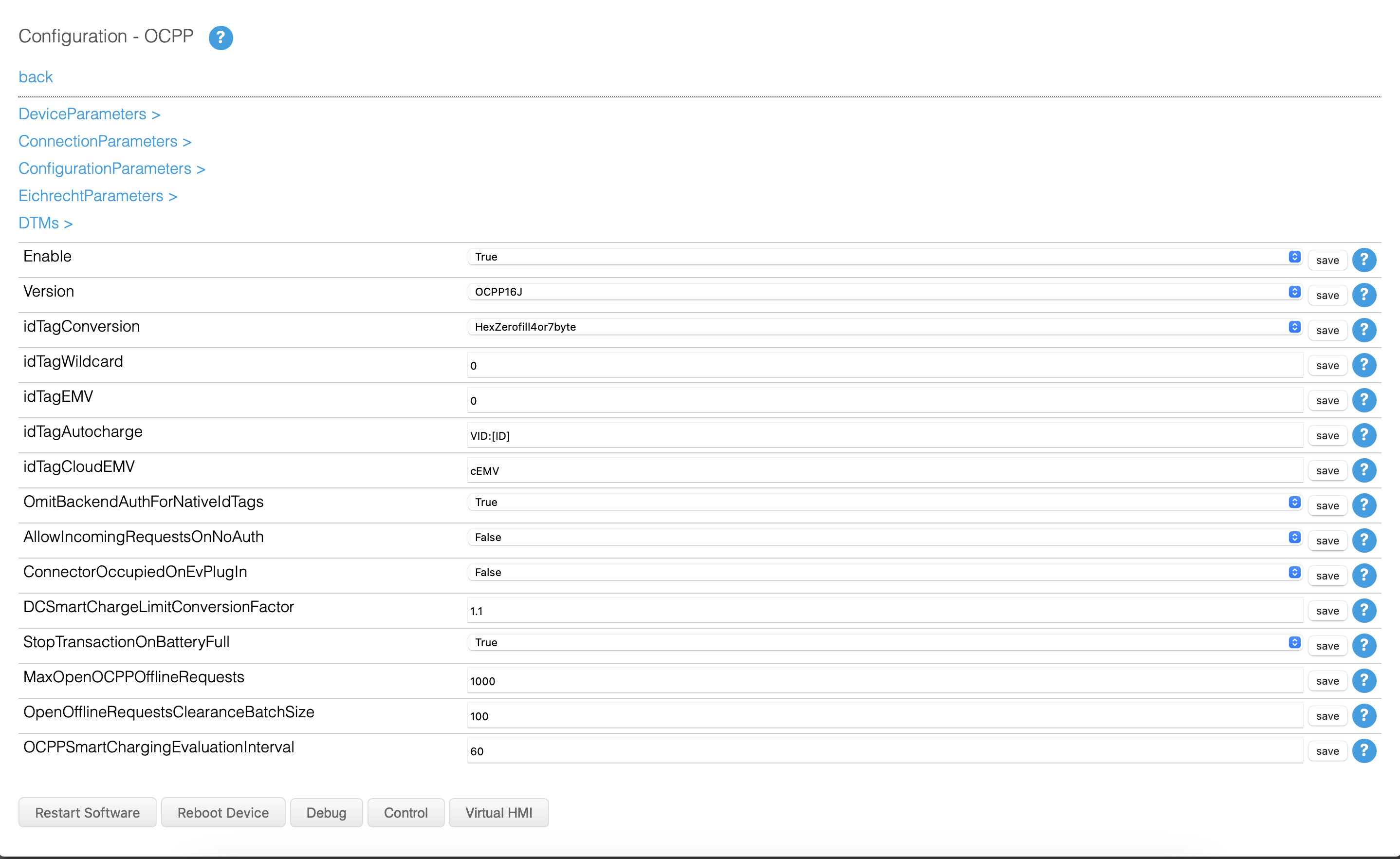
Vous pouvez ensuite saisir le lien OCPP.
wss://ocpp.eponet.io/1.6J/3xQv/« Numéro de série »
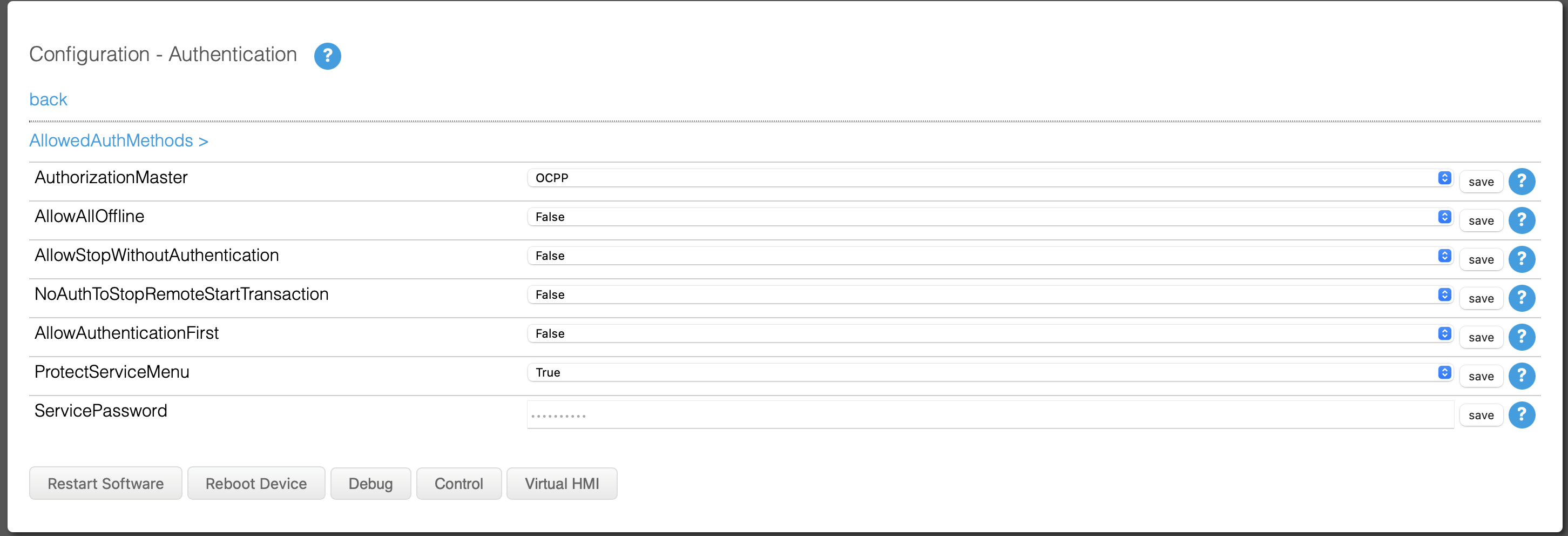
Revenez ensuite à la première page de configuration et sélectionnez « Authentication ».
Configurez tout comme suit.
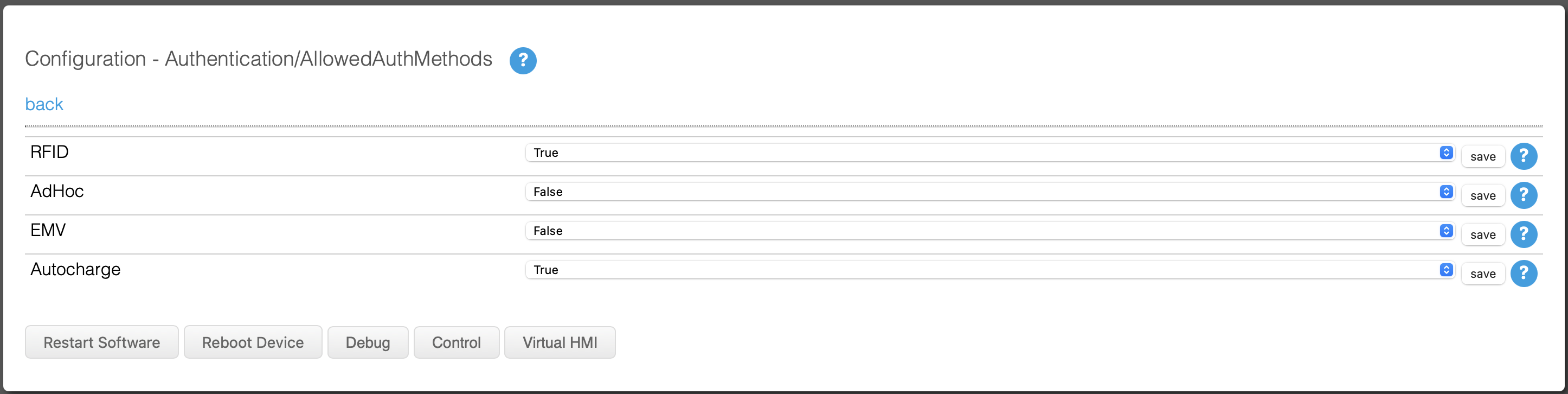
Cliquez ensuite sur « AllowAuthMethods » et configurez tout comme suit si vous souhaitez activer ISO-15118.
Vous devez ensuite redémarrer la station de recharge pour que toutes les modifications prennent effet.
Liste de contrôle :
-
Logiciel vérifié / à jour ?
-
Internet configuré / en ligne ?
-
Serveur OCPP : lien Eponet sélectionné et station de recharge en ligne sur le portail Eponet ?