
Impostazione di base
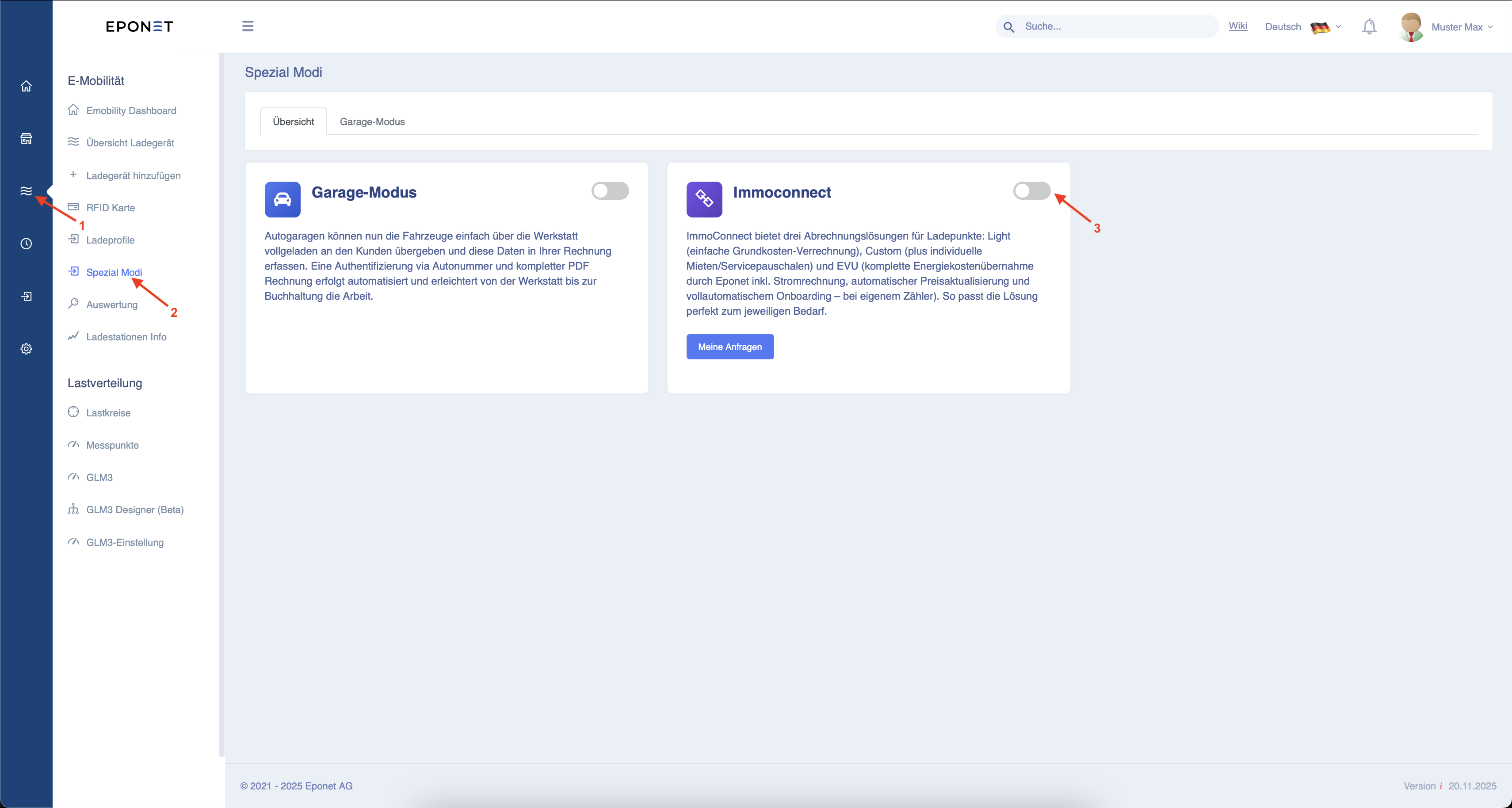
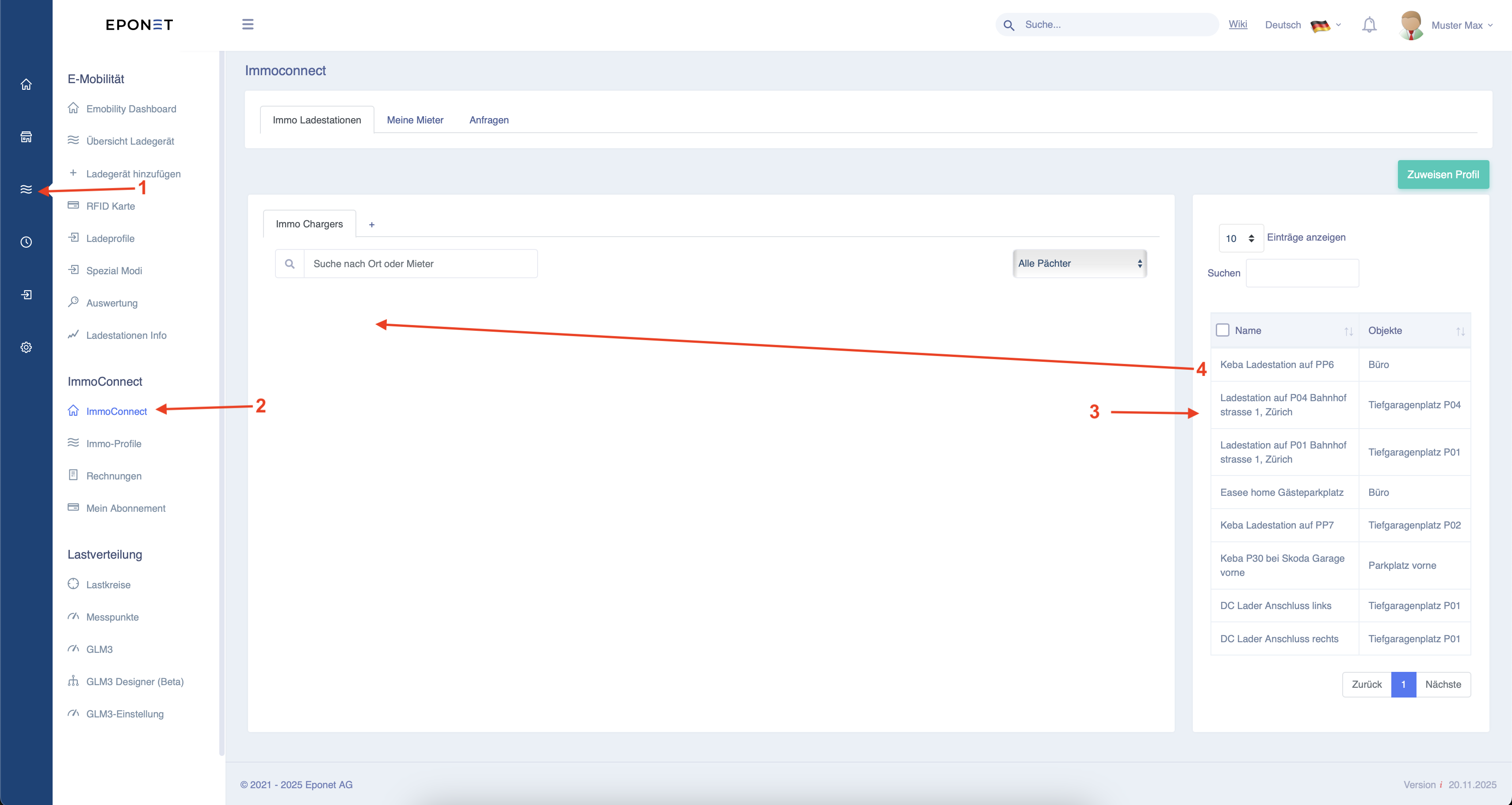
Per prima cosa, segui le frecce 1 e 2. Ora
puoi attivare ImmoConnect cliccando sul pulsante accanto alla freccia 3.
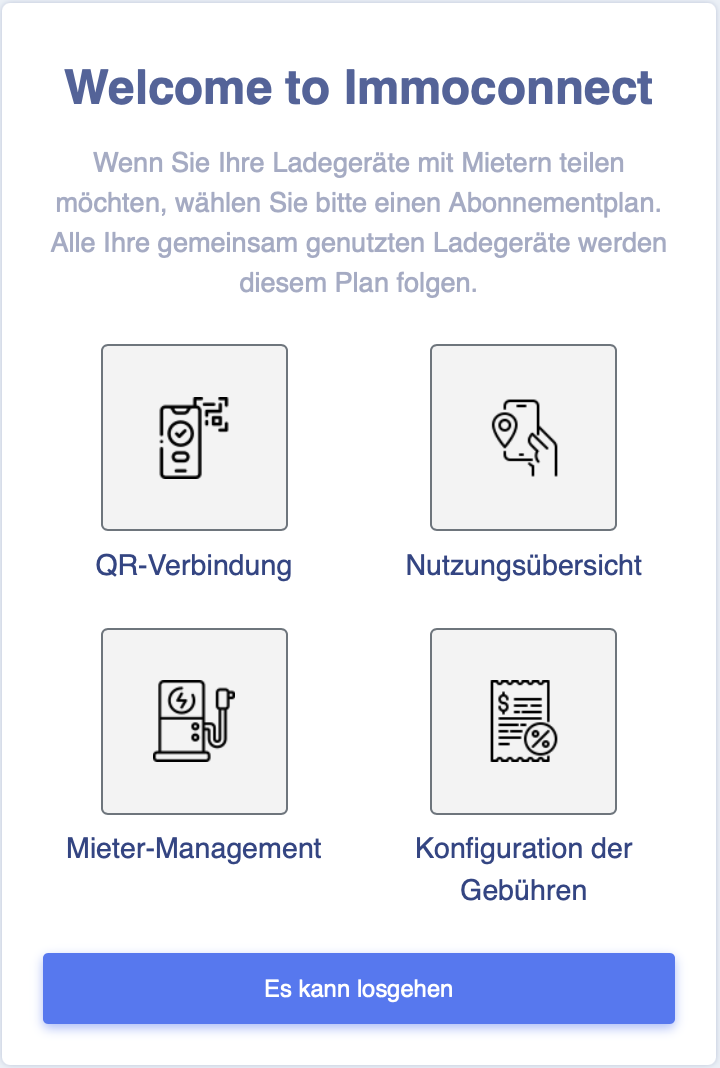
Si aprirà la seguente finestra. Clicca su "Si parte!".
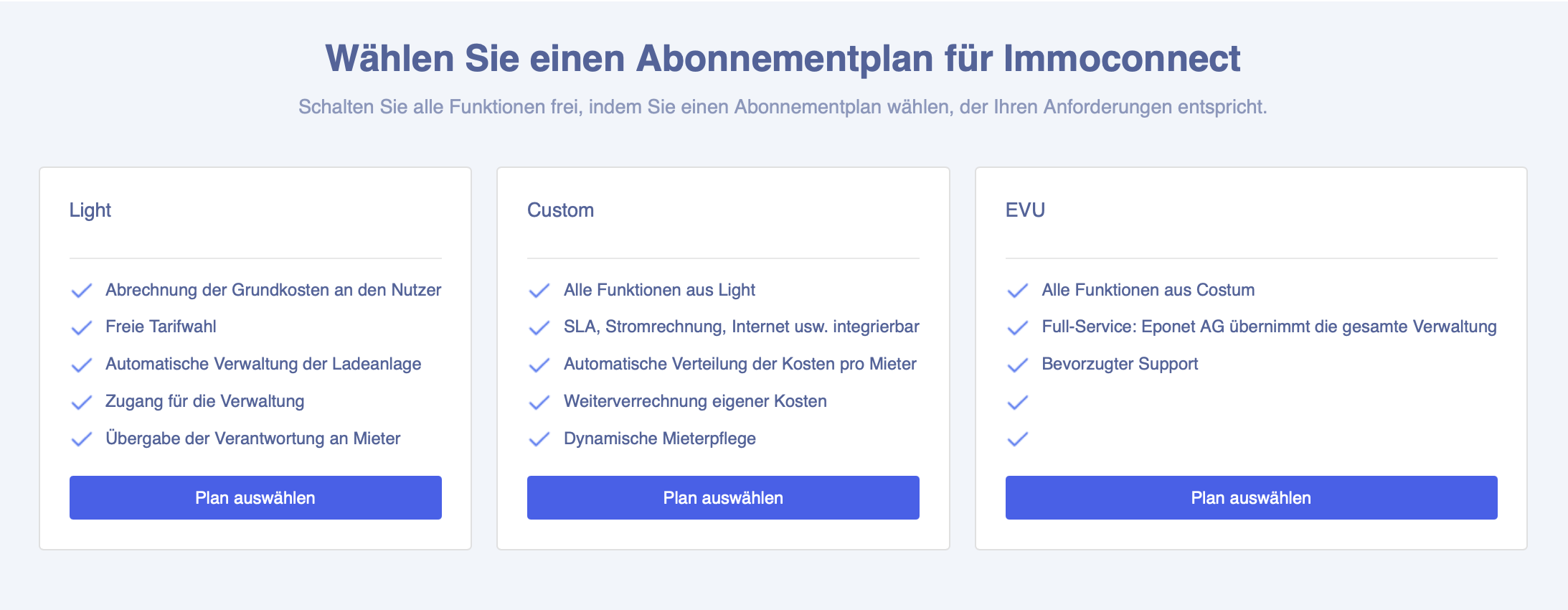
Seleziona ora il piano di abbonamento desiderato.
Se hai bisogno di aiuto per decidere quale piano è più adatto a te, clicca qui.
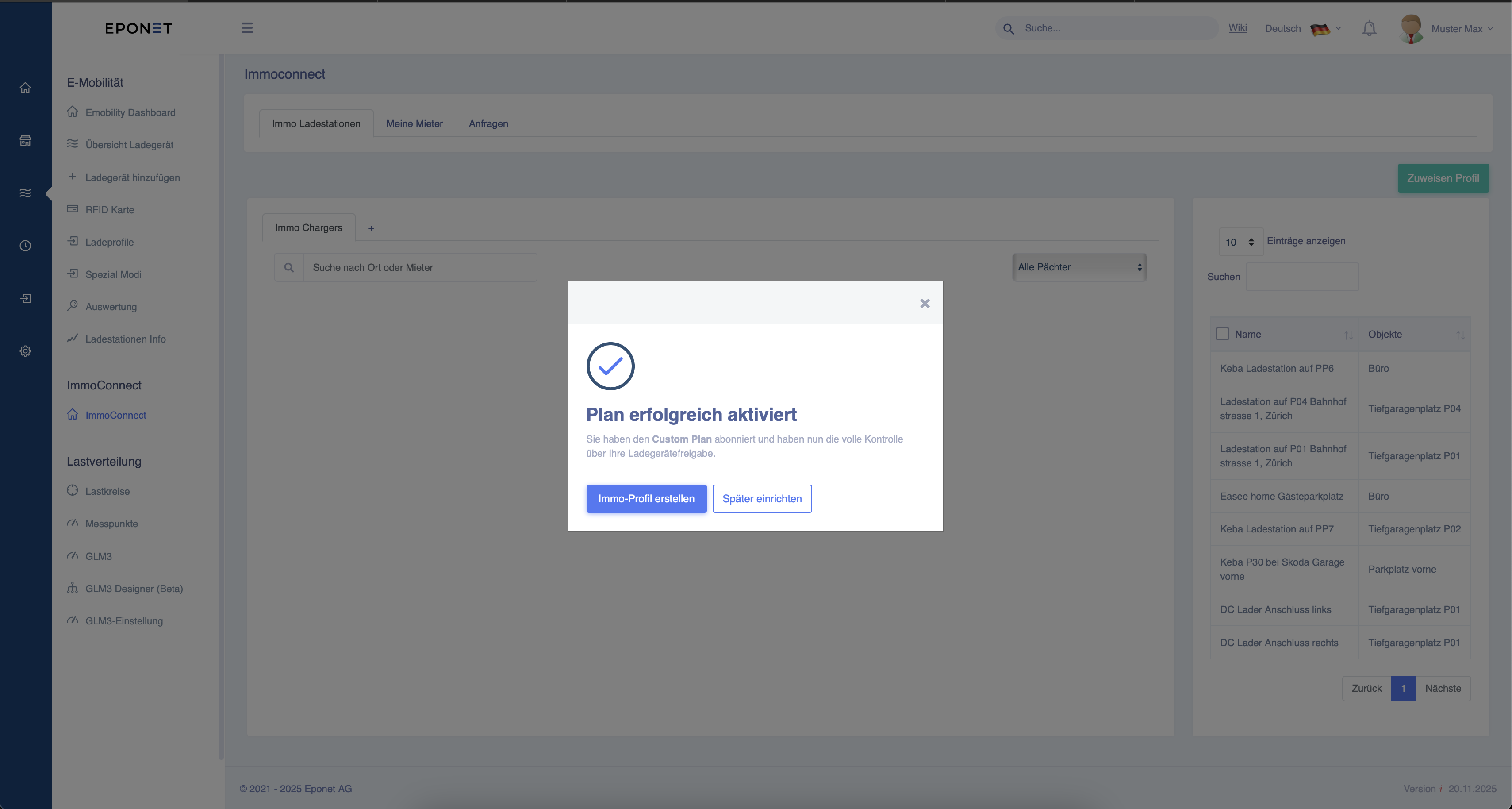
Una volta scelto il piano, riceverai il seguente messaggio. Ora
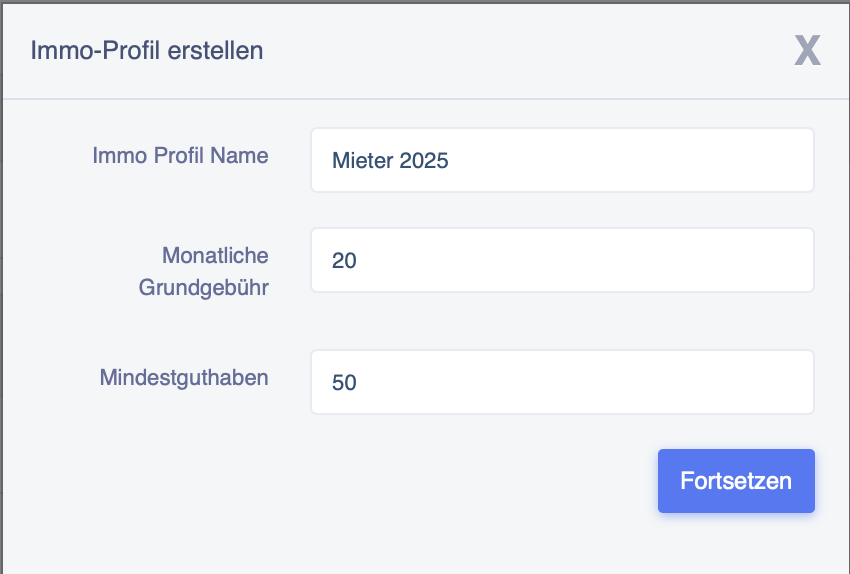
puoi accedere direttamente alle impostazioni cliccando su "Crea profilo Immo".
Inserisci qui il nome del profilo.
Inoltre, puoi definire qui il costo mensile della stazione di ricarica per l'inquilino e l'importo minimo che questi deve avere sul proprio conto Eponet per poter effettuare una ricarica.
Clicca quindi su "Continua".
Si aprirà la seguente finestra. Ora
puoi impostare quanto segue:
1. La stazione di ricarica deve essere utilizzabile anche nei giorni festivi?
2. Dopo aver scansionato il codice QR, la stazione di ricarica viene assegnata automaticamente a un inquilino o l'inquilino necessita di una conferma da parte tua in qualità di amministratore?
3. L'inquilino della stazione di ricarica può contrassegnarla come disponibile al pubblico e consentire ricariche pubbliche?
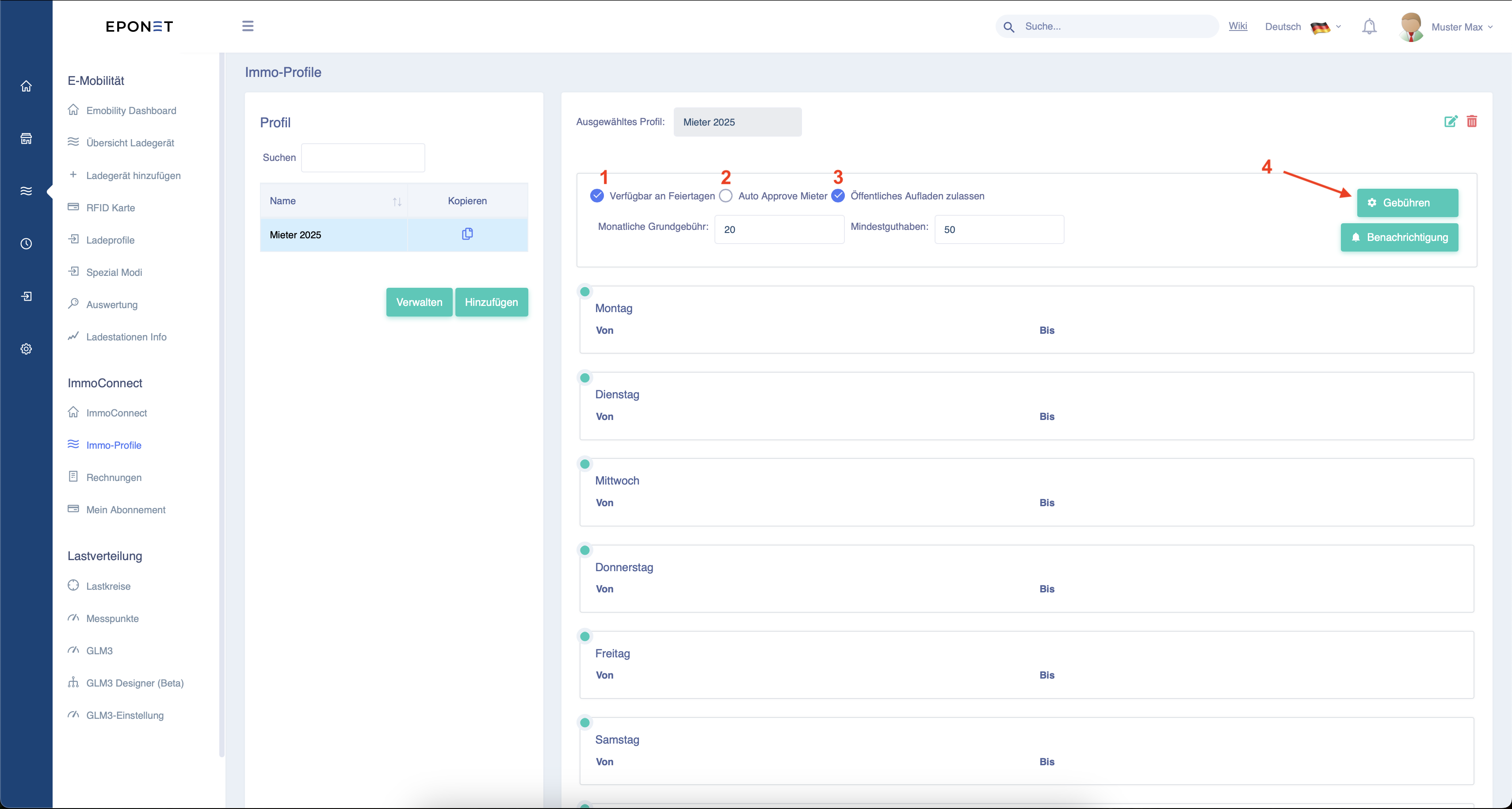
Clicca ora sul pulsante con la freccia 4 per impostare le tariffe di ricarica.
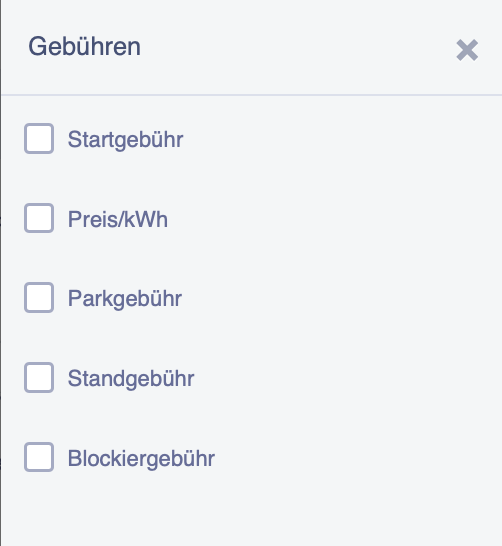
Seleziona ora quali tariffe devono essere pagate.
Una volta selezionate, scorri fino in fondo alla pagina e clicca su "Aggiungi" vicino alla freccia 5.
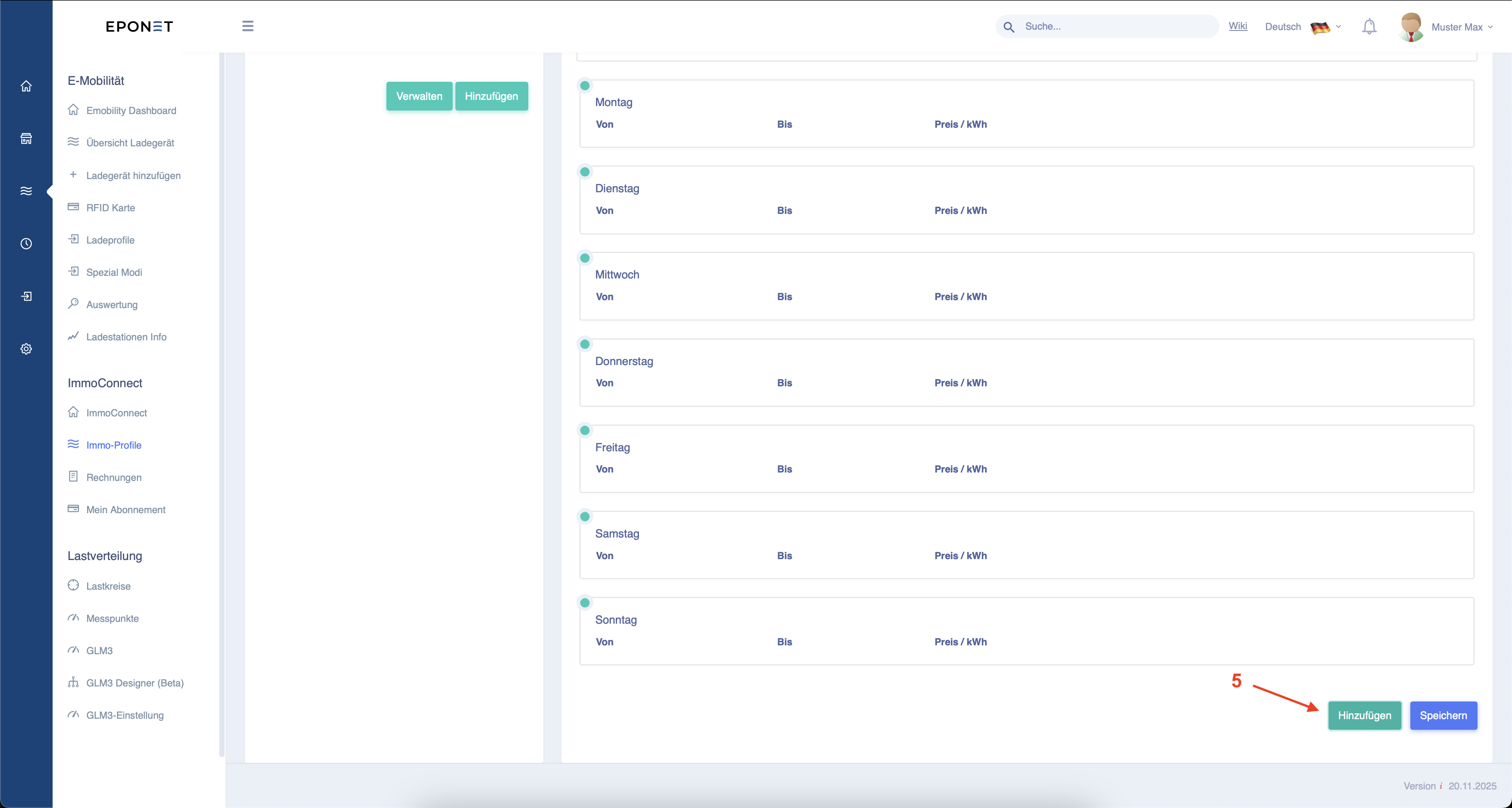
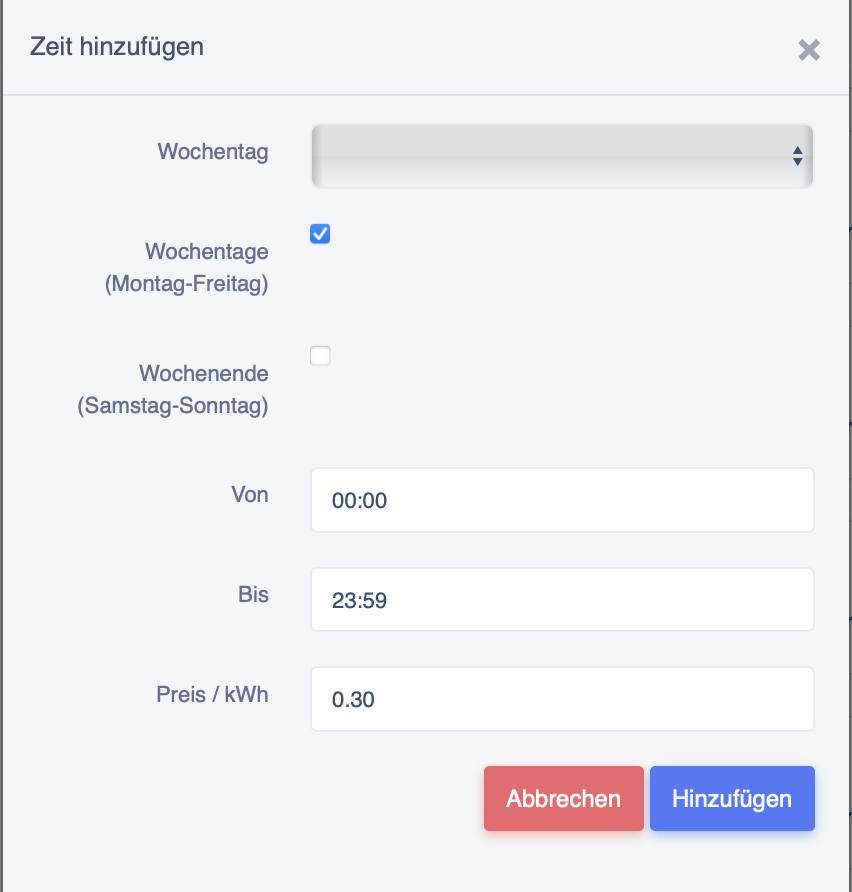
Seleziona i giorni della settimana e gli orari in cui è consentito ricaricare. Clicca quindi su "Aggiungi".
Al termine, dovrebbe apparire qualcosa di simile a questo.
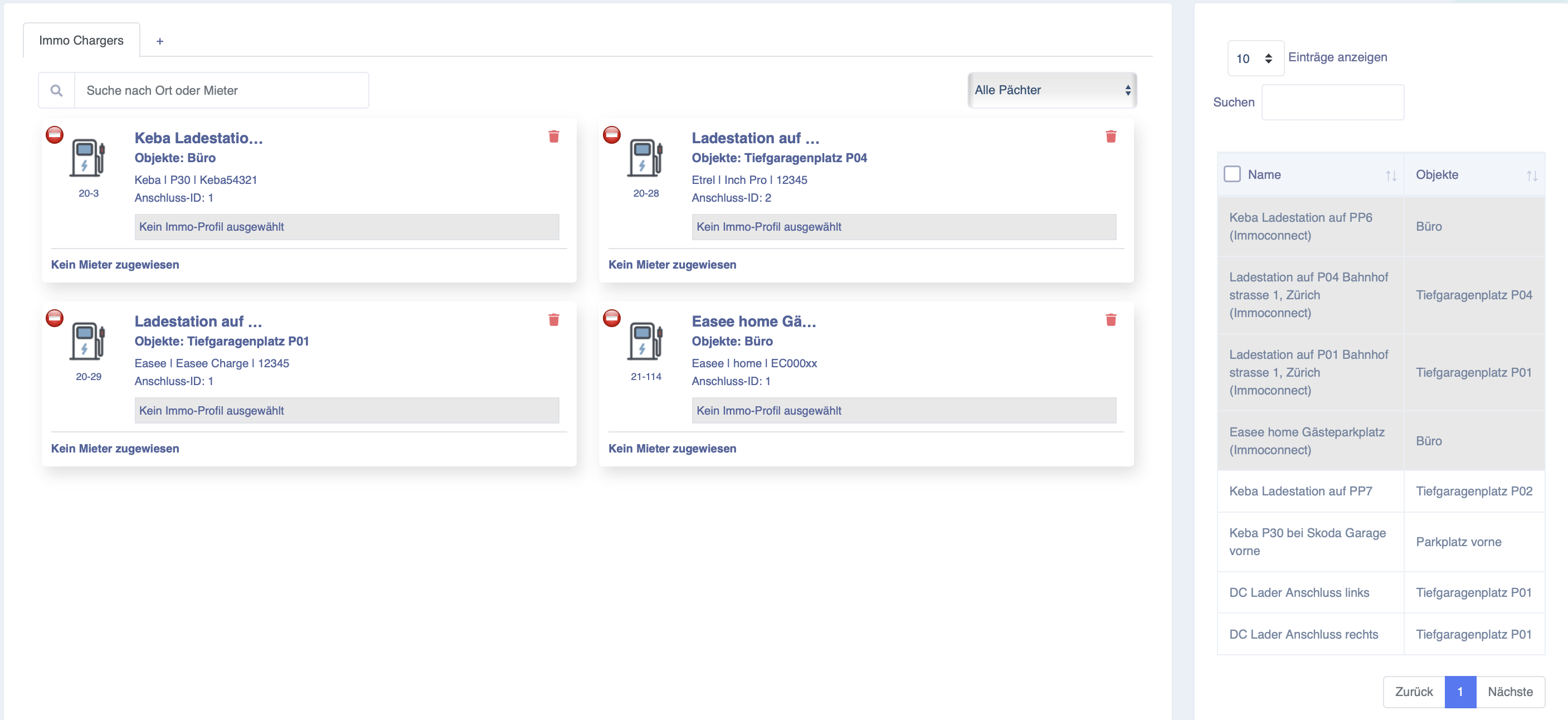
Ora devi assegnare alla stazione di ricarica il profilo creato in precedenza.
A tal fine, clicca su "Nessun profilo Immo selezionato".
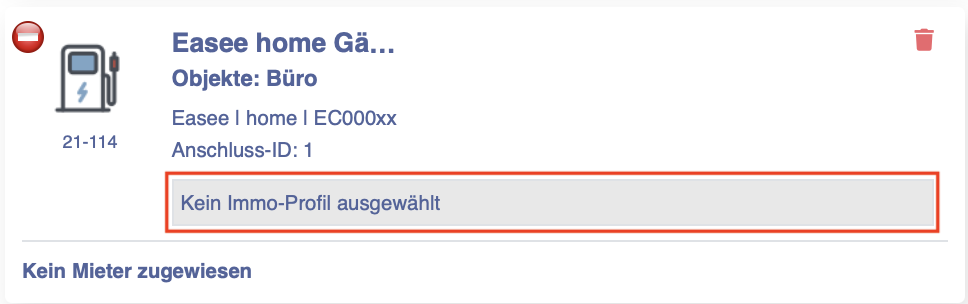
Clicca ora su "Aggiungi o modifica profili immobiliari".
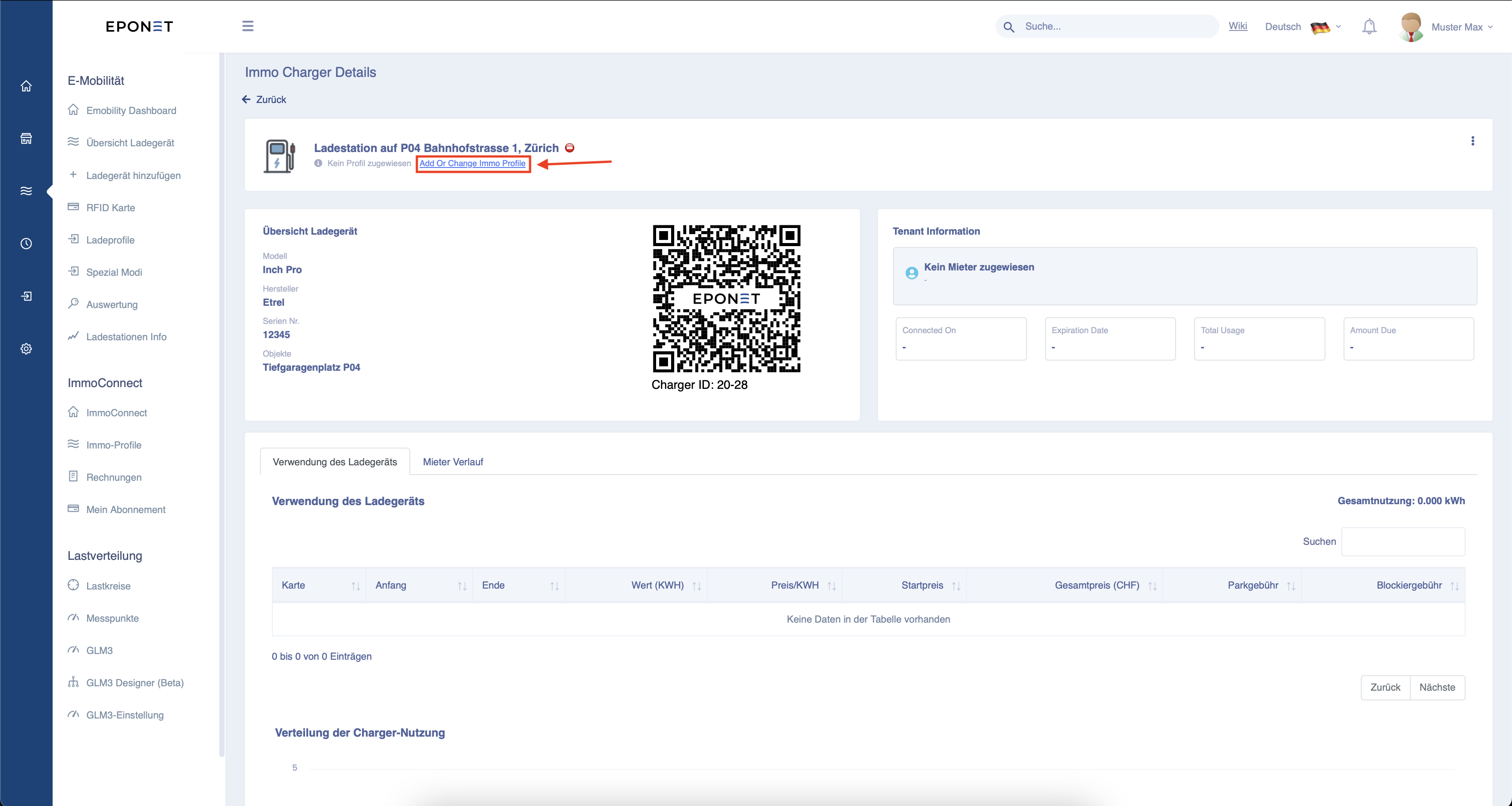
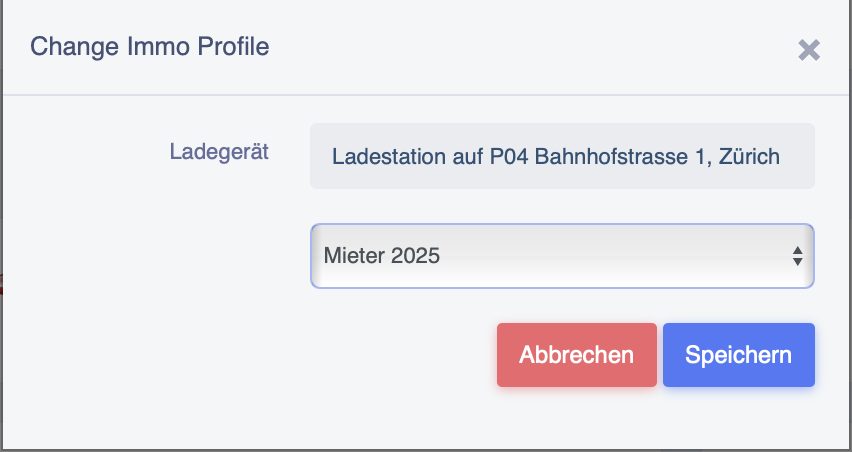
Seleziona il profilo desiderato e conferma con Salva.
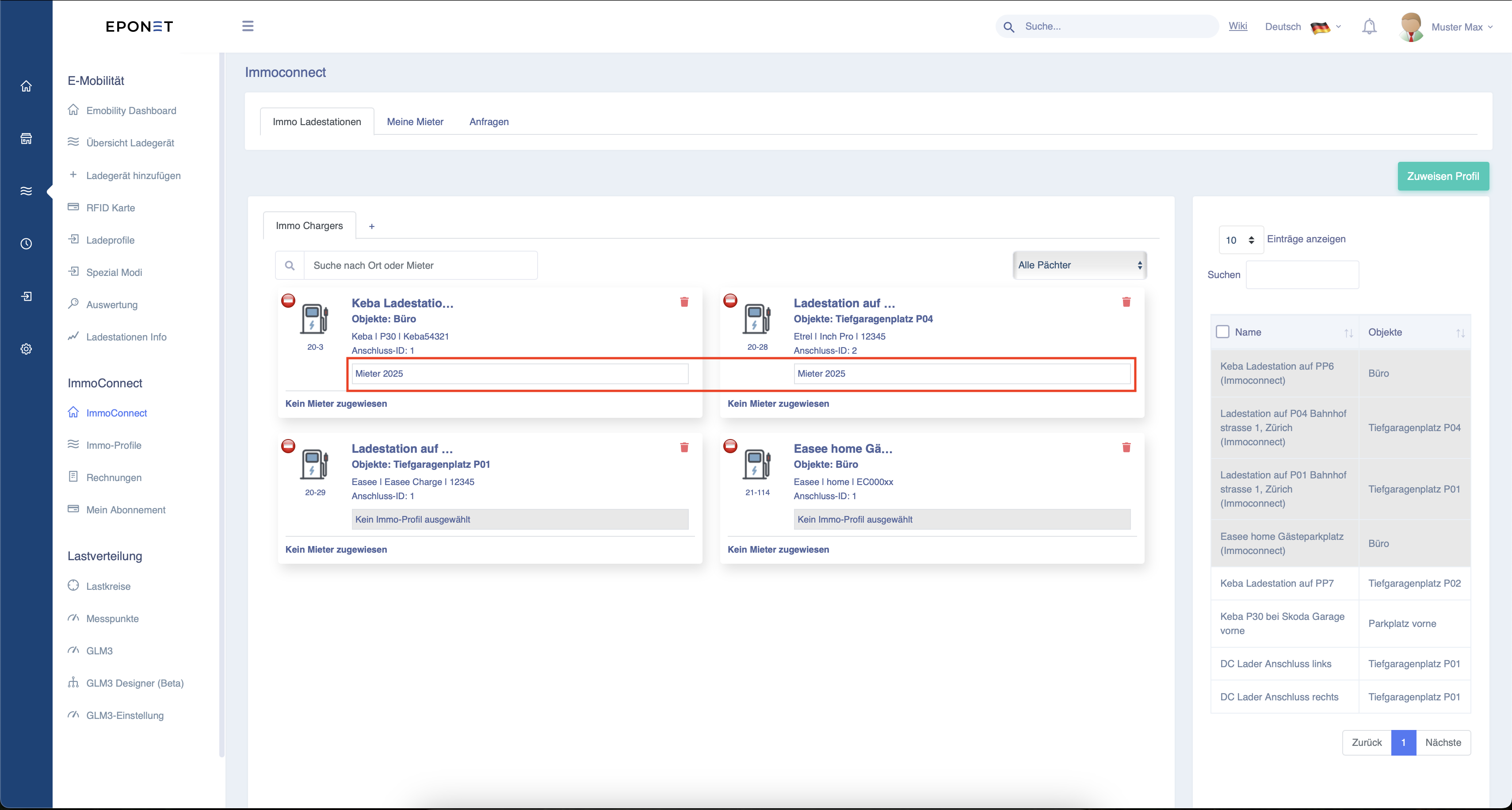
Ora vedrete il profilo memorizzato nella stazione di ricarica.
Ora è tutto pronto affinché l'utente possa noleggiare la stazione di ricarica tramite codice QR.