
fatture
Creazione di una fattura da un ordine di vendita
• Apri l'ordine di vendita — Passa all'ordine di vendita che desideri fatturare.
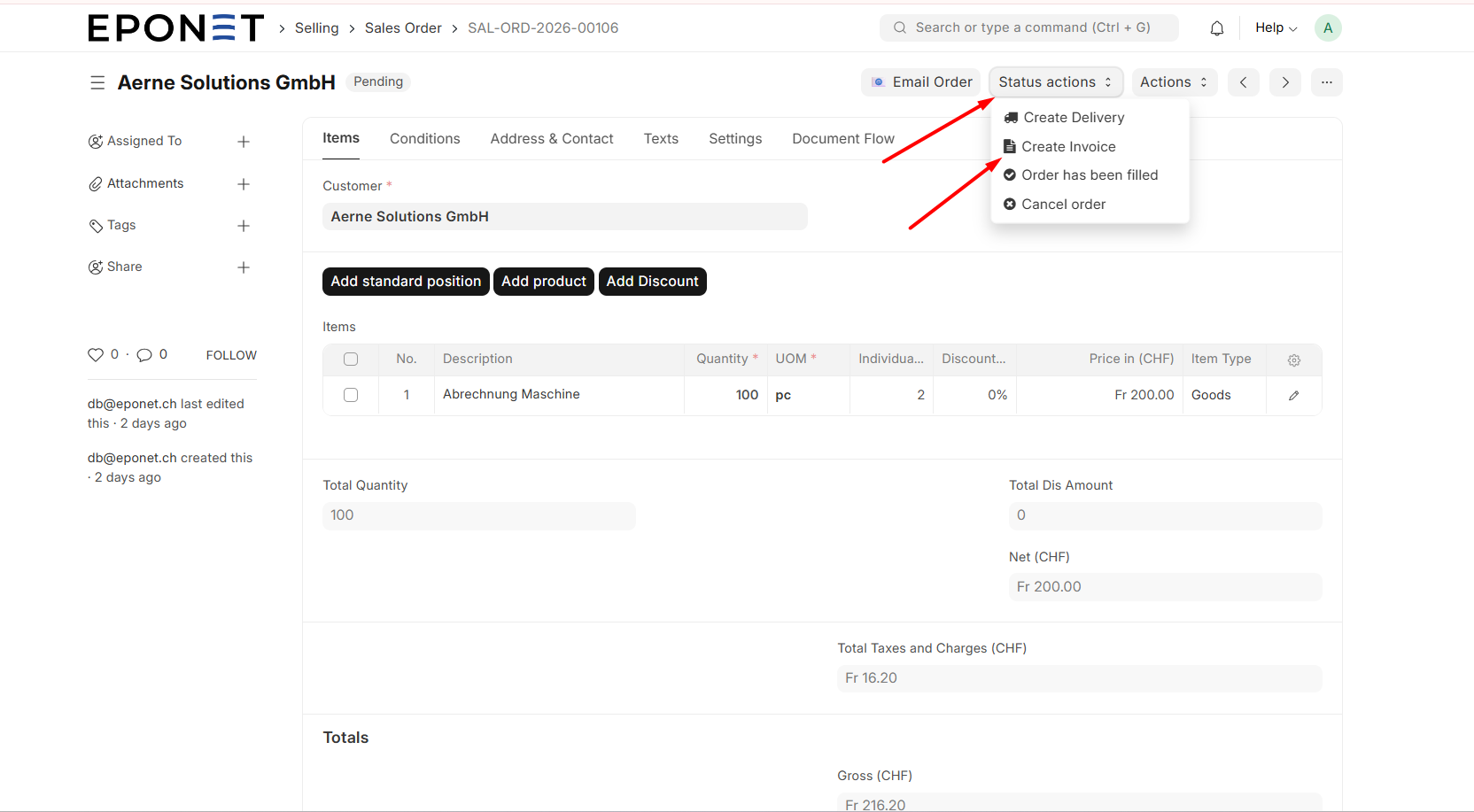
• Fare clic su "Azioni" > "Crea fattura" — Nella barra delle azioni in alto, fare clic su Azioni e selezionare Crea fattura. Apparirà una finestra di dialogo che mostra le voci principali dell'ordine.
• Selezionare gli articoli da fatturare — Nella finestra pop-up, è possibile selezionare quali articoli dell'ordine includere in questa fattura. Spuntare gli articoli che si desidera fatturare. Ciò consente la fatturazione parziale se la consegna avviene in più fasi.
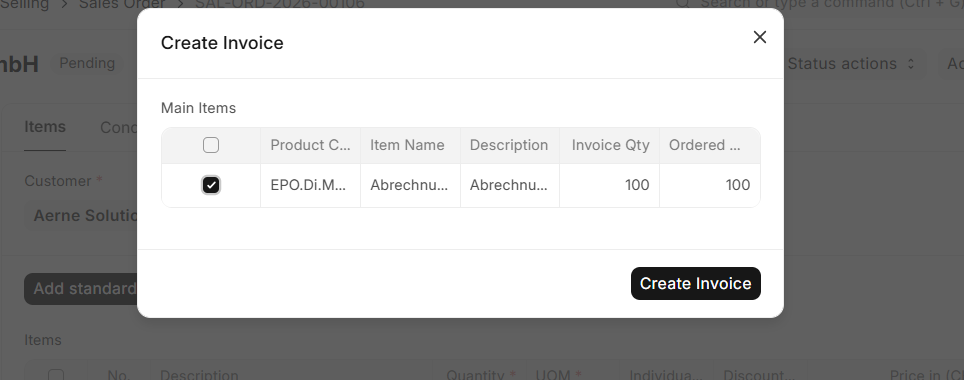
• Fare clic su "Crea fattura" — Fare clic sul pulsante nero "Crea fattura". La fattura viene generata e si apre automaticamente.
Fatture
Una fattura di vendita è il documento di fatturazione ufficiale inviato al cliente per richiedere il pagamento di beni o servizi forniti. In EPONET, le fatture vengono create dagli ordini di vendita, quindi tutte le voci e i prezzi vengono trasferiti automaticamente. Le fatture vengono gestite nel modulo Contabilità.
Elementi chiave del modulo Fattura:
• Barra di riepilogo in alto — mostra l'importo della fattura, i pagamenti in entrata ricevuti, le note di credito e l'importo in sospeso (ciò che è ancora dovuto, mostrato in rosso).
• Pulsante Invia — la fattura deve essere inviata per diventare ufficiale. Finché è in bozza, può ancora essere modificata.
• Banner "Invia questo documento per confermare" — un promemoria che la fattura non è ancora attiva.
• Casella di controllo "È un reso (nota di credito)" — spuntala solo se stai creando una nota di credito per stornare una fattura precedente.
• Partita IVA — viene compilata automaticamente in base alle impostazioni della tua azienda e appare sul PDF della fattura.
Invio della fattura
• Rivedi la fattura — Verifica che tutti gli articoli, le quantità, i prezzi, gli importi delle imposte e i dettagli del cliente siano corretti.
• Fare clic su Invia — Fare clic sul pulsante nero Invia in alto a destra. Lo stato della fattura passa da Bozza a Non pagata. La fattura è ora ufficialmente emessa.
Importante: una volta inviata, non è possibile modificare liberamente la fattura. Se è necessario apportare modifiche, è necessario annullare la fattura e crearne una nuova, oppure emettere una nota di credito. Controlla sempre attentamente prima di inviare.
Invio della fattura al cliente via e-mail
• Apri la fattura inviata — Lo stato dovrebbe essere "Non pagata".
• Fai clic su "Invia fattura via e-mail" — Fai clic sul pulsante blu "Invia fattura via e-mail" nella barra delle azioni in alto. Si aprirà una finestra di dialogo e-mail precompilata con l'indirizzo e-mail del cliente, il numero di fattura e i dettagli di pagamento.
• Controlla e invia — Controlla il contenuto dell'e-mail e clicca su Invia. La fattura viene inviata via e-mail al cliente.
Scaricare la fattura in formato PDF
• Apri la fattura — Vai alla fattura.
• Fai clic su "Azioni" > Stampa/Scarica — Utilizza il menu Azioni o l'icona di stampa per generare il PDF della fattura. Puoi salvarlo localmente o allegarlo manualmente a un'e-mail, se necessario.
Creazione di una fattura QR
EPONET supporta gli standard svizzeri per le fatture QR. Se la fattura deve includere un codice QR per il pagamento:
• Apri la fattura inviata — Vai alla fattura.
• Fare clic su "Crea fattura QR" — Fare clic sul pulsante "Crea fattura QR" nella barra delle azioni in alto. EPONET genera il codice QR che può essere incluso nel PDF della fattura.
Stati della fattura
|
Stato |
Cosa significa |
Cosa fare dopo |
|
Bozza |
Fattura creata ma non ancora inviata. Ancora completamente modificabile. |
Controlla attentamente, quindi fai clic su Invia. |
|
Non pagata |
Fattura inviata al cliente. Pagamento non ancora ricevuto. |
Effettuare un sollecito se il pagamento non viene ricevuto entro la data di scadenza. |
|
Pagata in parte |
È stato registrato un pagamento parziale. Il saldo è ancora in sospeso. |
Effettuare un sollecito per l'importo residuo. |
|
Pagato |
Pagamento completo ricevuto e registrato. La fattura è chiusa. |
Non sono necessarie ulteriori azioni. |
|
Scaduto |
La data di scadenza del pagamento è trascorsa senza che sia stato ricevuto alcun pagamento o senza che sia stato ricevuto un pagamento sufficiente. |
Contattare urgentemente il cliente. Segnalare il caso a un livello superiore, se necessario. |
|
Annullata |
La fattura è stata annullata (ad es. a causa di un errore o di un ordine annullato). |
Emettere una nota di credito se il cliente è stato addebitato. |
|
Reso |
È stata emessa una nota di credito relativa a questa fattura. |
Verificare che la nota di credito sia stata registrata correttamente. |