
factures
Créer une facture à partir d'une commande client
• Ouvrez la commande client — Accédez à la commande client que vous souhaitez facturer.
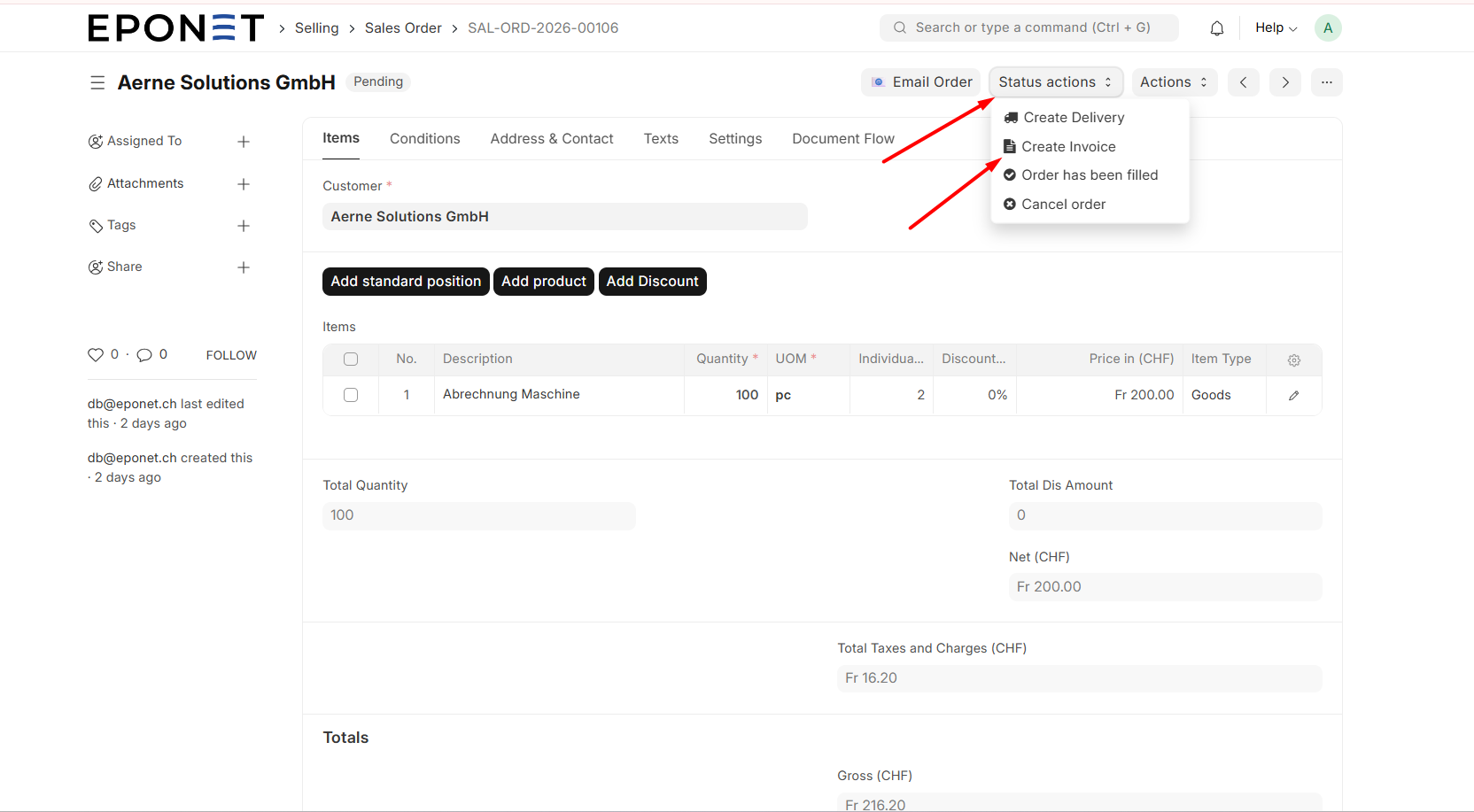
• Cliquez sur « Actions » > « Créer une facture » — Dans la barre d'actions supérieure, cliquez sur Actions et sélectionnez Créer une facture. Une fenêtre contextuelle s'affiche, présentant les articles principaux de la commande.
• Sélectionnez les articles à facturer — Dans la fenêtre contextuelle, vous pouvez sélectionner les articles de la commande à inclure dans cette facture. Cochez les articles que vous souhaitez facturer. Cela permet une facturation partielle si vous effectuez des livraisons par étapes.
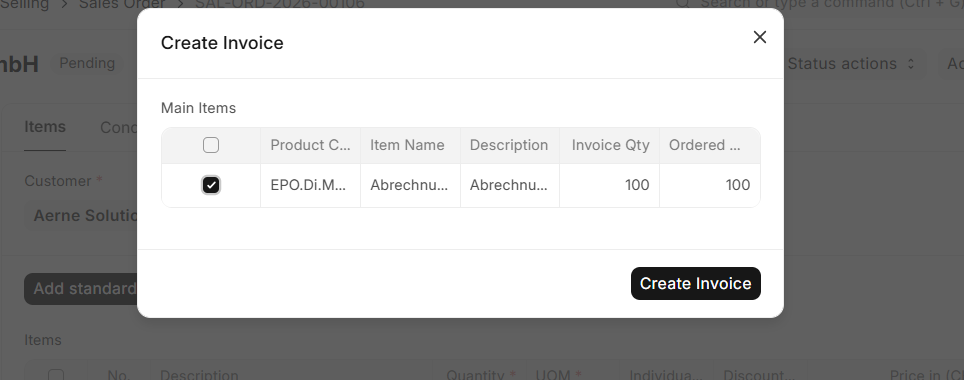
• Cliquez sur « Créer une facture » — Cliquez sur le bouton noir « Créer une facture ». La facture est générée et s'ouvre automatiquement.
Factures
Une facture de vente est le document officiel envoyé au client pour lui demander le paiement des biens ou services livrés. Dans EPONET, les factures sont créées à partir des commandes client, de sorte que tous les postes et les prix sont automatiquement repris. Les factures sont gérées dans le module Comptabilité.
Éléments clés du formulaire de facture :
• Barre de résumé en haut — affiche le montant de la facture, les paiements reçus, les notes de crédit et le montant en attente (ce qui reste dû, affiché en rouge).
• Bouton « Soumettre » — la facture doit être soumise pour devenir officielle. Tant qu'elle est en brouillon, elle peut encore être modifiée.
• Bannière « Soumettre ce document pour confirmer » — rappelle que la facture n'est pas encore active.
• Case à cocher « Retour (note de crédit) » — cochez cette case uniquement si vous créez une note de crédit pour annuler une facture précédente.
• Numéro d'identification fiscale de l'entreprise — s'affiche automatiquement à partir des paramètres de votre entreprise et apparaît sur le PDF de la facture.
Soumettre la facture
• Vérifiez la facture — Assurez-vous que tous les articles, quantités, prix, montants de TVA et coordonnées du client sont corrects.
• Cliquez sur « Soumettre » — Cliquez sur le bouton noir « Soumettre » en haut à droite. Le statut de la facture passe de « Brouillon » à « Non payée ». La facture est désormais officiellement émise.
Important : une fois soumise, vous ne pouvez plus modifier librement la facture. Si vous devez apporter des modifications, vous devez annuler la facture et en créer une nouvelle, ou émettre une note de crédit. Vérifiez toujours attentivement avant de soumettre.
Envoi de la facture au client par e-mail
• Ouvrez la facture soumise — Son statut doit être « Non payée ».
• Cliquez sur « Envoyer la facture par e-mail » — Cliquez sur le bouton bleu « Envoyer la facture par e-mail » dans la barre d'actions supérieure. Une boîte de dialogue s'ouvre, préremplie avec l'adresse e-mail du client, le numéro de facture et les détails de paiement.
• Vérifiez et envoyez — Vérifiez le contenu de l'e-mail et cliquez sur Envoyer. La facture est envoyée par e-mail au client.
Télécharger la facture au format PDF
• Ouvrez la facture — Accédez à la facture.
• Cliquez sur « Actions » > Imprimer/Télécharger — Utilisez le menu Actions ou l'icône d'impression pour générer la facture au format PDF. Vous pouvez l'enregistrer localement ou la joindre manuellement à un e-mail si nécessaire.
Création d’une facture QR
EPONET prend en charge les normes suisses relatives aux factures QR. Si votre facture doit inclure un code QR de paiement :
• Ouvrez la facture soumise — Accédez à la facture.
• Cliquez sur « Créer une facture QR » — Cliquez sur le bouton « Créer une facture QR » dans la barre d'actions supérieure. EPONET génère le code QR de paiement qui peut être inclus dans le fichier PDF de la facture.
Statuts des factures
|
Statut |
Signification |
Que faire ensuite |
|
Brouillon |
Facture créée mais pas encore envoyée. Elle est encore entièrement modifiable. |
Vérifiez-la attentivement, puis cliquez sur « Soumettre ». |
|
Non payée |
Facture soumise et envoyée au client. Paiement non encore reçu. |
Effectuez un suivi si le paiement n'est pas reçu à la date d'échéance. |
|
Partiellement payée |
Un paiement partiel a été enregistré. Le solde reste dû. |
Effectuer un suivi pour le montant restant. |
|
Payé |
Paiement intégral reçu et enregistré. La facture est clôturée. |
Aucune autre action n'est requise. |
|
En retard |
La date d'échéance est dépassée et aucun paiement ou un paiement insuffisant a été reçu. |
Contactez le client de toute urgence. Transmettez le dossier à un supérieur si nécessaire. |
|
Annulée |
La facture a été annulée (par exemple, en raison d'une erreur ou d'une commande annulée). |
Émettez une note de crédit si le client a été facturé. |
|
Retour |
Une note de crédit a été émise pour cette facture. |
Vérifiez que la note de crédit a été enregistrée correctement. |