
Rechnungen
Rechnung aus einem Kundenauftrag erstellen
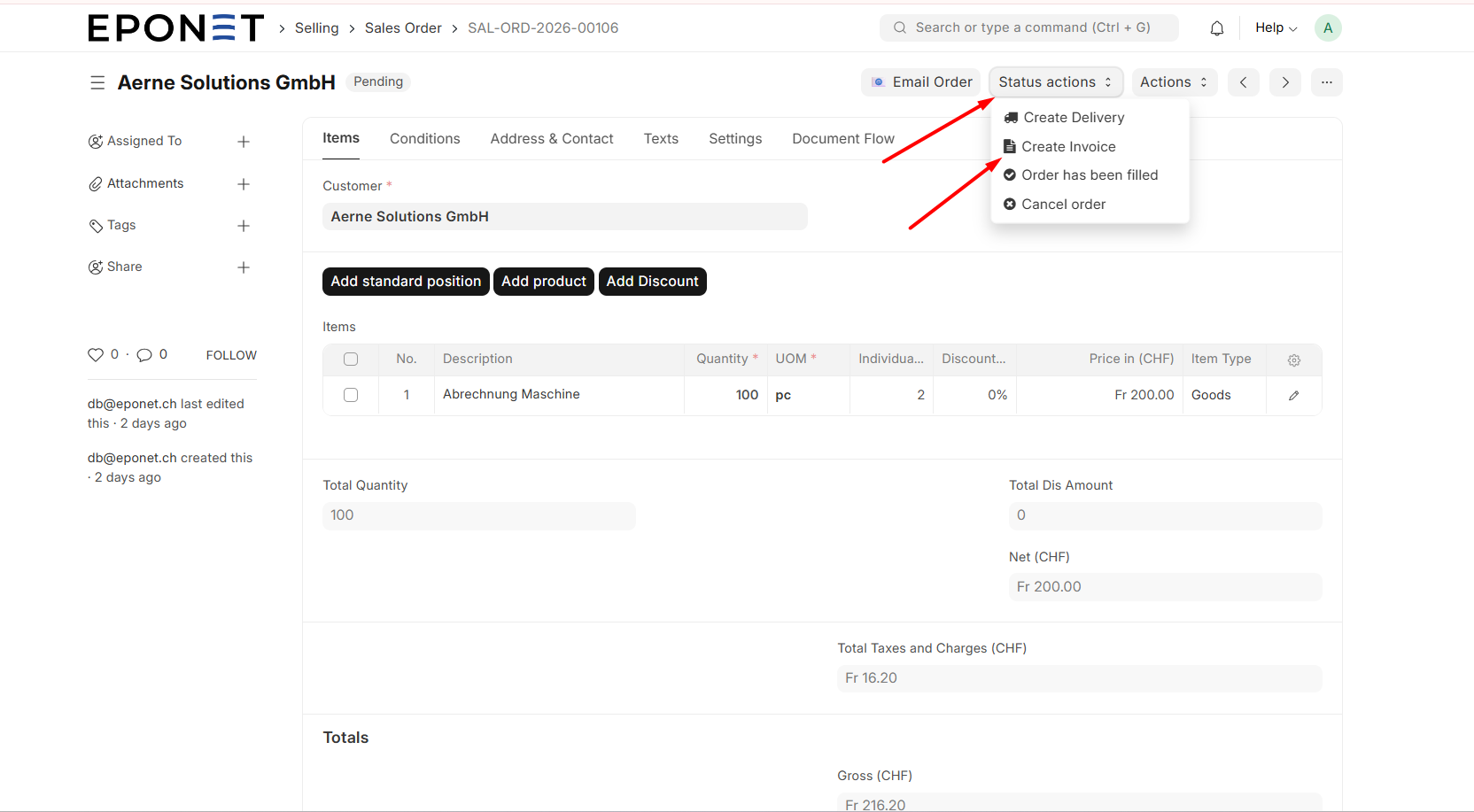
• Öffnen Sie den Kundenauftrag – Navigieren Sie zu dem Kundenauftrag, für den Sie eine Rechnung erstellen möchten.
• Klicken Sie auf „Aktionen“ > „Rechnung erstellen“ — Klicken Sie in der oberen Aktionsleiste auf „Aktionen“ und wählen Sie „Rechnung erstellen“. Es erscheint ein Popup-Fenster mit den Hauptpositionen der Bestellung.
• Wählen Sie die zu fakturierenden Artikel aus — Im Popup-Fenster können Sie auswählen, welche Artikel aus dem Auftrag in diese Rechnung aufgenommen werden sollen. Markieren Sie die Artikel, die Sie in Rechnung stellen möchten. Dies ermöglicht eine Teilfakturierung, falls Sie in Etappen liefern.
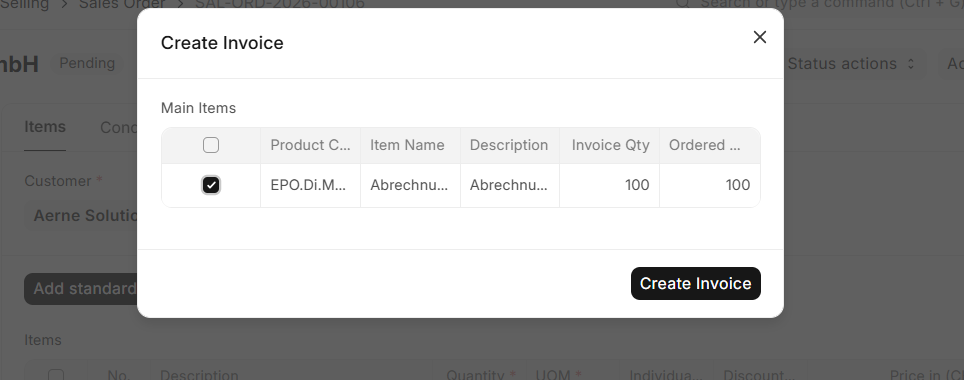
• Klicken Sie auf „Rechnung erstellen“ — Klicken Sie auf die schwarze Schaltfläche „Rechnung erstellen“. Die Rechnung wird erstellt und automatisch geöffnet.
Rechnungen
Eine Verkaufsrechnung ist das offizielle Abrechnungsdokument, das an den Kunden gesendet wird, um die Zahlung für gelieferte Waren oder erbrachte Dienstleistungen anzufordern. In EPONET werden Rechnungen aus Kundenaufträgen erstellt, sodass alle Einzelposten und Preise automatisch übernommen werden. Rechnungen werden im Modul „Buchhaltung“ nachverfolgt.
Wichtige Elemente des Rechnungsformulars:
• Zusammenfassungsleiste oben – zeigt den Rechnungsbetrag, eingegangene Zahlungen, Gutschriften und den ausstehenden Betrag (was noch geschuldet wird, wird rot angezeigt).
• Schaltfläche „Absenden“ – die Rechnung muss abgesendet werden, um gültig zu werden. Solange sie sich im Entwurfsstatus befindet, kann sie noch bearbeitet werden.
• Banner „Dieses Dokument zur Bestätigung einreichen“ – eine Erinnerung daran, dass die Rechnung noch nicht aktiv ist.
• Kontrollkästchen „Ist eine Rückgabe (Gutschrift)“ – Aktivieren Sie dieses Kontrollkästchen nur, wenn Sie eine Gutschrift erstellen, um eine vorherige Rechnung zu stornieren.
• Umsatzsteuer-Identifikationsnummer — wird automatisch aus Ihren Unternehmenseinstellungen übernommen und erscheint auf der PDF-Rechnung.
Rechnung absenden
• Rechnung überprüfen — Überprüfen Sie, ob alle Artikel, Mengen, Preise, Steuerbeträge und Kundendaten korrekt sind.
• Klicken Sie auf „Absenden“ – Klicken Sie oben rechts auf die schwarze Schaltfläche „Absenden“. Der Rechnungsstatus ändert sich von „Entwurf“ zu „Unbezahlt“. Die Rechnung ist nun offiziell ausgestellt.
Wichtig: Nach dem Absenden können Sie die Rechnung nicht mehr frei bearbeiten. Wenn Sie Änderungen vornehmen müssen, müssen Sie die Rechnung stornieren und eine neue erstellen oder eine Gutschrift ausstellen. Überprüfen Sie die Rechnung vor dem Absenden immer sorgfältig.
Die Rechnung per E-Mail an den Kunden senden
• Öffnen Sie die übermittelte Rechnung – Der Status sollte „Unbezahlt“ lauten.
• Klicken Sie auf „Rechnung per E-Mail versenden“ — Klicken Sie auf die blaue Schaltfläche „Rechnung per E-Mail versenden“ in der oberen Aktionsleiste. Es öffnet sich ein E-Mail-Dialogfeld, das bereits mit der E-Mail-Adresse des Kunden, der Rechnungsnummer und den Zahlungsdetails ausgefüllt ist.
• Überprüfen und senden — Überprüfen Sie den Inhalt der E-Mail und klicken Sie auf „Senden“. Die Rechnung wird per E-Mail an den Kunden gesendet.
Rechnung als PDF herunterladen
• Öffnen Sie die Rechnung — Navigieren Sie zur Rechnung.
• Klicken Sie auf „Aktionen“ > Drucken/Herunterladen — Verwenden Sie das Menü „Aktionen“ oder das Drucksymbol, um die Rechnung als PDF zu erstellen. Sie können sie lokal speichern oder bei Bedarf manuell an eine E-Mail anhängen.
Erstellen einer QR-Rechnung
EPONET unterstützt die Schweizer QR-Rechnungsstandards. Wenn Ihre Rechnung einen QR-Zahlungsbeleg enthalten soll:
• Öffnen Sie die übermittelte Rechnung — Navigieren Sie zur Rechnung.
• Klicken Sie auf „QR-Rechnung erstellen“ — Klicken Sie in der oberen Aktionsleiste auf die Schaltfläche „QR-Rechnung erstellen“. EPONET generiert den QR-Zahlungsbeleg, der in die PDF-Rechnung eingefügt werden kann.
Rechnungsstatus
|
Status |
Bedeutung |
Was als Nächstes zu tun ist |
|
Entwurf |
Rechnung erstellt, aber noch nicht übermittelt. Noch vollständig bearbeitbar. |
Sorgfältig prüfen und dann auf „Absenden“ klicken. |
|
Unbezahlt |
Rechnung eingereicht und an den Kunden gesendet. Zahlung noch nicht eingegangen. |
Nachfassen, wenn die Zahlung bis zum Fälligkeitsdatum nicht eingegangen ist. |
|
Teilweise bezahlt |
Eine Teilzahlung wurde verbucht. Restbetrag noch ausstehend. |
Den Restbetrag nachverfolgen. |
|
Bezahlt |
Die vollständige Zahlung ist eingegangen und verbucht. Die Rechnung ist abgeschlossen. |
Keine weiteren Maßnahmen erforderlich. |
|
Überfällig |
Das Zahlungsziel ist abgelaufen, ohne dass eine Zahlung eingegangen ist oder die Zahlung unzureichend war. |
Kontaktieren Sie den Kunden umgehend. Eskalieren Sie den Fall bei Bedarf. |
|
Storniert |
Die Rechnung wurde storniert (z. B. aufgrund eines Fehlers oder einer stornierten Bestellung). |
Stellen Sie eine Gutschrift aus, falls dem Kunden bereits eine Rechnung gestellt wurde. |
|
Rückgabe |
Zu dieser Rechnung wurde eine Gutschrift erstellt. |
Überprüfen Sie, ob die Gutschrift korrekt erfasst wurde. |