# TimeCatch Schritt für Schritt Anleitung

# 1. Erstellen von Sollzeit Profilen

Die Sollzeit Profile dienen dazu, den Mitarbeitern verschiedene Sollzeiten zu hinterlegen.  
Dazu folgen Sie den unten markierten Schritten 1-3.

[![Bildschirmfoto 2025-05-19 um 15.50.40.png](https://wiki.eponet.ch/uploads/images/gallery/2025-05/scaled-1680-/bildschirmfoto-2025-05-19-um-15-50-40.png)](https://wiki.eponet.ch/uploads/images/gallery/2025-05/bildschirmfoto-2025-05-19-um-15-50-40.png)

Anschliessend können Sie Ihr Profil benennen.

[![Bildschirmfoto 2025-05-19 um 15.51.05.png](https://wiki.eponet.ch/uploads/images/gallery/2025-05/scaled-1680-/bildschirmfoto-2025-05-19-um-15-51-05.png)](https://wiki.eponet.ch/uploads/images/gallery/2025-05/bildschirmfoto-2025-05-19-um-15-51-05.png)

Wenn Sie das Profil erstellt haben, taucht dieses in der Liste auf. Dann können Sie das Profil anklicken und diverse Einstellungen vornehmen.

[![Bildschirmfoto 2025-05-19 um 15.51.18.png](https://wiki.eponet.ch/uploads/images/gallery/2025-05/scaled-1680-/bildschirmfoto-2025-05-19-um-15-51-18.png)](https://wiki.eponet.ch/uploads/images/gallery/2025-05/bildschirmfoto-2025-05-19-um-15-51-18.png)

Sie können an jedem Tag die Sollzeit, welche der Mitarbeiter anwesend sein muss, einstellen (oben aktuell 8.5h, dies entspricht 8h und 30 Minuten).  
Zudem können Sie die Wochen Höchstarbeitszeit einstellen (oben aktuell 45h).  
Wenn Sie die Einstellungen abgeschlossen haben, müssen Sie dies unten rechts mit "Speichern" bestätigen.

# 2. Erstellen von Buchungskategorien

Um eine Buchungskategorie zu erstellen oder zu verändern folgen Sie bitte den Pfeilen 1 und 2. Damit kommen Sie auf die entsprechende Seite. Beim Button mit dem Pfeil 3 können Sie eine neue Buchungskategorie erstellen.

[![Bildschirmfoto 2025-05-19 um 17.11.22.png](https://wiki.eponet.ch/uploads/images/gallery/2025-05/scaled-1680-/bildschirmfoto-2025-05-19-um-17-11-22.png)](https://wiki.eponet.ch/uploads/images/gallery/2025-05/bildschirmfoto-2025-05-19-um-17-11-22.png)

Sie können nun einen Namen für die neue Buchungskategorie festlegen.

[![Bildschirmfoto 2025-05-19 um 17.12.15.png](https://wiki.eponet.ch/uploads/images/gallery/2025-05/scaled-1680-/bildschirmfoto-2025-05-19-um-17-12-15.png)](https://wiki.eponet.ch/uploads/images/gallery/2025-05/bildschirmfoto-2025-05-19-um-17-12-15.png)

Beim klick auf "Typ von Buchungskategorie wählen" öffnet sich diese Auswahlliste. Wählen Sie hier, mit welchem Typ die Stempelungen gemacht werden. In diesem Beispiel "Arbeitszeit extern".

[![Bildschirmfoto 2025-05-19 um 17.12.27.png](https://wiki.eponet.ch/uploads/images/gallery/2025-05/scaled-1680-/bildschirmfoto-2025-05-19-um-17-12-27.png)](https://wiki.eponet.ch/uploads/images/gallery/2025-05/bildschirmfoto-2025-05-19-um-17-12-27.png)

Wenn Sie dies angewählt haben können Sie noch die Farbe der Anzeige nach Stempelungen auswählen und anschliessend mit einem Klick auf den "Speichern" Button die Erstellung einer neuen Buchungskategorie abschliessen.

[![Bildschirmfoto 2025-05-19 um 17.12.35.png](https://wiki.eponet.ch/uploads/images/gallery/2025-05/scaled-1680-/bildschirmfoto-2025-05-19-um-17-12-35.png)](https://wiki.eponet.ch/uploads/images/gallery/2025-05/bildschirmfoto-2025-05-19-um-17-12-35.png)

# 3. Erstellen von Terminals

Wenn Sie ein neues Stempelterminal erstellen wollen, folgen Sie den Pfeilen 1 und 2 um auf die unten zu sehende Seite gelangen.  
Hier können Sie die bestehenden Terminals mit einem klick auf die blaue Schrift anpassen oder mit einem Klick auf den Button "Hinzufügen" beim Pfeil 3 ein neues Terminal erstellen.

[![Bildschirmfoto 2025-05-19 um 17.32.39.png](https://wiki.eponet.ch/uploads/images/gallery/2025-05/scaled-1680-/bildschirmfoto-2025-05-19-um-17-32-39.png)](https://wiki.eponet.ch/uploads/images/gallery/2025-05/bildschirmfoto-2025-05-19-um-17-32-39.png)

Hier können Sie nun beim Pfeil 4 auswählen, was für ein Typ Leser Sie zum Stempeln nutzen wollen.   
Wenn es sich um einen RFID Leser handelt, können sie diesen wie unten zu sehen einstellen.  
Bei dieser Integration wenden Sie sich bitte an Ihren Installateur.

[![Bildschirmfoto 2025-05-19 um 17.33.36.png](https://wiki.eponet.ch/uploads/images/gallery/2025-05/scaled-1680-/bildschirmfoto-2025-05-19-um-17-33-36.png)](https://wiki.eponet.ch/uploads/images/gallery/2025-05/bildschirmfoto-2025-05-19-um-17-33-36.png)

# 4. Erfassen der Mitarbeiter

<p class="callout info">Es wird ein Eponet Konto für die weiteren Schritte benötigt. Sollten Sie noch kein solches Konto haben finden Sie hier die entsprechende Anleitung dazu. [Eponet Konto erstellen](https://wiki.eponet.ch/books/das-eponet-portal/page/eponet-konto-erstellen)</p>

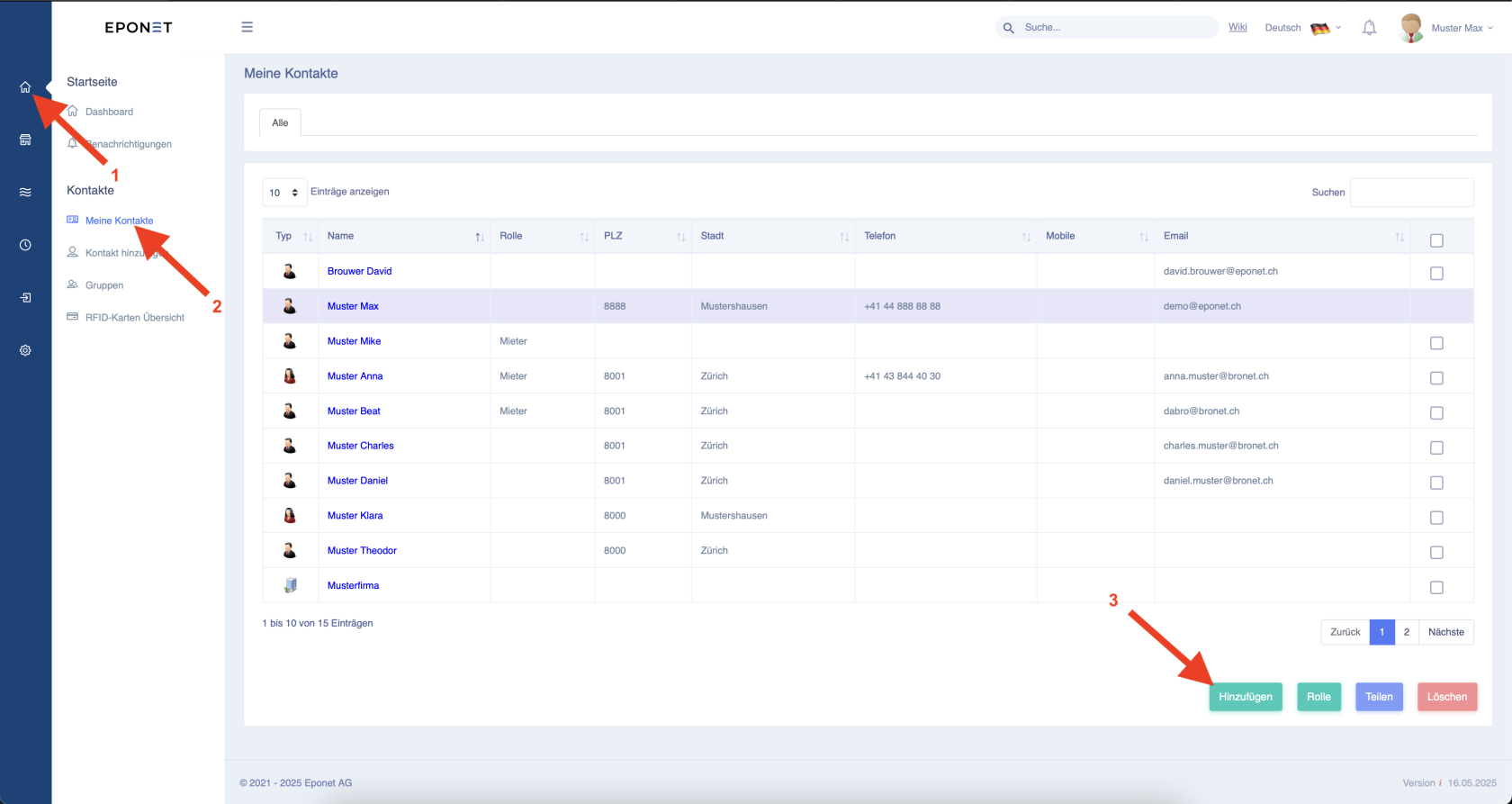
Als erstes muss der Mitarbeiter in den Kontakten (Adressbuch) erfasst werden. Dazu muss auf den Button "1" und anschliessend den Button "2" geklickt werden. Anschliessend klicken Sie auf den Button "3".

[![Bildschirmfoto 2025-05-19 um 15.28.07.png](https://wiki.eponet.ch/uploads/images/gallery/2025-05/scaled-1680-/yYFbildschirmfoto-2025-05-19-um-15-28-07.png)](https://wiki.eponet.ch/uploads/images/gallery/2025-05/yYFbildschirmfoto-2025-05-19-um-15-28-07.png)

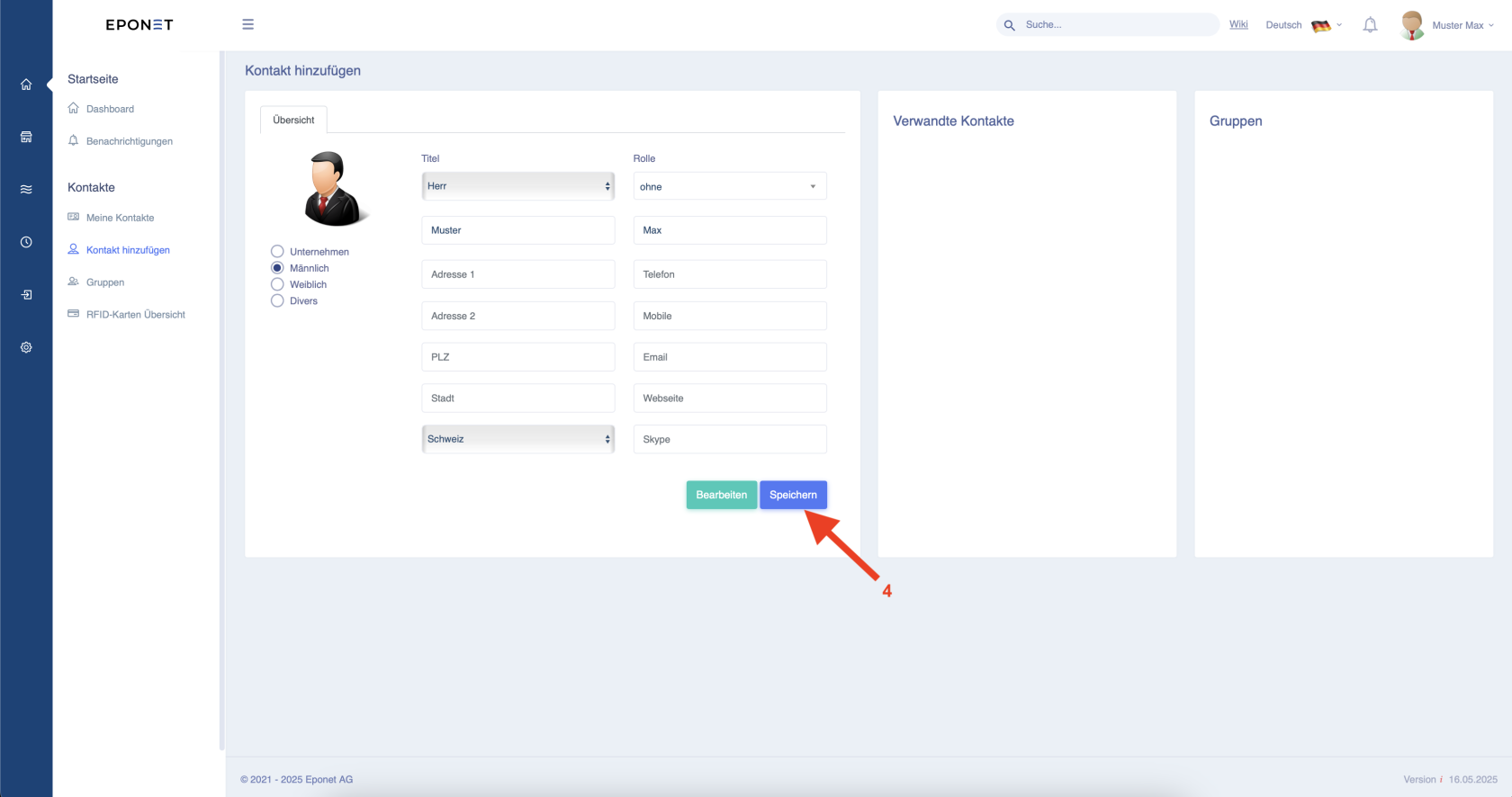
Erstellen Sie nun den Mitarbeiter. Es werden nur das Geschlecht, Vor- und Nachname benötigt. Die anderen Felder können zur Dokumentation auch ausgefüllt werden. Klicken Sie anschliessend auf den Button "4".

[![Bildschirmfoto 2025-05-19 um 15.28.35.png](https://wiki.eponet.ch/uploads/images/gallery/2025-05/scaled-1680-/bildschirmfoto-2025-05-19-um-15-28-35.png)](https://wiki.eponet.ch/uploads/images/gallery/2025-05/bildschirmfoto-2025-05-19-um-15-28-35.png)

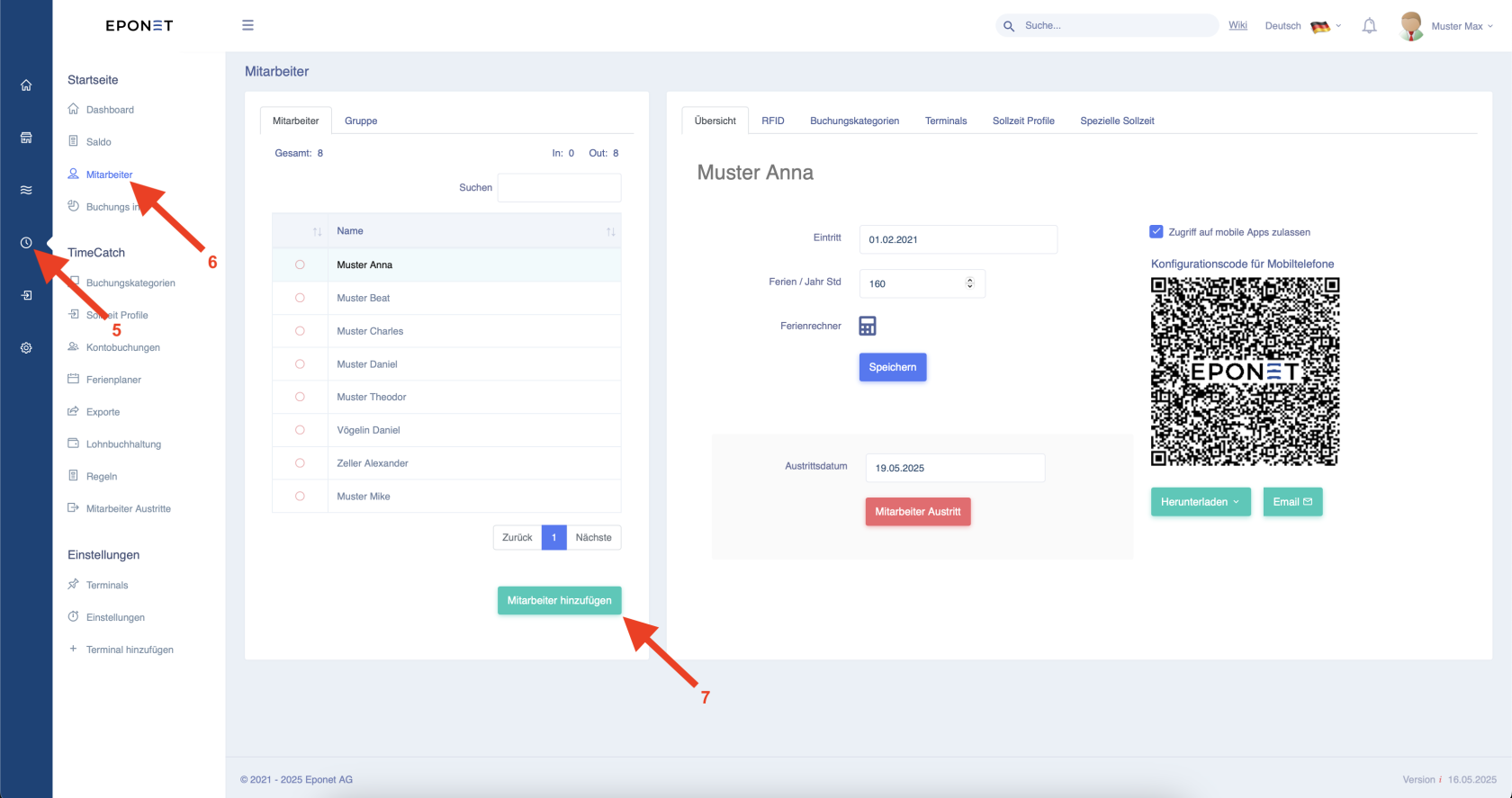
Klicken Sie nun auf den Button "5" und anschliessend den Button "6". Nun können Sie mit dem Button "7" die zuvor erstellten Mitarbeiter ins TimeCatch einfügen.

[![Bildschirmfoto 2025-05-19 um 15.27.30.png](https://wiki.eponet.ch/uploads/images/gallery/2025-05/scaled-1680-/bildschirmfoto-2025-05-19-um-15-27-30.png)](https://wiki.eponet.ch/uploads/images/gallery/2025-05/bildschirmfoto-2025-05-19-um-15-27-30.png)

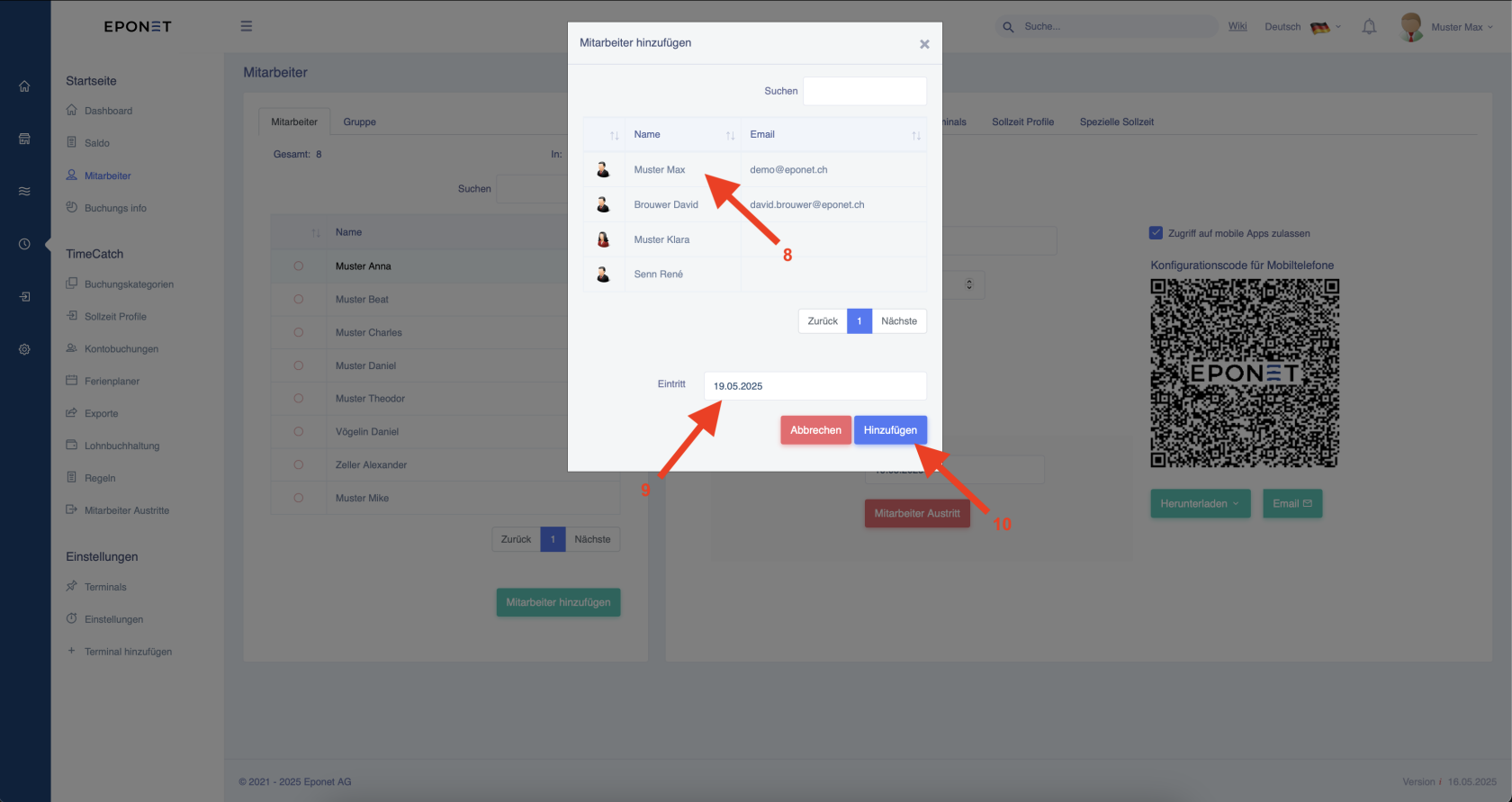
Nun können Sie wie beim Pfeil "8" einen Mitarbeiter auswählen und beim Pfeil "9" das Eintrittsdatum des festlegen. Klicken Sie im Anschluss auf den Button beim Pfeil "10" um den Mitarbeiter hinzuzufügen.

[![Bildschirmfoto 2025-05-19 um 15.27.43.png](https://wiki.eponet.ch/uploads/images/gallery/2025-05/scaled-1680-/bildschirmfoto-2025-05-19-um-15-27-43.png)](https://wiki.eponet.ch/uploads/images/gallery/2025-05/bildschirmfoto-2025-05-19-um-15-27-43.png)

# 5. Einrichten eines Mitarbeiters

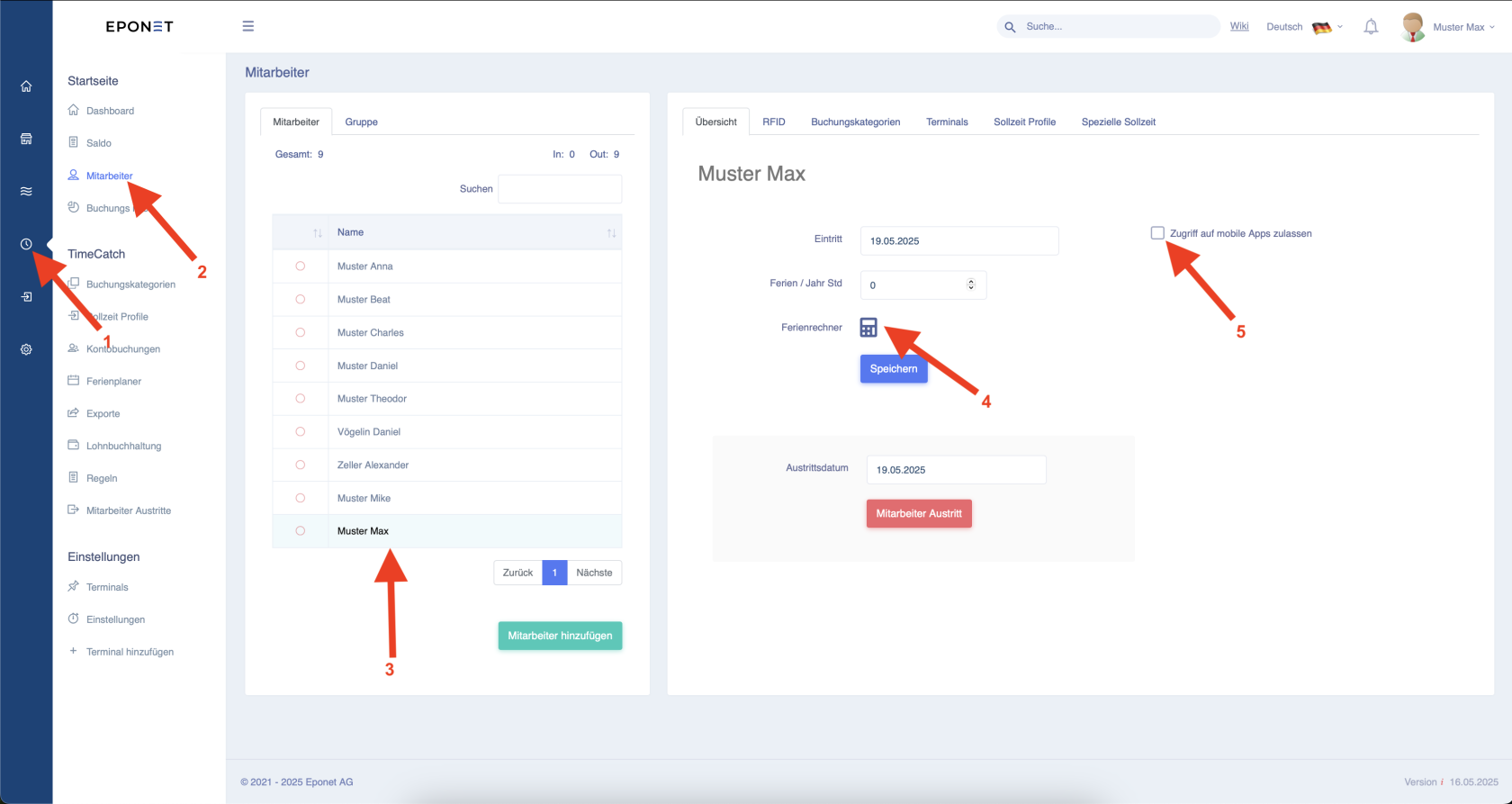
Um auf die richtige Seite zu gelangen folgen Sie bitte den Pfeilen 1 und 2.   
Hier können sie nun einen Mitarbeiter aus der Liste bei Pfeil 3 auswählen und dann bearbeiten.  
Beim Pfeil 5 haben Sie die Option dem Mitarbeiter den Zugriff auf die Mobile App des Handys freizugeben.  
Sie können das Eintrittsdatum festlegen und die Ferien manuell in Stunden einstellen, welche der Mitarbeiter zur Verfügung hat. Alternativ dazu können Sie auch den Ferienrechner beim Pfeil 4 Nutzen.

[![Bildschirmfoto 2025-05-19 um 17.44.41.png](https://wiki.eponet.ch/uploads/images/gallery/2025-05/scaled-1680-/bildschirmfoto-2025-05-19-um-17-44-41.png)](https://wiki.eponet.ch/uploads/images/gallery/2025-05/bildschirmfoto-2025-05-19-um-17-44-41.png)

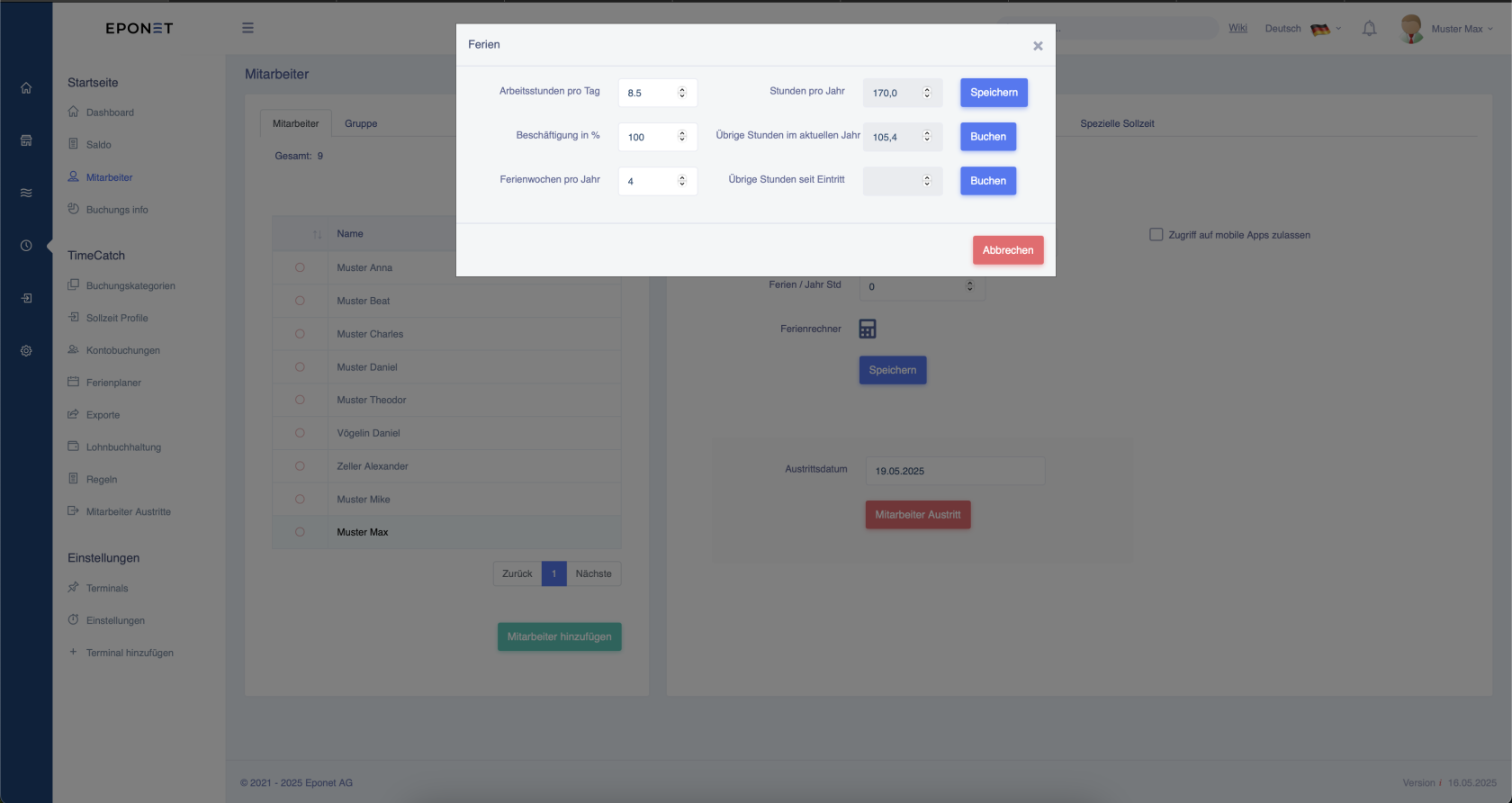
Wenn Sie den Ferienrechner nutzen möchten, können Sie hier die Arbeitsstunden des Mitarbeiters pro Tag eingeben sowie den Beschäftigungsgrad und die Ferienwochen pro Jahr.   
Das System errechnet Ihnen nun automatisch die Ferienstunden pro Jahr und die restlichen Ferien, welche für dieses Jahr noch zur verfügung stehen.  
Beide Werte können Sie mit einem Klick auf Speichern oder Buchen, direkt für den Mitarbeiter übernehmen.  
Im Anschluss, schliessen Sie das Fenster mit einem Klick auf das X oben rechts.

[![Bildschirmfoto 2025-05-19 um 17.45.09.png](https://wiki.eponet.ch/uploads/images/gallery/2025-05/scaled-1680-/bildschirmfoto-2025-05-19-um-17-45-09.png)](https://wiki.eponet.ch/uploads/images/gallery/2025-05/bildschirmfoto-2025-05-19-um-17-45-09.png)

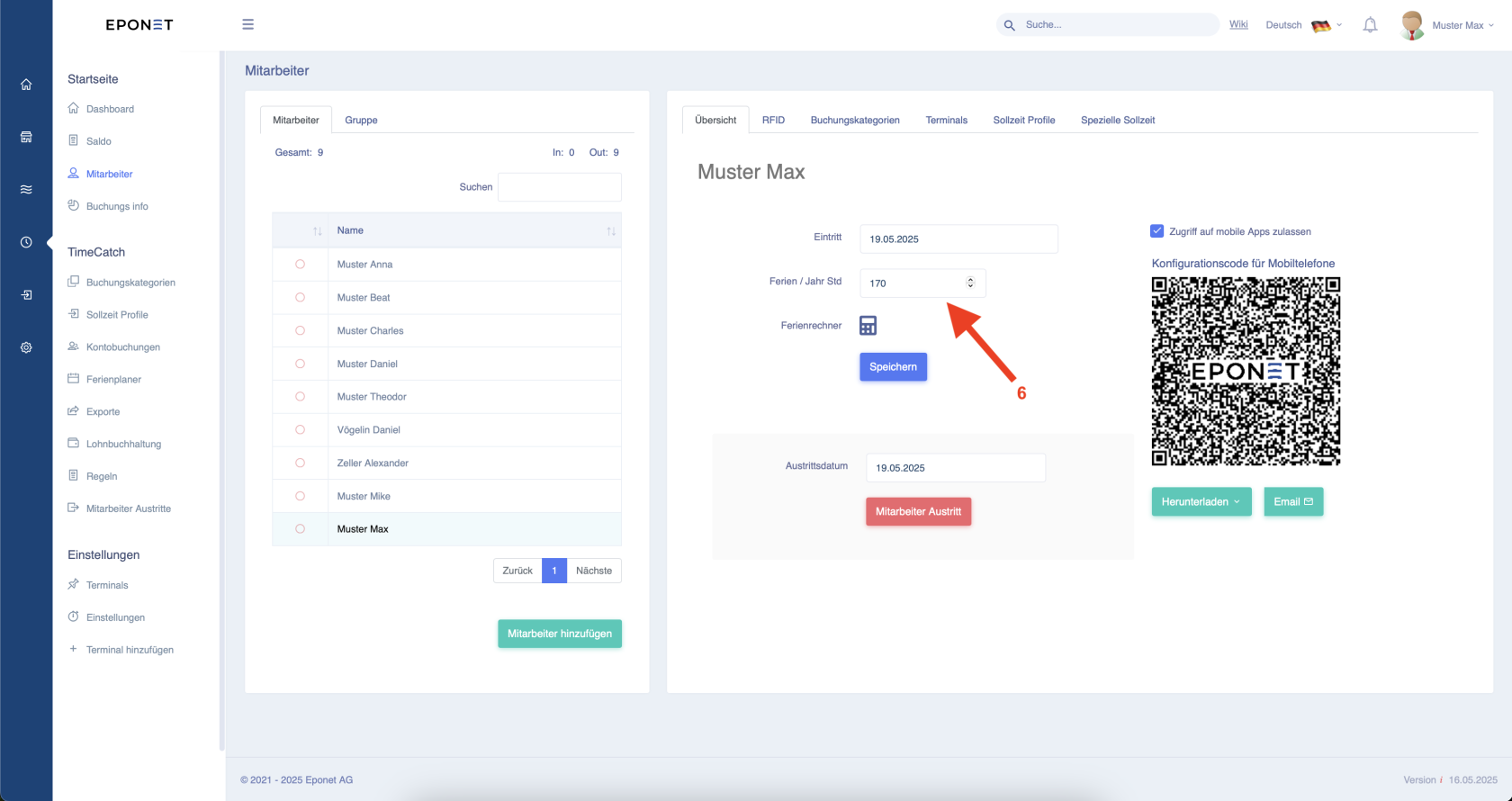
Die Stunden wurden nun wie beim Pfeil 6 zu sehen automatisch übernommen und werden dem Mitarbeiter im neuen Jahr automatisiert gutgeschrieben.

[![Bildschirmfoto 2025-05-19 um 17.45.45.png](https://wiki.eponet.ch/uploads/images/gallery/2025-05/scaled-1680-/bildschirmfoto-2025-05-19-um-17-45-45.png)](https://wiki.eponet.ch/uploads/images/gallery/2025-05/bildschirmfoto-2025-05-19-um-17-45-45.png)

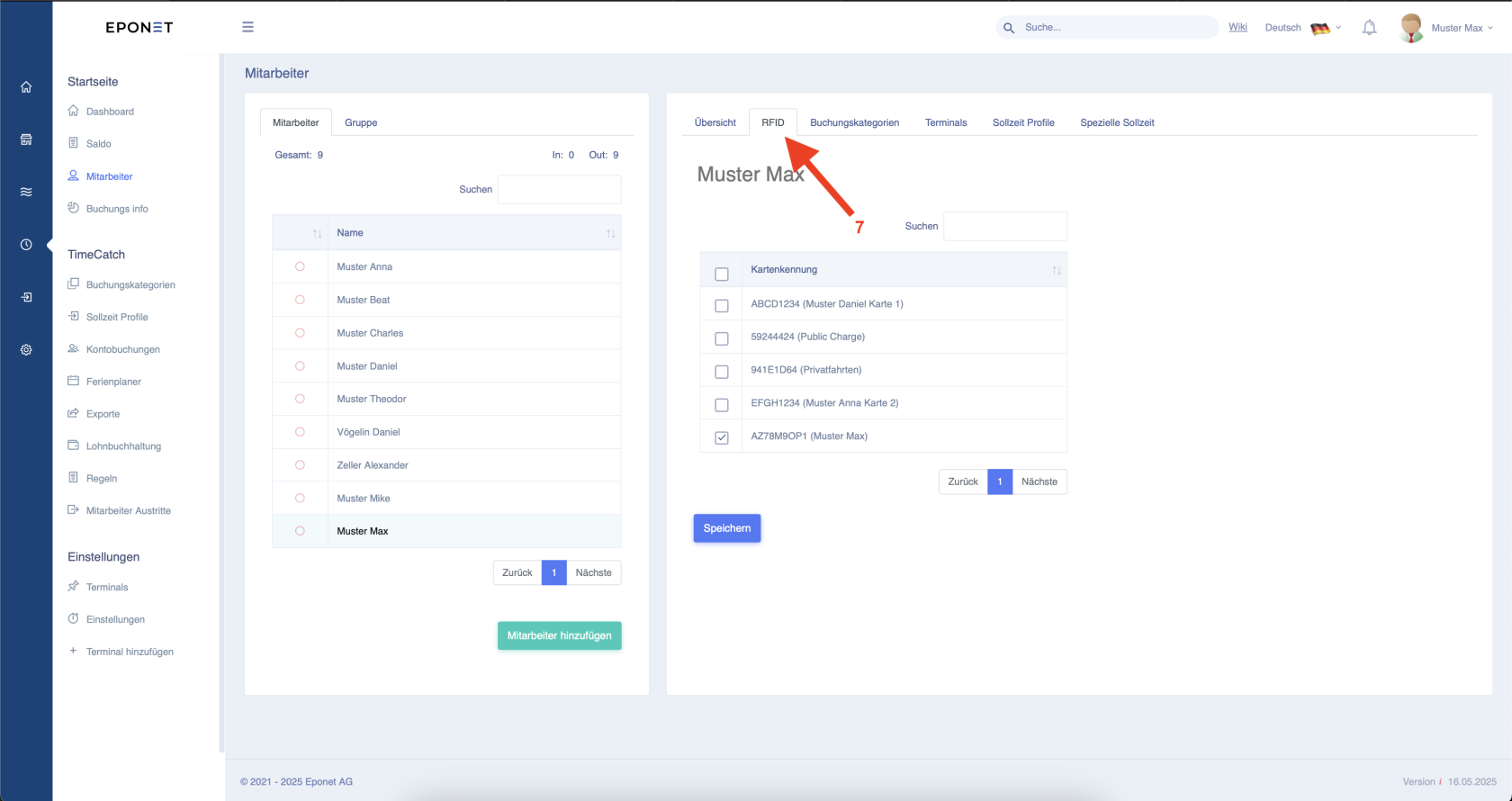
Nun können Sie dem Mitarbeiter mit einem klick auf das Feld "RFID" beim Pfeil 7 eine zuvor erstellte RFID-Karte zuweisen, welche dieser dann zum Stempeln an den Terminals verwenden kann. Sollten Sie noch keine RFID-Karte eingepflegt haben, finden Sie die Anleitung dazu [Hier](https://wiki.eponet.ch/books/das-eponet-portal/chapter/rfid-karten).  
Wählen Sie dazu die entsprechende Karte in der Liste aus und klicken Sie dann auf "Speichern"

[![Bildschirmfoto 2025-05-19 um 17.46.03.png](https://wiki.eponet.ch/uploads/images/gallery/2025-05/scaled-1680-/bildschirmfoto-2025-05-19-um-17-46-03.png)](https://wiki.eponet.ch/uploads/images/gallery/2025-05/bildschirmfoto-2025-05-19-um-17-46-03.png)

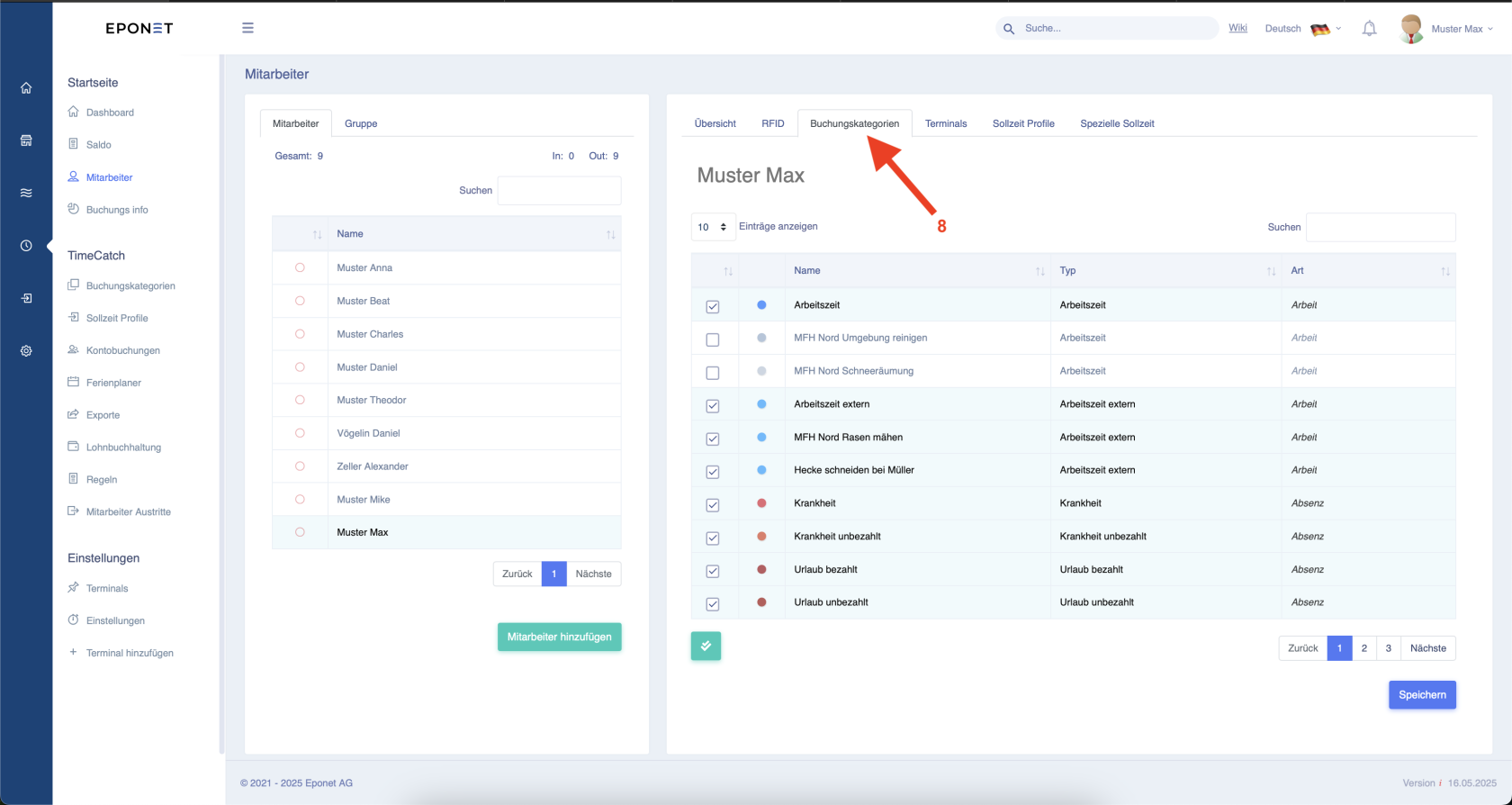
Unter dem Punkt "Buchungskategorien" beim Pfeil 8 können Sie dem Mitarbeiter spezielle Buchungskategorien zuweisen oder entfernen.  
Dies können Sie mit einem Klick auf "Speichern" bestätigen.

[![Bildschirmfoto 2025-05-19 um 17.46.48.png](https://wiki.eponet.ch/uploads/images/gallery/2025-05/scaled-1680-/bildschirmfoto-2025-05-19-um-17-46-48.png)](https://wiki.eponet.ch/uploads/images/gallery/2025-05/bildschirmfoto-2025-05-19-um-17-46-48.png)

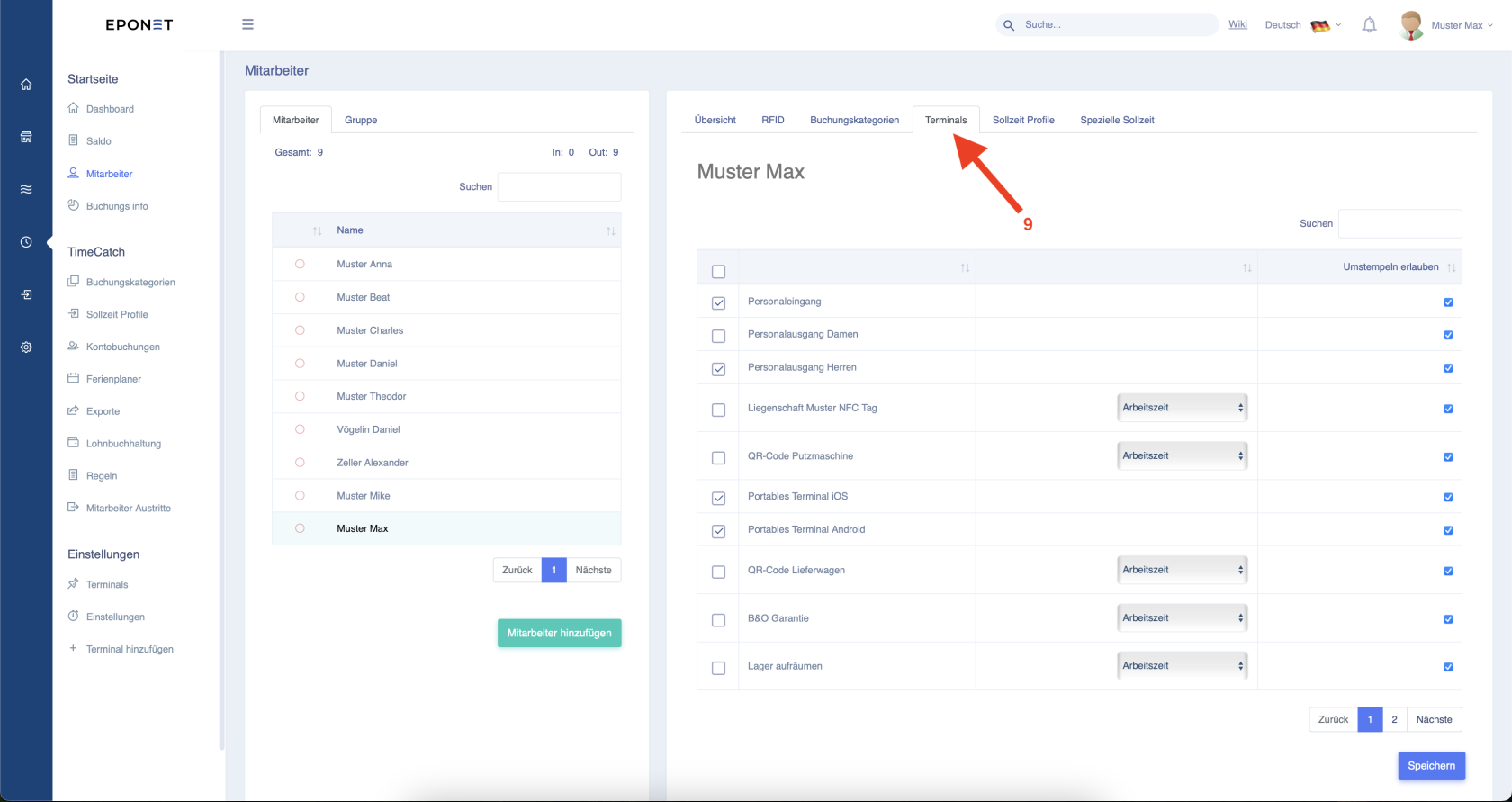
Unter dem Punkt "Terminals" beim Pfeil 9 können Sie dem Mitarbeiter die Berechtigungen dazu geben, auf welchen Terminals dieser Stempeln kann.

<p class="callout info">Wenn ein Handy genutzt werden soll um zu stempeln, muss wie zuvor bei Pfeil 5 gesehen, der Haken gesetzt sein und hier bei den Terminals "Portables Terminal iOS" oder "Portables Terminal Android" angehakt sein.</p>

[![Bildschirmfoto 2025-05-19 um 17.47.14.png](https://wiki.eponet.ch/uploads/images/gallery/2025-05/scaled-1680-/bildschirmfoto-2025-05-19-um-17-47-14.png)](https://wiki.eponet.ch/uploads/images/gallery/2025-05/bildschirmfoto-2025-05-19-um-17-47-14.png)

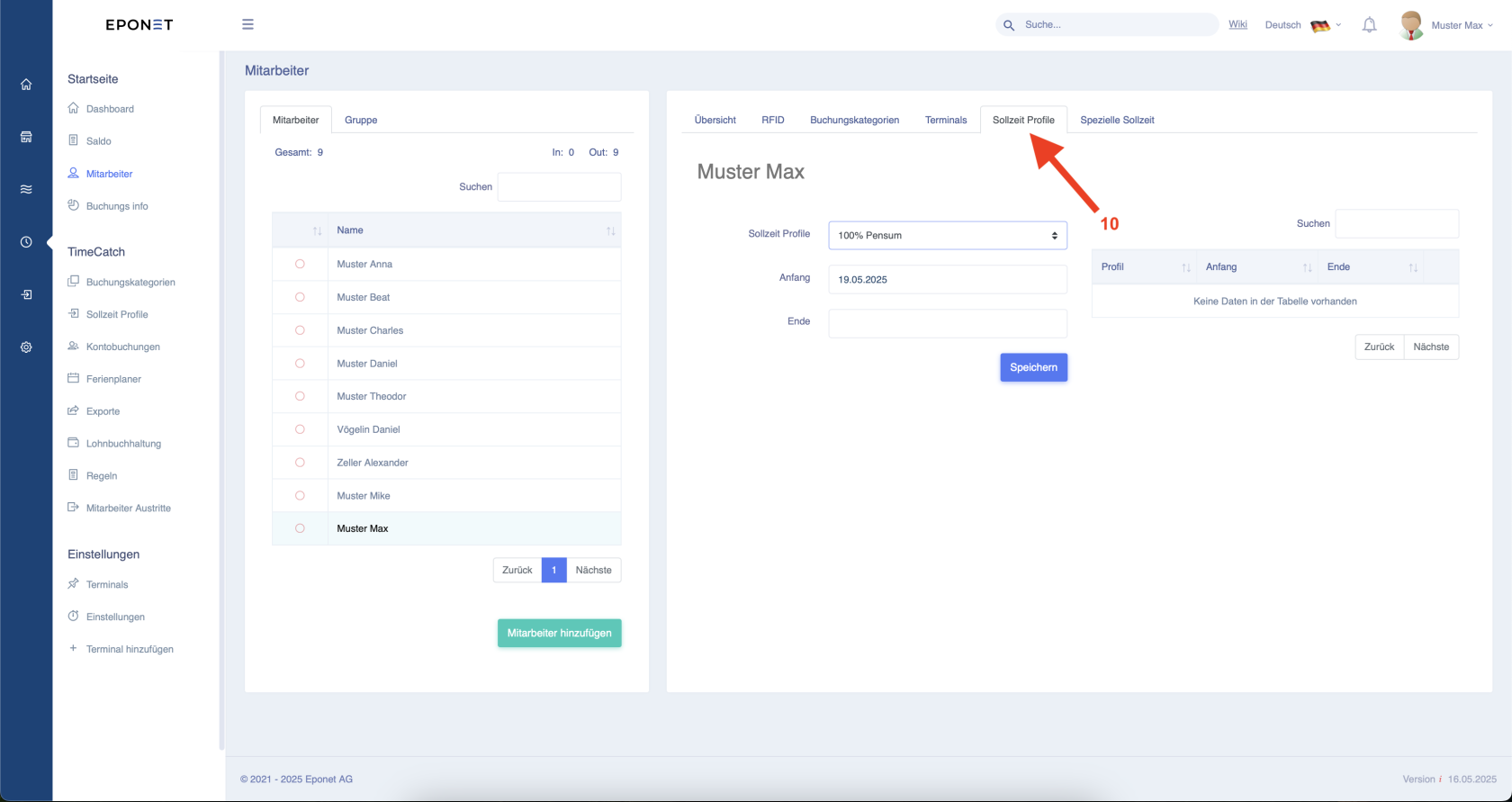
Unter dem Punkt "Sollzeit Profile" beim Pfeil 10 können Sie nun ein zuvor erstelltes Sollzeit Profil auswählen und mit einem Anfangsdatum versehen, ab wann dieses gültig ist. Auch können Sie bei Ende eingeben, bis wann dieses gültig sein soll. Wird das Feld leer gelassen, Endet das Profil nie.  
Dies bestätigen Sie am Ende mit einem Klick auf Speichern.

[![Bildschirmfoto 2025-05-19 um 17.47.27.png](https://wiki.eponet.ch/uploads/images/gallery/2025-05/scaled-1680-/bildschirmfoto-2025-05-19-um-17-47-27.png)](https://wiki.eponet.ch/uploads/images/gallery/2025-05/bildschirmfoto-2025-05-19-um-17-47-27.png)

Der Mitarbeiter ist nun fertig konfiguriert und kann mit Stempeln beginnen.