# Eponet RFID-Leser für E-Mobilität

Sie haben eine Ladestation ohne RFID-Leser? Bei Eponet kann eine OCPP-Ladestation ohne RFID-Leser mit einem Eponet RFID-Lesergerät nachgerüstet werden.

# Einleitung zu externem Eponet RFID-Leser für E-Mobilität

Eponet bietet einen RFID-Leser im Edizio Design an. Dieser RFID-Leser kann im Eponet Universum vielfältig eingesetzt werden, für die Eponet Zutrittskontrolle, Eponet Zeiterfassung TimeCatch und nun auch als RFID-Leser für Ladestationen ohne eigenen RFID-Leser.

[![Bildschirmfoto 2025-06-04 um 10.36.30.jpg](https://wiki.eponet.ch/uploads/images/gallery/2025-06/scaled-1680-/bildschirmfoto-2025-06-04-um-10-36-30.jpg)](https://wiki.eponet.ch/uploads/images/gallery/2025-06/bildschirmfoto-2025-06-04-um-10-36-30.jpg)  
Bild: Eponet RFID-Leser im Edizio Design

[![grafik.png](https://wiki.eponet.ch/uploads/images/gallery/2025-06/scaled-1680-/grafik.png)](https://wiki.eponet.ch/uploads/images/gallery/2025-06/grafik.png)  
Bild: Beispiel EVTEC Ladestation ohne RFID-Leser

<p class="callout info">Grundlage für den Einsatz bei Ladestationen ist ein eigener Eponet EdgeServer als RFID-Unit und Ein USR Device-Server. Es können dann mehrere RFID-Leser an dem Setup angeschlossen werden (max. 1 RFID-Leser pro Ladestation). Gerne steht Ihnen das Eponet Team für Fragen hierzu zur Verfügung.</p>

# Eponet RFID-Leser einer Ladestation zufügen

<p class="callout info">Wenn der EdgeServer und der benötigte USR Device Server vor Ort installiert sind, können Sie wie folgt die entsprechenden Eponet RFID-Leser erfassen.</p>

Folgen Sie als erstes den Pfeilen 1 und 2.

[![Bildschirmfoto 2025-06-04 um 09.58.33.png](https://wiki.eponet.ch/uploads/images/gallery/2025-06/scaled-1680-/bildschirmfoto-2025-06-04-um-09-58-33.png)](https://wiki.eponet.ch/uploads/images/gallery/2025-06/bildschirmfoto-2025-06-04-um-09-58-33.png)
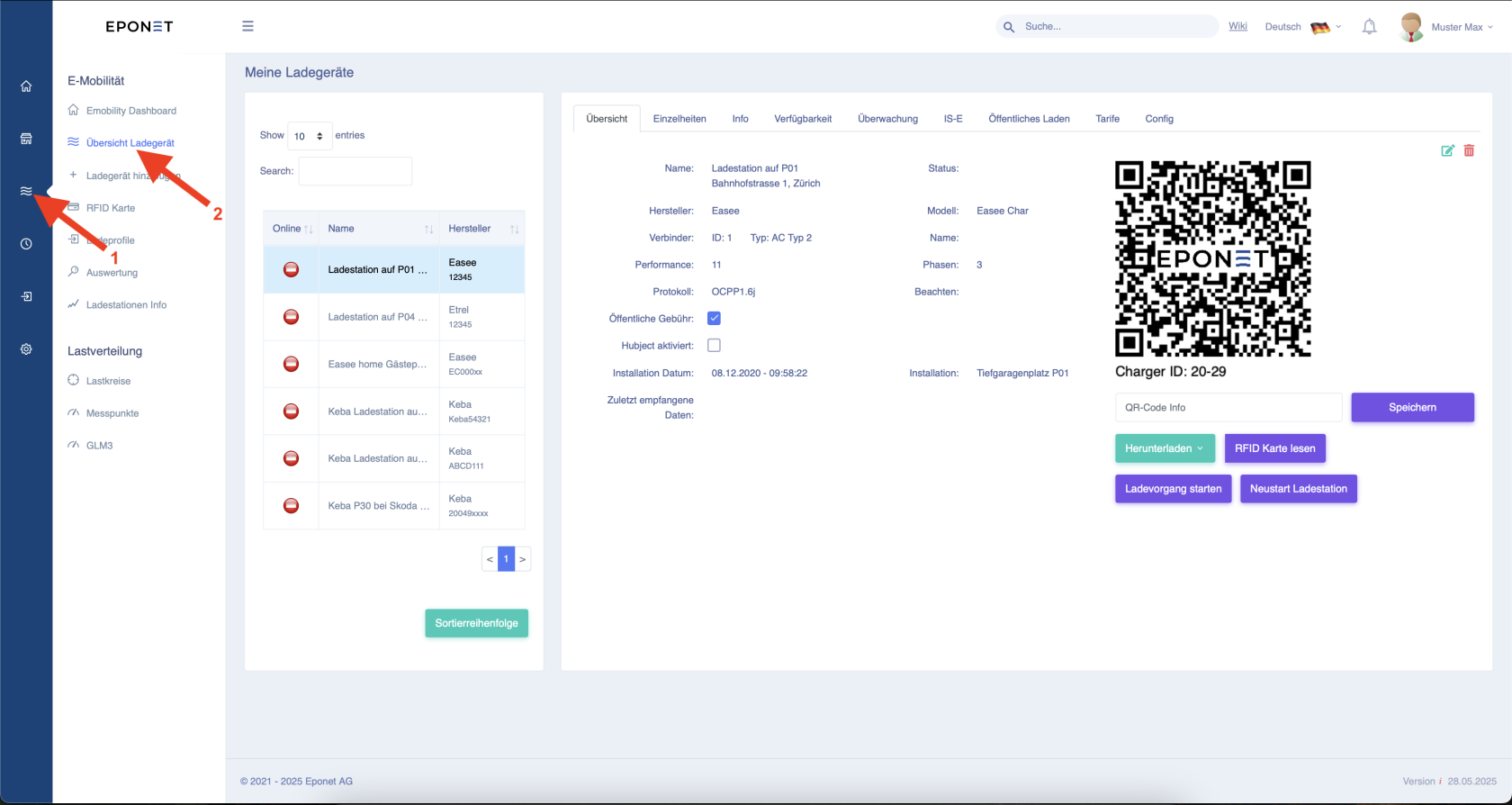
Wählen Sie nun die entsprechende Ladestation aus und klicken Sie beim Pfeil 3 auf "Config".

[![Bildschirmfoto 2025-06-04 um 09.58.44.png](https://wiki.eponet.ch/uploads/images/gallery/2025-06/scaled-1680-/Xjebildschirmfoto-2025-06-04-um-09-58-44.png)](https://wiki.eponet.ch/uploads/images/gallery/2025-06/Xjebildschirmfoto-2025-06-04-um-09-58-44.png)
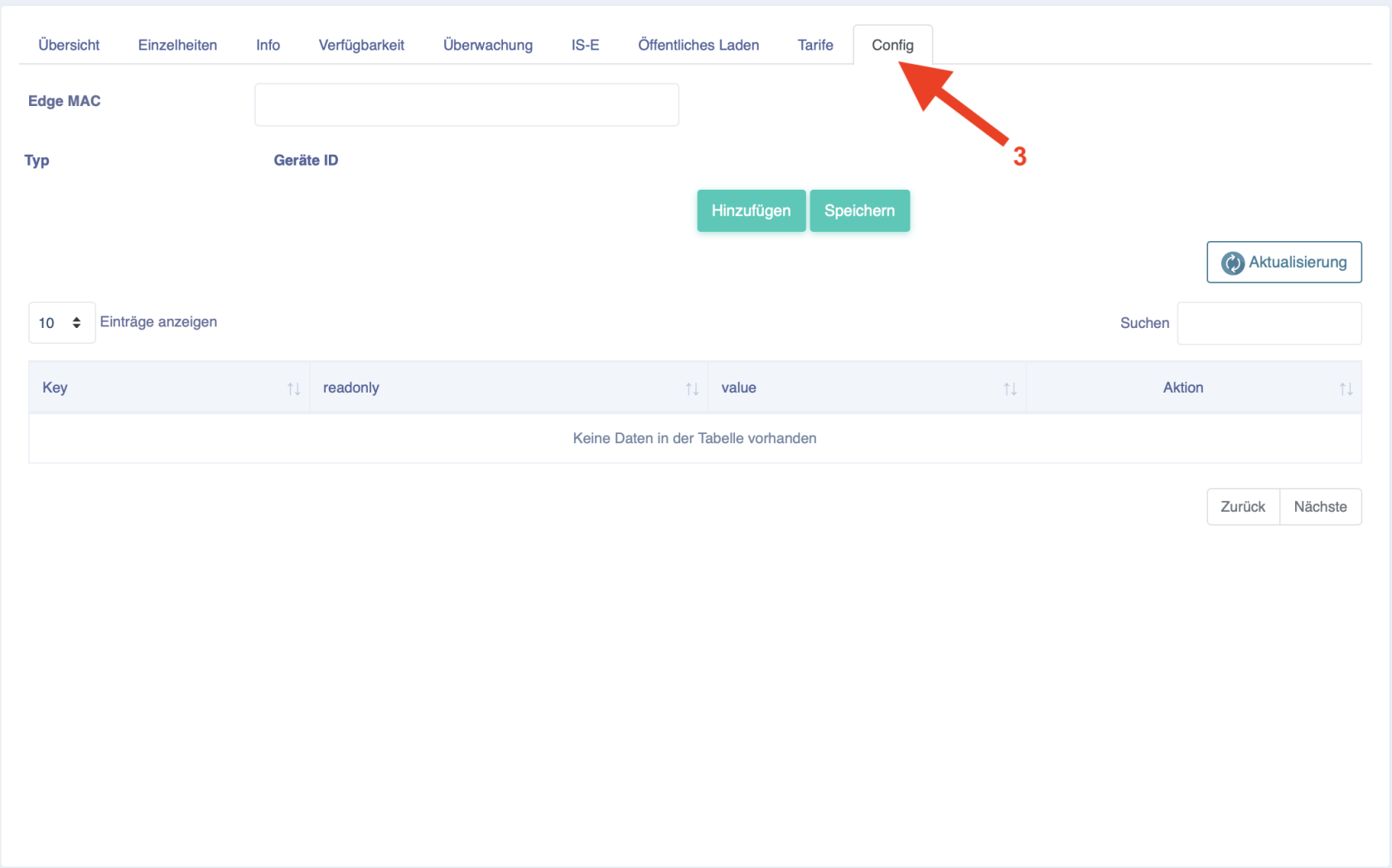
Tragen Sie nun bei "Edge MAC" die Mac-Adresse des EdgeServers für die RFID-Verwaltung ein.

[![Bildschirmfoto 2025-06-04 um 09.59.09.png](https://wiki.eponet.ch/uploads/images/gallery/2025-06/scaled-1680-/bildschirmfoto-2025-06-04-um-09-59-09.png)](https://wiki.eponet.ch/uploads/images/gallery/2025-06/bildschirmfoto-2025-06-04-um-09-59-09.png)
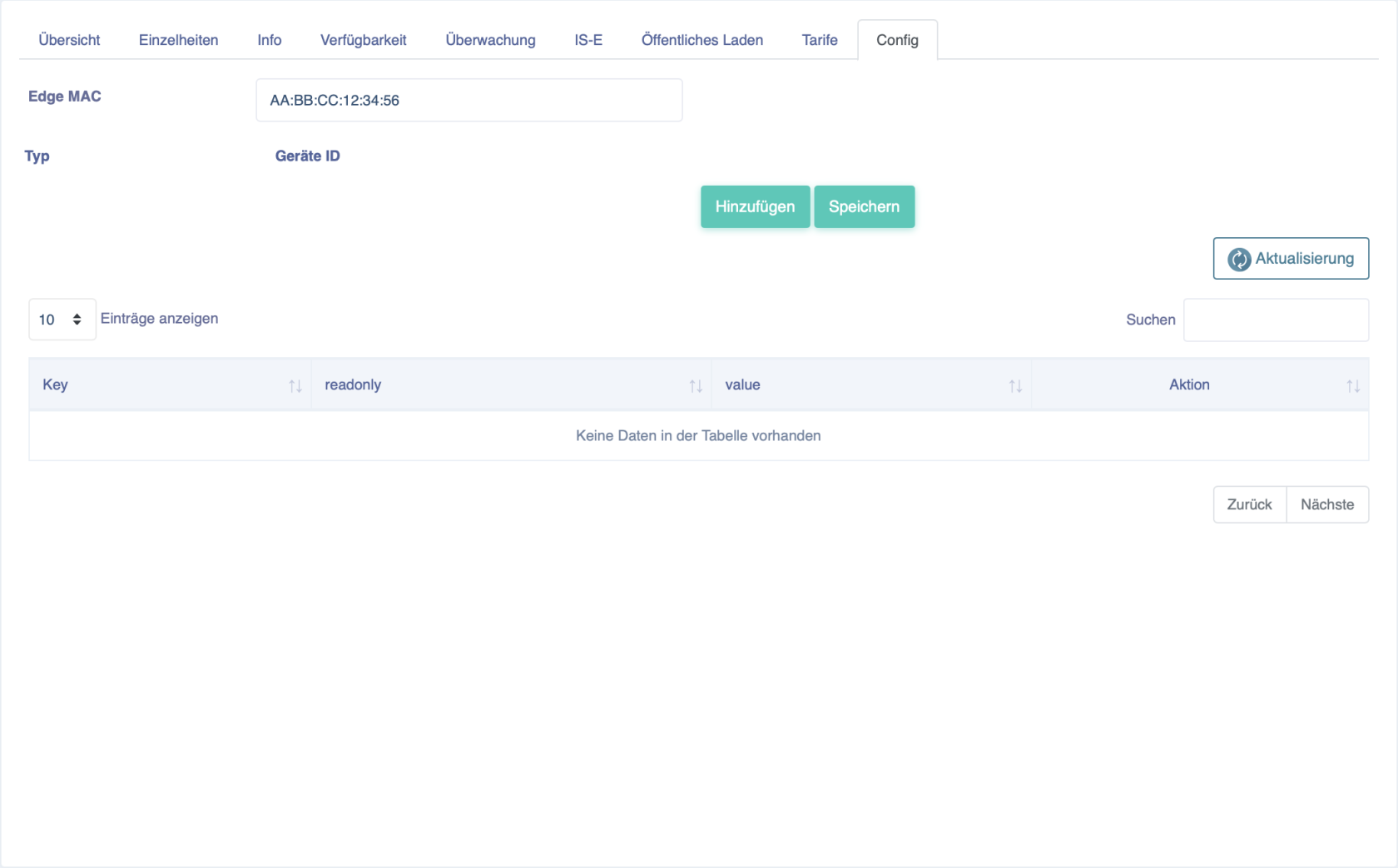
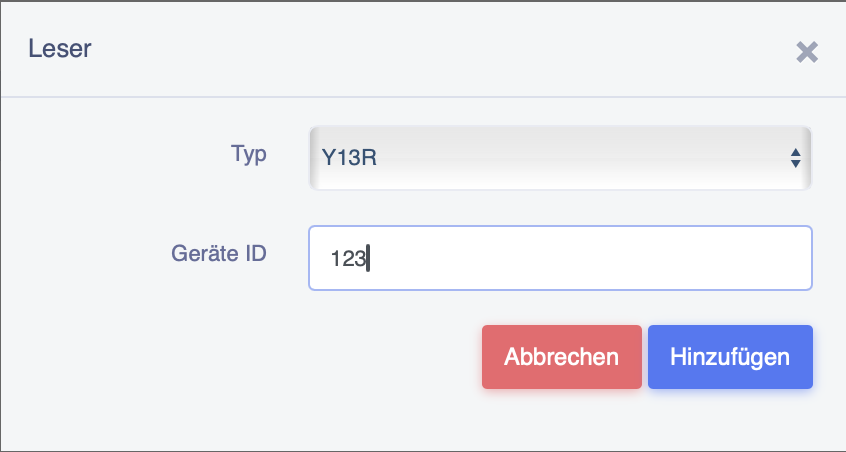
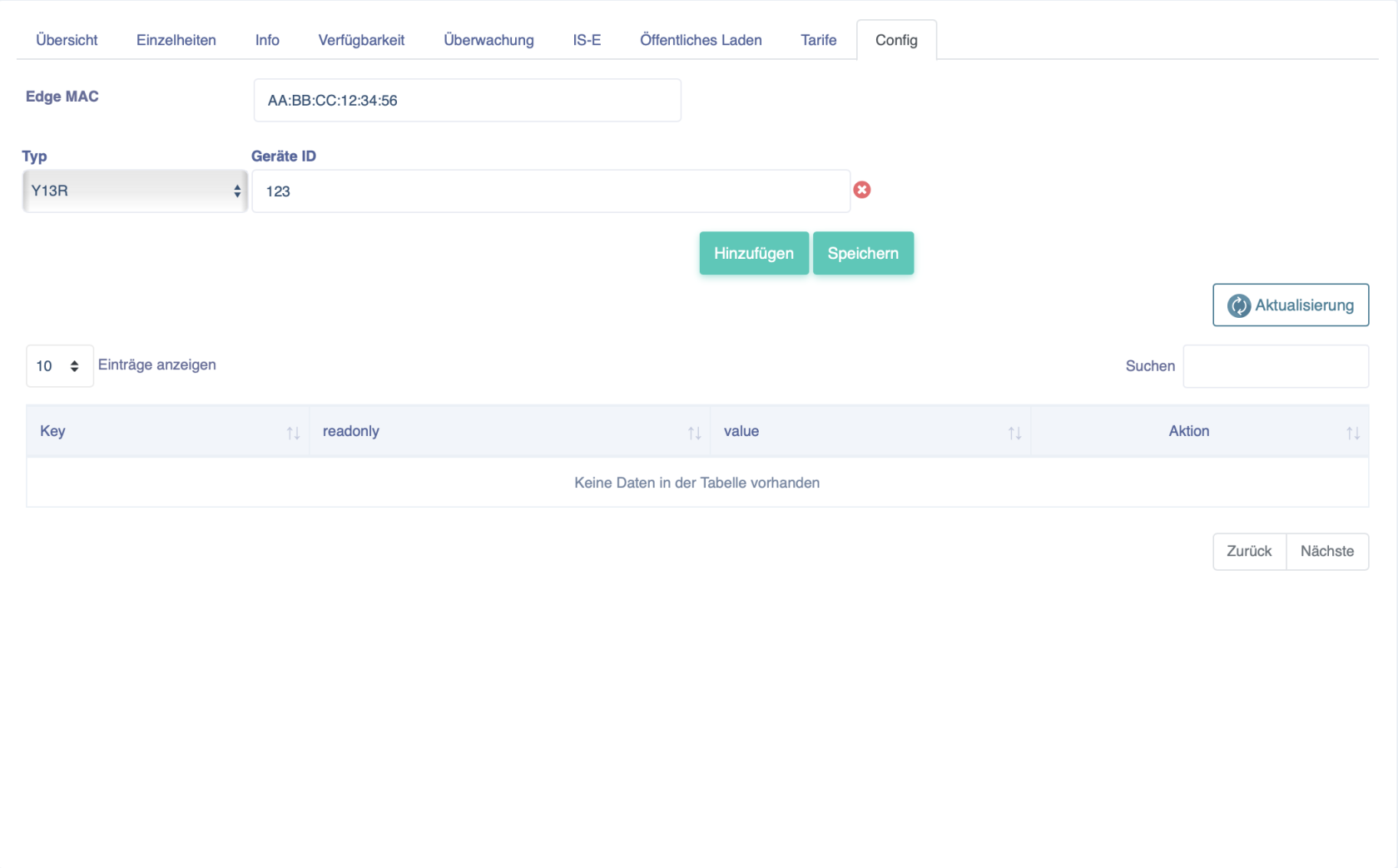
Klicken Sie nun auf "Hinzufügen" und tragen Sie bei "Geräte ID" die Nummer ein, welche händisch auf den Leser geschrieben ist.  
Bestätigen Sie dies mit einem klick auf "Hinzufügen".

[![Bildschirmfoto 2025-06-04 um 09.59.25.png](https://wiki.eponet.ch/uploads/images/gallery/2025-06/scaled-1680-/bildschirmfoto-2025-06-04-um-09-59-25.png)](https://wiki.eponet.ch/uploads/images/gallery/2025-06/bildschirmfoto-2025-06-04-um-09-59-25.png)
Anschliessend sollte es wie unten zu sehen sein und Sie könne mit einem klick auf den "Speichern" Button die Konfiguration für diese Ladestation abschliessen.

[![Bildschirmfoto 2025-06-04 um 09.59.44.png](https://wiki.eponet.ch/uploads/images/gallery/2025-06/scaled-1680-/bildschirmfoto-2025-06-04-um-09-59-44.png)](https://wiki.eponet.ch/uploads/images/gallery/2025-06/bildschirmfoto-2025-06-04-um-09-59-44.png)
<p class="callout warning">Ein Leser kann nur für eine Ladestation und nicht für mehrere verwendet werden!</p>