In questa voce vi spieghiamo come controllare la gestione del carico GLM3 con un elenco Excel.
Seguite le frecce 1 e 2 per accedere alla pagina delle impostazioni. Qui potete attivare il limite alla freccia 3. Questo è necessario per i passaggi successivi. [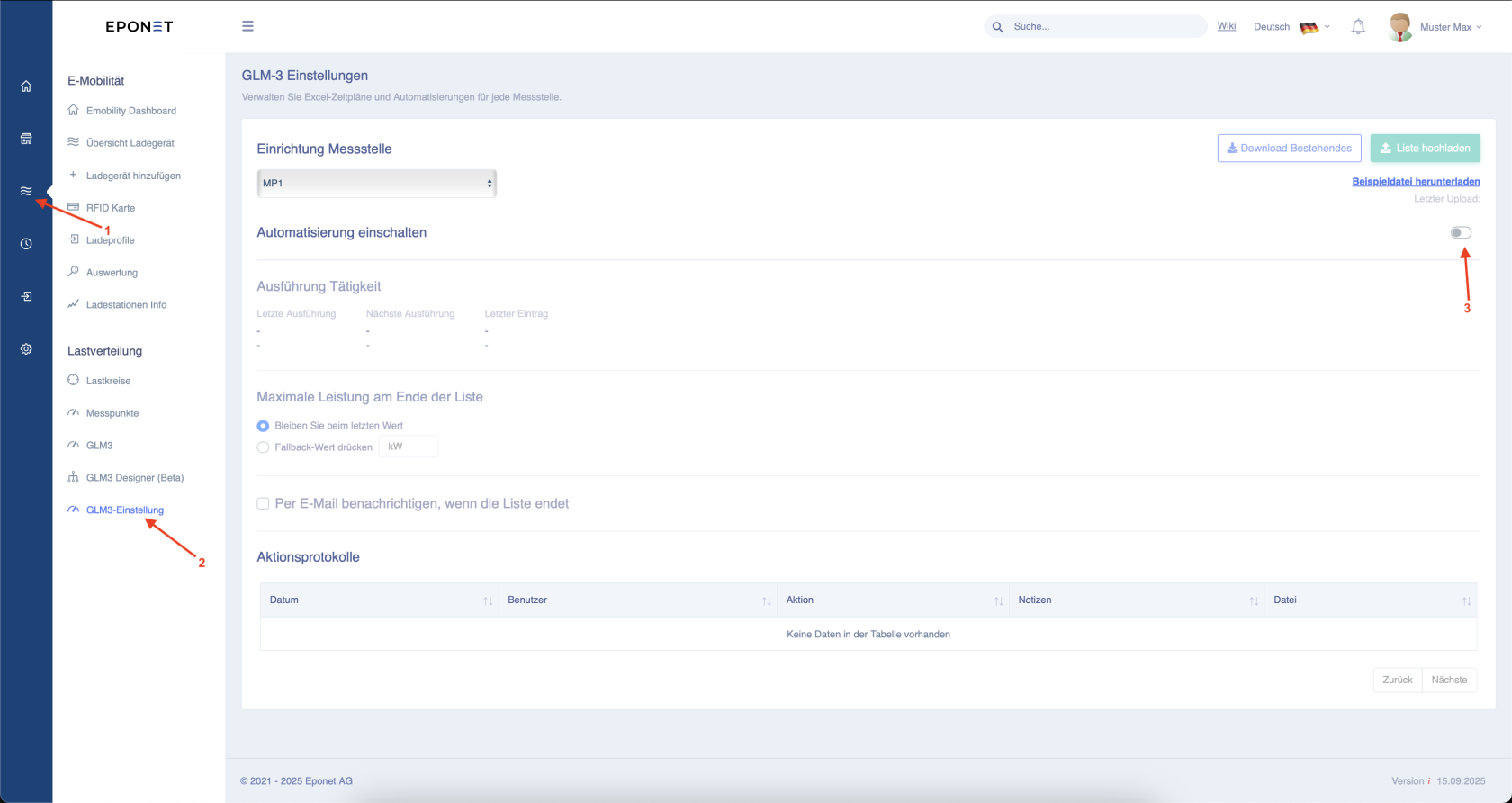](https://wiki.eponet.ch/uploads/images/gallery/2025-09/bildschirmfoto-2025-09-19-um-08-27-38.png) Ora avete la possibilità di creare e caricare un file Excel. È possibile scaricare un file di esempio cliccando su "Scarica file di esempio".La data deve essere formattata come mostrato nel file di esempio e deve trovarsi nella colonna "A". Inoltre, deve essere presente una colonna con il titolo "TOTAL". In questo caso, tuttavia, non è importante in quale colonna si trovi.
[](https://wiki.eponet.ch/uploads/images/gallery/2025-09/bildschirmfoto-2025-09-19-um-08-28-19.png)L'intervallo di tempo tra le singole voci deve essere di almeno 5 minuti. È quindi possibile utilizzare il 28/08/2025 alle 10:00 e come voce successiva il 28/08/2025 alle 10:05. Non sono possibili intervalli più brevi. È tuttavia possibile inserire intervalli più lunghi. Esempio: 28/08/2025 alle ore 10:00, 29/08/2025 alle ore 09:00, 01/09/2025 alle ore 15:00. Se i dati sono distanziati di più giorni, il valore impostato viene mantenuto fino alla modifica successiva.
È possibile caricare il file Excel creato con il pulsante "Carica elenco" . Se il file Excel non è stato creato correttamente, non verrà accettato. [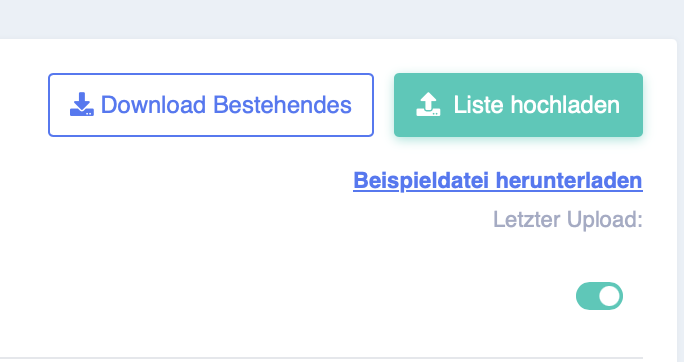](https://wiki.eponet.ch/uploads/images/gallery/2025-09/bildschirmfoto-2025-09-19-um-08-29-12.png) Ora avete caricato il file Excel. Con l'opzione "Seleziona scheda" potete impostare quale scheda deve essere utilizzata nel file Excel. In questo modo avete la possibilità di registrare più giorni o mesi in un unico documento, ma separati in schede. In basso, alla voce "Anteprima", puoi vedere le voci che sono state inserite nel file Excel per il controllo. [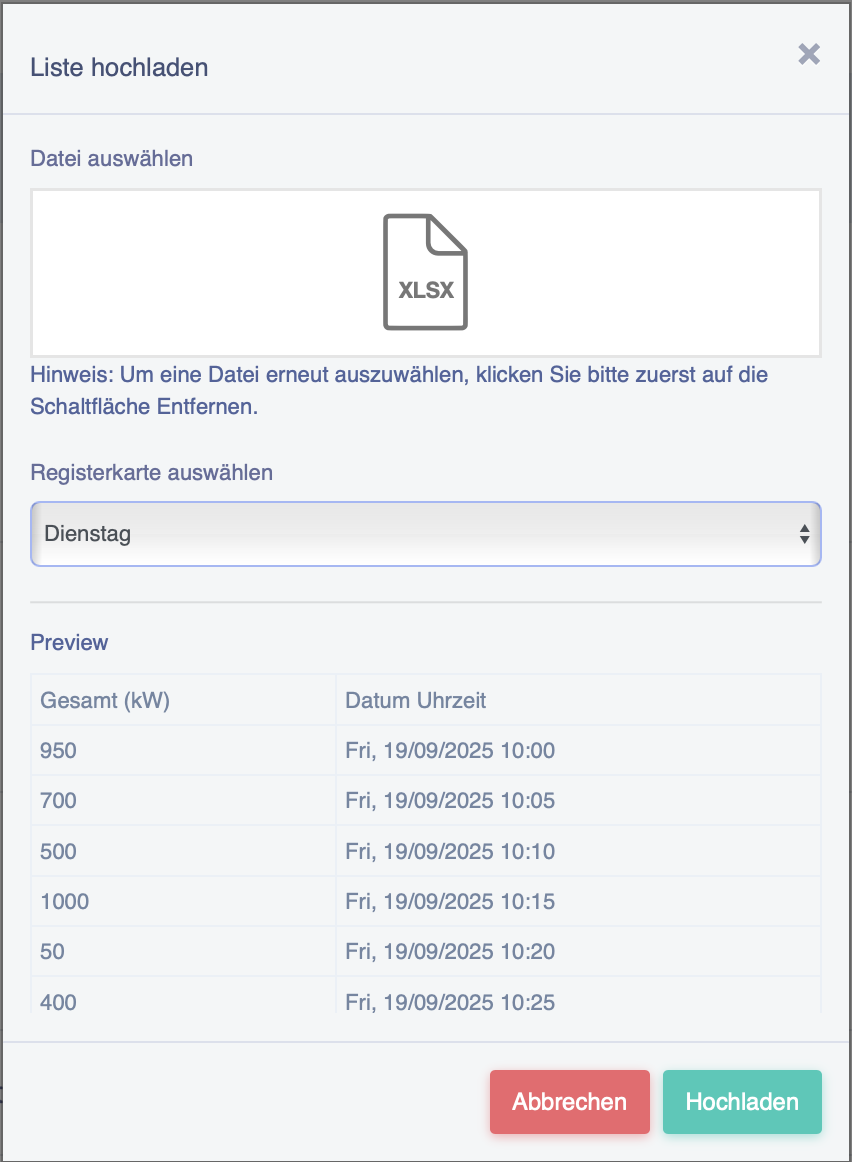](https://wiki.eponet.ch/uploads/images/gallery/2025-09/bildschirmfoto-2025-09-19-um-08-32-26.png) Clicca ora su "Carica". Ora vedrete in "Esecuzione attività": **Ultima esecuzione:** quale valore è stato modificato per ultimo. **Prossima esecuzione:** quale valore verrà utilizzato successivamente **Ultima voce:** qui vedrete l'ultima voce nel file Excel. Questo per avere una migliore panoramica di quando è necessario caricare un nuovo file Excel. [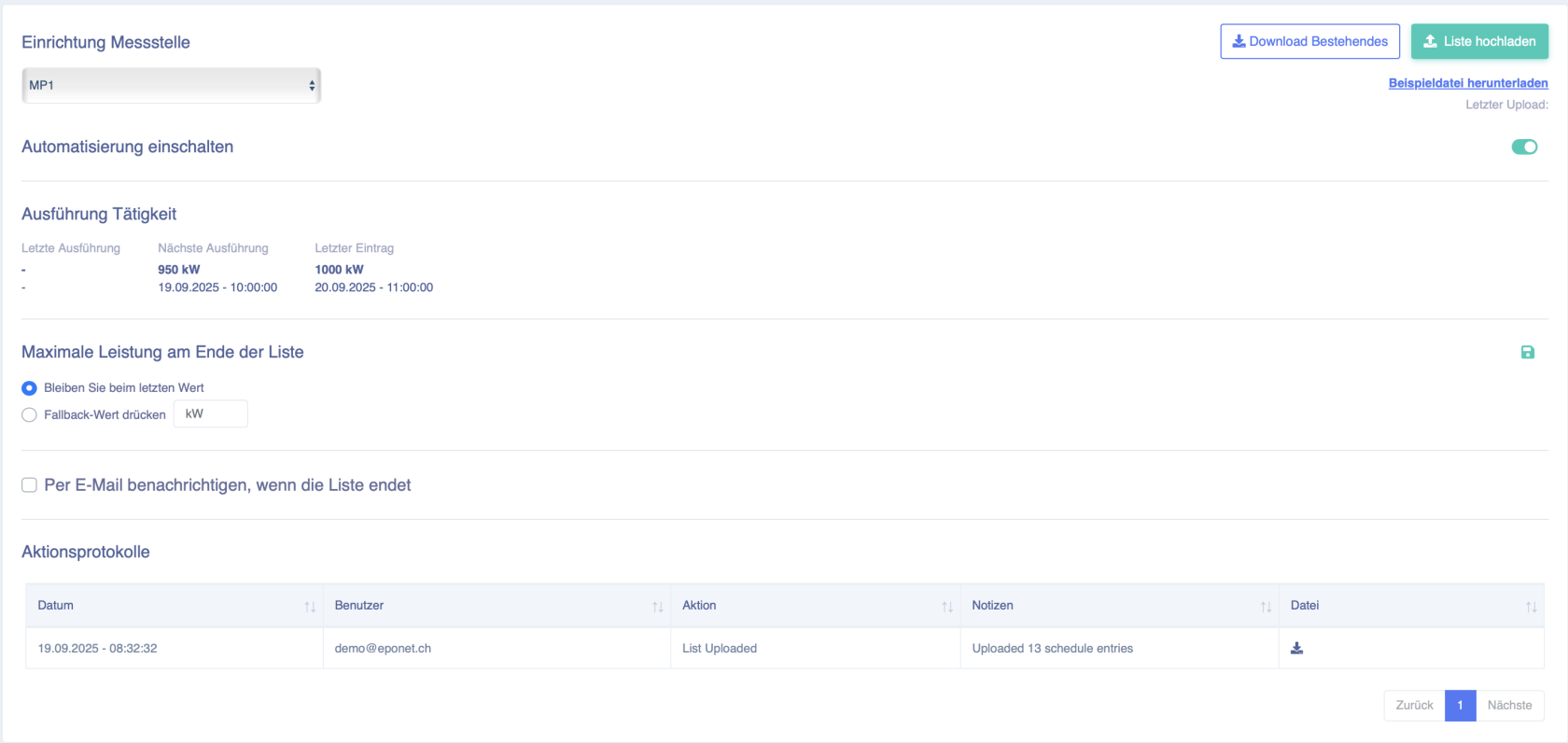](https://wiki.eponet.ch/uploads/images/gallery/2025-09/bildschirmfoto-2025-09-19-um-08-32-51.png) Ora è possibile impostare il comportamento della gestione del carico nel caso in cui l'elenco Excel dovesse esaurirsi. Questa opzione si attiva quando non sono più presenti voci. **Rimanere sull'ultimo valore:** l'ultimo valore modificato viene semplicemente mantenuto**. Premere** **il valore di fallback:** qui si regola il valore che è possibile inserire nel campo (ad esempio 80 per 80 kW). [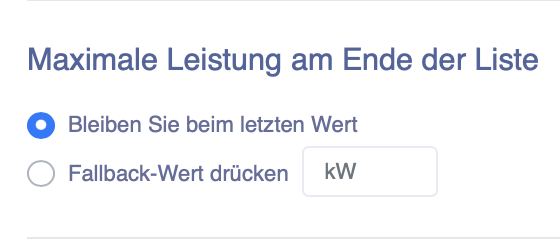](https://wiki.eponet.ch/uploads/images/gallery/2025-09/bildschirmfoto-2025-09-19-um-09-06-23.png) Infine, è possibile attivare un monitoraggio. In questo modo, alla chiusura dell'elenco si riceverà una notifica via e-mail. Attiva questo monitoraggio spuntando la casella. [](https://wiki.eponet.ch/uploads/images/gallery/2025-09/bildschirmfoto-2025-09-19-um-09-10-20.png) Si aprirà la seguente finestra, in cui potrete inserire il vostro indirizzo e-mail. Confermare l'inserimento con "Salva". [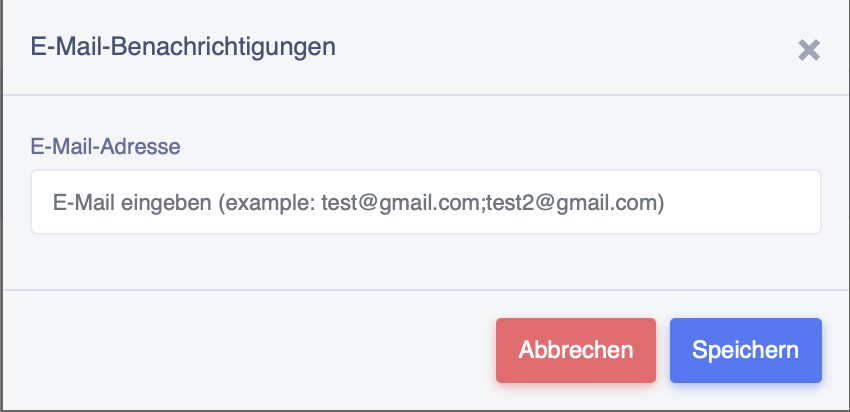](https://wiki.eponet.ch/uploads/images/gallery/2025-09/bildschirmfoto-2025-09-19-um-09-10-30.png)