# Integration DEFA AC Ladestation ins Eponet Portal
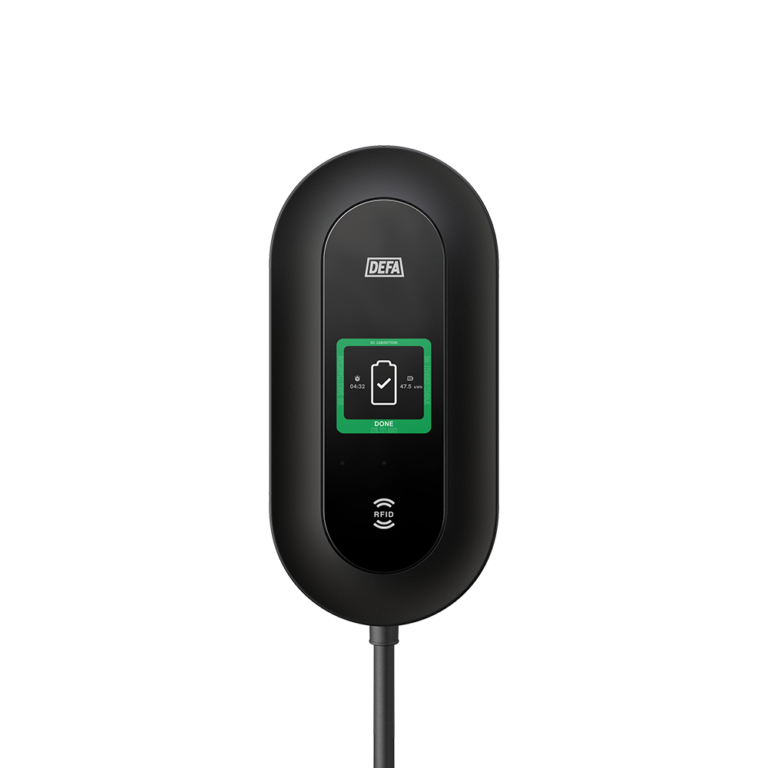
Diese Anleitung ist der Schritt 3 für die Aufschaltung einer DEFA Ladestation ins Eponet Portal.
Schritt 1 finden Sie unter diesem Link: [Grundanleitung Integration Ladestationen](https://wiki.eponet.ch/books/ladestationen/chapter/start-integration-ladestation-allgemeine-schritte)
| [](https://wiki.eponet.ch/uploads/images/gallery/2025-11/defa-power-charging-done-transparent-0002-1000x1000-768x768-2892968207.png)
| Getestet mit der Softwareversion 4.3.8
|
#### Ladestation via Power Setup APP vorbereiten
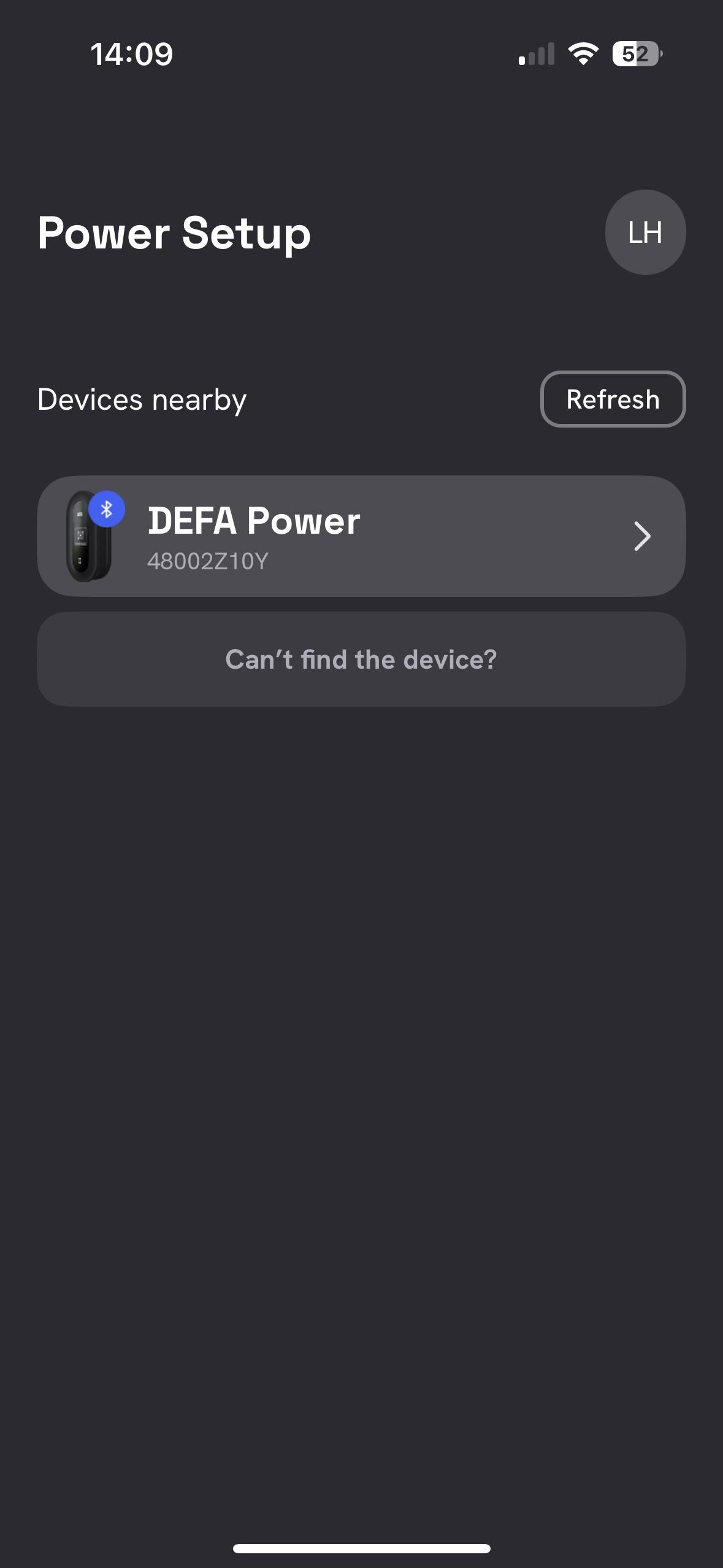
Öffnen Sie die Power Setup App von DEFA und verbinden Sie sich per Bluetooth mit der Ladestation.
[](https://wiki.eponet.ch/uploads/images/gallery/2025-11/img-2425.jpeg)
Sie sollten nun diese Ansicht sehen.
[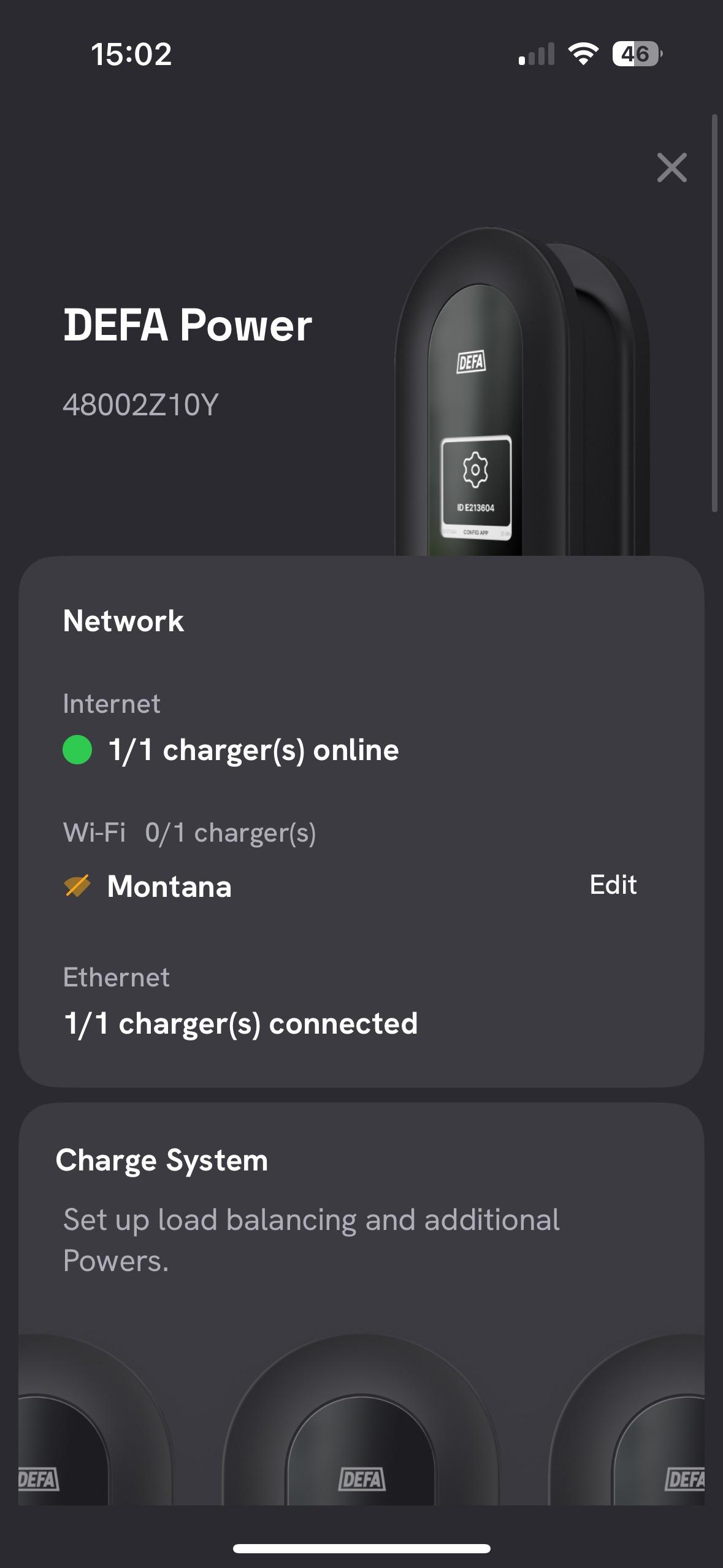](https://wiki.eponet.ch/uploads/images/gallery/2025-11/img-2426.jpeg)
Scrollen Sie weiter runter und klicken Sie bei "Charger Settings" auf Edit.
[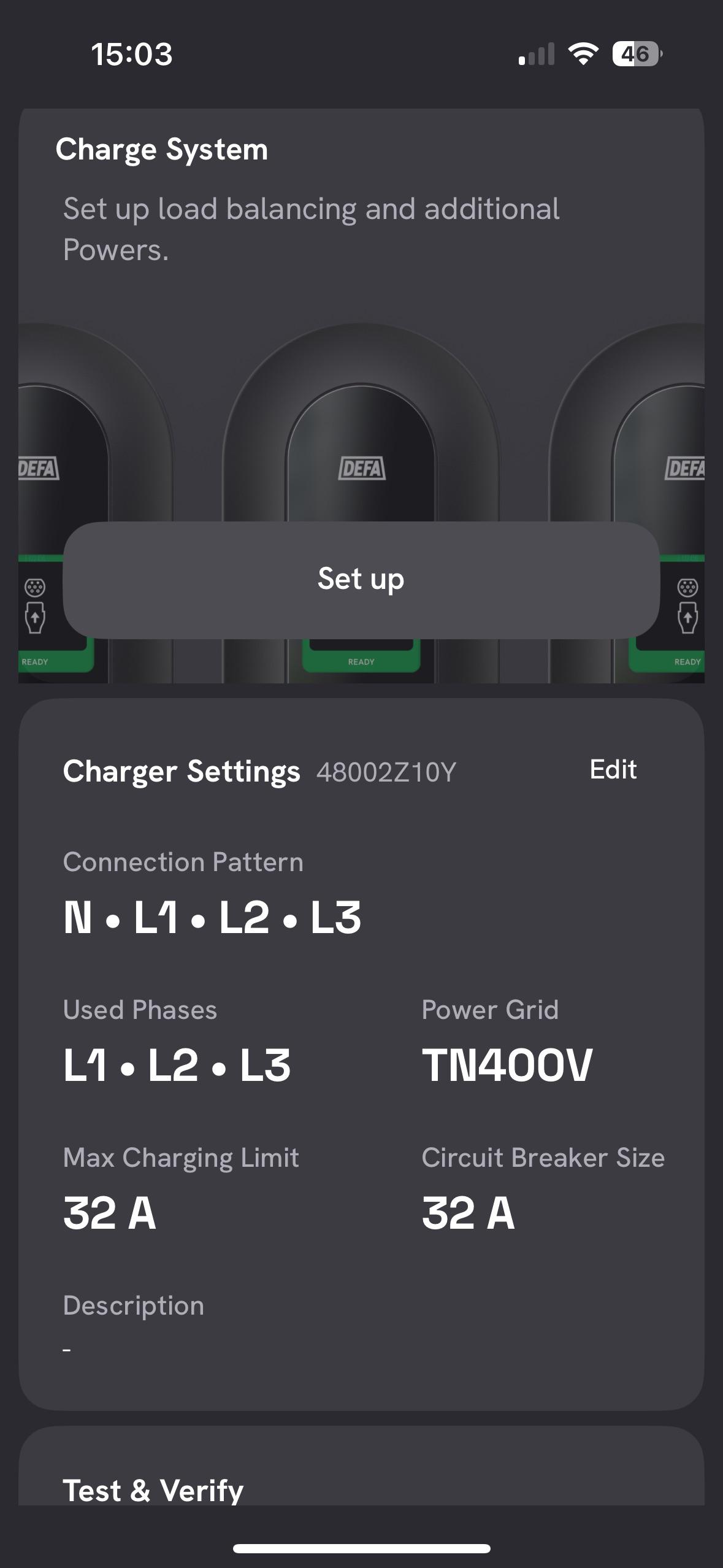](https://wiki.eponet.ch/uploads/images/gallery/2025-11/img-2427.jpeg)
Stellen Sie nun alles ein wie abgebildet.
[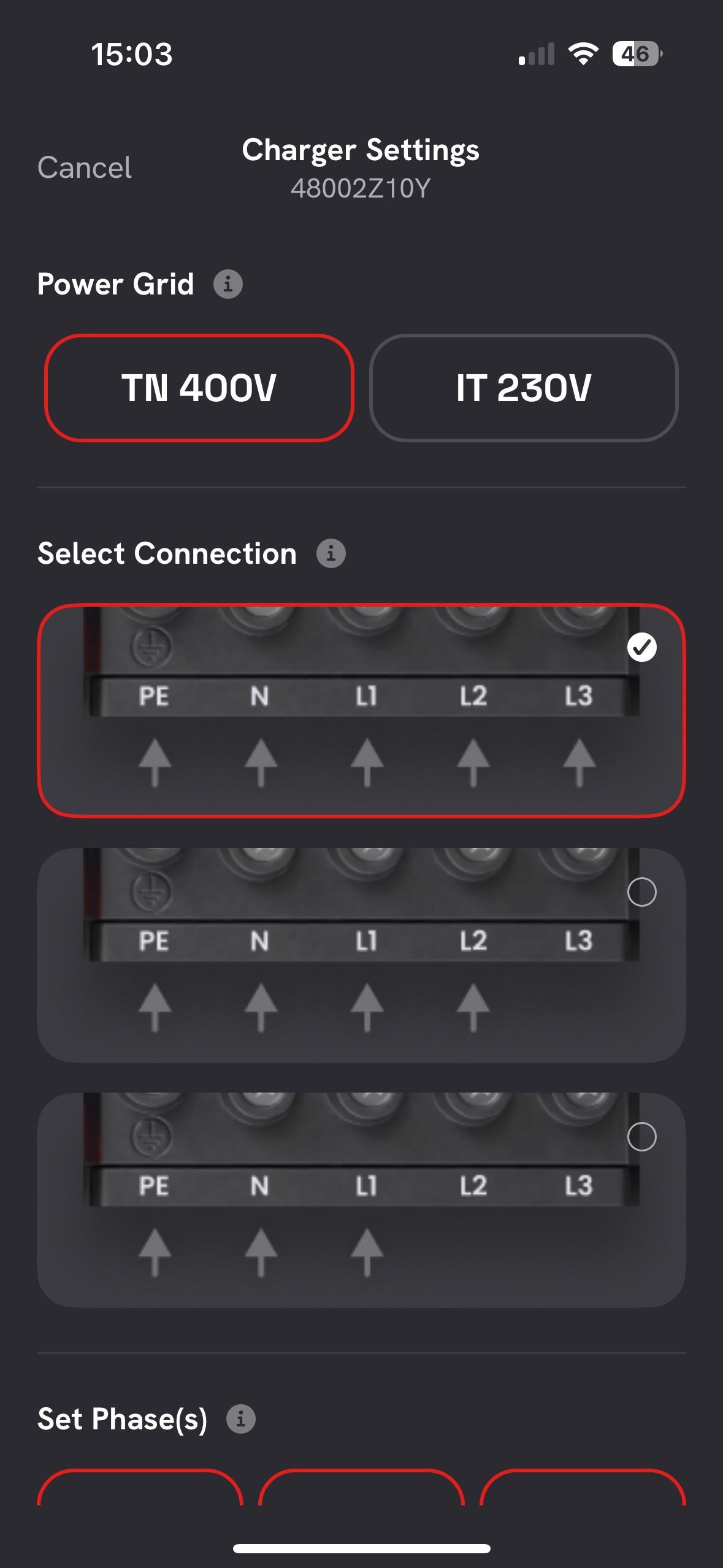](https://wiki.eponet.ch/uploads/images/gallery/2025-11/img-2431.jpeg)
[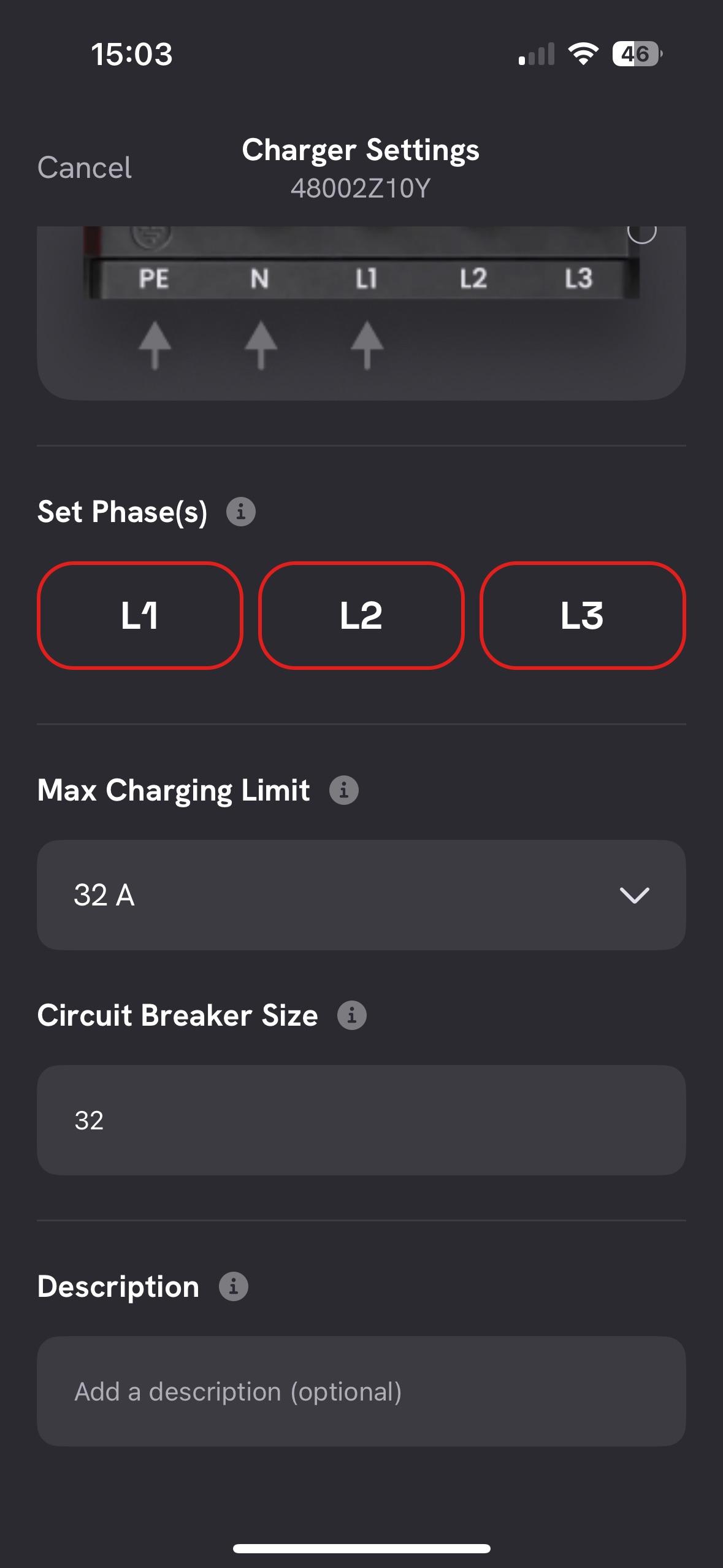](https://wiki.eponet.ch/uploads/images/gallery/2025-11/img-2432.jpeg)
Bestätigen Sie diese und scrollen weiter hinunter und klicken auf "New Handover".
[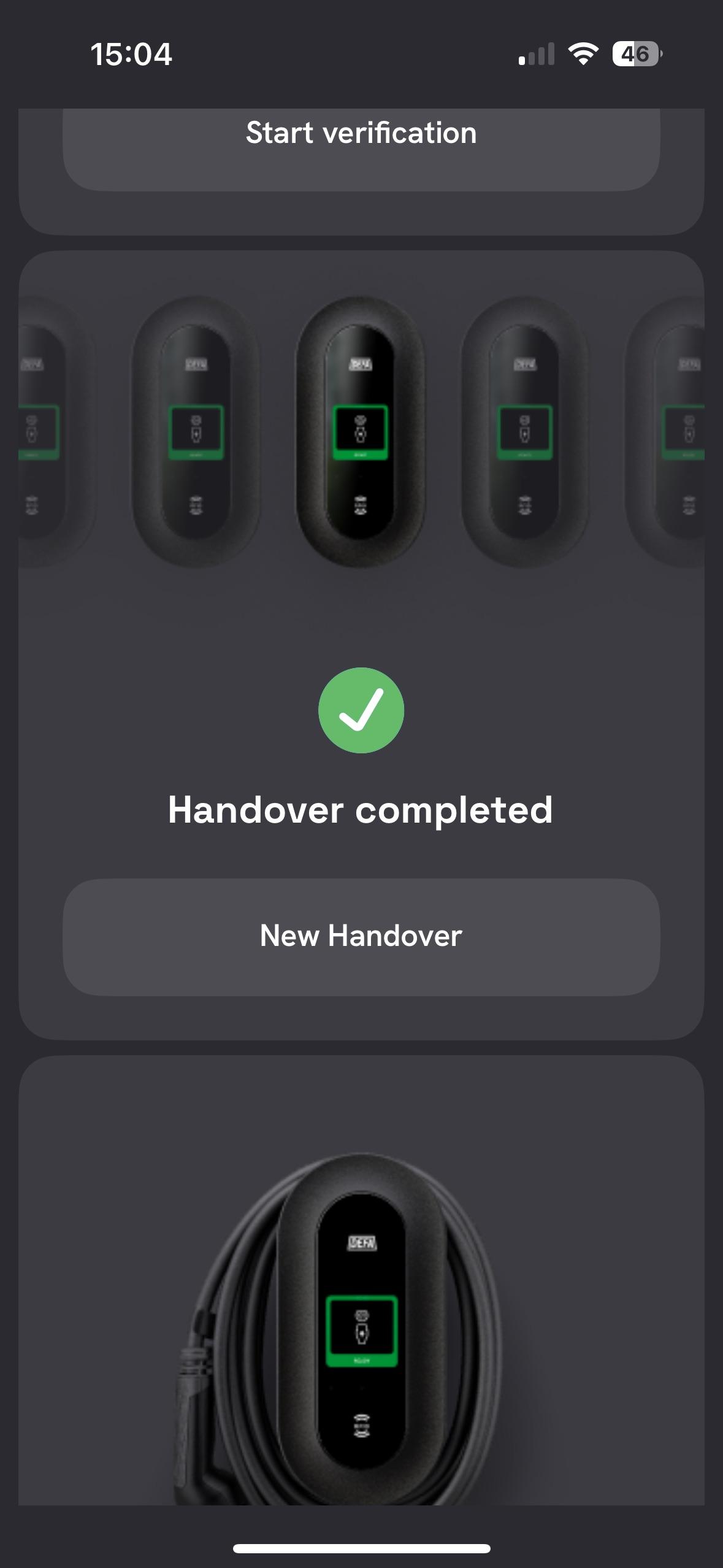](https://wiki.eponet.ch/uploads/images/gallery/2025-11/img-2433.jpeg)
Geben Sie hier nun den Namen des Laders ein und wählen Sie als Backend "Eponet" aus. Klicken Sie anschliessend auf "Hand Over".
[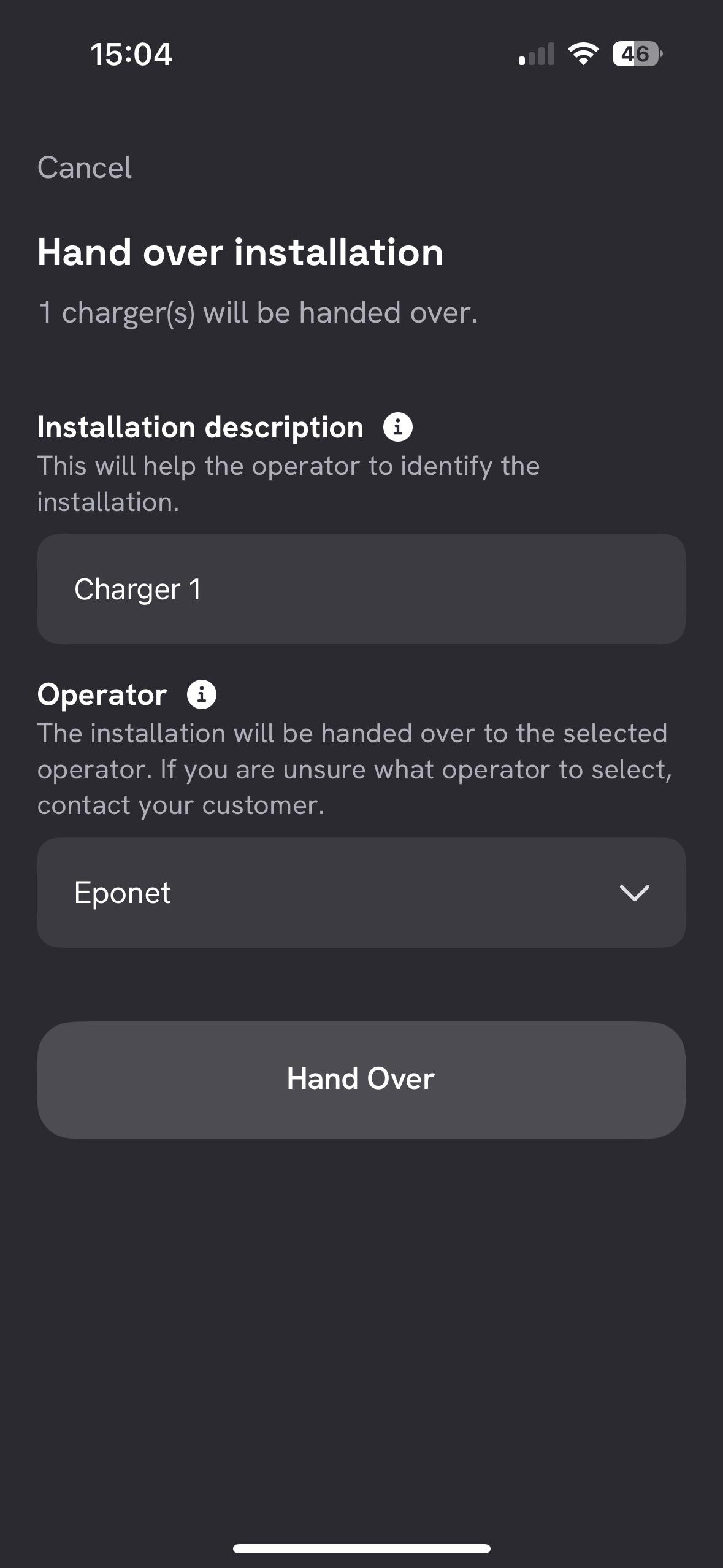](https://wiki.eponet.ch/uploads/images/gallery/2025-11/img-2434.jpeg)
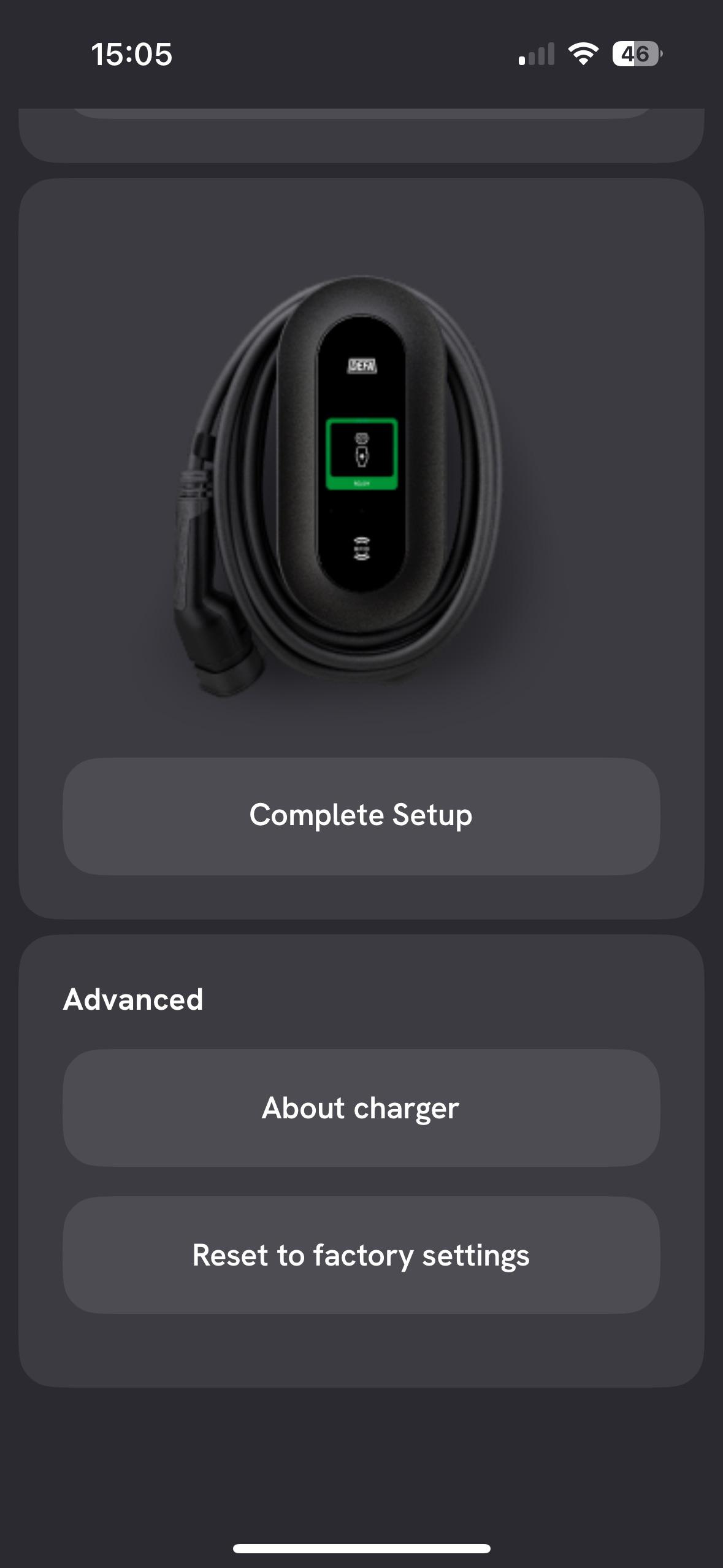
Nun können Sie ganz nach unten scrollen und "Complete Setup" anwählen.
[](https://wiki.eponet.ch/uploads/images/gallery/2025-11/img-2435.jpeg)
Ab diesem Moment ist die Ladestation mit Eponet verbunden und sollte auf dem Eponet Portal online kommen.
Um eine Ladung per RFID-Karte starten zu können muss dies erst aktiviert werden. Folgen Sie dazu den kommenden Schritten.
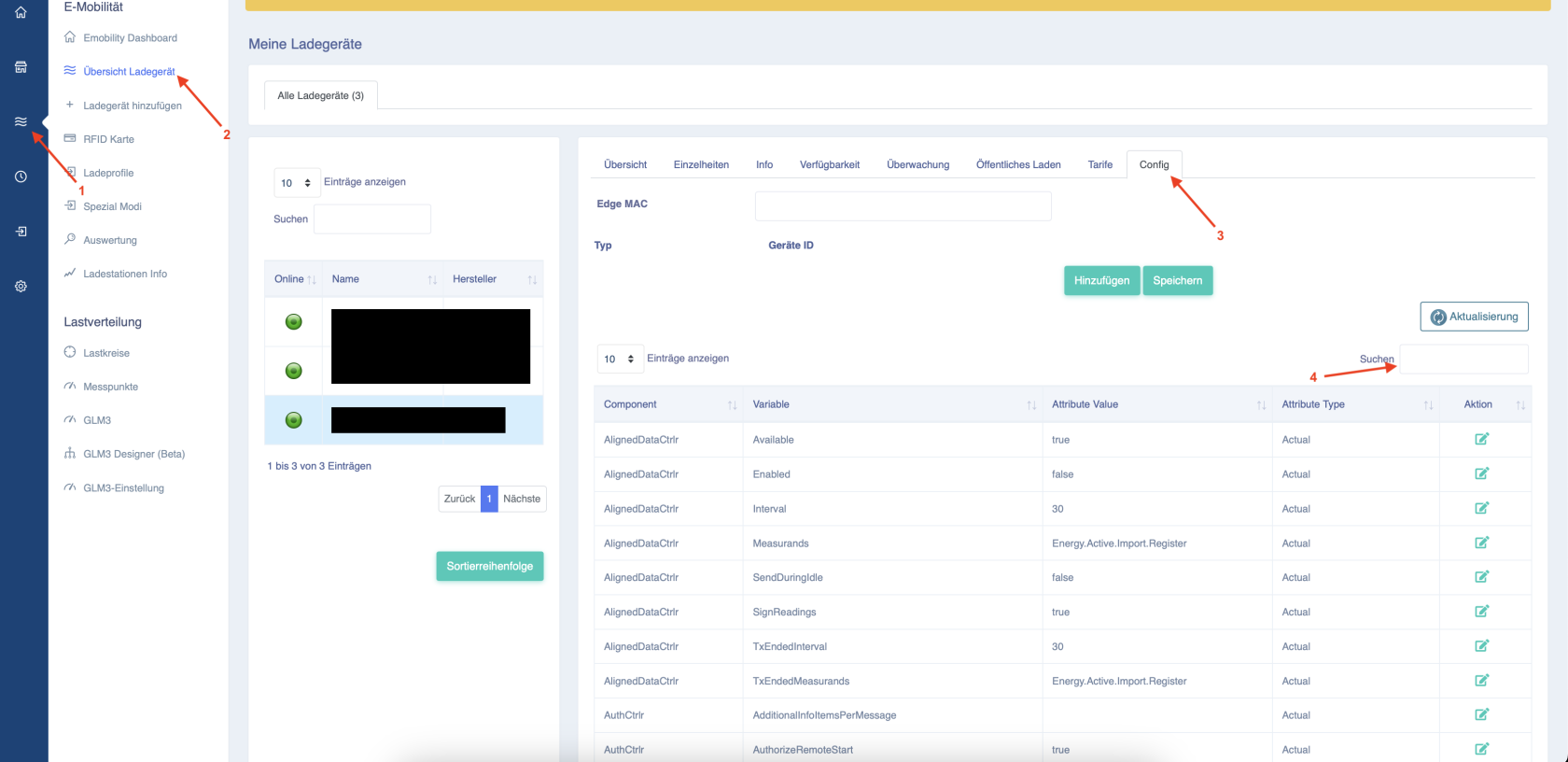
Folgen Sie den Pfeilen 1 und 2. Wählen Sie dann die entsprechende Ladestation aus und klicken Sie beim Pfeil 3.
Bei Pfeil 4 können Sie nun nach "authCtrlr" suchen.
[](https://wiki.eponet.ch/uploads/images/gallery/2025-11/bildschirmfoto-2025-11-19-um-10-29-55.png)
Nun finden Sie eine kleine Liste an Einstellmöglichkeiten.
Wählen Sie den unten stehenden Eintrag aus.
Klicken Sie beim Pfeil 1 auf bearbeiten und ändern Sie den Wert von false auf true.
[](https://wiki.eponet.ch/uploads/images/gallery/2025-11/bildschirmfoto-2025-11-19-um-10-29-35.png)
Klicken Sie dann auf speichern.
Damit kann nun eine RFID-Karte verwendet werden.
**Checkliste:**
- Authentifizierung erforderlich > **muss aktiviert sein**
- Deaktivieren Sie die Autorisierung, wenn die Ladestationen offline sind > **darf nicht aktiviert sein**
- Ist die Ladestation Online auf dem Eponet Portal?
**Wichtige Information bevor Sie mit dem Schritt 4 weiterfahren:**
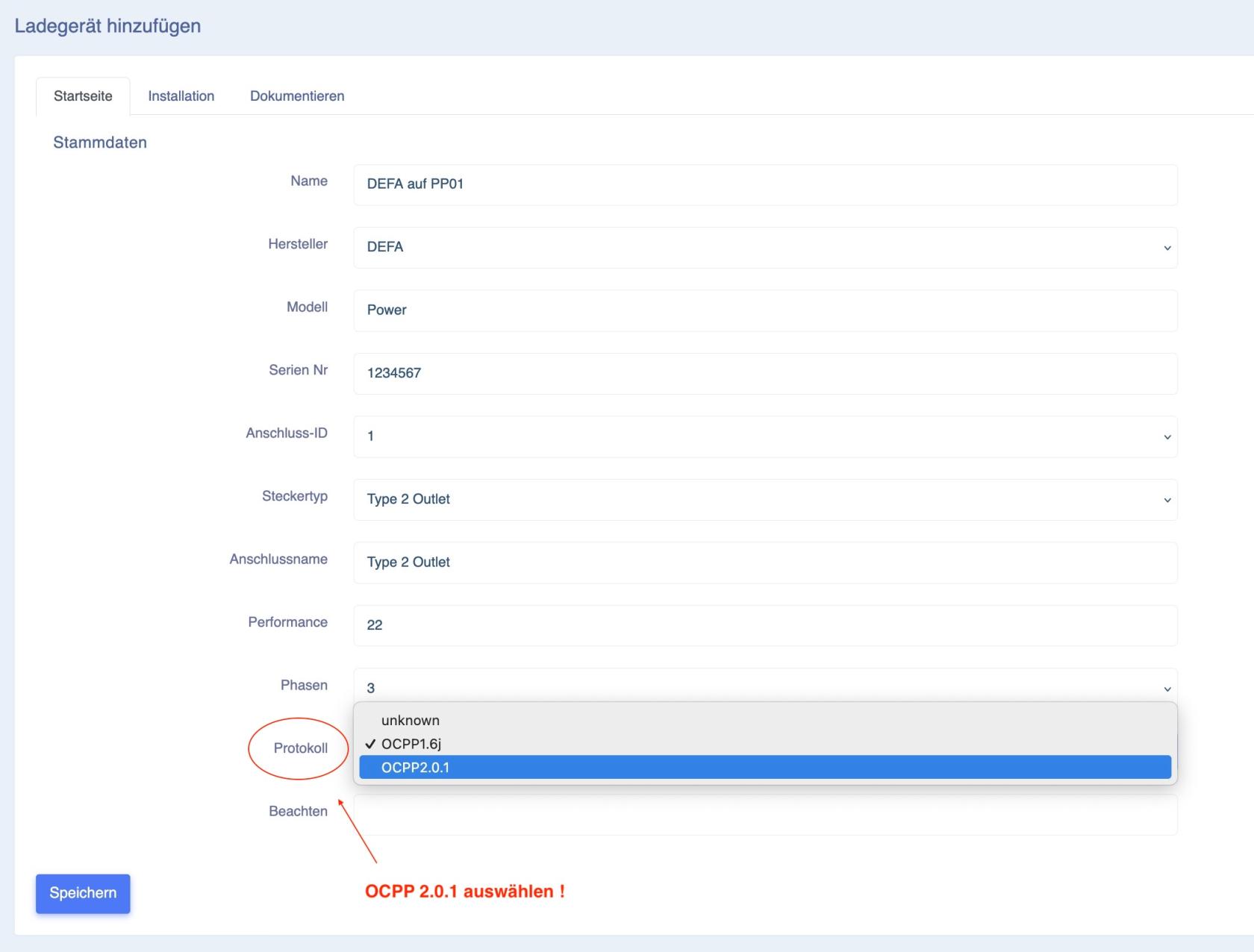
Die DEFA AC Ladestation kommuniziert ausschliesslich mit OCPP 2.0.1 - beim Aufschalten auf dem Eponet Portal muss dies zwingend ausgewählt werden!
[](https://wiki.eponet.ch/uploads/images/gallery/2025-11/Sk5bildschirmfoto-2025-11-19-um-09-09-52.jpg)
[Fahren Sie nun wieder mit dem Schritt 4 weiter.](https://wiki.eponet.ch/books/ladestationen/page/schritt-4-ladegerat-hinzufugen-allgemeiner-schritt)