Ladestationen
Hier wird alles beschrieben was mit Ladestationen und deren Inbetriebnahme zu tun hat.
- Modellübersicht
- START Integration Ladestation (allgemeine Schritte)
- Einleitung Integration Ladestation
- Schritt 1 - Konto vorbereiten (Allgemeiner Schritt)
- Schritt 2 - Objekt Adresse erstellen (Allgemeiner Schritt)
- Schritt 3 - Wählen Sie die Anleitung für die gewünschte Marke und Type aus.
- Schritt 4 - Ladegerät hinzufügen (Allgemeiner Schritt)
- Schritt 5 - RFID zuweisen / Freigabe (Allgemeiner Schritt)
- Schritt 6 - Eponet Lastmanagement
- QR-Code laden / Öffentliches Laden aktivieren
- Hubject / Roaming Laden aktivieren
- Ladestation ersetzen / austauschen
- Integration Zaptec Ladestation
- Integration Easee Ladestation
- Integration Autel Ladestation
- Integration ABB Ladestation
- Integration ABB AC Terra Ladestation ins Eponet Portal mit WSS
- Integration ABB AC Terra Ladestation ins Eponet Portal mit WS
- Integration ABB DC Ladestation ins Eponet Portal
- Integration Mennekes Ladestation
- Integration Mennekes AC Ladestation ins Eponet Portal
- Integration Mennekes ACU Ladestation ins Eponet Portal
- Integration KEBA Ladestation
- Integration Schneider AC Ladestation
- Integration EVlink AC (alte Version) Ladestation ins Eponet Portal
- Integration EVlink Pro AC (neue Version) Ladestation ins Eponet Portal
- Integration Phoenix CHARX duo Ladestation
- Integration Volvo Garo AC 43
- Integration EV Buddy
- Integration EVTEC DC
- Integration Heliox Ladestation
- Integration Alpitronic Ladestation
- Integration Juice Ladestation
- Integration Elexon Ladestation
- Integration Etrel Ladestation
- Integration DEFA Ladestation
- Wissenssammlung
Modellübersicht
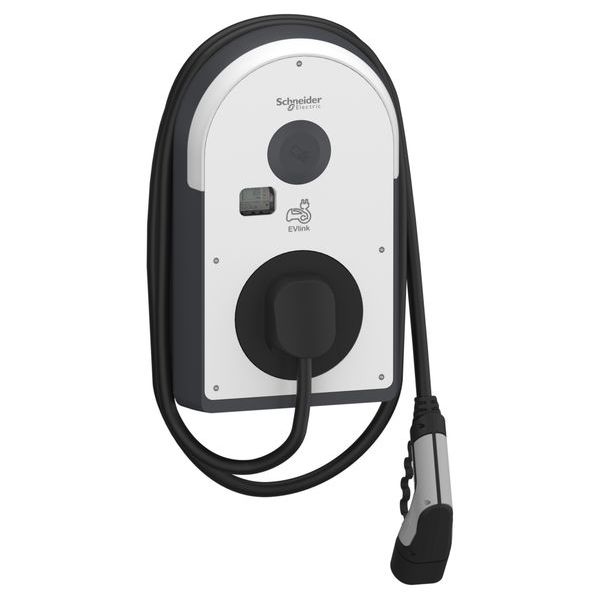
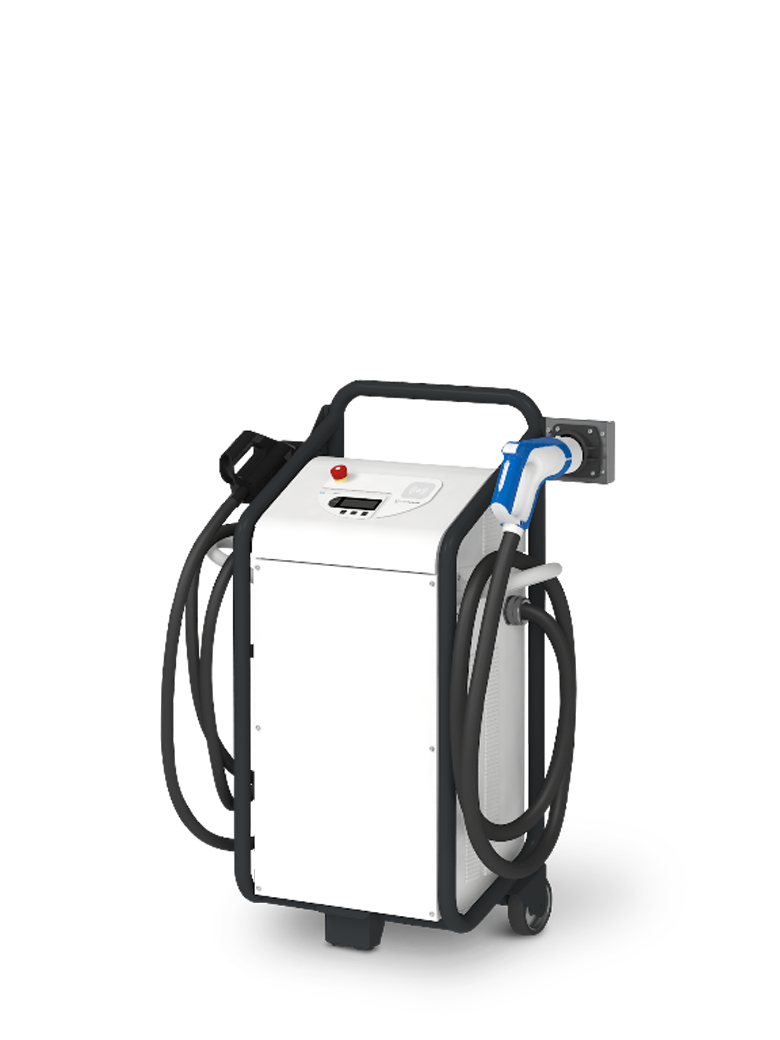
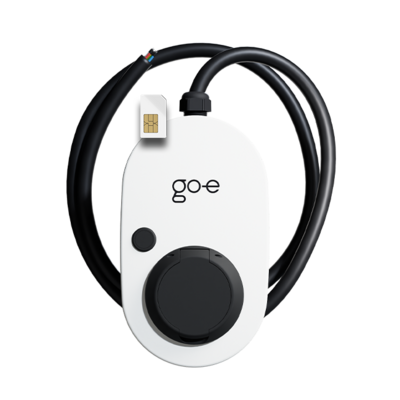
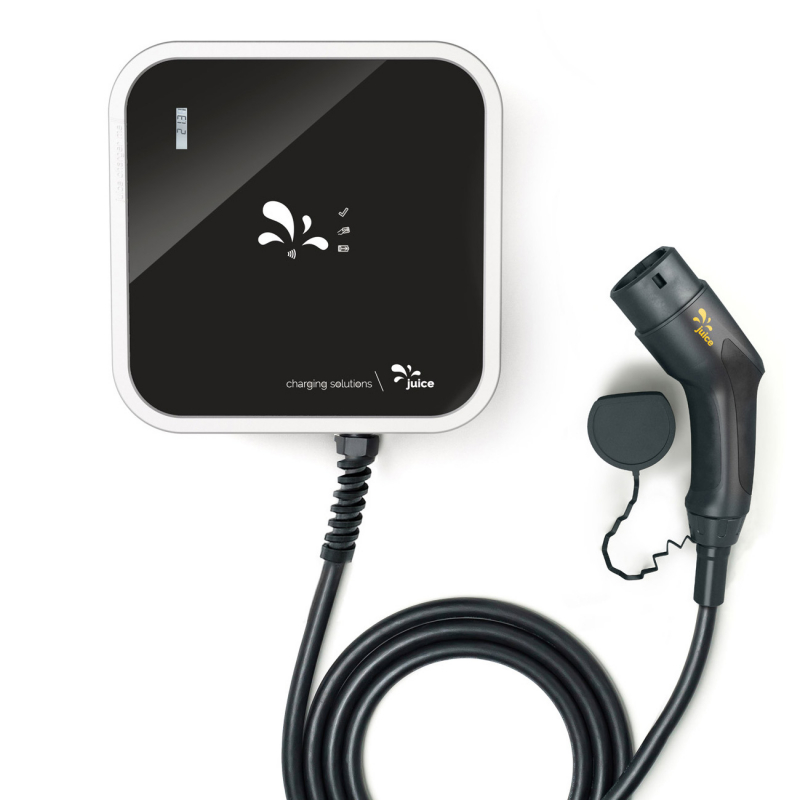
Modellübersicht AC
| Marke | Bild | Ladeleistung | OCPP fähig | LM Fähig | Link zur Anleitung |
| ABB |
|
11-22kW | Ja | Ja | hier |
| ABL |
|
11-22kW | Ja | Ja Aber nur die Master |
|
| Alfen |
|
3.7-22kW | in Abklärung | in Abklärung | |
|
Autel |
|
7.4-22kW | Ja | Ja | hier |
|
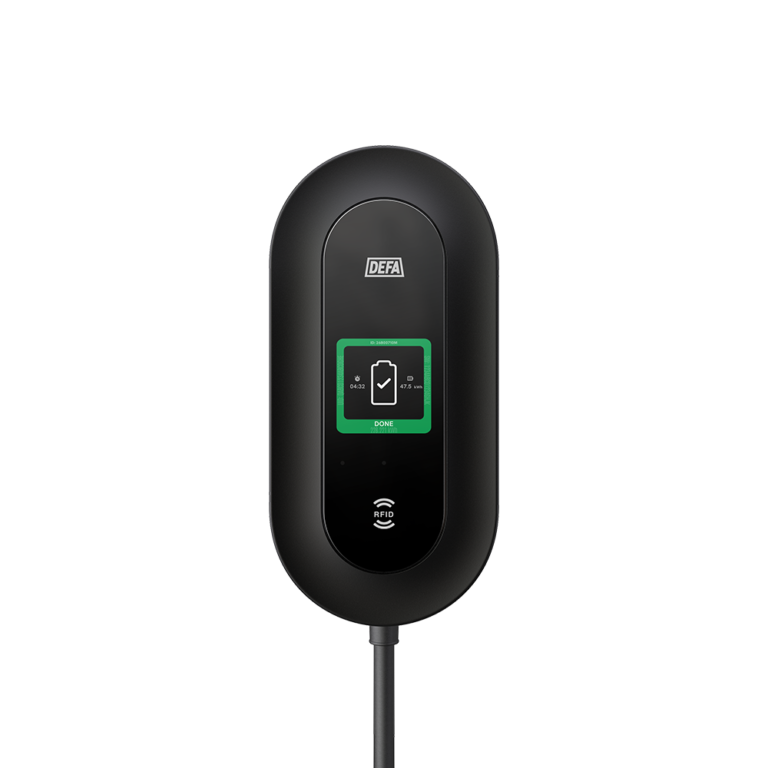
DEFA |
|
22kW | Ja | Ja | hier |
|
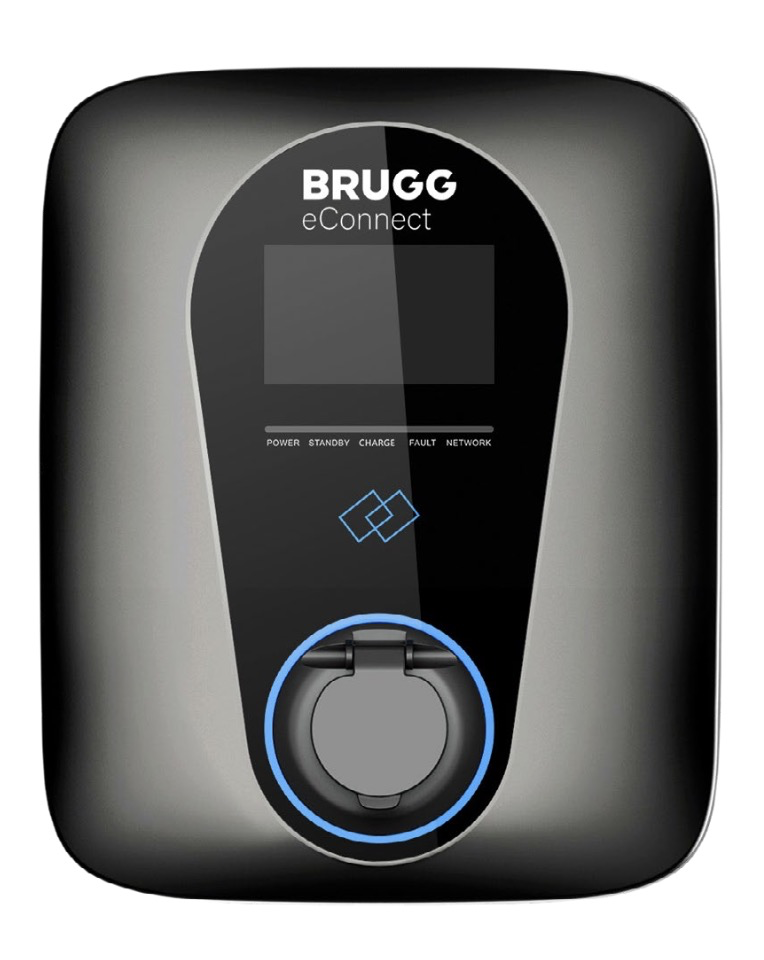
Brugg eConnect |
|
Ja | Ja | ||
|
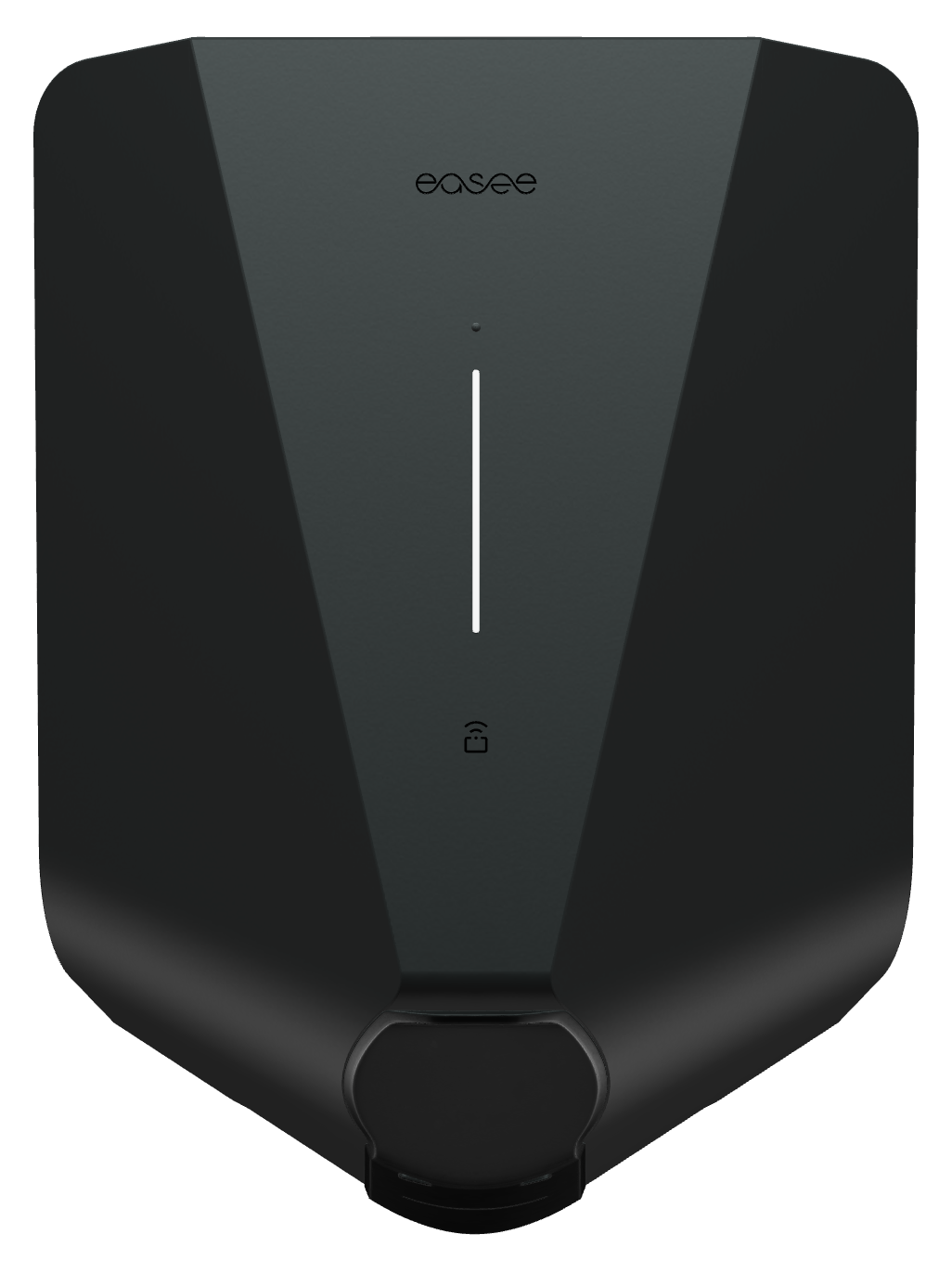
Easee |
|
22kW | Ja | Ja | hier |
|
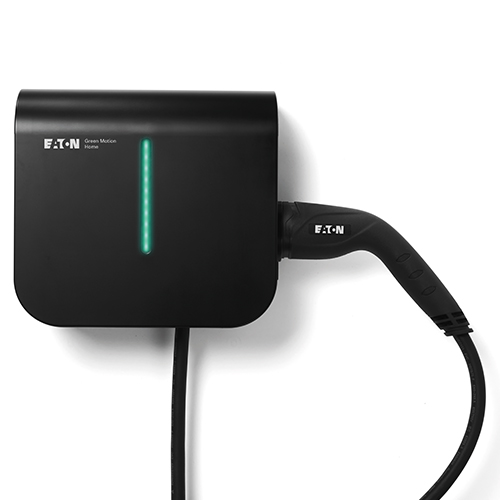
Eaton |
|
3.7-22kW | Nein | Eaton lässt keine anderen Backends zu. | |
|
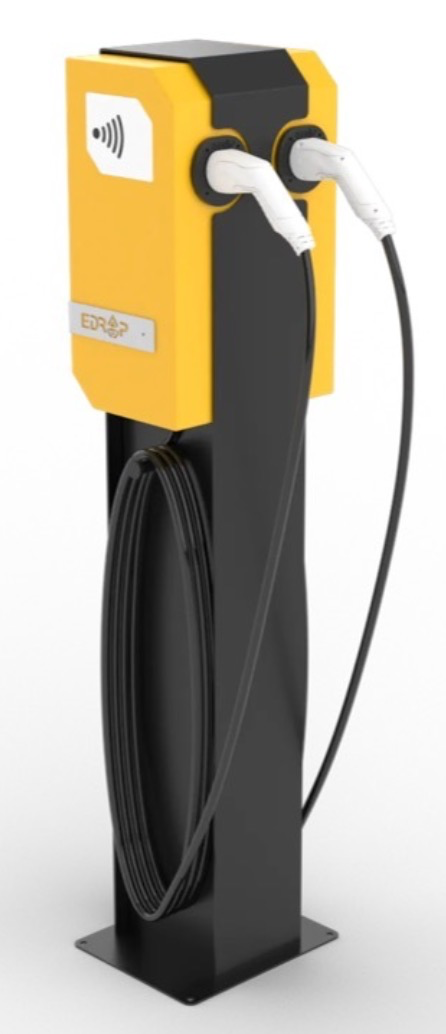
Edrop |
|
Ja | Ja | ||
|
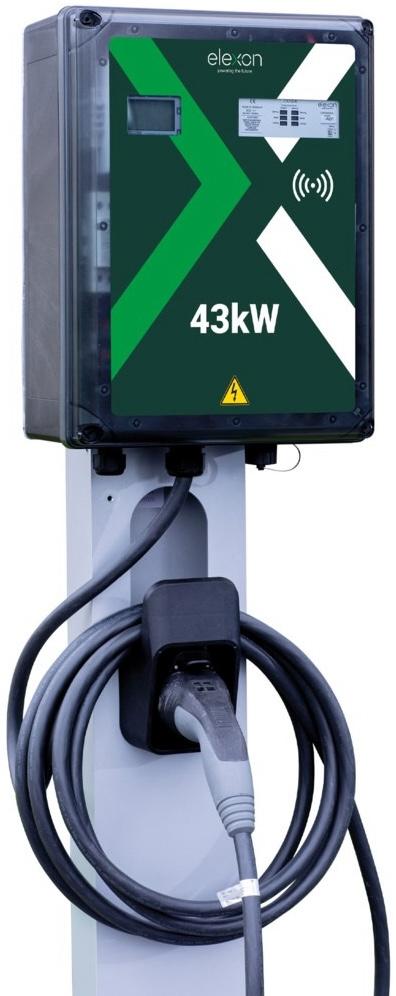
Elexon |
|
43kW | Ja | Ja | hier |
|
Etrel |
|
22kW | Ja | Ja | hier |
|
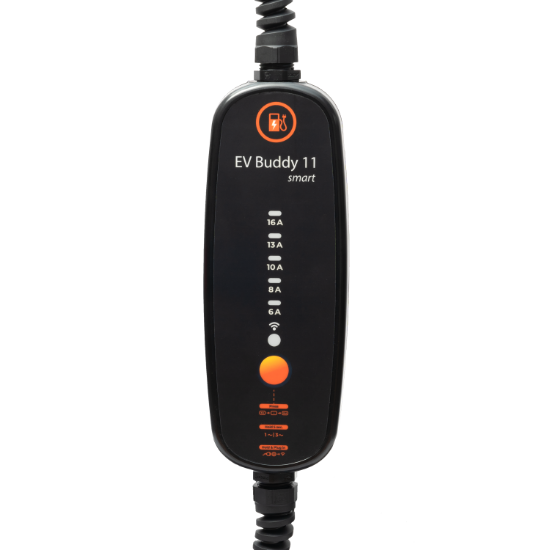
EV Buddy |
|
11kW | Ja | Ja | hier |
|
EV Link |
|
22kW | Ja | Ja | |
|
EVTEC |
|
22kW | Ja | Ja | |
|
Go-e |
|
22kW | Ja | Ja | |
|
Juice |
|
11-22kW | Ja | Ja | hier |
|
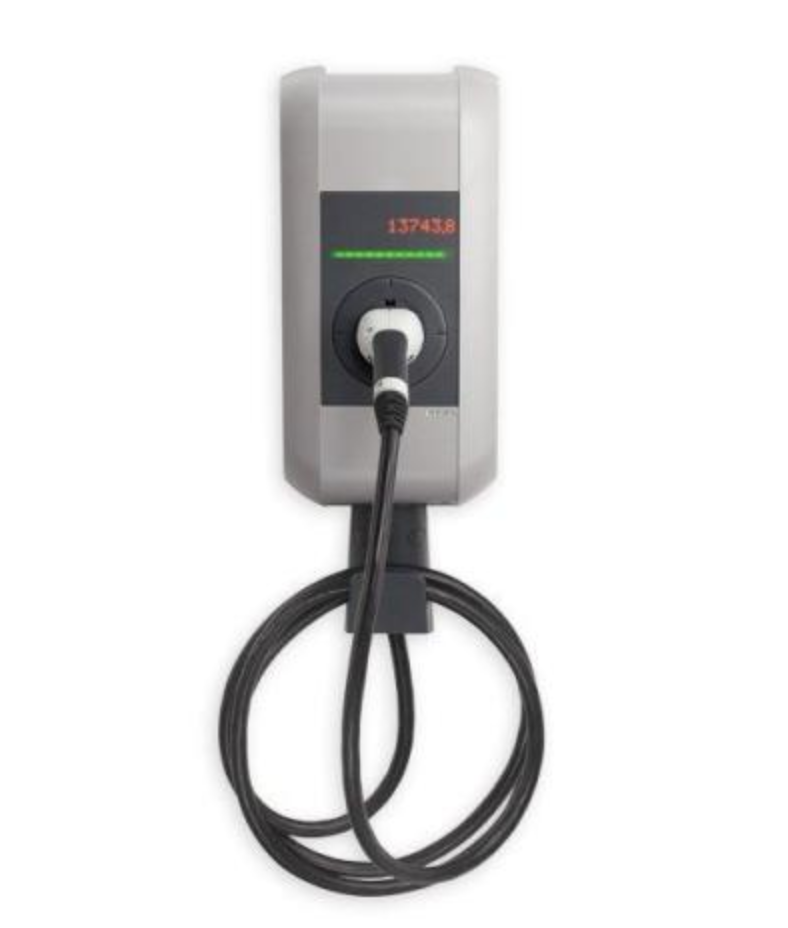
Keba |
|
22kW | Ja | Ja aber nur die Master |
hier |
|
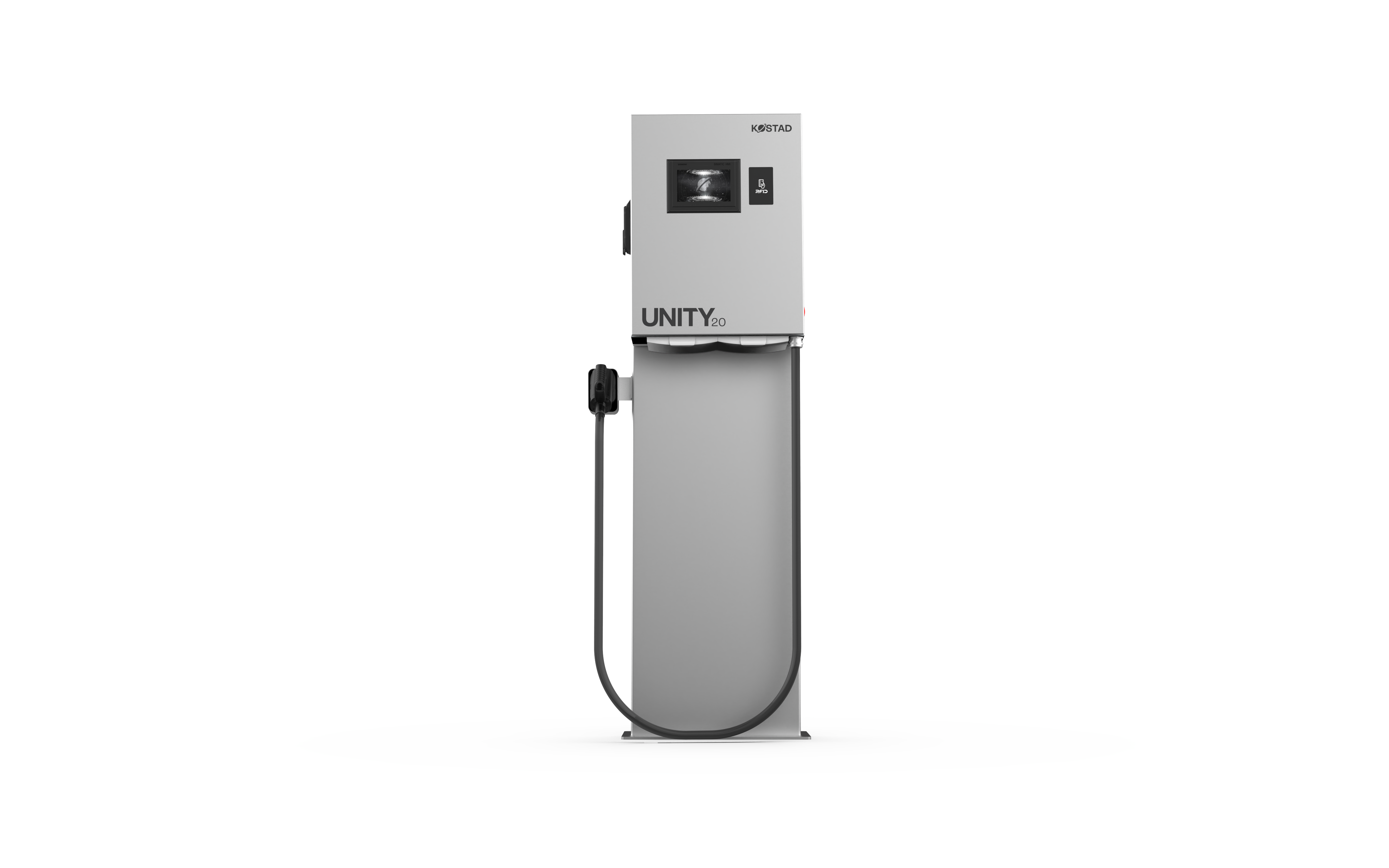
Kostad |
|
22-43kW | Ja | Ja | |
|
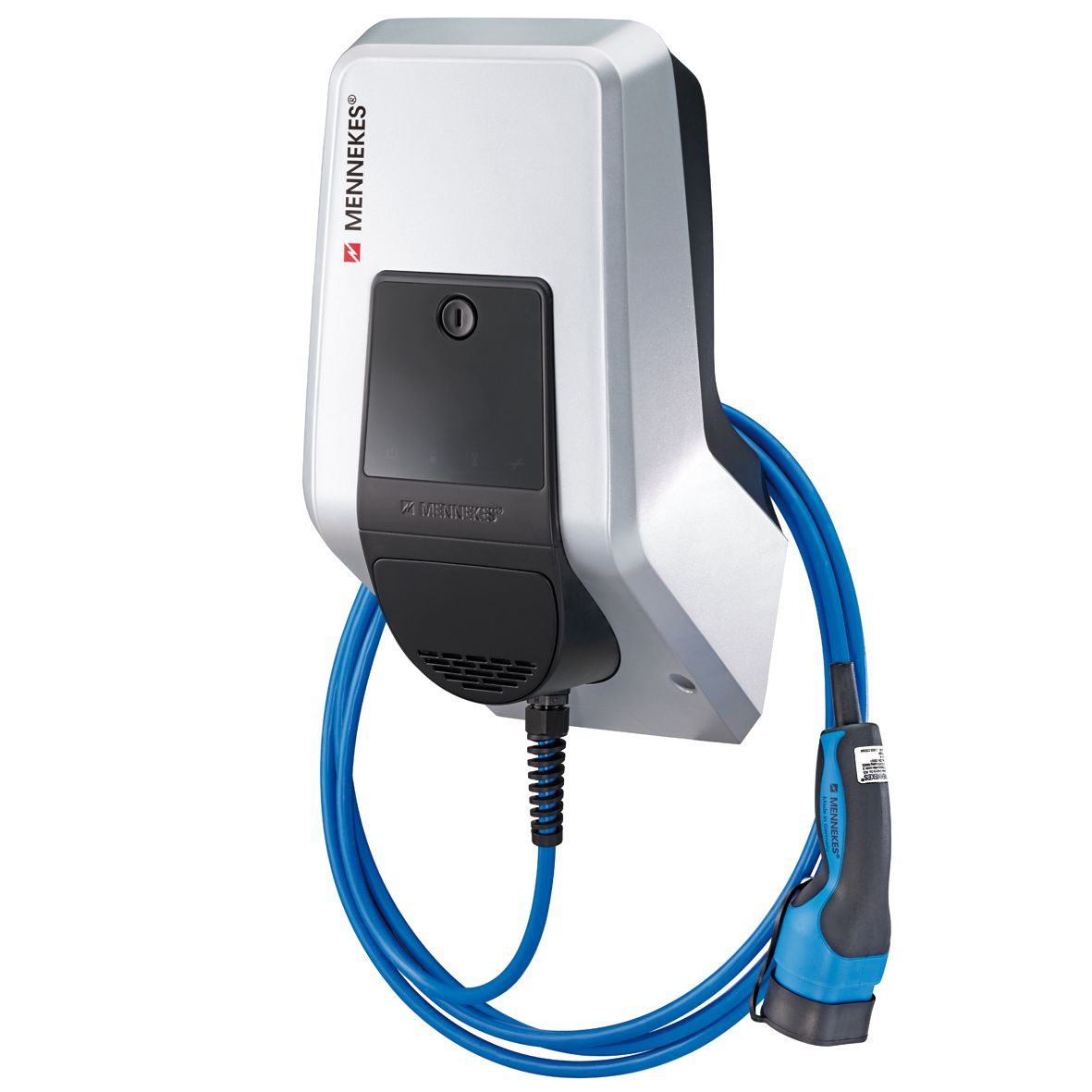
Mennekes Amtron Professional |
|
11-22kW | Ja | Ja | |
|
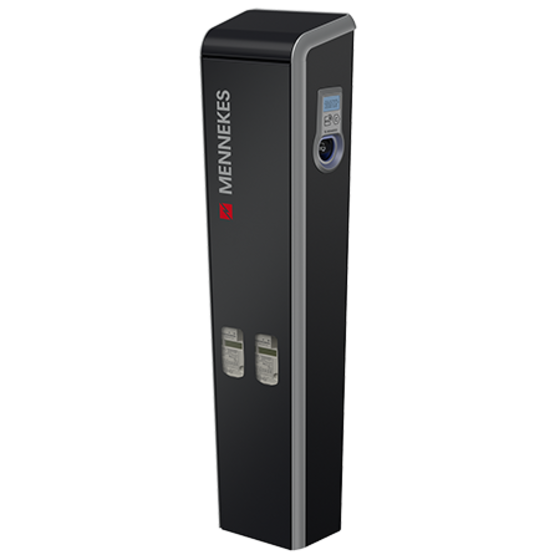
Mennekes ACU |
|
22kW | Ja | Ja | |
|
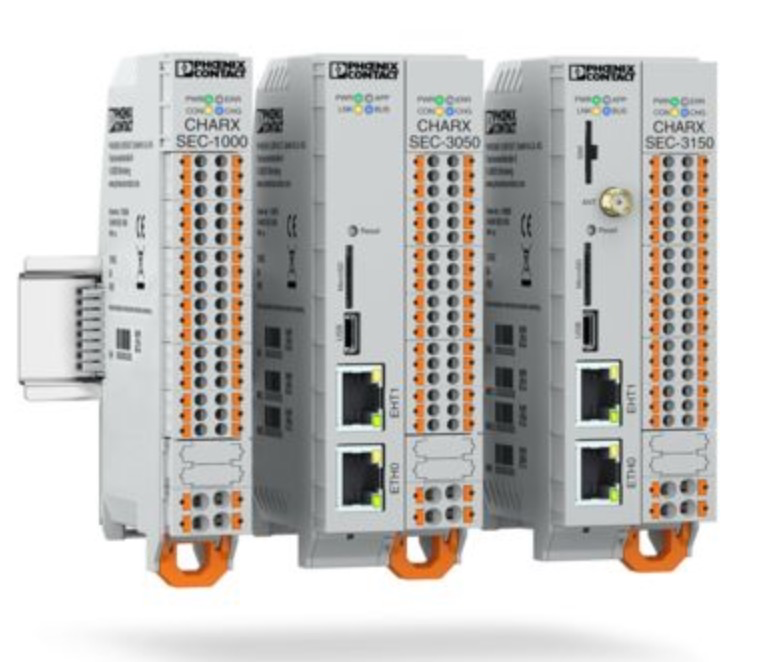
Phoenix |
|
Ja | Ja | hier | |
|
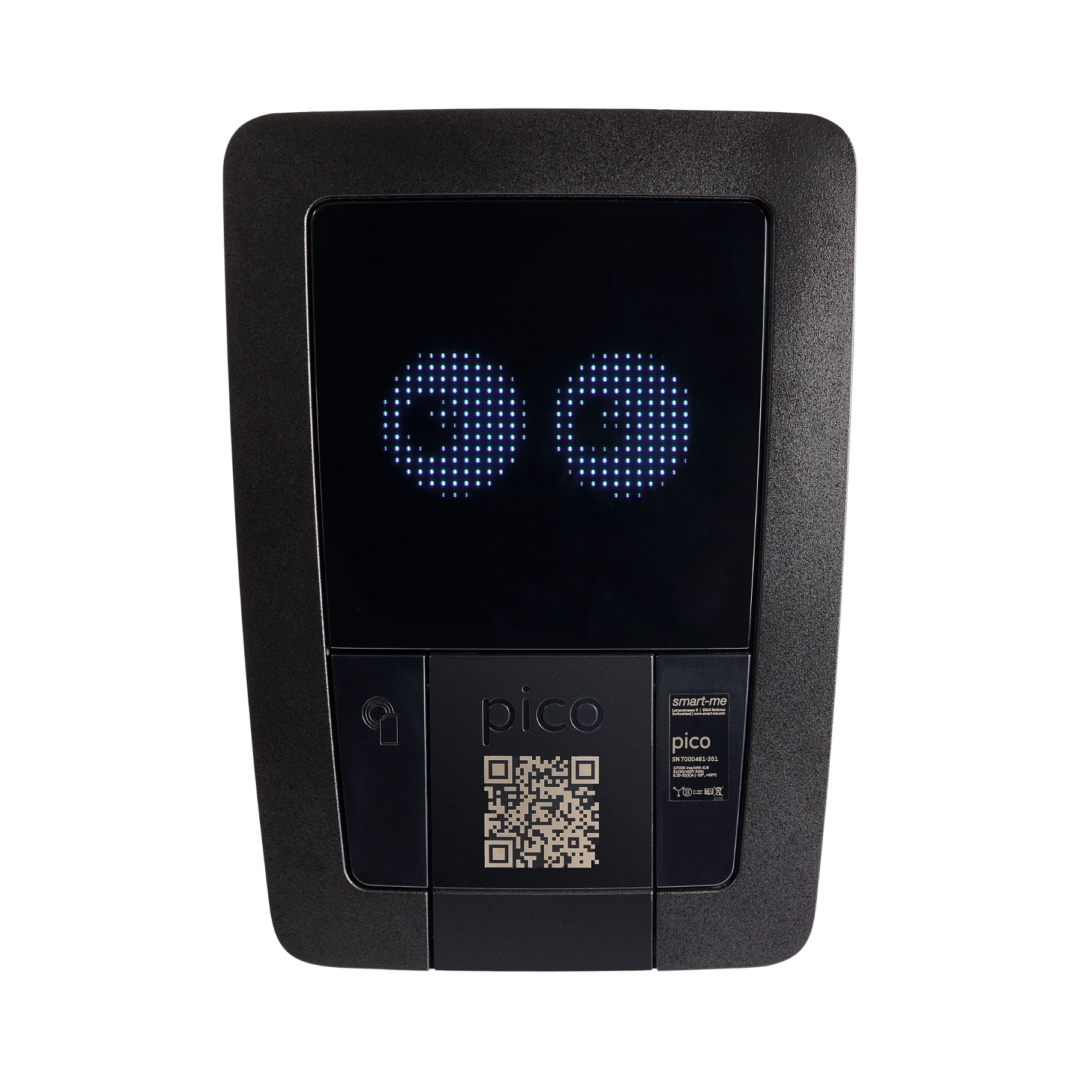
Pico |
|
11kW | Ja | Nein | |
|
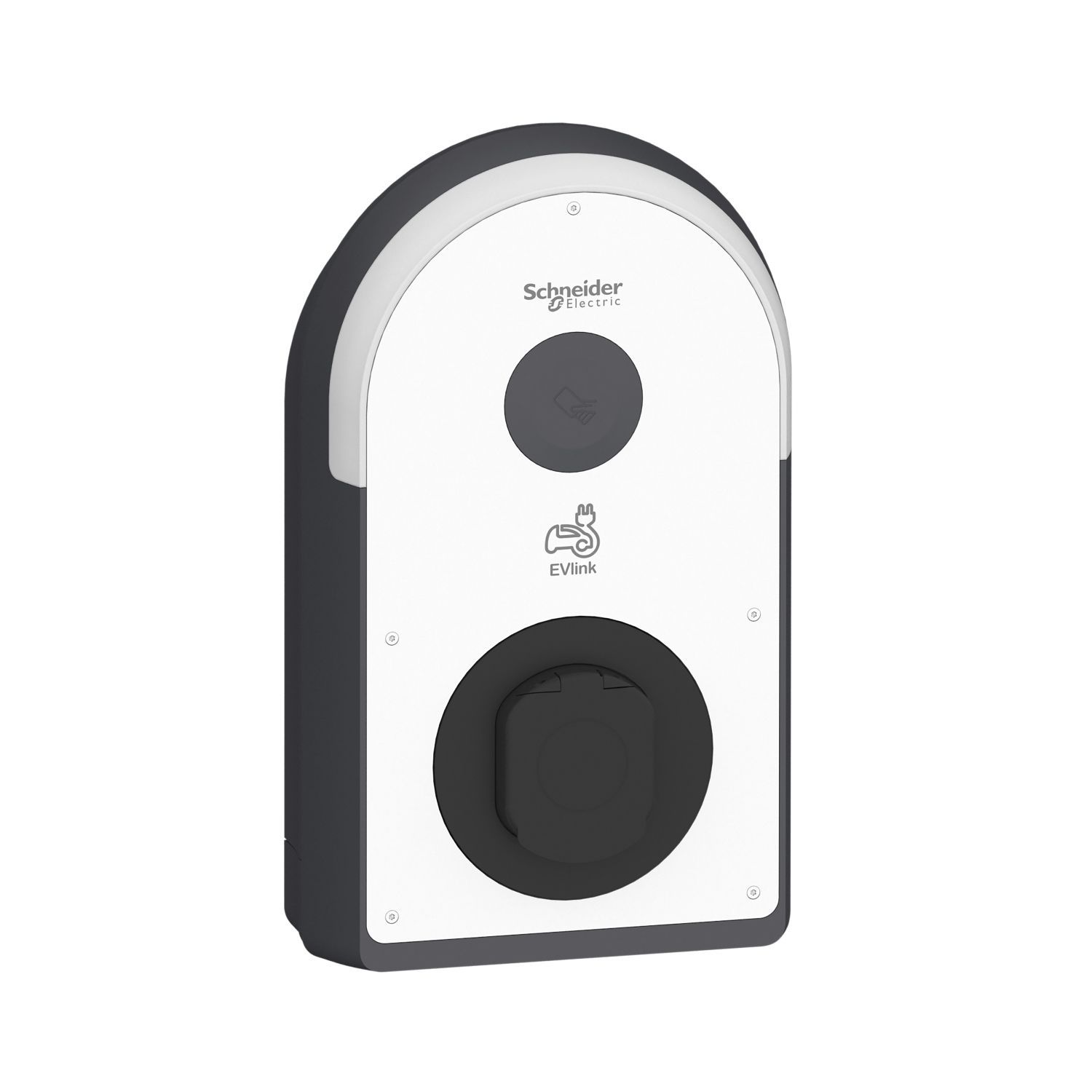
Schneider EVLink |
|
22kW | Ja | Ja | hier |
|
Volvo |
|
11-43kW | Ja | Ja | hier |
|
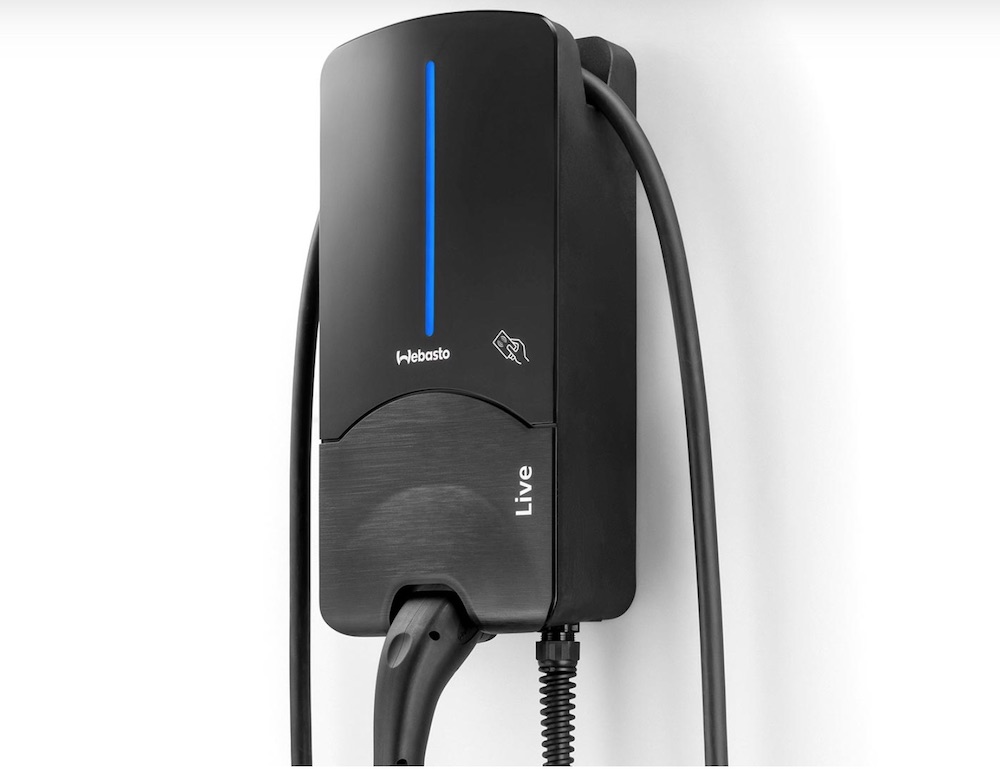
Webasto |
|
22kW | Ja | Ja | |
|
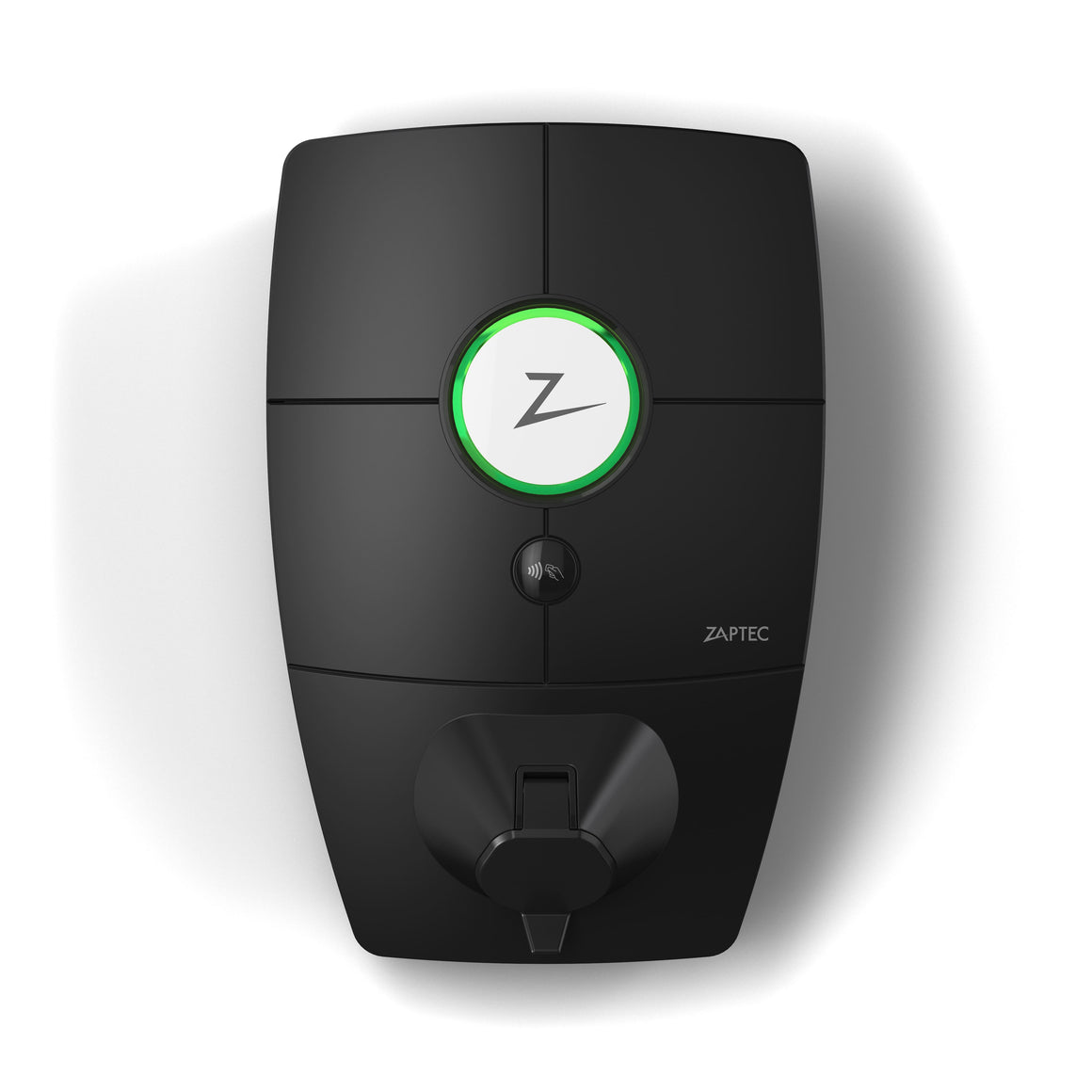
Zaptec |
|
22kW | Ja | Ja (über das Zaptec Portal) | hier |
|
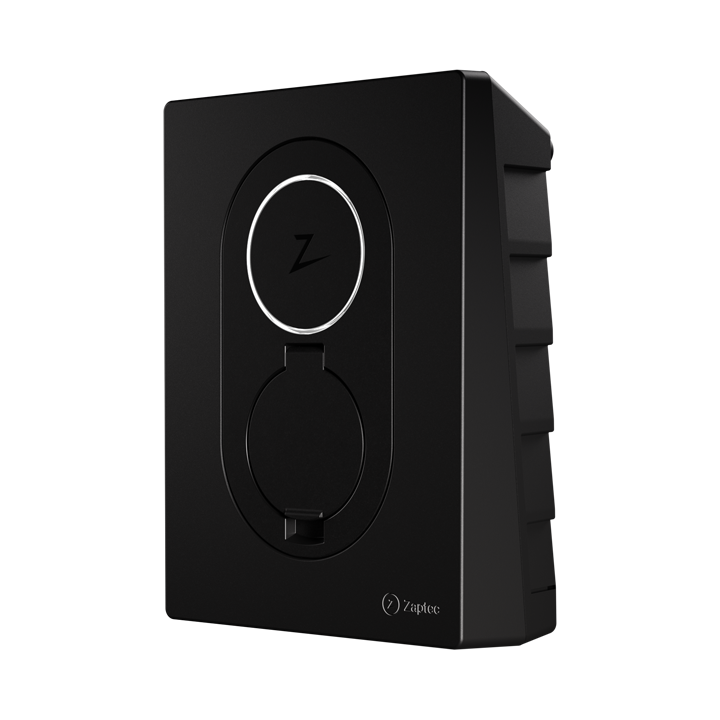
Zaptec e-Go |
|
22kW | Ja | Ja | hier |
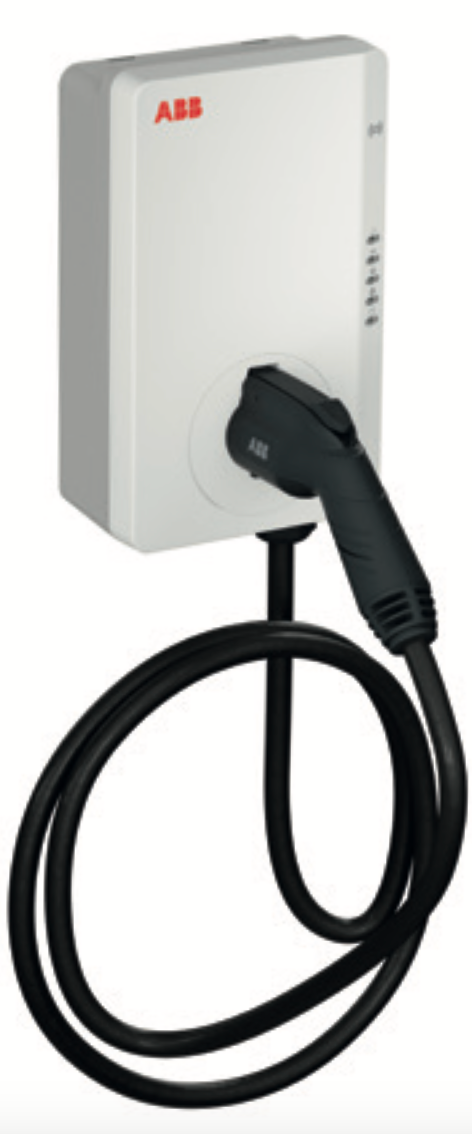
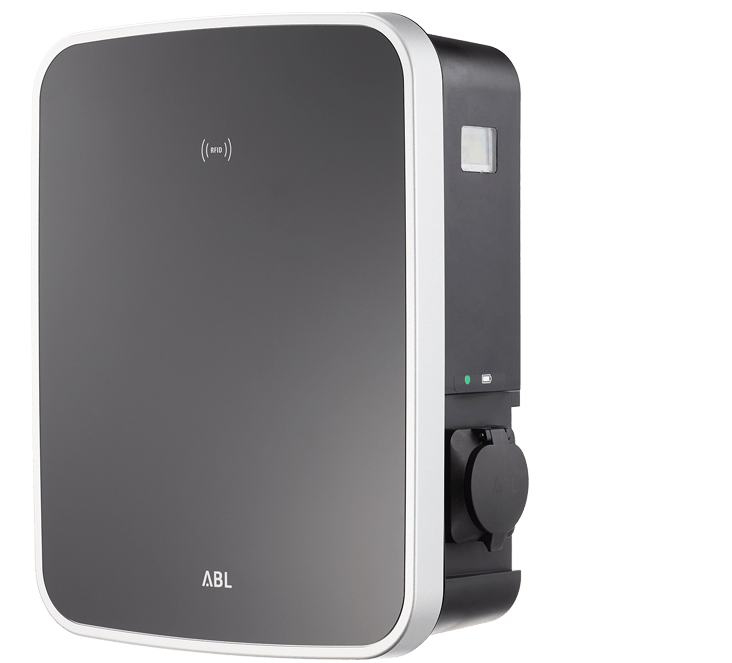
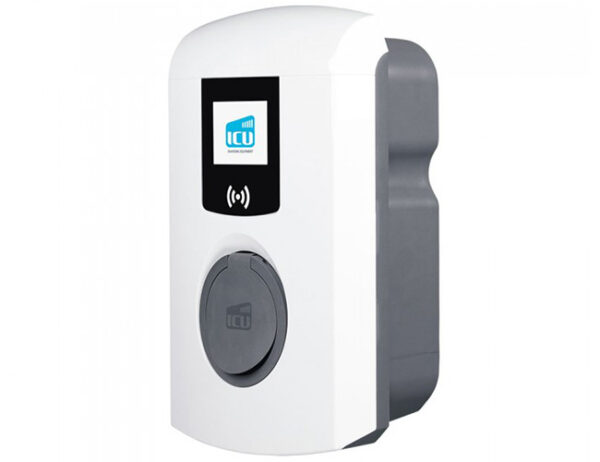
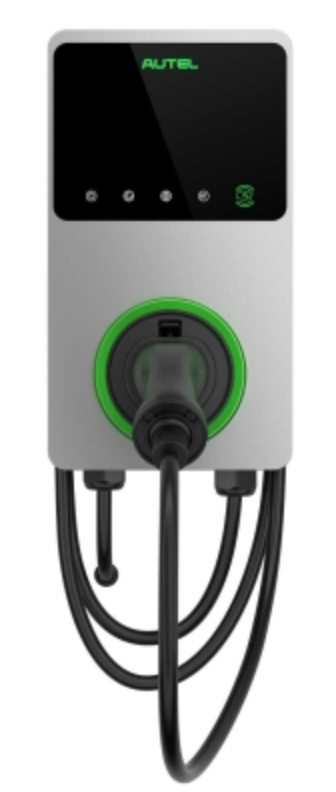
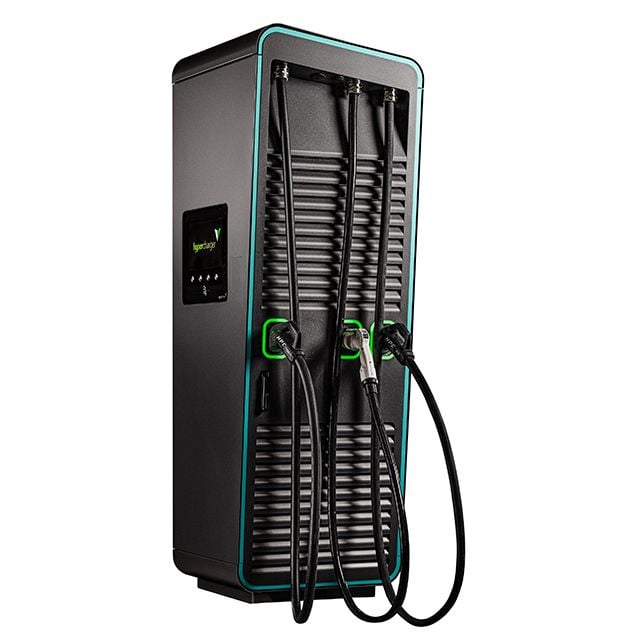
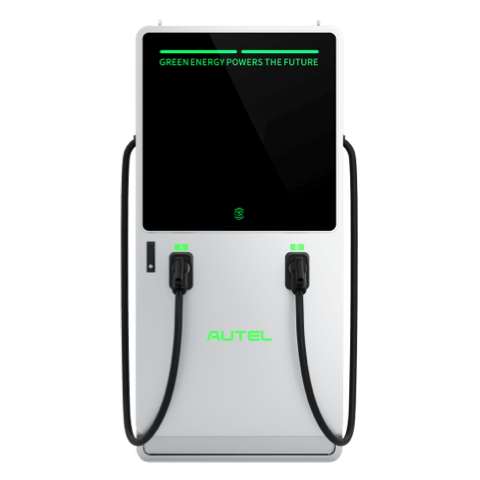
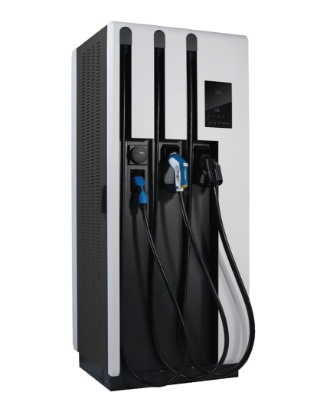
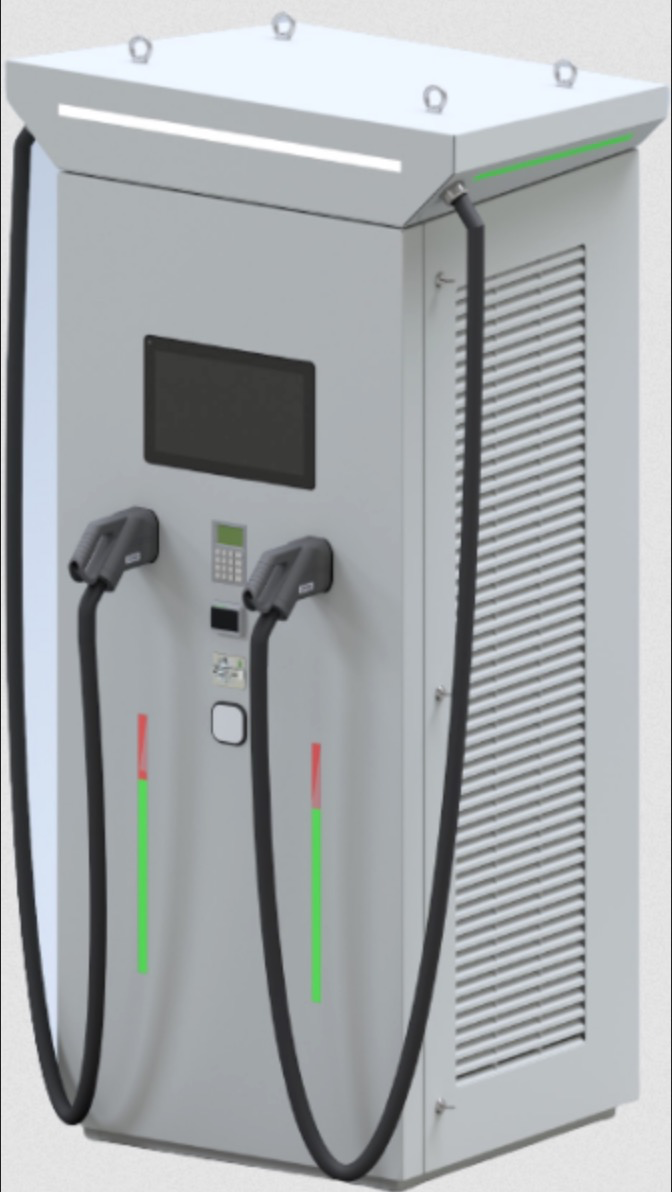
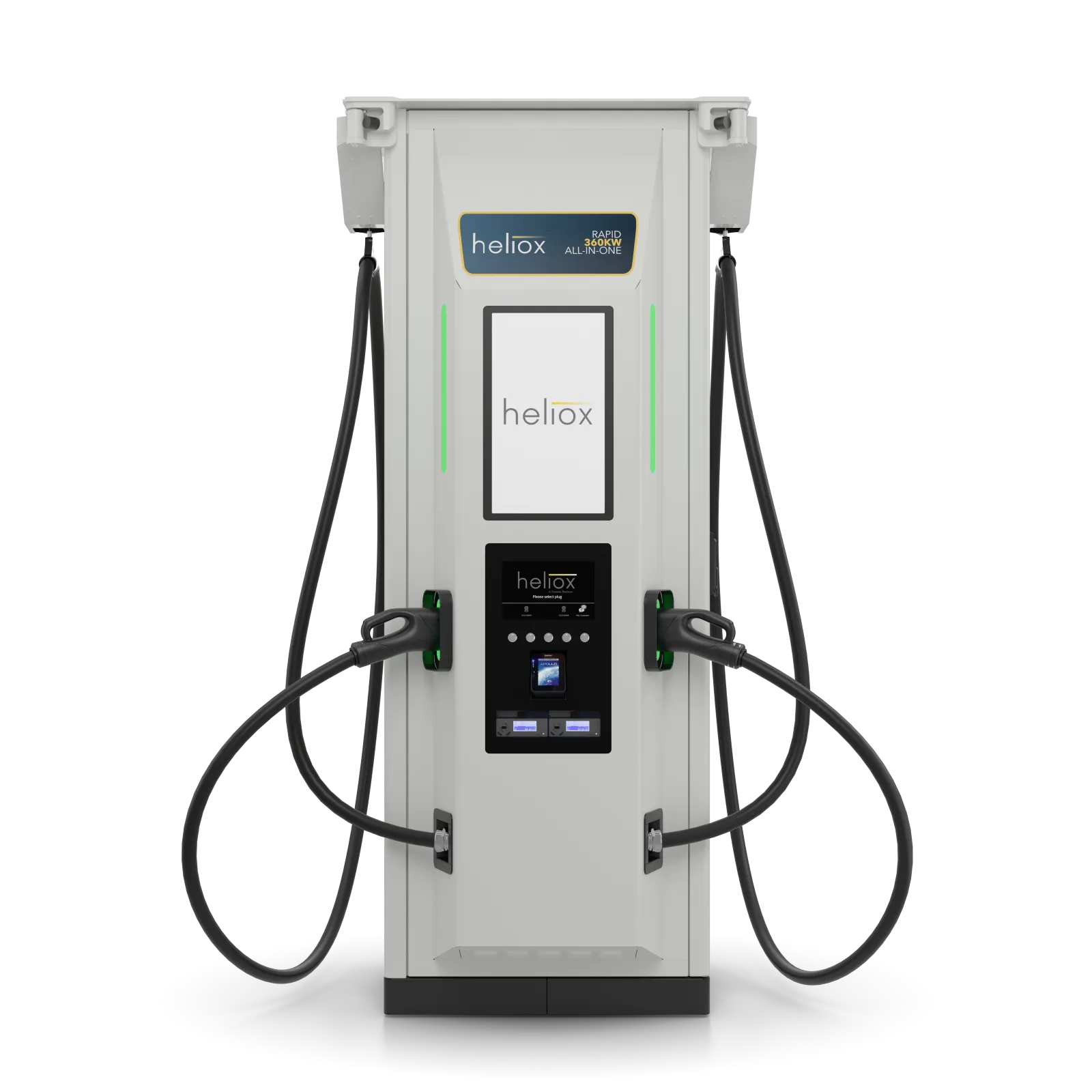
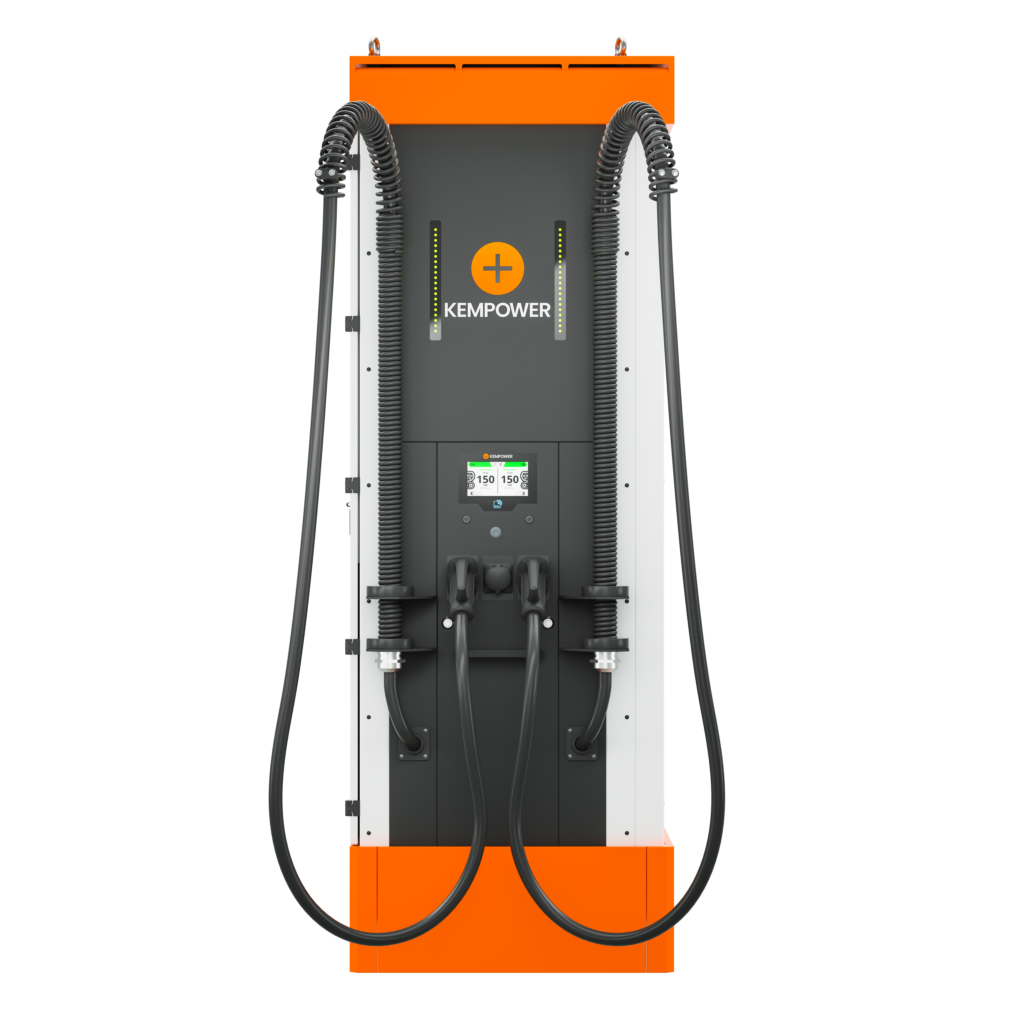
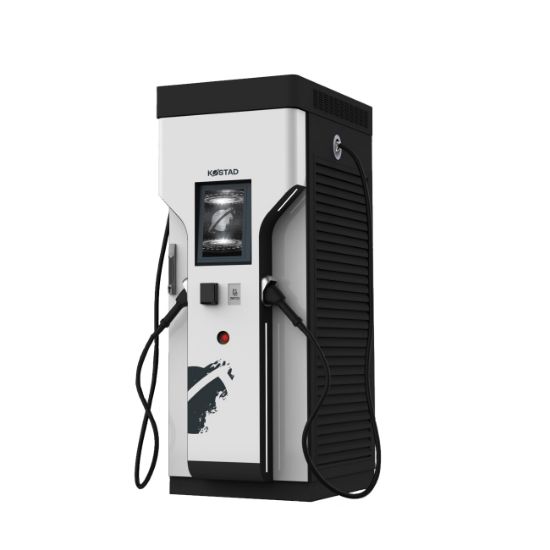
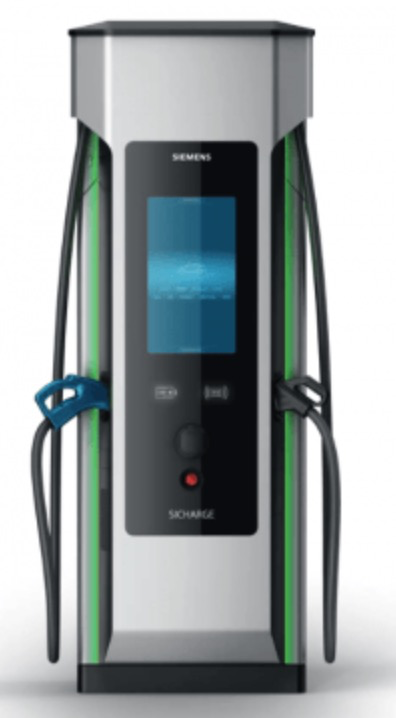
Modellübersicht DC
| Marke | Bild | Ladeleistung | OCPP fähig | LM Fähig | Link zur Anleitung |
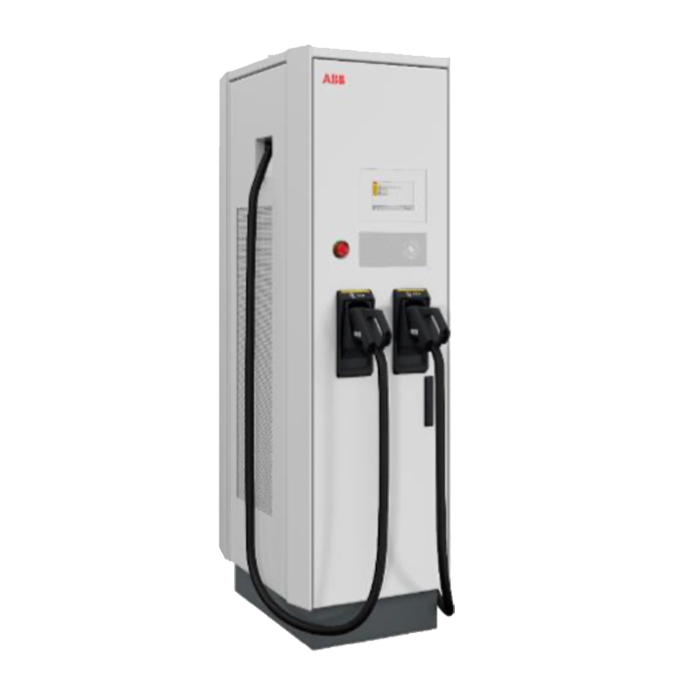
| ABB |
|
50-360 kW | Ja | Ja | hier |
| Alpitronic |
|
50-400 kW | Ja | Ja | hier |
| Autel |
|
40-480 kW | Ja | Ja | |
| EVTEC |
|
20-500 kW | Ja | Ja | hier |
| Gresgyjng |
|
30-480 kW | Ja | Nein | |
| Heliox |
|
40-360 kW | Ja | Ja | hier |
| Kempower |
|
Ja | Ja | ||
| Kostad |
|
50-600 kW | Ja | Ja | |
| Siemens |
|
bis 400 kW | Ja | Ja | |
| Temes |
|
20-60 kW | Ja | Ja |
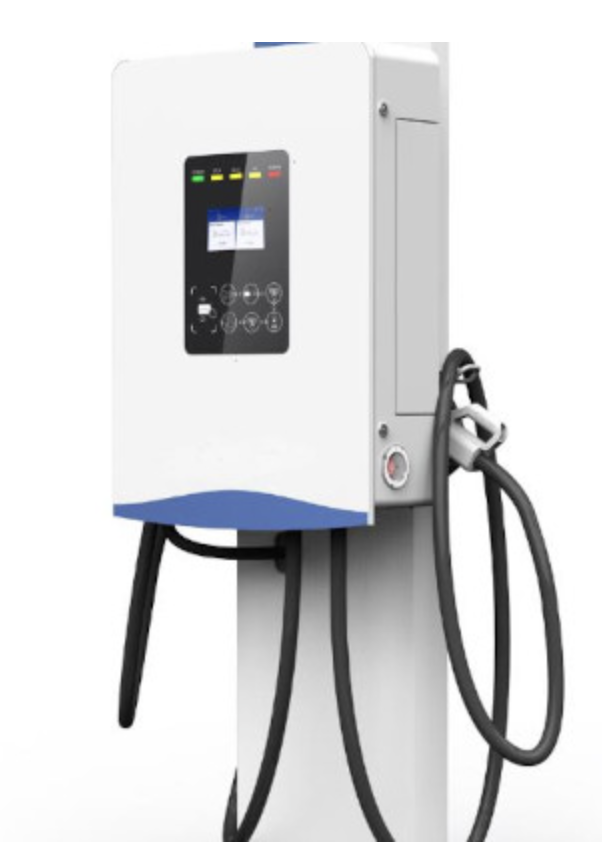
START Integration Ladestation (allgemeine Schritte)
Grundlagen für eine Aufschaltung einer Ladestation auf das Eponet Portal
Einleitung Integration Ladestation
Voraussetzung für die Aufschaltung von Ladestationen ist ein Eponet Account in unserem Portal portal.eponet.ch und eine hinterlegte, gültige Kreditkarte für die monatliche Abrechnung von CHF 2.- und CHF 0.01 pro kWh für jeden Ladepunkt. Bitte fragen Sie uns an, für die Freischaltung auf Monatsrechnung.
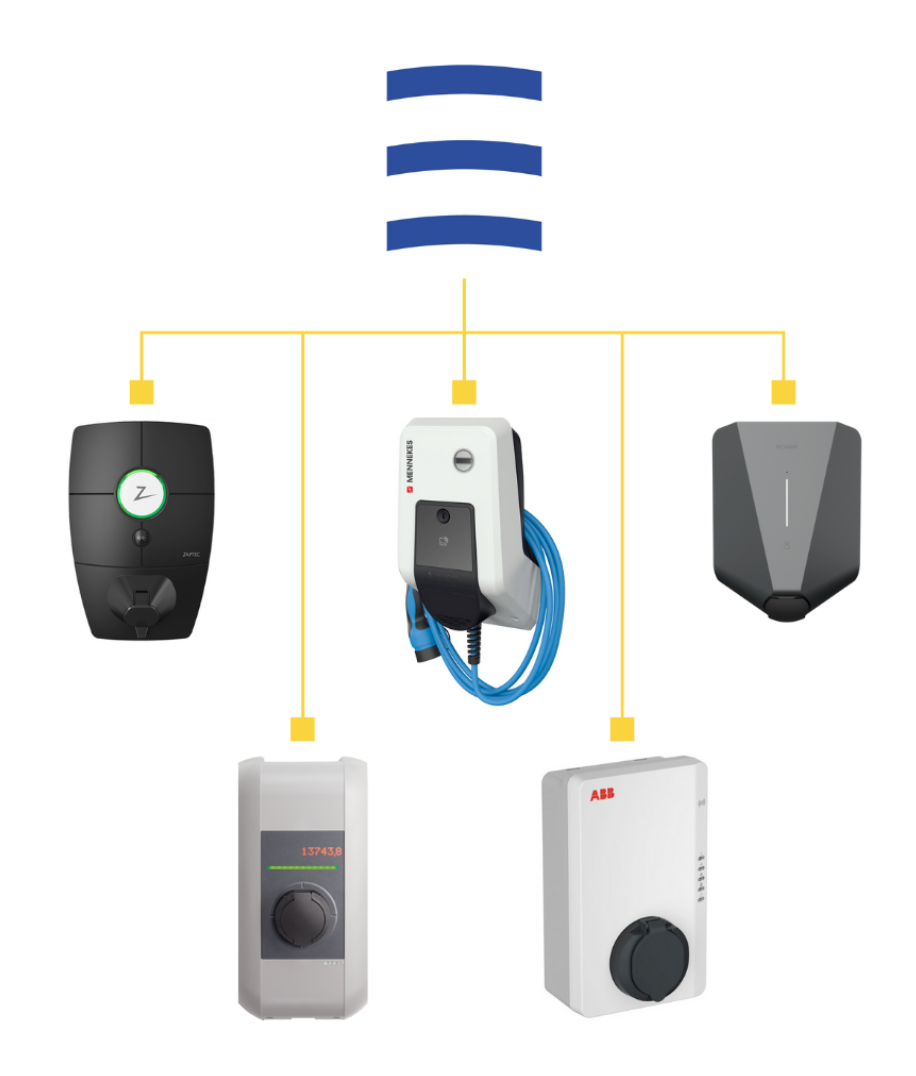
Ist ein markenunabhängiges Eponet Lastmanagement gewünscht, klären Sie bitte vorher mit Eponet ob die gewünschte Ladestation von Eponet für diese Funktion freigegeben ist. Die Verfügbarkeit für die Aufschaltung auf dem Eponet Portal bedeutet nicht, dass dieses Model auch das Lastmanagement freigegeben ist. Ihre gewünschte Ladestation ist nicht auf der Eponet Liste? Fragen Sie uns an!
Fahren Sie hier unten mit dem nächsten Schritt fort:
Schritt 1 - Konto vorbereiten (Allgemeiner Schritt)
Melden Sie sich mit Ihrem Account im Eponet Portal an: portal.eponet.ch
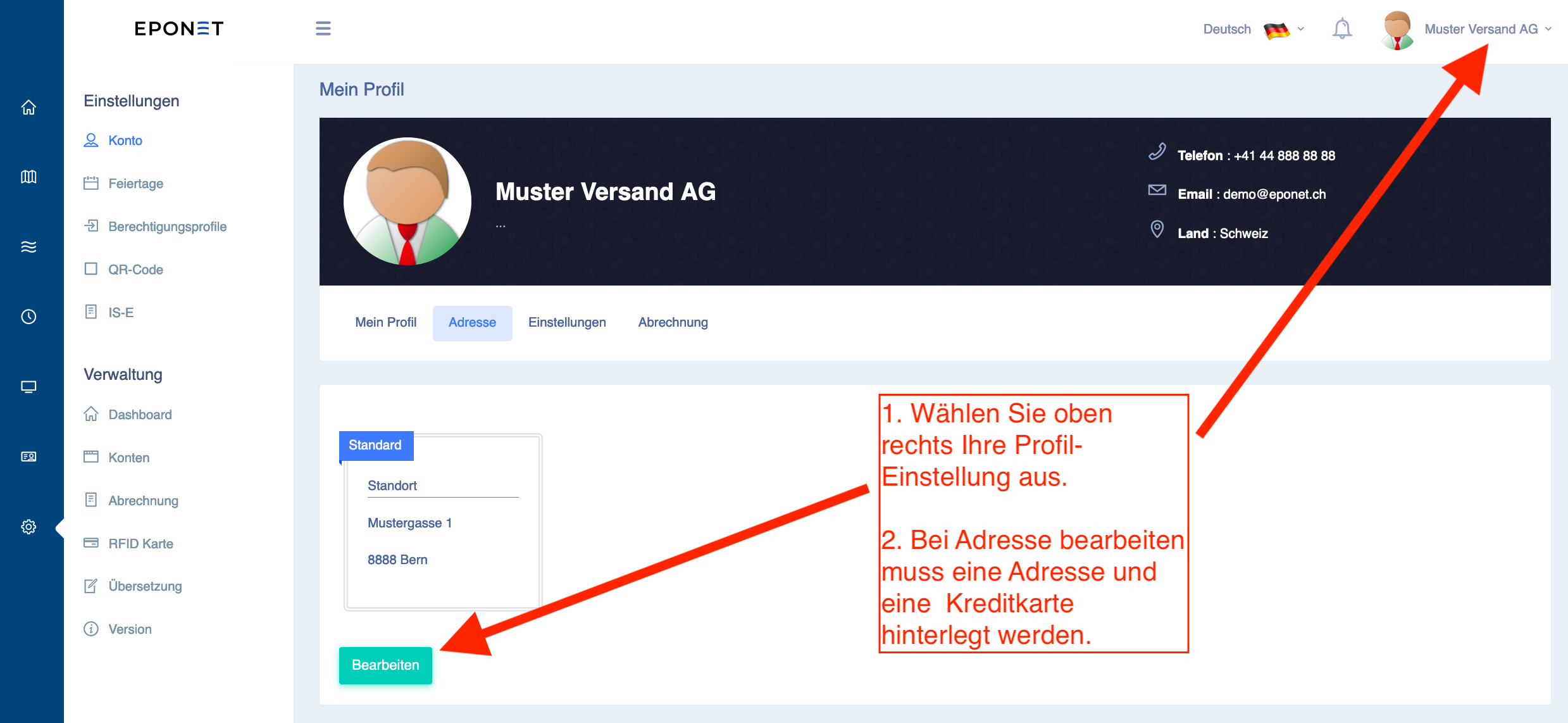
Bitte prüfen Sie zuerst, ob Sie in Ihrem Profil eine Adresse und eine Kreditkarte hinterlegt haben oder beantragen Sie frühzeitig bei Eponet die Aktivierung für Monatsrechnung. Ist keine Kreditkarte hinterlegt oder das Konto steht noch nicht auf Monatsrechnung, kann keine Ladestation hinzugefügt werden.
Schritt 2 - Objekt Adresse erstellen (Allgemeiner Schritt)
Jede Ladestation muss einer Adresse zugeordnet werden. Wählen Sie im blauen Navigations Balken links den Reiter Gebäude und fügen ein Objekt hinzu. Sie können hier die Strukturen frei gestalten (drag & drop). Eine ideale Struktur ist, wenn die Ladestation einem Parkplatz zugeordnet wird. Sie können zu jedem Objekt auch Fotos, Notizen und Dateien mit ablegen.
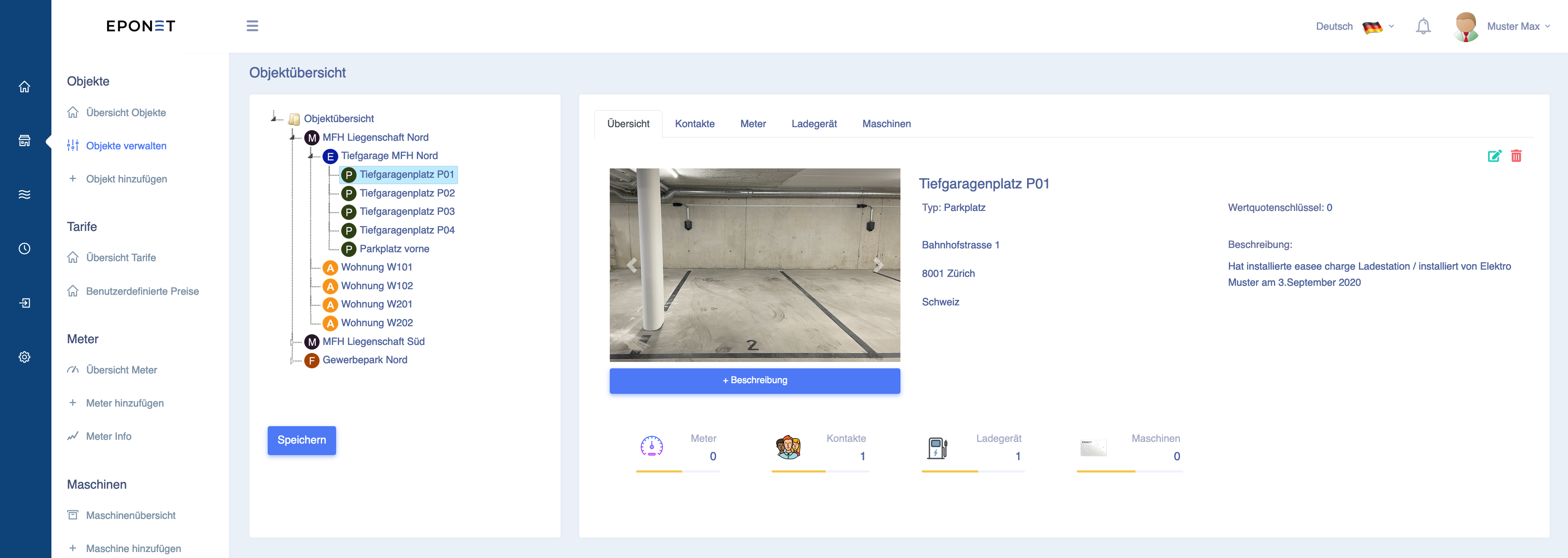
Tipp: Erstellte Objekte können einfach per "drag & drop" sortiert oder verschoben werden. Ziehen Sie zum Beispiel den erstellten "Tiefgaragenplatz P01" unter das Objekt "Tiefgarage MFH Nord"
Schritt 3 - Wählen Sie die Anleitung für die gewünschte Marke und Type aus.
Wählen Sie nun die Anleitung für die gewünschte Marke und Type aus, folgen Sie der Anleitung für die Marke und fahren Sie am Schluss wieder hier mit dem Schritt 4 weiter.
| Marke | Bild |
Link zur Integrations-Anleitung |
ABB
Eponet Backend via OCPP "geprpüft" Eponet Lastmanagement "geprüft" |
|
ABB Terra AC Ladestation |
Autel
Eponet Backend via OCPP "geprpüft" Eponet Lastmanagement "geprüft" |
|
Autel MaxiCharger AC Ladestation |
Easee
Eponet Backend via OCPP "geprpüft" Eponet Lastmanagement "geprüft" |
|
Easee AC Ladestationen |
EVlink(Schneider Electric)
Eponet Backend via OCPP "geprüft" |
|
EVlink Ladestationen |
Keba
Eponet Backend via OCPP "geprüft" Eponet Lastmanagement - nicht bereit |
|
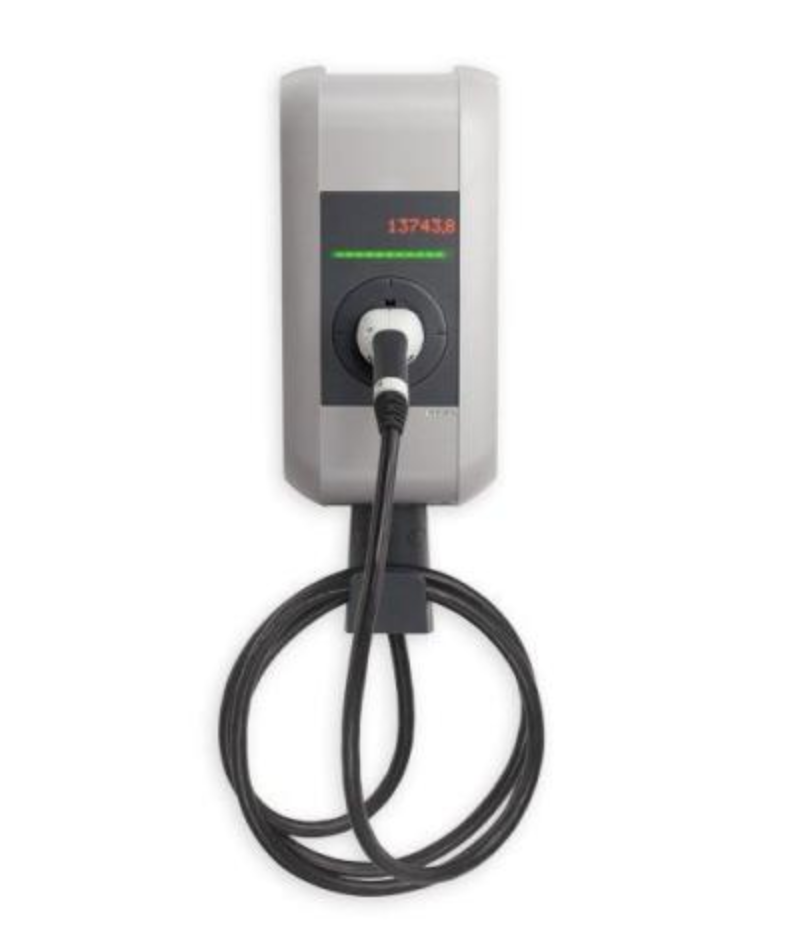
Keba AC Ladestation |
Volvo
Eponet Backend via OCPP "geprpüft" Eponet Lastmanagement "geprüft" |
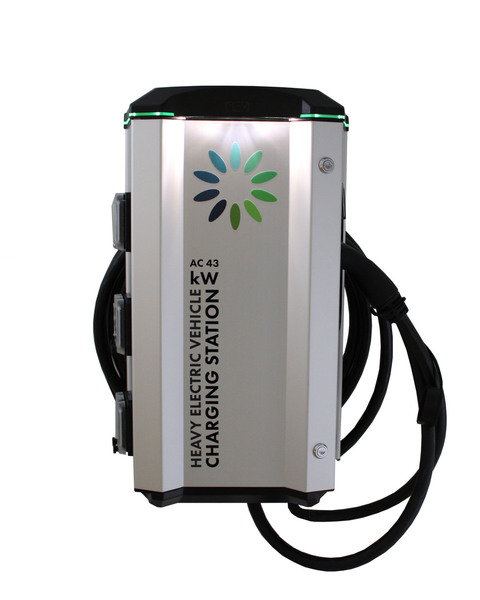 |
Volvo Garo AC 43kW |
Zaptec
Eponet Backend via OCPP "geprpüft" Eponet Lastmanagement "geprüft" |
|
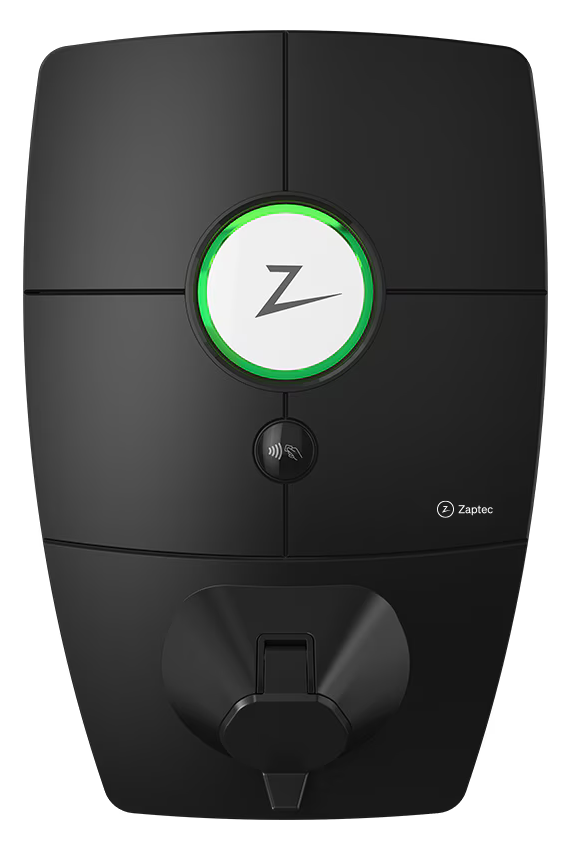
Zaptec AC Ladestationen |

Schritt 4 - Ladegerät hinzufügen (Allgemeiner Schritt)
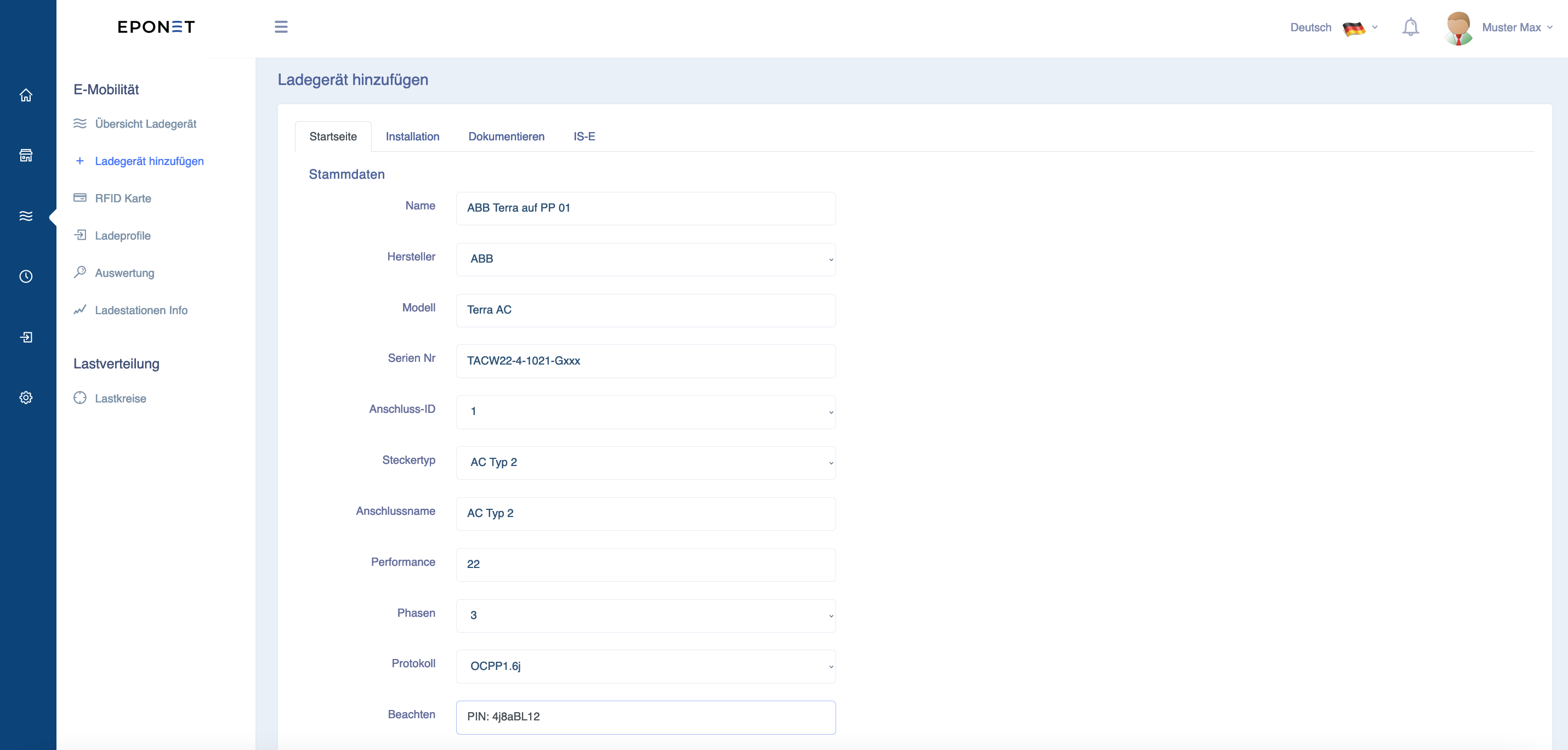
Nun können Sie im blauen Navigations-Balken beim Reiter E-Mobilität das Ladegerät hinzufügen. Der Namen hilft zur späteren Orientierung. Zum Beispiel „ABB Terra auf PP 01“.
Ganz wichtig und zwingend ist die korrekte Schreibweise der Serien-Nummer der Ladestation, zum Beispiel „TACW22-4-1021-Gxxx“.
Anschluss ID: Standart ist normalerweise 1 (diese Auswahl ist für Ladestationen mit mehreren Anschlüssen vorgesehen).
Steckertyp: Wählen Sie zwischen AC Typ 2 oder CCS
Anschlussname: Hier können z.B. bei einem DC-Lader mit mehreren Ladepunkten den Namen “CCS Links” speichern.
Performance: Eine Ladestation kann hardwareseitig auf 11kW begrenzt sein. Geben Sie hier den korrekten Wert ein.
Beim abspeichern kommt nun die Aufforderung: ” Ein Ladegerät muss einem Ort hinzugefügt werden”.
Wählen Sie hier das vorher im Schritt 2 erstellte Objekt aus. Bei Dokumentation haben Sie noch die Möglichkeit Bilder zur Ladestation abzulegen.
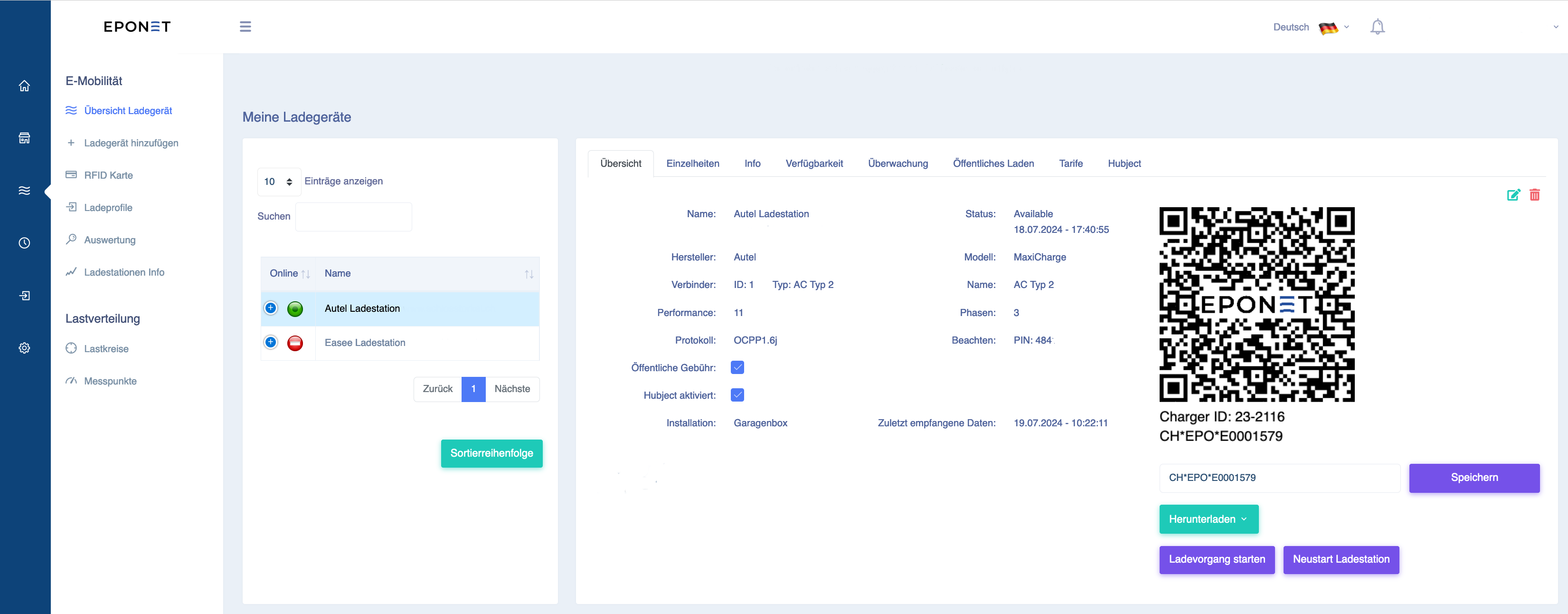
Tipp: Zum testen ob die Ladestation erfolgreich im Portal eingebunden ist, drücken Sie auf Übersicht Ladegerät. Hier können Sie nun Ihre Ladestation auswählen und unter“ zuletzt empfangene Daten“ sollten nun die letzte Verbindung angezeigt werden. Wenn Sie hier ein paar Minuten alte Daten sehen, ist die Integration erfolgreich .
Nach kurzer Zeit sollte die Ladestation mit dem grünen Icon den erfolgreichen Online Status zeigen. Wenn eine Ladestation eine gewisse Zeit offline ist, wechselt das Icon auf rot.
Schritt 5 - RFID zuweisen / Freigabe (Allgemeiner Schritt)
Zuweisen der RFID Karte(n) zur neuen Ladestation.
Als wichtiger letzter Schritt muss nun der Ladestation natürlich mitgeteilt werden, welche RFID Karte laden darf. Dies finden Sie wieder im blauen Navigations-Balken E-Mobilität im Reiter RFID Karte. Wählen Sie die gewünschte RFID Karte aus und erlauben Sie das Laden an der neuen Ladestation. Dieses RFID freigeben (eigene RFID Karten) ist für das Laden ohne automatische Abrechnung, also für eigene Interne RFID Karten, z.B. bei einer Firma:
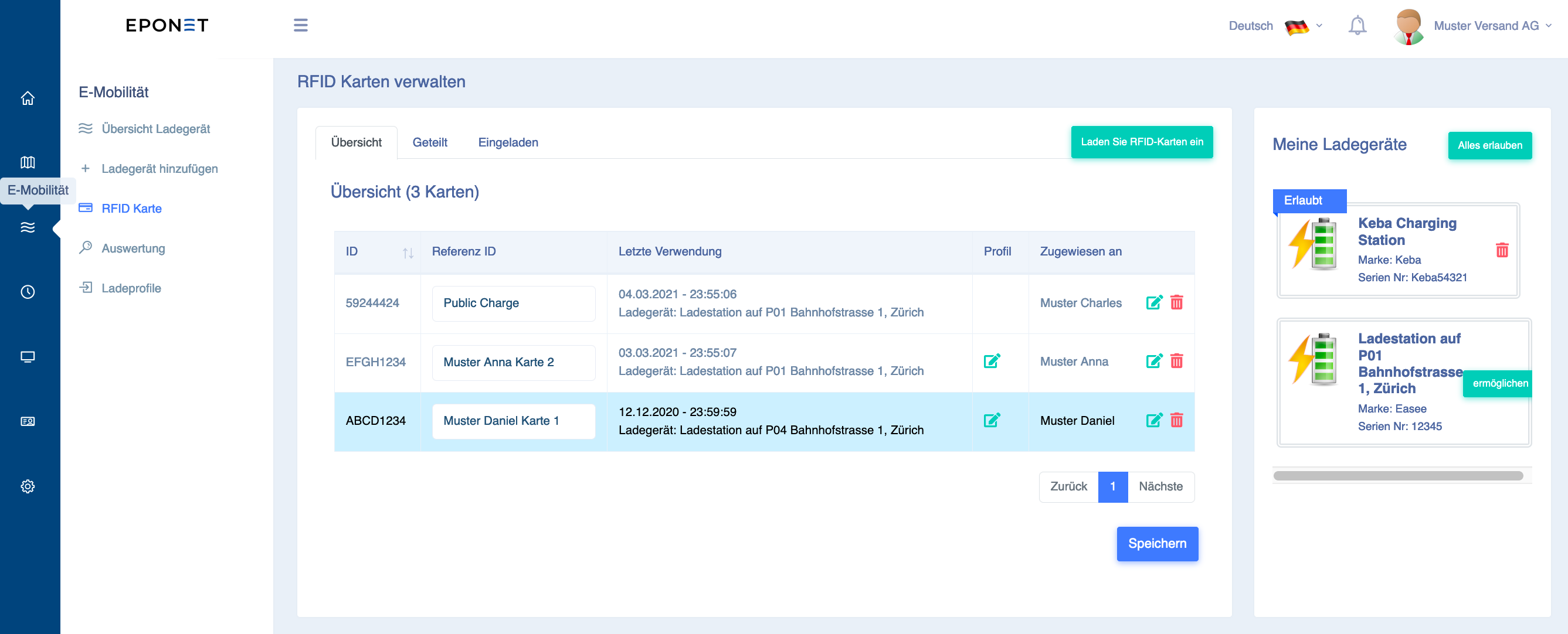
Bitte beachten Sie: Für die automatische Abrechnung, z.b. bei STWE oder Mieter wird der Benutzer über den grünen Knopf “Laden Sie RFID-Karten ein” eingeladen zu einem vorher definierten Ladeprofil. Hierzu gibt es eine seperate Anleitung für die Benutzer: https://www.eponet.info/download/anleitung/nutzer-account-konfiguration.pdf
Bitte führen Sie am Schluss zum Test einen Ladevorgang durch.
Tipp für Installationspartner die mehrere Eponet Kundenkonten verwalten:
Hinterlegen Sie Ihrem persönlichen Konto eine RFID Karte und laden Sie sich damit auf die Kundenkonten ein (ohne Ladeprofil, als Testkarte). Ob bei der Inbetriebnahme oder irgendwann später bei einem Supportfall, mit dieser RFID Karte können Sie immer alle Ladestationen zum Test freischalten.
Schritt 6 - Eponet Lastmanagement
Schritt 6 ist das Hinzufügen der Ladestation in das Eponet Lastmanagement. Ist kein Eponet Lastmanagement installiert, ist dieser Schritt hinfällig.
Durch die Umstellungsphase zum neuen Eponet GLM3 Lastmanagement ist dieser Schritt noch nicht beschrieben. Bitte kontaktieren Sie Eponet für die Begleitung bei diesem Schritt 6.
QR-Code laden / Öffentliches Laden aktivieren
Sie möchten eine Ladestation für öffentliches Laden freigeben? Die einfachste Variante ist das QR-Code laden. Als Vorbereitung sollten Sie zuerst ein Ladeprofil für das QR-Code laden erstellen.
Öffentliches Laden aktivieren
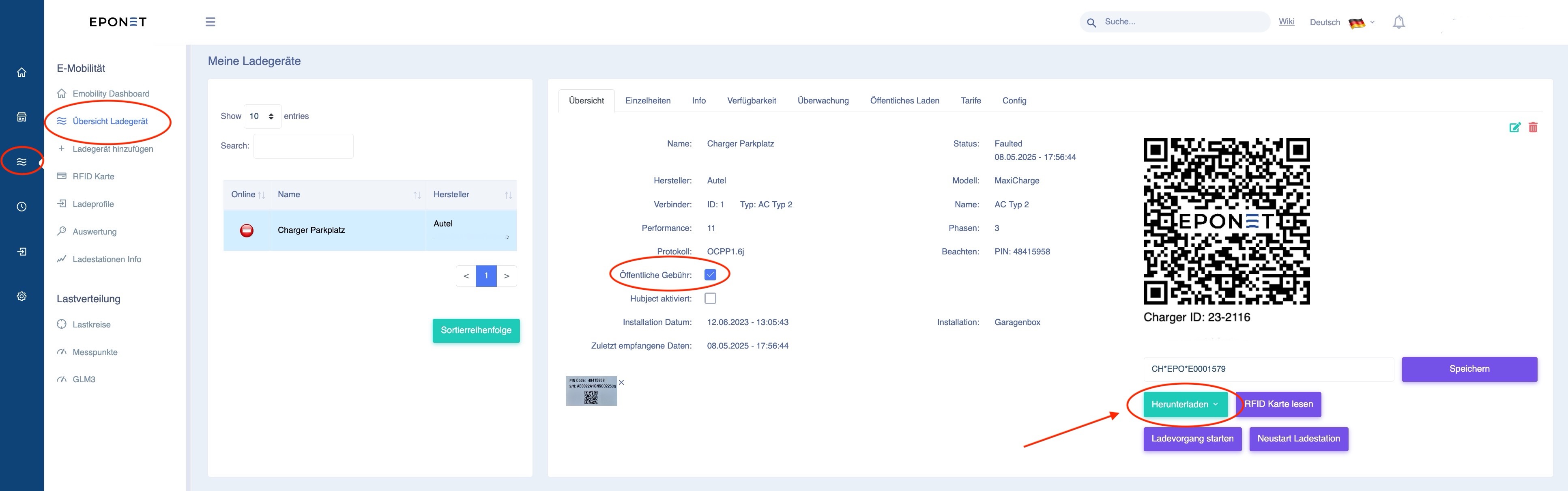
Unter E-Mobilität > Übersicht Ladegerät können Sie bei der gewünschten Ladestation den Haken setzen bei "Öffentliche Gebühr". Auf dieser Seite können Sie auch den QR-Code mit dem grünen Button als .jpg oder .pdf herunterladen und an der Ladestation anbringen.
Ladeprofil für Öffentliches Laden hinterlegen
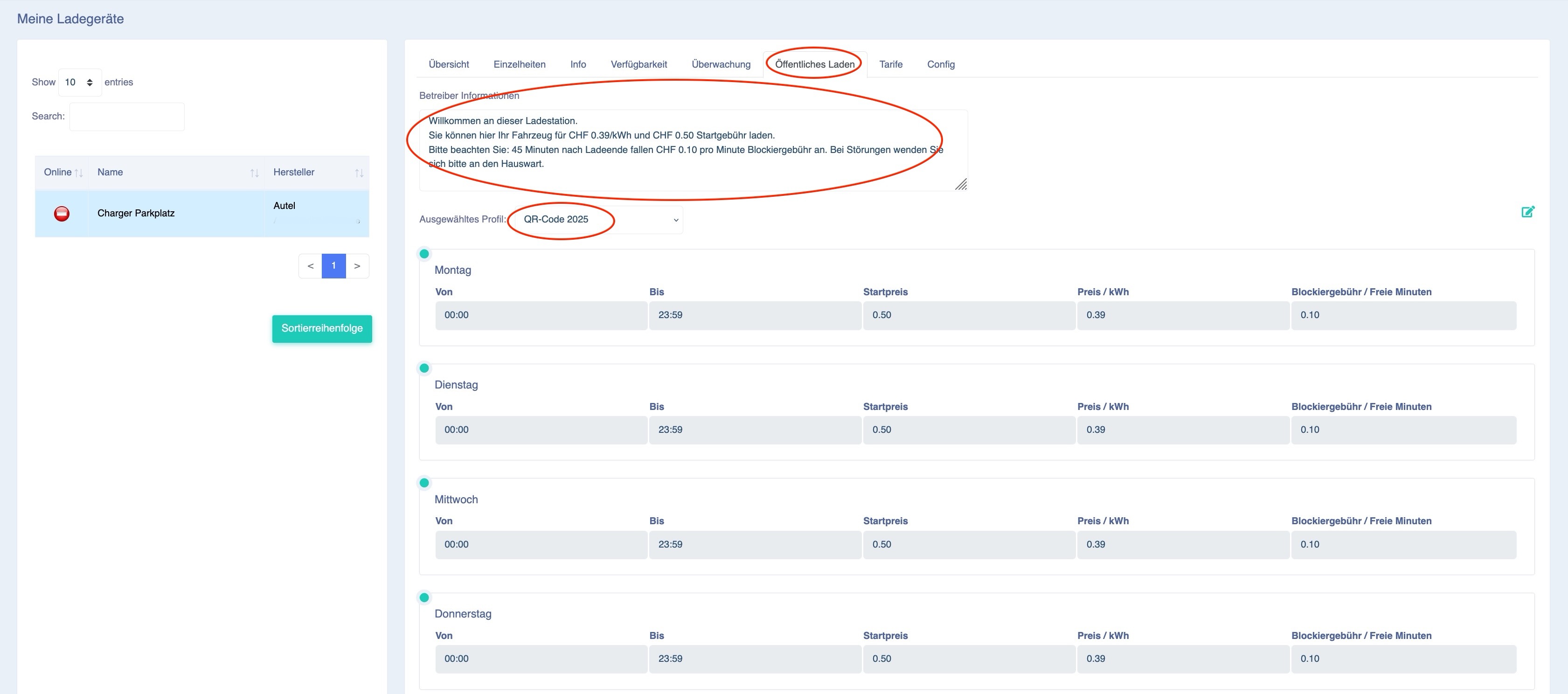
Nachdem Sie den Haken bei Öffentliches Laden aktiviert haben, erscheint oben ein Reiter "Öffentliches Laden". Hier können Sie das vorher erstellte Ladeprofil für QR-Code laden hinterlegen. Sie haben hier auch die Möglichkeit bei Betreiber Informationen einen Text nach Ihrer Wahl zu hinterlegen:
Ergebnis der Einstellungen nach dem QR-Code scannen mit dem Smartphone:
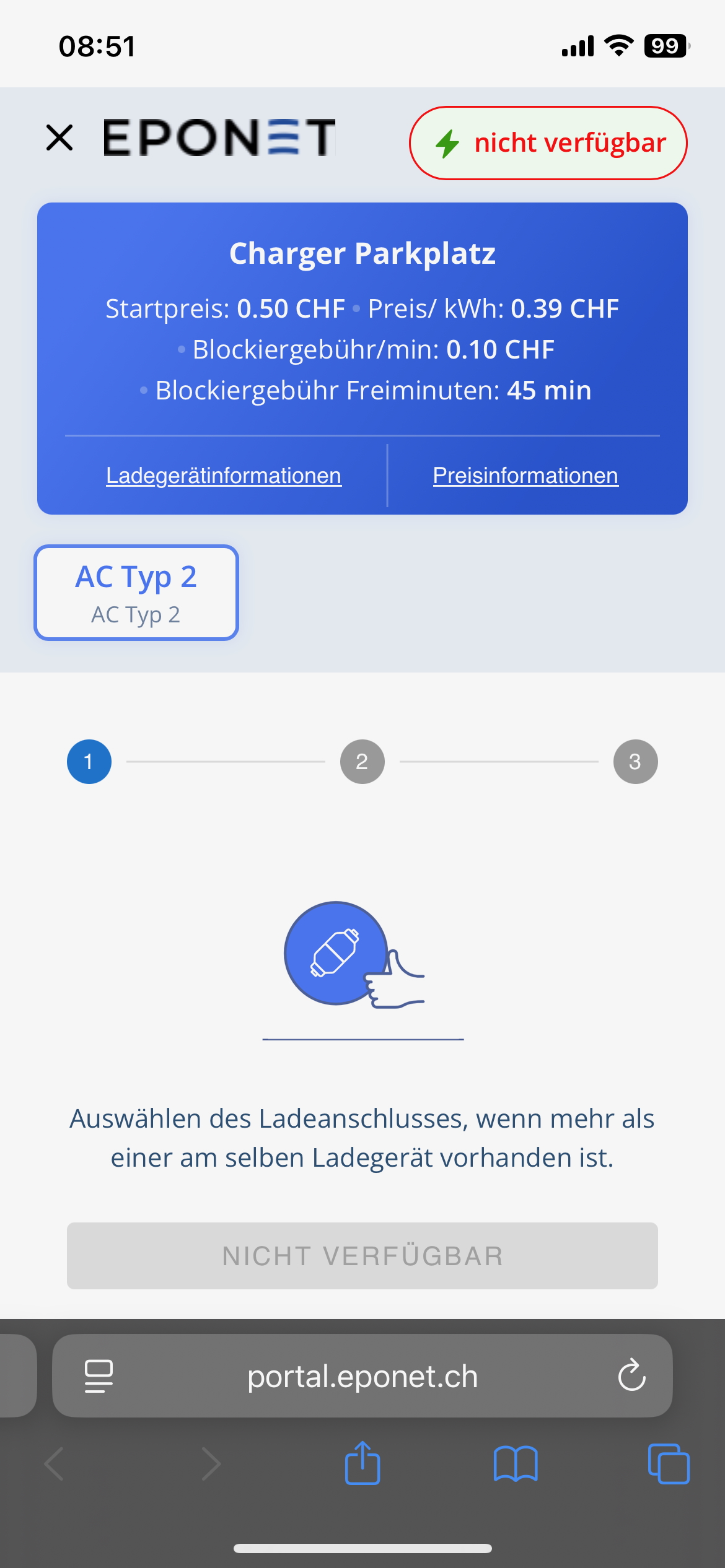
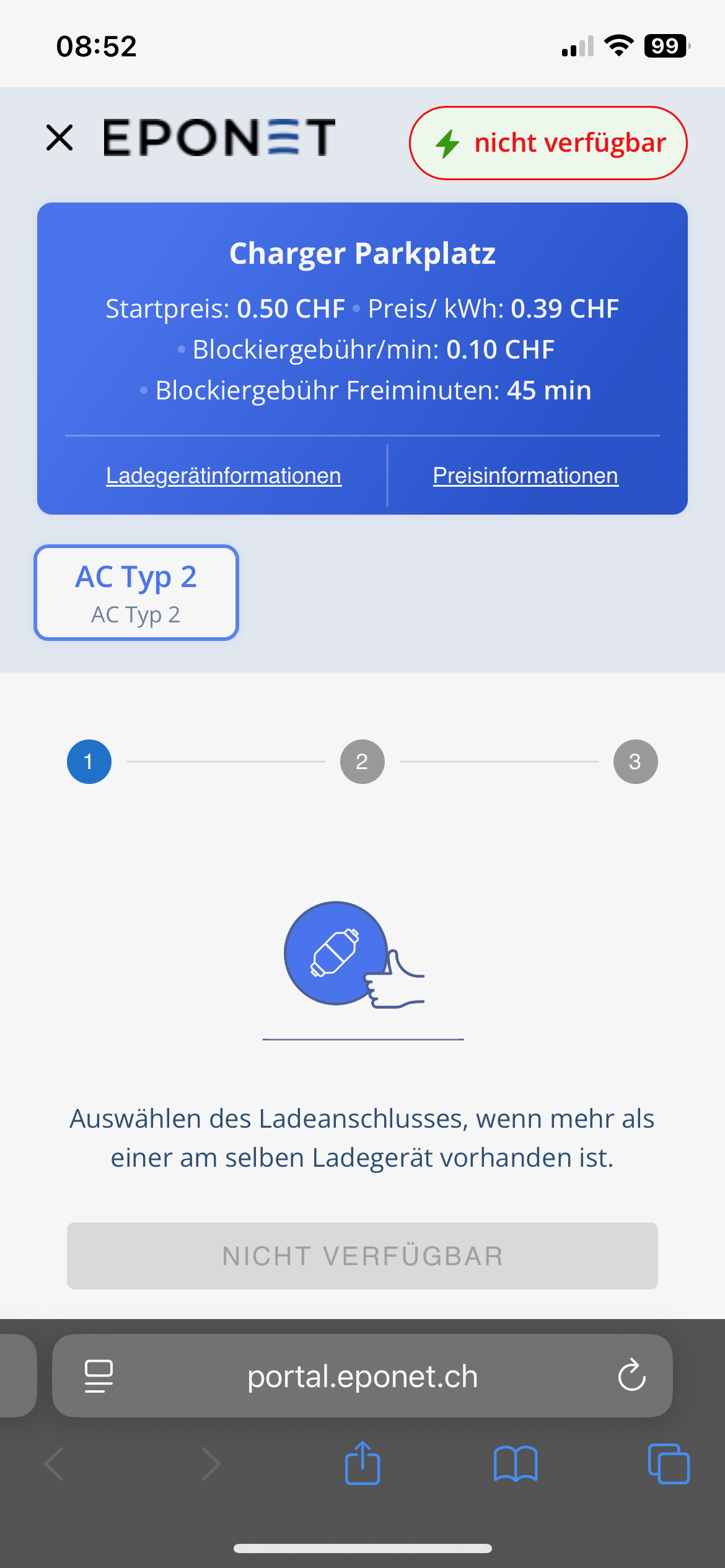
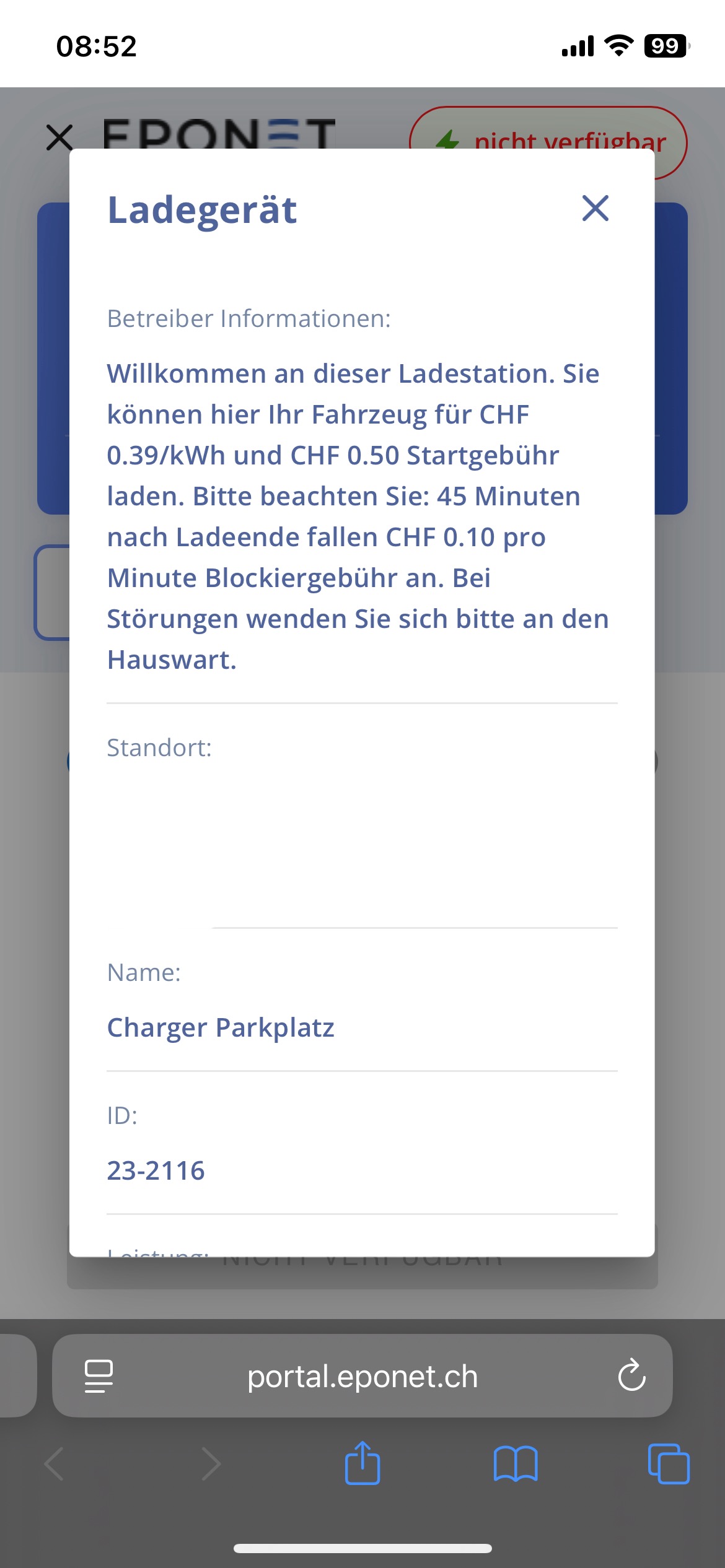
Anmerkung: Nicht verfügbar steht hier, da diese Ladestation im Moment "offline" ist.
MwSt.-Nr. hinterlegen wenn Sie MwSt. Pflichtig sind
Falls Sie als Betreiber MwSt. Pflichtig, sind Sie selber verantwortlich die korrekte MwSt.Nr einzutragen. Sie finden dieses Feld unter Informationen in Ihrem Kontakt. Diese MwSt. Nr. erscheint dann auf den Lade-Quittungen: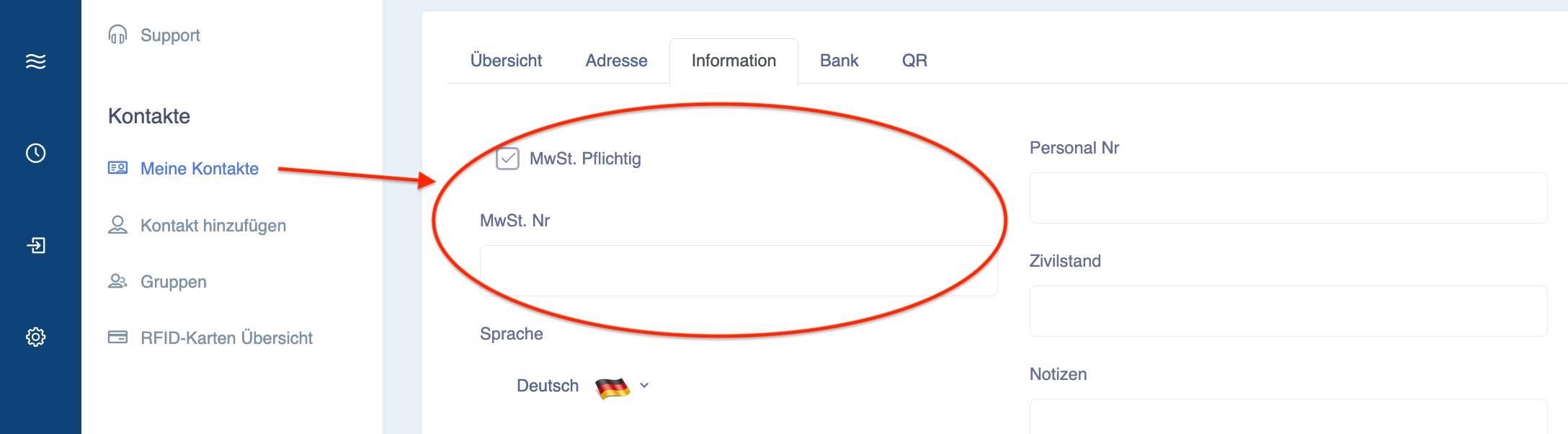
Link zum Beschrieb wie man die MwSt. Nr. eingibt
Information
Wird bei einer Ladestation der Haken für "Öffentliches Laden" gesetzt, erstellt das System eine virtuelle RFID-Karte mit dem Namen "Public Charge". Diese virtuelle RFID-Karte kan auch nicht gelöscht werden (da es eine virtuelle Karte ist).
Diese Karte ermöglicht es in den Auswertungen alle Public Charge Ladungen auszuwerten.
Hubject / Roaming Laden aktivieren
Diese Seite beschreibt das aktivieren einer Ladestation bei Hubject. Die Ladestation wird dann im internationalen Roaming freigegeben.
Achtung:
Das Hubject Roaming ist eine Experten-Funktion. Die Aufschaltung bitte zwingend nur in Begleitung zusammen mit Eponet aktivieren.
Vorbereitung
Bevor das Hubject aktiviert wird, bitten wir Sie die Koordinaten der Ladestation zu notieren/vorzubereiten. Diese sollten sehr genau sein. Es werden Längengrad/Breitengrad in folgendem Format benötigt: 9.41176,47.06159
Achtung:
Längengrad/Breitengrad müssen präzise in diesem Format bereit sein (genau so viele Zeichen, genau so mit Punkt und Komma getrennt und ohne Abstand. Kontrollieren Sie zwingend die Koordinaten vor der Eingabe bei Google
(bei Google zum Kontrollieren müssen die Längengrad/Breitengrad gedreht werden, also 47.06159,9.41176 eingeben).
Aktivierung im Eponet Portal
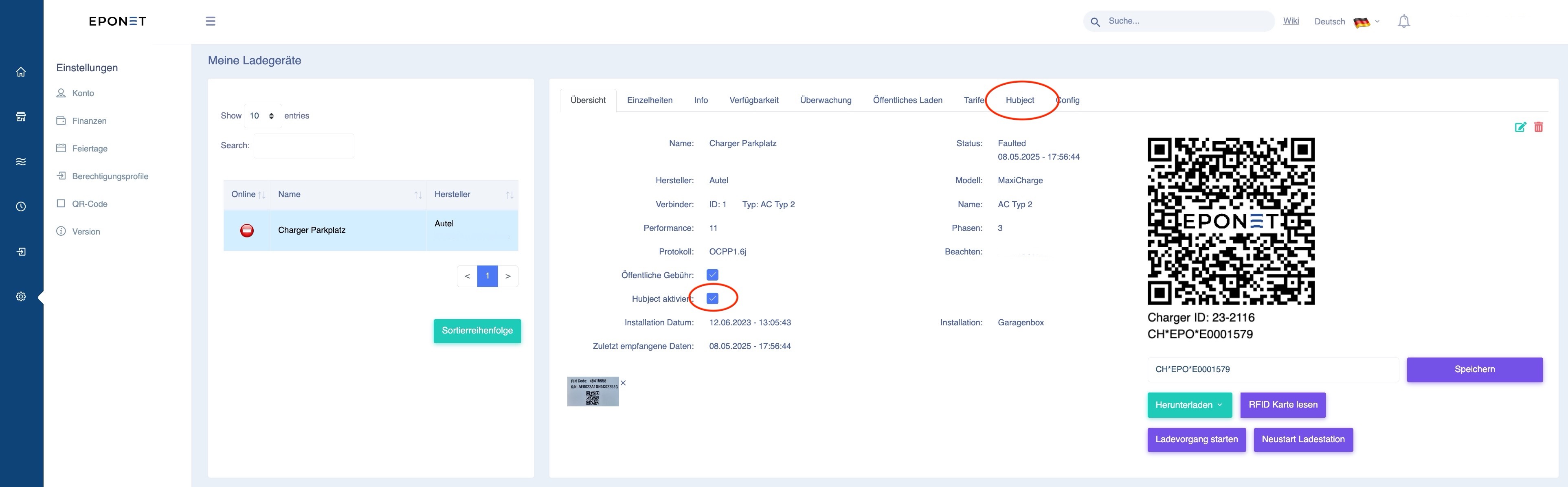
Unter E-Mobilität bei der Ladestation kann bei Hubject der Haken aktiviert werden. Bitte nach aktivieren zeitnah die vorbereiteten Daten einfüllen. Die Hubject Plattform prüft die Daten. Sind diese falsch oder unvollständig ausgefüllt, erfolgt eine Interaktion von Hubject und Eponet muss das lösen. Diese Aufwände werden kostenpflichtig verrechnet.
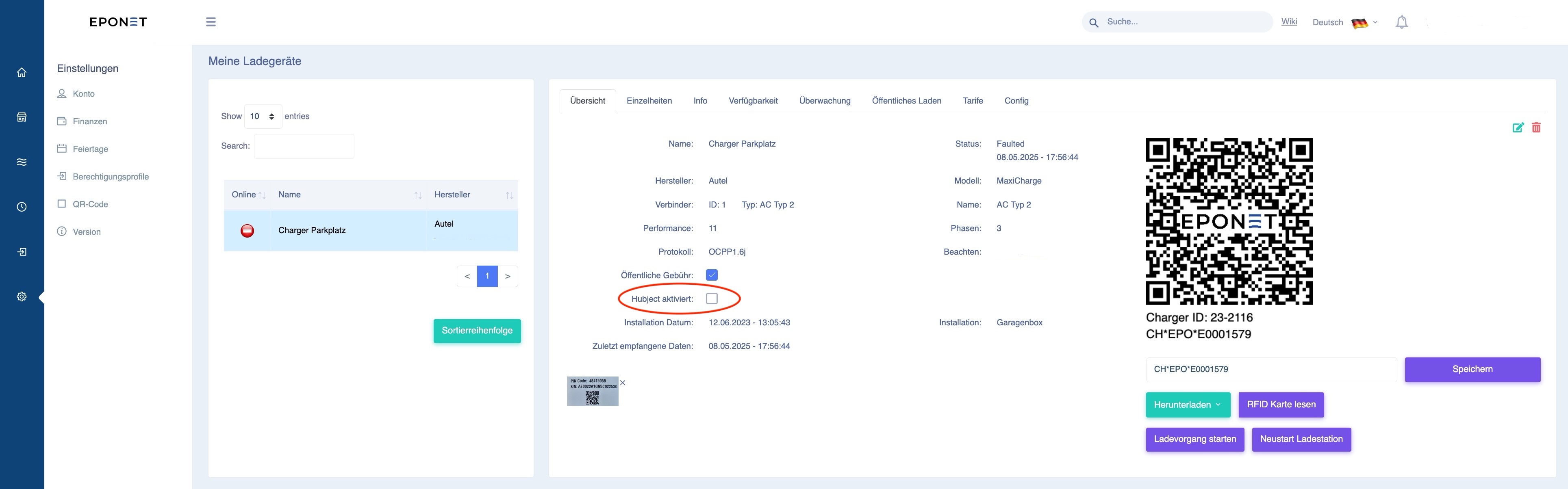
Nach der Aktivierung erscheint oben der Reiter "Hubject" für die weiteren Einstellungen:
Hier müssen die Daten wie in diesem Beispiel ausgefüllt werden:
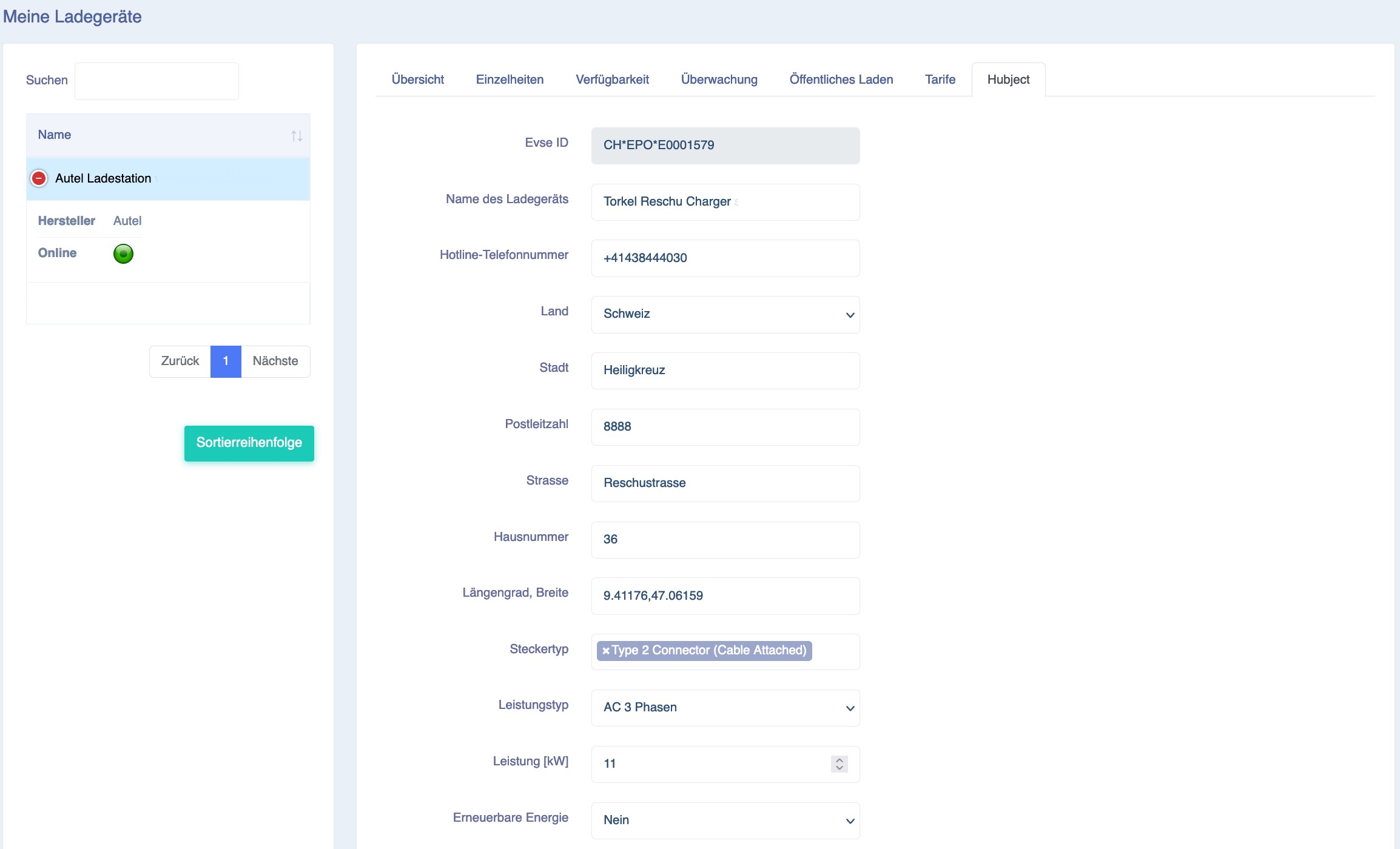

- Evse ID: Diese Nummer ist einmalig und identifizert die Ladestation im internationalen Roaming
- Name des Ladegerätes: Geben Sie hier einen passenden Namen ein, dieser erscheint in den Apps der Roaming Anbieter
- Hotline Telefonnummer: Geben Sie hier die Nummer der zuständigen Stelle für den Notfall ein
- Land: Wählen Sie hier Schweiz (oder wo die Station stationiert ist)
- Stadt: Geben Sie die Stadt ein
- Postleitzahl: Geben Sie die Postleitzahl ein
- Strasse: Geben Sie die Strasse ein
- Hausnummer: Geben Sie die Hausnummer ein
- Längengrad, Breite: Geben Sie präzise Längengrad/Breitengrad in folgendem Format ein: 9.41176,47.06159
- Steckertyp: Wählen Sie den passenden Steckertyp
- Leistung(kW): Geben Sie die effektive Leistung des Ladegerätes ein
- Erneuerbare Energie: Wählen Sie die Art der Energie. Im Zweifelsfall Nein auswählen
- Authentifizierung: Geben Sie genau die Auswahl ein wie oben abgebildet
- Eichrechtliche Daten: Im Zweifelsfall nicht verfügbar auswählen
- Zahlungsart: Geben Sie genau die Auswahl ein wie oben abgebildet
- Zugang: Geben Sie ein ob "Öffentlich zugänglich" (muss 24h zugänglich sein), ansonsten beschränkt zugänglich wählen. Ist es ein Parkhaus mit Gebühren, wählen Sie "Bezahlt Öffentlich zugänglich"
Können die EIngaben nicht gespeichert werden (Meldung: "gescheitert"), liegt es in der Regel an einer falschen Eingabe oder Leerzeichen wo nicht akzeptiert werden. Längen- und Breitengrad und auch Telefon Nummer dürfen keine Leerschläge haben.
Bitte nach dem aktivieren und einfüllen der Parameter: Senden Sie eine E-Mail auf info@eponet.ch mit dem Betreff: "Überprüfung Hubject Aktivierung" und geben Sie uns die Konto-Nr. und Charger-ID der aktivierten Ladestation an!
Tipp für eine Kundenfreundliche Bedienung
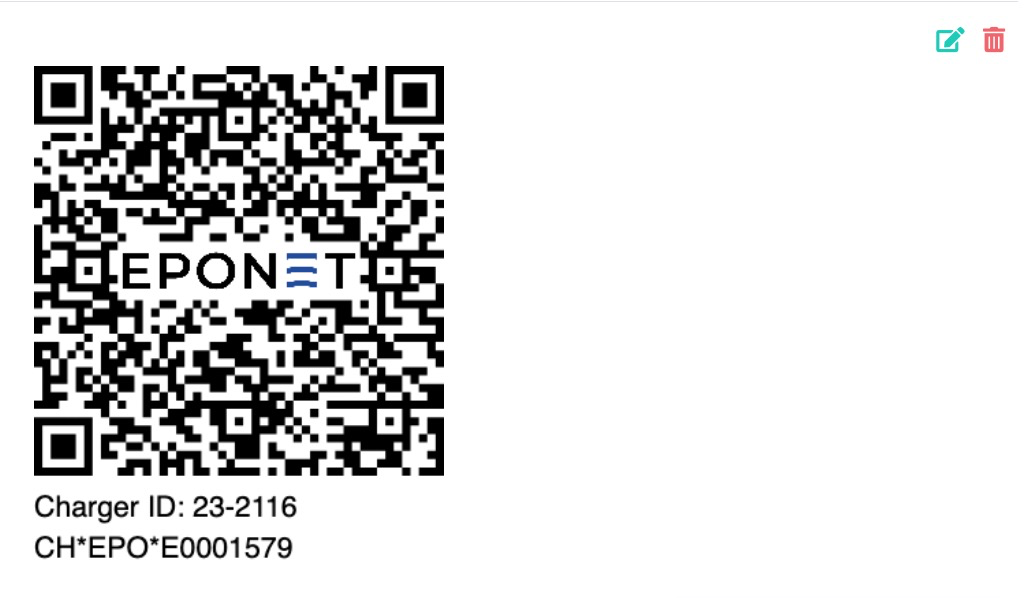
Tragen Sie die einmalige Hubject Evse ID Nummer (Hier CH*EPO*E0001579) im Feld unten beim QR-Code ein und drücken Sie speichern. Bringen Sie den QR-Code inkl. dieser Evse ID Nummer an die Ladestation an.
Grund: Viele Kunden starten die Ladestation aus Ihrem Roaming App und sehen dann dort eindeutig, welchen Anschluss sie aktivieren!
Ladestation ersetzen / austauschen
Vorgehensweise um eine Ladestation an einem Standort/Parkplatz auszutauschen, bzw. zu ersetzen.
Damit die Berechtigungen / Einladungen und andere Einstellungen erhalten bleiben, gibt es eine Funktion Ladestation ersetzen.
Wir empfehlen als 1.Schritt die Ladestation im Eponet gemäss folgender Anleitung zu ersetzen und im 2.Schritt den OCPP Link zu uns einzustellen.
Diese Funktion finden Sie unter der zu ersetzenden Ladestation. Wählen Sie hierzu bei der Übersicht Ladestation die zu ersetzende Ladestation an und drücken Sie das grüne Bearbeitungs-Icon oben rechts:
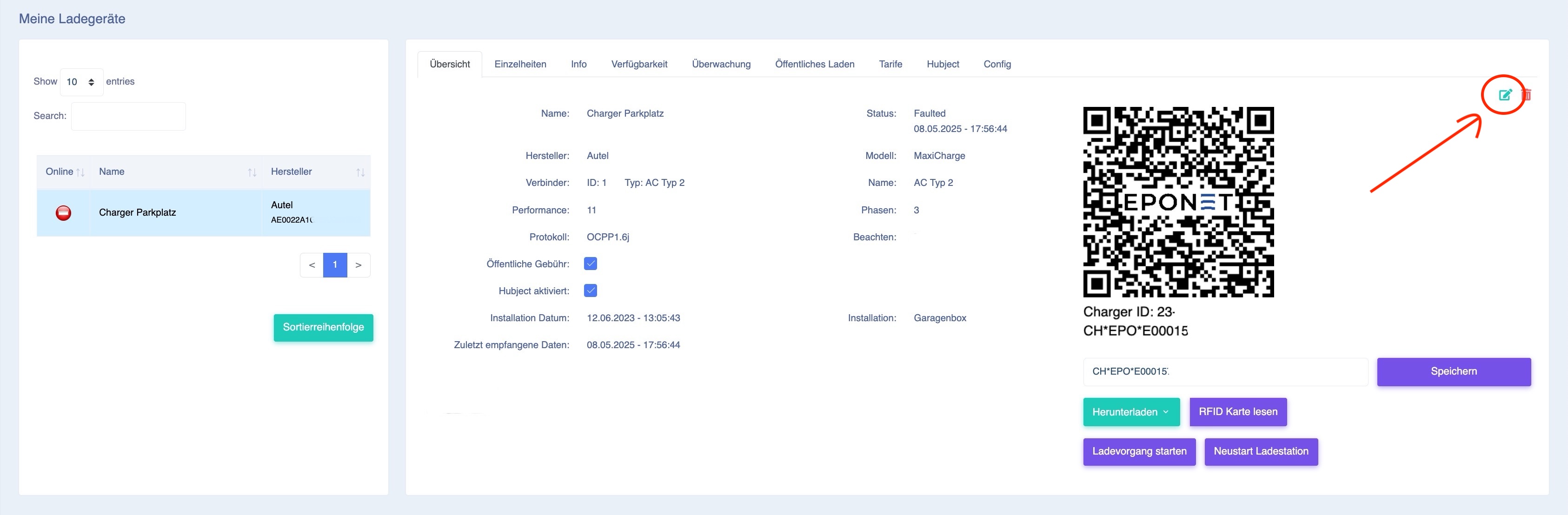
Nun erscheint unten rechts die Taste "Ladegerät ersetzen":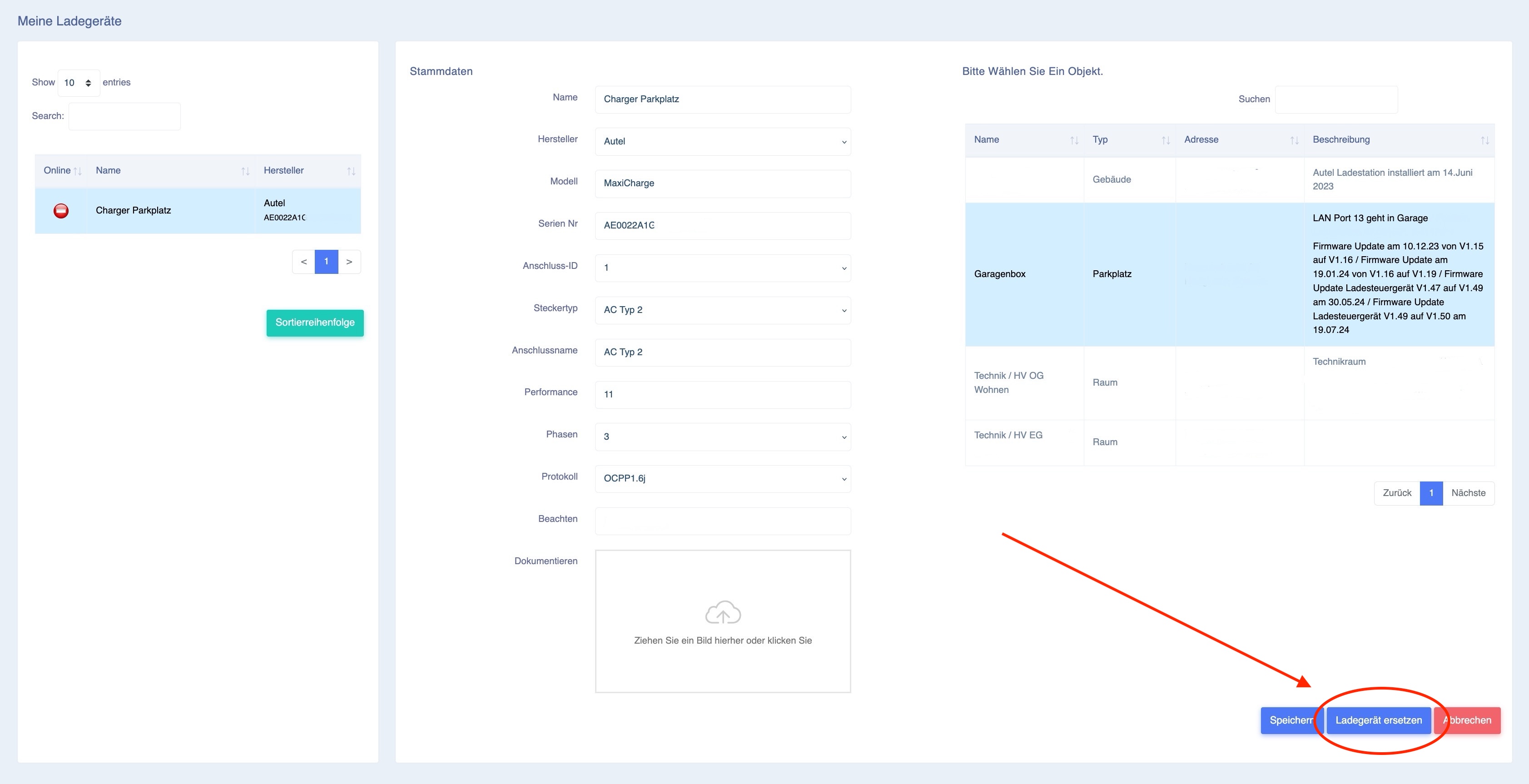
Nach dem drücken der Taste erscheint das PopUp-Fenster, wo Sie den neuen Hersteller, Modell und Serien Nr. eingeben können und die Eingabe mit Speichern bestätigen.
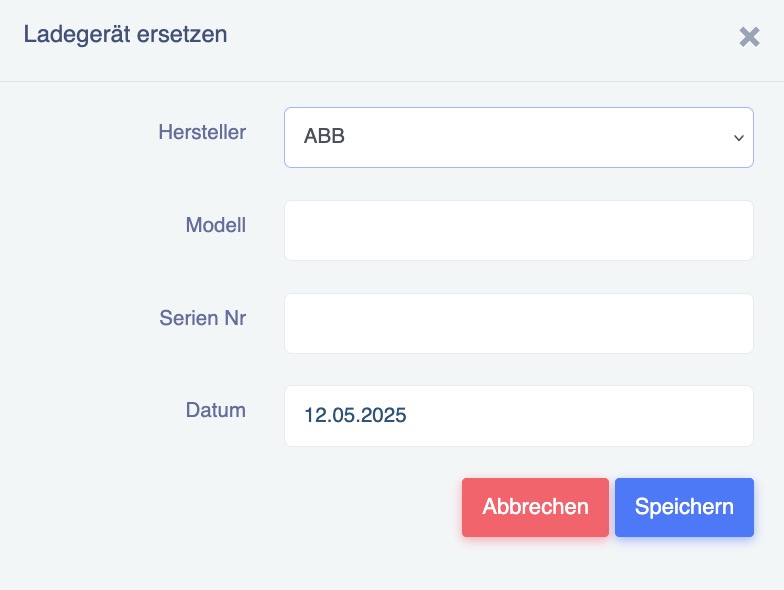
Wenn die Ladestation selber korrekt konfiguriert ist, sollte die neue Station nun online im Eponet Portal erscheinen.
Bitte prüfen Sie auch die anderen Settings wie Anschluss-ID oder Performance und testen Sie ggf. auch das Lastmanagement und andere Funktionen.
Integration Zaptec Ladestation
Anleitung um Zaptec Ladestationen auf das Eponet Portal aufzuschalten
Integration Zaptec AC Ladestation ins Eponet Portal
Diese Anleitung ist der Schritt 3 für die Aufschaltung einer Zaptec Ladestation ins Eponet Portal.
Schritt 1 finden Sie unter diesem Link: Grundanleitung Integration Ladestationen
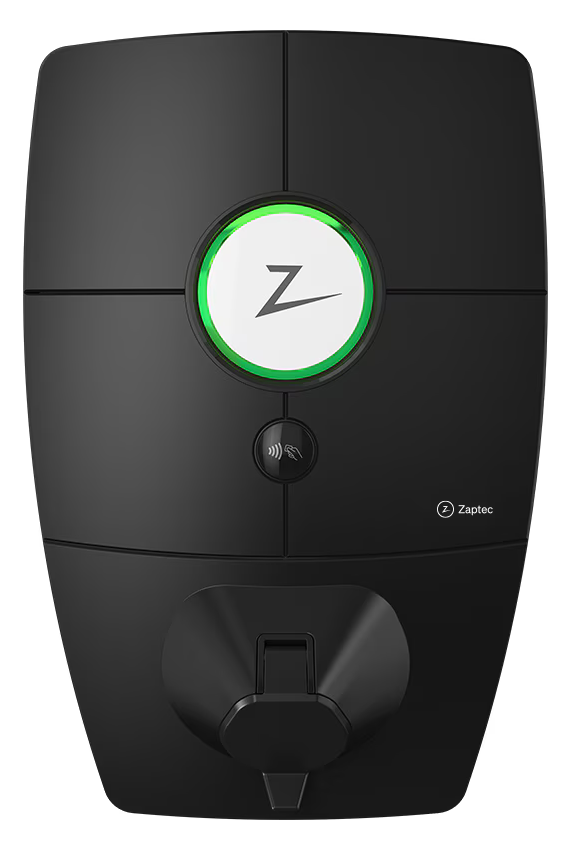 |
Software Versionen Zaptec Ladestationen. ISO-15118 ist stand 02.04.2025 ist dies Hardwaretechnisch möglich, jedoch ist dies aktuell Softwaretechnisch noch nicht implementiert.
PIN - Im Lieferumfang der Ladestation ist ein PIN dabei. Diesen benötigen Sie zwingend für die Verbindung und Konfiguration. |
Ladestation via Zaptec Portal vorbereiten
Die Zaptec Ladestation wird über das Zaptec Portal konfiguriert. Melden Sie sich im Zaptec Portal an, wählen Sie die gewünschte Installation aus und konfigurieren Sie das Zaptec Portal gemäss Hersteller Instruktionen.
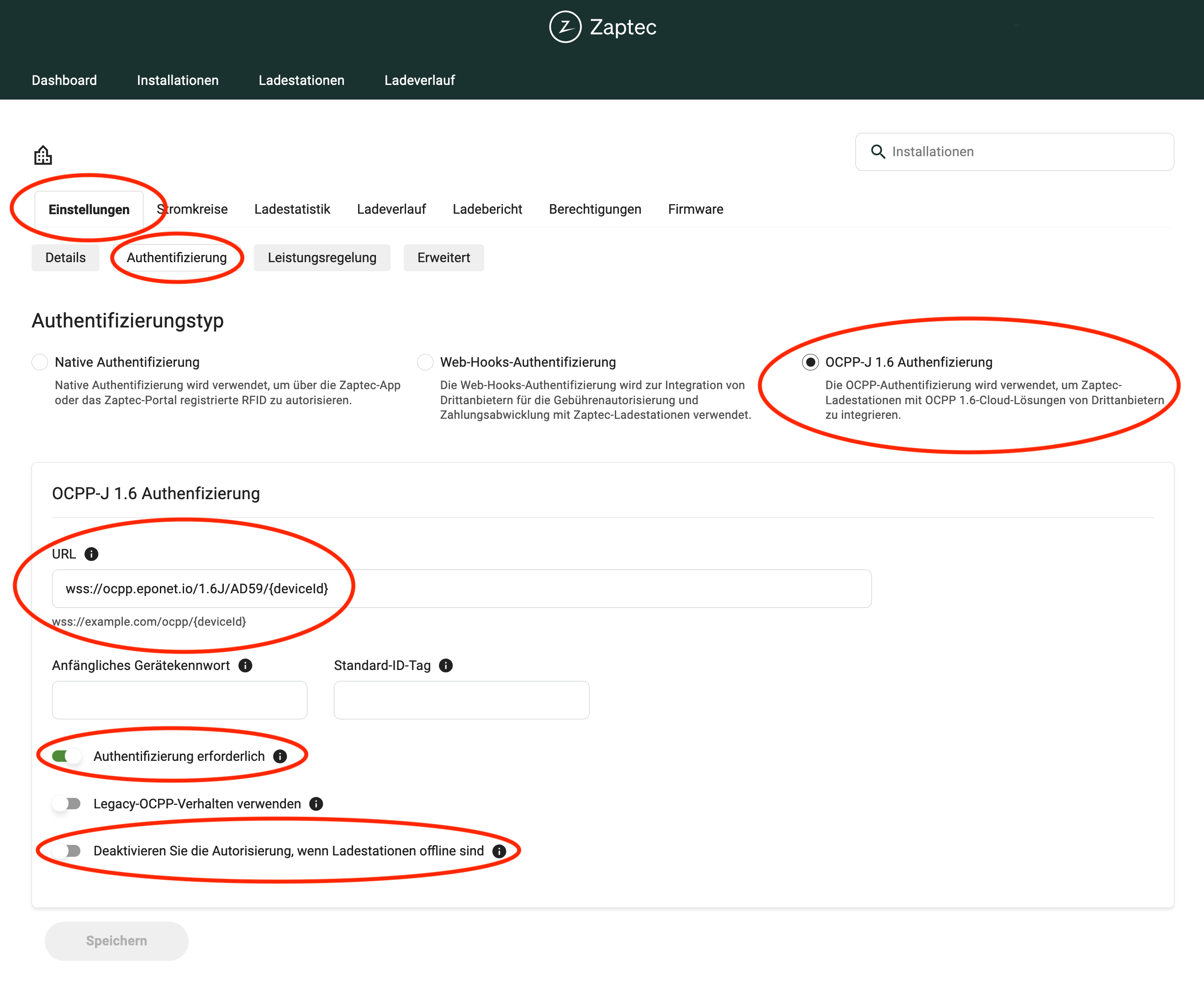
Wenn das Zaptec System fertig konfiguriert ist, können Sie die Installation auf den Eponet OCPP Server umstellen. Aktivieren Sie hierzu unter Einstellungen > Authentifizierung: OCPP-J 1.6 Authentifizierung und kopieren Sie folgenden Link in das Feld URL:
wss://ocpp.eponet.io/1.6J/AD59/{deviceId}
Wichtig:
Notieren, oder noch einfacher: Kopieren Sie bitte die Serien-Nummer Ihrer Zaptec Ladestation (z.B. ZPRxxx). Diese Serien-Nummer benötigen Sie nachher im Eponet Portal.
Sie können diese einfach bei jeder Ladestation herauskopieren.
Bitte stellen Sie sicher, dass der erste und dritte Regler wie oben abgebildet korrekt gesetzt sind. Bitte beachten Sie, Eponet ist nicht verantwortlich, wenn die Ladestation falsch konfiguriert und zum Beispiel offline Laden erlaubt ist und dadurch keine korrekte Abrechnung im Eponet Portal erfolgt.
Ab diesem Moment ist die Installation mit dem Eponet OCPP Server verbunden (alle Ladestationen dieser Installation sind mit Eponet verbunden).
Checkliste:
-
Authentifizierung erforderlich > muss aktiviert sein
-
Deaktivieren Sie die Autorisierung, wenn die Ladestationen offline sind > darf nicht aktiviert sein
-
Ist die Ladestation Online auf dem Eponet Portal?
Fahren Sie nun wieder mit dem Schritt 4 weiter.
Integration Easee Ladestation
Anleitung um Easee Ladestationen auf das Eponet Portal aufzuschalten
Integration Easee AC Ladestation ins Eponet Portal
Diese Anleitung ist der Schritt 3 für die Aufschaltung einer Easee Ladestation ins Eponet Portal.
Schritt 1 finden Sie unter diesem Link: Grundanleitung Integration Ladestationen
|
|
Software Versionen Easee Ladestationen. Die Easee kann neu auch direkt über OCPP im Lastmanagement gesteuert werden. Somit ist kein eigener Account pro Installation mehr notwendig.
PIN - Im Lieferumfang der Ladestation ist ein PIN dabei. Diesen benötigen Sie zwingend für die Verbindung und Konfiguration. |
Ladestation via Easee Cloud vorbereiten
Die Easee Ladestation wird über die Easee Cloud konfiguriert. Melden Sie sich in der Easee Cloud an und wählen Sie den gewünschten Standort aus und konfigurieren Sie die Easee Cloud gemäss Hersteller Instruktionen.
Wenn das Easee System fertig konfiguriert ist, können Sie den Standort über Werkzeuge > Technischer Betreiber einfach auf Eponet umschalten:
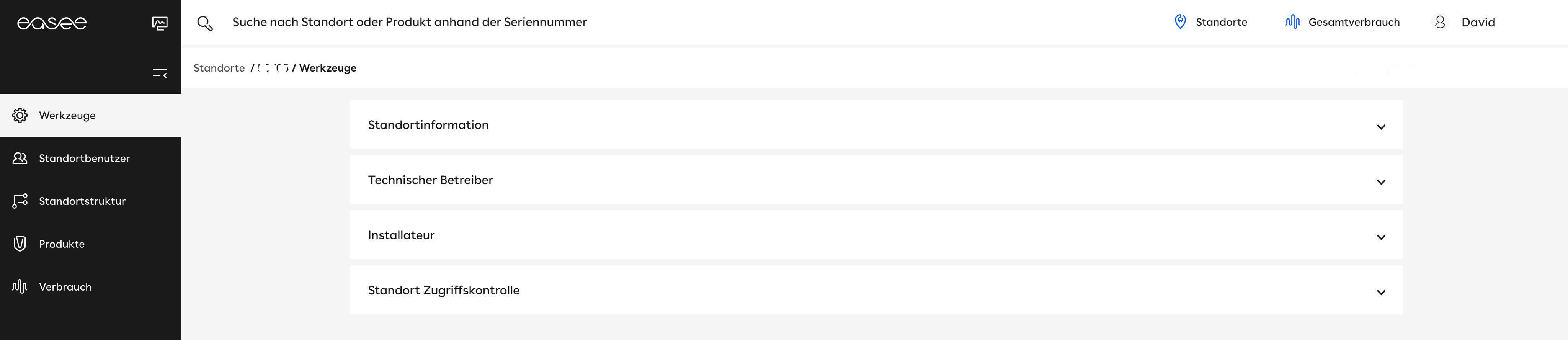
Entfernen Sie den vorherigen Betreiber und wählen Sie Eponet aus:
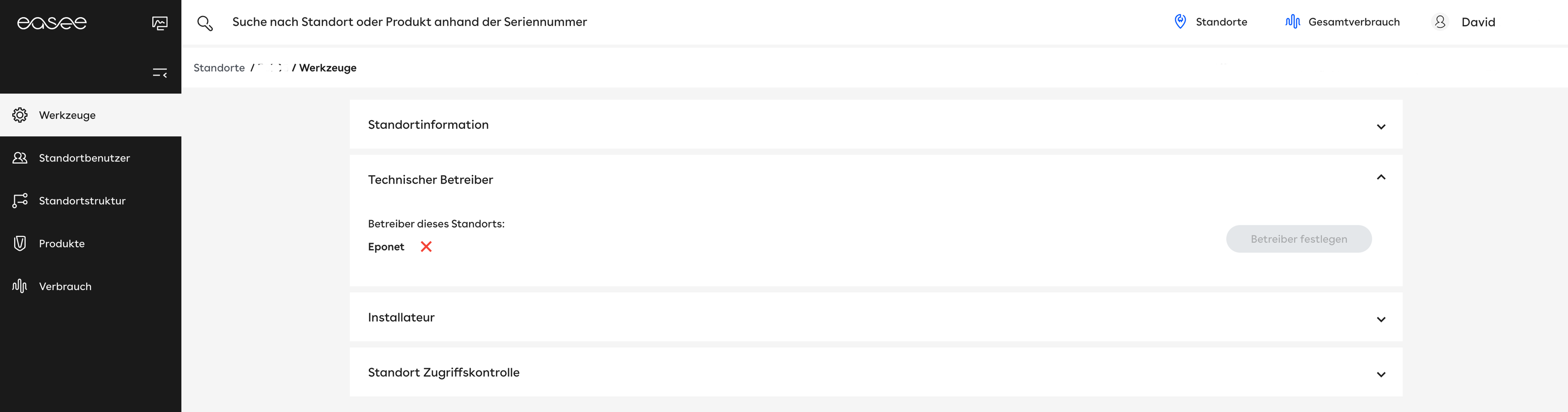
Ab diesem Moment ist der Standort mit dem Eponet OCPP Server verbunden (alle Ladestationen dieser Installation sind mit Eponet verbunden).
Wichtig
Notieren, oder noch einfacher: Kopieren Sie bitte die Serien-Nummer Ihrer Easee Ladestation (z.B. EC102xxx). Diese Serien-Nummer benötigen Sie nachher im Eponet Portal.
Sie können diese einfach unter Produkte herauskopieren.
Wir empfehlen folgende Konfiguration (muss bei jeder Ladestation in der Easee Cloud eingestellt werden). Bitte beachten Sie, Eponet ist nicht verantwortlich, wenn die Ladestation falsch konfiguriert und zum Beispiel offline Laden erlaubt ist und dadurch keine korrekte Abrechnung im Eponet Portal erfolgt:
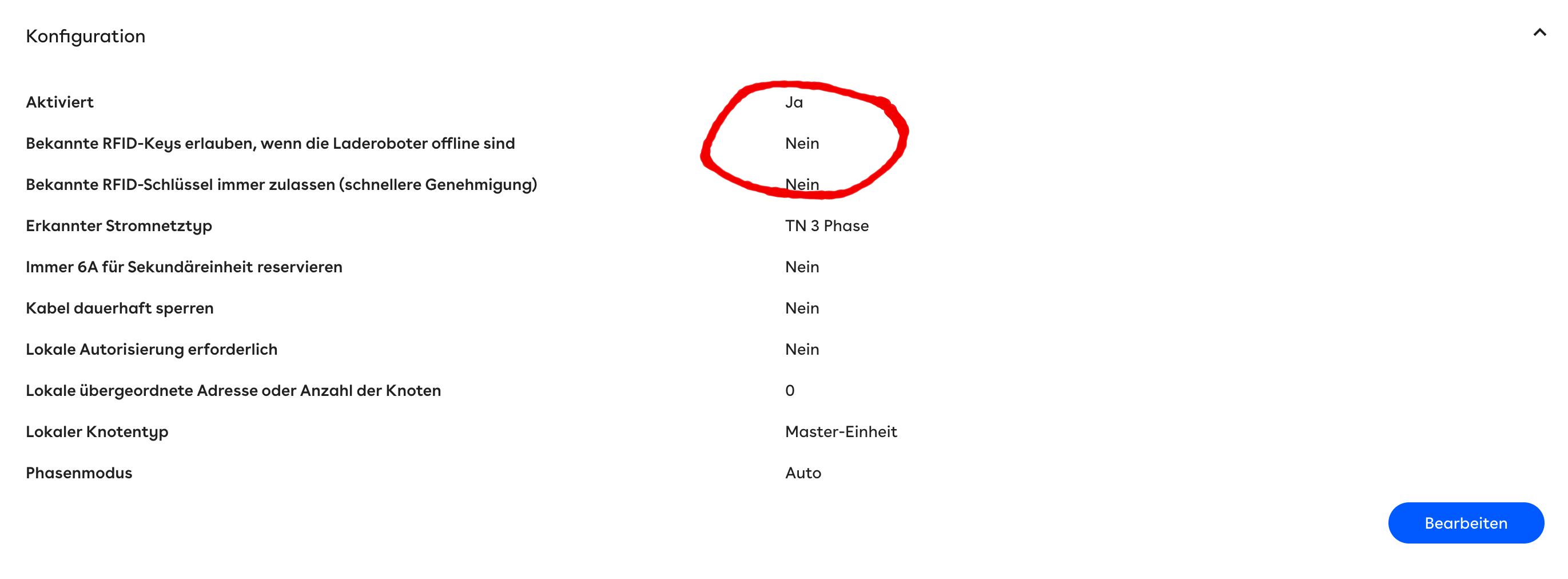
Bitte stellen Sie sicher, dass Konfiguration wie oben abgebildet korrekt eingestellt ist. Bitte beachten Sie, Eponet ist nicht verantwortlich, wenn die Ladestation falsch konfiguriert und zum Beispiel offline Laden erlaubt ist und dadurch keine korrekte Abrechnung im Eponet Portal erfolgt.
Ab diesem Moment ist die Installation mit dem Eponet OCPP Server verbunden (alle Ladestationen dieser Installation sind mit Eponet verbunden).
Checkliste:
-
Authentifizierung erforderlich > muss aktiviert sein
-
Deaktivieren Sie die Autorisierung, wenn die Ladestationen offline sind > darf nicht aktiviert sein
-
Ist die Ladestation Online auf dem Eponet Portal?
Fahren Sie nun wieder mit dem Schritt 4 weiter.
Integration Autel Ladestation
Anleitung um Autel Ladestationen auf das Eponet Portal aufzuschalten
Integration Autel MaxiCharger AC Ladestation ins Eponet Portal
Diese Anleitung ist der Schritt 3 für die Aufschaltung einer Autel AC Ladestation ins Eponet Portal.
Schritt 1 finden Sie unter diesem Link: Grundanleitung Integration Ladestationen
|
|
Software Versionen Autel MaxiCharger AC Ladestation
PIN - Im Lieferumfang der Ladestation ist ein PIN dabei. Diesen benötigen Sie zwingend für die Verbindung und Konfiguration. |
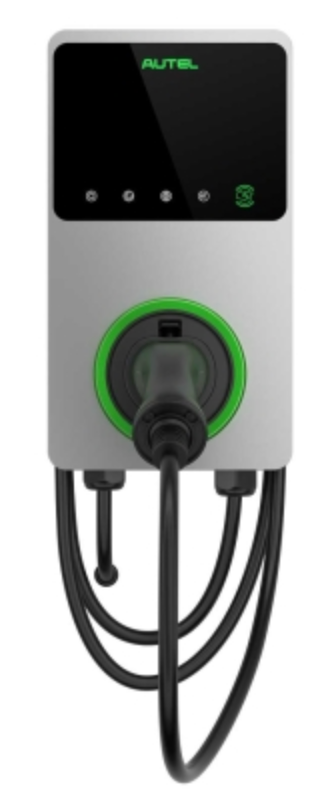
Ladestation via Autel Config App aufschalten
Die Autel MaxiCharger AC Ladestation wird über die Autel Config App via Bluetooth konfiguriert. Hierzu benötigen Sie zwingend den PIN oder den dazugehörenden QR-Code mit dem integrierten PIN. Wir empfehlen Ihnen diese Vorbereitungen (App herunterladen und vorbereiten) genug früh vor der Installation zu tätigen.
Zugangsdaten zur Config App von Autel müssen frühzeitig bei emobility@gkshop.ch beantragt werden.
Wichtig: Die Ladestation muss Software Version V1.16 oder höher haben. Notieren Sie bitte die Serien-Nummer Ihrer Autel MaxiCharger Ladestation (z.B. AE0022A1GN5C0Gxxx). Diese Serien-Nummer benötigen Sie nachher im Eponet Portal.
Verbinden Sie sich mit der App „Autel Config“ und wählen Sie bei bei OCPP Server EPONET aus. Nach der Auswahl startet die Ladestation neu und beim OCPP Server sollte verbunden stehen.
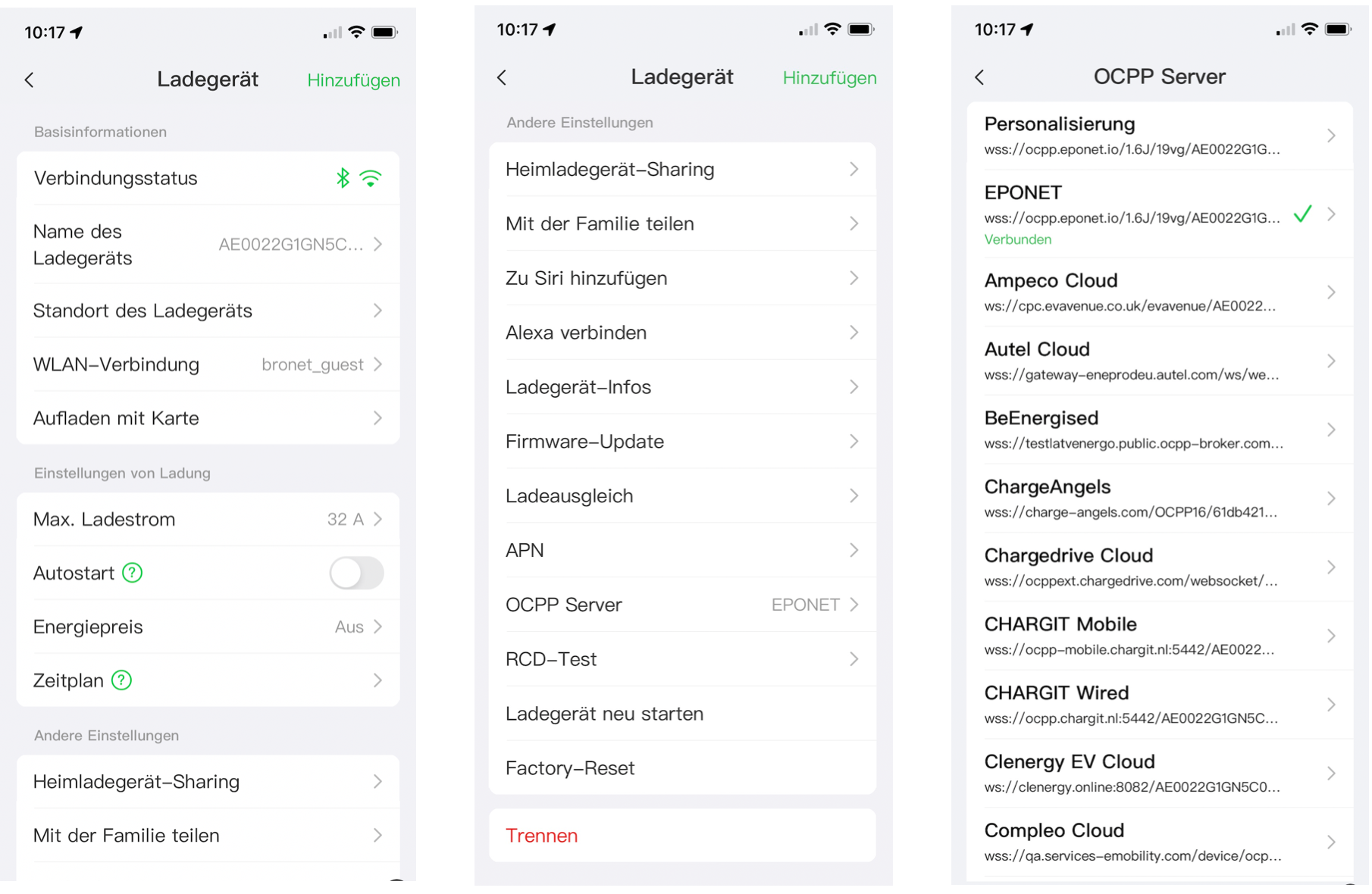
Checkliste:
-
Software kontrolliert / neuester Stand?
-
Internet konfiguriert / online?
-
OCPP Server: Eponet Link ausgewählt und Ladestation Online auf dem Eponet Portal?
Bitte stellen Sie sicher, dass Konfiguration korrekt eingestellt ist. Bitte beachten Sie, Eponet ist nicht verantwortlich, wenn die Ladestation falsch konfiguriert und zum Beispiel offline Laden erlaubt ist und dadurch keine korrekte Abrechnung im Eponet Portal erfolgt.
Fahren Sie nun wieder mit dem Schritt 4 weiter.
Integration ABB Ladestation
Anleitung um ABB Ladestationen auf das Eponet Portal aufzuschalten
Integration ABB AC Terra Ladestation ins Eponet Portal mit WSS
Diese Anleitung ist der Schritt 3 für die Aufschaltung einer ABB AC Terra Ladestation ins Eponet Portal.
Um diese Anleitung nutzen zu können, melden Sie sich bei Eponet (info@eponet.ch), um in unsere Web App hinzugefügt zu werden. Nur so können Sie dieser Anleitung folgen.
Alternativ folgen Sie dieser Anleitung.
Schritt 1 finden Sie unter diesem Link: Grundanleitung Integration Ladestationen
|
|
Software Versionen ABB AC Terra
PIN - Im Lieferumfang der Ladestation ist ein PIN dabei. Diesen benötigen Sie zwingend für die Verbindung und Konfiguration. |
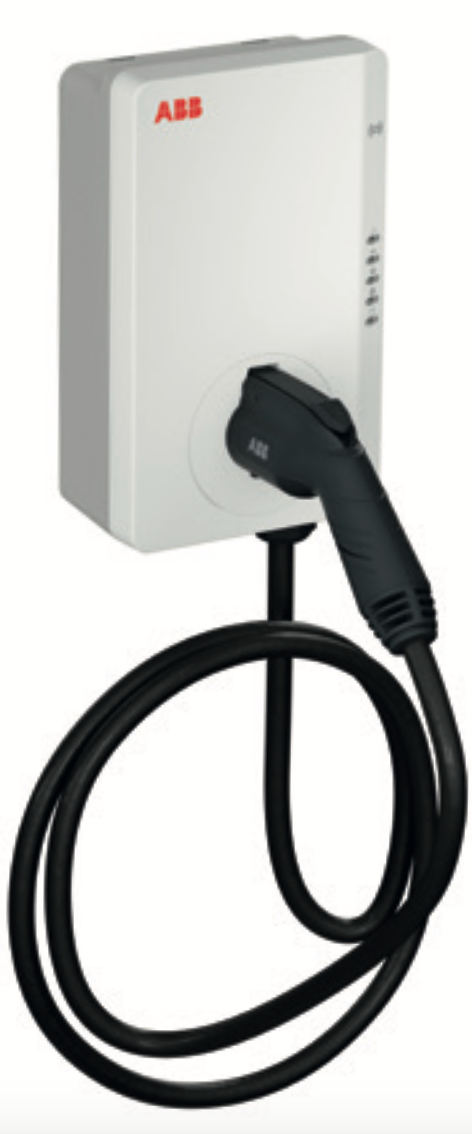
Ladestation via TerraConfig vorbereiten
Die ABB Terra AC Ladestation wird über die TerraConfig App via Bluetooth konfiguriert. Hierzu wird ein TerraConfig Portal Account benötigt. Falls noch nicht vorhanden, beantragen Sie diesen via: Antrag Account AC Terra Schweiz
Hier können Sie einfach nach “eponet” suchen und den gezeigten Link auswählen. Die Seriennummer wird automatisch hinterlegt und muss nicht extra zum Link geschrieben werden.
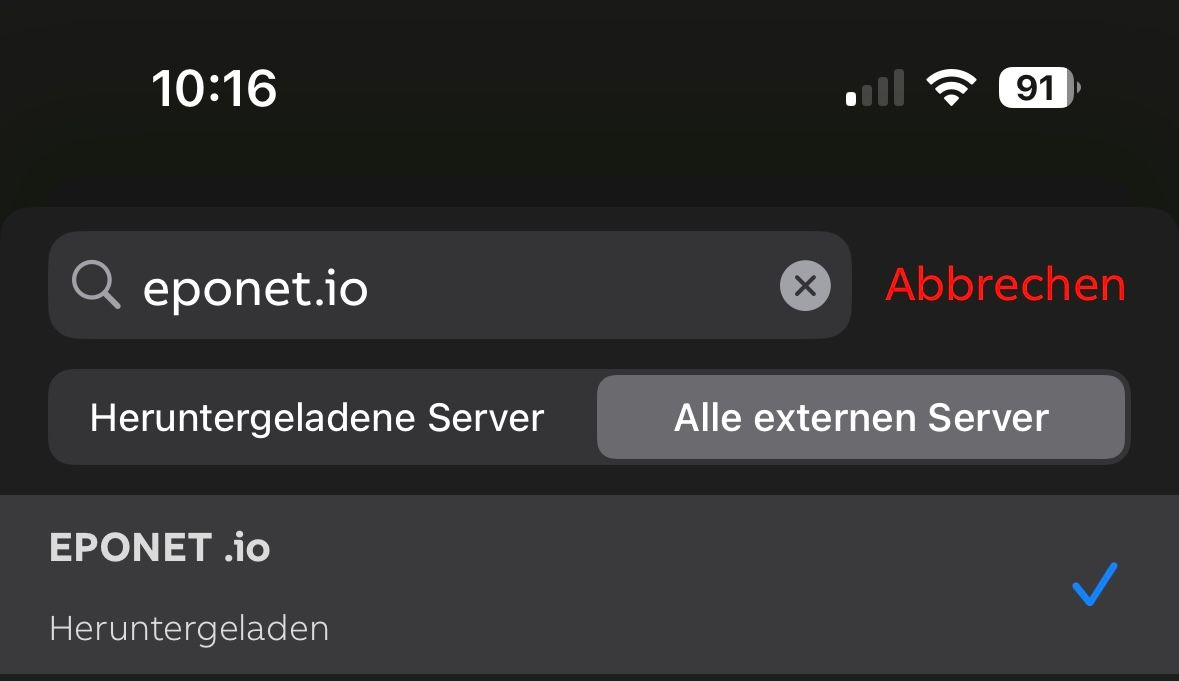
Bitte beachten: Mit dem eponet.io OCPP Link sendet die Ladestation die Seriennummer ohne Bindestriche, also wie folgt: TACW2241021G0XXX - wenn die Ladestation bei Eponet nicht online kommt, kann es sein, dass die Ladestation im Eponet Portal mit Bindestrichen erfasst ist: TACW22-4-1021-G0XXX. Dann die Ladestation bearbeiten und mit der Taste “Ladestation ersetzen” die Seriennummer ohne Bindestriche eingeben.
Wichtig:
Die Ladestation muss Software Version 1.3.5 oder höher haben Via TerraConfig App muss unter RFID die Einstellung „externe RFID aktivieren“ eingestellt werden. Notieren Sie bitte die Serien-Nummer Ihrer ABB Terra Ladestation (z.B. TACW2241021Gxxx). Diese Serien-Nummer benötigen Sie nachher im Eponet Portal.
Checkliste:
-
Software kontrolliert / neuester Stand?
-
Internet konfiguriert / online?
-
Freies Laden deaktiviert?
-
OCPP aufgespielt und Ladestation Online auf dem Eponet Portal?
-
Externe RFID aktiviert?
Fahren Sie nun wieder mit dem Schritt 4 weiter.
Integration ABB AC Terra Ladestation ins Eponet Portal mit WS
Diese Anleitung ist der Schritt 3 für die Aufschaltung einer ABB AC Terra Ladestation ins Eponet Portal.
Schritt 1 finden Sie unter diesem Link: Grundanleitung Integration Ladestationen
|
|
Software Versionen ABB AC Terra
PIN - Im Lieferumfang der Ladestation ist ein PIN dabei. Diesen benötigen Sie zwingend für die Verbindung und Konfiguration. |
Integration via ABB Chargedot vorbereiten
Gehen Sie auf die folgende Homepage https://abb.installer.chargedot.com/#/login und loggen sich mit Ihren Zugangsdaten ein.
Hierzu wird ein TerraConfig Portal Account benötigt. Falls noch nicht vorhanden, beantragen Sie diesen via: Antrag Account AC Terra Schweiz
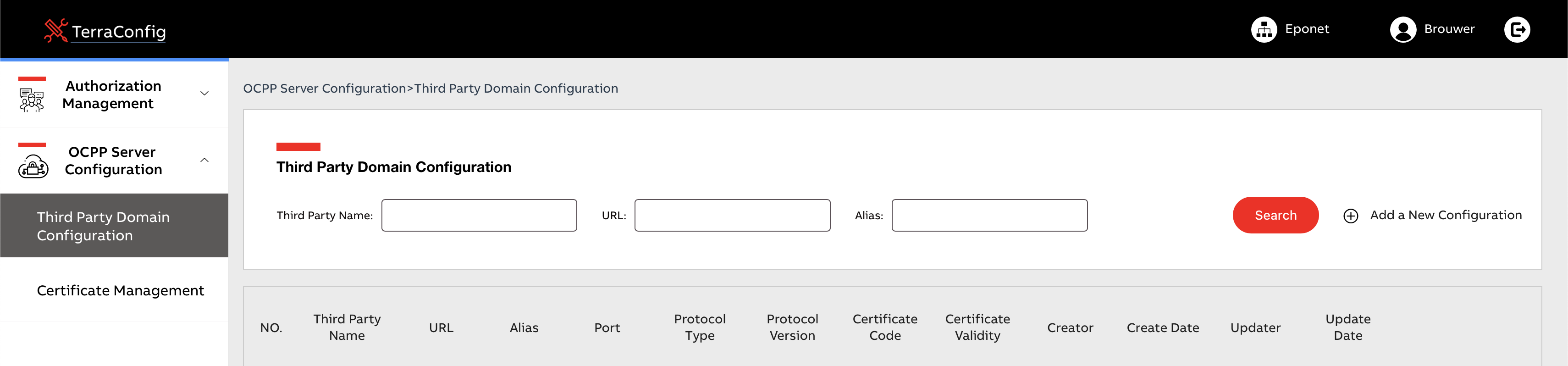
Klicken Sie nun auf "Add a New Configuration".
Geben Sie nun alles ein wie beschrieben. Der "Third Party Name" und der "Alias" kann frei vergeben werden.
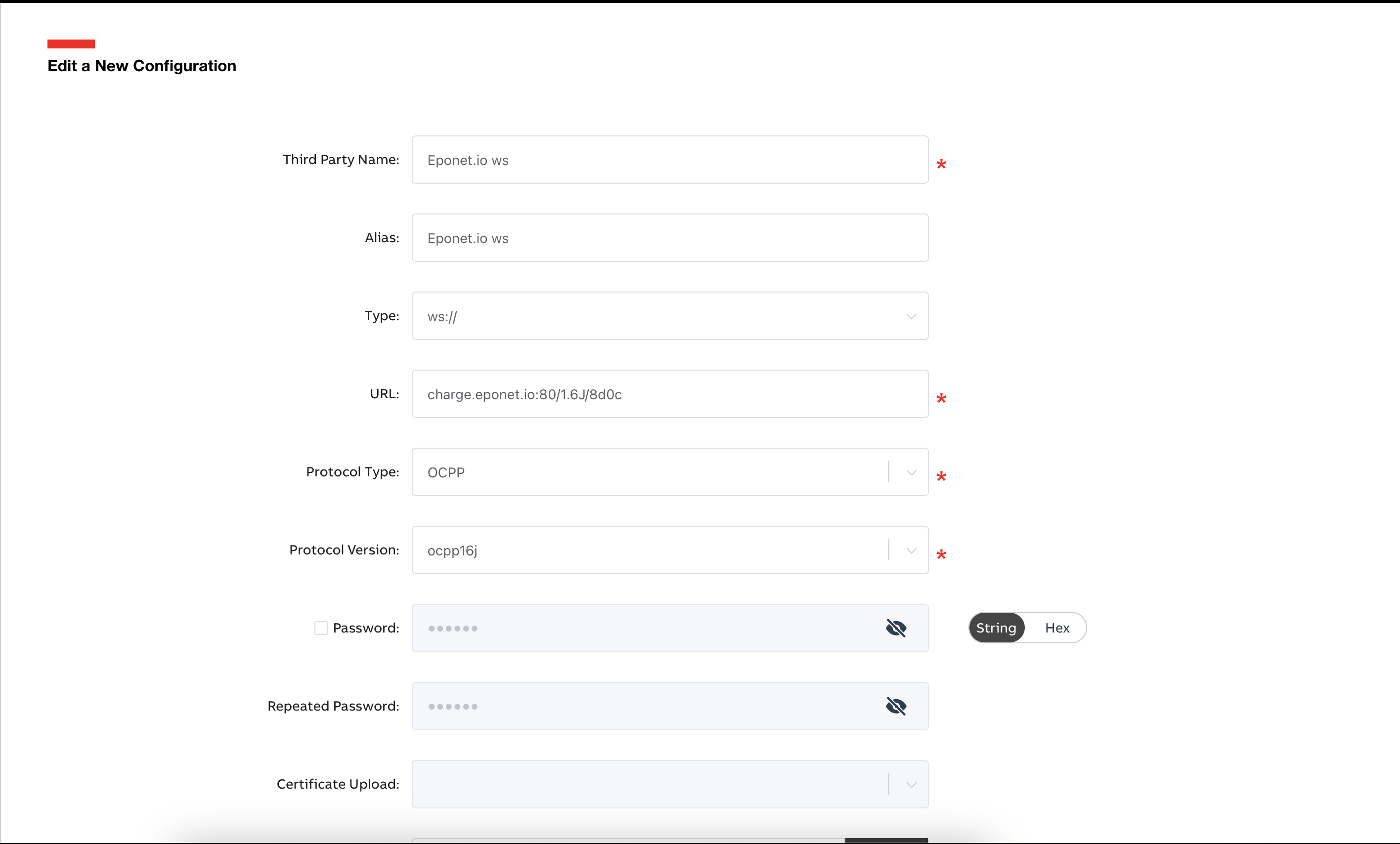
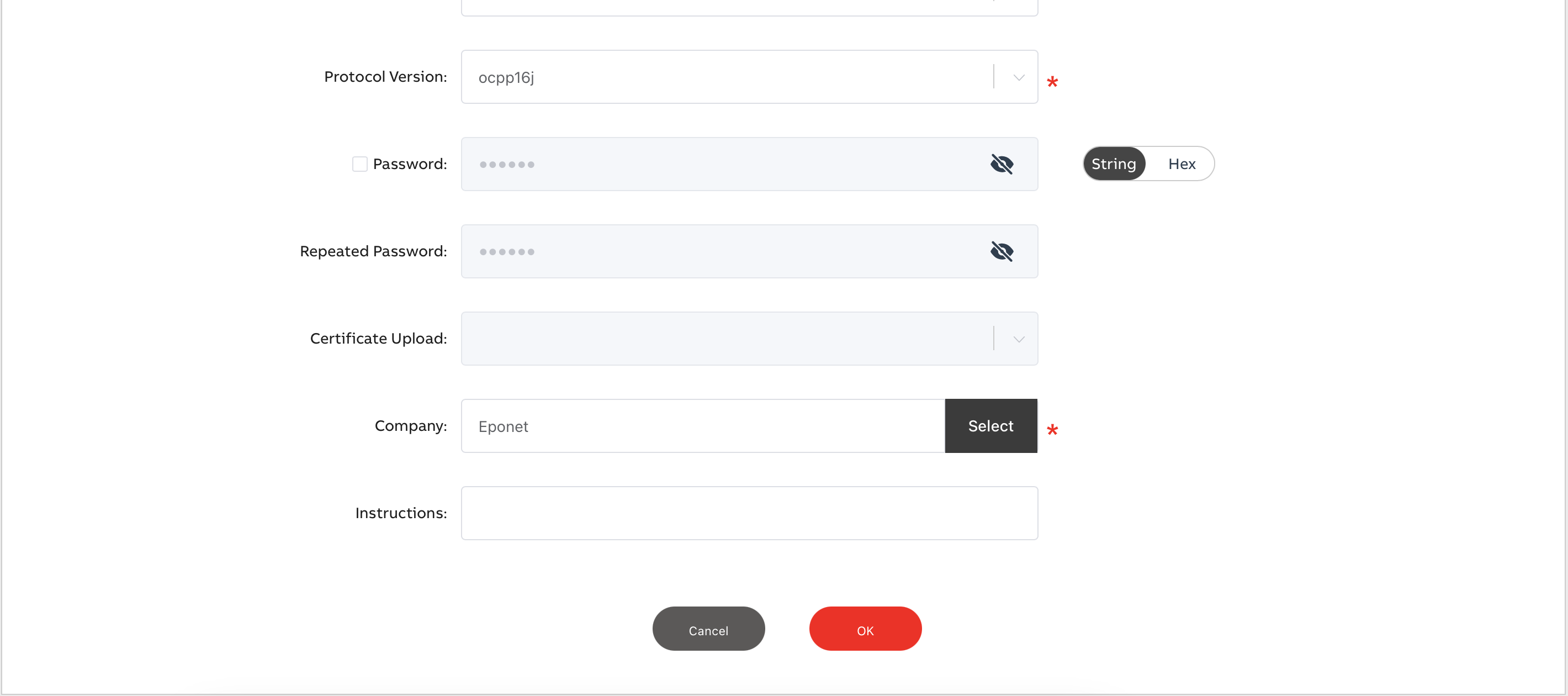
Ladestation via TerraConfig vorbereiten
Die ABB Terra AC Ladestation wird über die TerraConfig App via Bluetooth konfiguriert.
Hier können Sie einfach nach Ihrem erstellten Link suchen und den gezeigten auswählen. Die Seriennummer wird automatisch hinterlegt und muss nicht extra zum Link geschrieben werden.
Bitte beachten: Mit dem eponet.io OCPP Link sendet die Ladestation die Seriennummer ohne Bindestriche, also wie folgt: TACW2241021G0XXX - wenn die Ladestation bei Eponet nicht online kommt, kann es sein, dass die Ladestation im Eponet Portal mit Bindestrichen erfasst ist: TACW22-4-1021-G0XXX. Dann die Ladestation bearbeiten und mit der Taste “Ladestation ersetzen” die Seriennummer ohne Bindestriche eingeben.
Wichtig:
Die Ladestation muss Software Version 1.3.5 oder höher haben Via TerraConfig App muss unter RFID die Einstellung „externe RFID aktivieren“ eingestellt werden. Notieren Sie bitte die Serien-Nummer Ihrer ABB Terra Ladestation (z.B. TACW2241021Gxxx). Diese Serien-Nummer benötigen Sie nachher im Eponet Portal.
Checkliste:
-
Software kontrolliert / neuester Stand?
-
Internet konfiguriert / online?
-
Freies Laden deaktiviert?
-
OCPP aufgespielt und Ladestation Online auf dem Eponet Portal?
-
Externe RFID aktiviert?
Fahren Sie nun wieder mit dem Schritt 4 weiter.
Integration ABB DC Ladestation ins Eponet Portal
|
|
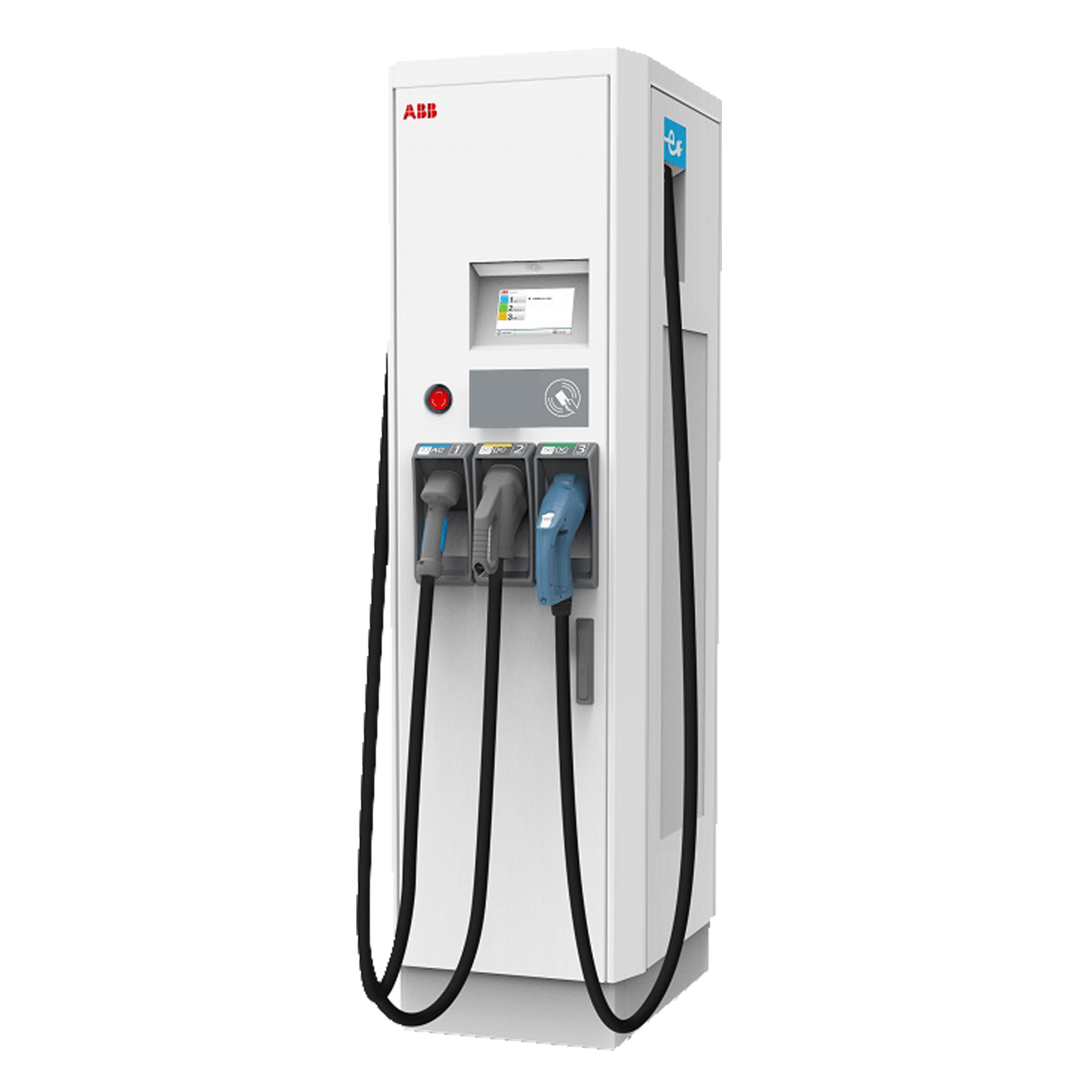
Die Ladestation kann nur von ABB angebunden werden. Die Werte wie "MeterValueSampleIntervall" etc. kann nicht von ABB verändert werden, da dies bei Ihnen technisch nicht möglich sei. Die Änderung kann über das Eponet Portal unter dem Punkt "Config" bei der jeweiligen Ladestation vorgenommen werden.
|
Integration Mennekes Ladestation
Anleitung um Mennekes Ladestationen auf das Eponet Portal aufzuschalten
Integration Mennekes AC Ladestation ins Eponet Portal
Diese Anleitung ist der Schritt 3 für die Aufschaltung einer Mennekes AC Ladestation ins Eponet Portal.
Schritt 1 finden Sie unter diesem Link: Grundanleitung Integration Ladestationen
|
|
Software Versionen Mennekes
|
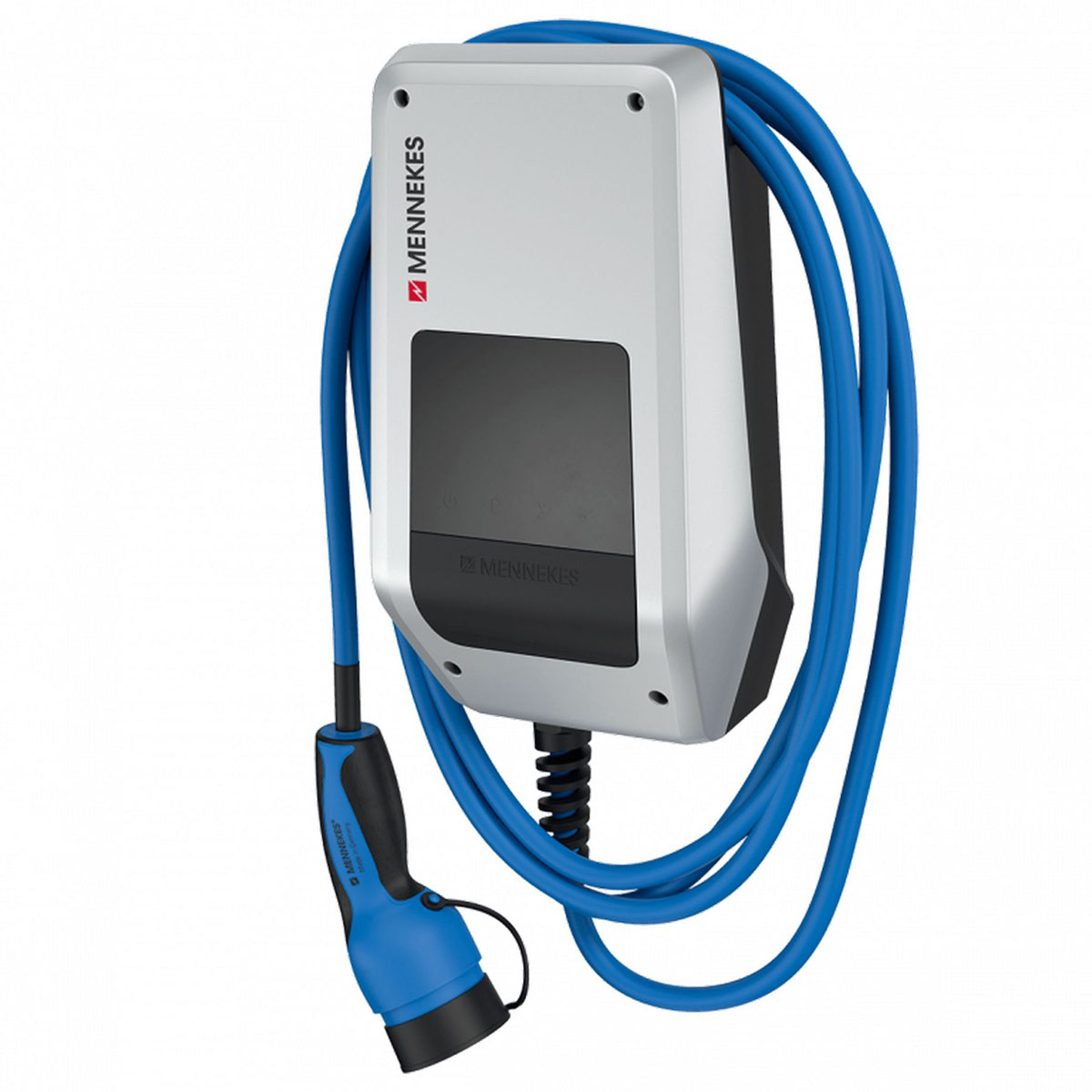
Geben Sie in der Adresszeile Ihres Browsers die IP-Adresse der Ladestation ein und loggen Sie sich mit dem Benutzer und dem Passwort aus den beiliegenden Dokumenten ein.
Anschliessend öffnen sich die folgenden Einstellungen.
Stellen Sie alles so ein, wie auf den Bildern ersichtlich.
Die "ChargePointID" entspricht der Seriennummer der Ladestation und muss einzigartig sein.
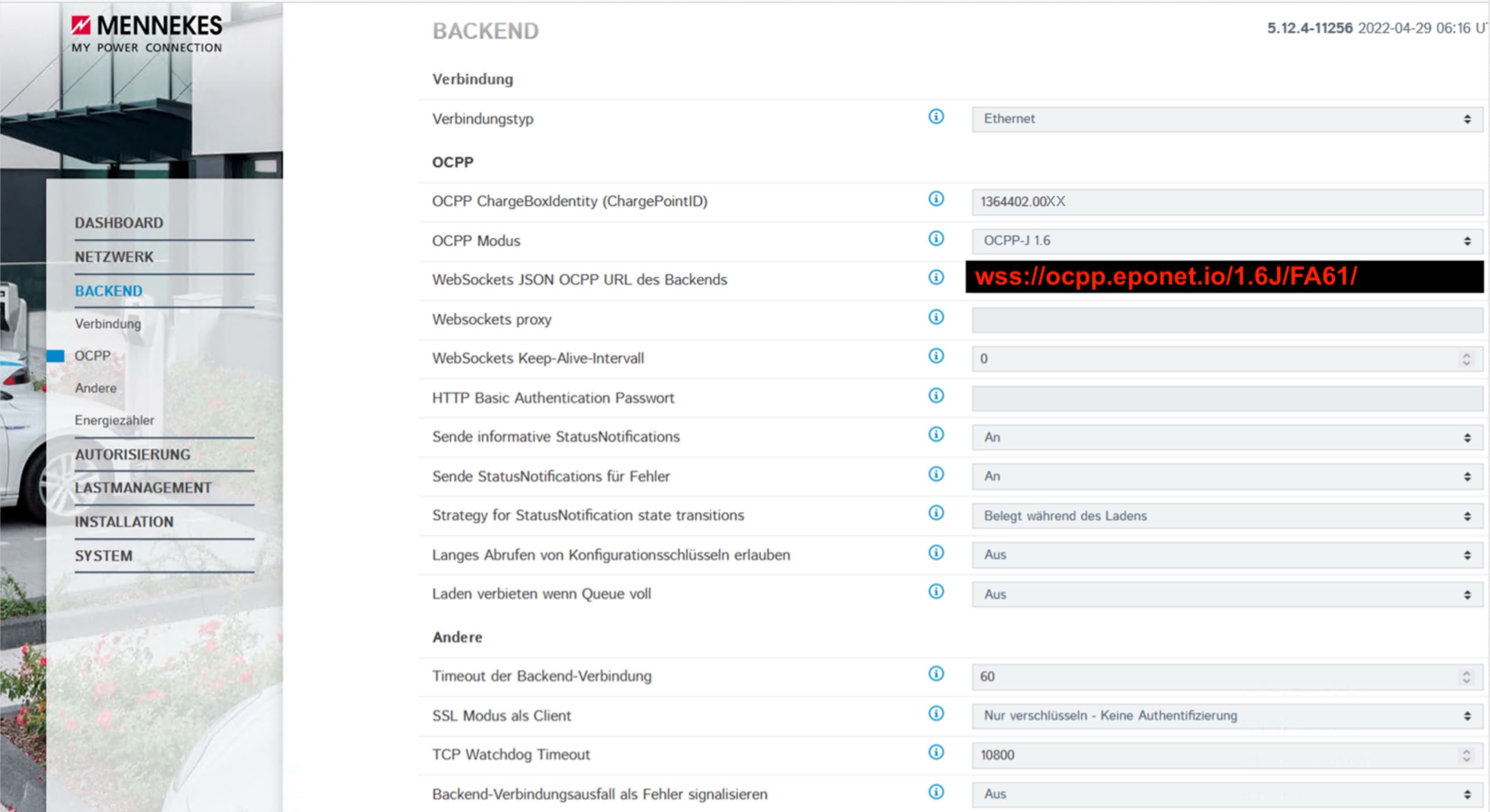 wss://ocpp.eponet.io/1.6J/FA61/
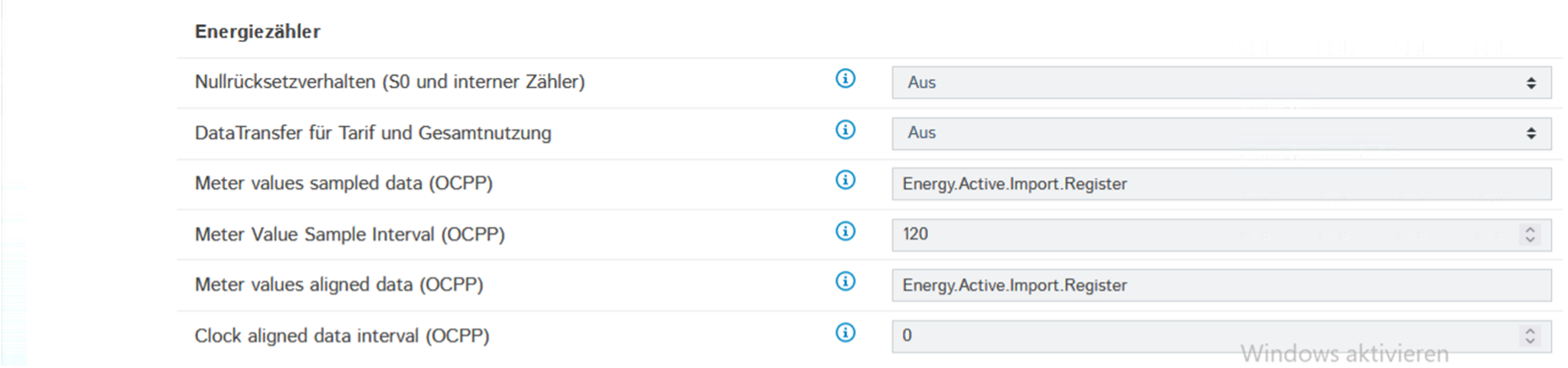

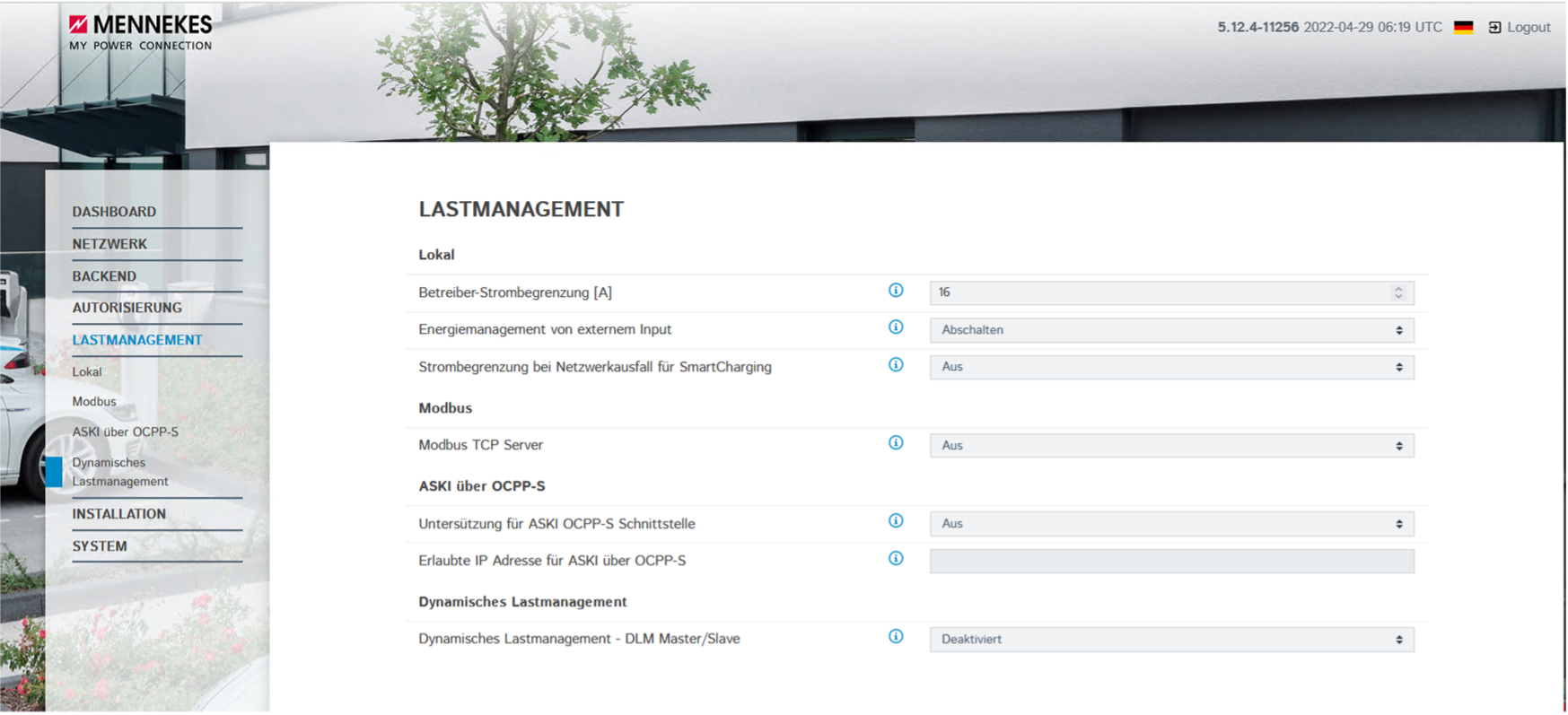
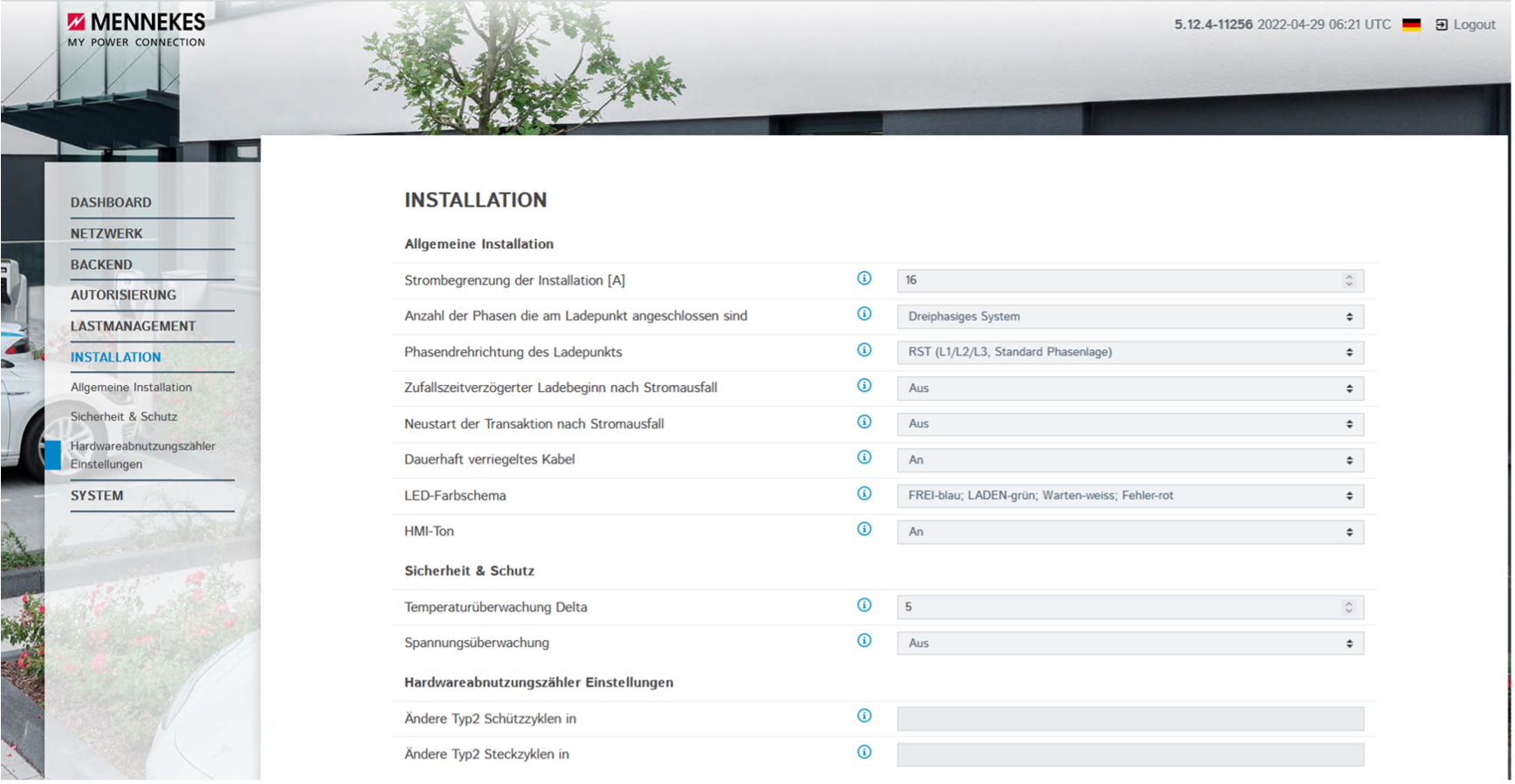
Speichern Sie im Anschluss die Einstellungen und starten Sie die Ladestation neu.
Damit sollte die Ladestation auf dem Eponet-Portal online kommen.
Checkliste:
-
Software kontrolliert / neuester Stand?
-
Internet konfiguriert / online?
-
OCPP Server: Eponet Link eingestellt und Ladestation Online auf dem Eponet Portal?
Fahren Sie nun wieder mit dem Schritt 4 weiter.
Integration Mennekes ACU Ladestation ins Eponet Portal
Diese Anleitung ist der Schritt 3 für die Aufschaltung einer Mennekes AC Ladestation ins Eponet Portal.
Schritt 1 finden Sie unter diesem Link: Grundanleitung Integration Ladestationen
|
|
|
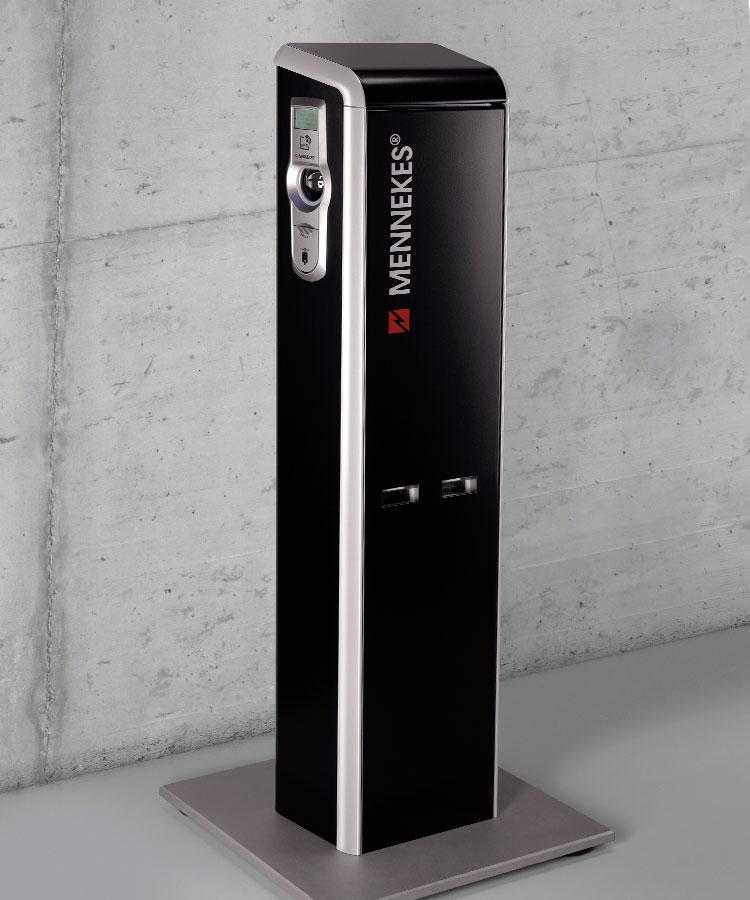
Verbinden Sie sich als erstes per Kabel mit der ACU, welche sich innerhalb der Ladestation befindet.
Nach dem einloggen stellen Sie die Ladestation wie auf den folgenden Bildern zu sehen ein.
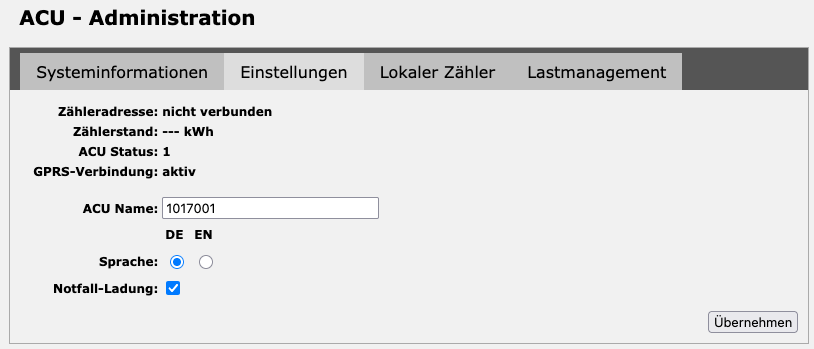
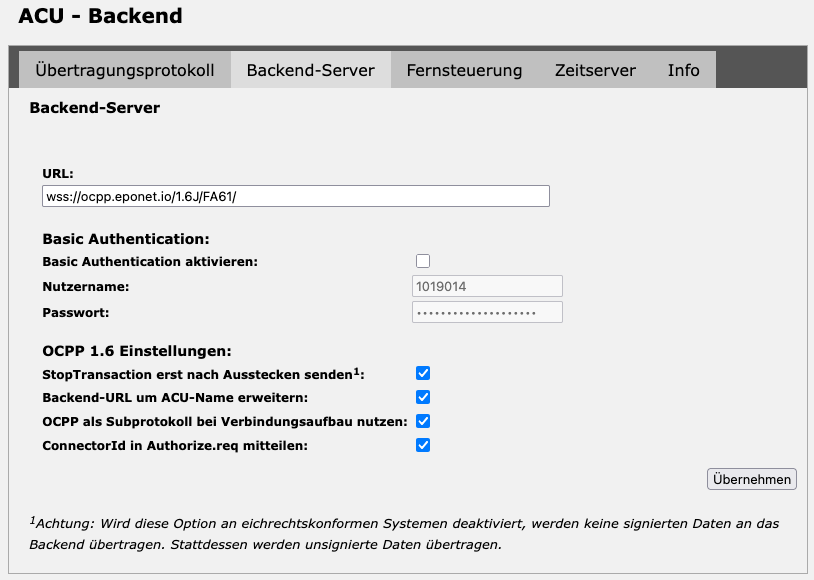
wss://ocpp.eponet.io/1.6J/FA61/
Speichern Sie im Anschluss die Einstellungen und starten Sie die Ladestation neu. Unter «Info» sehen Sie, ob die Ladestation erfolgreich eine Verbindung zum Eponet-Backend aufgebaut hat.
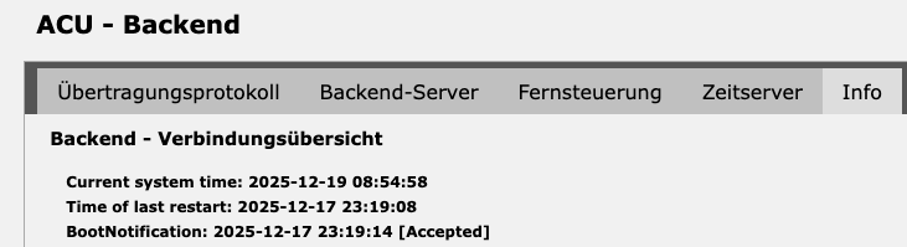
Damit sollte die Ladestation auf dem Eponet-Portal online kommen.
Hinweis:
Sollte die Verbindung nicht aufgebaut werden, können Sie die nur mit «ws» verwenden:
ws://ocpp.eponet.io/1.6J/FA61/
Der Grund dafür ist, dass die Controller ausschliesslich TLS 1.0 unterstützen, da ein älteres Betriebssystem installiert ist, welches nicht per Firmware-Update aktualisiert werden kann.
Falls eine sichere «wss»-Verbindung erforderlich ist, kann diese ausschliesslich vor Ort mittels eines speziellen Mennekes-Updates (Software-Update 2.15 inklusive Update auf TLS 1.2) umgesetzt werden.
Checkliste:
-
Software kontrolliert / neuester Stand?
-
Internet konfiguriert / online?
-
OCPP Server: Eponet Link eingestellt und Ladestation Online auf dem Eponet Portal?
Fahren Sie nun wieder mit dem Schritt 4 weiter.
Integration KEBA Ladestation
Anleitung um KEBA Ladestationen auf das Eponet Portal aufzuschalten
Integration KEBA AC Ladestation ins Eponet Portal
Diese Anleitung ist der Schritt 3 für die Aufschaltung einer KEBA AC Ladestation ins Eponet Portal.
Schritt 1 finden Sie unter diesem Link: Grundanleitung Integration Ladestationen
|
|
KEBA P30 (Master muss zwingend vorhanden sein)
Bitte prüfen Sie frühzeitig, dass die Keba Ladestationen auf aktuellem Softwarestand sind. Das Update dauert lange und muss unter Umständen in mehreren Stufen hintereinander upgedated werden. |
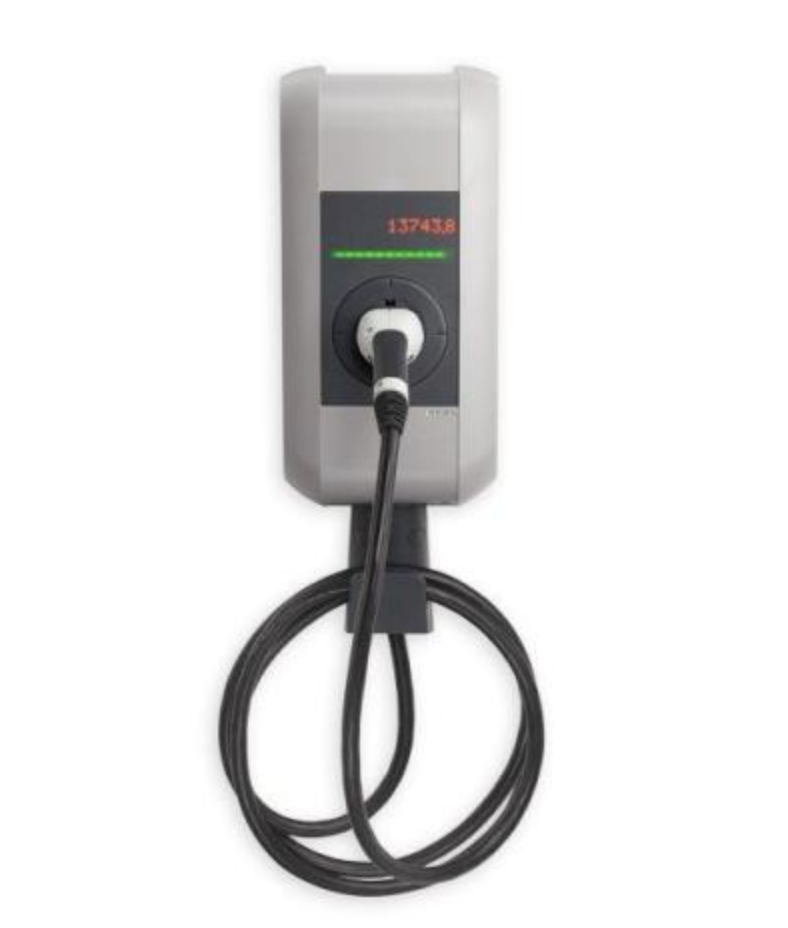
Melden Sie sich in der Weboberfläche der Ladestation an prüfen Sie als erstes die aktuelle Software. Bedienungsanleitung der Keba Station, Software-Versionen und weitere Informationen finden Sie unter: Service & Support / Downloads bei KEBA
Notieren Sie bitte die Serien-Nummer Ihrer KEBA Ladestation (z.B. 2004XXXX). Diese Serien-Nummer benötigen Sie nachher auch im Eponet Portal.
Wählen Sie „OCPP-J 1.6“ aus. Ist die Software zu alt, ist dies evtl. nicht möglich. Folgender OCPP Link muss bei der Master Ladestation unter Konfiguration OCPP eingetragen werden:
wss://ocpp.eponet.io:443/1.6J/E57B/Serial oder ws://ocpp.eponet.io:80/1.6J/E57B/Serial
Der Link muss wie folgt eingetragen werden:
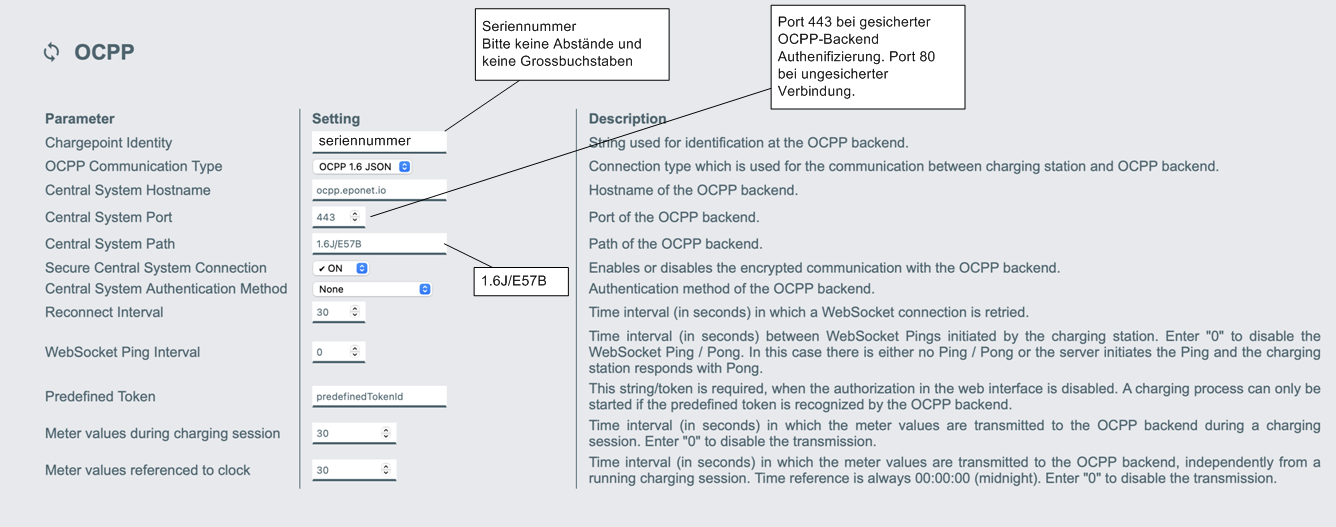
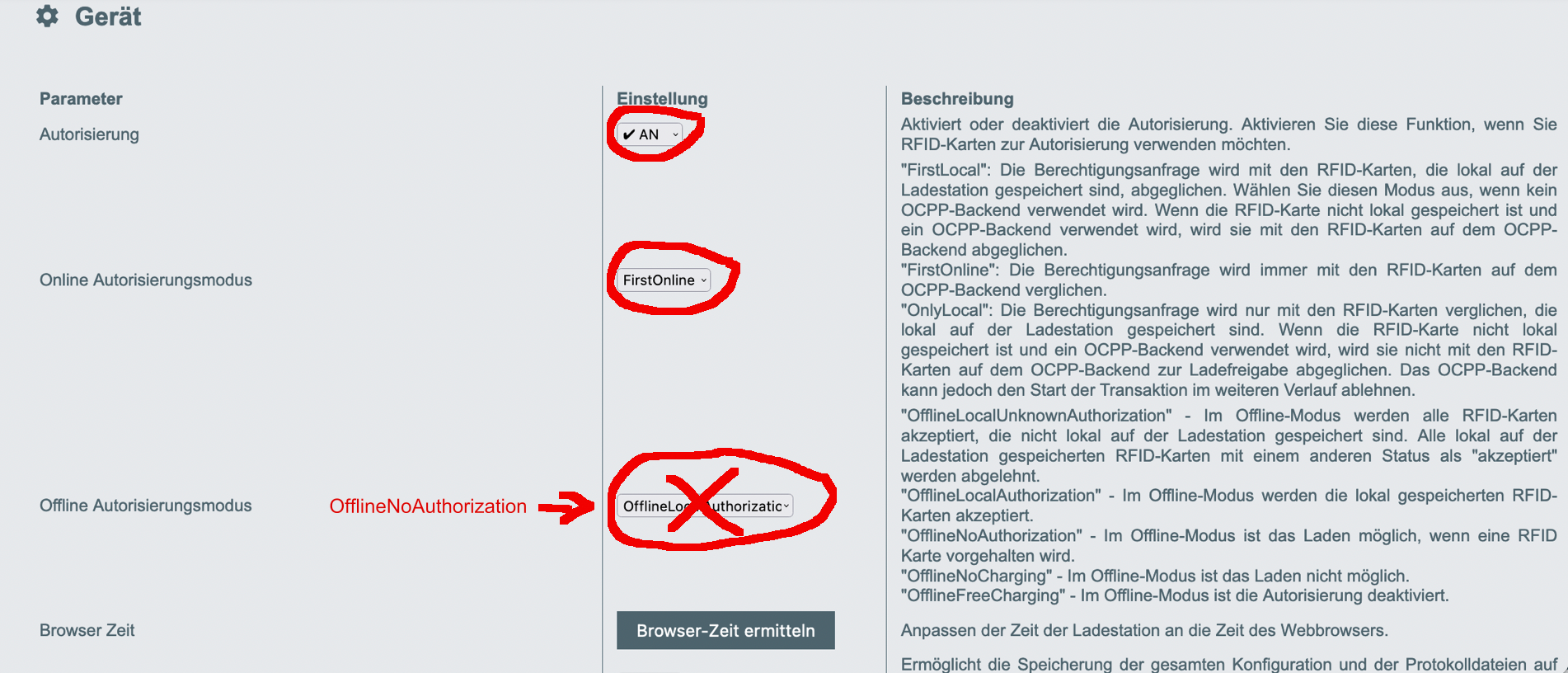
Bitte aktivieren Sie bei Autorisierung die Einstellungen wie folgt (die Seite erscheint erst, wenn Sie Autorisierung auf AN gestellt haben):
Auf der Status Seite muss beim Backend Zustand „Verbunden„ stehen. Bitte WLAN Access Point auf INAKTIV setzen.
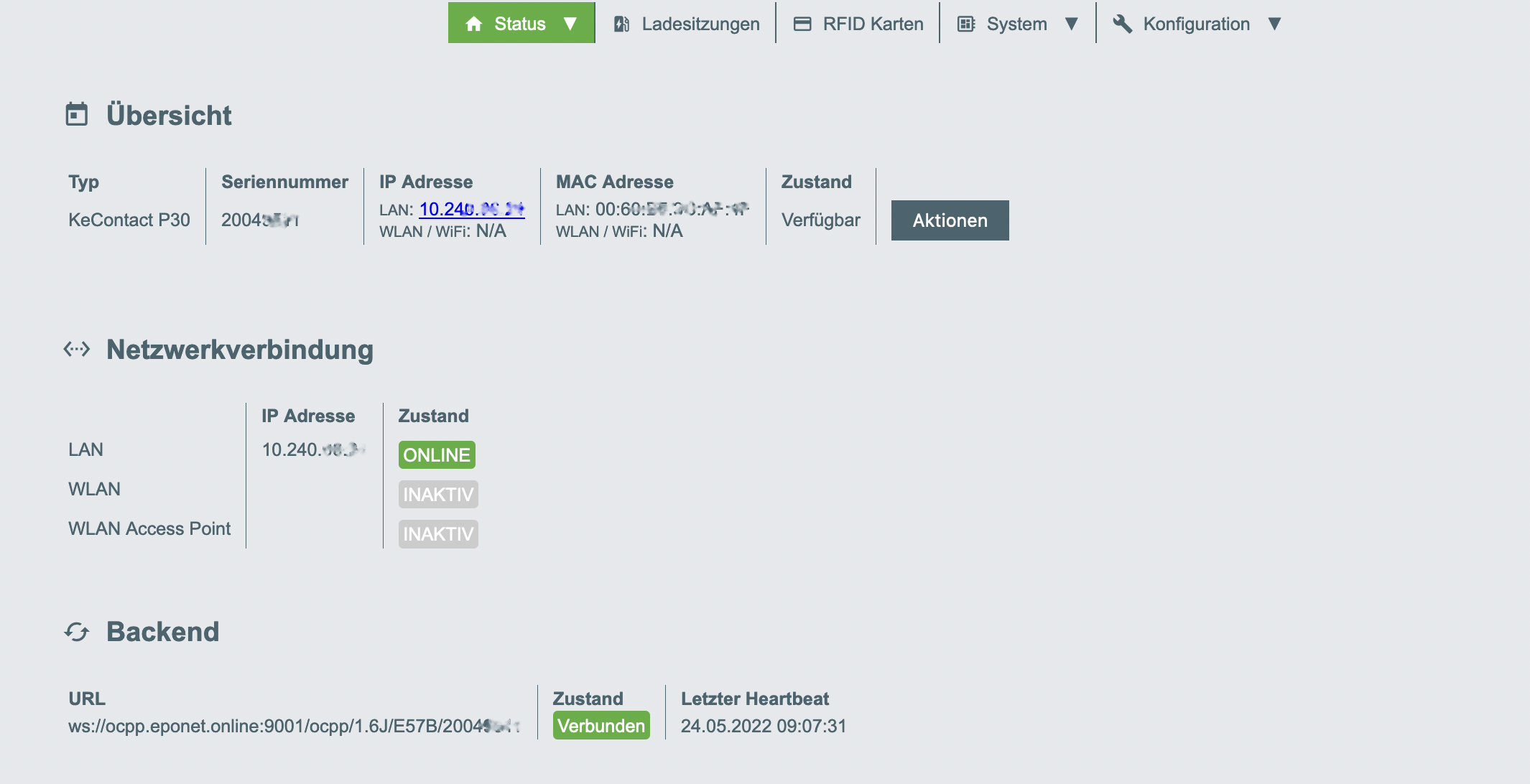
Checkliste:
-
Software kontrolliert / neuester Stand?
-
Backend Zustand "Verbunden"?
-
WLAN Access Point INAKTIV?
-
OCPP aufgespielt und Ladestation Online auf dem Eponet Portal
Fahren Sie nun wieder mit dem Schritt 4 weiter.
Integration Schneider AC Ladestation
Anleitung um EVlink Ladestationen auf das Eponet Portal aufzuschalten.
Integration EVlink AC (alte Version) Ladestation ins Eponet Portal
Diese Anleitung ist der Schritt 3 für die Aufschaltung einer EVlink AC Ladestation (Schneider Electric) ins Eponet Portal.
Schritt 1 finden Sie unter diesem Link: Grundanleitung Integration Ladestationen
|
|
Software Versionen EV Link Ladestation |
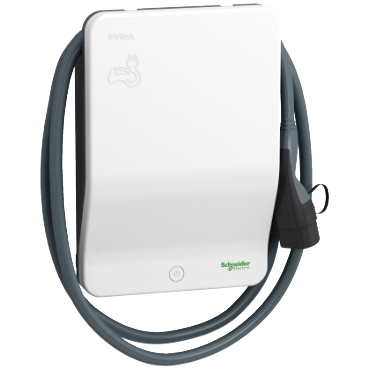
Die EV Link wird über den Webbrowser konfiguriert. Dazu muss die IP Adresse der Ladestation im Browser eingegeben werden. Die Standard Login Daten sind wie folgt.
Benutzername: admin
Passwort: ADMIN
Nach erfolgreichem login kann bei “Configuration - Network” die IP Adresse eingestellt oder auf DHCP belassen werden.
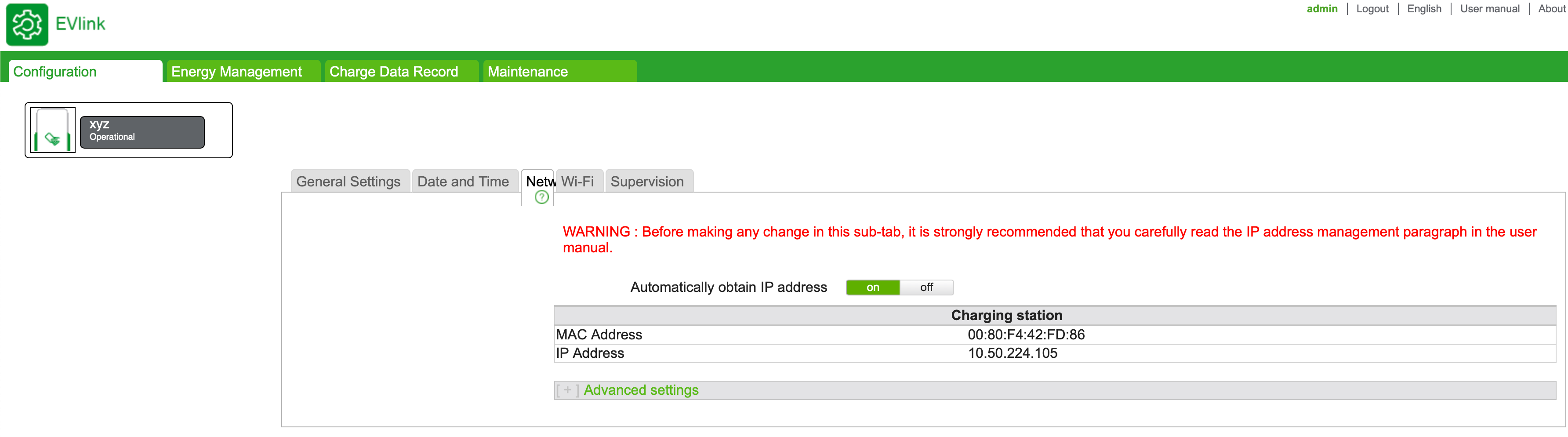
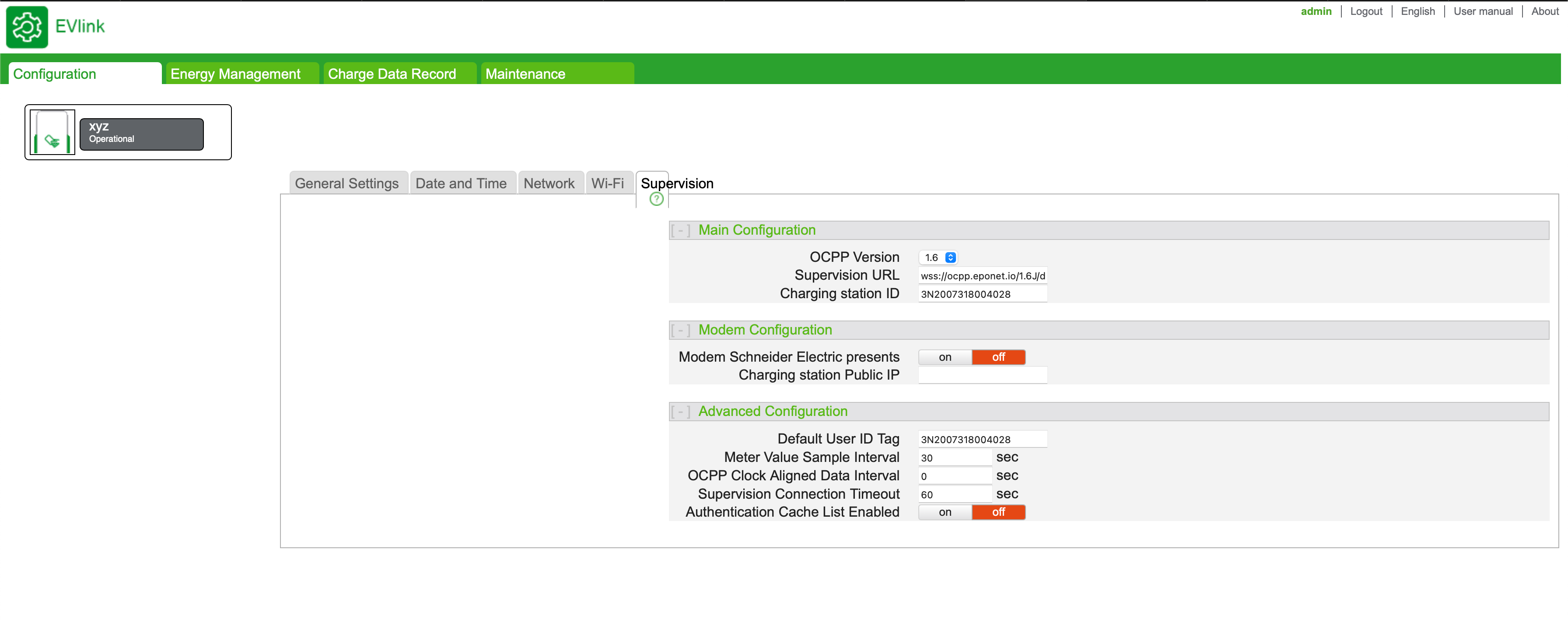
Unter “Configuration - Supervision” wird der OCPP link eingetragen.
OCPP Link: wss://ocpp.eponet.io/1.6J/dd60
Die “Charging station ID” muss auf dem Standard belassen werden.
Hier die Einstellungen zum “Energy Management” :
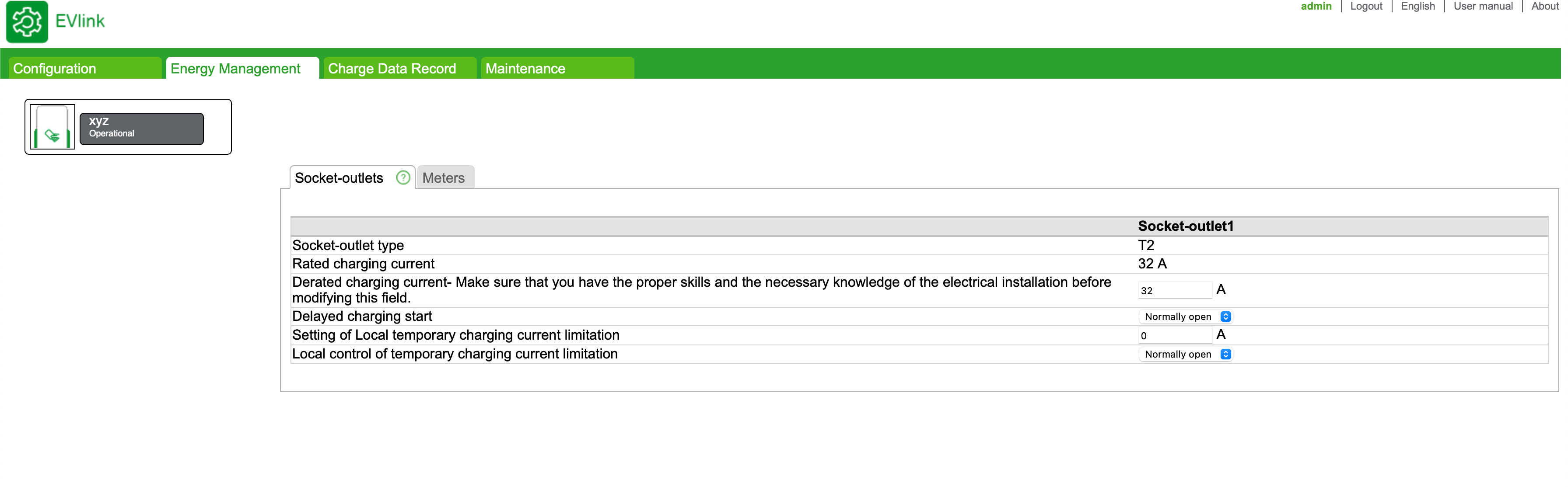
Nach diesen Einstellungen speichern und die Ladestation neu starten. Danach sollte die Ladestation auf dem Eponet Portal online kommen.
Notieren Sie bitte die Serien-Nummer Ihrer EVlink Ladestation (z.B. 2004XXXX). Diese Serien-Nummer benötigen Sie nachher auch im Eponet Portal.
Checkliste:
-
Software kontrolliert / neuester Stand?
-
OCPP aufgespielt und Ladestation Online auf dem Eponet Portal
Fahren Sie nun wieder mit dem Schritt 4 weiter.
Integration EVlink Pro AC (neue Version) Ladestation ins Eponet Portal
Diese Anleitung ist der Schritt 3 für die Aufschaltung einer EVlink AC Ladestation (Schneider Electric) ins Eponet Portal.
Schritt 1 finden Sie unter diesem Link: Grundanleitung Integration Ladestationen
|
|
Software Versionen EV Link Pro AC Ladestation OCPP Link: wss://ocpp.eponet.io/1.6J/dd60/ |
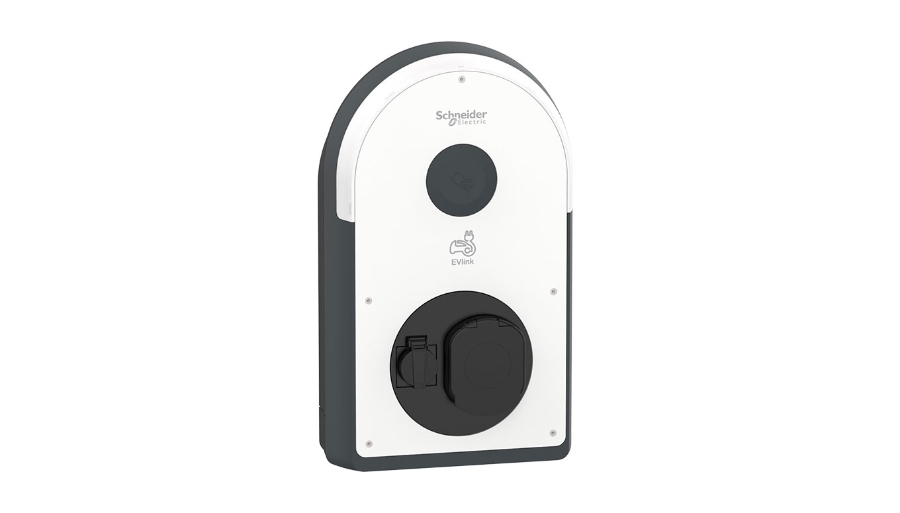
Die EV Link wird über die eSetup App von Schneider konfiguriert.
Prüfen Sie als erstes, dass die Firmware der Ladestation mindestens die Version 1.6.1 aufweist.
Sollte dies nicht der Fall sein, können Sie diese über die App updaten.
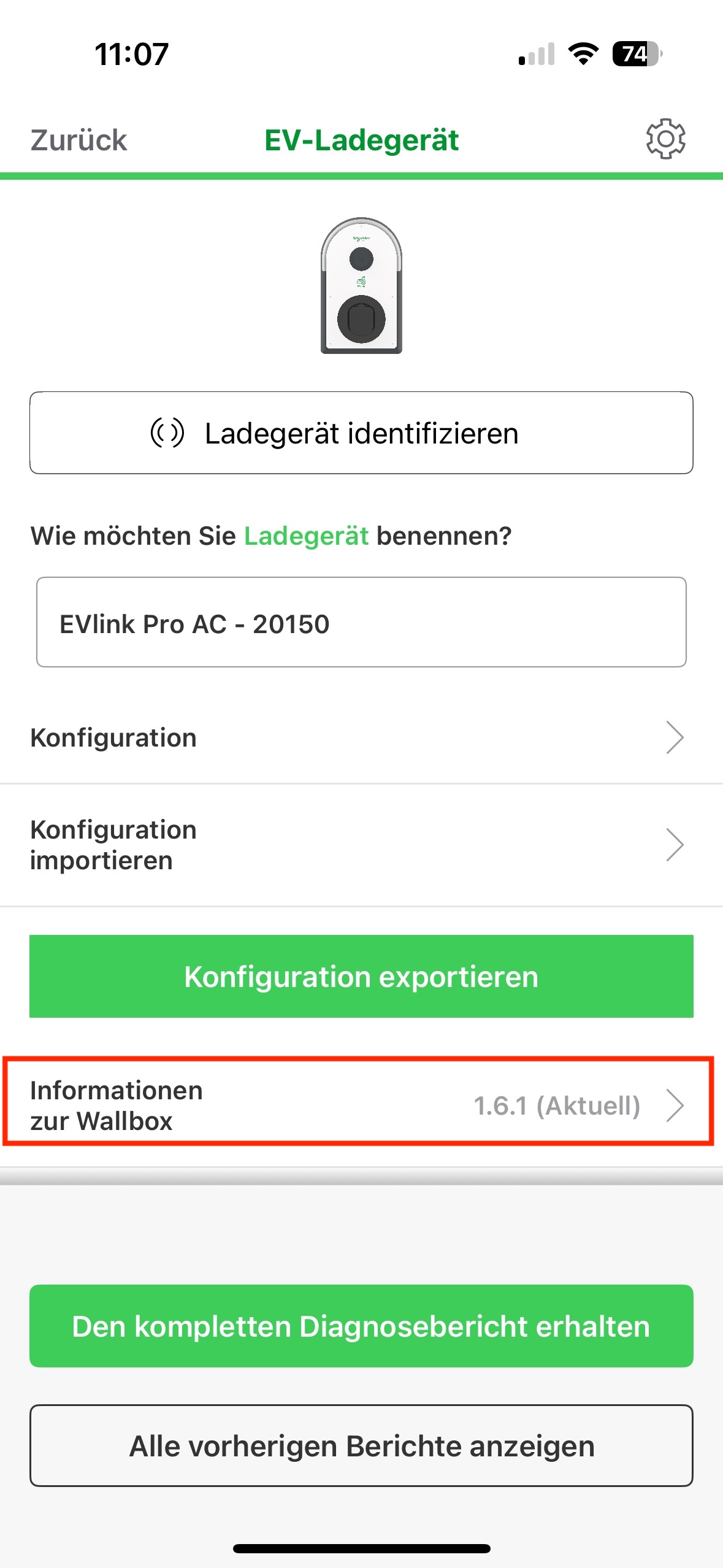
Klicken Sie hierzu auf den Rot markierten Bereich.
Sie können dann die Firmware über die Cloud updaten oder über einen USB Stick, welcher an der Ladestation eingesteckt werden kann. Die entsprechende Firmware können Sie von der offiziellen Schneider Homepage downloaden.
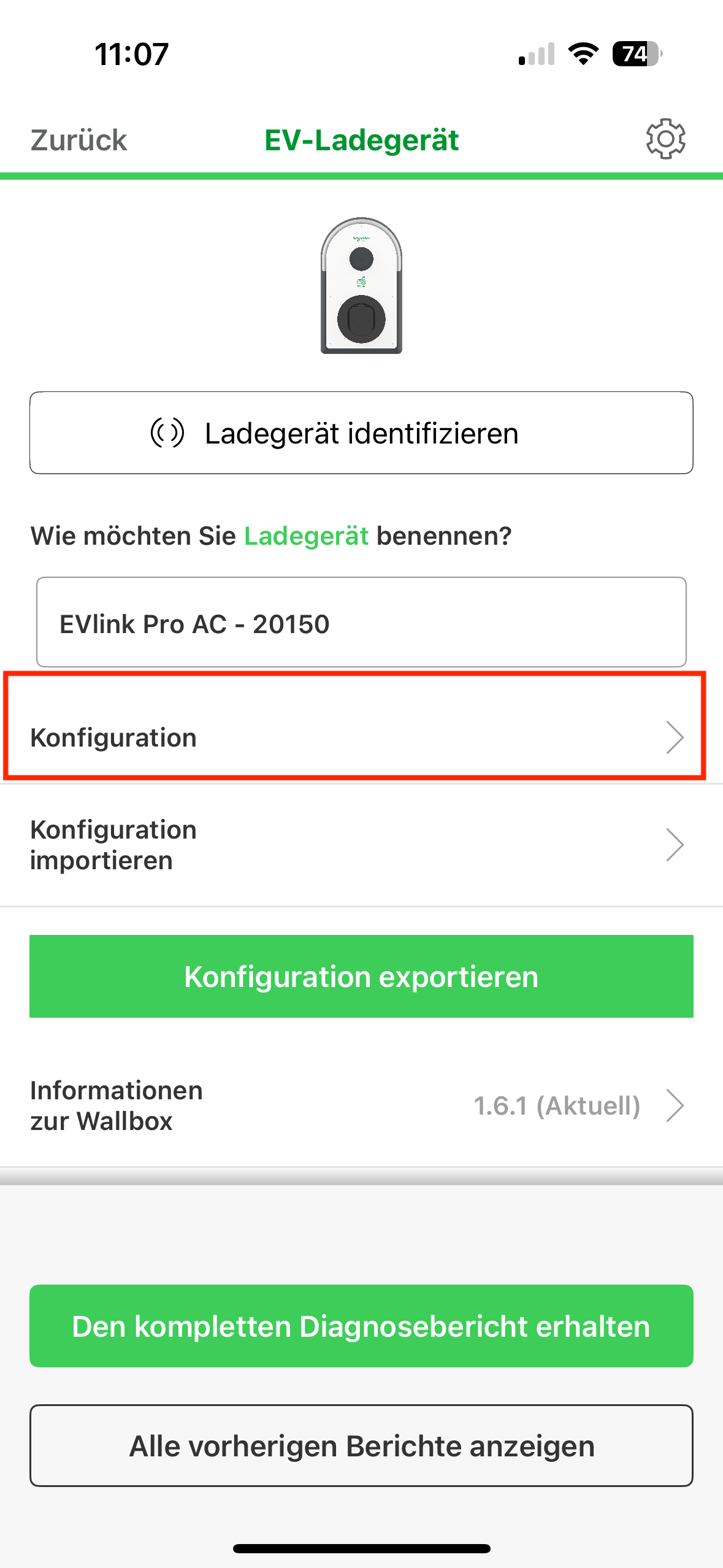
Klicken Sie nun auf "Konfiguration".
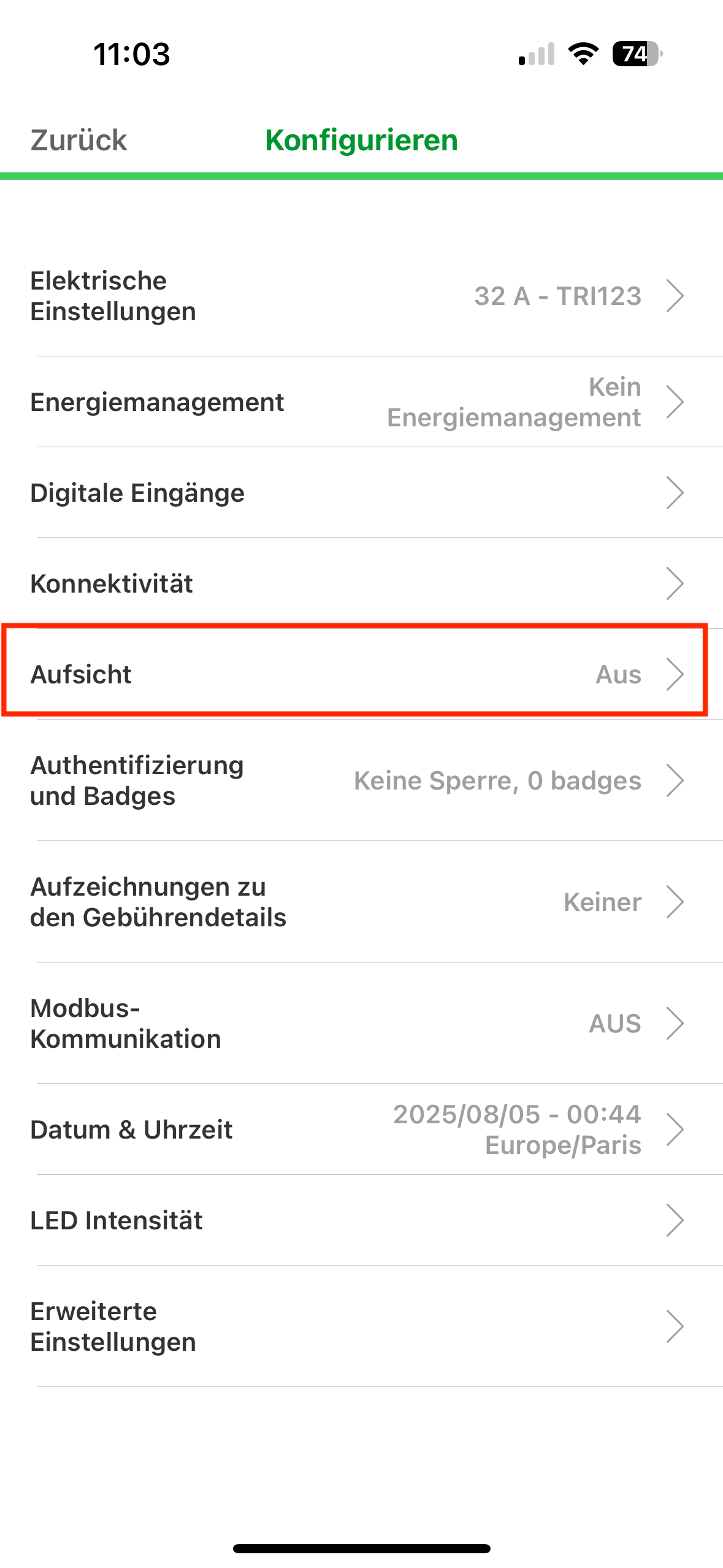
Klicken Sie nun auf "Aufsicht".
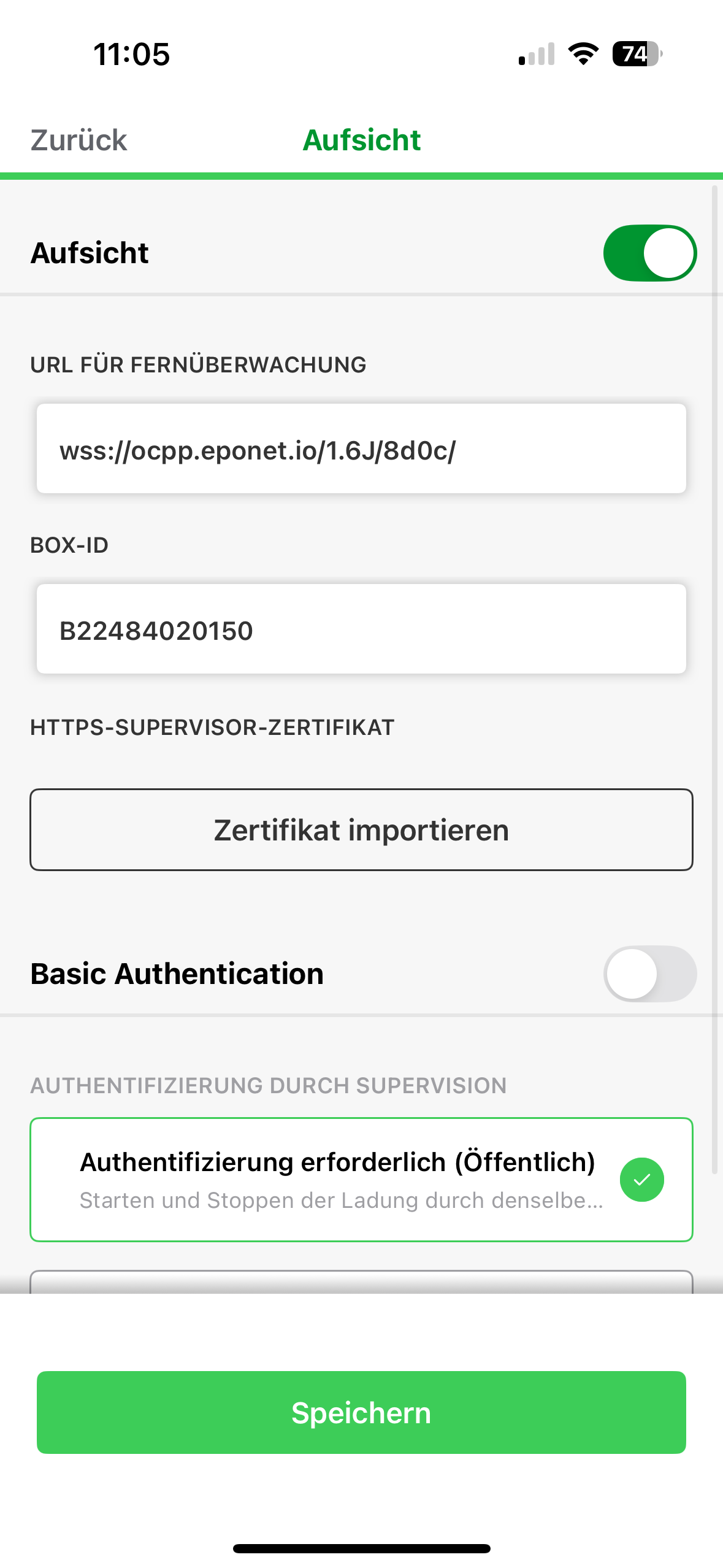
Aktivieren Sie nun "Aufsicht" und tragen Sie die URL wie oben zu sehen ein.
Die BOX-ID ist wie oben zu sehen einzutragen und entspricht der Seriennummer, welche auf dem Eponetportal eingetragen werden muss.
Klicken Sie nun auf "Speichern". Im Anschluss sollte die Ladestation auf dem Eponetportal als online angezeigt werden.
Checkliste:
-
Software kontrolliert / neuester Stand?
-
OCPP aufgespielt und Ladestation Online auf dem Eponet Portal
Fahren Sie nun wieder mit dem Schritt 4 weiter.
Integration Phoenix CHARX duo Ladestation
Integration Phoenix CHARX duo AC Ladestation ins Eponet Portal
Diese Anleitung ist der Schritt 3 für die Aufschaltung einer AC Ladestation mit CHARX ins Eponet Portal.
Schritt 1 finden Sie unter diesem Link: Grundanleitung Integration Ladestationen
|
|
Software Versionen Phoenix CHARX
|
Zur Verbindung mit der Ladestation muss die IP Adresse bekannt sein.
Anschliessend kann folgendes in die Adresszeile Ihres Browsers eingegeben werden: https://IPAdresse
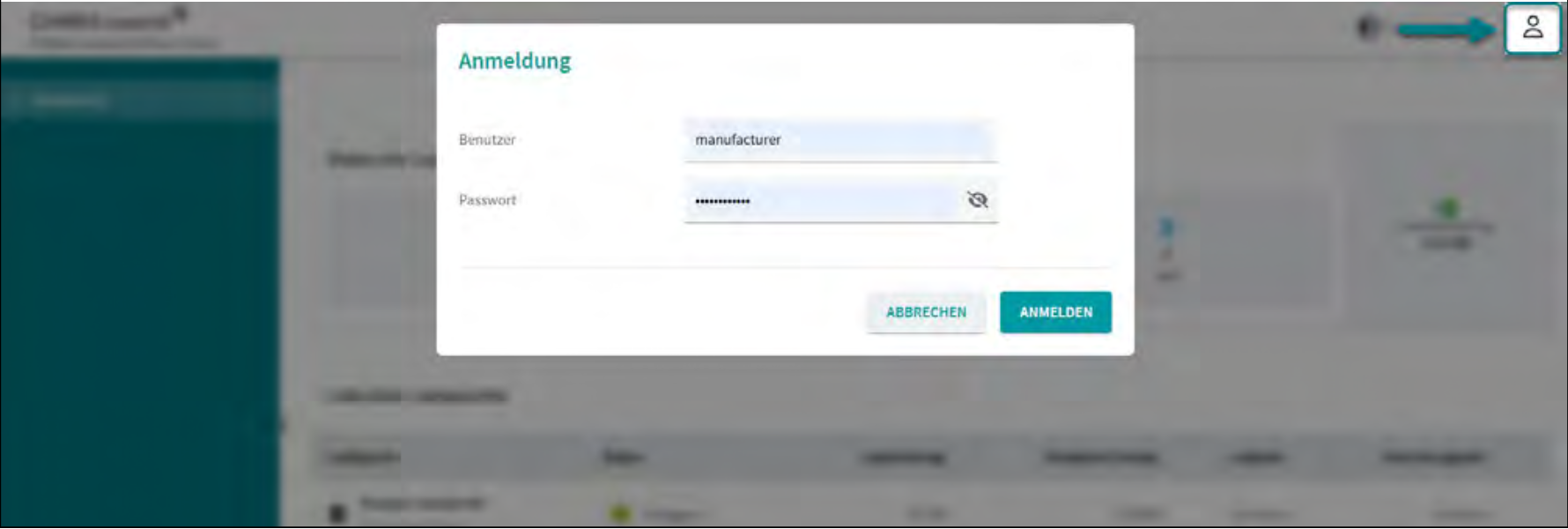 Die Anmeldung erfolgt dann über die Weboberfläche mittels der Zugangsdaten:
Benutzername - manufacturer
Passwort - manufacturer
Anschliessend sollte das Dashboard wie folgt ersichtlich sein
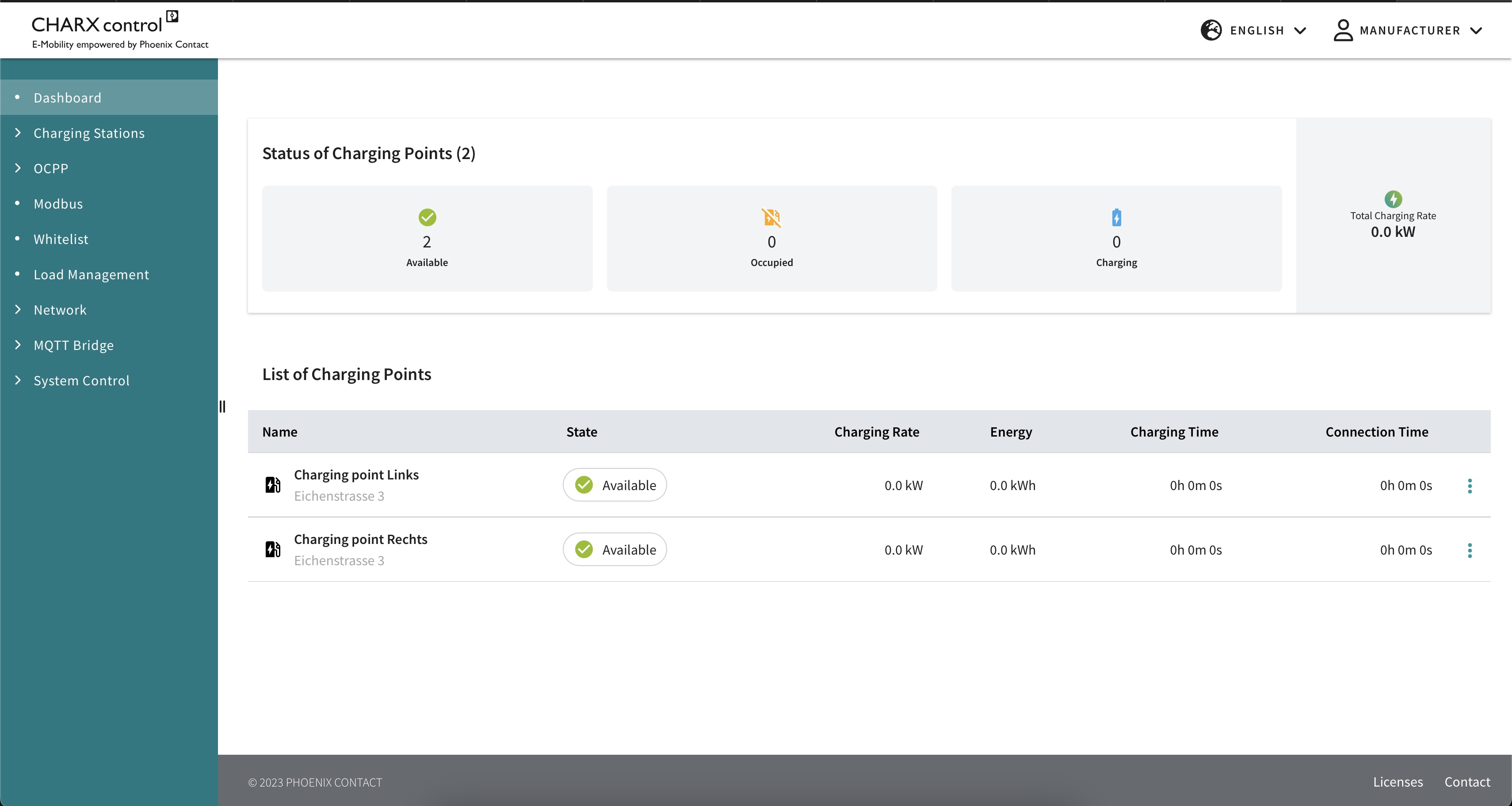
Anschliessend muss die Ladestation wie folgt eingestellt werden
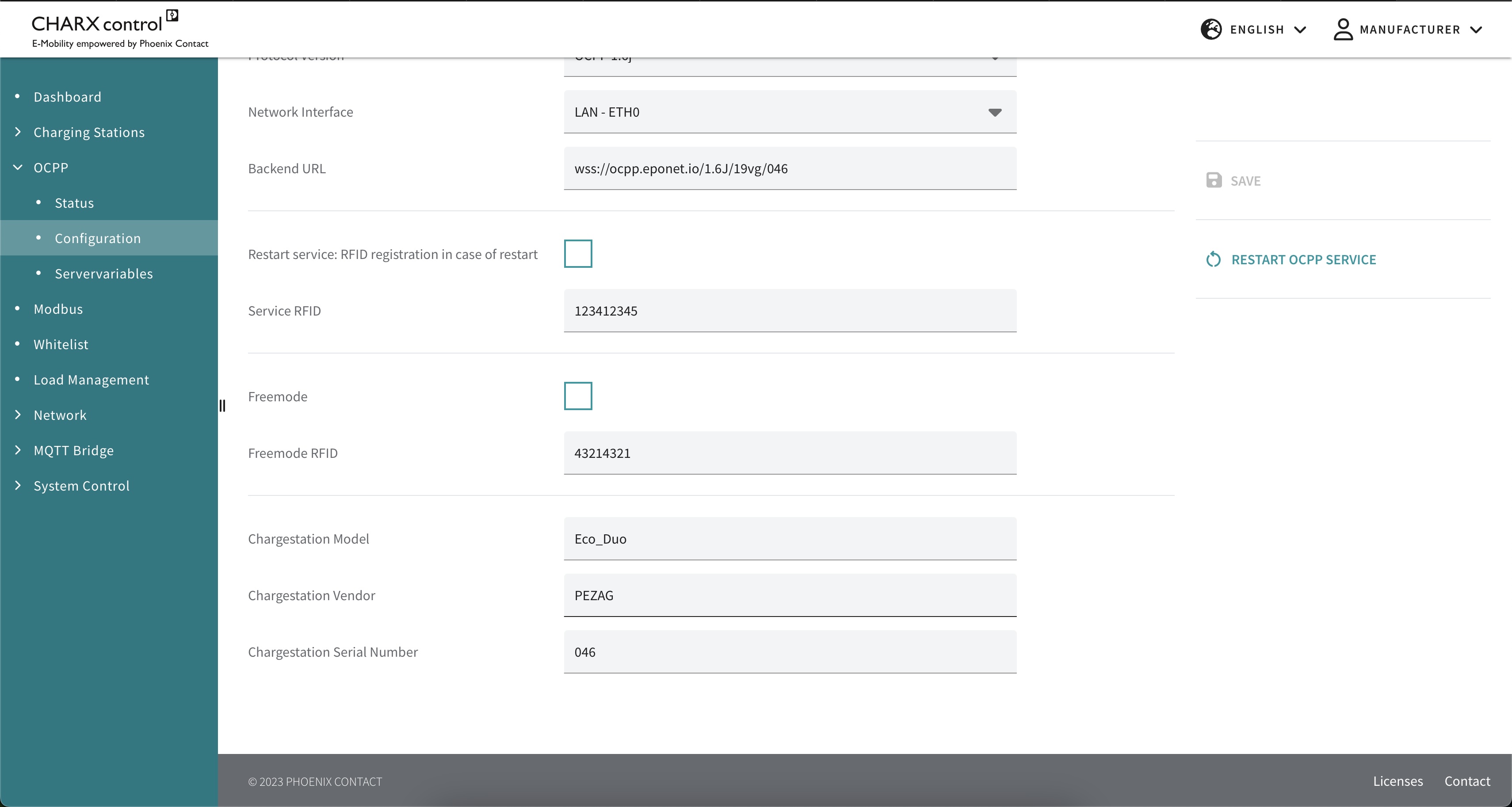
Bei der Backend URL sind die letzten drei Ziffern welche oben mit "046" benannt sind durch die Seriennummer der Ladestation zu ersetzen. Die Seriennummer ist unter dem Punkt "Chargestation Serial Number" ersichtlich.
wss://ocpp.eponet.io/1.6J/19vg/Seriennummer
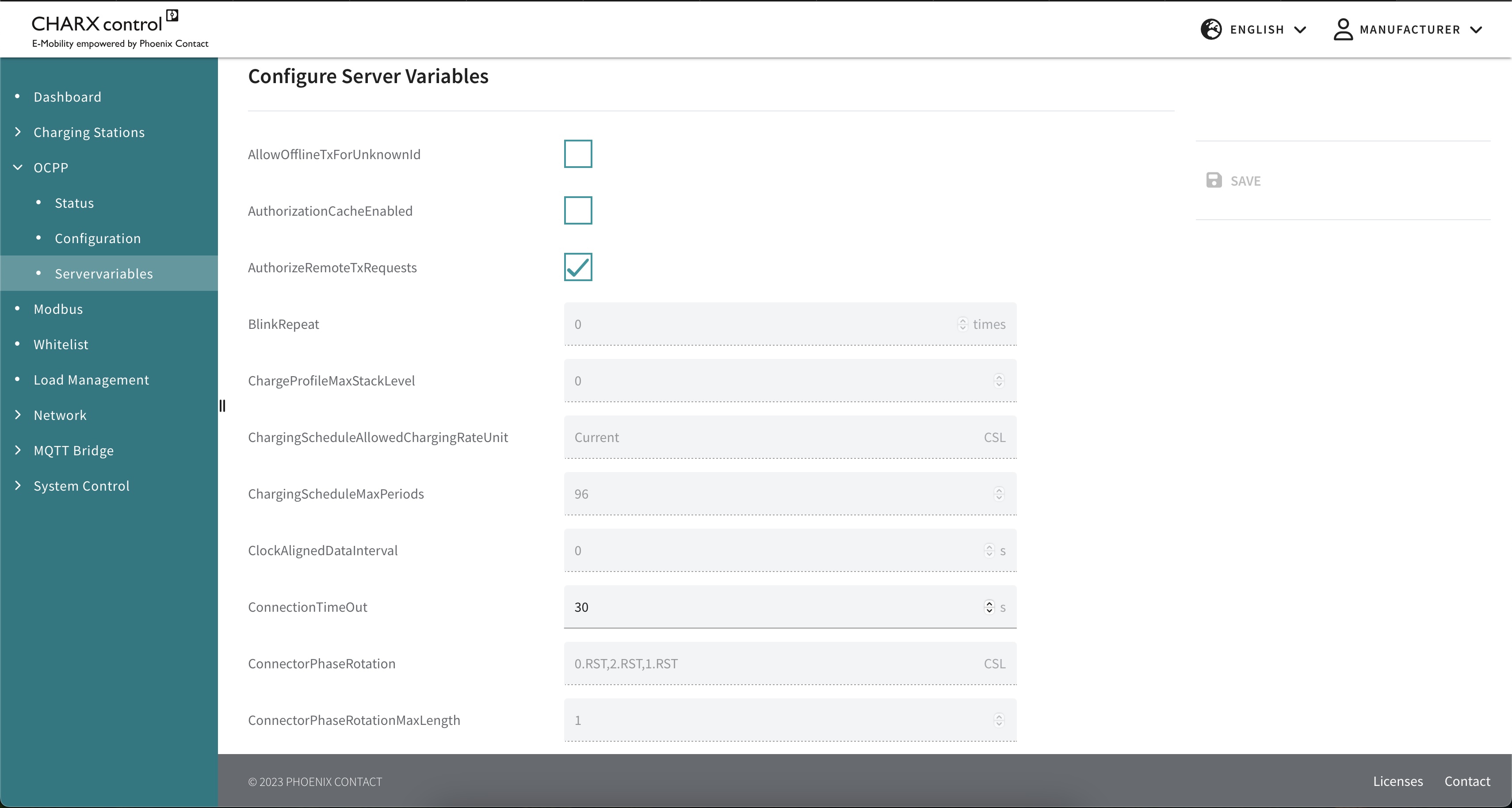
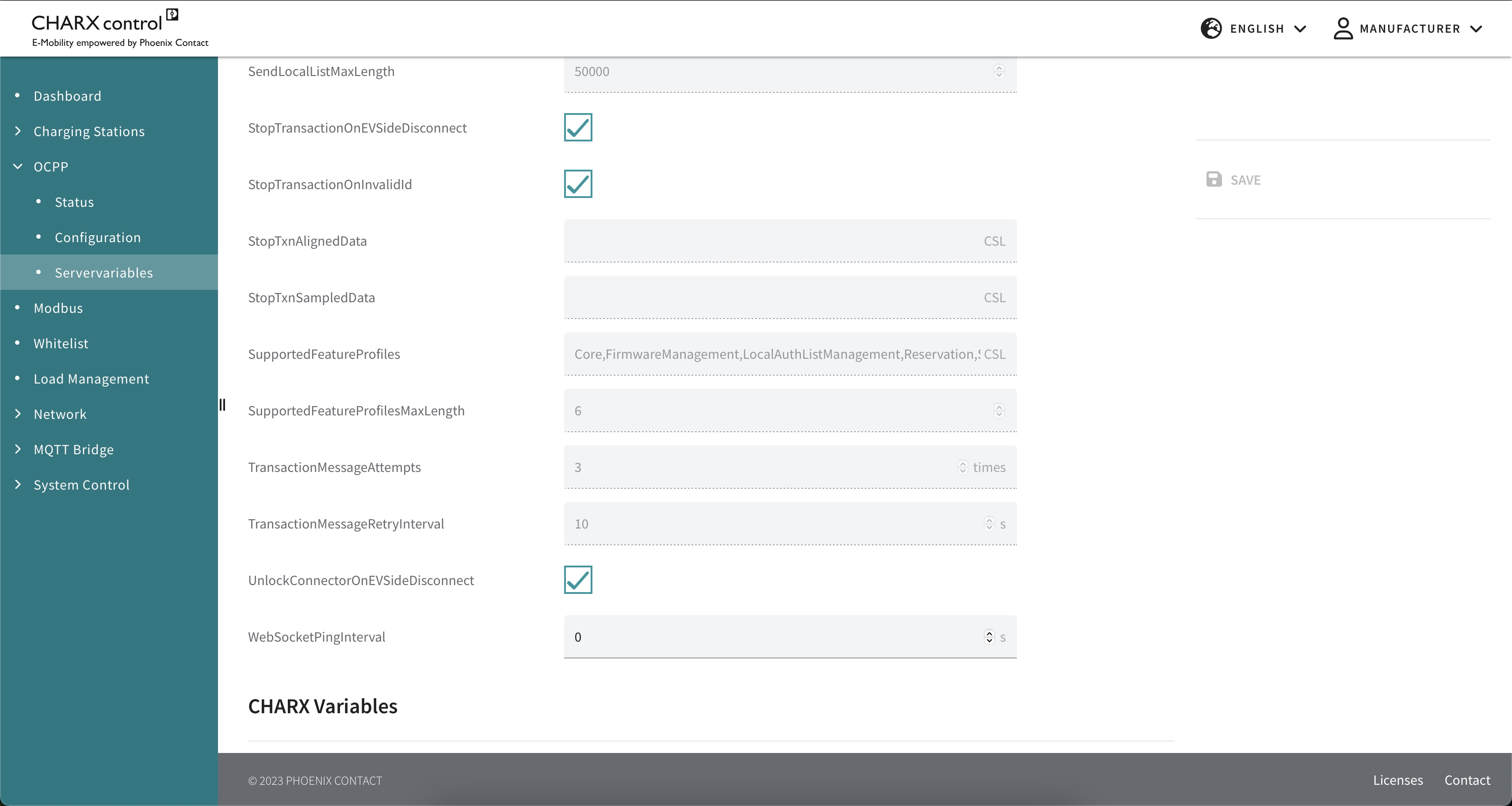
Checkliste:
-
Software kontrolliert / neuester Stand?
-
Internet konfiguriert / online?
-
OCPP Server: Eponet Link ausgewählt und Ladestation Online auf dem Eponet Portal?
Fahren Sie nun wieder mit dem Schritt 4 weiter.
Integration Volvo Garo AC 43
Konfiguration der Ladestation
Konfiguration im Webbrowser.
IP Adresse im Browser eingeben mit /operator am Ende.
Beispiel:

Standard Benutzername und Passwort eingeben
Benutzername: operator
Passwort: 463joSefine6011
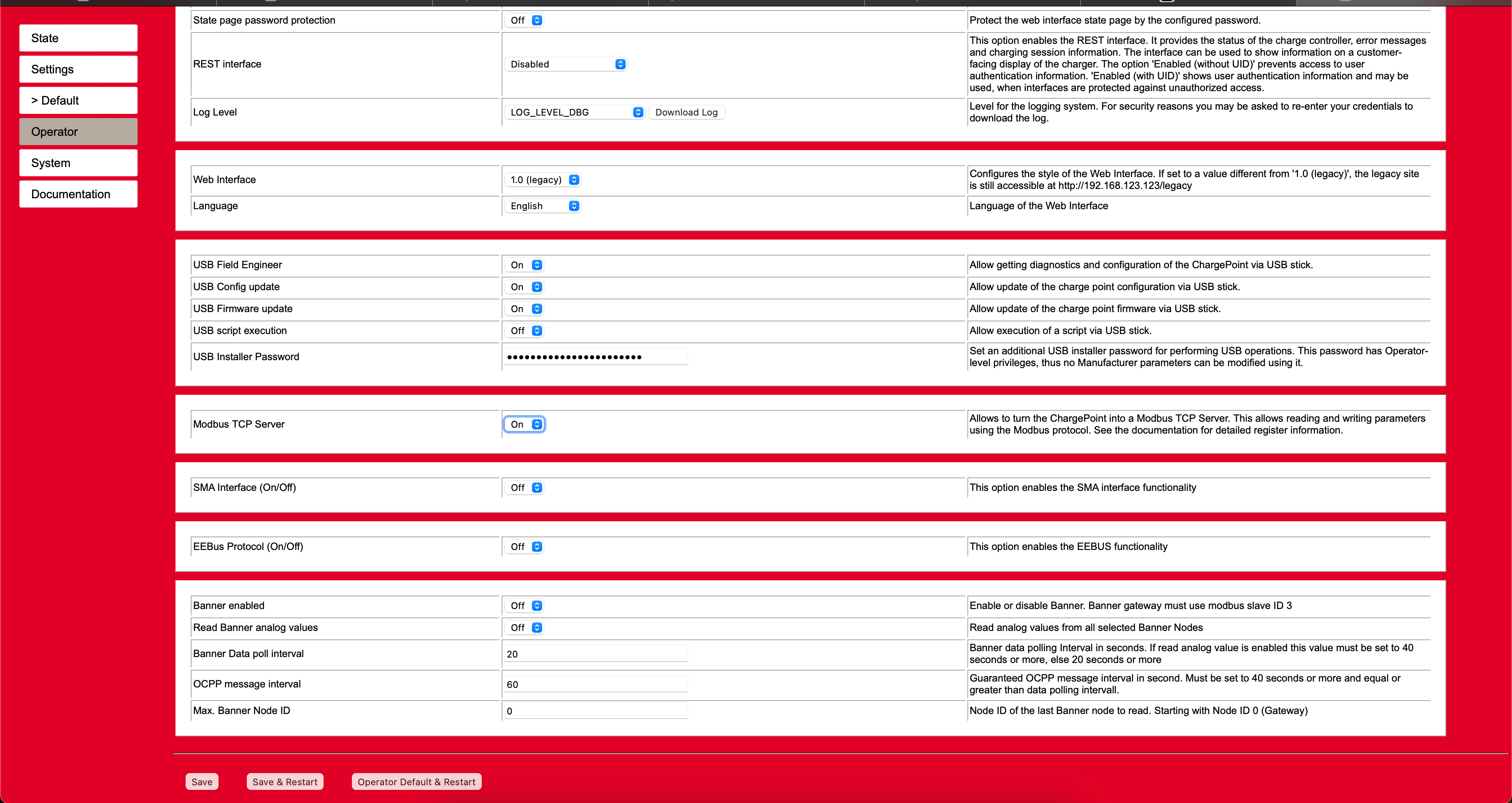
Anschliessend links den Reiter Operator auswählen und die Einstellungen vornehmen wie im Bild ersichtlich.
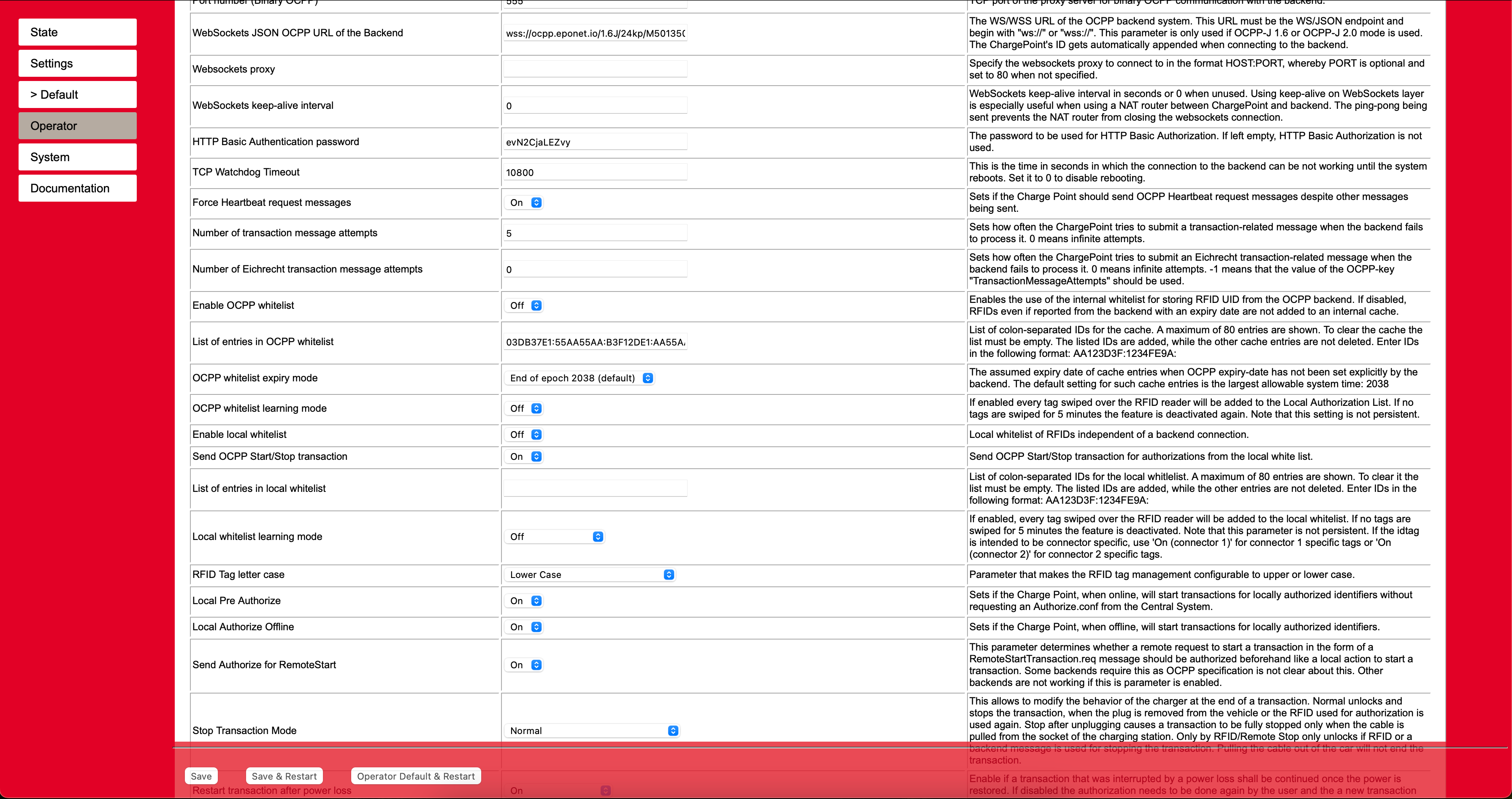
OCPP Link: wss://ocpp.eponet.io/1.6J/24kp/serial
Die Whitelists sind standardmässig immer aktiv und müssen manuell deaktiviert werden.
Jetzt noch den “Modbus TCP Server” auf On stellen.
Integration EV Buddy
Integration EV Buddy Pro smart AC Ladestation ins Eponet Portal
Diese Anleitung ist der Schritt 3 für die Aufschaltung einer Autel AC Ladestation ins Eponet Portal.
Schritt 1 finden Sie unter diesem Link: Grundanleitung Integration Ladestationen
|
|
Software Versionen EV Buddy Pro smart
Es ist KEIN RFID Leser verbaut, was eine Ladefreigabe mit einer RFID-Karte direkt an der Ladestation unmöglich macht. |
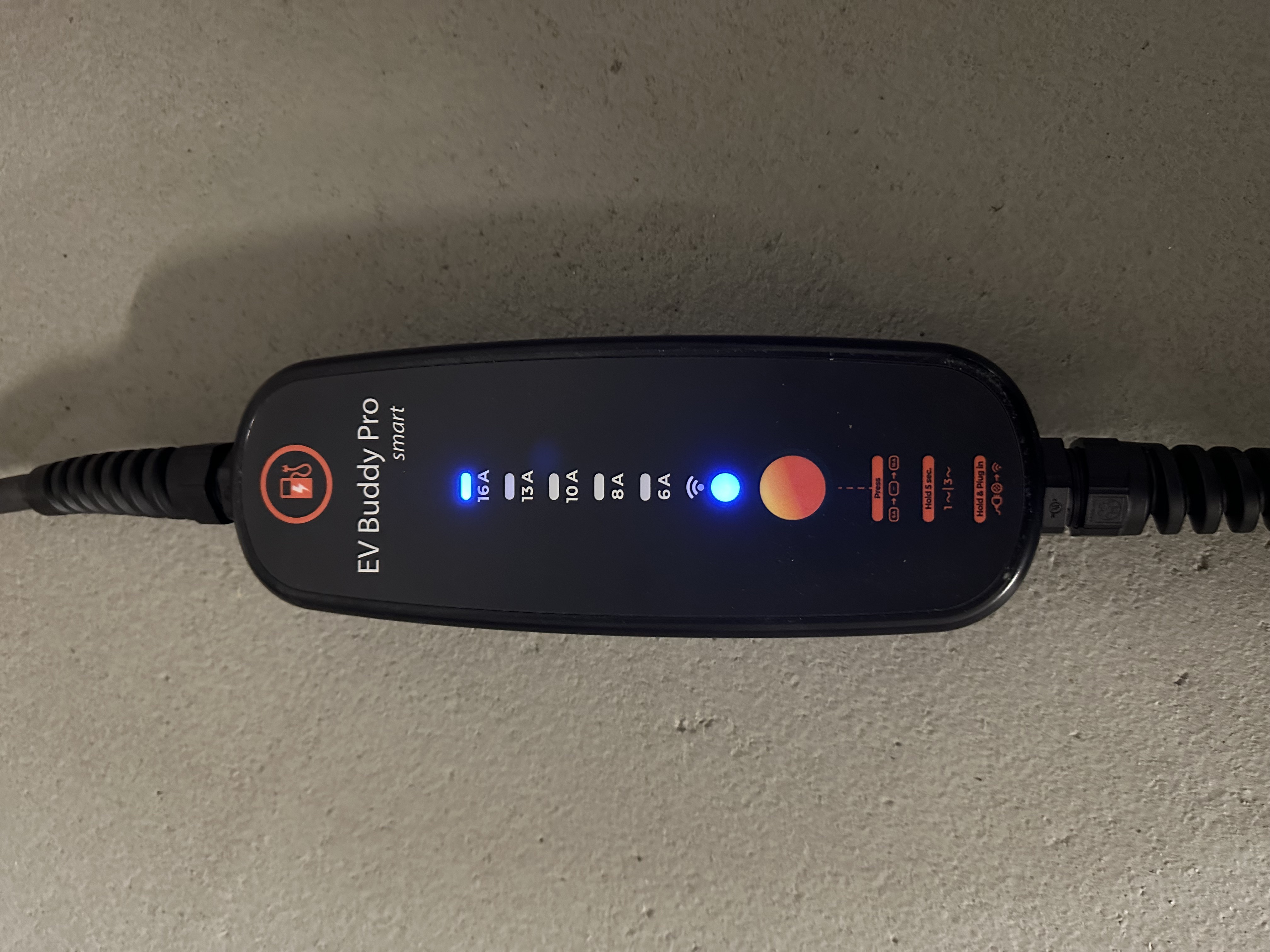
Die Ladestation muss mit dem Strom verbunden werden und innerhalb von 5Sekunden die Rote Taste auf dem EV Buddy mindestens 0.5Sekunden lang gedrückt werden.
Dadurch wird ein Ladestation eigenes WLan generiert, mit welchem man sich für die Einrichtung verbinden muss.
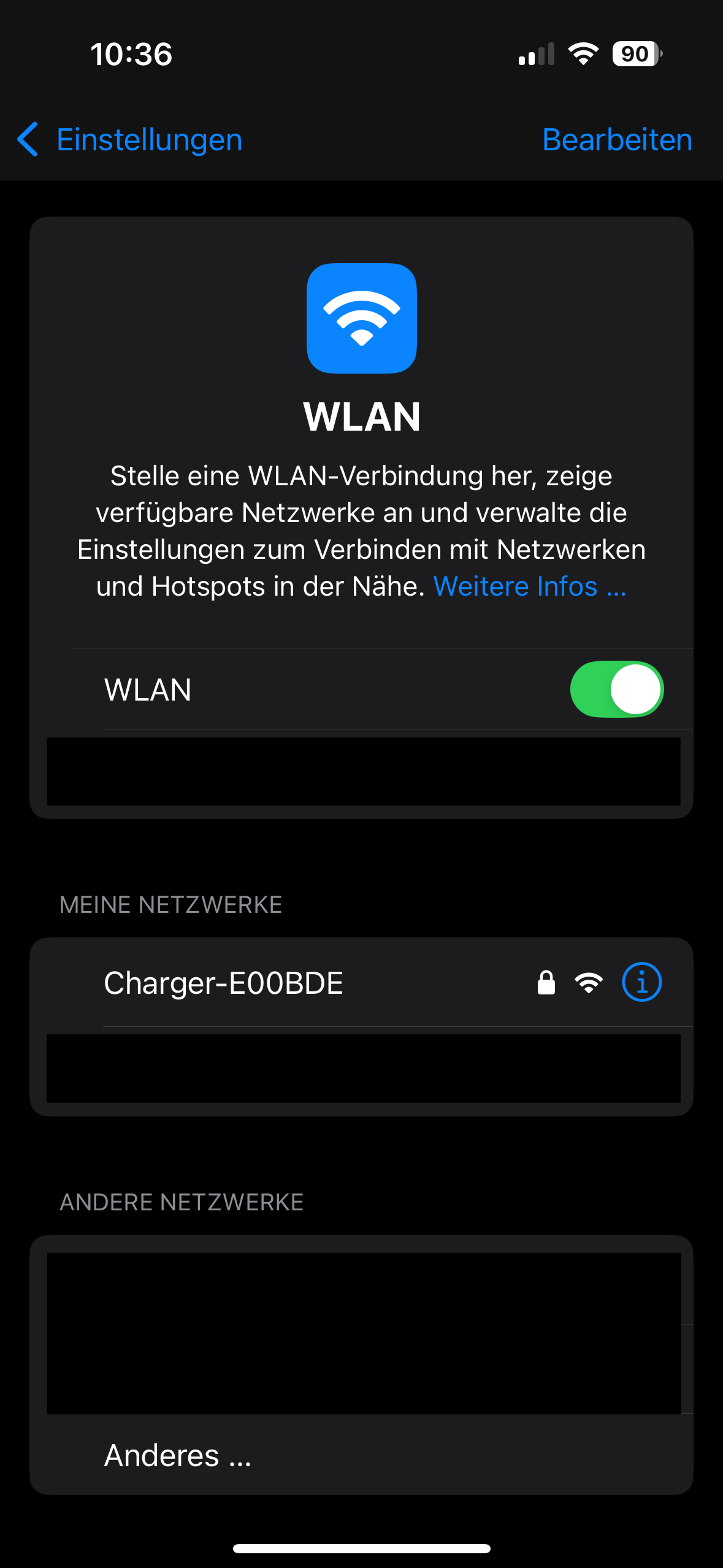
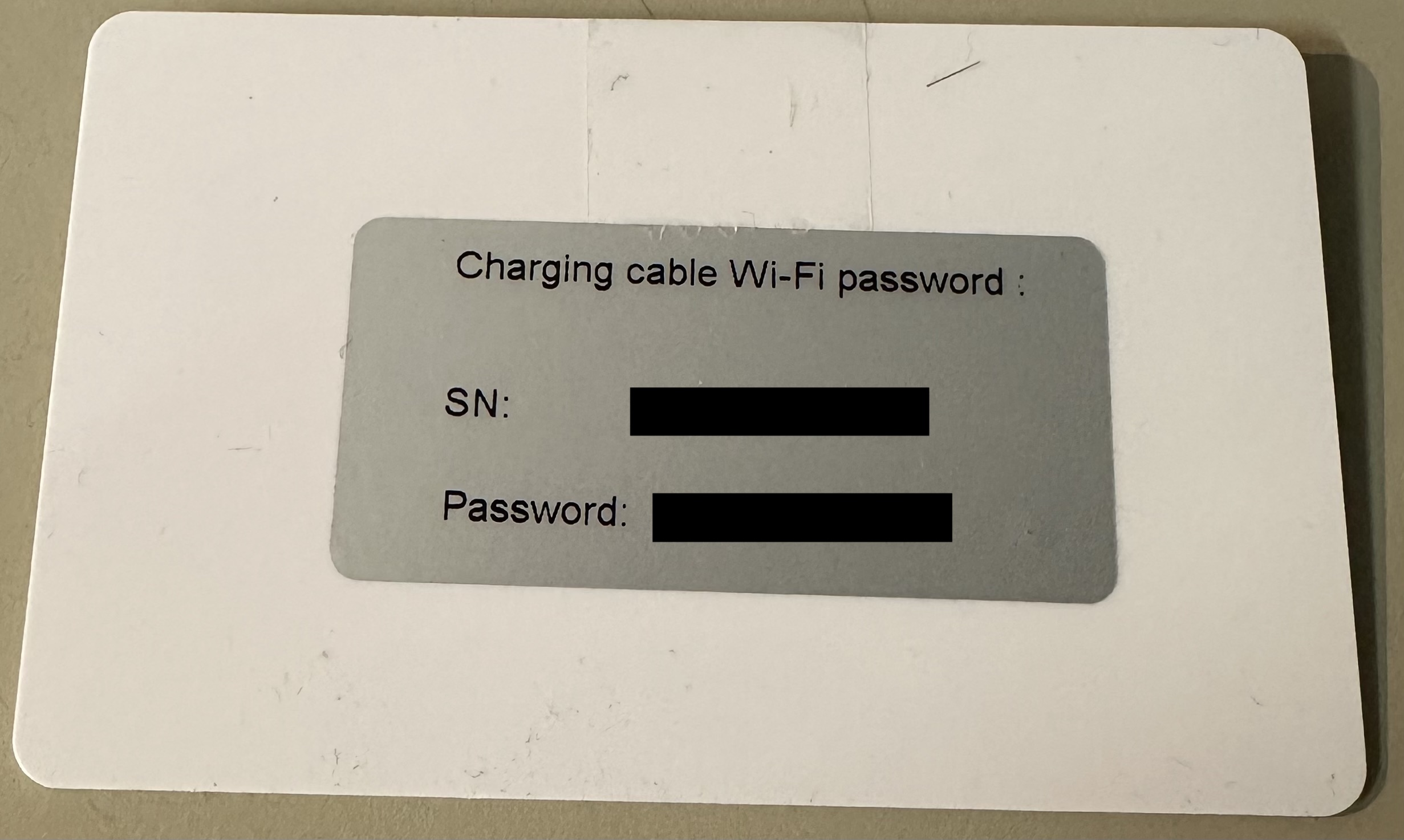
Das WLan Passwort ist auf dem weissen Kärtchen, welches der Ladestation beiliegt zu finden (siehe Bild unten).
Wenn die Verbindung mit dem Ladestations WLan erfolgt ist, öffnet sich eine Einstellungsseite, auf welcher die nötigen Konfigurationen gemacht werden können.
Als erstes kann das lokale WLan ausgewählt und verbunden werden.
Es muss ein 2.4GHz WLan verwendet werden. Mit einem 5GHz funktioniert die Verbindung nicht.
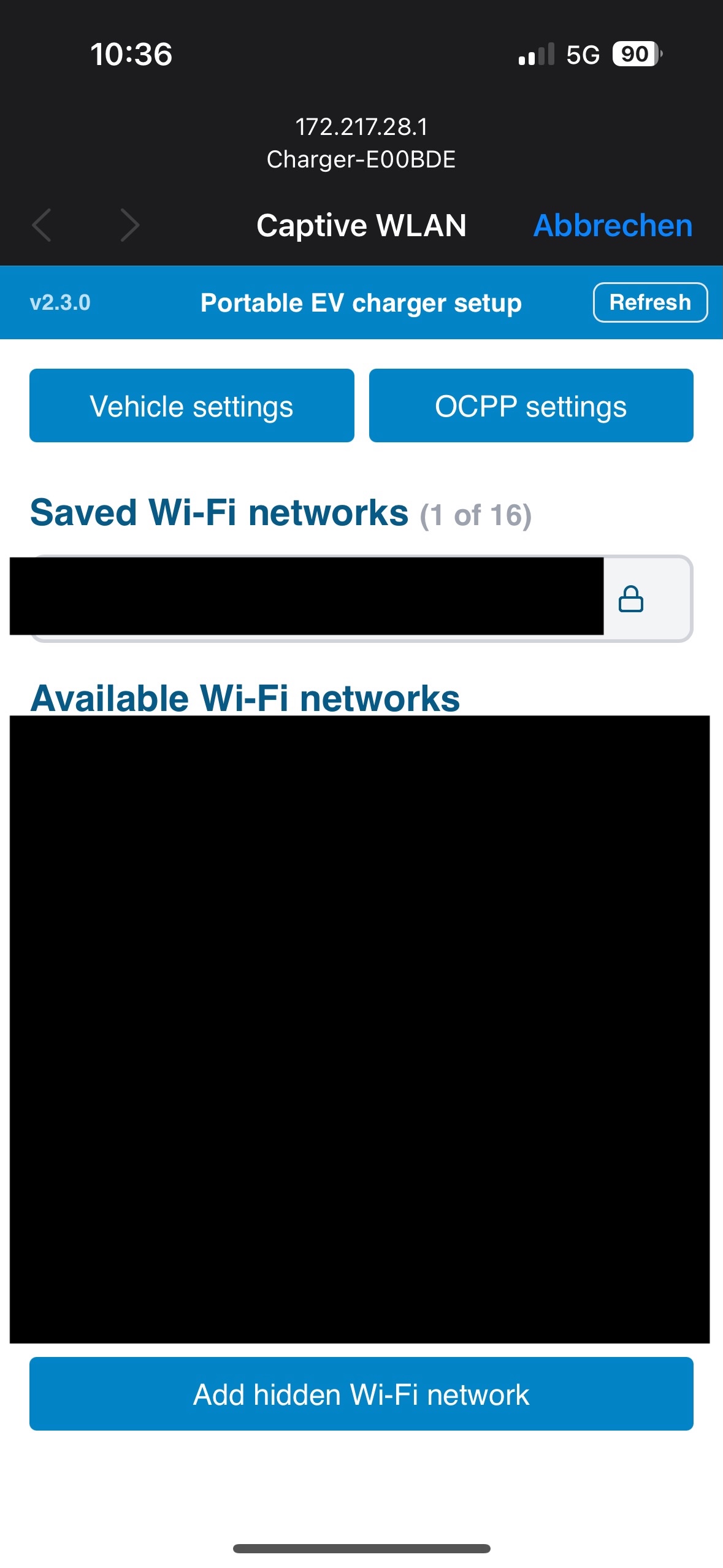
Anschliessend kann mit einem klick auf den Reiter "OCPP settings" die Verbindung mit Eponet eingerichtet werden.
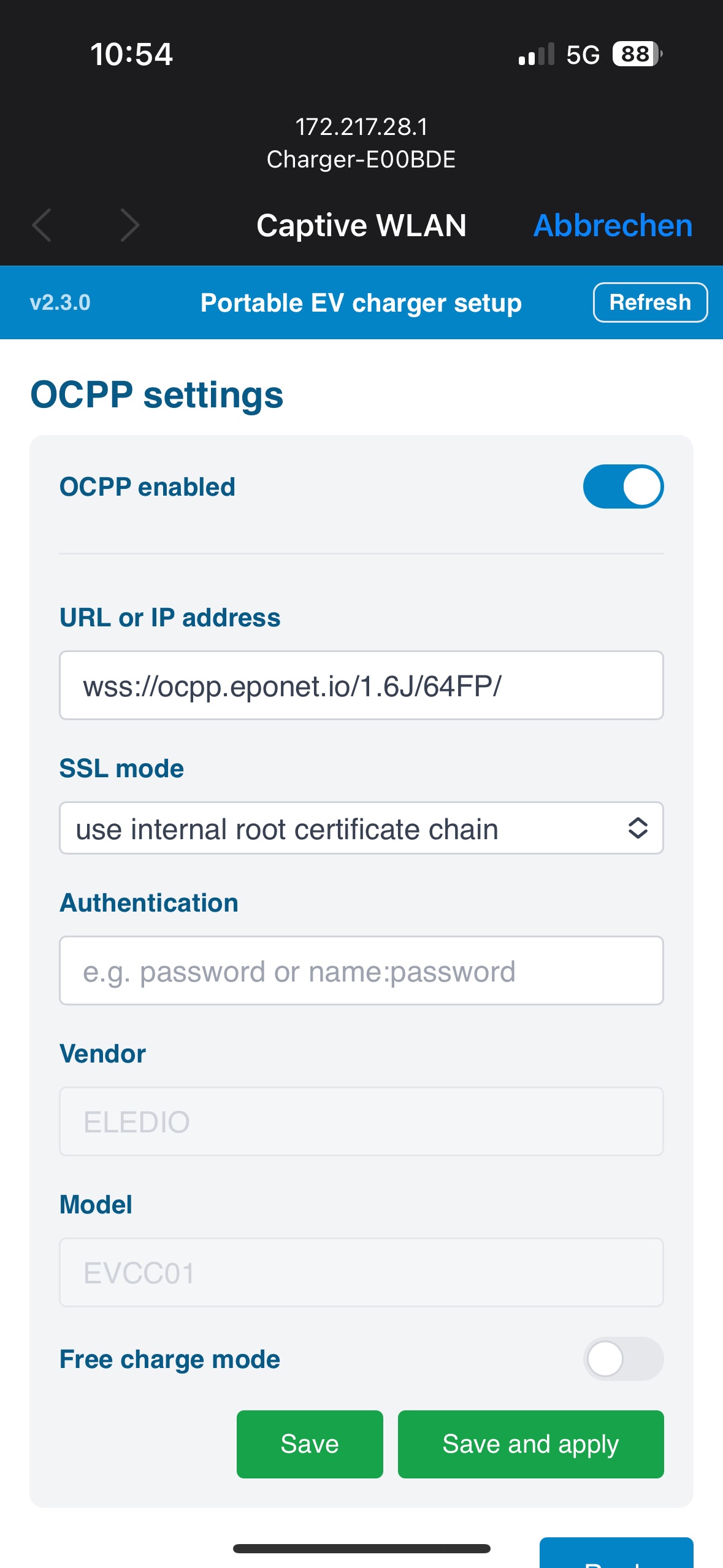
Ist alles wie auf dem oberen Bild eingestellt und die Ladestation auf dem Eponet Portal erfasst, wird diese dann als "Online" angezeigt.
Die Seriennummer für das Eponet Portal kann von der weissen, beiliegenden Karte übernommen werden und muss nicht hinter den OCPP Link geschrieben werden.
wss://ocpp.eponet.io/1.6J/65FB/
Checkliste:
-
Software kontrolliert / neuester Stand?
-
Internet konfiguriert / online?
-
OCPP Server: Eponet Link ausgewählt und Ladestation Online auf dem Eponet Portal?
Fahren Sie nun wieder mit dem Schritt 4 weiter.
Integration EVTEC DC
Integration EVTEC DC Ladestation ins Eponet Portal
Diese Anleitung ist der Schritt 3 für die Aufschaltung einer EVTEC Ladestation ins Eponet Portal.
Schritt 1 finden Sie unter diesem Link: Grundanleitung Integration Ladestationen
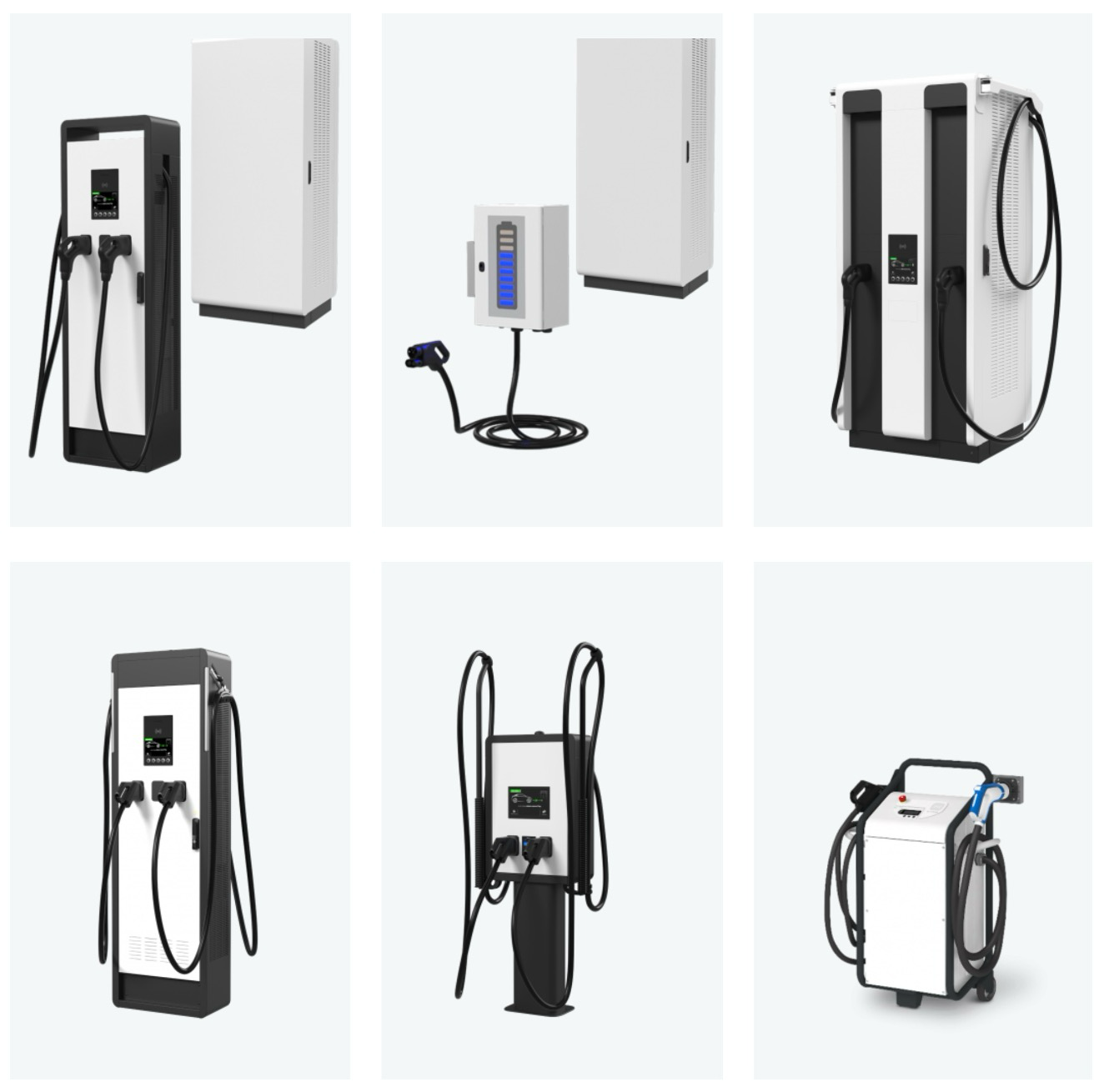
Software Versionen EVTEC
Es ist mindestens der Softwarestand 2.0 nötig.
Um sich mit der Ladestation zu verbinden, kann die IP Adresse der Ladestation im Webbrowser eingegeben werden.
Anschliessend ist die Anmeldung mit dem Nutzername "service" und dem Passwort "8080" möglich.
Anschliessend öffnet sich folgende Seite.
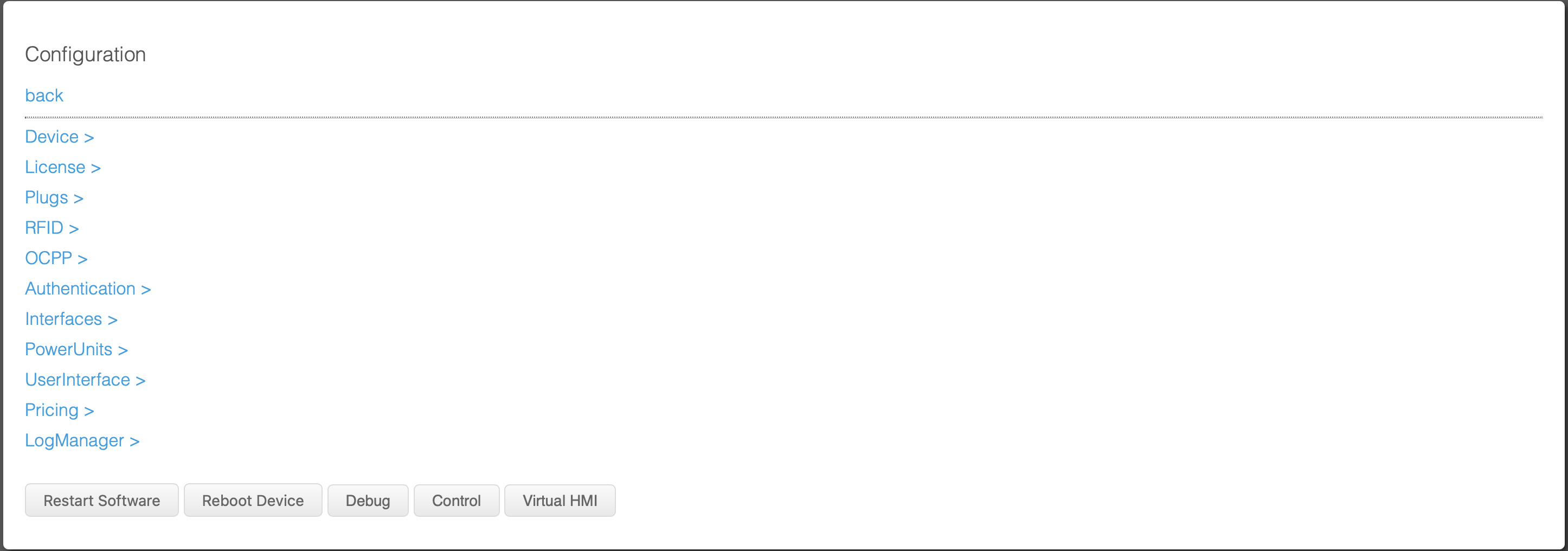
Nun kann das Netzwerk konfiguriert werden. Als erstes muss "Interfaces" ausgewählt werden. Danach öffnet sich folgendes Fenster.
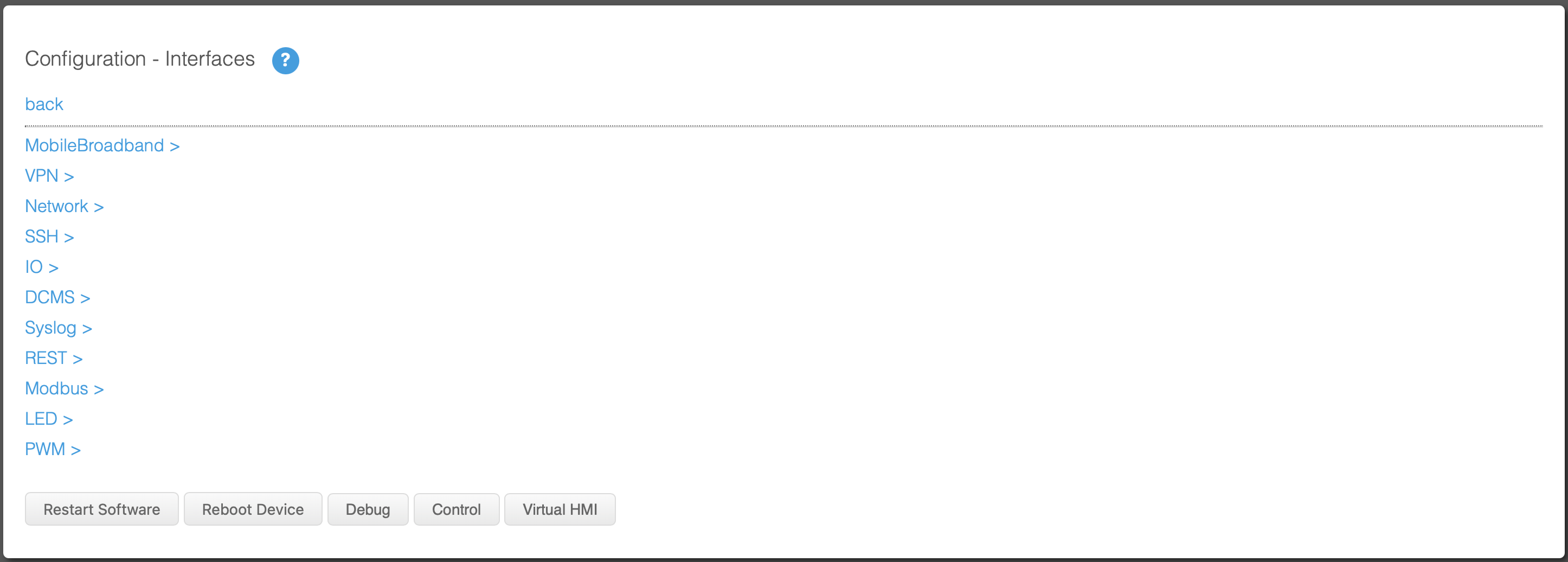
Klicken Sie anschliessend auf "Network"

Anschliessend können Sie entweder DHCP oder eine Statische IP Adresse vergeben.
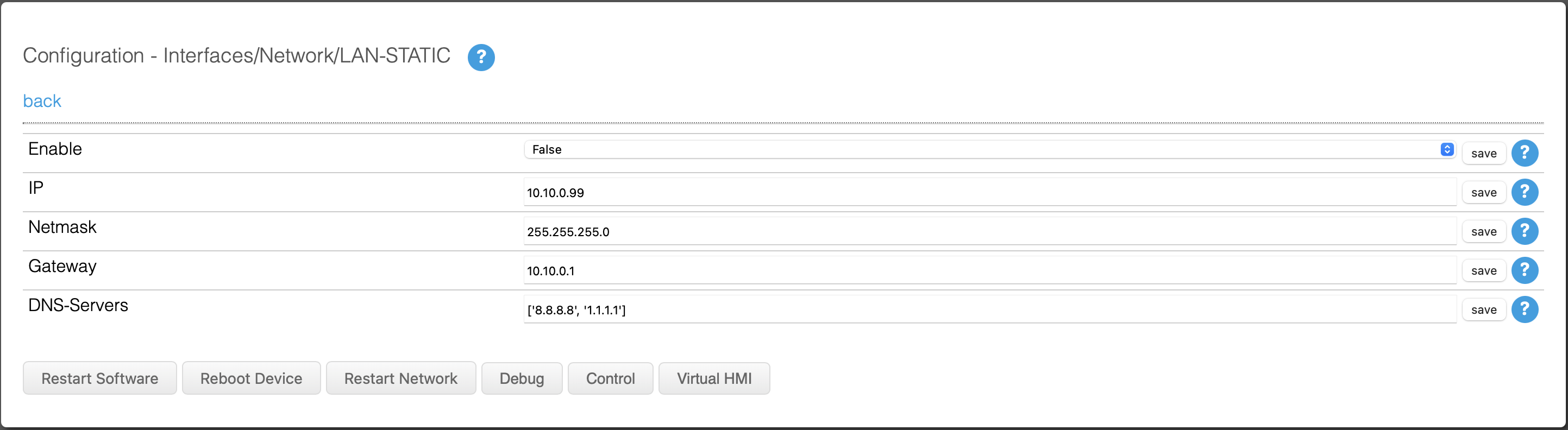
Drücken Sie nach der Einstellung auf "save" und gehen Sie zurück auf die erste Einstellungsseite. Klicken Sie anschliessend auf "OCPP" und stellen Sie alles wie folgt ein.
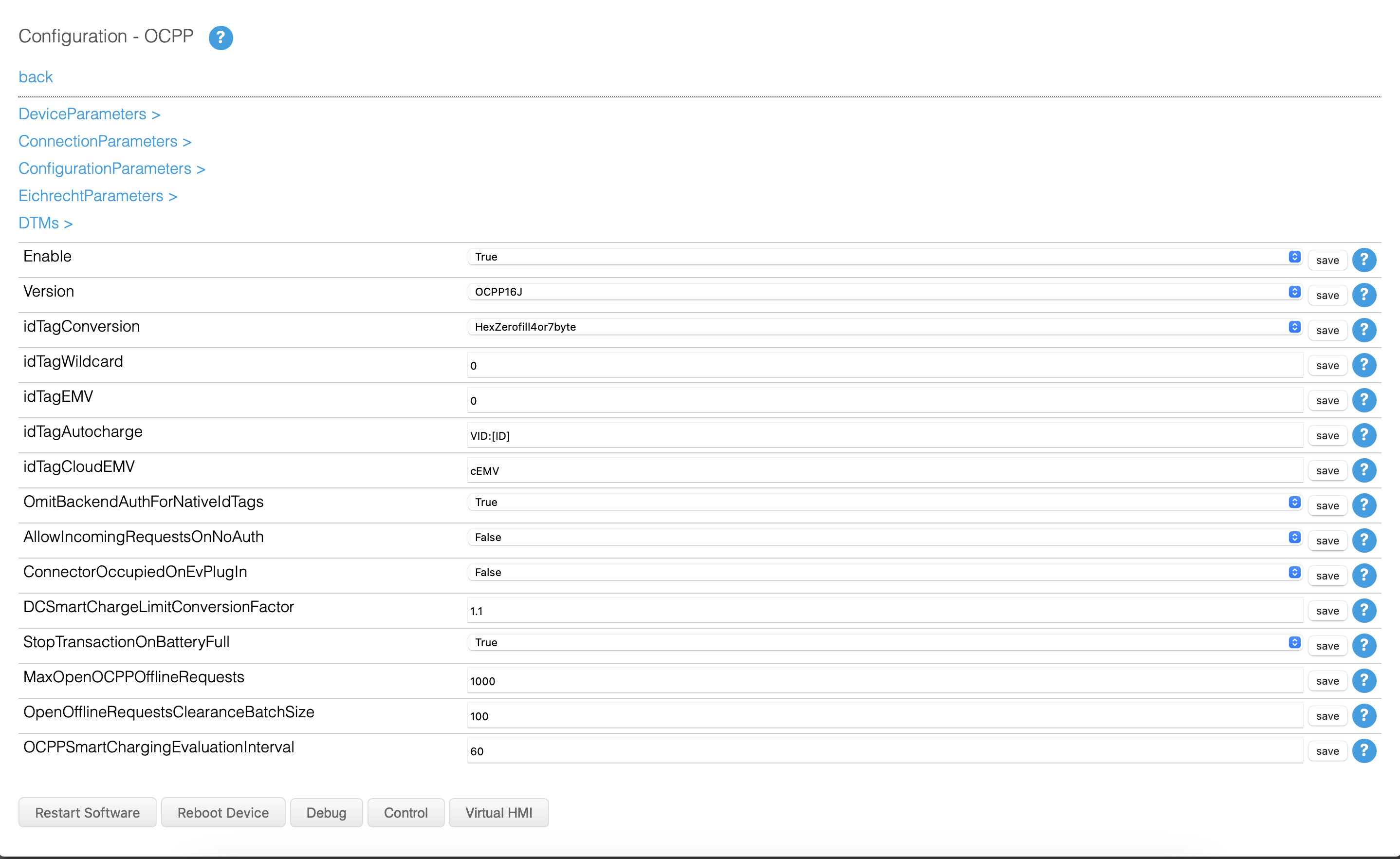
Anschliessend können Sie den OCPP Link eingeben.
wss://ocpp.eponet.io/1.6J/3xQv/"Seriennummer"
Gehen Sie anschliessend zurück auf die erste Einstellungsseite und wählen Sie "Authentication" aus.
Stellen Sie alles wie folgt ein.
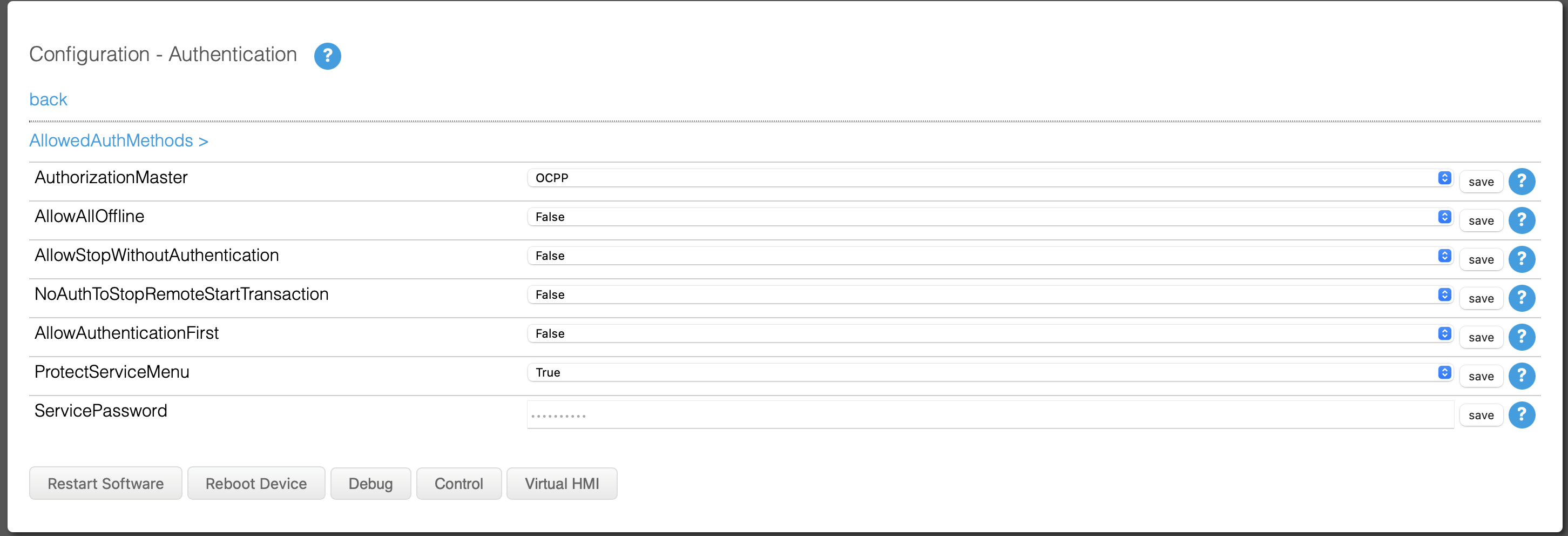
Anschliessend klicken Sie auf "AllowAuthMethods" und stellen alles wie folgt ein, sollten Sie ISO-15118 aktivieren wollen.
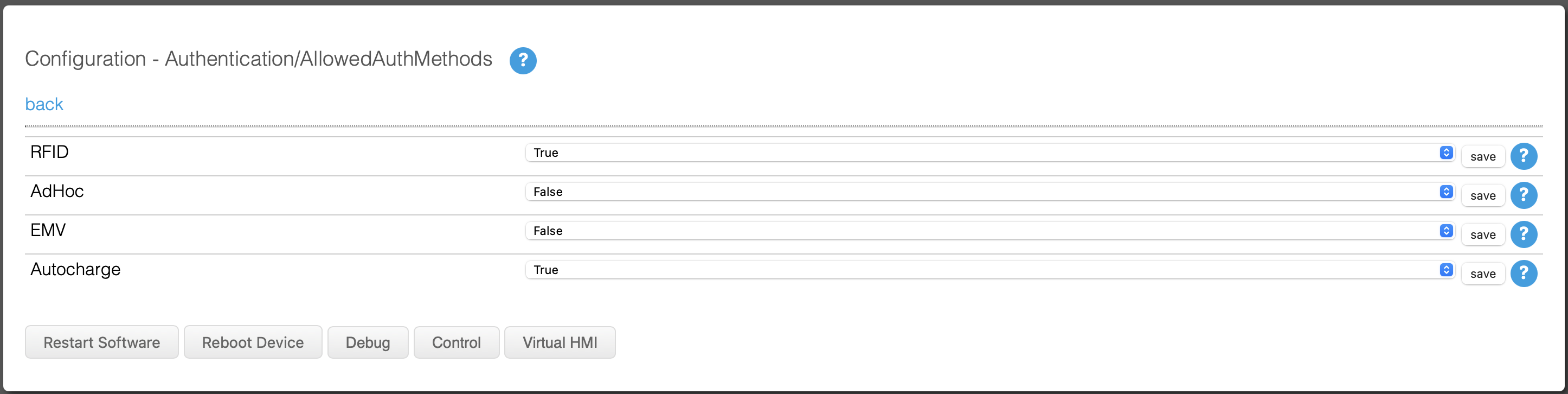
Anschliessend müssen Sie einen Reboot der Ladestation vornehmen um alle Änderungen wirksam zu machen.
Checkliste:
-
Software kontrolliert / neuester Stand?
-
Internet konfiguriert / online?
-
OCPP Server: Eponet Link ausgewählt und Ladestation Online auf dem Eponet Portal?
Fahren Sie nun wieder mit dem Schritt 4 weiter.
Integration Heliox Ladestation
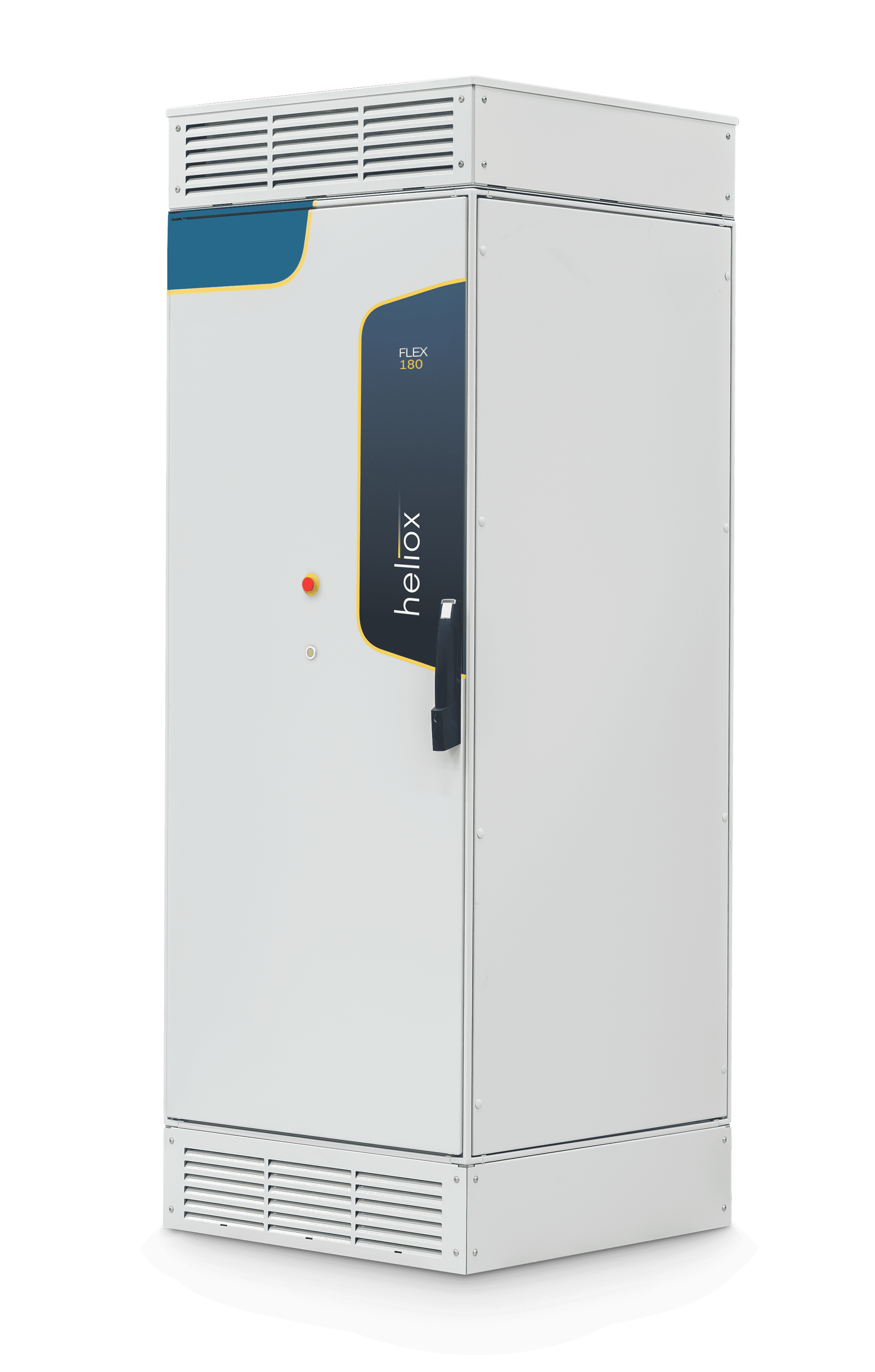
Heliox Flex 180kW Ladestation
|
|
Stand 05.06.2025 Es ist nur AutoCharge über die Fahrzeug-Identifikationsnummer möglich. Die Konfiguration der Ladestation muss über Heliox selbst erfolgen. Werden mehrere Satelliten eingesetzt, muss jeder Satellit mit einer eigenen Seriennummer und der ConnectorID 1 erfasst werden.
Die Ladestation kann über den Connector 0 oder auch über die einzelnen Connector gesteuert werden. Die minimale Ladeleistung ist 3kW - darunter wird die Ladung pausiert. Die Stackgrösse beträgt 60kW - heisst es kann wie folgt geladen werden |
Integration Alpitronic Ladestation
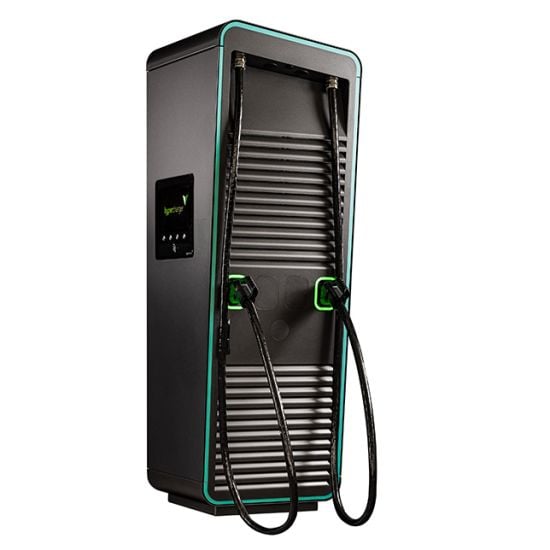
Alpitronic Ladestation
|
|
Stand 23.06.2025 Die Konfiguration der Ladestation muss über Alpitronic oder einen entsprechenden Vertriebspartner selbst erfolgen.
Die Ladestation kann nur über den Connector 0 gesteuert werden. Die minimale Ladeleistung ist 2kW - darunter wird die Ladung pausiert. Das hochfahren der Ladeleistung nach einem Regeleingriff erfolgt in 5kW Schritten bis zur eingestellten maximalen Ladeleistung. |
Folgendes muss in der Config auf dem Eponet Portal umgestellt werden, um einen Betrieb im Lastmanagement sicherstellen zu können.

Integration Juice Ladestation
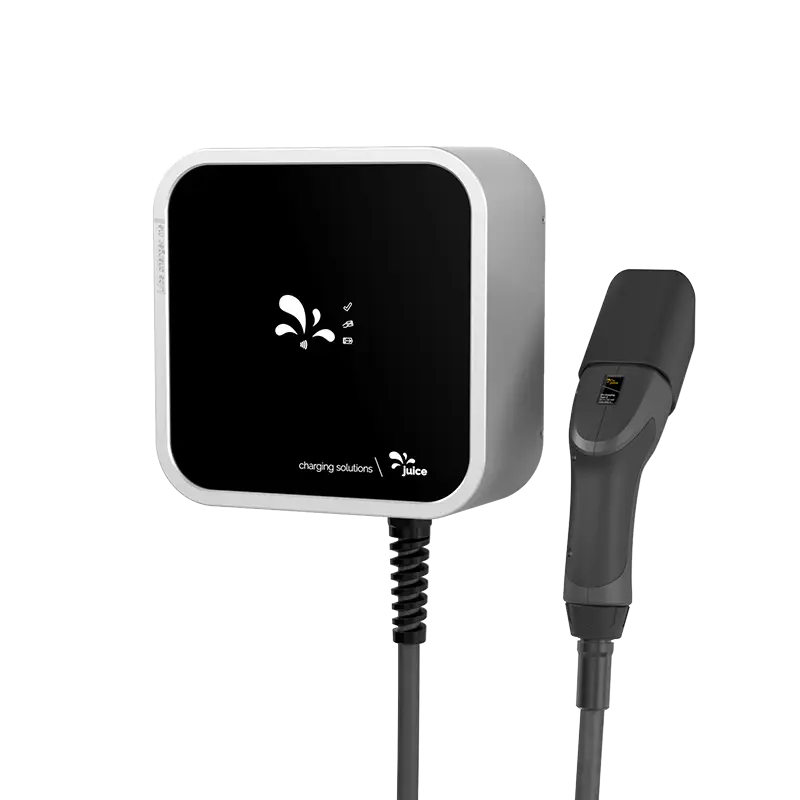
Integration Juice Charger me 3 Ladestation ins Eponet Portal
Diese Anleitung ist der Schritt 3 für die Aufschaltung einer Juice me 3 AC Ladestation ins Eponet Portal.
Schritt 1 finden Sie unter diesem Link: Grundanleitung Integration Ladestationen
|
|
Software Versionen Juice me 3 AC Ladestation
Der QR-Code zur Integration ist im Lieferumfang der Ladestation enthalten. |
Ladestation via j+ pilot App aufschalten
Die Juice me 3 AC Ladestation wird über die j+ pilot App via Bluetooth konfiguriert. Hierzu benötigen Sie zwingend den QR-Code mit dem integrierten PIN. Wir empfehlen Ihnen diese Vorbereitungen (App herunterladen und vorbereiten) genug früh vor der Installation zu tätigen.
Zugangsdaten zur Config App von Juice müssen vorher erstellt werden.
Wichtig: Die Ladestation muss Software Version V2.0.1 oder höher haben. Notieren Sie bitte die Serien-Nummer Ihrer Juice me 3 Ladestation (z.B. JCME3210180xxxxx). Diese Serien-Nummer benötigen Sie nachher im Eponet Portal.
Verbinden Sie sich mit der App „j+ pilot“ und navigieren Sie zum Punkt "Backend". Hier stellen Sie alles wie auf den Screenshots zu sehen ein.
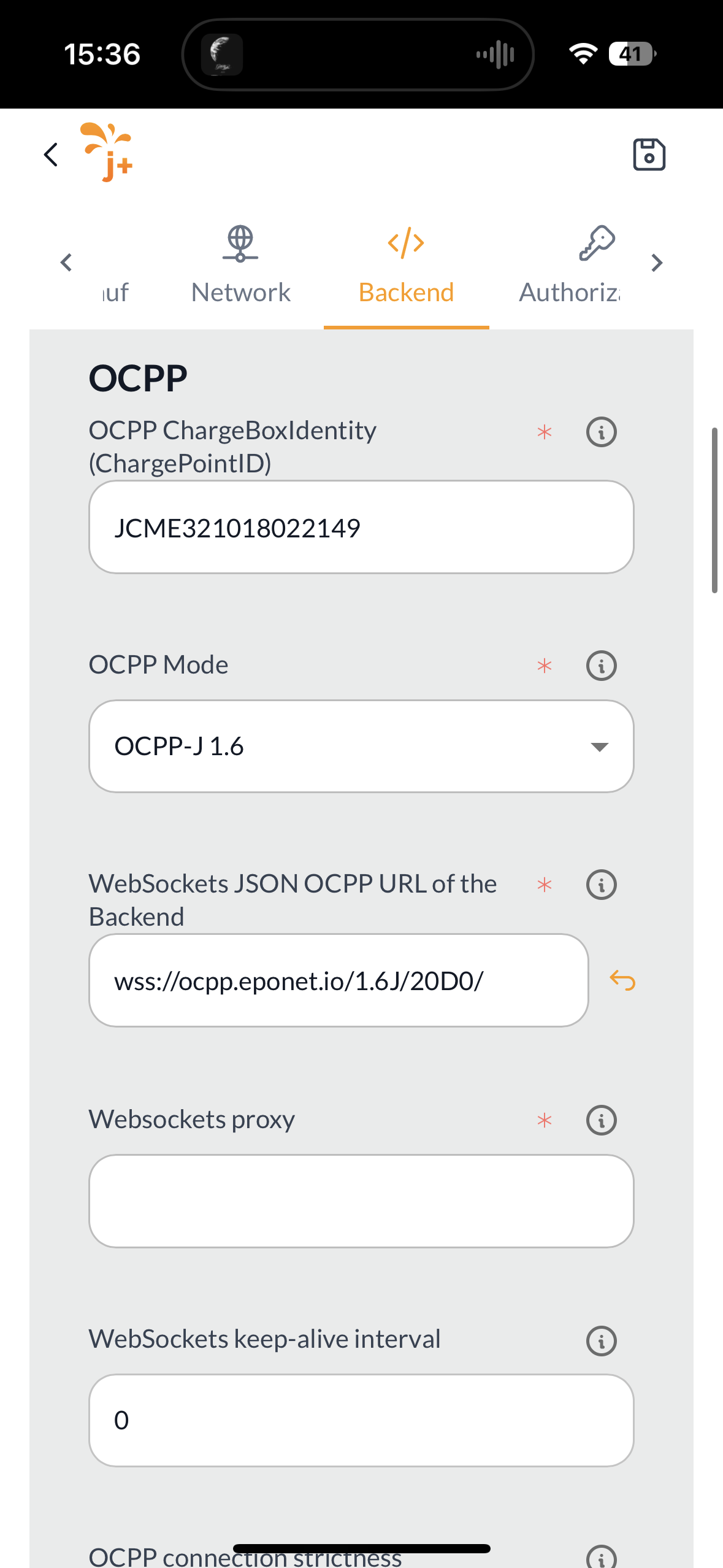
OCPP-URL: wss://ocpp.eponet.io/1.6J/20D0/
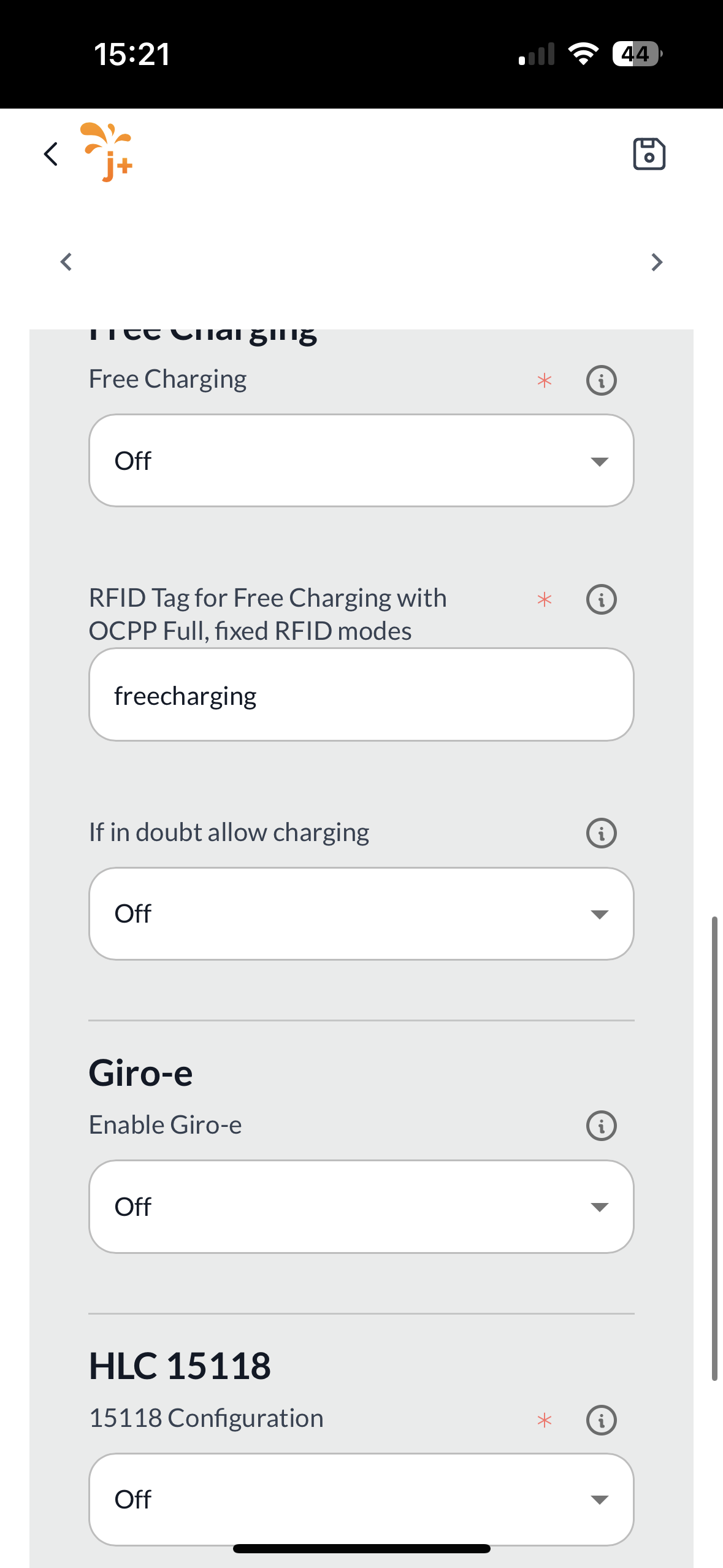
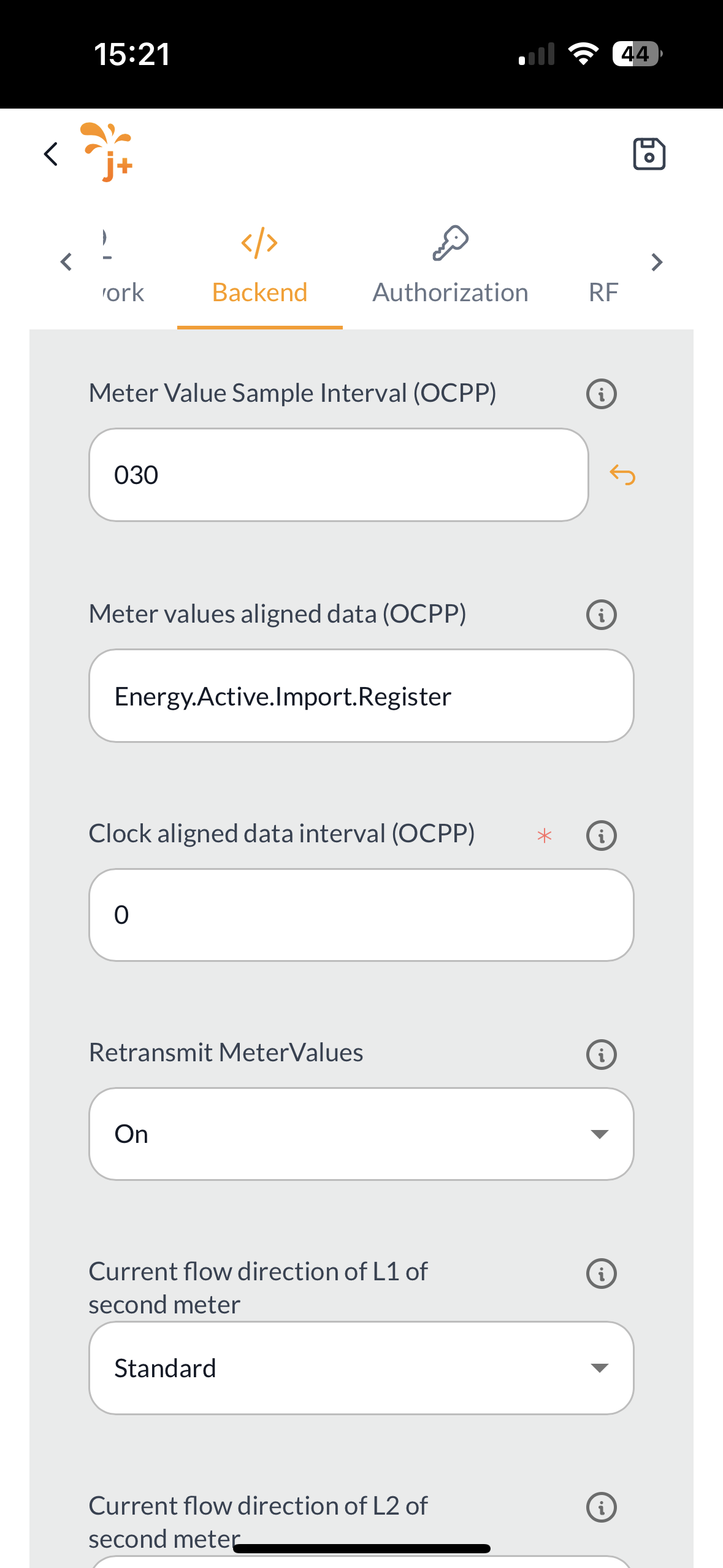
Speichern Sie im Anschluss die Einstellungen und starten Sie die Ladestation über die App neu.
Checkliste:
-
Software kontrolliert / neuester Stand?
-
Internet konfiguriert / online?
-
OCPP Server: Eponet Link ausgewählt und Ladestation Online auf dem Eponet Portal?
Bitte stellen Sie sicher, dass Konfiguration korrekt eingestellt ist. Bitte beachten Sie, Eponet ist nicht verantwortlich, wenn die Ladestation falsch konfiguriert und zum Beispiel offline Laden erlaubt ist und dadurch keine korrekte Abrechnung im Eponet Portal erfolgt.
Fahren Sie nun wieder mit dem Schritt 4 weiter.
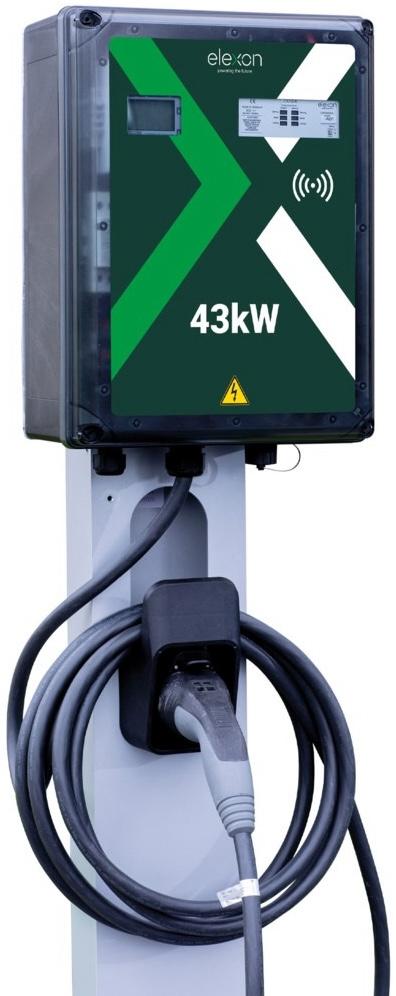
Integration Elexon Ladestation
Integration Elexon AC43 Ladestation ins Eponet Portal
Diese Anleitung ist der Schritt 3 für die Aufschaltung einer Autel AC Ladestation ins Eponet Portal.
Schritt 1 finden Sie unter diesem Link: Grundanleitung Integration Ladestationen
|
|
Das Passwort und der Benutzername sollten nicht geändert werden, da ein Einloggen nach dem Verlust nicht mehr möglich ist.
|
Ladestation via Weboberfläche konfigurieren
Geben Sie die IP-Adresse der Ladestation in die Adresszeile Ihres Browsers ein.
Nun können Sie sich auf die Ladestation einloggen.
Standardlogin:
Benutzername: root
Passwort: admin
Nun öffnet sich folgendes Fenster, in welchem Sie alles wie auf dem Bild zu sehen, einstellen.
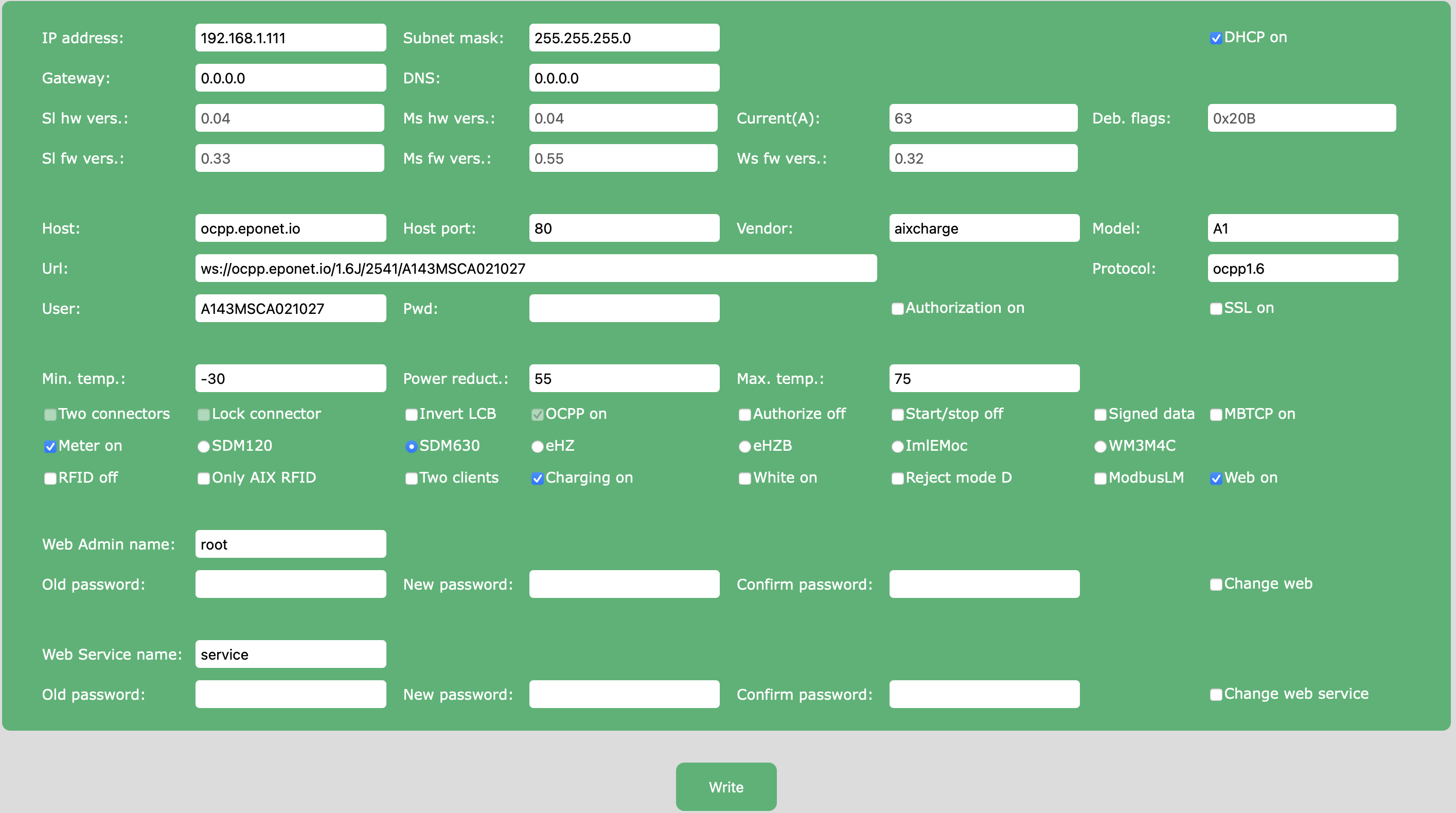
OCPP-Link: ws://ocpp.eponet.io/1.6J/2541/"Seriennummer"
Die Seriennummer ist auf der Ladestation zu finden oder kann unter dem Punkt "User" aus der Weboberfläche entnommen werden.
Checkliste:
-
Software kontrolliert / neuester Stand?
-
Internet konfiguriert / online?
-
OCPP Server: Eponet Link ausgewählt und Ladestation Online auf dem Eponet Portal?
Bitte stellen Sie sicher, dass Konfiguration korrekt eingestellt ist. Bitte beachten Sie, Eponet ist nicht verantwortlich, wenn die Ladestation falsch konfiguriert und zum Beispiel offline Laden erlaubt ist und dadurch keine korrekte Abrechnung im Eponet Portal erfolgt.
Fahren Sie nun wieder mit dem Schritt 4 weiter.
Integration Etrel Ladestation
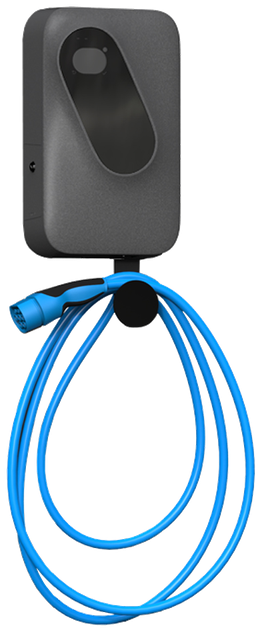
Integration Etrel AC Ladestation ins Eponet Portal
Diese Anleitung ist der Schritt 3 für die Aufschaltung einer Easee Ladestation ins Eponet Portal.
Schritt 1 finden Sie unter diesem Link: Grundanleitung Integration Ladestationen
|
|
Die standard Zugangsdaten der Ladestation sind: |
Ladestation via Web-Oberfläche vorbereiten
Verbinden Sie sich mit der IP-Adresse über den Webbrowser mit der Ladestation und loggen Sie sich mit den Zugangsdaten ein.
Nun sollten Sie folgenden Bildschirm sehen.
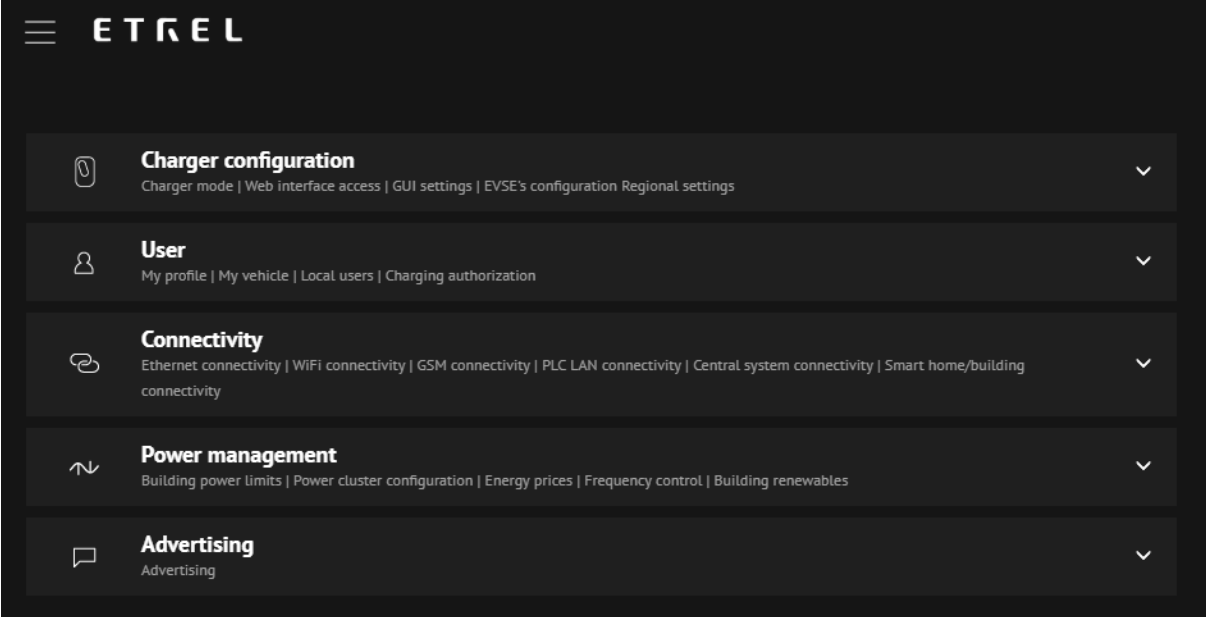
Klicken Sie auf "Connectivity" und tragen Sie alles ein wie unten zu sehen. Alles ausgenommen der "Charge point identity".
wss://ocpp.eponet.io/1.6J/6vGv
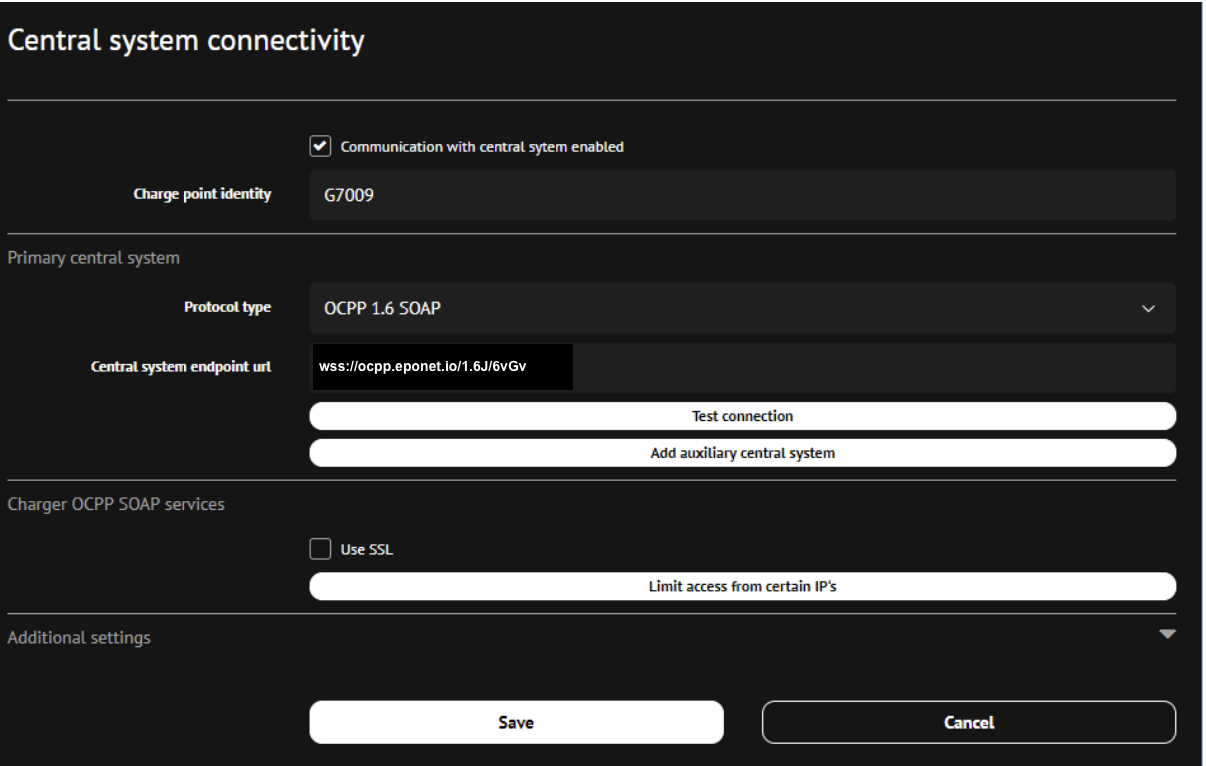
Klicken Sie nun auf "Save" und die Ladestation ist konfiguriert.
Checkliste:
-
Authentifizierung erforderlich > muss aktiviert sein
-
Deaktivieren Sie die Autorisierung, wenn die Ladestationen offline sind > darf nicht aktiviert sein
-
Ist die Ladestation Online auf dem Eponet Portal?
Fahren Sie nun wieder mit dem Schritt 4 weiter.
Integration DEFA Ladestation
Integration DEFA AC Ladestation ins Eponet Portal
Diese Anleitung ist der Schritt 3 für die Aufschaltung einer DEFA Ladestation ins Eponet Portal.
Schritt 1 finden Sie unter diesem Link: Grundanleitung Integration Ladestationen
|
|
Getestet mit der Softwareversion 4.3.8
|
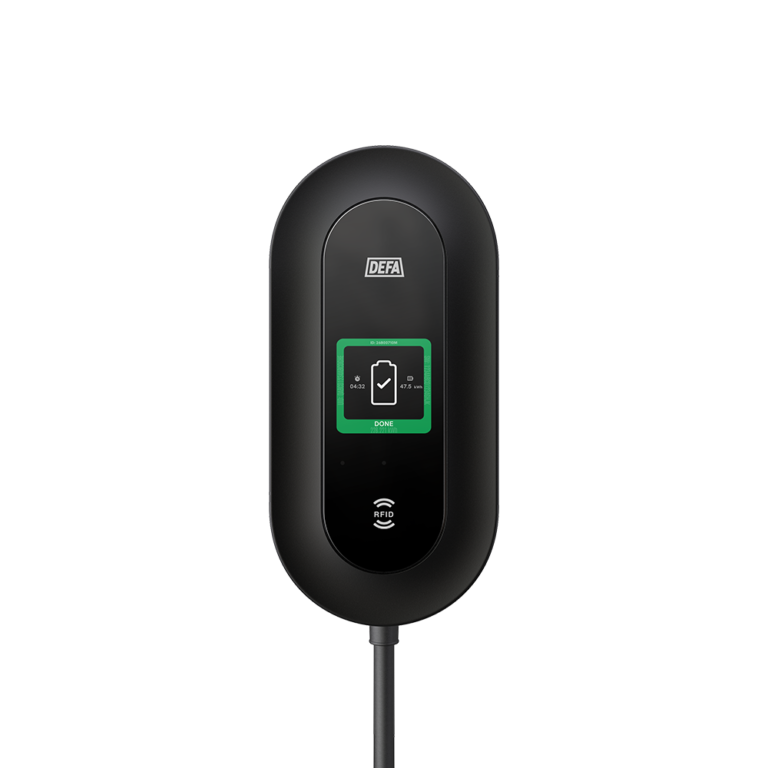
Ladestation via Power Setup APP vorbereiten
Öffnen Sie die Power Setup App von DEFA und verbinden Sie sich per Bluetooth mit der Ladestation.
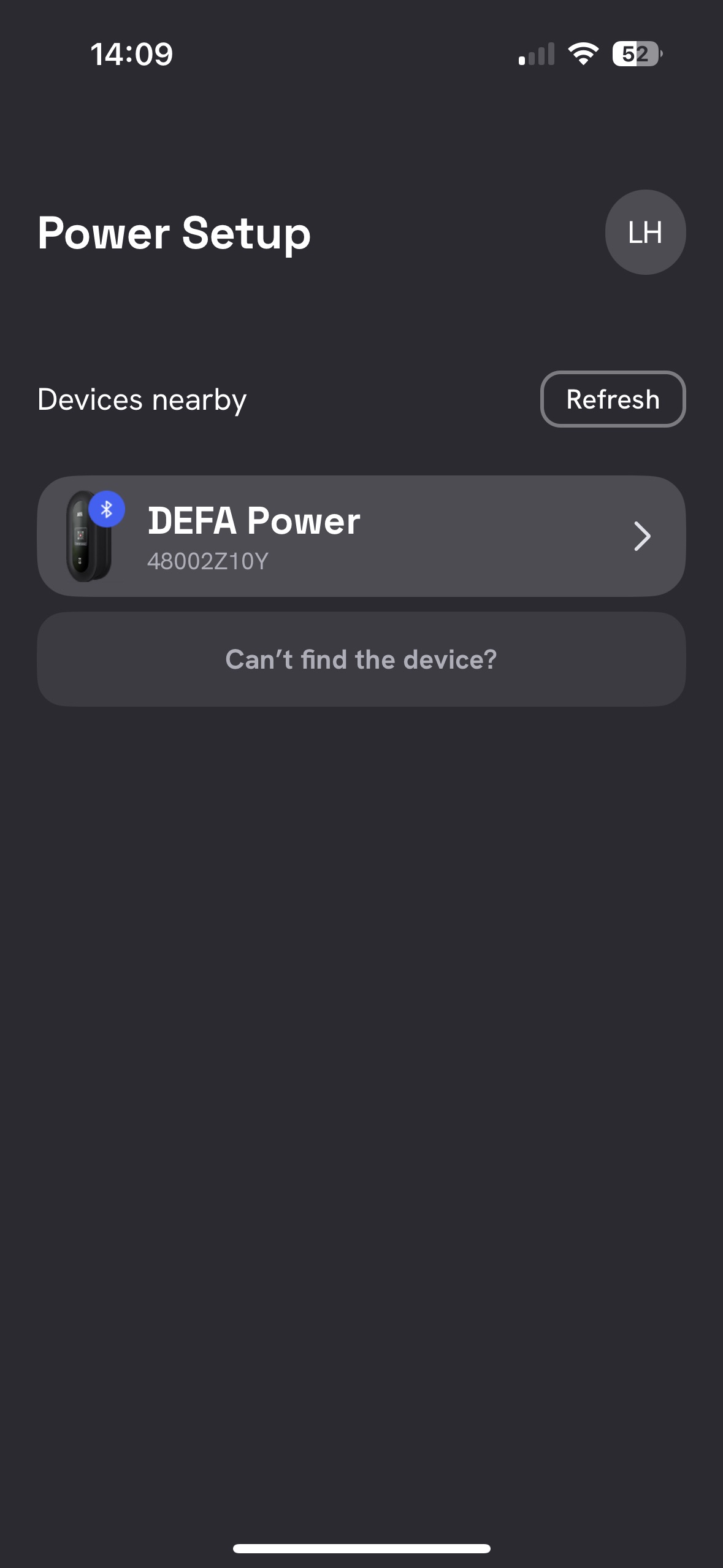
Sie sollten nun diese Ansicht sehen.
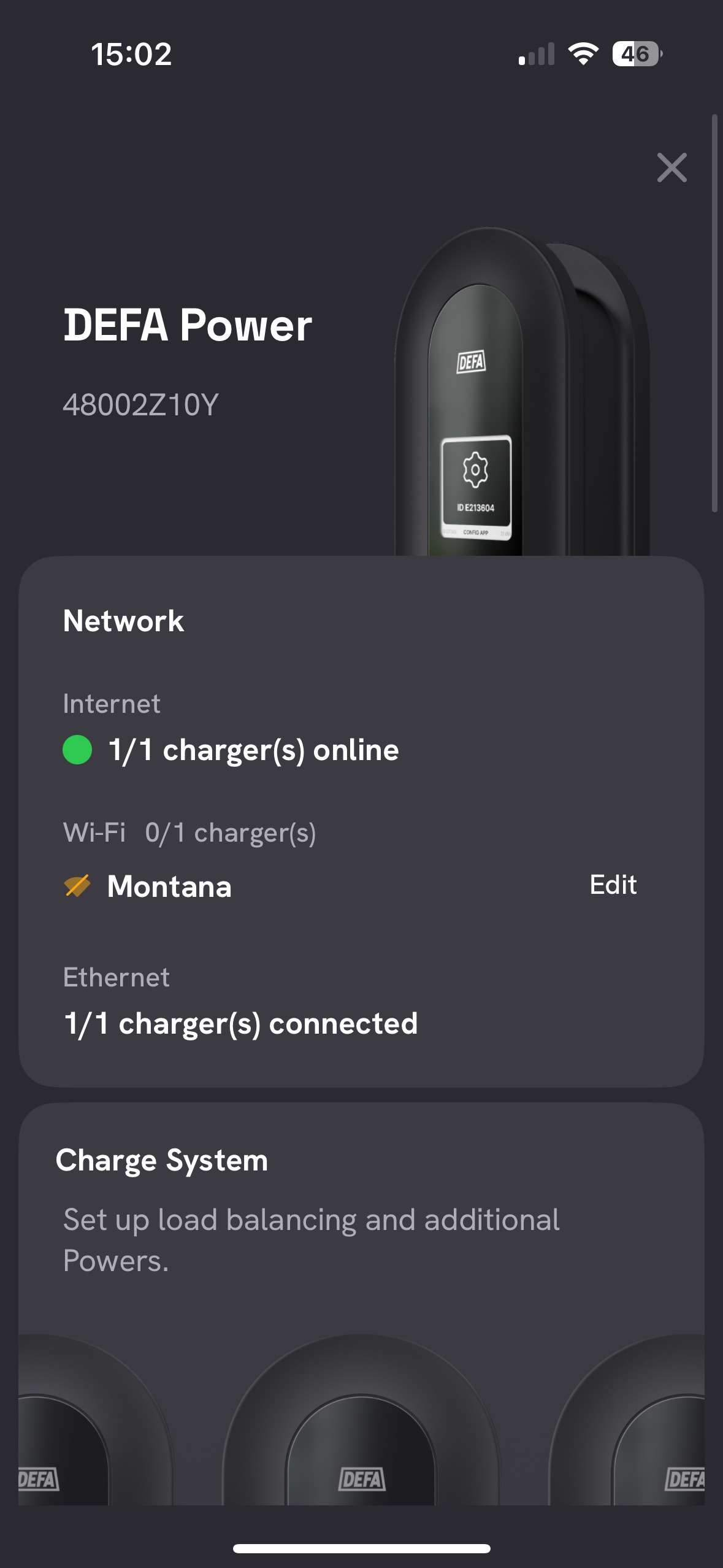
Scrollen Sie weiter runter und klicken Sie bei "Charger Settings" auf Edit.
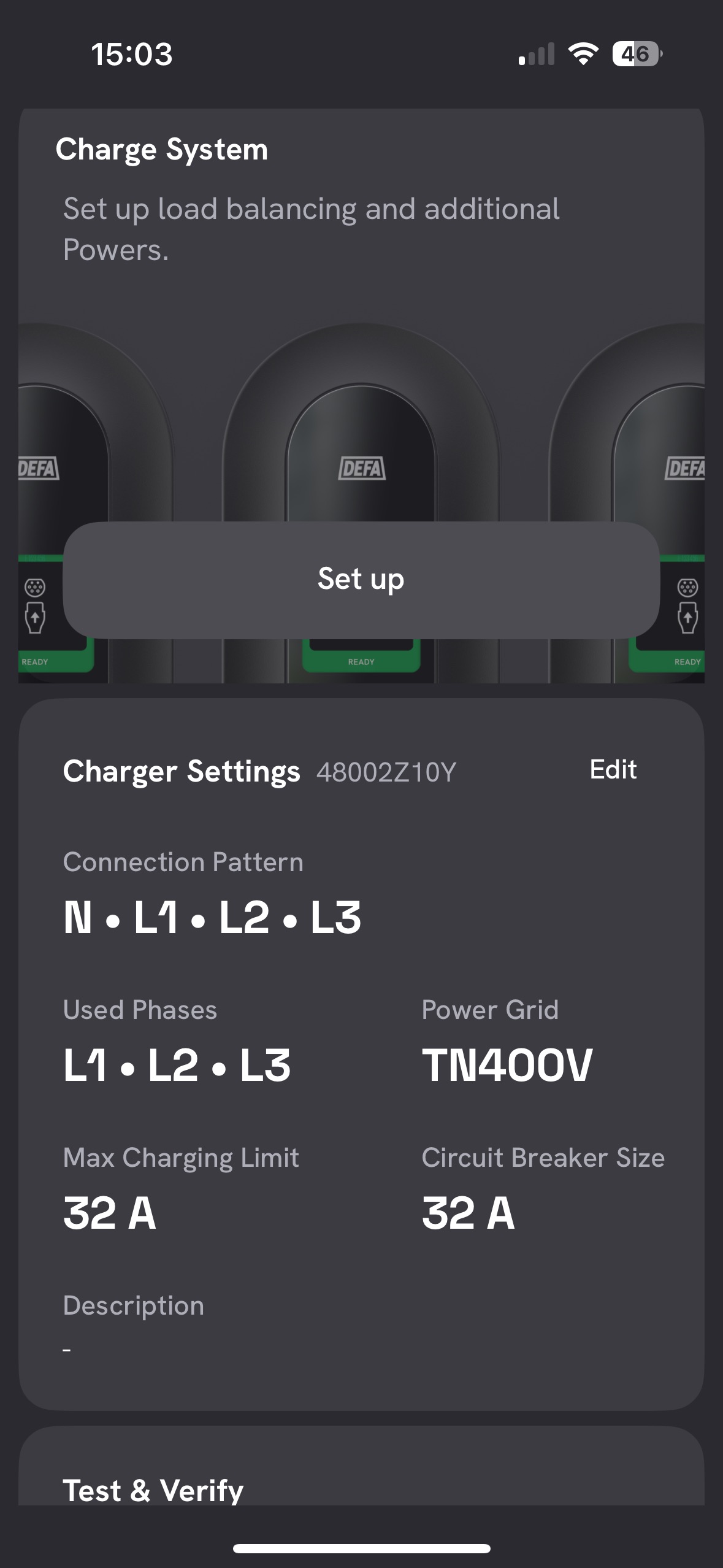
Stellen Sie nun alles ein wie abgebildet.
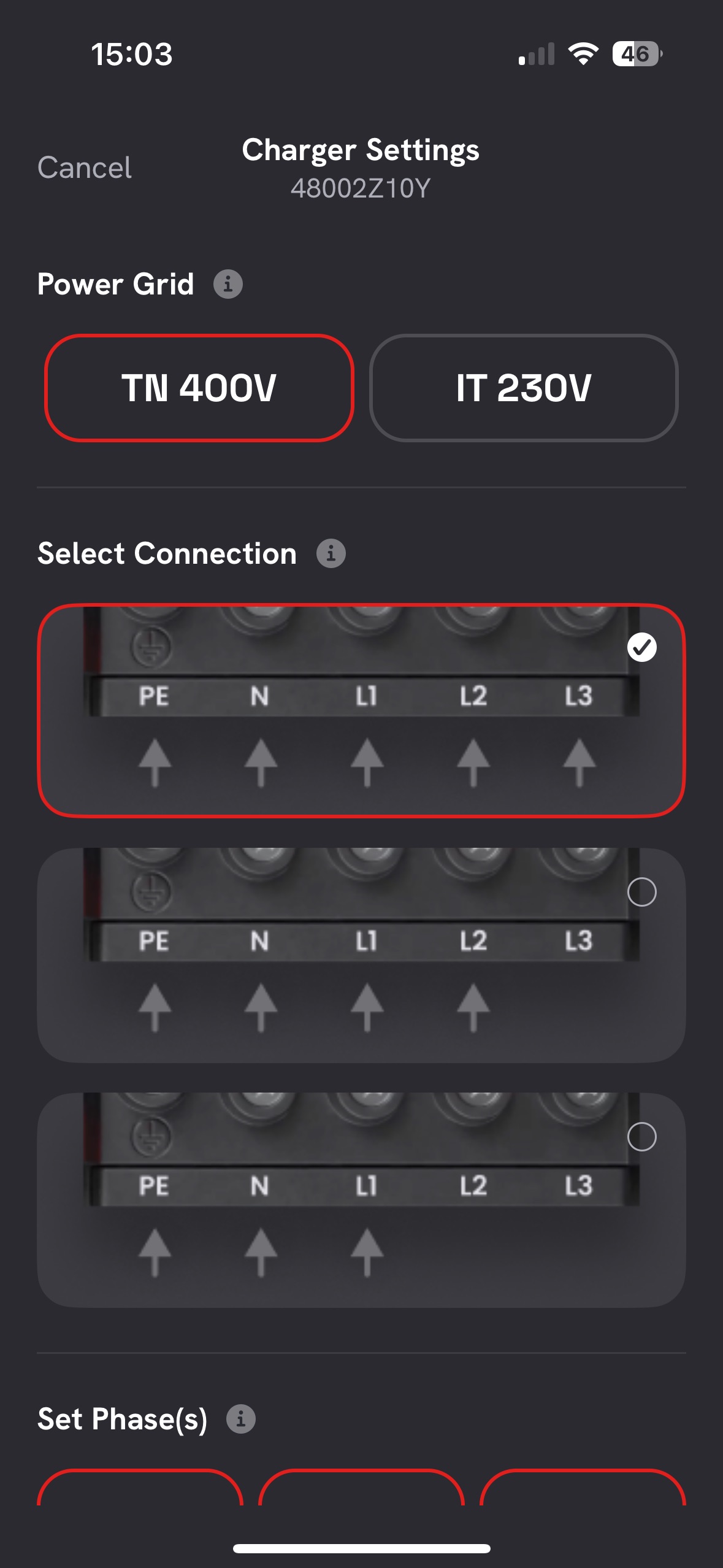
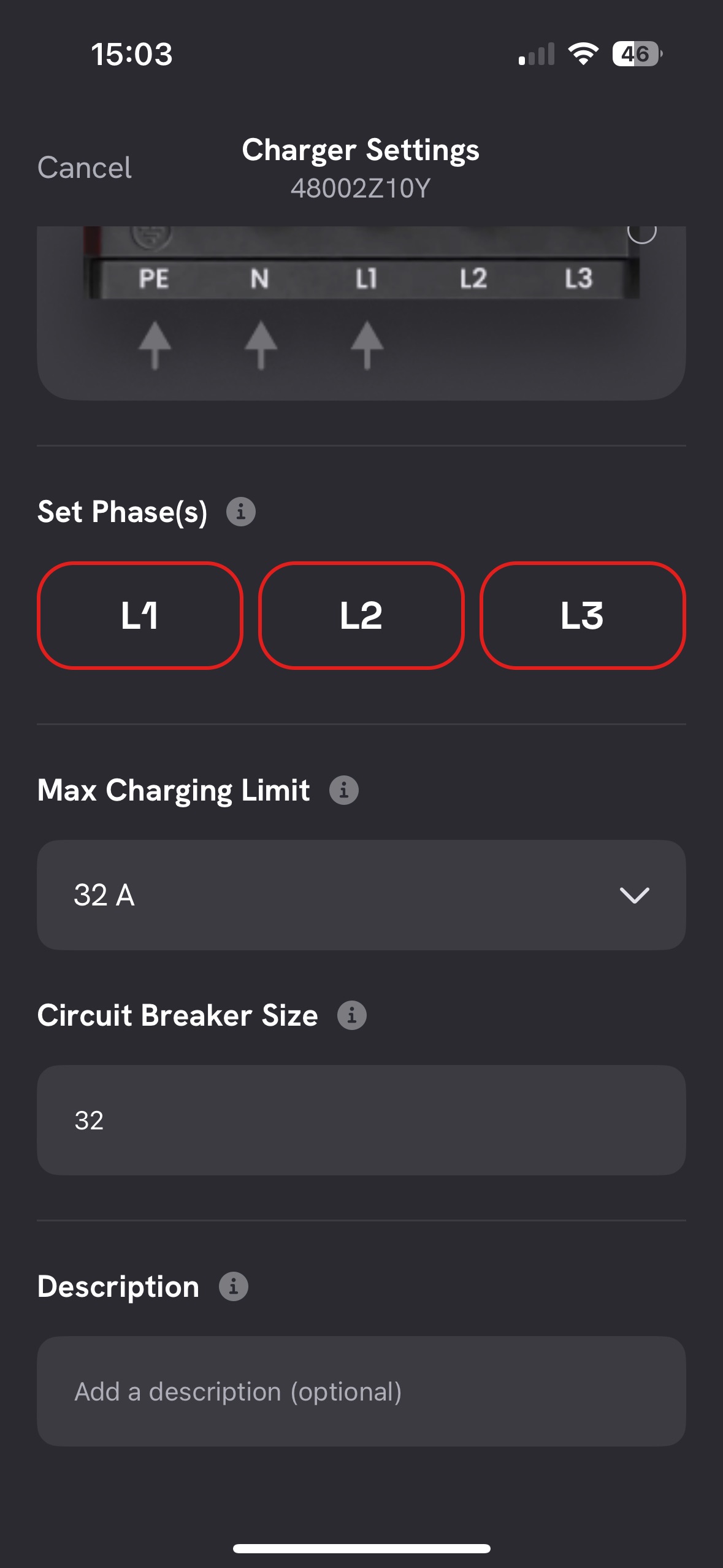
Bestätigen Sie diese und scrollen weiter hinunter und klicken auf "New Handover".
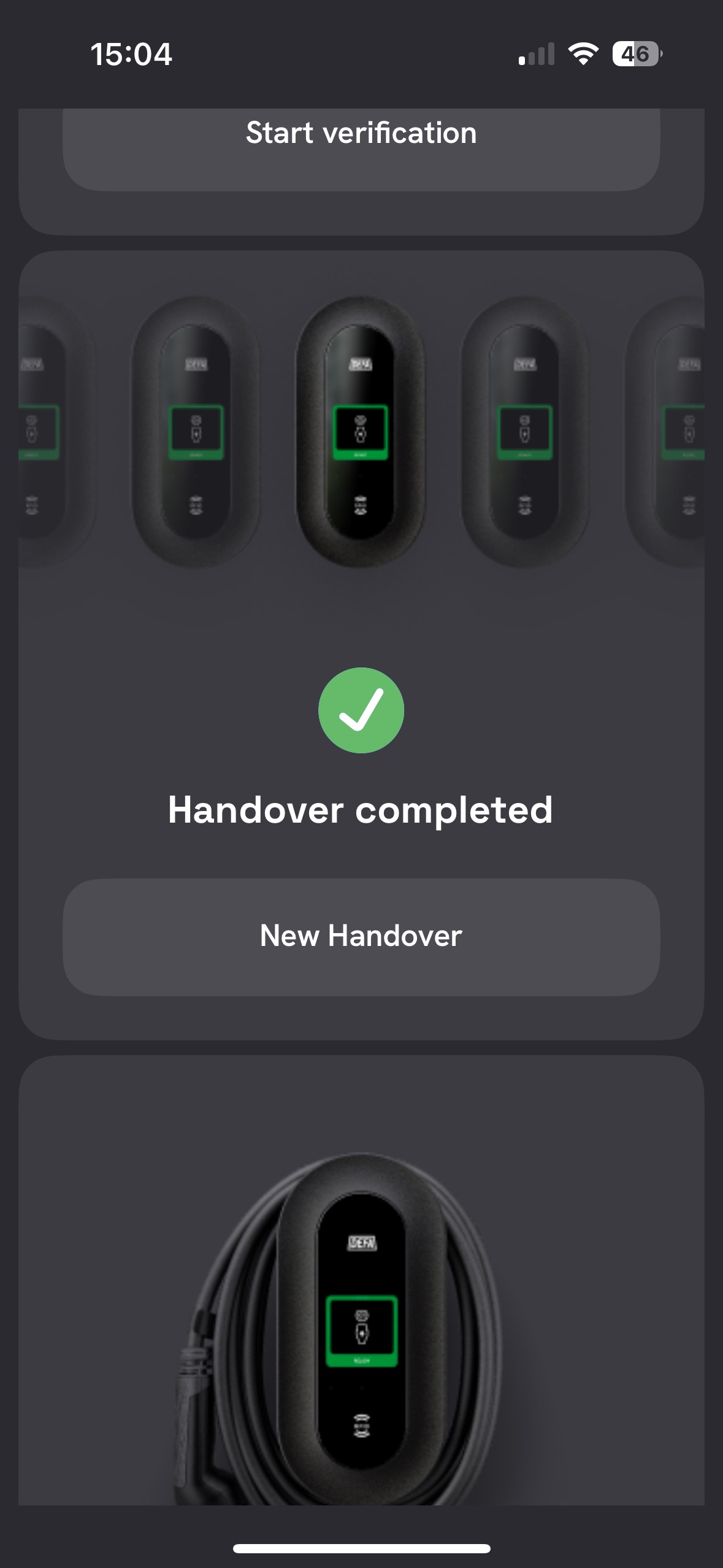
Geben Sie hier nun den Namen des Laders ein und wählen Sie als Backend "Eponet" aus. Klicken Sie anschliessend auf "Hand Over".
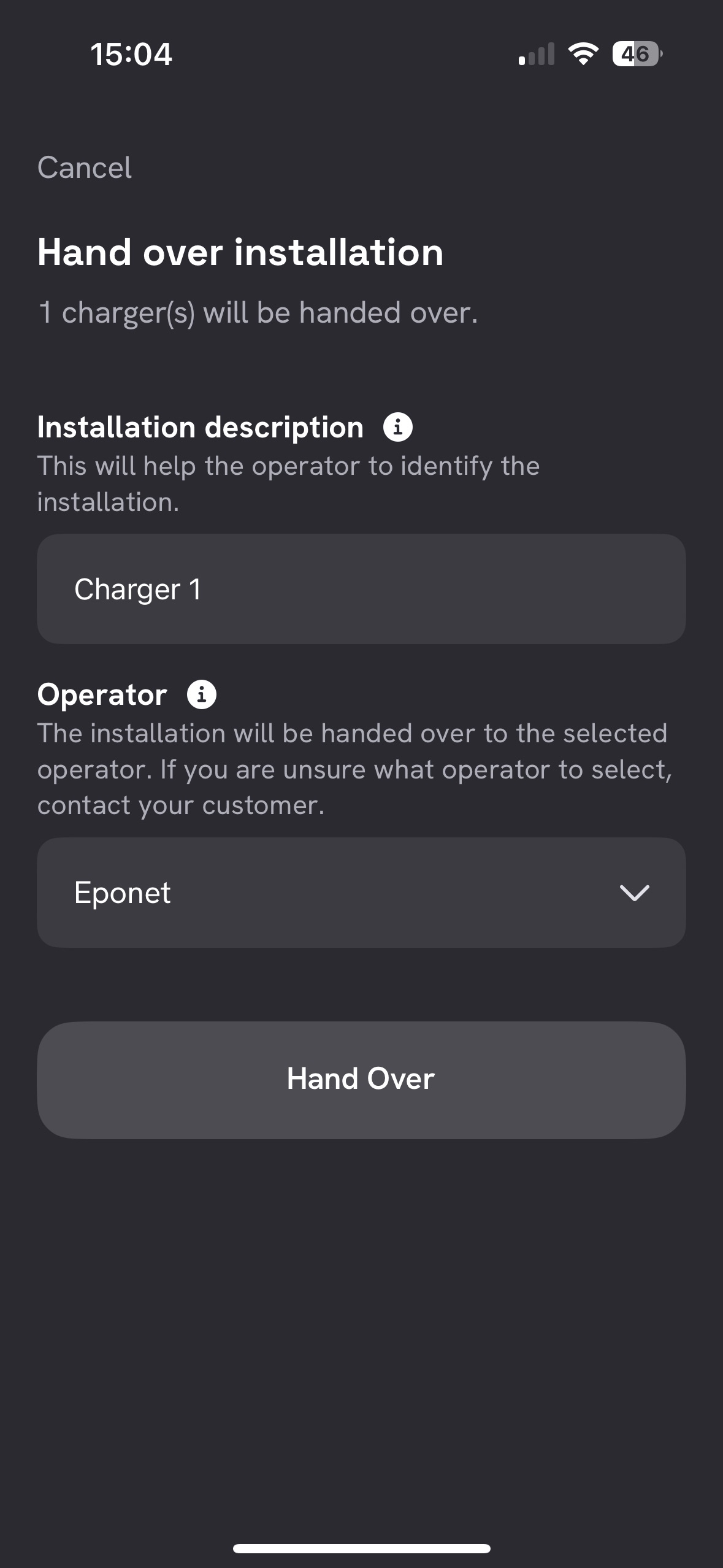
Nun können Sie ganz nach unten scrollen und "Complete Setup" anwählen.
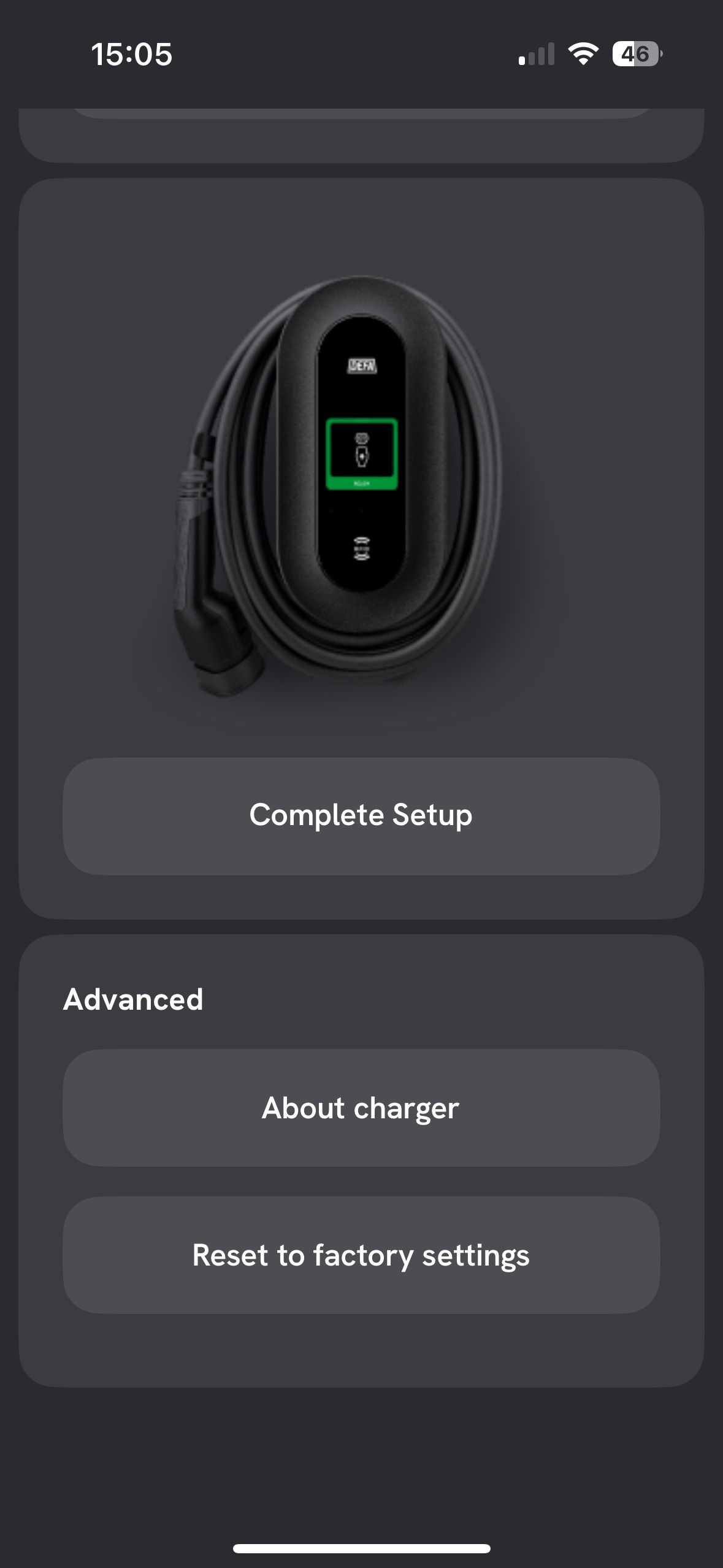
Ab diesem Moment ist die Ladestation mit Eponet verbunden und sollte auf dem Eponet Portal online kommen.
Um eine Ladung per RFID-Karte starten zu können muss dies erst aktiviert werden. Folgen Sie dazu den kommenden Schritten.
Folgen Sie den Pfeilen 1 und 2. Wählen Sie dann die entsprechende Ladestation aus und klicken Sie beim Pfeil 3.
Bei Pfeil 4 können Sie nun nach "authCtrlr" suchen.
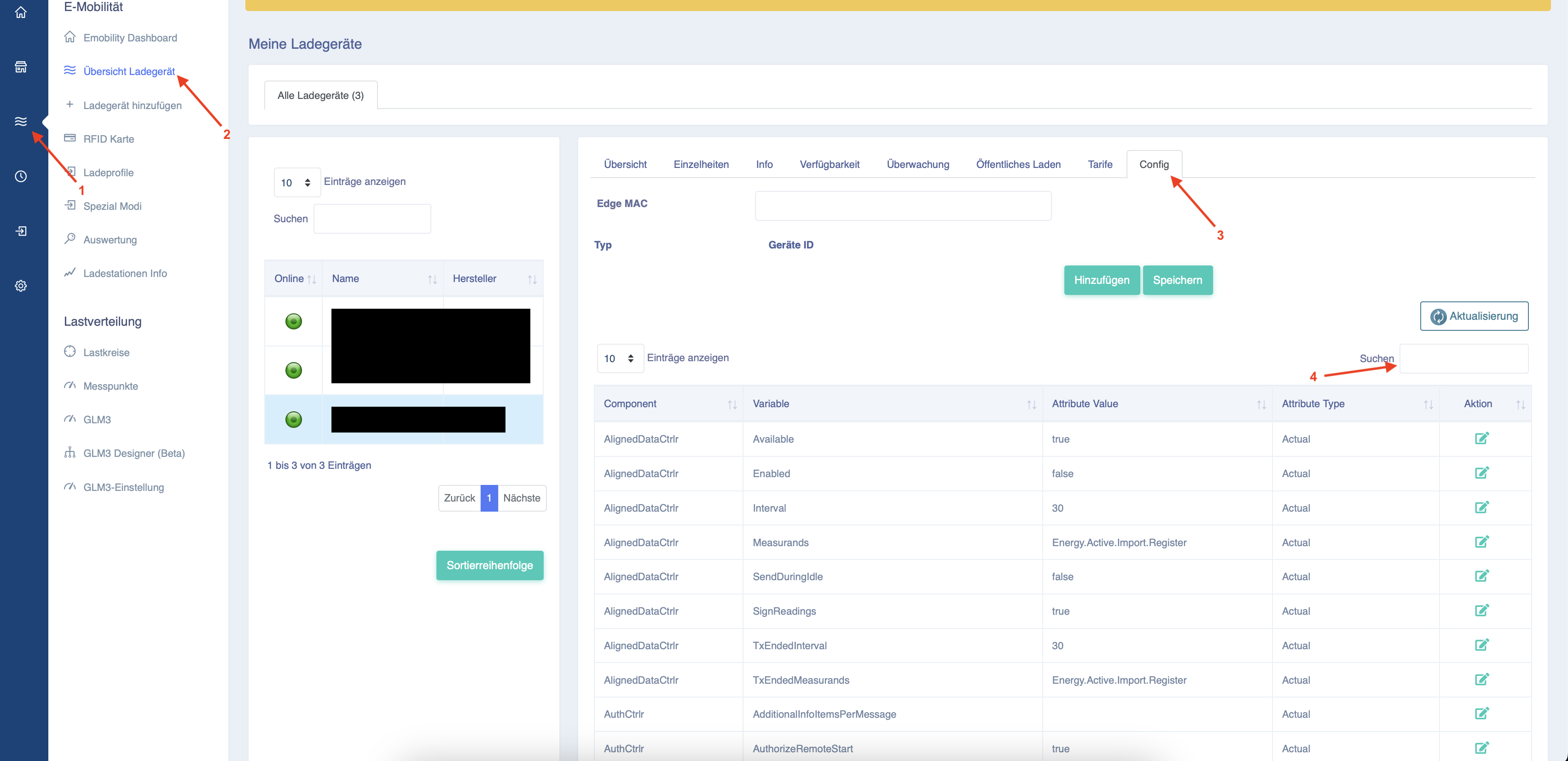
Nun finden Sie eine kleine Liste an Einstellmöglichkeiten.
Wählen Sie den unten stehenden Eintrag aus.
Klicken Sie beim Pfeil 1 auf bearbeiten und ändern Sie den Wert von false auf true.

Klicken Sie dann auf speichern.
Damit kann nun eine RFID-Karte verwendet werden.
Checkliste:
-
Authentifizierung erforderlich > muss aktiviert sein
-
Deaktivieren Sie die Autorisierung, wenn die Ladestationen offline sind > darf nicht aktiviert sein
-
Ist die Ladestation Online auf dem Eponet Portal?
Wichtige Information bevor Sie mit dem Schritt 4 weiterfahren:
Die DEFA AC Ladestation kommuniziert ausschliesslich mit OCPP 2.0.1 - beim Aufschalten auf dem Eponet Portal muss dies zwingend ausgewählt werden!
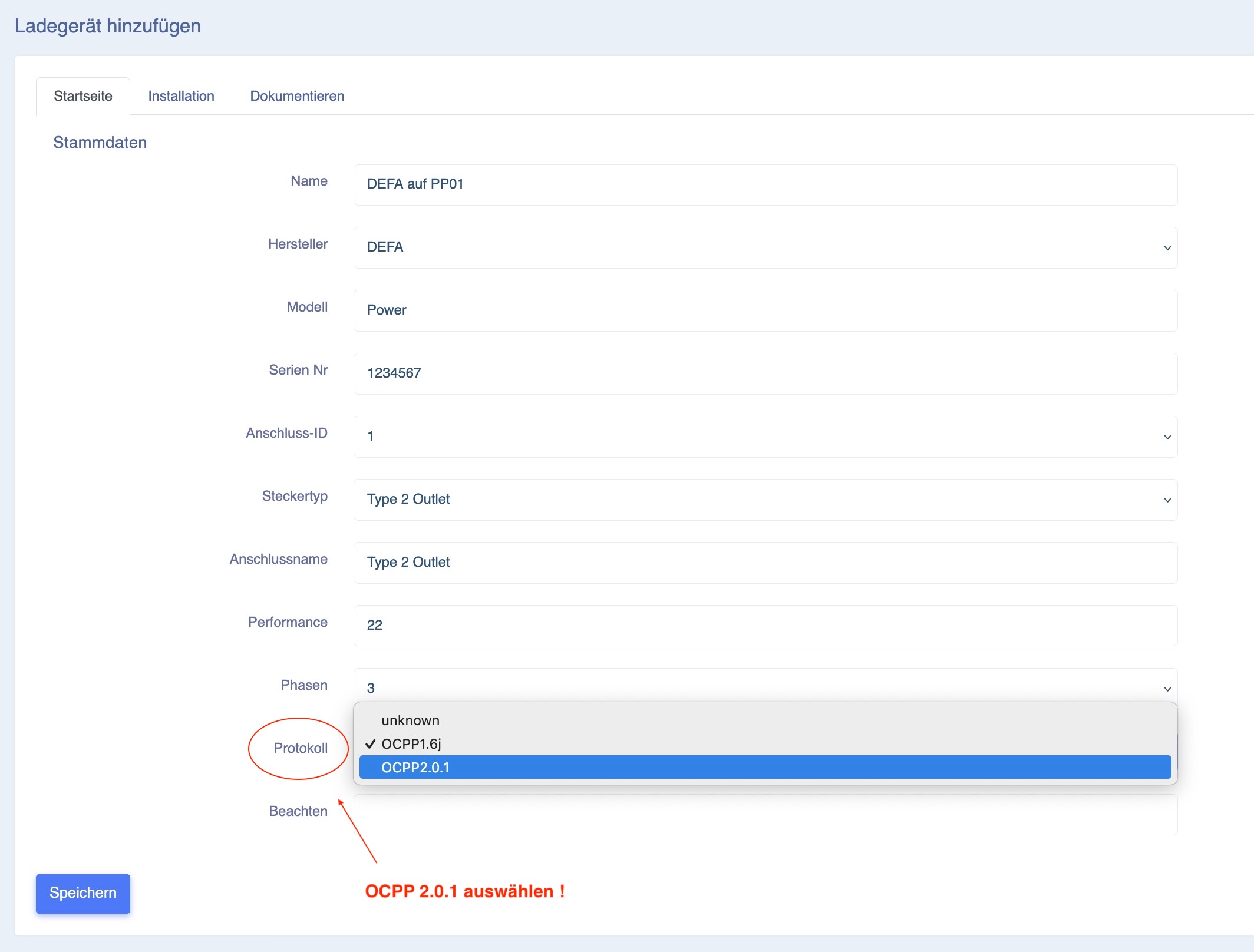
Fahren Sie nun wieder mit dem Schritt 4 weiter.
Wissenssammlung
OCPP Links
ABB
wss://ocpp.eponet.io/1.6J/8d0c/Seriennr.
ABL
wss://ocpp.eponet.io/1.6J/9u19/Seriennr.
Alpitronic
wss://ocpp.eponet.io/1.6J/5733/Seriennr.
Autel
wss://ocpp.eponet.io/1.6J/19vg/Seriennr.
Avia Volt
wss://ocpp.eponet.io/1.6J/54Z1/Seriennr.
Brugg eConnect
wss://ocpp.eponet.io/1.6J/4a89/Seriennr.
DEFA
Eponet wird in der DEFA Power Setup APP als Betreiber ausgewählt
Easee
Eponet wird in der Easee Cloud als Betreiber ausgewählt
Edrop
wss://ocpp.eponet.io/1.6J/52hk/Seriennr.
Elexon
ws://ocpp.eponet.io/1.6J/2541/Seriennr.
Etrel
wss://ocpp.eponet.io/1.6J/6vGv/Seriennr.
EVLink
wss://ocpp.eponet.io/1.6J/dd60/Seriennr.
EVTEC
wss://ocpp.eponet.io/1.6J/3xQv/Seriennr.
Green Motion
wss://ocpp.eponet.io/1.6J/49FC/Seriennr.
Go-e
wss://ocpp.eponet.io/1.6J/139v/Seriennr.
Heliox
wss://ocpp.eponet.io/1.6J/77ux/Seriennr.
Juice
wss://ocpp.eponet.io/1.6J/20D0/Seriennr.
Jebsen & Jessen / Gresgying
wss://ocpp.eponet.io/1.6J/29kf/Seriennr.
Keba
wss://ocpp.eponet.io/1.6J/E57B/Seriennr.
Kempower
wss://ocpp.eponet.io/1.6J/32bk/Seriennr.
Kostad
wss://ocpp.eponet.io/1.6J/7v38/Seriennr.
Mennekes
wss://ocpp.eponet.io/1.6J/FA61/Seriennr.
Pezag
wss://ocpp.eponet.io/1.6J/GB12/Seriennr.
Phoenix
wss://ocpp.eponet.io/1.6J/95PV/Seriennr.
Siemens
wss://ocpp.eponet.io/1.6J/7nTx/Seriennr.
Temes
wss://ocpp.eponet.io/1.6J/91rp/serial
Volvo
wss://ocpp.eponet.io/1.6J/24kp/Seriennr.
Webasto
wss://ocpp.eponet.io/1.6J/77kx/Seriennr.
Zaptec
wss://ocpp.eponet.io/1.6J/AD59/{deviceId}
Zaptec e-Go
wss://ocpp.eponet.io/1.6J/AD59/{deviceId}
Daten / Server in der native Cloud
Eponet arbeitet mit Weltklasse-Technologien, für unsere Kunden heisst dies, sie bekommen jederzeit Spitzenleistungen
Als Unternehmen mit dem Hauptstandort in der Schweiz, nutzen wir die Power der Weltspitze in der Form von Native Cloud-Technologien, um den globalen Spitzenreitern in nichts nachzustehen. Durch die konsequente Nutzung cloudnativer Architekturen und Schweizer Präzision, bieten wir unseren Kunden hochverfügbare, skalierbare und sichere Clouddienste. Unsere fokussierte Expertise ermöglicht es uns, flexibel auf Kundenbedürfnisse einzugehen und gleichzeitig die Laufstabilität unserer Dienste auf höchstem Niveau zu gewährleisten – verlässlich, effizient und zukunftssicher.
Vorteile der native Cloud für Kunden
Die native Cloud bietet zahlreiche Vorteile, für Effizienz, Flexibilität und Sicherheit. Hier sind die wichtigsten Punkte:
- Skalierbarkeit: Native Cloud-Lösungen passen sich automatisch an steigende oder sinkende Anforderungen an. Kunden können Ressourcen flexibel skalieren.
- Höhere Zuverlässigkeit: Native Cloud-Architekturen nutzen verteilte Systeme und automatische Backups, um Ausfälle zu minimieren und eine hohe Verfügbarkeit zu gewährleisten.
- Sicherheit: Cloud-Anbieter investieren in fortschrittliche Sicherheitsmaßnahmen wie Verschlüsselung, regelmäßige Updates und Compliance-Zertifizierungen, die den Schutz sensibler Daten verbessern.
- Globale Erreichbarkeit: Kunden können ihre Anwendungen weltweit bereitstellen, da Cloud-Dienste über globale Rechenzentren verfügen, was die Latenz reduziert und die Nutzererfahrung verbessert. Die Eponet Daten sind am Standort Zürich.
Zusammengefasst ermöglicht die native Cloud hohe Sicherheit, Zuverlässigkeit und Skalierbarkeit
Die Eponet Systeme sind seit Dezember 2024 in der nativen Cloud bei AWS Zürich.
- Alle Server sind in der nativen Cloud und jede Instanz ist mit einer eigenen Firewall, betrieben durch die AWS-Cloud im Rechenzentrum Zürich, gesichert.
- alle Eponet-Dienste sind SSL verschlüsselt und laufen über NGINX-Proxy auf der AWS-Cloud im Rechenzentrum Zürich
- Datenhaltung als RDS EC2-Instanz auf der AWS-Cloud im Rechenzentrum Zürich
- ständige Aktualisierung auf den neusten Technologiestand
- Sicherheit, Backup, Recovery und Firewall durch AWS gewährleistet
- freie Skalierbarkeit aller Instanzen bei AWS möglich
Eponet Tipp:
Kennen Sie die Eponet Status Seite? Hier können Sie jederzeit die Verfügbarkeit des Eponet Portals prüfen und sich benachrichtigen lassen:
https://eponet.statuspage.io/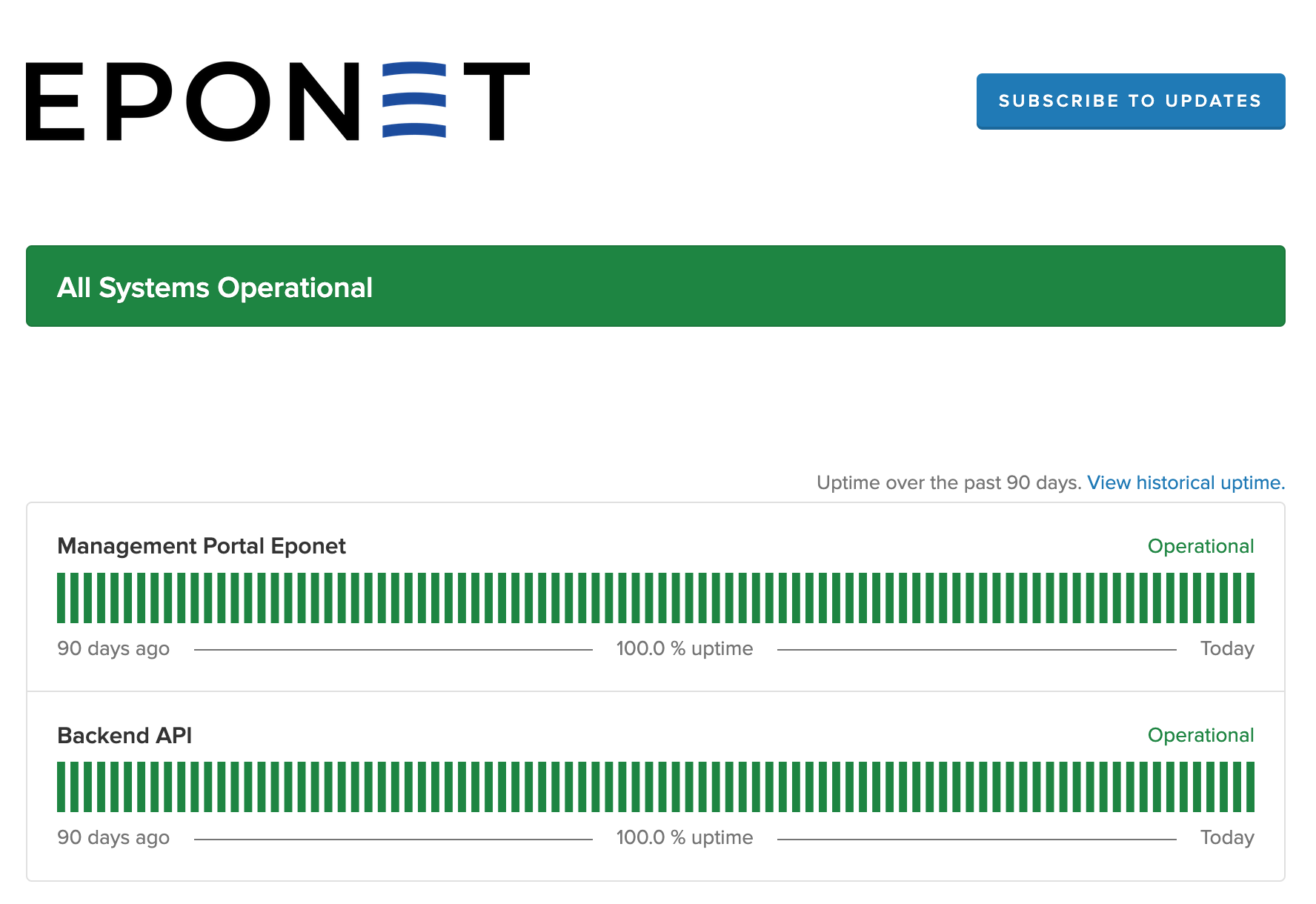
Integration einer neuen Ladestation ins Eponet Backend
Eponet hat bereits mehr als 30 Hersteller von Ladestationen ins Backend integriert. Einige nur für die Verwaltung/Abrechnnung via OCPP Protokoll, die meisten aber auch ins Eponet Lastmanagement System.
OCPP Integrationen sind durch das OCPP Protokoll relativ schnell eingepflegt (sofern der Hersteller sich an das Protokoll hält) - eine Einbindung ins Lastmanagement hingegen ist ein häufig unterschätzter Aufwand.
Bitte verwechseln Sie nicht die beiden Integrationen. Die meisten Backendanbieter machen nur ein OCPP Integration und das Lastmanagement wird von einer Drittfirma geliefert.
Folgende Bilder-Geschichte erklärt, wieso der Aufwand für eine Integration ins Lastmanagement so zeitintensiv ist und wieso es trotz Transport- und Aufbau in unserem Labor noch immer günstiger ist als eine Integration vor Ort.
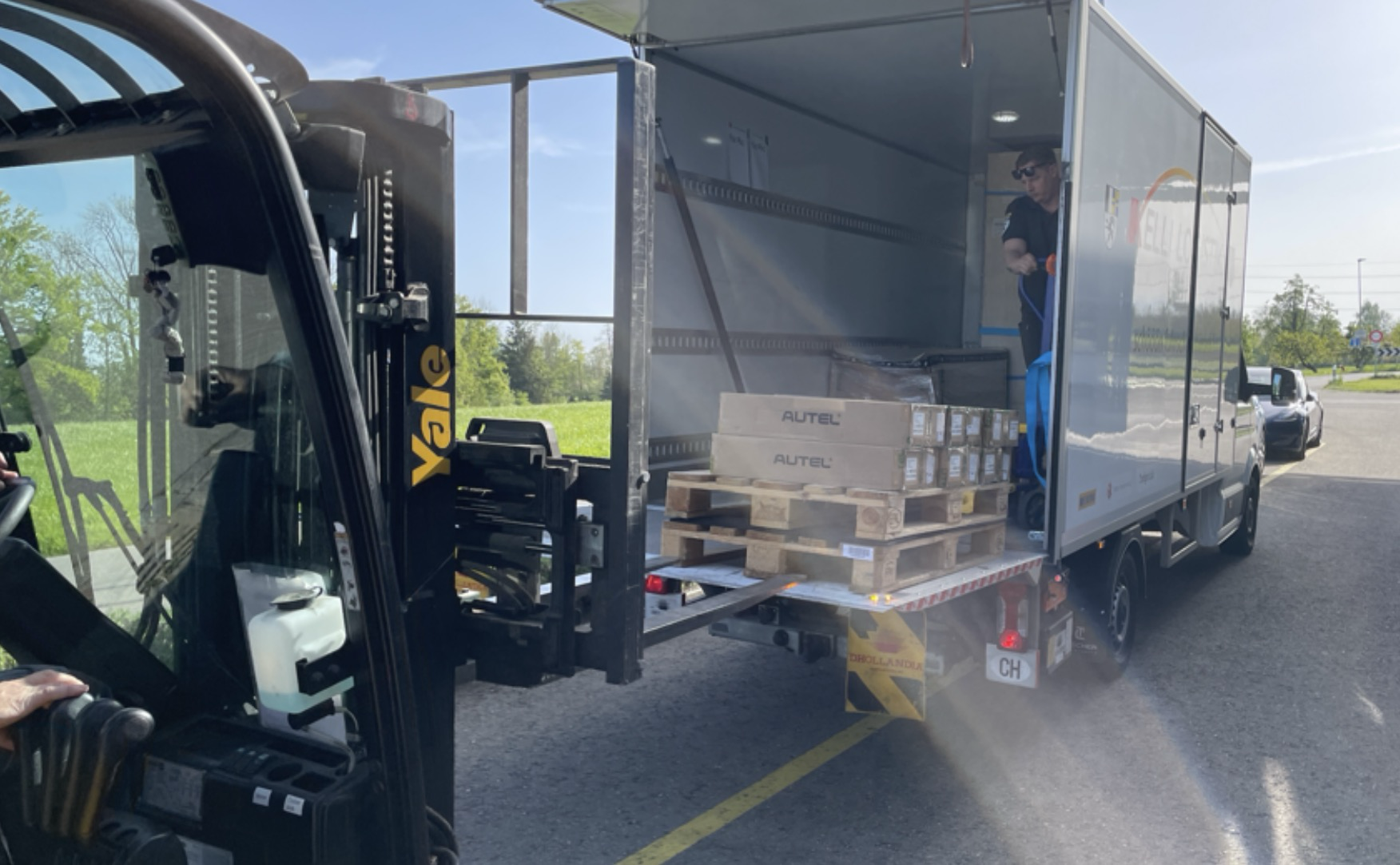
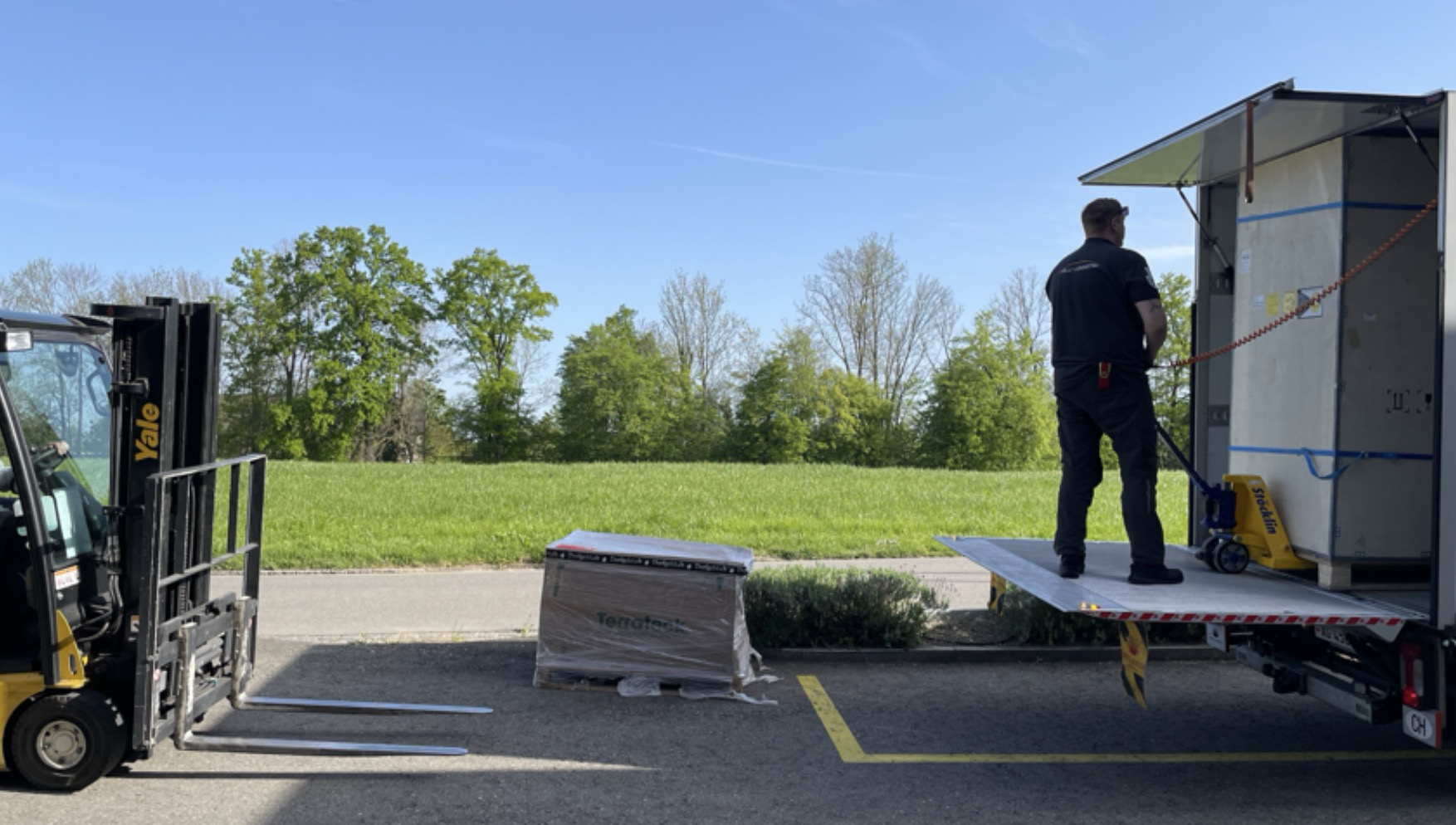
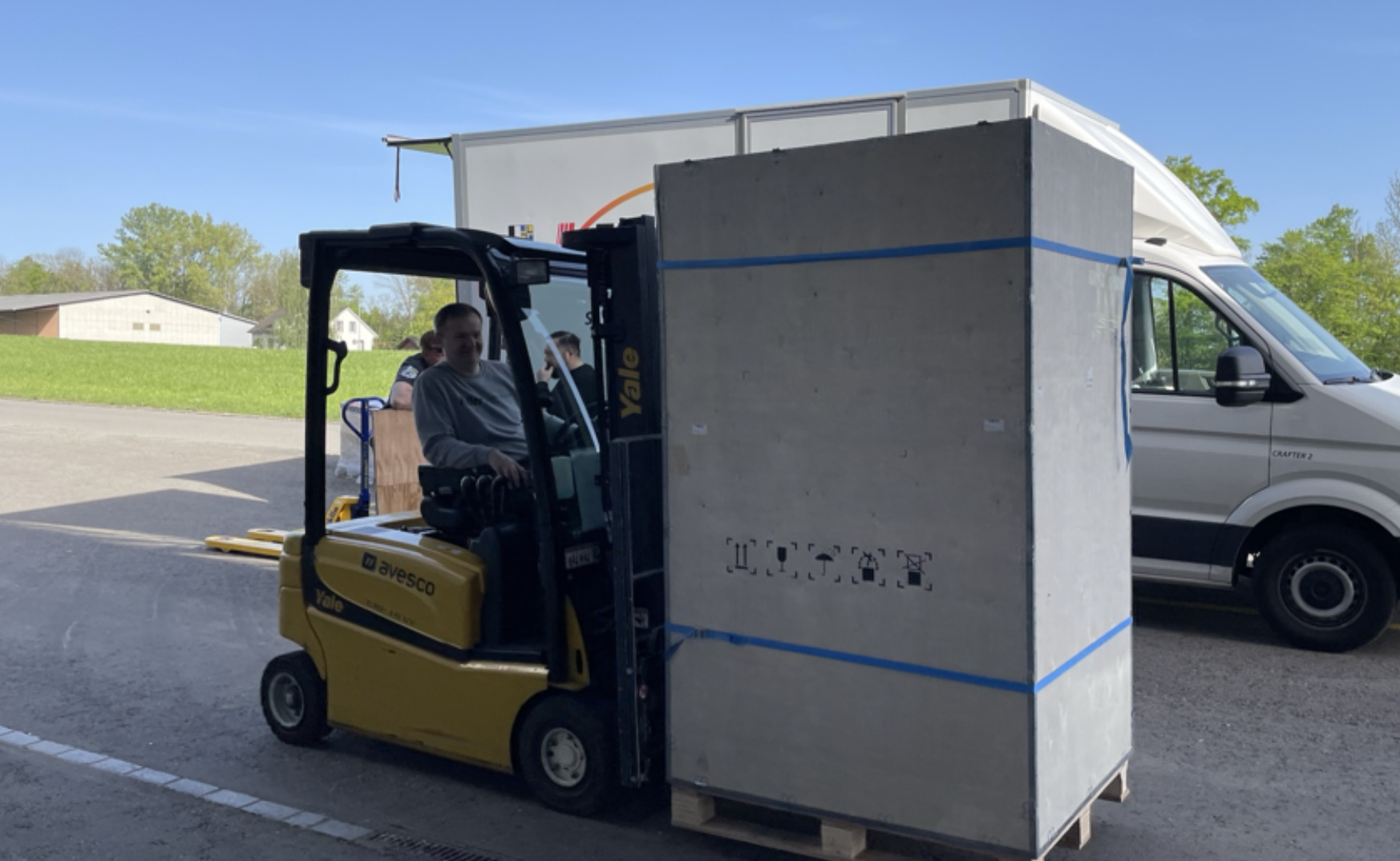
Bilder-Geschichte aus dem Eponet Testlabor – Ablauf Integration DC-Lader
Der Zeitaufwand für eine seriöse Integration in das Eponet Lastmanagement beträgt erfahrungsgemäss 2-3 Arbeitstage für mehrere Personen. Eponet hat hierzu extra ein Testlabor aufgebaut, wo auch mehrere Fahrzeuge gleichzeitig angeschlossen werden können.
Wieso wir ungern eine Integration vor Ort machen: Wenn Fragen oder Probleme auftauchen, muss meistens der Hersteller dazu angefragt werden, oder der Distributions-Partner muss intern Rückfragen dazu machen und wir bekommen oft erst nach Tagen die Antworten geliefert. Wenn wir eine Integration vor Ort beim Kunden machen, müssten wir mehrfach zum testen wieder vor Ort fahren. Deshalb empfehlen wir den Lader bei uns im Labor zu integrieren.
Start Integration: Terminfindung / Organisation Anlieferung & Aufbau
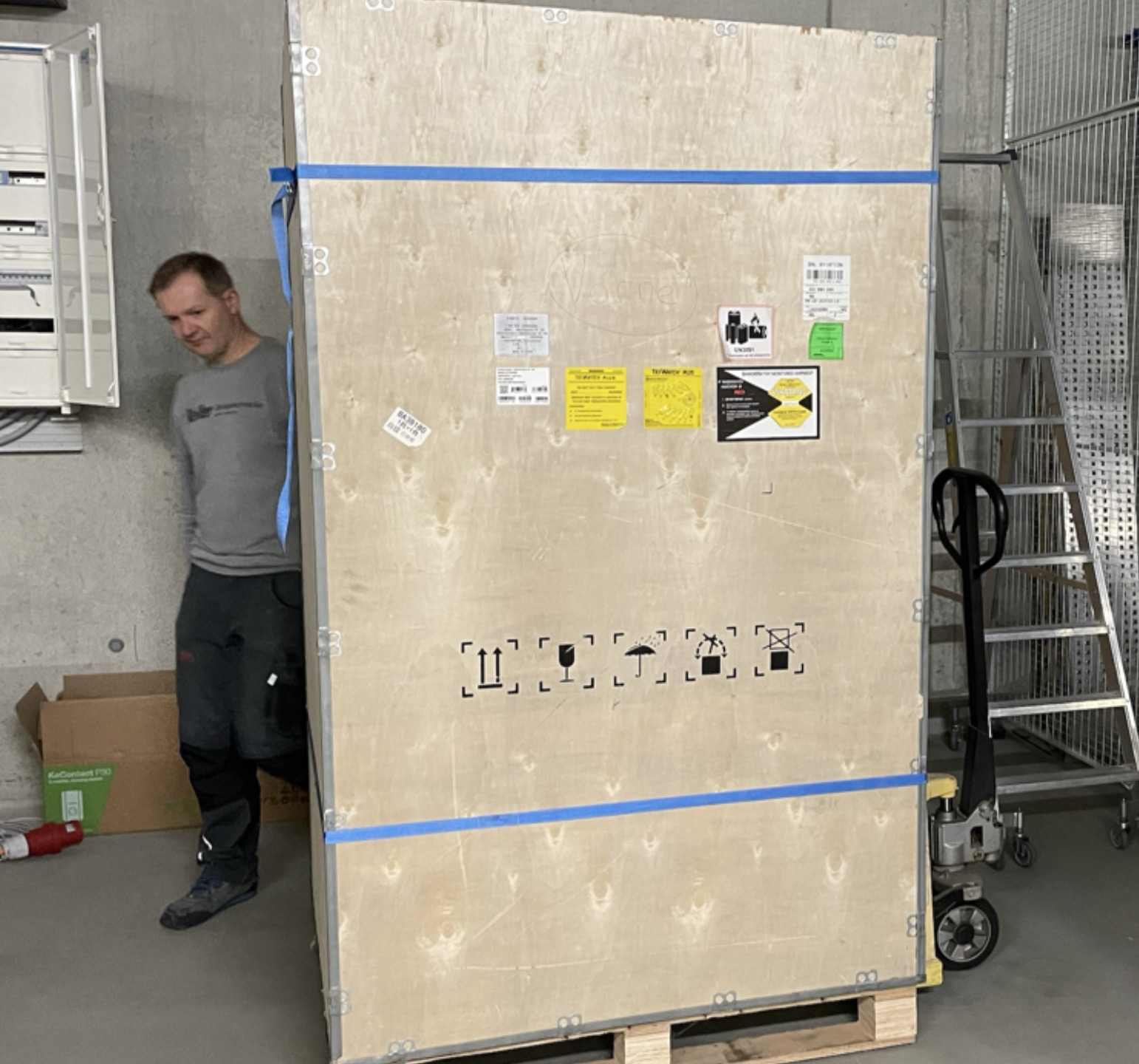
Lieferung DC-Lader und Power-Packs ins Eponet Testlabor:
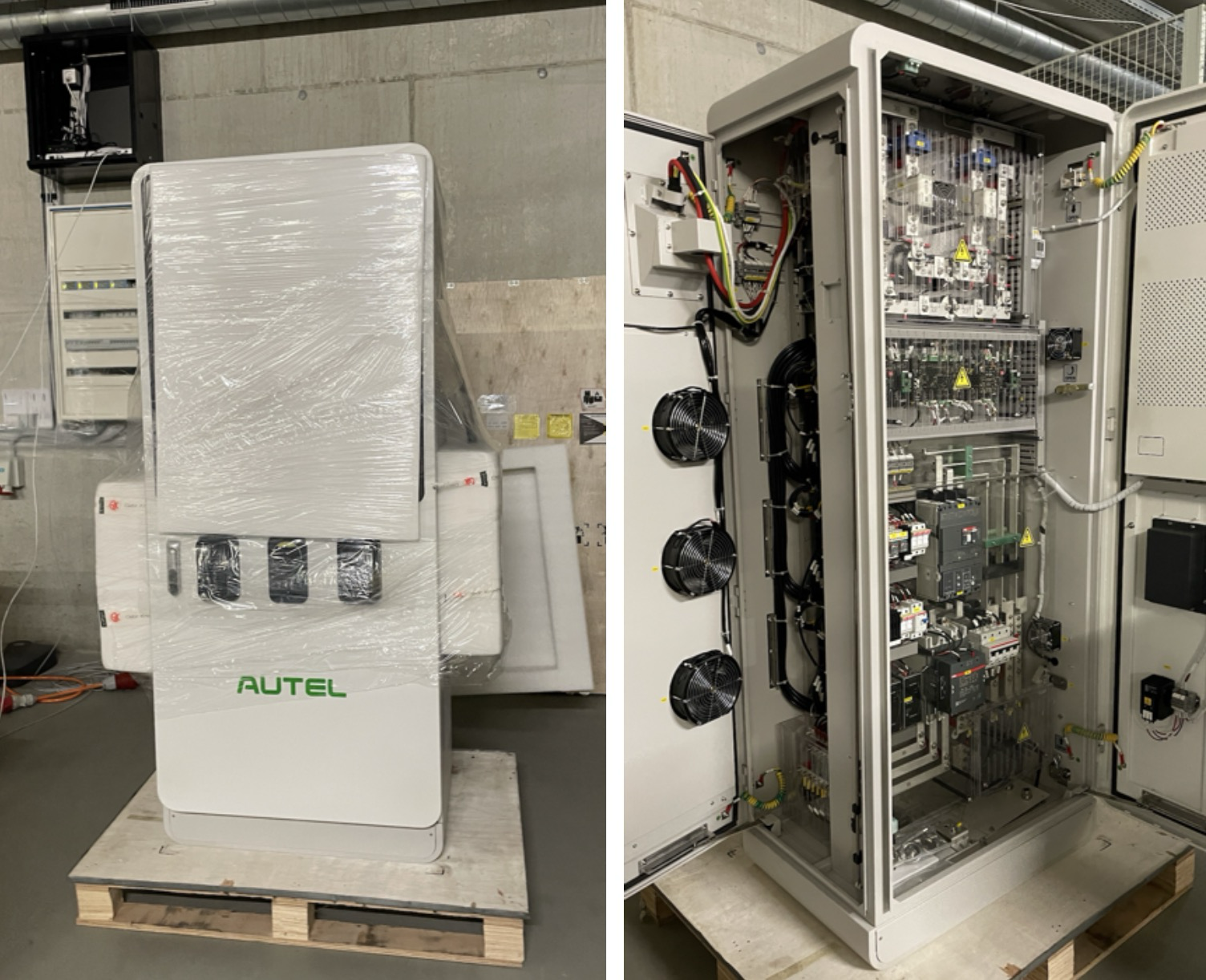
Auspacken, Einbau Powerpacks, Anschluss und Konfiguration
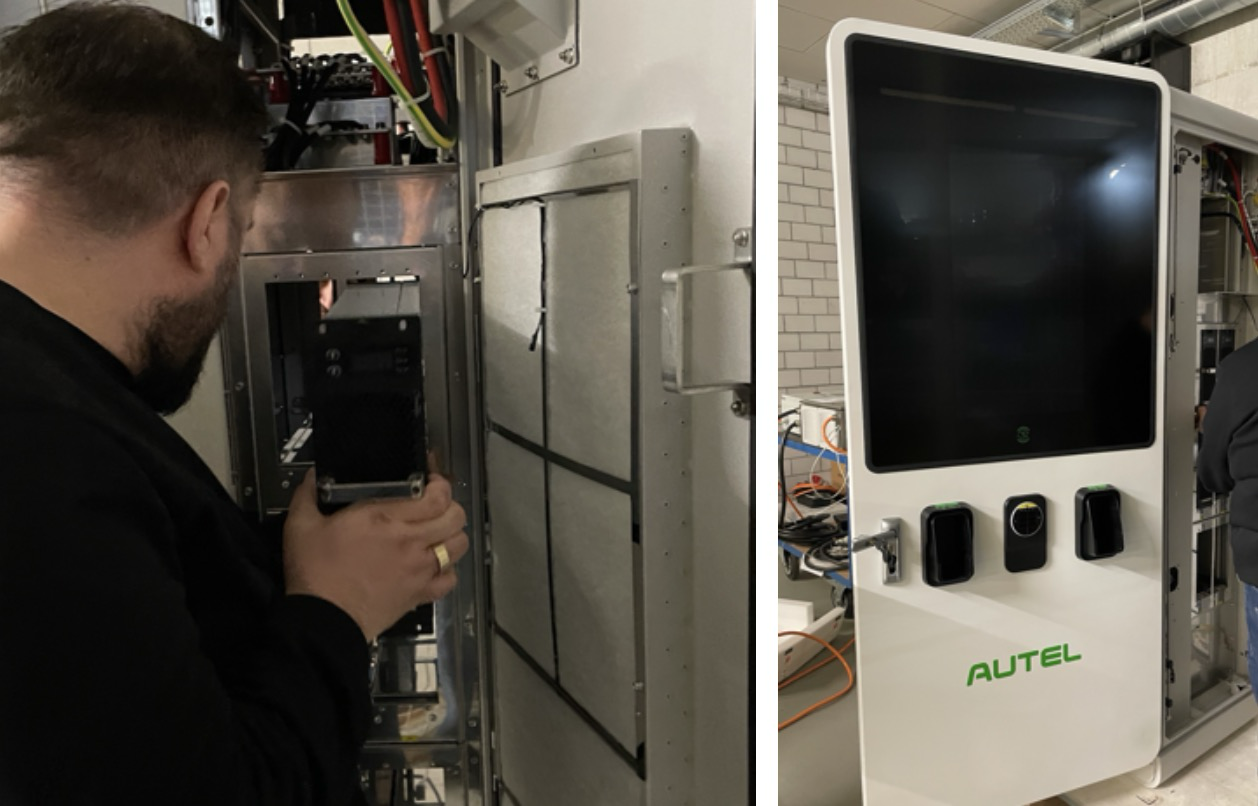
Konfiguration, Initialisierung Powerpacks mit dem Hersteller
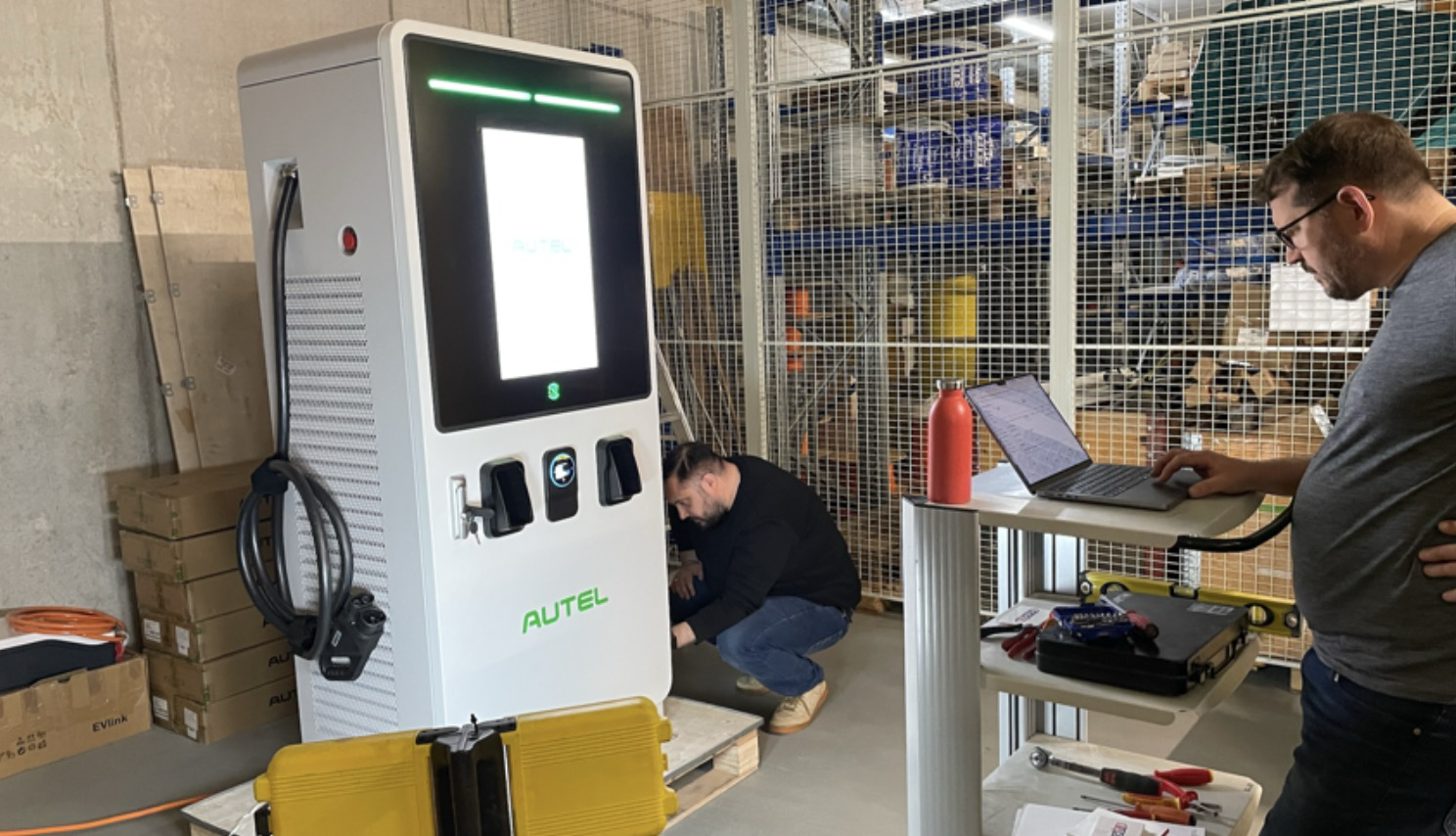
Funktionskontrollen, Testladungen
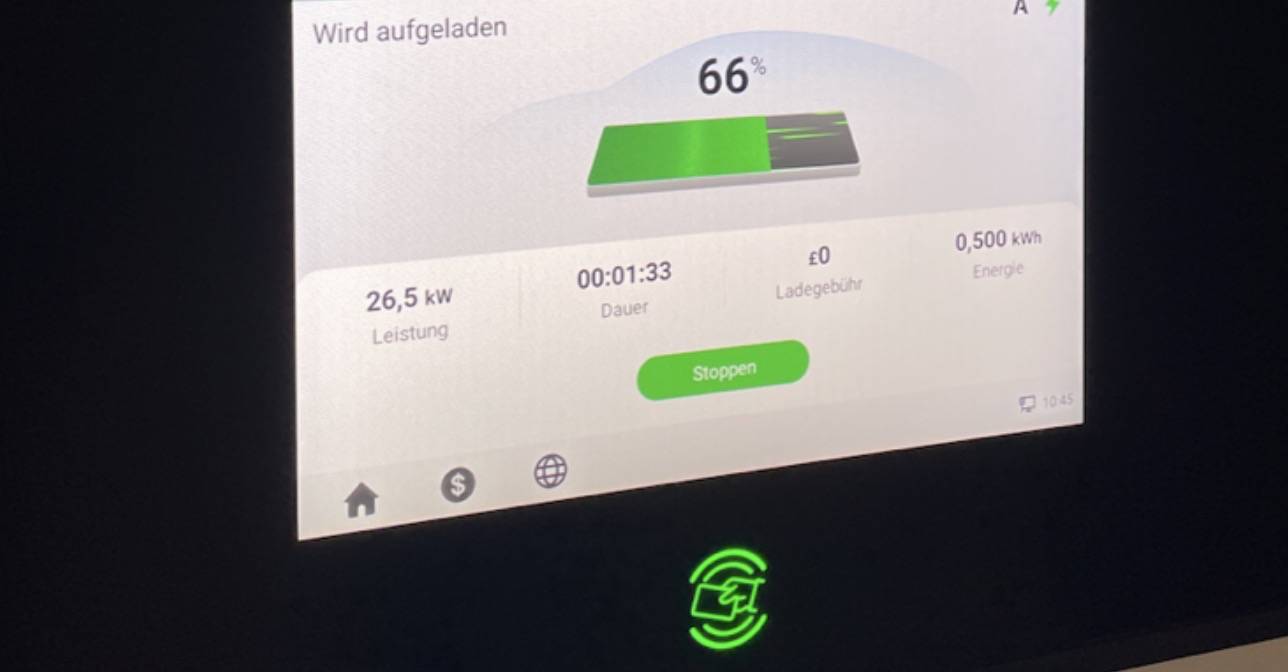
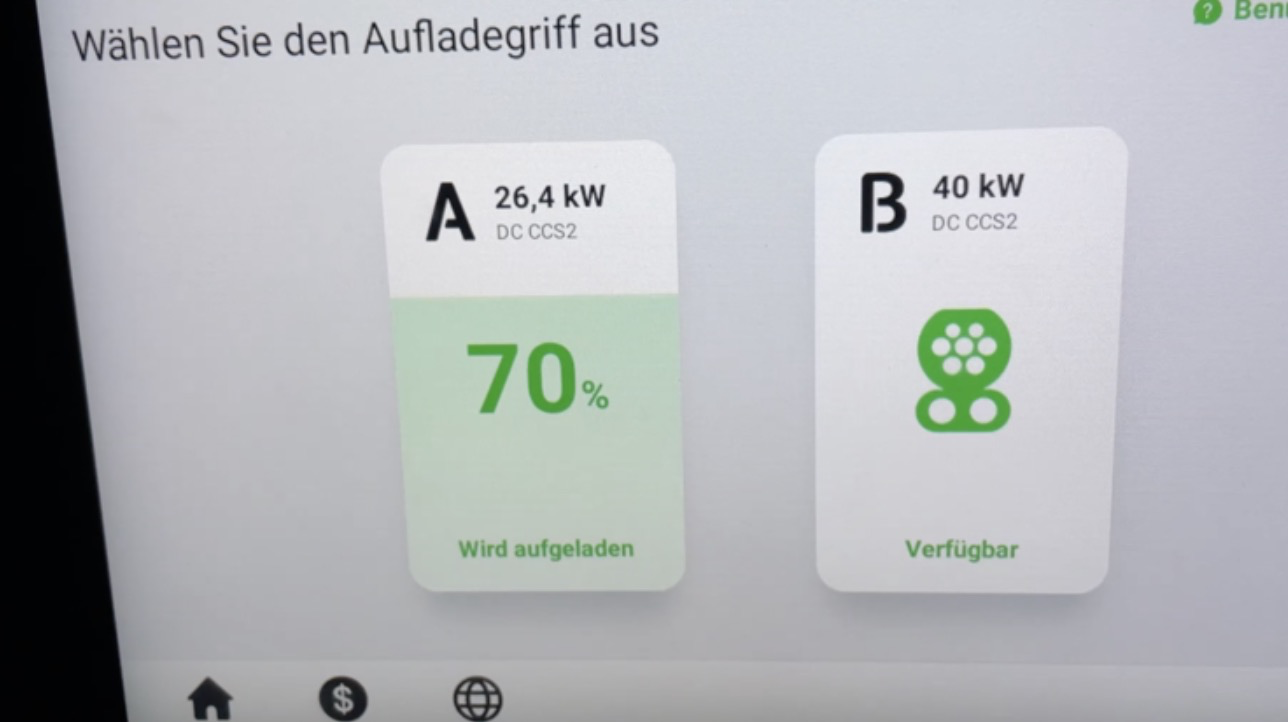
Einbindung ins Eponet Portal und ins Lastmanagement. Test der Regelungen. Testbetrieb mit mehreren Fahrzeugen
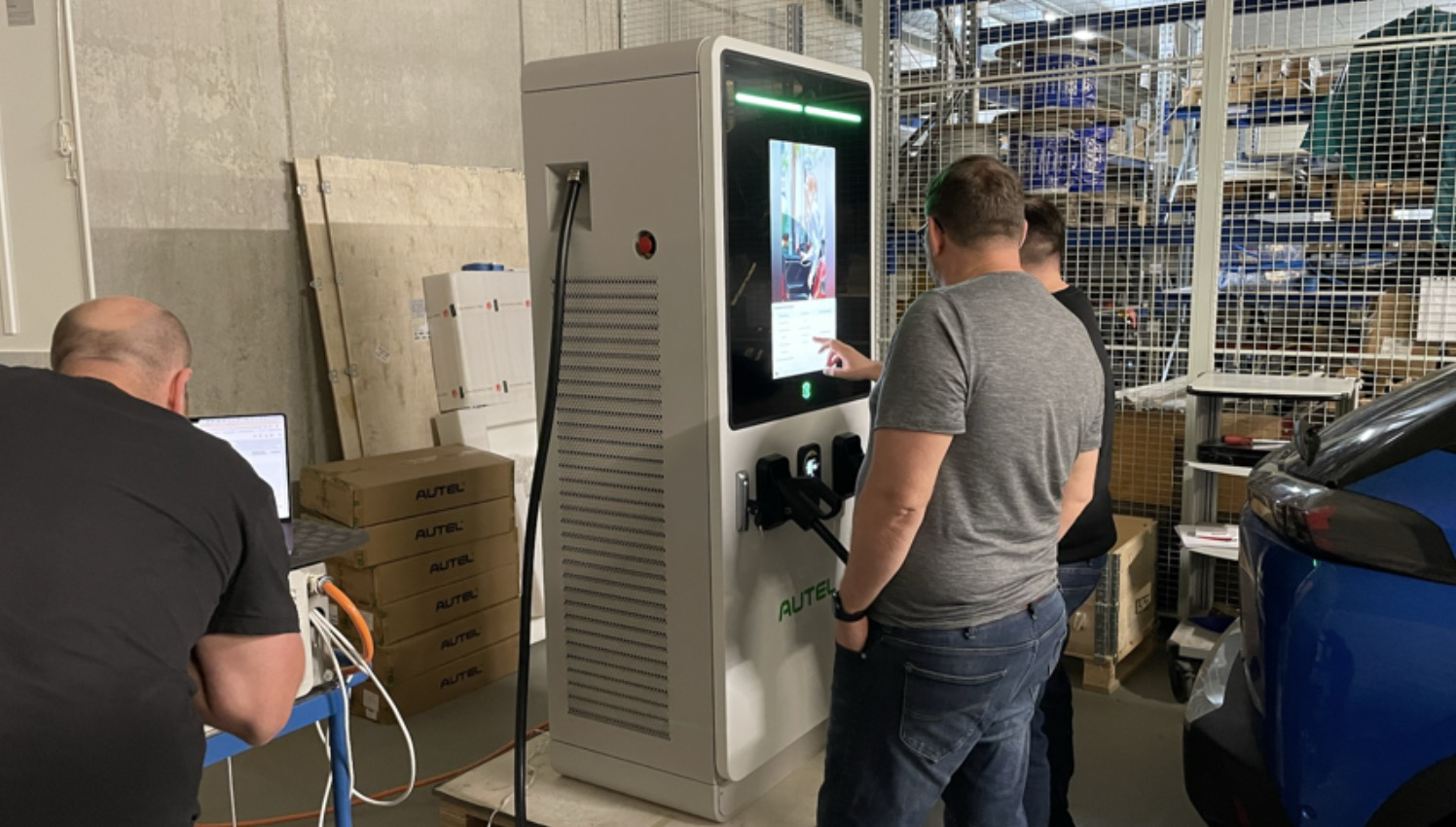
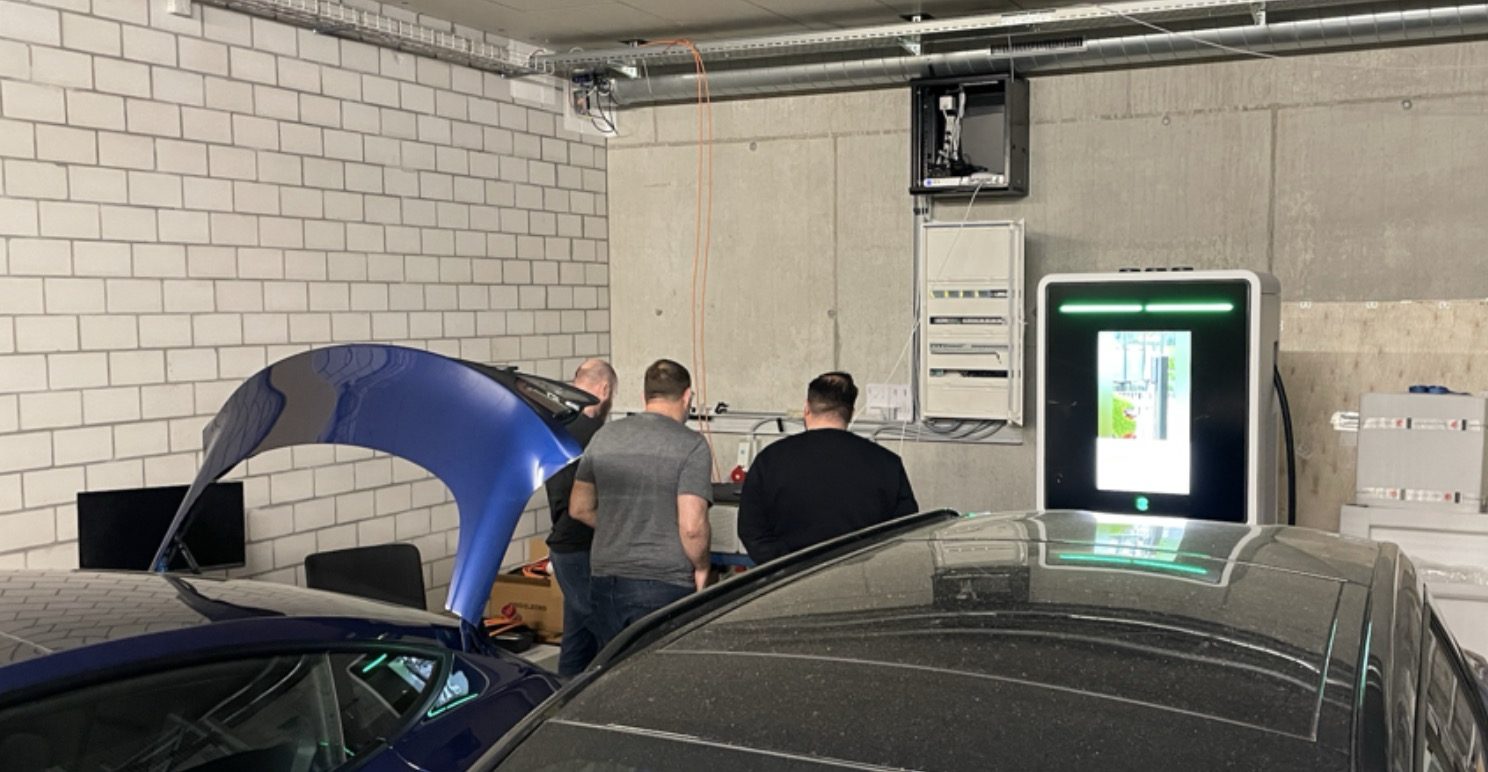
Fazit / Schlusswort
Der Aufwand einer Integration variiert je nach Produkt und Hersteller. Von der Lieferung bis Aufbau, Anschluss und Inbetriebnahme bis zur Beschaffung der Dokumente und Protokolle.
Nicht unterschätzt werden darf der Faktor Überraschung: Selten bis nie läuft alles nach Plan – von fehlenden bis falschen Unterlagen, Software Bugs bis defekten Powerpacks haben wir schon alles erlebt. – Genügend Zeitreserven sollten immer eingeplant werden.