START Integration Ladestation (allgemeine Schritte)
Grundlagen für eine Aufschaltung einer Ladestation auf das Eponet Portal
- Einleitung Integration Ladestation
- Schritt 1 - Konto vorbereiten (Allgemeiner Schritt)
- Schritt 2 - Objekt Adresse erstellen (Allgemeiner Schritt)
- Schritt 3 - Wählen Sie die Anleitung für die gewünschte Marke und Type aus.
- Schritt 4 - Ladegerät hinzufügen (Allgemeiner Schritt)
- Schritt 5 - RFID zuweisen / Freigabe (Allgemeiner Schritt)
- Schritt 6 - Eponet Lastmanagement
- QR-Code laden / Öffentliches Laden aktivieren
- Hubject / Roaming Laden aktivieren
- Ladestation ersetzen / austauschen
Einleitung Integration Ladestation
Voraussetzung für die Aufschaltung von Ladestationen ist ein Eponet Account in unserem Portal portal.eponet.ch und eine hinterlegte, gültige Kreditkarte für die monatliche Abrechnung von CHF 2.- und CHF 0.01 pro kWh für jeden Ladepunkt. Bitte fragen Sie uns an, für die Freischaltung auf Monatsrechnung.
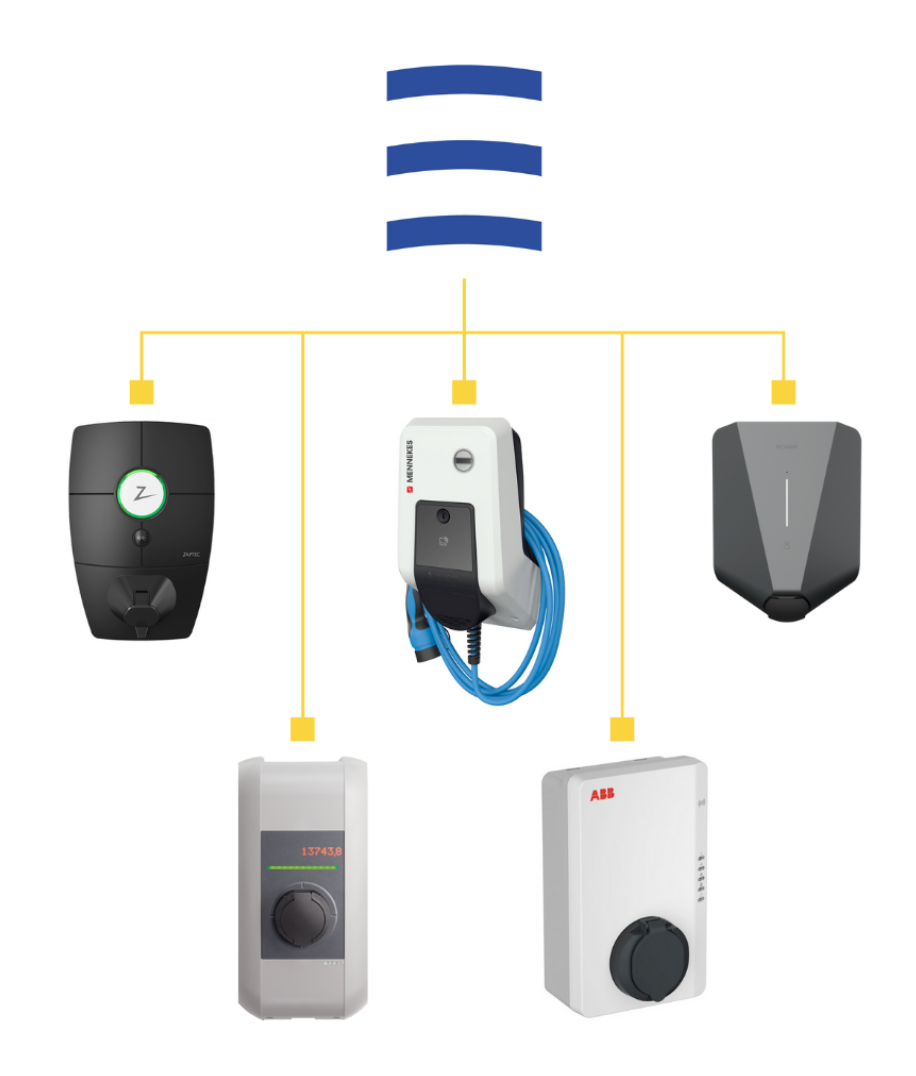
Ist ein markenunabhängiges Eponet Lastmanagement gewünscht, klären Sie bitte vorher mit Eponet ob die gewünschte Ladestation von Eponet für diese Funktion freigegeben ist. Die Verfügbarkeit für die Aufschaltung auf dem Eponet Portal bedeutet nicht, dass dieses Model auch das Lastmanagement freigegeben ist. Ihre gewünschte Ladestation ist nicht auf der Eponet Liste? Fragen Sie uns an!
Fahren Sie hier unten mit dem nächsten Schritt fort:
Schritt 1 - Konto vorbereiten (Allgemeiner Schritt)
Melden Sie sich mit Ihrem Account im Eponet Portal an: portal.eponet.ch
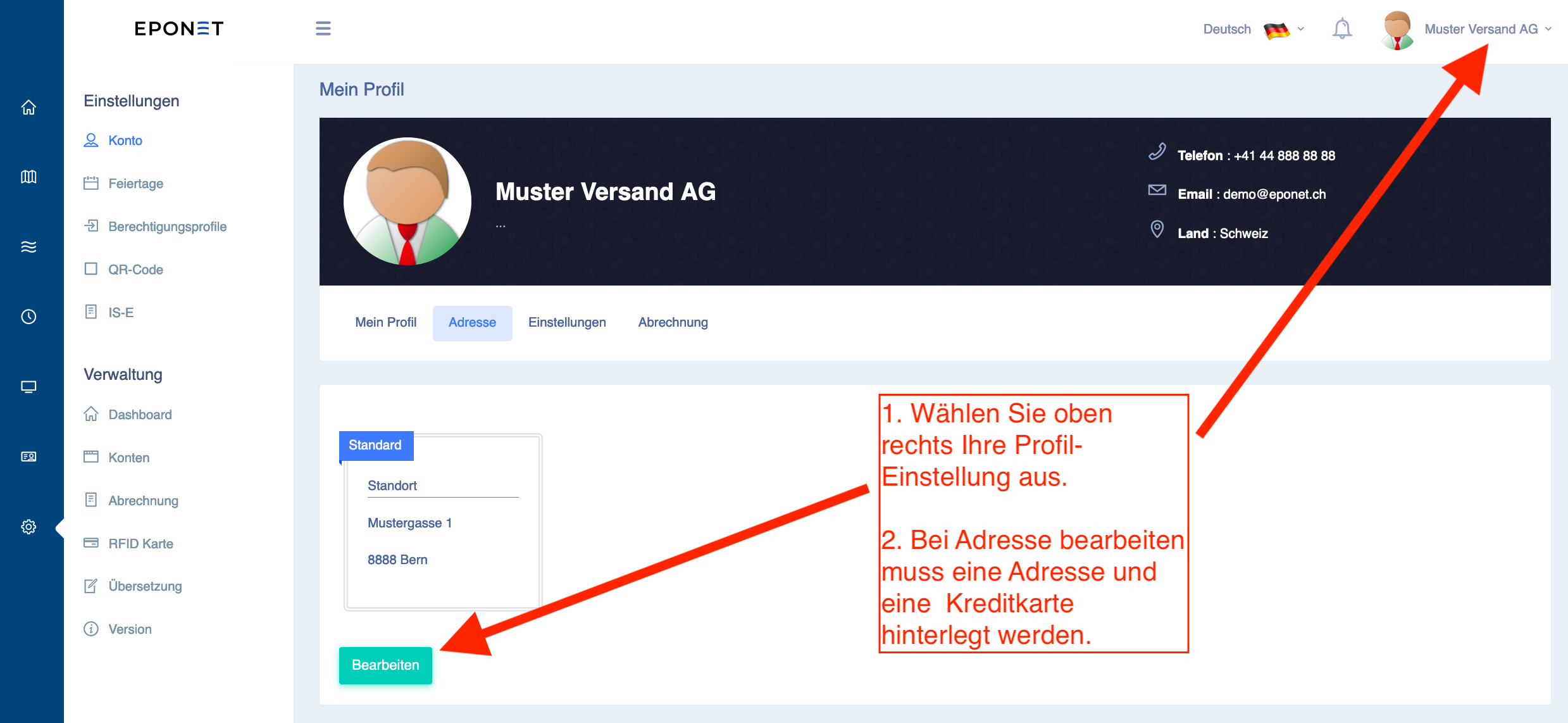
Bitte prüfen Sie zuerst, ob Sie in Ihrem Profil eine Adresse und eine Kreditkarte hinterlegt haben oder beantragen Sie frühzeitig bei Eponet die Aktivierung für Monatsrechnung. Ist keine Kreditkarte hinterlegt oder das Konto steht noch nicht auf Monatsrechnung, kann keine Ladestation hinzugefügt werden.
Schritt 2 - Objekt Adresse erstellen (Allgemeiner Schritt)
Jede Ladestation muss einer Adresse zugeordnet werden. Wählen Sie im blauen Navigations Balken links den Reiter Gebäude und fügen ein Objekt hinzu. Sie können hier die Strukturen frei gestalten (drag & drop). Eine ideale Struktur ist, wenn die Ladestation einem Parkplatz zugeordnet wird. Sie können zu jedem Objekt auch Fotos, Notizen und Dateien mit ablegen.
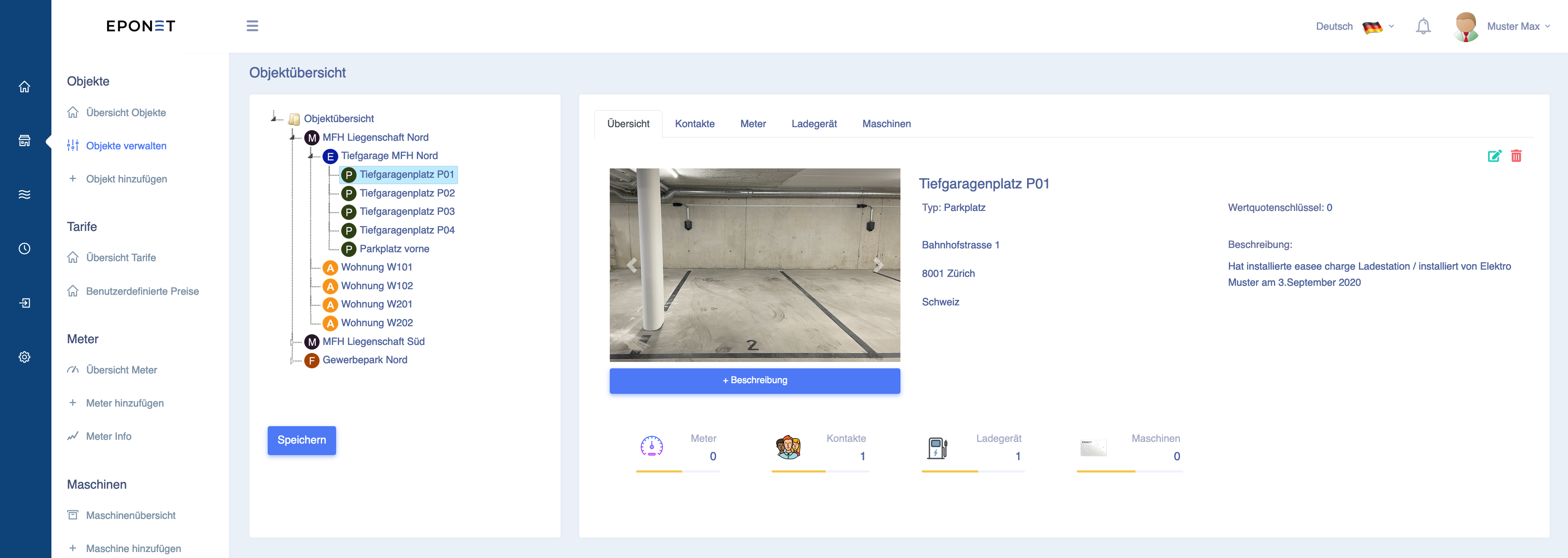
Tipp: Erstellte Objekte können einfach per "drag & drop" sortiert oder verschoben werden. Ziehen Sie zum Beispiel den erstellten "Tiefgaragenplatz P01" unter das Objekt "Tiefgarage MFH Nord"
Schritt 3 - Wählen Sie die Anleitung für die gewünschte Marke und Type aus.
Wählen Sie nun die Anleitung für die gewünschte Marke und Type aus, folgen Sie der Anleitung für die Marke und fahren Sie am Schluss wieder hier mit dem Schritt 4 weiter.
| Marke | Bild |
Link zur Integrations-Anleitung |
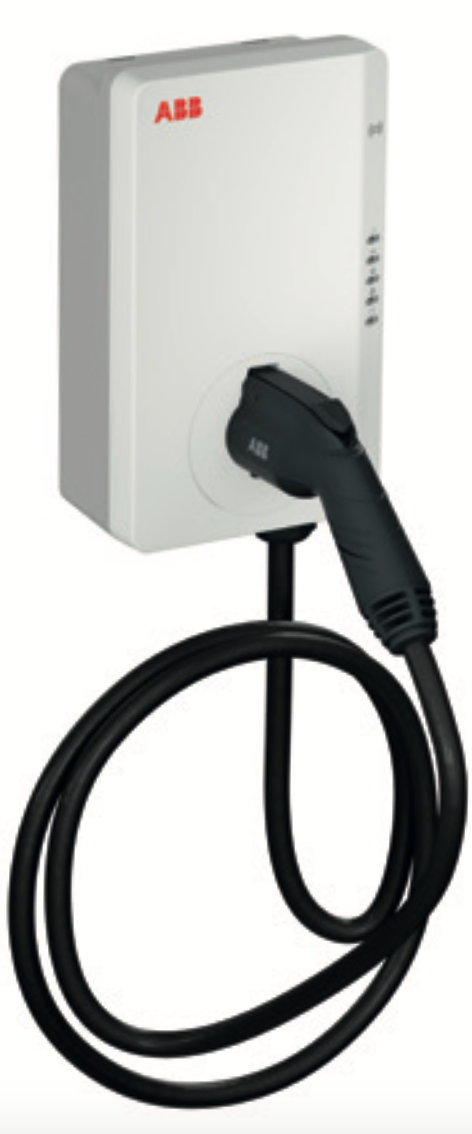
ABB
Eponet Backend via OCPP "geprpüft" Eponet Lastmanagement "geprüft" |
|
ABB Terra AC Ladestation |
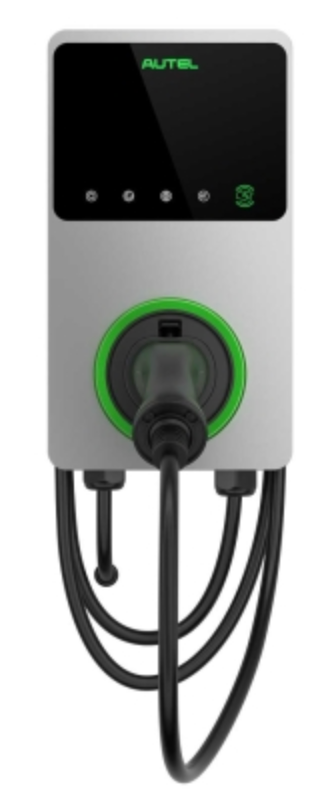
Autel
Eponet Backend via OCPP "geprpüft" Eponet Lastmanagement "geprüft" |
|
Autel MaxiCharger AC Ladestation |
Easee
Eponet Backend via OCPP "geprpüft" Eponet Lastmanagement "geprüft" |
|
Easee AC Ladestationen |
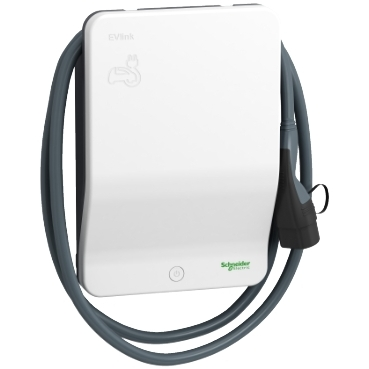
EVlink(Schneider Electric)
Eponet Backend via OCPP "geprüft" |
|
EVlink Ladestationen |
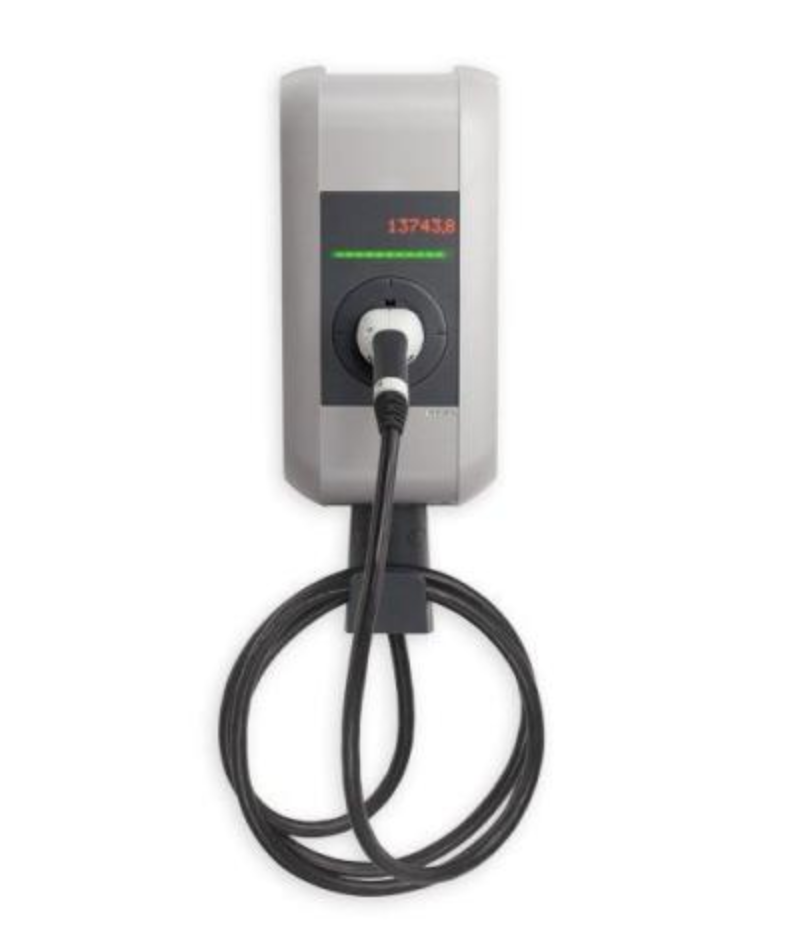
Keba
Eponet Backend via OCPP "geprüft" Eponet Lastmanagement - nicht bereit |
|
Keba AC Ladestation |
Volvo
Eponet Backend via OCPP "geprpüft" Eponet Lastmanagement "geprüft" |
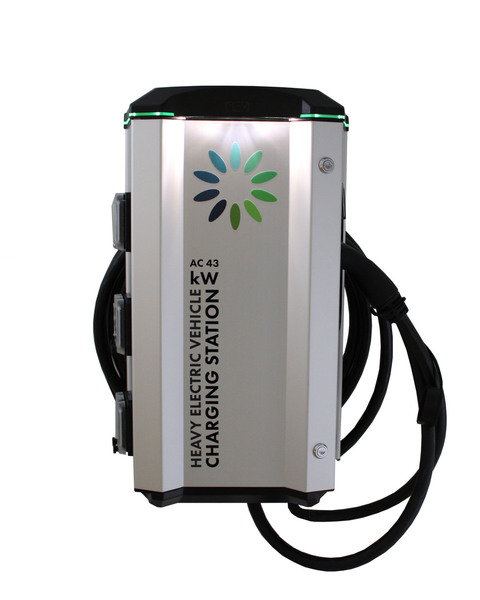 |
Volvo Garo AC 43kW |
Zaptec
Eponet Backend via OCPP "geprpüft" Eponet Lastmanagement "geprüft" |
|
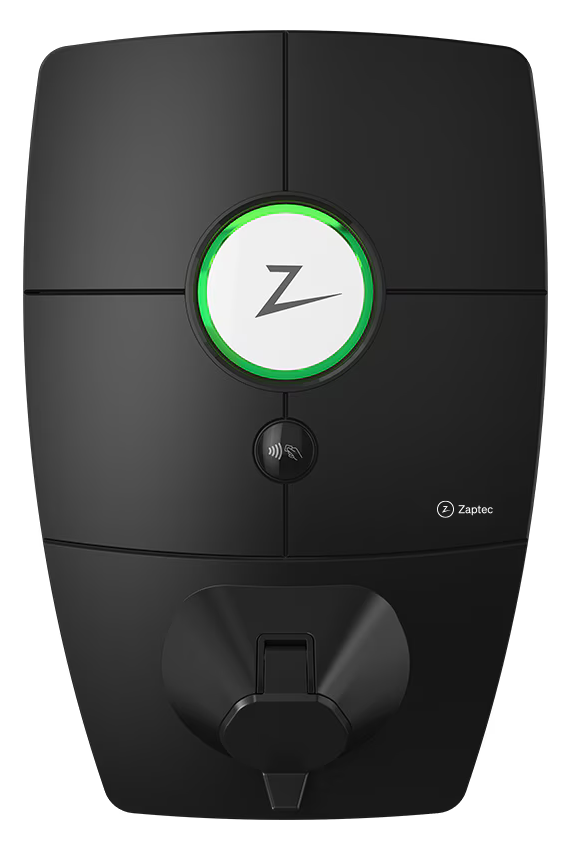
Zaptec AC Ladestationen |

Schritt 4 - Ladegerät hinzufügen (Allgemeiner Schritt)
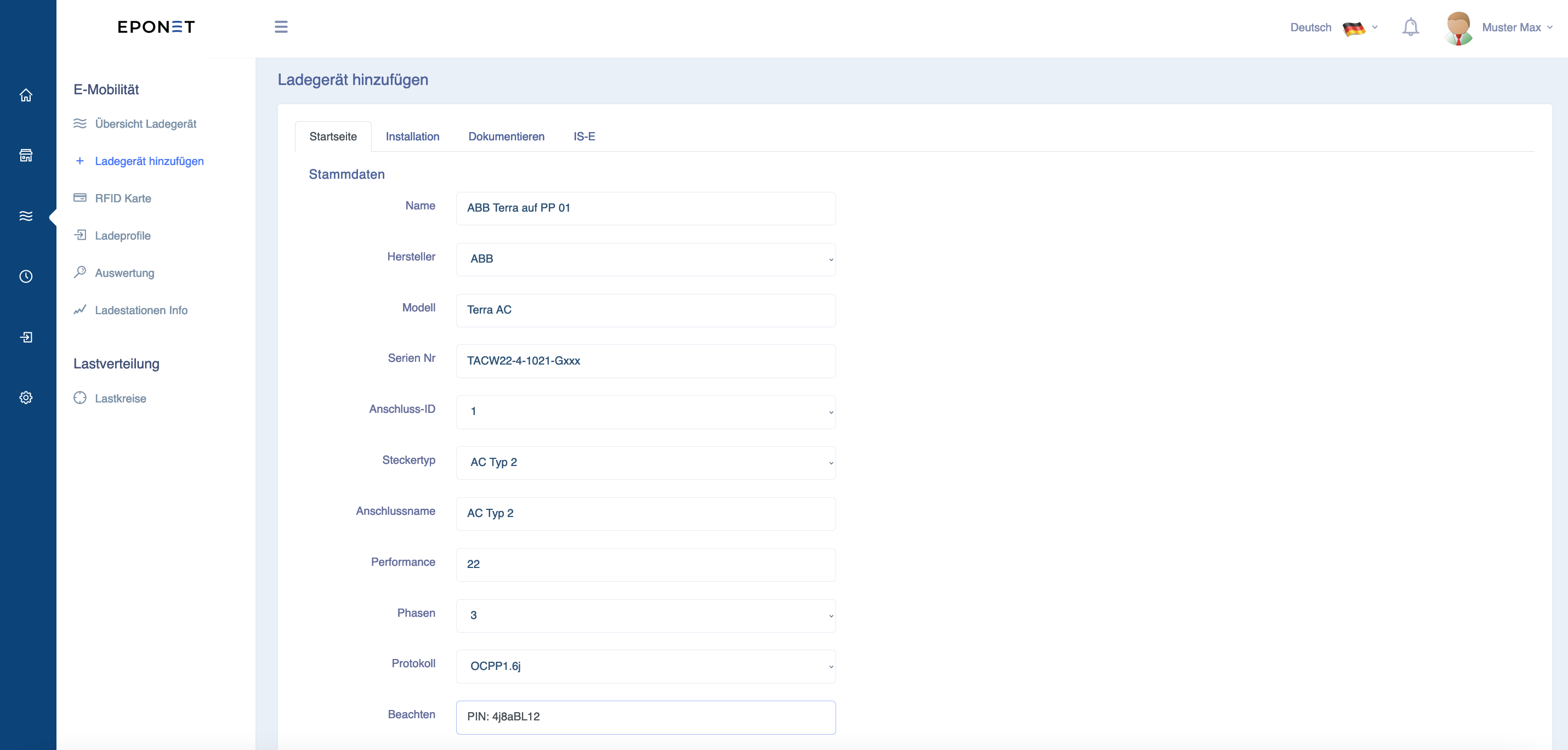
Nun können Sie im blauen Navigations-Balken beim Reiter E-Mobilität das Ladegerät hinzufügen. Der Namen hilft zur späteren Orientierung. Zum Beispiel „ABB Terra auf PP 01“.
Ganz wichtig und zwingend ist die korrekte Schreibweise der Serien-Nummer der Ladestation, zum Beispiel „TACW22-4-1021-Gxxx“.
Anschluss ID: Standart ist normalerweise 1 (diese Auswahl ist für Ladestationen mit mehreren Anschlüssen vorgesehen).
Steckertyp: Wählen Sie zwischen AC Typ 2 oder CCS
Anschlussname: Hier können z.B. bei einem DC-Lader mit mehreren Ladepunkten den Namen “CCS Links” speichern.
Performance: Eine Ladestation kann hardwareseitig auf 11kW begrenzt sein. Geben Sie hier den korrekten Wert ein.
Beim abspeichern kommt nun die Aufforderung: ” Ein Ladegerät muss einem Ort hinzugefügt werden”.
Wählen Sie hier das vorher im Schritt 2 erstellte Objekt aus. Bei Dokumentation haben Sie noch die Möglichkeit Bilder zur Ladestation abzulegen.
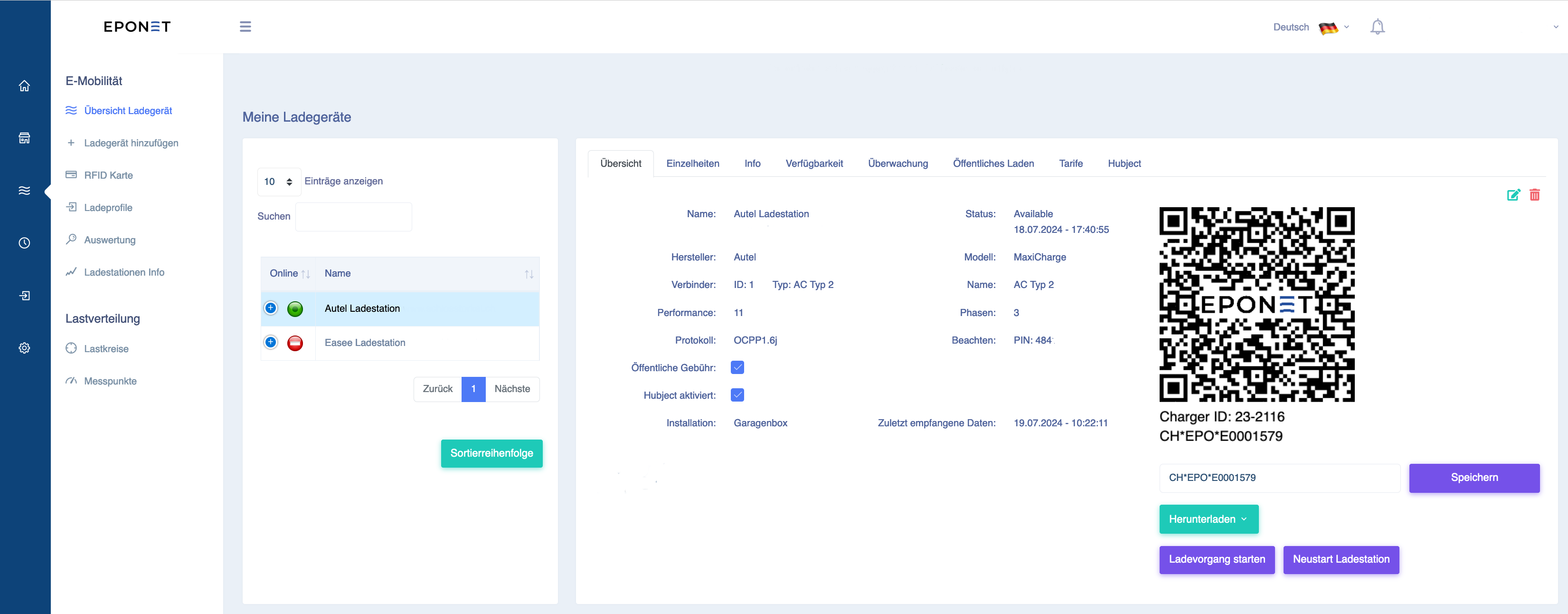
Tipp: Zum testen ob die Ladestation erfolgreich im Portal eingebunden ist, drücken Sie auf Übersicht Ladegerät. Hier können Sie nun Ihre Ladestation auswählen und unter“ zuletzt empfangene Daten“ sollten nun die letzte Verbindung angezeigt werden. Wenn Sie hier ein paar Minuten alte Daten sehen, ist die Integration erfolgreich .
Nach kurzer Zeit sollte die Ladestation mit dem grünen Icon den erfolgreichen Online Status zeigen. Wenn eine Ladestation eine gewisse Zeit offline ist, wechselt das Icon auf rot.
Schritt 5 - RFID zuweisen / Freigabe (Allgemeiner Schritt)
Zuweisen der RFID Karte(n) zur neuen Ladestation.
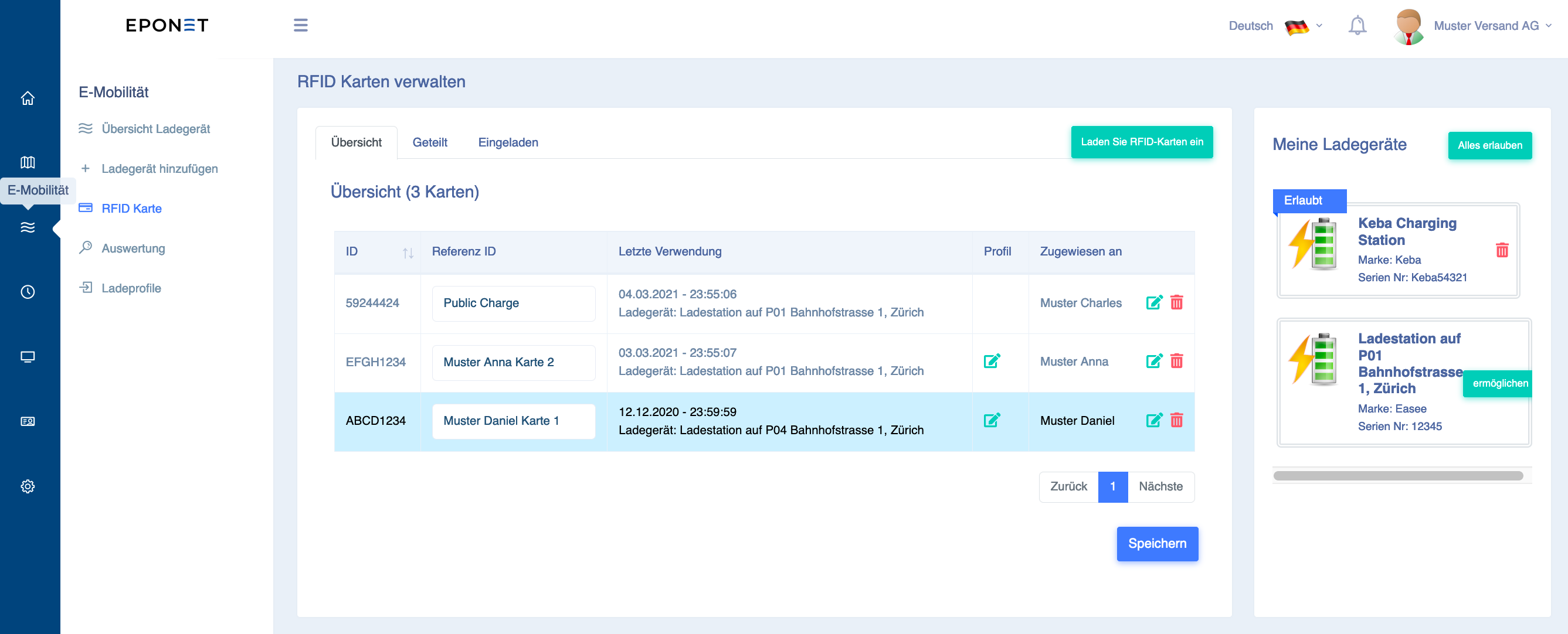
Als wichtiger letzter Schritt muss nun der Ladestation natürlich mitgeteilt werden, welche RFID Karte laden darf. Dies finden Sie wieder im blauen Navigations-Balken E-Mobilität im Reiter RFID Karte. Wählen Sie die gewünschte RFID Karte aus und erlauben Sie das Laden an der neuen Ladestation. Dieses RFID freigeben (eigene RFID Karten) ist für das Laden ohne automatische Abrechnung, also für eigene Interne RFID Karten, z.B. bei einer Firma:
Bitte beachten Sie: Für die automatische Abrechnung, z.b. bei STWE oder Mieter wird der Benutzer über den grünen Knopf “Laden Sie RFID-Karten ein” eingeladen zu einem vorher definierten Ladeprofil. Hierzu gibt es eine seperate Anleitung für die Benutzer: https://www.eponet.info/download/anleitung/nutzer-account-konfiguration.pdf
Bitte führen Sie am Schluss zum Test einen Ladevorgang durch.
Tipp für Installationspartner die mehrere Eponet Kundenkonten verwalten:
Hinterlegen Sie Ihrem persönlichen Konto eine RFID Karte und laden Sie sich damit auf die Kundenkonten ein (ohne Ladeprofil, als Testkarte). Ob bei der Inbetriebnahme oder irgendwann später bei einem Supportfall, mit dieser RFID Karte können Sie immer alle Ladestationen zum Test freischalten.
Schritt 6 - Eponet Lastmanagement
Schritt 6 ist das Hinzufügen der Ladestation in das Eponet Lastmanagement. Ist kein Eponet Lastmanagement installiert, ist dieser Schritt hinfällig.
Durch die Umstellungsphase zum neuen Eponet GLM3 Lastmanagement ist dieser Schritt noch nicht beschrieben. Bitte kontaktieren Sie Eponet für die Begleitung bei diesem Schritt 6.
QR-Code laden / Öffentliches Laden aktivieren
Sie möchten eine Ladestation für öffentliches Laden freigeben? Die einfachste Variante ist das QR-Code laden. Als Vorbereitung sollten Sie zuerst ein Ladeprofil für das QR-Code laden erstellen.
Öffentliches Laden aktivieren
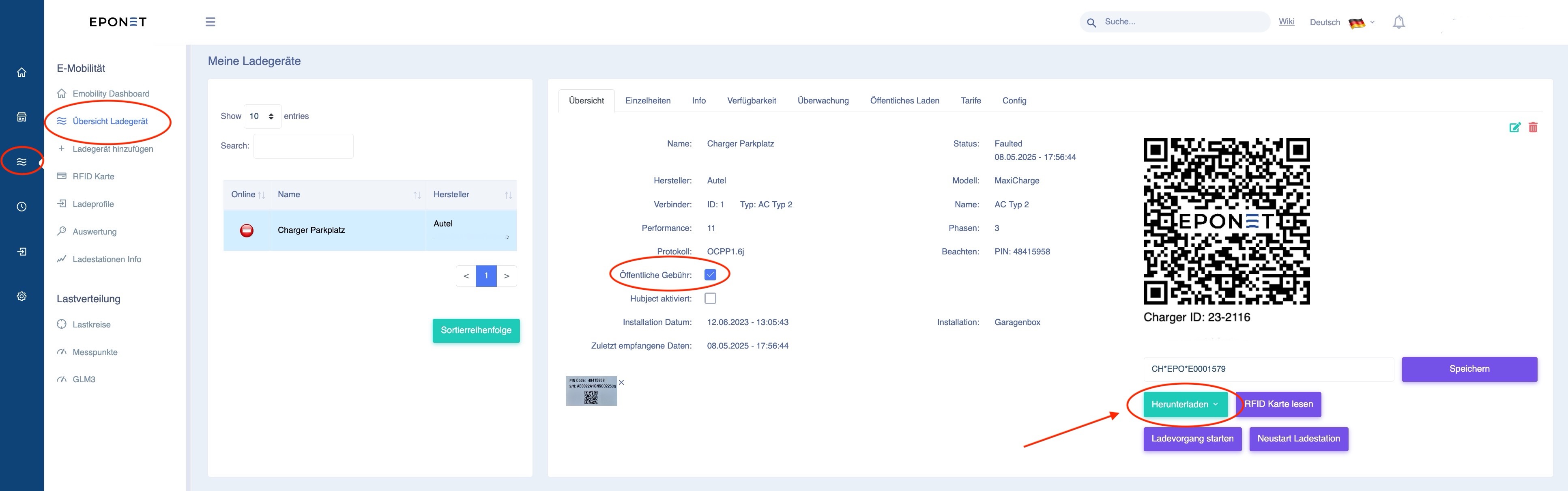
Unter E-Mobilität > Übersicht Ladegerät können Sie bei der gewünschten Ladestation den Haken setzen bei "Öffentliche Gebühr". Auf dieser Seite können Sie auch den QR-Code mit dem grünen Button als .jpg oder .pdf herunterladen und an der Ladestation anbringen.
Ladeprofil für Öffentliches Laden hinterlegen
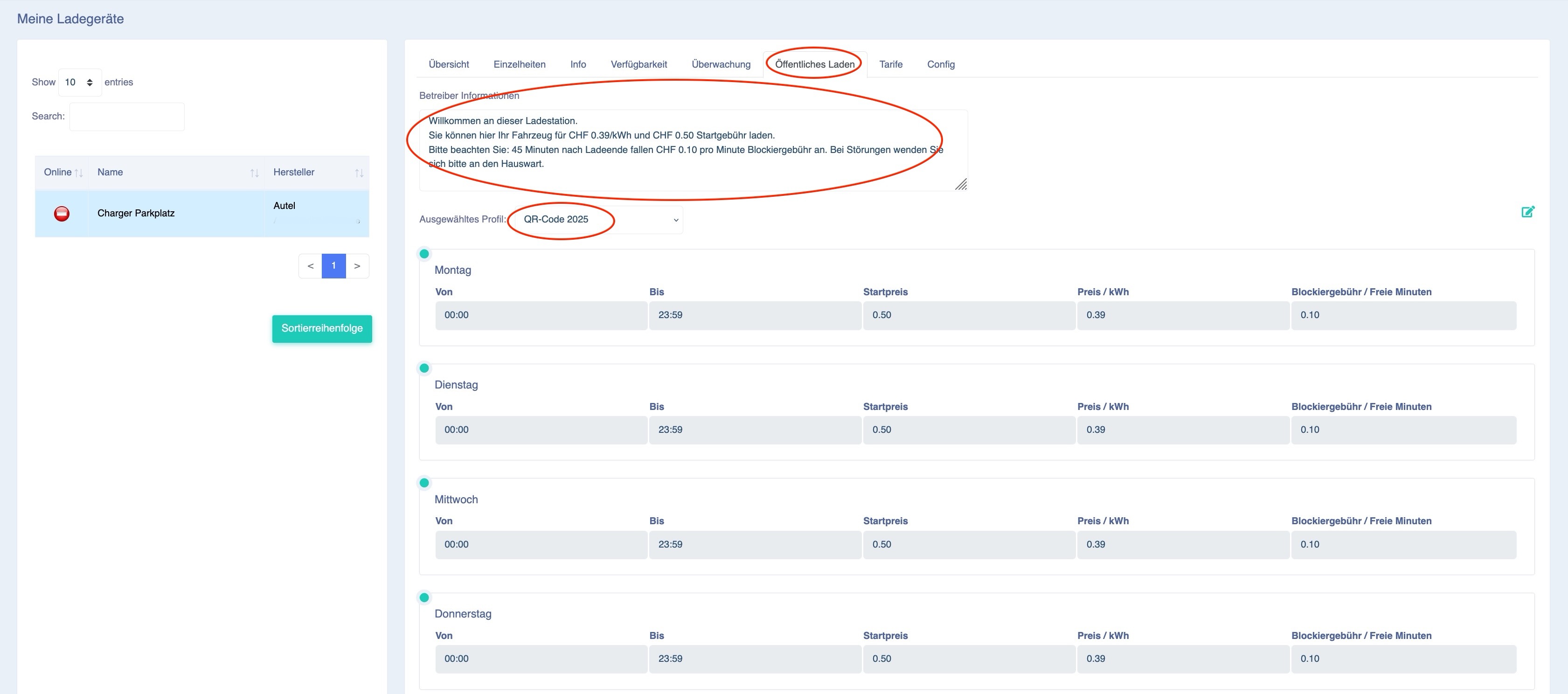
Nachdem Sie den Haken bei Öffentliches Laden aktiviert haben, erscheint oben ein Reiter "Öffentliches Laden". Hier können Sie das vorher erstellte Ladeprofil für QR-Code laden hinterlegen. Sie haben hier auch die Möglichkeit bei Betreiber Informationen einen Text nach Ihrer Wahl zu hinterlegen:
Ergebnis der Einstellungen nach dem QR-Code scannen mit dem Smartphone:
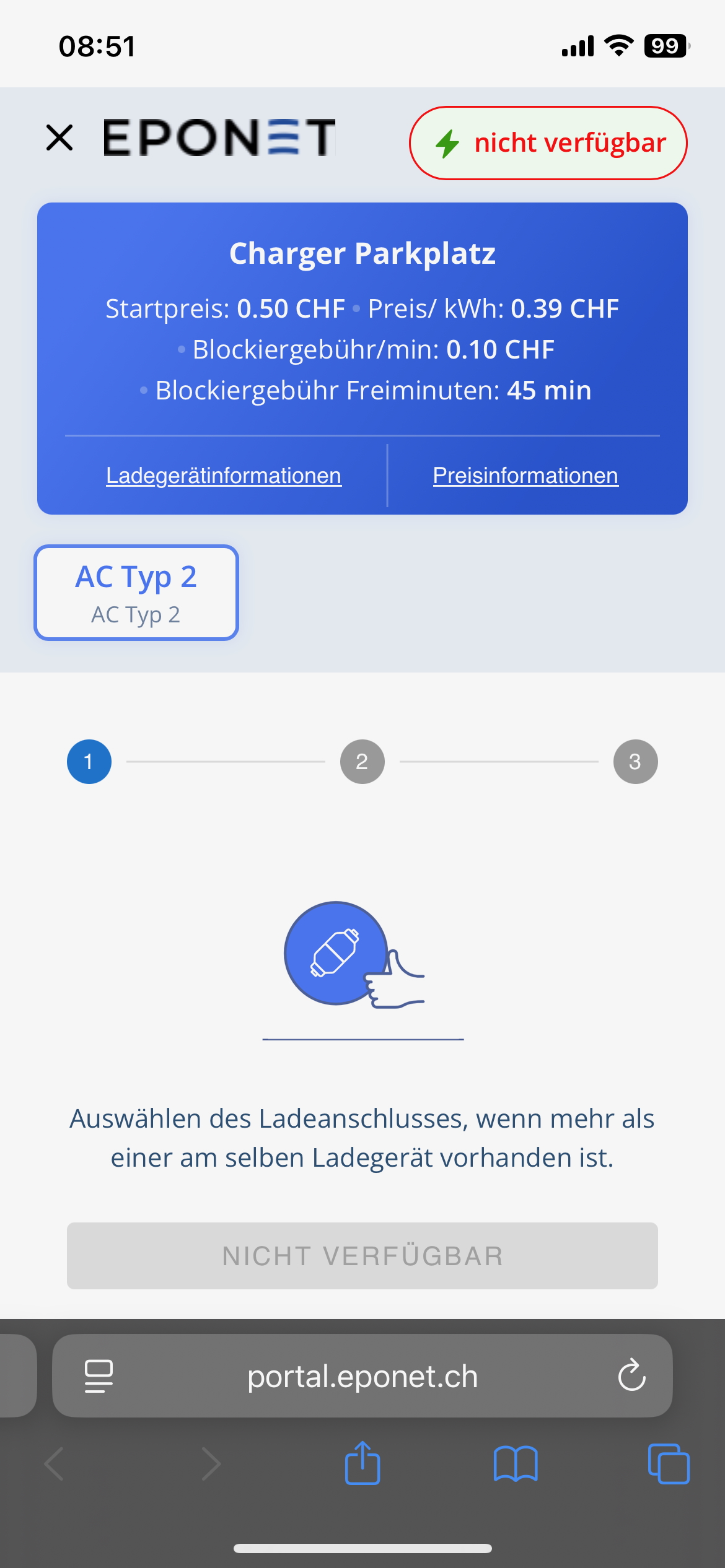
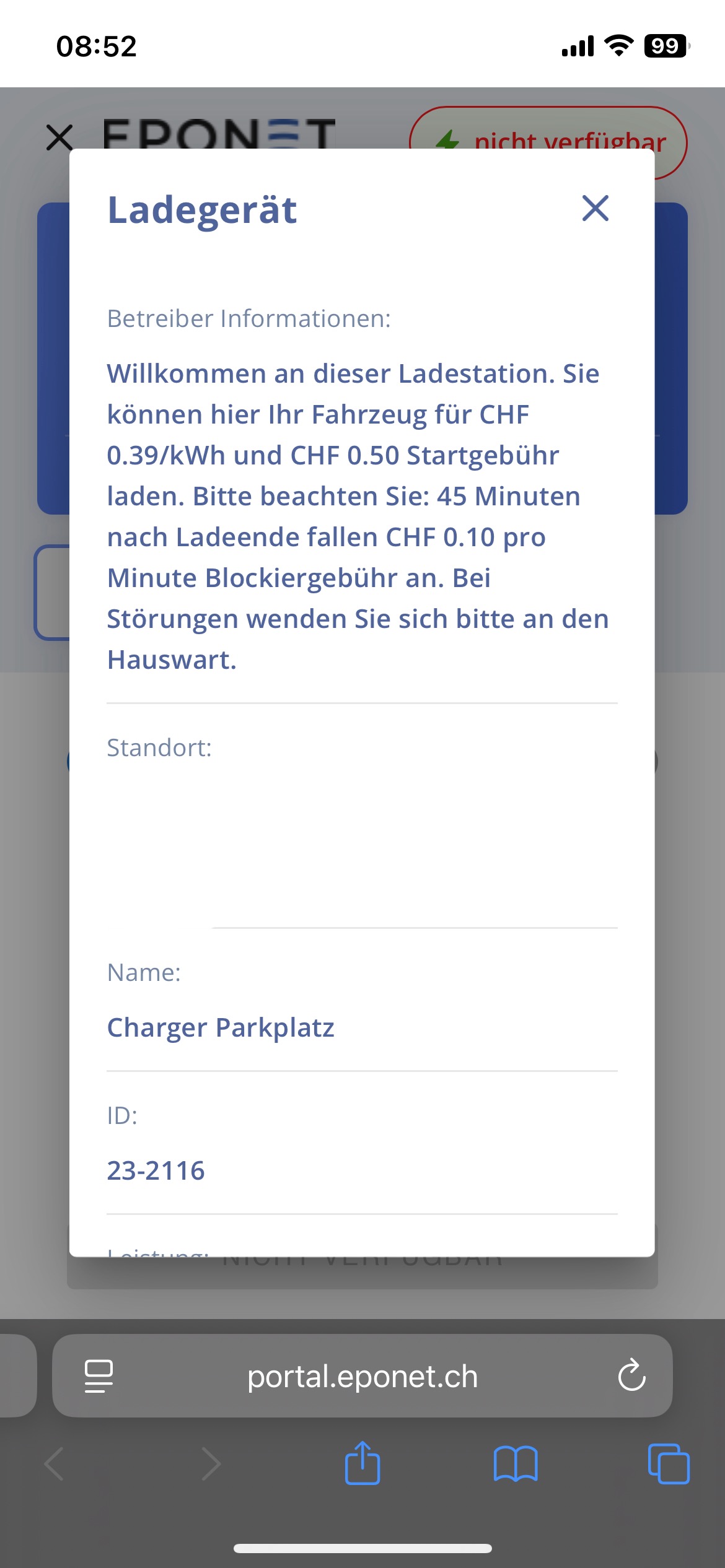
Anmerkung: Nicht verfügbar steht hier, da diese Ladestation im Moment "offline" ist.
MwSt.-Nr. hinterlegen wenn Sie MwSt. Pflichtig sind
Falls Sie als Betreiber MwSt. Pflichtig, sind Sie selber verantwortlich die korrekte MwSt.Nr einzutragen. Sie finden dieses Feld unter Informationen in Ihrem Kontakt. Diese MwSt. Nr. erscheint dann auf den Lade-Quittungen: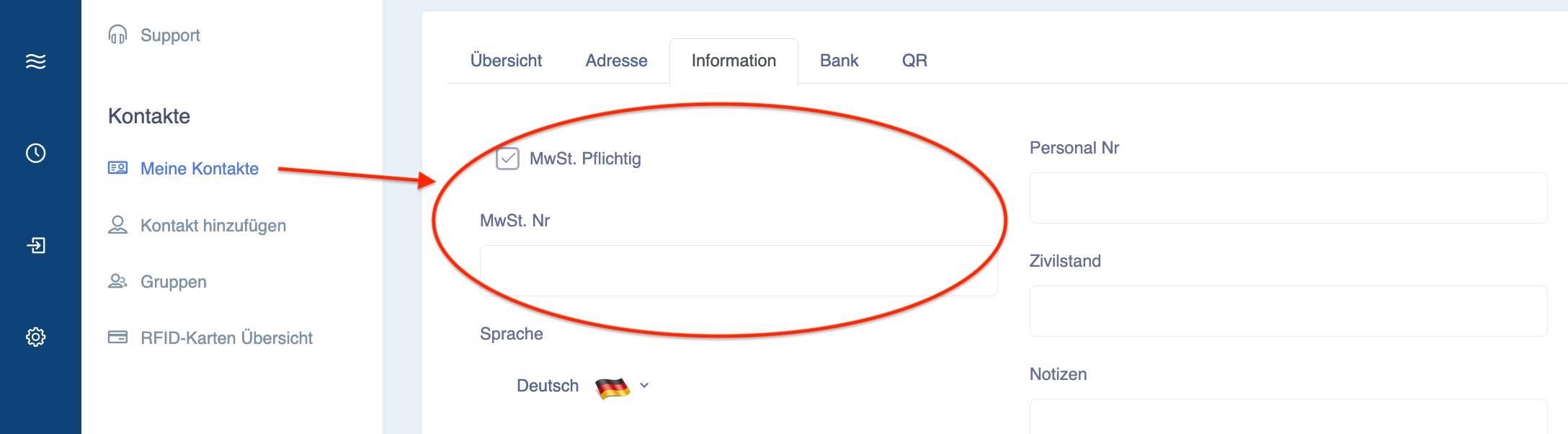
Link zum Beschrieb wie man die MwSt. Nr. eingibt
Information
Wird bei einer Ladestation der Haken für "Öffentliches Laden" gesetzt, erstellt das System eine virtuelle RFID-Karte mit dem Namen "Public Charge". Diese virtuelle RFID-Karte kan auch nicht gelöscht werden (da es eine virtuelle Karte ist).
Diese Karte ermöglicht es in den Auswertungen alle Public Charge Ladungen auszuwerten.
Hubject / Roaming Laden aktivieren
Diese Seite beschreibt das aktivieren einer Ladestation bei Hubject. Die Ladestation wird dann im internationalen Roaming freigegeben.
Achtung:
Das Hubject Roaming ist eine Experten-Funktion. Die Aufschaltung bitte zwingend nur in Begleitung zusammen mit Eponet aktivieren.
Vorbereitung
Bevor das Hubject aktiviert wird, bitten wir Sie die Koordinaten der Ladestation zu notieren/vorzubereiten. Diese sollten sehr genau sein. Es werden Längengrad/Breitengrad in folgendem Format benötigt: 9.41176,47.06159
Achtung:
Längengrad/Breitengrad müssen präzise in diesem Format bereit sein (genau so viele Zeichen, genau so mit Punkt und Komma getrennt und ohne Abstand. Kontrollieren Sie zwingend die Koordinaten vor der Eingabe bei Google
(bei Google zum Kontrollieren müssen die Längengrad/Breitengrad gedreht werden, also 47.06159,9.41176 eingeben).
Aktivierung im Eponet Portal
Unter E-Mobilität bei der Ladestation kann bei Hubject der Haken aktiviert werden. Bitte nach aktivieren zeitnah die vorbereiteten Daten einfüllen. Die Hubject Plattform prüft die Daten. Sind diese falsch oder unvollständig ausgefüllt, erfolgt eine Interaktion von Hubject und Eponet muss das lösen. Diese Aufwände werden kostenpflichtig verrechnet.
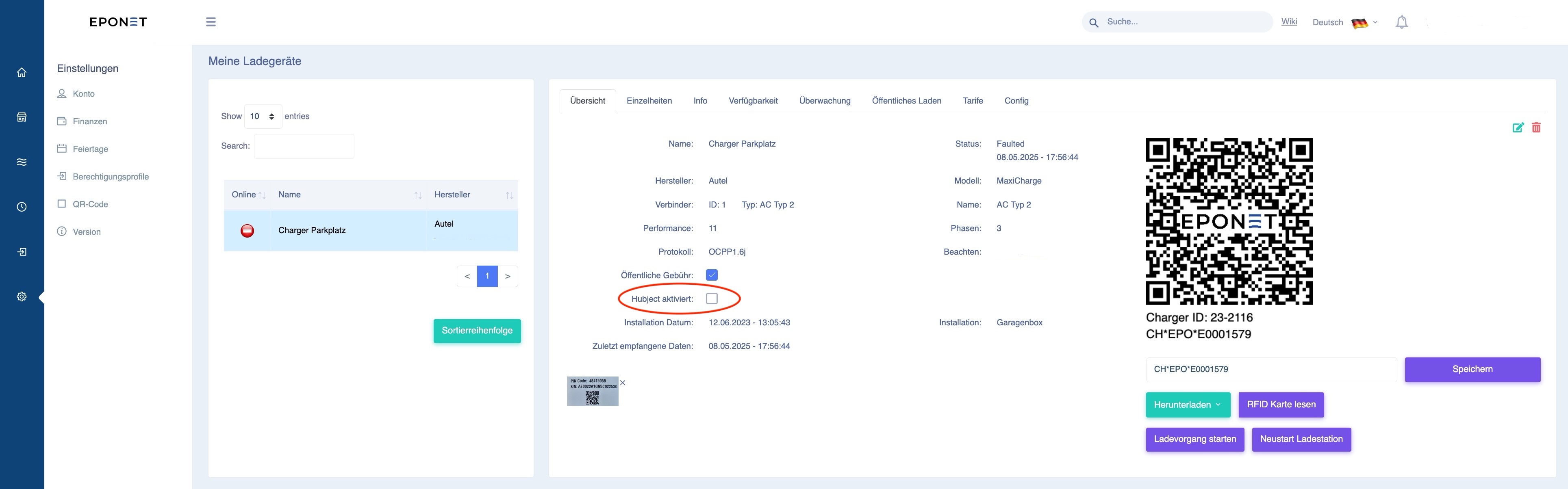
Nach der Aktivierung erscheint oben der Reiter "Hubject" für die weiteren Einstellungen:
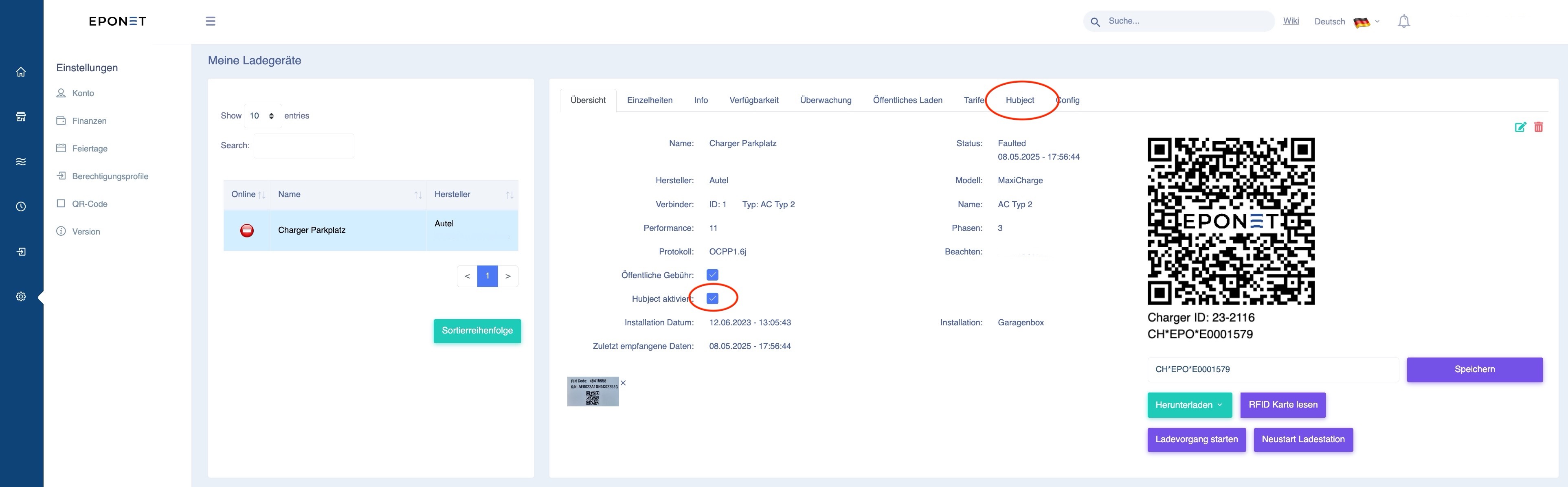
Hier müssen die Daten wie in diesem Beispiel ausgefüllt werden:
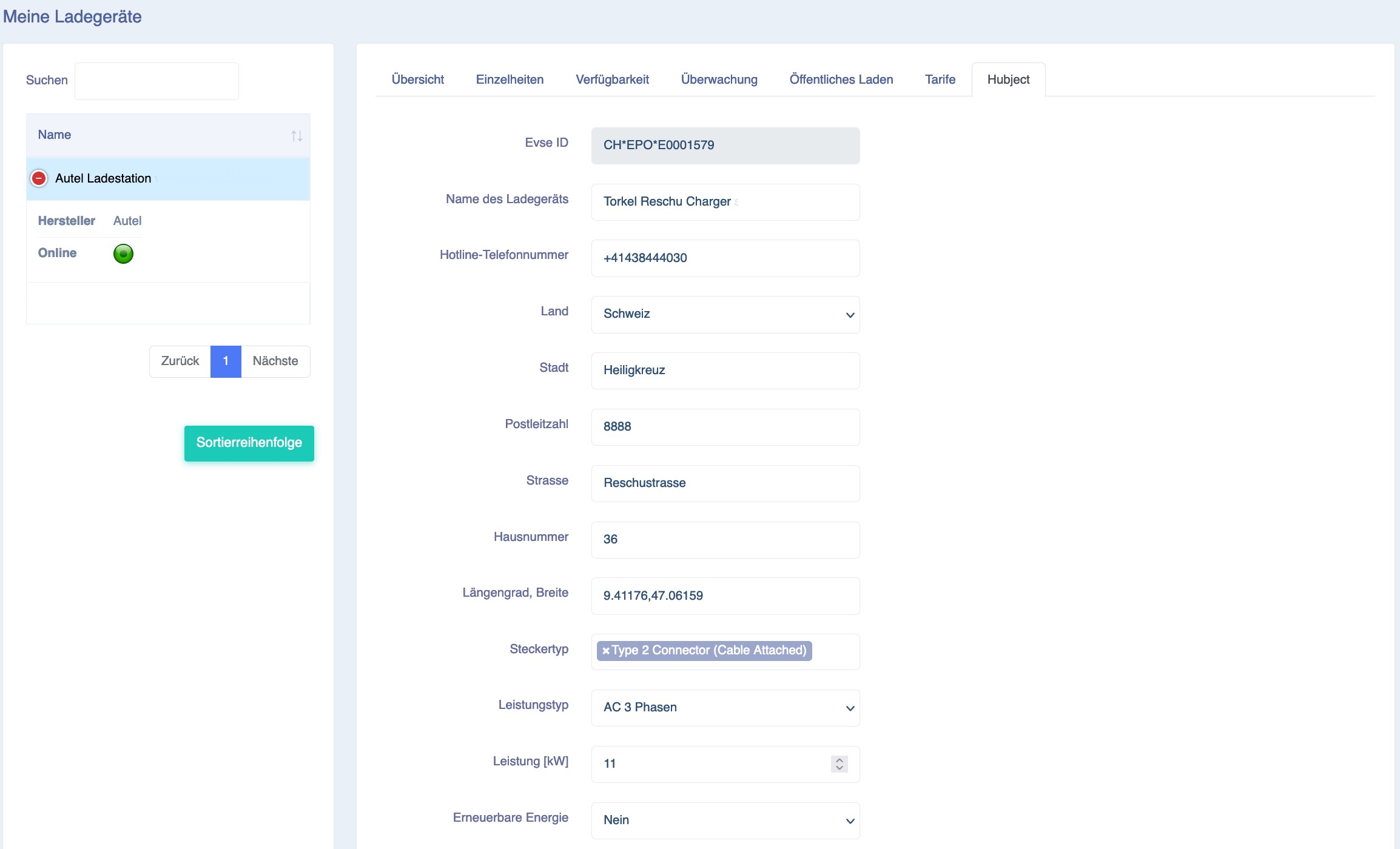

- Evse ID: Diese Nummer ist einmalig und identifizert die Ladestation im internationalen Roaming
- Name des Ladegerätes: Geben Sie hier einen passenden Namen ein, dieser erscheint in den Apps der Roaming Anbieter
- Hotline Telefonnummer: Geben Sie hier die Nummer der zuständigen Stelle für den Notfall ein
- Land: Wählen Sie hier Schweiz (oder wo die Station stationiert ist)
- Stadt: Geben Sie die Stadt ein
- Postleitzahl: Geben Sie die Postleitzahl ein
- Strasse: Geben Sie die Strasse ein
- Hausnummer: Geben Sie die Hausnummer ein
- Längengrad, Breite: Geben Sie präzise Längengrad/Breitengrad in folgendem Format ein: 9.41176,47.06159
- Steckertyp: Wählen Sie den passenden Steckertyp
- Leistung(kW): Geben Sie die effektive Leistung des Ladegerätes ein
- Erneuerbare Energie: Wählen Sie die Art der Energie. Im Zweifelsfall Nein auswählen
- Authentifizierung: Geben Sie genau die Auswahl ein wie oben abgebildet
- Eichrechtliche Daten: Im Zweifelsfall nicht verfügbar auswählen
- Zahlungsart: Geben Sie genau die Auswahl ein wie oben abgebildet
- Zugang: Geben Sie ein ob "Öffentlich zugänglich" (muss 24h zugänglich sein), ansonsten beschränkt zugänglich wählen. Ist es ein Parkhaus mit Gebühren, wählen Sie "Bezahlt Öffentlich zugänglich"
Können die EIngaben nicht gespeichert werden (Meldung: "gescheitert"), liegt es in der Regel an einer falschen Eingabe oder Leerzeichen wo nicht akzeptiert werden. Längen- und Breitengrad und auch Telefon Nummer dürfen keine Leerschläge haben.
Bitte nach dem aktivieren und einfüllen der Parameter: Senden Sie eine E-Mail auf info@eponet.ch mit dem Betreff: "Überprüfung Hubject Aktivierung" und geben Sie uns die Konto-Nr. und Charger-ID der aktivierten Ladestation an!
Tipp für eine Kundenfreundliche Bedienung
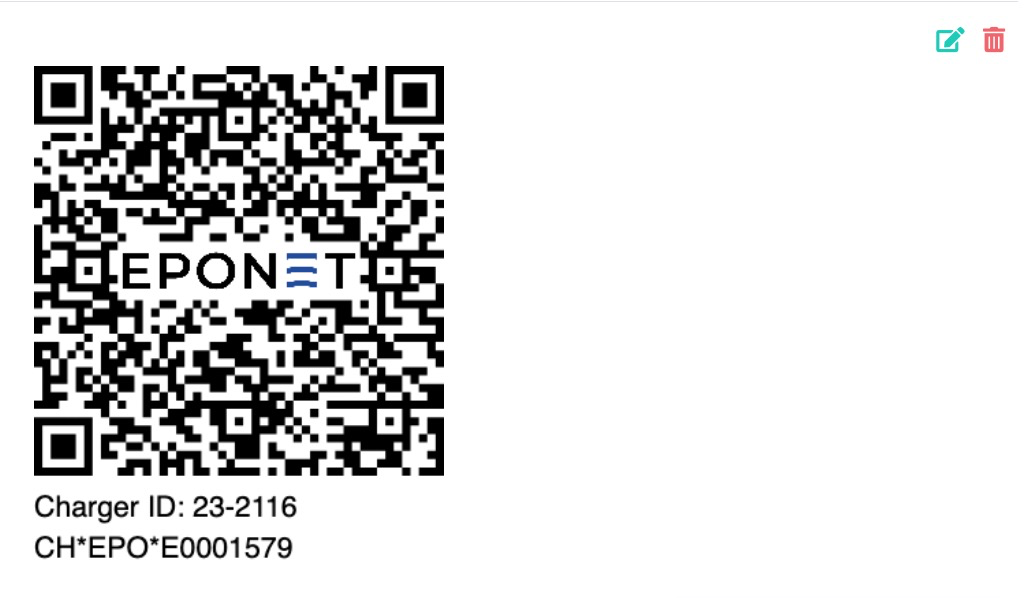
Tragen Sie die einmalige Hubject Evse ID Nummer (Hier CH*EPO*E0001579) im Feld unten beim QR-Code ein und drücken Sie speichern. Bringen Sie den QR-Code inkl. dieser Evse ID Nummer an die Ladestation an.
Grund: Viele Kunden starten die Ladestation aus Ihrem Roaming App und sehen dann dort eindeutig, welchen Anschluss sie aktivieren!
Ladestation ersetzen / austauschen
Vorgehensweise um eine Ladestation an einem Standort/Parkplatz auszutauschen, bzw. zu ersetzen.
Damit die Berechtigungen / Einladungen und andere Einstellungen erhalten bleiben, gibt es eine Funktion Ladestation ersetzen.
Wir empfehlen als 1.Schritt die Ladestation im Eponet gemäss folgender Anleitung zu ersetzen und im 2.Schritt den OCPP Link zu uns einzustellen.
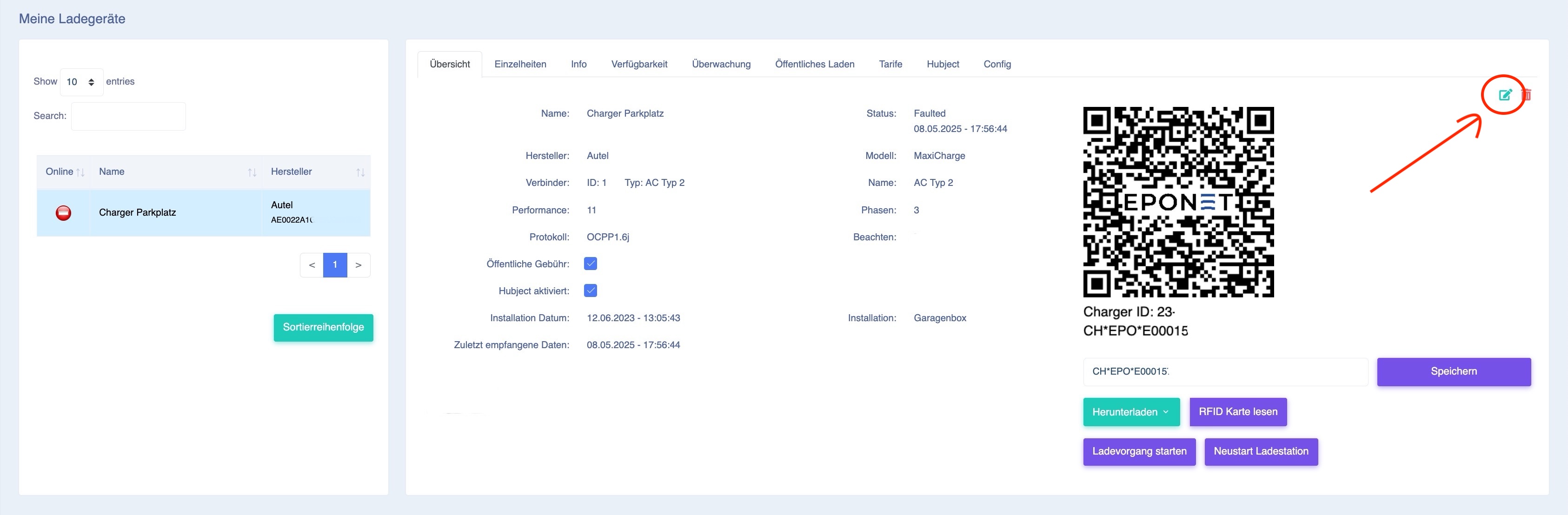
Diese Funktion finden Sie unter der zu ersetzenden Ladestation. Wählen Sie hierzu bei der Übersicht Ladestation die zu ersetzende Ladestation an und drücken Sie das grüne Bearbeitungs-Icon oben rechts:
Nun erscheint unten rechts die Taste "Ladegerät ersetzen":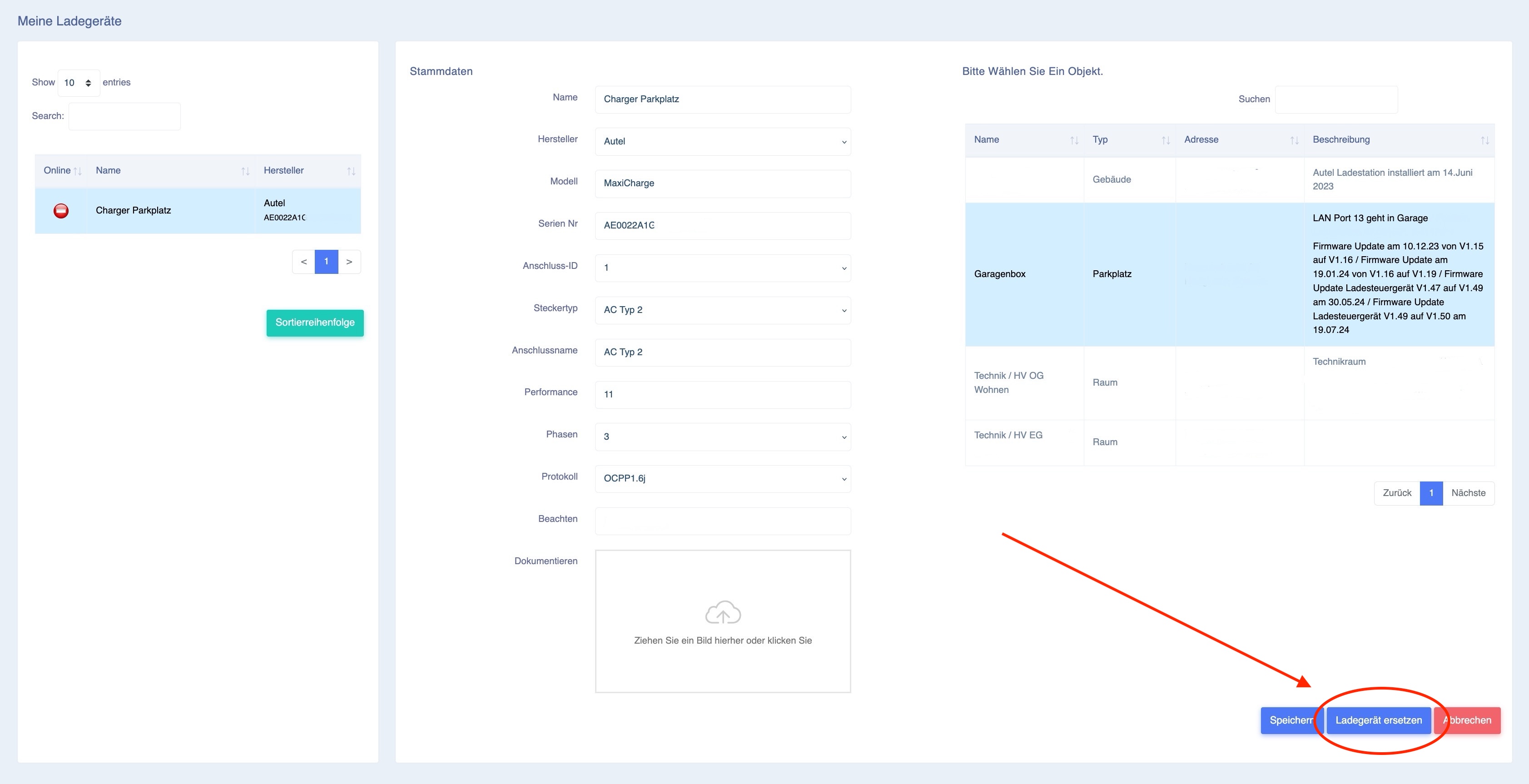
Nach dem drücken der Taste erscheint das PopUp-Fenster, wo Sie den neuen Hersteller, Modell und Serien Nr. eingeben können und die Eingabe mit Speichern bestätigen.
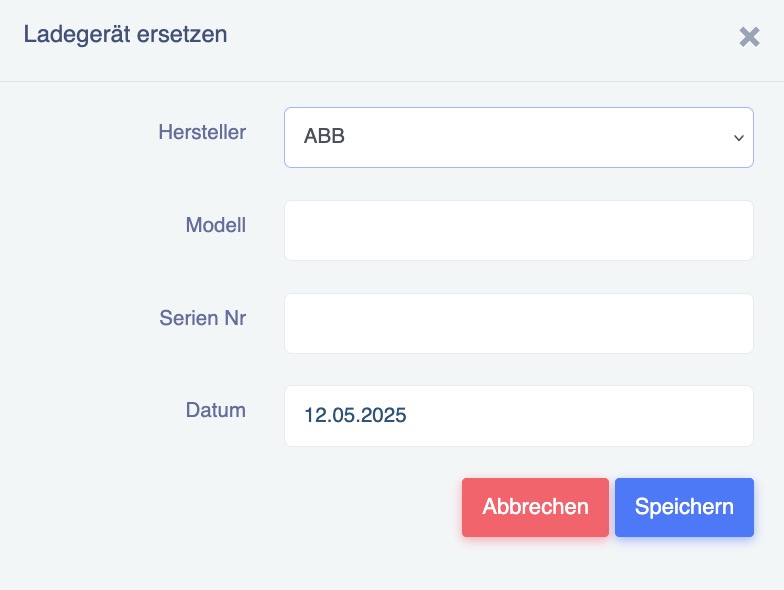
Wenn die Ladestation selber korrekt konfiguriert ist, sollte die neue Station nun online im Eponet Portal erscheinen.
Bitte prüfen Sie auch die anderen Settings wie Anschluss-ID oder Performance und testen Sie ggf. auch das Lastmanagement und andere Funktionen.