# Integration Schneider AC Ladestation

Anleitung um EVlink Ladestationen auf das Eponet Portal aufzuschalten.

# Integration EVlink AC (alte Version) Ladestation ins Eponet Portal

Diese Anleitung ist der Schritt 3 für die Aufschaltung einer EVlink AC Ladestation (Schneider Electric) ins Eponet Portal.

Schritt 1 finden Sie unter diesem Link: [Grundanleitung Integration Ladestationen](https://wiki.eponet.ch/books/ladestationen/chapter/start-integration-ladestation-allgemeine-schritte)

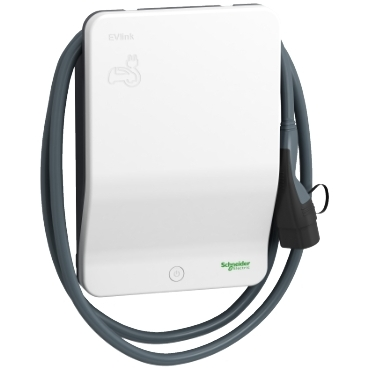
<table border="1" id="bkmrk-software-versionen-z" style="border-collapse: collapse; width: 100%;"><colgroup><col style="width: 37.3063%;"></col><col style="width: 62.6937%;"></col></colgroup><tbody><tr><td>[![grafik.png](https://wiki.eponet.ch/uploads/images/gallery/2025-01/scaled-1680-/ruBgrafik.png)](https://wiki.eponet.ch/uploads/images/gallery/2025-01/ruBgrafik.png)

</td><td style="border-color: rgb(255, 255, 255);"><div><div class="ak-editor-panel cc-1n93efi" data-panel-type="info">  
</div></div><p class="callout success">Software Versionen EV Link Ladestation  
V3400 (Electronic board and Commissioning tool) und V1400 (RFID reader) ist geprüft und wird von Eponet unterstützt</p>

</td></tr></tbody></table>

Die EV Link wird über den Webbrowser konfiguriert. Dazu muss die IP Adresse der Ladestation im Browser eingegeben werden. Die Standard Login Daten sind wie folgt.

**Benutzername: admin**

**Passwort: ADMIN**

Nach erfolgreichem login kann bei “Configuration - Network” die IP Adresse eingestellt oder auf DHCP belassen werden.

[![grafik.png](https://wiki.eponet.ch/uploads/images/gallery/2025-01/scaled-1680-/zc9grafik.png)](https://wiki.eponet.ch/uploads/images/gallery/2025-01/zc9grafik.png)

Unter “Configuration - Supervision” wird der OCPP link eingetragen.

OCPP Link: **wss://ocpp.eponet.io/1.6J/dd60**

Die “Charging station ID” muss auf dem Standard belassen werden.

[![grafik.png](https://wiki.eponet.ch/uploads/images/gallery/2025-01/scaled-1680-/9L8grafik.png)](https://wiki.eponet.ch/uploads/images/gallery/2025-01/9L8grafik.png)

Hier die Einstellungen zum “Energy Management” :

[![grafik.png](https://wiki.eponet.ch/uploads/images/gallery/2025-01/scaled-1680-/BGxgrafik.png)](https://wiki.eponet.ch/uploads/images/gallery/2025-01/BGxgrafik.png)

Nach diesen Einstellungen speichern und die Ladestation neu starten. Danach sollte die Ladestation auf dem Eponet Portal online kommen.

Notieren Sie bitte die Serien-Nummer Ihrer EVlink Ladestation (z.B. 2004XXXX). Diese Serien-Nummer benötigen Sie nachher auch im Eponet Portal.

**Checkliste:**

- Software kontrolliert / neuester Stand?
- OCPP aufgespielt und Ladestation Online auf dem Eponet Portal

[Fahren Sie nun wieder mit dem Schritt 4 weiter.](https://wiki.eponet.ch/books/ladestationen/page/schritt-4-ladegerat-hinzufugen-allgemeiner-schritt)

# Integration EVlink Pro AC (neue Version) Ladestation ins Eponet Portal

Diese Anleitung ist der Schritt 3 für die Aufschaltung einer EVlink AC Ladestation (Schneider Electric) ins Eponet Portal.

Schritt 1 finden Sie unter diesem Link: [Grundanleitung Integration Ladestationen](https://wiki.eponet.ch/books/ladestationen/chapter/start-integration-ladestation-allgemeine-schritte)

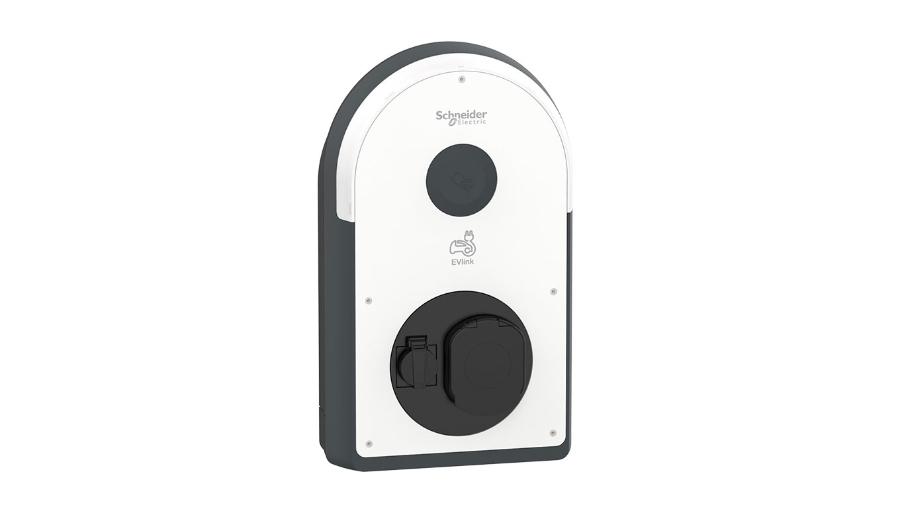
<table border="1" id="bkmrk-software-versionen-z" style="border-collapse: collapse; width: 100%;"><colgroup><col style="width: 37.3063%;"></col><col style="width: 62.6937%;"></col></colgroup><tbody><tr><td>[![EVB3S22N4EB_Image-IC-1360x775-3986315422.jpg](https://wiki.eponet.ch/uploads/images/gallery/2025-08/scaled-1680-/evb3s22n4eb-image-ic-1360x775-3986315422.jpg)](https://wiki.eponet.ch/uploads/images/gallery/2025-08/evb3s22n4eb-image-ic-1360x775-3986315422.jpg)

</td><td style="border-color: rgb(255, 255, 255);"><div><div class="ak-editor-panel cc-1n93efi" data-panel-type="info">  
</div></div><p class="callout success">Software Versionen EV Link Pro AC Ladestation  
Firmwareversion 1.6.1 ist getestet und kompatibel.</p>

<p class="callout info">OCPP Link: wss://ocpp.eponet.io/1.6J/dd60/</p>

</td></tr></tbody></table>

Die EV Link wird über die eSetup App von Schneider konfiguriert.

Prüfen Sie als erstes, dass die Firmware der Ladestation mindestens die Version 1.6.1 aufweist.  
Sollte dies nicht der Fall sein, können Sie diese über die App updaten.

[![IMG_2124.jpeg](https://wiki.eponet.ch/uploads/images/gallery/2025-08/scaled-1680-/img-2124.jpeg)](https://wiki.eponet.ch/uploads/images/gallery/2025-08/img-2124.jpeg)

Klicken Sie hierzu auf den Rot markierten Bereich.  
Sie können dann die Firmware über die Cloud updaten oder über einen USB Stick, welcher an der Ladestation eingesteckt werden kann. Die entsprechende Firmware können Sie von der offiziellen Schneider Homepage downloaden.

[![IMG_2124.PNG](https://wiki.eponet.ch/uploads/images/gallery/2025-08/scaled-1680-/bDaimg-2124.PNG)](https://wiki.eponet.ch/uploads/images/gallery/2025-08/bDaimg-2124.PNG)

Klicken Sie nun auf "Konfiguration".

[![IMG_2122.PNG](https://wiki.eponet.ch/uploads/images/gallery/2025-08/scaled-1680-/img-2122.PNG)](https://wiki.eponet.ch/uploads/images/gallery/2025-08/img-2122.PNG)

Klicken Sie nun auf "Aufsicht".

[![IMG_2123.PNG](https://wiki.eponet.ch/uploads/images/gallery/2025-08/scaled-1680-/img-2123.PNG)](https://wiki.eponet.ch/uploads/images/gallery/2025-08/img-2123.PNG)

Aktivieren Sie nun "Aufsicht" und tragen Sie die URL wie oben zu sehen ein.  
Die BOX-ID ist wie oben zu sehen einzutragen und entspricht der Seriennummer, welche auf dem Eponetportal eingetragen werden muss.

Klicken Sie nun auf "Speichern". Im Anschluss sollte die Ladestation auf dem Eponetportal als online angezeigt werden.

**Checkliste:**

- Software kontrolliert / neuester Stand?
- OCPP aufgespielt und Ladestation Online auf dem Eponet Portal

[Fahren Sie nun wieder mit dem Schritt 4 weiter.](https://wiki.eponet.ch/books/ladestationen/page/schritt-4-ladegerat-hinzufugen-allgemeiner-schritt)