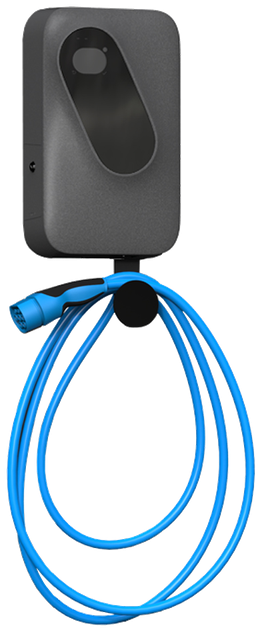
# Integration Etrel Ladestation

# Integration Etrel AC Ladestation ins Eponet Portal

Diese Anleitung ist der Schritt 3 für die Aufschaltung einer Easee Ladestation ins Eponet Portal.

Schritt 1 finden Sie unter diesem Link: [Grundanleitung Integration Ladestationen](https://wiki.eponet.ch/books/ladestationen/chapter/start-integration-ladestation-allgemeine-schritte)

<table border="1" id="bkmrk-software-versionen-z" style="border-collapse: collapse; width: 100%;"><colgroup><col style="width: 37.3063%;"></col><col style="width: 62.6937%;"></col></colgroup><tbody><tr><td>[![pro-kabel-3051307428.png](https://wiki.eponet.ch/uploads/images/gallery/2025-11/scaled-1680-/NXipro-kabel-3051307428.png)](https://wiki.eponet.ch/uploads/images/gallery/2025-11/NXipro-kabel-3051307428.png)

</td><td style="border-color: rgb(255, 255, 255);"><p class="callout success">Die standard Zugangsdaten der Ladestation sind:  
Benutzername: <root@etrel.com>  
Passwort: toor</p>

</td></tr></tbody></table>

#### Ladestation via Web-Oberfläche vorbereiten

Verbinden Sie sich mit der IP-Adresse über den Webbrowser mit der Ladestation und loggen Sie sich mit den Zugangsdaten ein.

Nun sollten Sie folgenden Bildschirm sehen.

[![Bildschirmfoto 2025-11-07 um 13.56.34.png](https://wiki.eponet.ch/uploads/images/gallery/2025-11/scaled-1680-/bildschirmfoto-2025-11-07-um-13-56-34.png)](https://wiki.eponet.ch/uploads/images/gallery/2025-11/bildschirmfoto-2025-11-07-um-13-56-34.png)

Klicken Sie auf "Connectivity" und tragen Sie alles ein wie unten zu sehen. Alles **ausgenommen** der "Charge point identity".

wss://ocpp.eponet.io/1.6J/6vGv

[![Bildschirmfoto 2025-11-07 um 14.01.12.png](https://wiki.eponet.ch/uploads/images/gallery/2025-11/scaled-1680-/jzlbildschirmfoto-2025-11-07-um-14-01-12.png)](https://wiki.eponet.ch/uploads/images/gallery/2025-11/jzlbildschirmfoto-2025-11-07-um-14-01-12.png)

Klicken Sie nun auf "Save" und die Ladestation ist konfiguriert.

**Checkliste:**

- Authentifizierung erforderlich &gt; <span style="color: rgb(224, 62, 45);">**<span class="fabric-text-color-mark" data-renderer-mark="true" data-text-custom-color="#ff5630" style="--custom-palette-color: var(--ds-icon-accent-red, #FF5630);">muss aktiviert sein</span>**</span>
- Deaktivieren Sie die Autorisierung, wenn die Ladestationen offline sind &gt; <span style="color: rgb(224, 62, 45);">**<span class="fabric-text-color-mark" data-renderer-mark="true" data-text-custom-color="#ff5630" style="--custom-palette-color: var(--ds-icon-accent-red, #FF5630);">darf nicht aktiviert sein</span>**</span>
- Ist die Ladestation Online auf dem Eponet Portal?

[Fahren Sie nun wieder mit dem Schritt 4 weiter.](https://wiki.eponet.ch/books/ladestationen/page/schritt-4-ladegerat-hinzufugen-allgemeiner-schritt)