Die E-Mail Adresse muss mit der des Accounts des Installateurs überein stimmen.
Der "Account Type" MUSS "Operator" sein und die "Company" Eponet. [](https://wiki.eponet.ch/uploads/images/gallery/2025-10/bildschirmfoto-2025-10-30-um-10-01-13.png) Klicke nun auf "OK" und der Benutzer kann nun die Eponet io Konfiguration herunterladen um eine Ladestation mit wss zu konfigurieren. # Integration ABB AC Terra Ladestation ins Eponet Portal mit WSS Diese Anleitung ist der Schritt 3 für die Aufschaltung einer ABB AC Terra Ladestation ins Eponet Portal.Um diese Anleitung nutzen zu können, melden Sie sich bei Eponet (info@eponet.ch), um in unsere Web App hinzugefügt zu werden. Nur so können Sie dieser Anleitung folgen. Alternativ folgen Sie [dieser](https://wiki.eponet.ch/books/ladestationen/page/integration-abb-ac-terra-ladestation-ins-eponet-portal-mit-ws) Anleitung.
Schritt 1 finden Sie unter diesem Link: [Grundanleitung Integration Ladestationen](https://wiki.eponet.ch/books/ladestationen/chapter/start-integration-ladestation-allgemeine-schritte)| [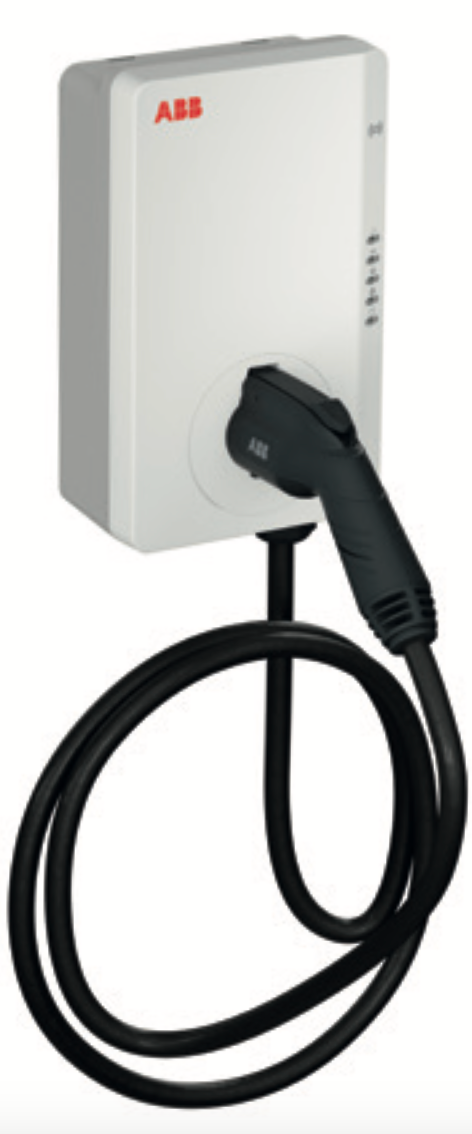](https://wiki.eponet.ch/uploads/images/gallery/2025-01/upCgrafik.png) | Software Versionen ABB AC Terra 1.3.5 ist die tiefste Version die unterstützt wird. 1.5.2 ist geprüft und wird von Eponet unterstützt 1.6.5 ist geprüft und wird von Eponet unterstützt 1.7.1 ist Zwischenversion (nicht empfohlene Version - Ladestation zeigt rote Fehler-LED nach Fahrzeug einstecken, muss auf 1.8.21 upgedatet werden) 1.8.21 (empfohlene Version) (wenn nötig zuerst auf 1.5.3 und dann auf 1.7.1 updaten > dann kann erst auf 1.8.21 upgedatet werden Aktuelle Produktinformationen zur ABB AC Terra unter folgendem Link: [ABB Terra Webseite](https://new.abb.com/ev-charging/de/terra-ac-wandladestation) PIN - Im Lieferumfang der Ladestation ist ein PIN dabei. Diesen benötigen Sie zwingend für die Verbindung und Konfiguration. Tipp: Legen Sie diesen PIN im Eponet Portal bei jeder Ladestation ab. Noch besser als Foto, dann passieren keine Schreibfehler. Auch für späteren Support ist der PIN zwingend. |
Bitte beachten: Mit dem eponet.io OCPP Link sendet die Ladestation die Seriennummer ohne Bindestriche, also wie folgt: TACW2241021G0XXX - wenn die Ladestation bei Eponet nicht online kommt, kann es sein, dass die Ladestation im Eponet Portal mit Bindestrichen erfasst ist: TACW22-4-1021-G0XXX. Dann die Ladestation bearbeiten und mit der Taste “Ladestation ersetzen” die Seriennummer ohne Bindestriche eingeben.
**Wichtig:** Die Ladestation muss Software Version 1.3.5 oder höher haben Via TerraConfig App muss unter RFID die Einstellung „externe RFID aktivieren“ eingestellt werden. Notieren Sie bitte die Serien-Nummer Ihrer ABB Terra Ladestation (z.B. TACW2241021Gxxx). Diese Serien-Nummer benötigen Sie nachher im Eponet Portal. **Checkliste:** - Software kontrolliert / neuester Stand? - Internet konfiguriert / online? - Freies Laden deaktiviert? - OCPP aufgespielt und Ladestation Online auf dem Eponet Portal? - Externe RFID aktiviert? [Fahren Sie nun wieder mit dem Schritt 4 weiter.](https://wiki.eponet.ch/books/ladestationen/page/schritt-4-ladegerat-hinzufugen-allgemeiner-schritt) # Integration ABB AC Terra Ladestation ins Eponet Portal mit WS Diese Anleitung ist der Schritt 3 für die Aufschaltung einer ABB AC Terra Ladestation ins Eponet Portal. Schritt 1 finden Sie unter diesem Link: [Grundanleitung Integration Ladestationen](https://wiki.eponet.ch/books/ladestationen/chapter/start-integration-ladestation-allgemeine-schritte)| [](https://wiki.eponet.ch/uploads/images/gallery/2025-01/upCgrafik.png) | Software Versionen ABB AC Terra 1.3.5 ist die tiefste Version die unterstützt wird. 1.5.2 ist geprüft und wird von Eponet unterstützt 1.6.5 ist geprüft und wird von Eponet unterstützt 1.7.1 ist Zwischenversion (nicht empfohlene Version - Ladestation zeigt rote Fehler-LED nach Fahrzeug einstecken, muss auf 1.8.21 upgedatet werden) 1.8.21 (empfohlene Version) (wenn nötig zuerst auf 1.5.3 und dann auf 1.7.1 updaten > dann kann erst auf 1.8.21 upgedatet werden Aktuelle Produktinformationen zur ABB AC Terra unter folgendem Link: [ABB Terra Webseite](https://new.abb.com/ev-charging/de/terra-ac-wandladestation) PIN - Im Lieferumfang der Ladestation ist ein PIN dabei. Diesen benötigen Sie zwingend für die Verbindung und Konfiguration. Tipp: Legen Sie diesen PIN im Eponet Portal bei jeder Ladestation ab. Noch besser als Foto, dann passieren keine Schreibfehler. Auch für späteren Support ist der PIN zwingend. |
Bitte beachten: Mit dem eponet.io OCPP Link sendet die Ladestation die Seriennummer ohne Bindestriche, also wie folgt: TACW2241021G0XXX - wenn die Ladestation bei Eponet nicht online kommt, kann es sein, dass die Ladestation im Eponet Portal mit Bindestrichen erfasst ist: TACW22-4-1021-G0XXX. Dann die Ladestation bearbeiten und mit der Taste “Ladestation ersetzen” die Seriennummer ohne Bindestriche eingeben.
**Wichtig:** Die Ladestation muss Software Version 1.3.5 oder höher haben Via TerraConfig App muss unter RFID die Einstellung „externe RFID aktivieren“ eingestellt werden. Notieren Sie bitte die Serien-Nummer Ihrer ABB Terra Ladestation (z.B. TACW2241021Gxxx). Diese Serien-Nummer benötigen Sie nachher im Eponet Portal. **Checkliste:** - Software kontrolliert / neuester Stand? - Internet konfiguriert / online? - Freies Laden deaktiviert? - OCPP aufgespielt und Ladestation Online auf dem Eponet Portal? - Externe RFID aktiviert? [Fahren Sie nun wieder mit dem Schritt 4 weiter.](https://wiki.eponet.ch/books/ladestationen/page/schritt-4-ladegerat-hinzufugen-allgemeiner-schritt) # Integration ABB DC Ladestation ins Eponet Portal| [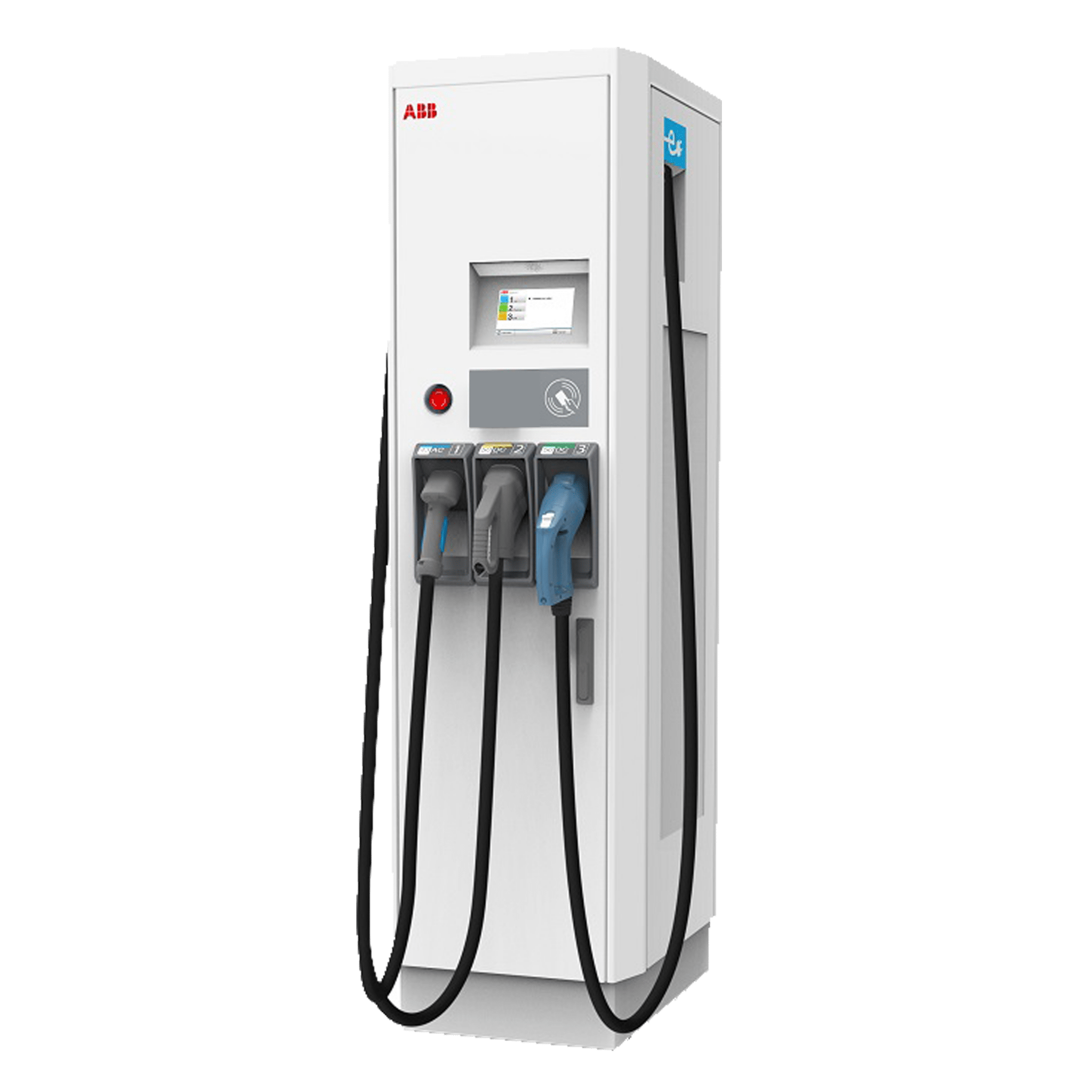](https://wiki.eponet.ch/uploads/images/gallery/2025-06/abb-terra-54-cj-dc-charger-2155453575.png) | Die Ladestation kann nur von ABB angebunden werden. Die Werte wie "MeterValueSampleIntervall" etc. kann nicht von ABB verändert werden, da dies bei Ihnen technisch nicht möglich sei. Die Änderung kann über das Eponet Portal unter dem Punkt "Config" bei der jeweiligen Ladestation vorgenommen werden. |