Die Standard IP-Adresse bei der Auslieferung ist 169.254.254.1
Anschliessend öffnet sich die Login Seite des Gerätes.Die Standard Login Daten sind: Username: admin Passwort: 123
[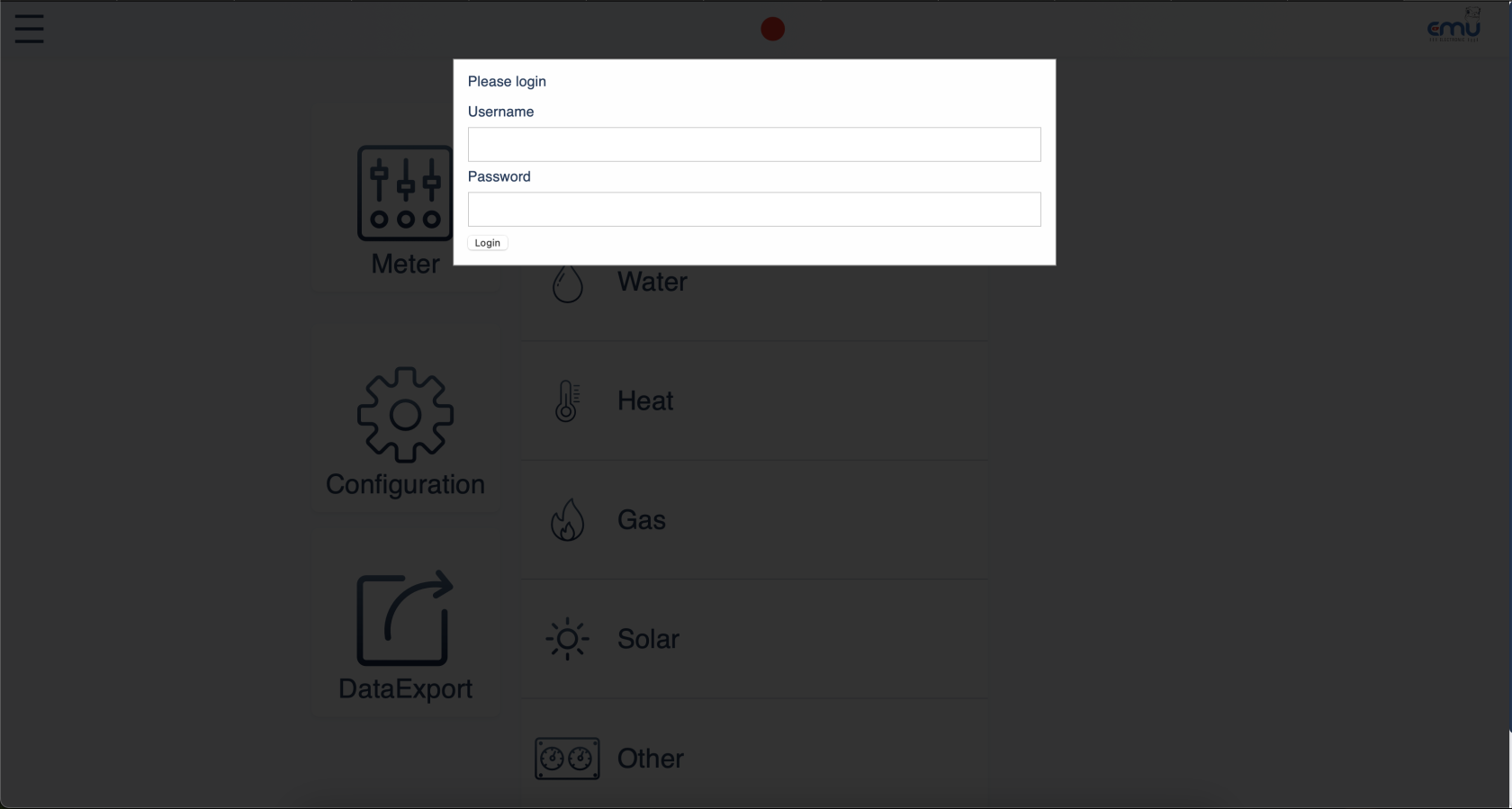](https://wiki.eponet.ch/uploads/images/gallery/2025-10/bildschirmfoto-2025-10-14-um-14-07-11.png) Nach erfolgreicher Anmeldung, sollten Sie die folgende Seite sehen. [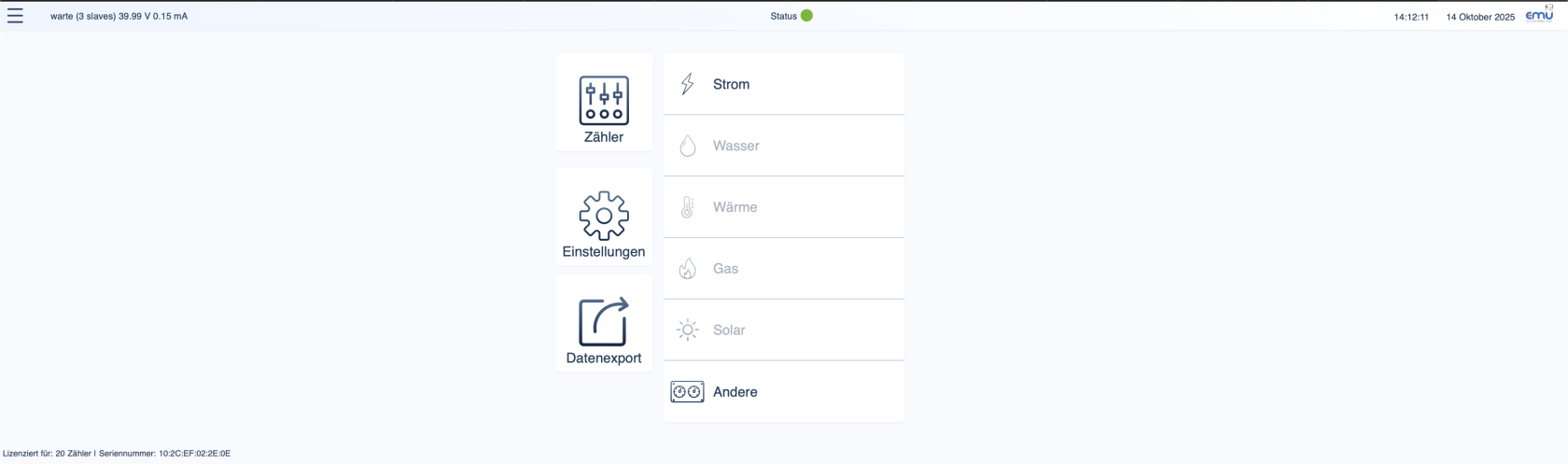](https://wiki.eponet.ch/uploads/images/gallery/2025-10/bildschirmfoto-2025-10-14-um-14-12-11.png) Klicken Sie nun auf den Menüpunkt "Einstellungen". Nun sehen Sie folgende Einstellmöglichkeiten. [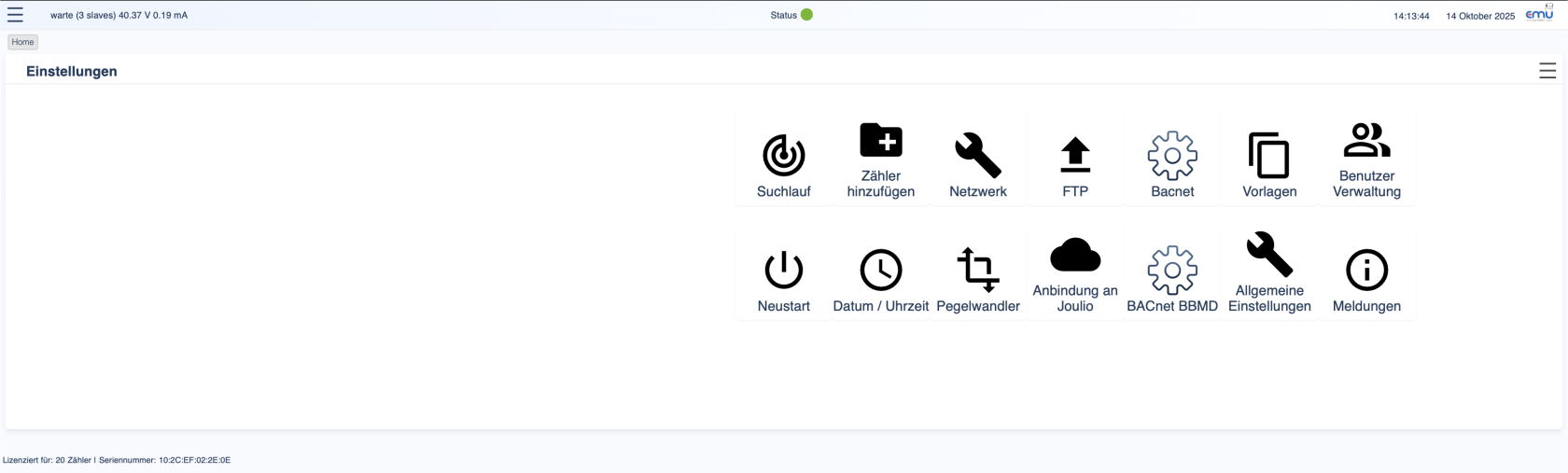](https://wiki.eponet.ch/uploads/images/gallery/2025-10/bildschirmfoto-2025-10-14-um-14-13-44.png) Klicken Sie hier auf "Netzwerk". [](https://wiki.eponet.ch/uploads/images/gallery/2025-10/bildschirmfoto-2025-10-14-um-14-38-18.png)Hier können Sie nun die Netzwerkeinstellung anpassen und eine Fixe IP-Adresse eingeben oder (rot markiert) DHCP aktivieren. Gehen Sie nun zurück zu den Einstellungen und klicken Sie auf "FTP". [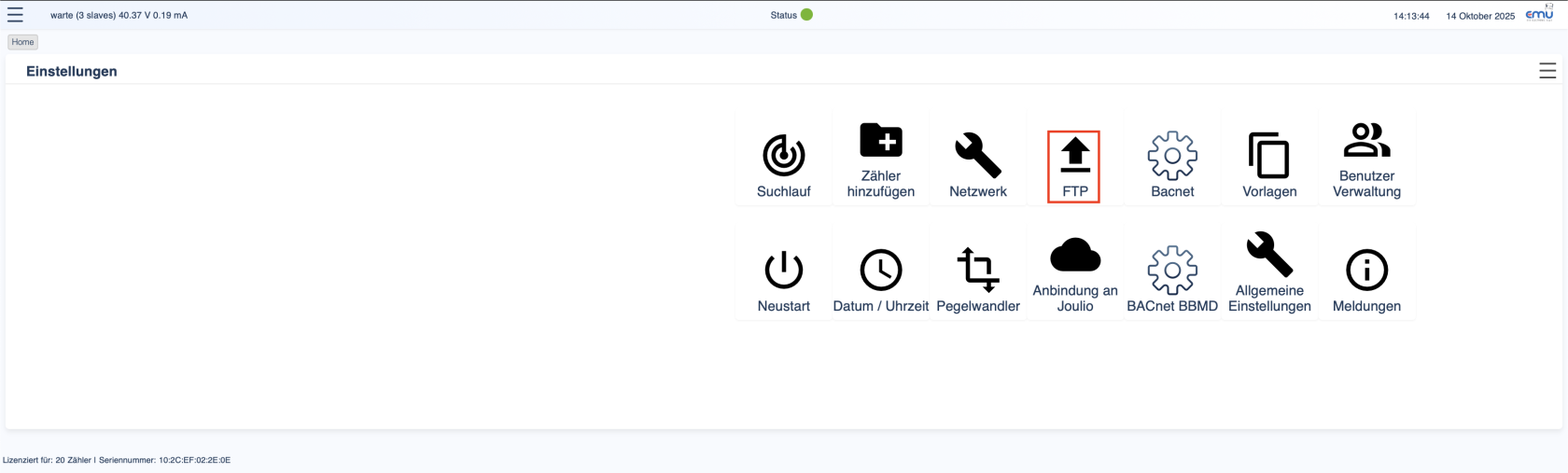](https://wiki.eponet.ch/uploads/images/gallery/2025-10/O1Ybildschirmfoto-2025-10-14-um-14-13-44.png) Hier können Sie nun die Daten Ihres FTP Servers eintragen, auf welchen die Exporte geschrieben werden sollen. [](https://wiki.eponet.ch/uploads/images/gallery/2025-10/bildschirmfoto-2025-10-14-um-14-56-06.png) Das EMU M-Center ist nun konfiguriert und Sie können die Leser hinzufügen. # EMU M-Center Meter hinzufügen (INTERN) Loggen Sie sich in das EMU M-Center ein. Klicken Sie nun auf "Meter". [](https://wiki.eponet.ch/uploads/images/gallery/2025-11/bildschirmfoto-2025-11-25-um-16-44-46.png) Klicken Sie auf das Laden Symbol, um die Meter welche angeschlossen sind in der Liste zu aktualisieren. [](https://wiki.eponet.ch/uploads/images/gallery/2025-11/bildschirmfoto-2025-11-25-um-16-44-56.png) Nun können Sie beim Pfeil die Register einsehen um herauszufinden, welche Sie benötigen. [](https://wiki.eponet.ch/uploads/images/gallery/2025-11/bildschirmfoto-2025-11-25-um-16-45-06.png) Diese Register können Sie dann auf dem Eponet Portal eingeben um den entsprechenden Wert darzustellen.