# Creare un account Eponet
Registrati su [www.portal.eponet.ch](https://www.portal.eponet.ch)
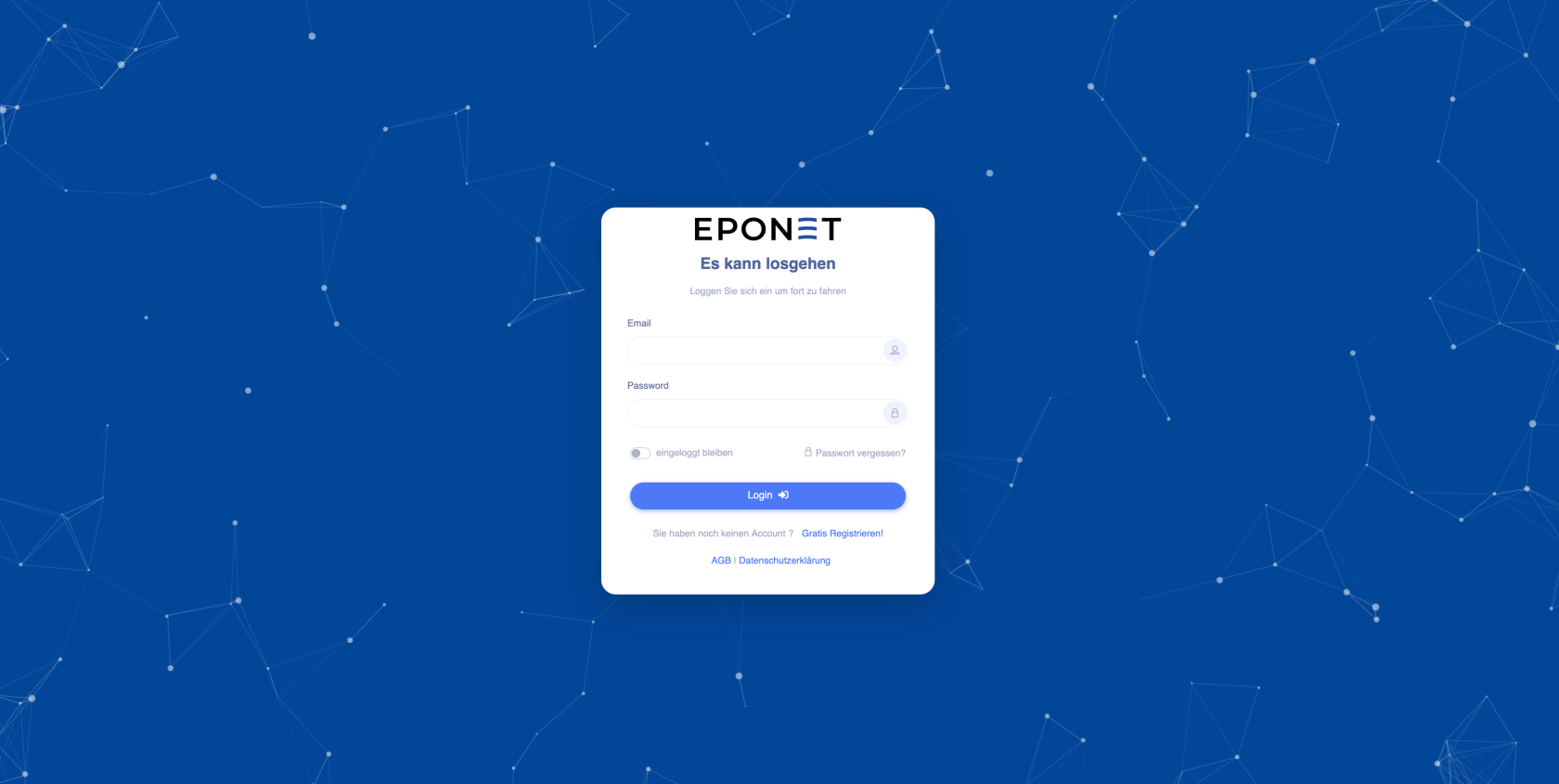
Clicca su **Registrati gratuitamente!** nella finestra di login per continuare:
[](https://wiki.eponet.ch/uploads/images/gallery/2025-01/8Rggrafik.png)
Nella pagina di login sono riportati anche i [termini e le condizioni generali](https://portal.eponet.ch/clientfiles/agb.pdf) e [l'informativa sulla privacy](https://portal.eponet.ch/clientfiles/privacypolicy.pdf).
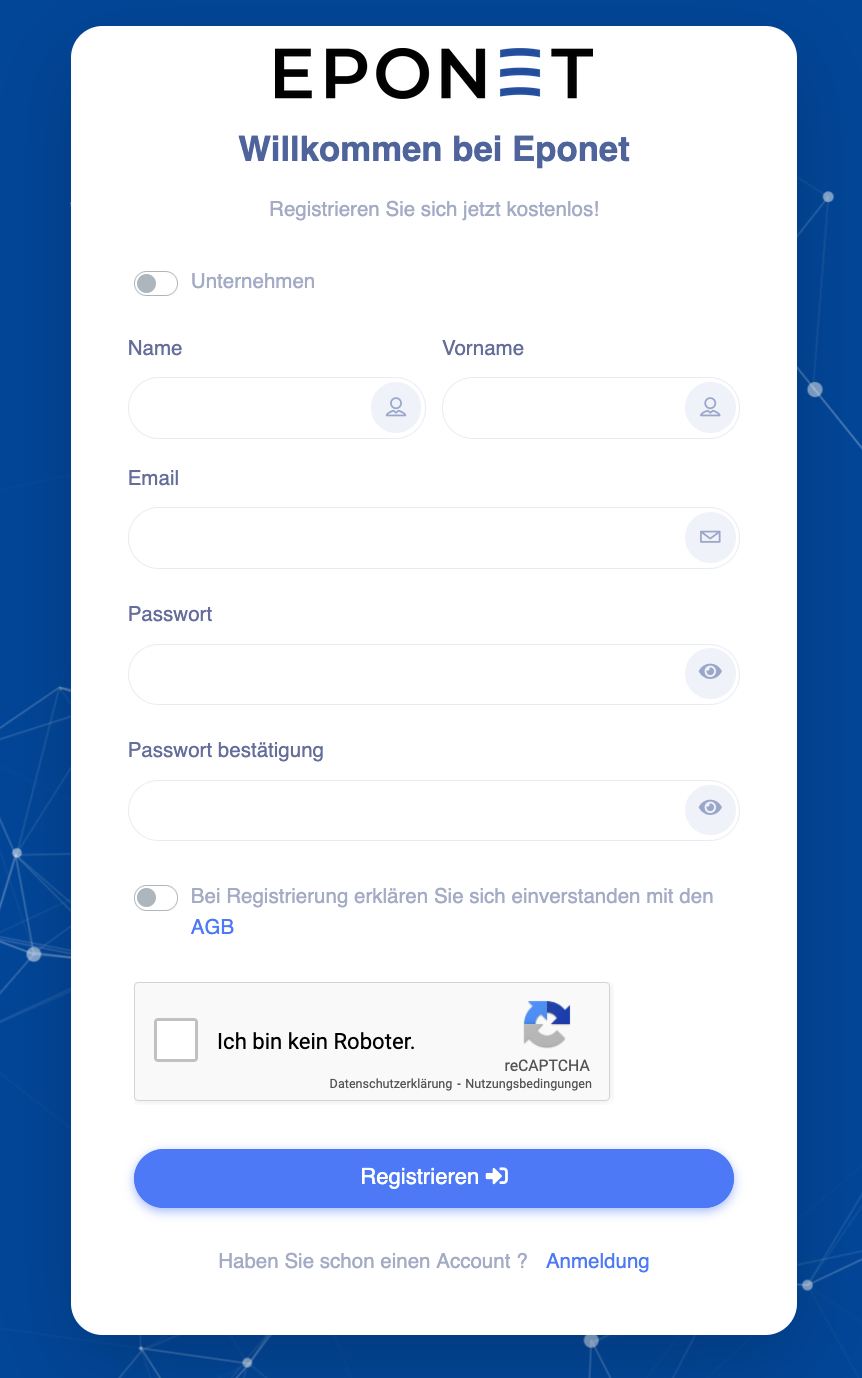
Puoi registrarti con nome e cognome o come azienda. L'opzione "azienda" è pensata per chi, ad esempio, desidera gestire e amministrare stazioni di ricarica.
Altrimenti ti consigliamo di registrarti con nome e cognome.
Inserisci nome, cognome, e-mail e una password sicura. Per registrarti devi accettare le condizioni generali di contratto. Segui le istruzioni reCAPTCHA e clicca su Registrati.
[](https://wiki.eponet.ch/uploads/images/gallery/2025-01/JU4grafik.png)
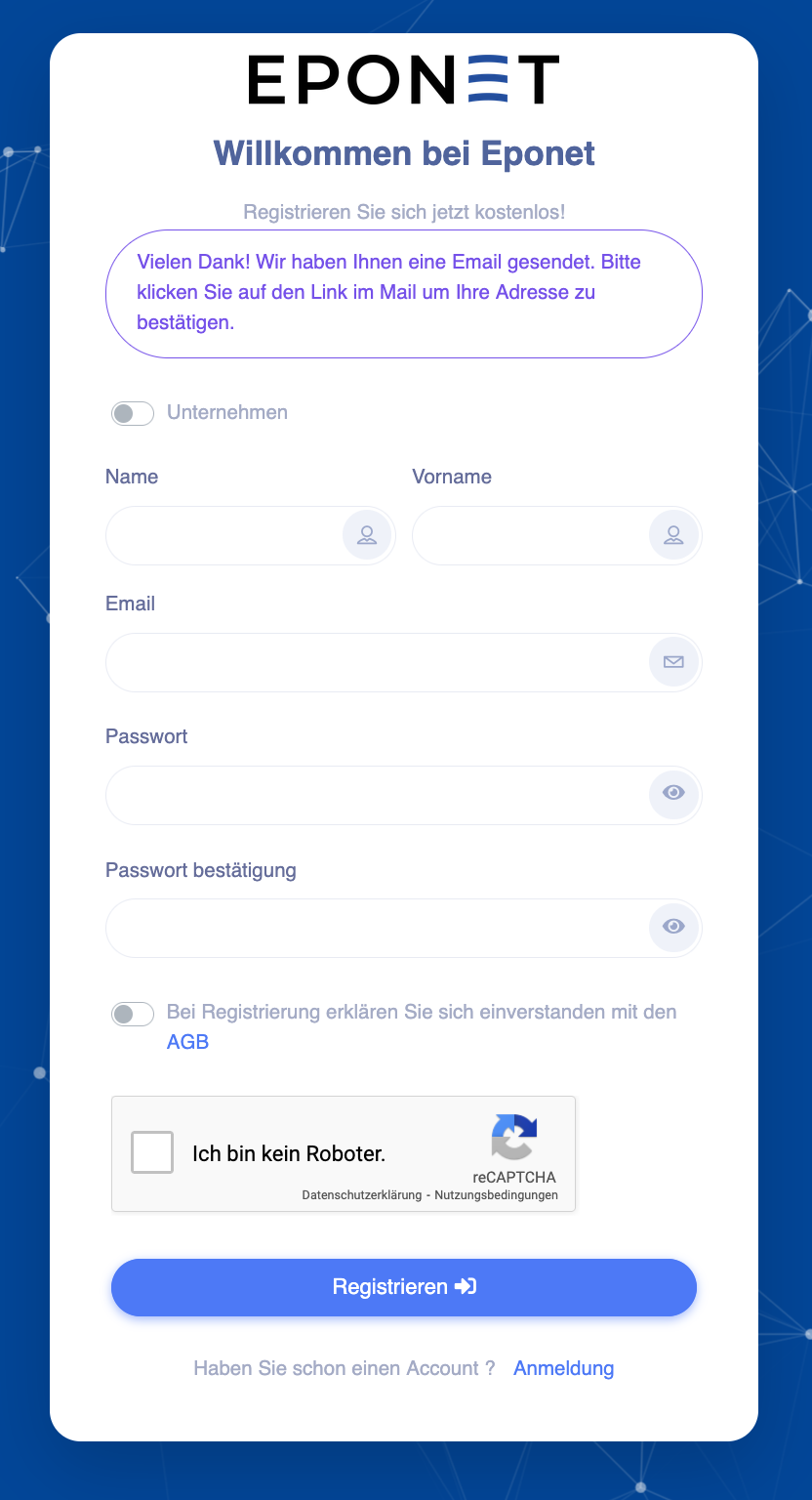
Riceverai un'e-mail con un link di conferma:
[](https://wiki.eponet.ch/uploads/images/gallery/2025-01/qFxgrafik.png)
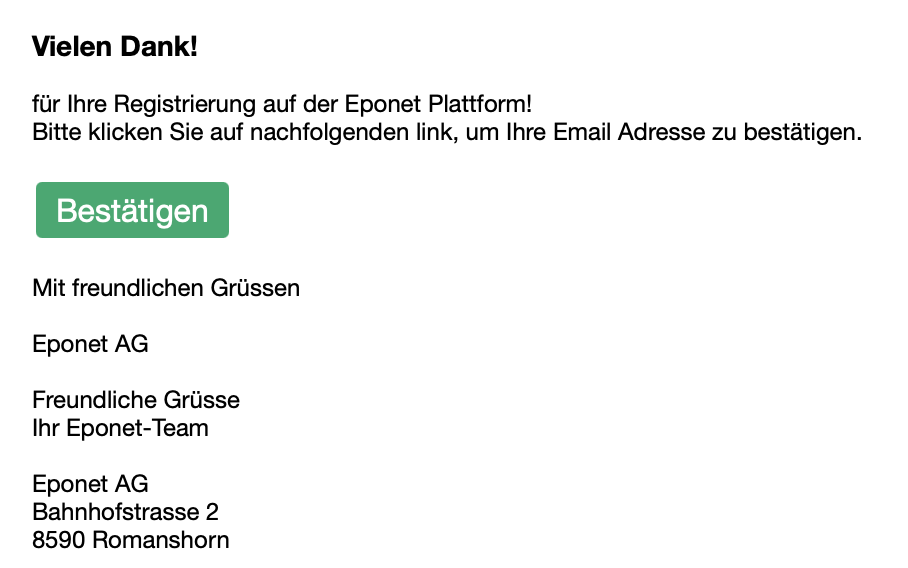
Clicca sul pulsante verde **Conferma** nell'e-mail ricevuta per attivare il tuo account:
[](https://wiki.eponet.ch/uploads/images/gallery/2025-01/H3Dgrafik.png)
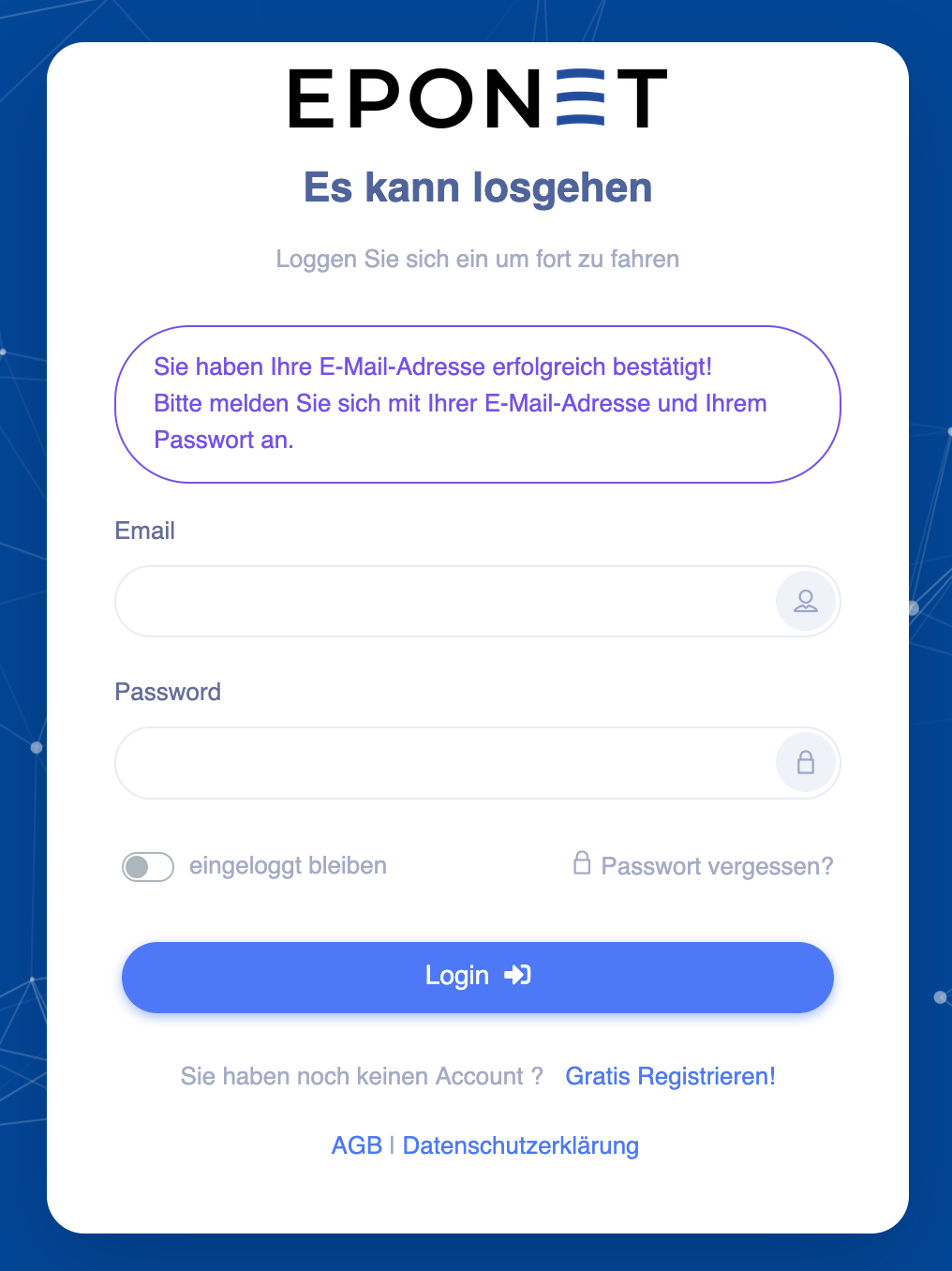
Ora dovresti tornare alla pagina di login e vedere il seguente messaggio. Ora puoi effettuare il login con la tua e-mail e la tua password:
[](https://wiki.eponet.ch/uploads/images/gallery/2025-01/ssdgrafik.png)
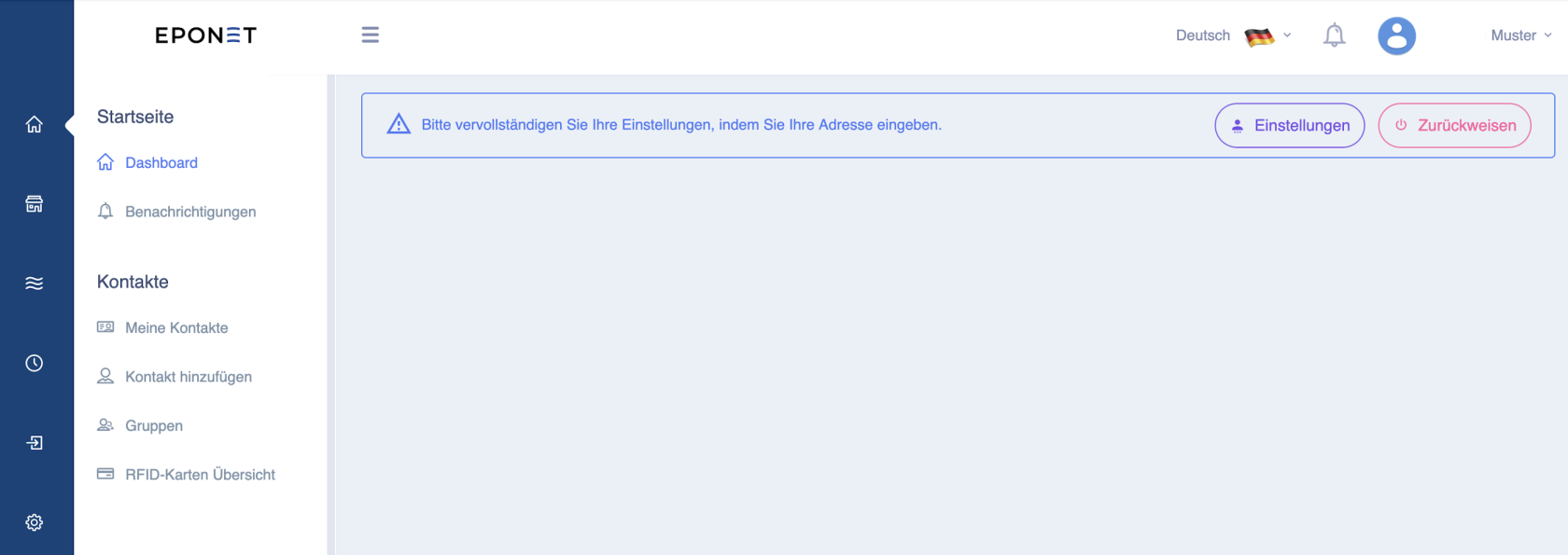
Dopo aver effettuato l'accesso, la pagina ti chiederà di completare i dati (indirizzo).
Per i depositi con codice QR EZ-Schein (deposito gratuito senza commissioni) l'indirizzo è obbligatorio, altrimenti il codice QR non funzionerà.
[](https://wiki.eponet.ch/uploads/images/gallery/2025-01/QiLgrafik.png)