Für Einzahlungen mit QR-Code EZ-Schein (kostenlose Einzahlung ohne Gebühren) ist die Adresse zwingend - sonst funktioniert der QR-Code nicht.
[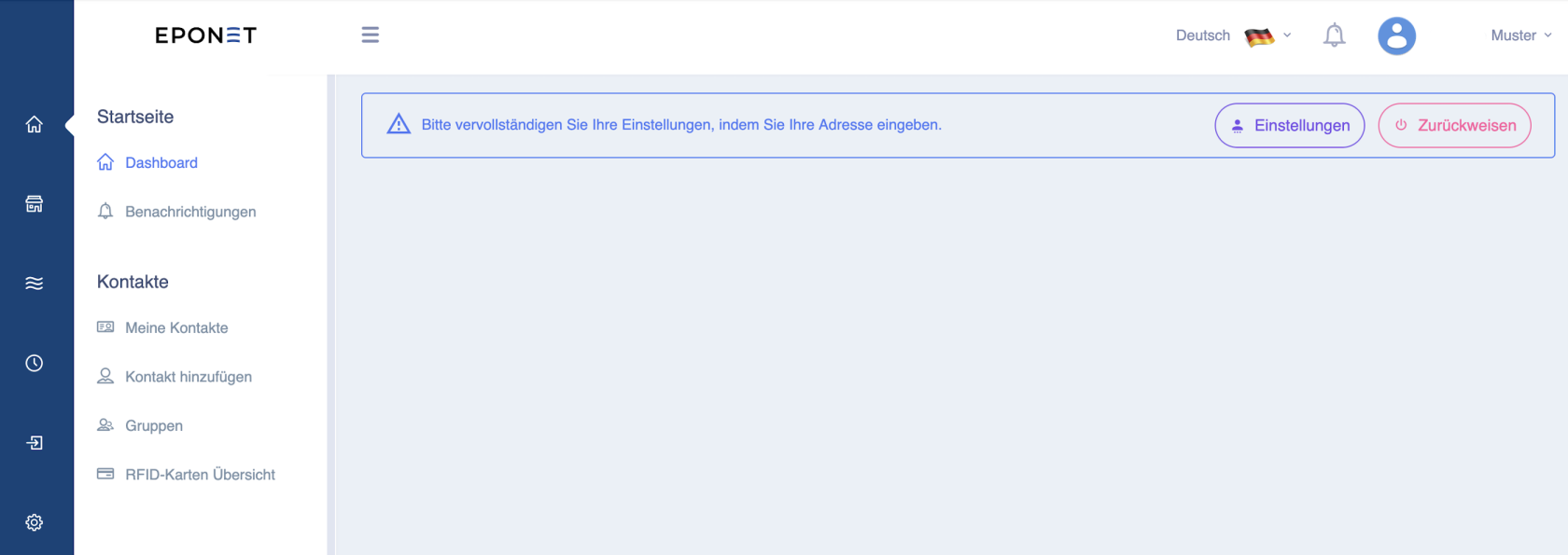](https://wiki.eponet.ch/uploads/images/gallery/2025-01/QiLgrafik.png) # E-Mail Adresse ändern ### E-Mail Adresse ändern Loggen Sie sich in Ihr Konto ein und klicken Sie oben links auf Startseite und anschliessend auf "Meine Kontakte": Nun öffnen sich Ihre Kontakte. [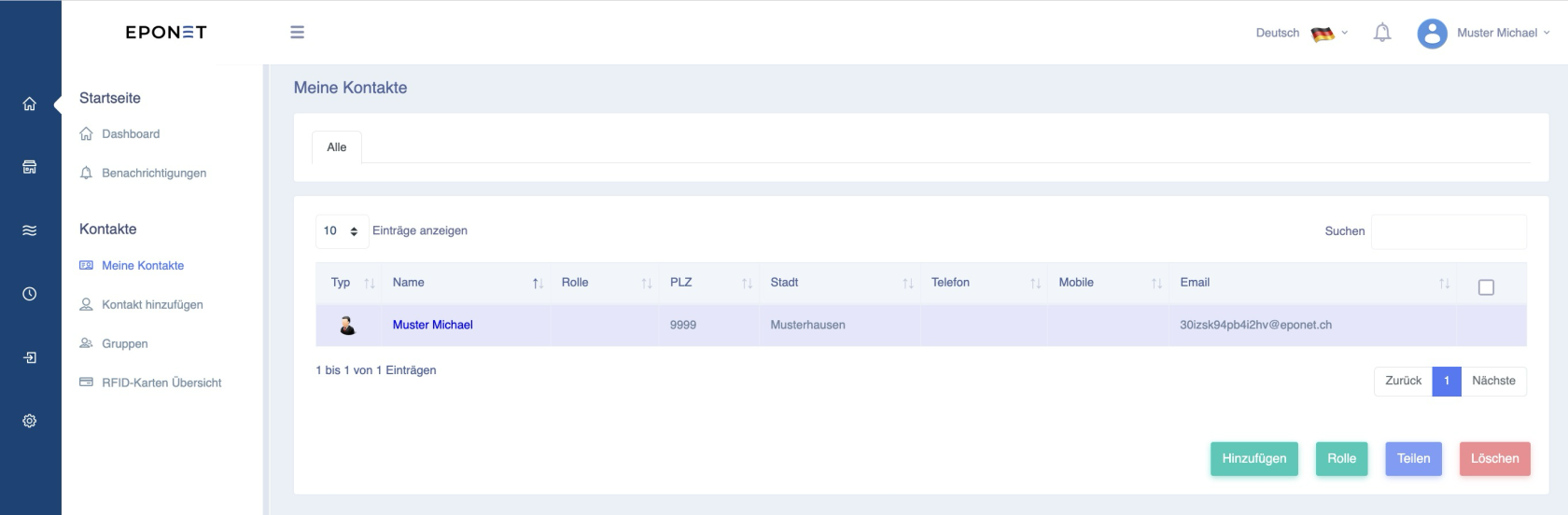](https://wiki.eponet.ch/uploads/images/gallery/2025-04/Vfggrafik.png) Wählen Sie nun Ihren Kontakt aus, bei welchem die E-Mail Adresse eingetragen ist, welche Sie zur Anmeldung benötigen. [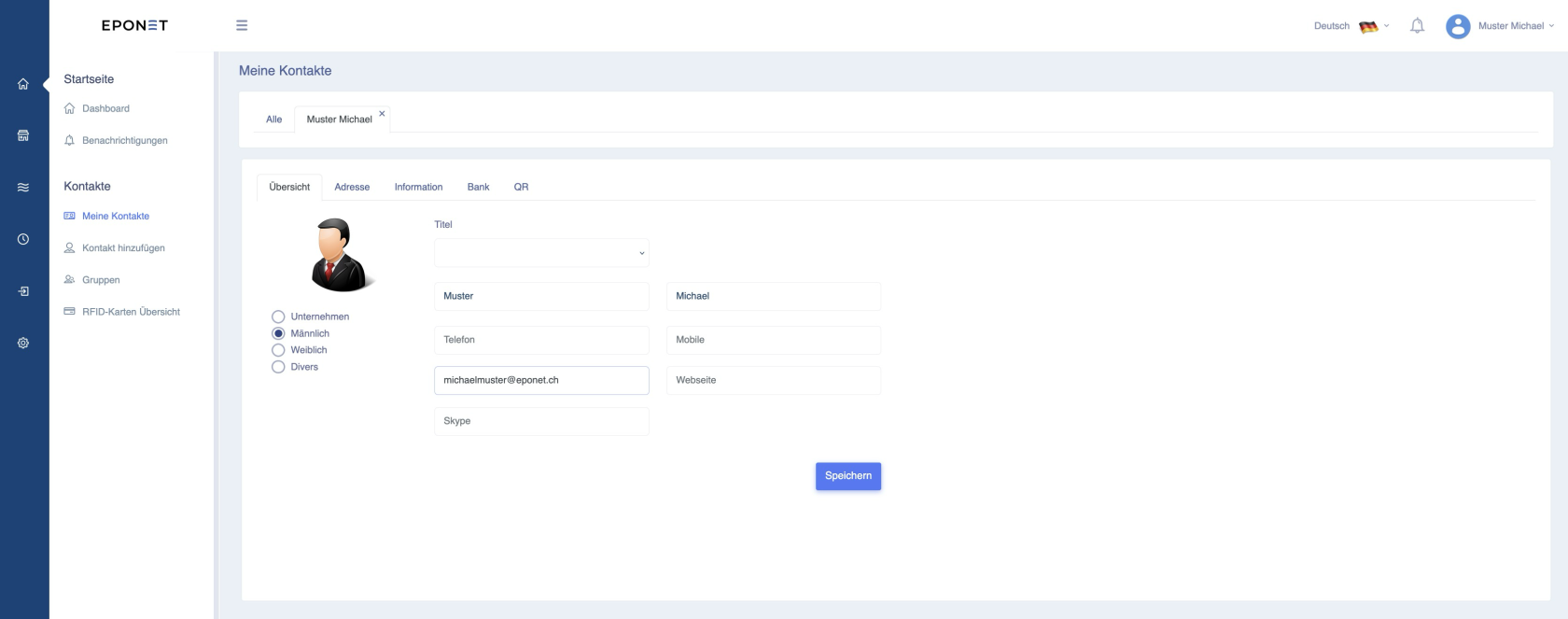](https://wiki.eponet.ch/uploads/images/gallery/2025-04/aK6grafik.png) Nun können Sie Ihre E-Mail Adresse auf eine neue Adresse ändern.Achten Sie bitte auf die Richtigkeit der E-Mail Adresse, da ansonsten im falle des Vergessens des Passwortes kein neues an Sie versendet werden kann, sollte diese nicht stimmen.
# Eponet Konto löschen Sie möchten Ihr Eponet Konto löschen? Diese Seite erklärt Ihnen wie Sie Ihr Konto löschen.**Bitte beachten Sie:** Dieser Vorgang löscht alle Ihre Daten endgültig und kann nicht rückgängig gemacht werden. Wenn Sie ein positives Guthaben haben, empfehlen wir Ihnen, Ihr Guthaben abzuheben, bevor Sie Ihr Konto löschen. Falls Sie weitere Daten aus Ihrem Konto, z.B. Quittungen von Ladungen, Auswertungen oder weitere Angaben weiterhin benötigen, laden Sie diese vor der Löschung Ihres Kontos auf Ihren Datenträger. Nach der Löschung können Sie nicht mehr auf Ihre Daten, das Guthaben zugreifen oder es abheben. Sie müssen zur Bestätigung der Löschung Ihre E-Mail Adresse eingeben.
#### Vorgehen um Ihr Konto zu löschen Loggen Sie sich in Ihr Konto ein und gehen Sie auf der linken, blauen Seite auf Einstellungen. Wählen Sie dann in Ihrem Konto den Reiter "Einstellungen" aus. Klicken Sie auf den Haken "Lösche mein Konto" [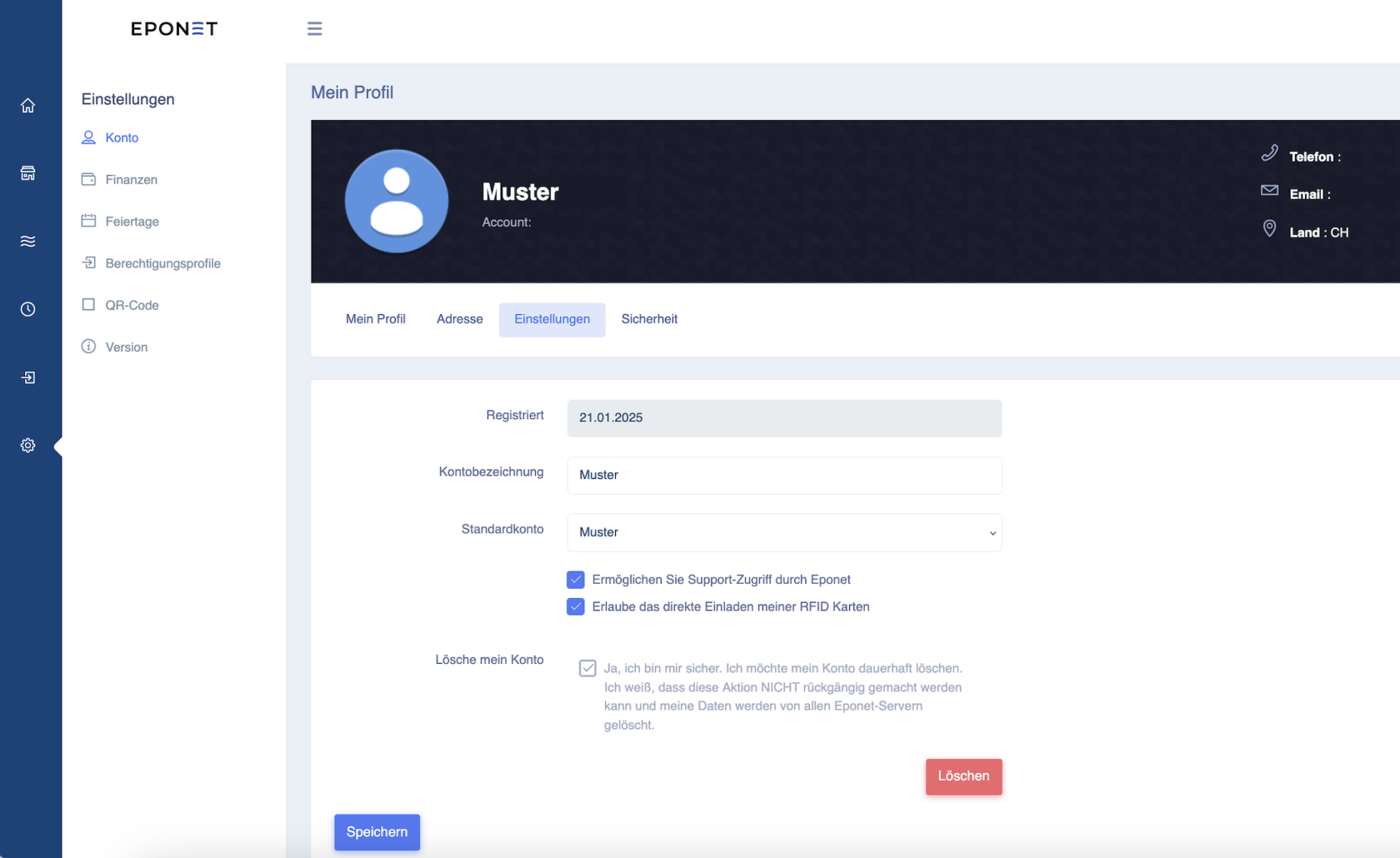](https://wiki.eponet.ch/uploads/images/gallery/2025-01/wY9grafik.png) Klicken Sie nun auf den roten Knopf Löschen und bestätigen Sie die Sicherheits-Abfrage: [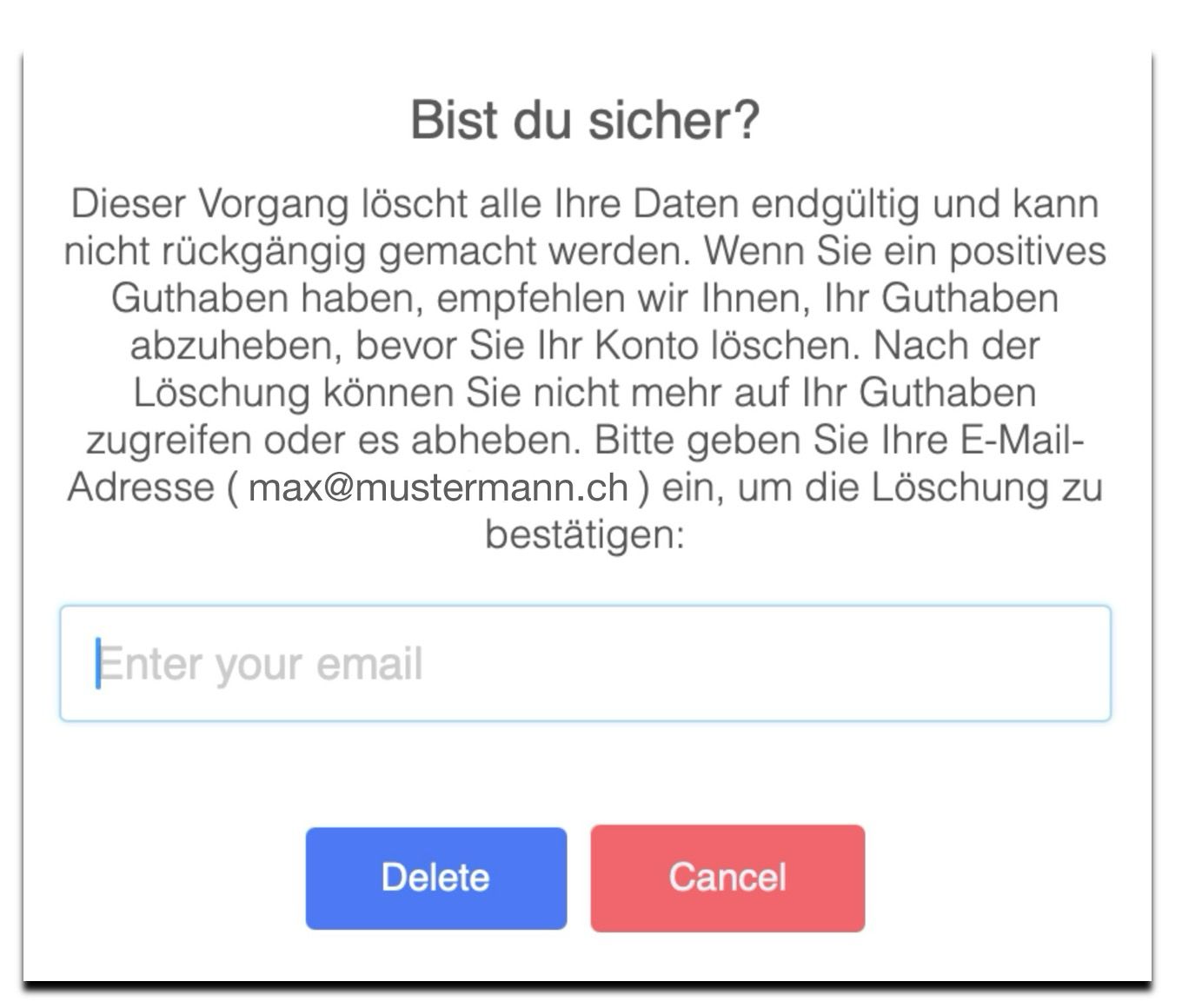](https://wiki.eponet.ch/uploads/images/gallery/2025-05/yUxgrafik.png) Nach der Eingabe der E-Mail Adresse und drücken der Delete Taste ist das Konto gelöscht. # Passwort ändern ### Passwort ändern Loggen Sie sich in Ihr Konto ein und klicken Sie oben rechts auf Ihren Namen und wählen "Profil" aus: [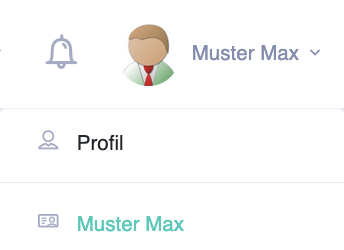](https://wiki.eponet.ch/uploads/images/gallery/2025-01/dRDgrafik.png) Nun öffnet sich Ihr Profil. Sie können hier Ihr Passwort ändern: [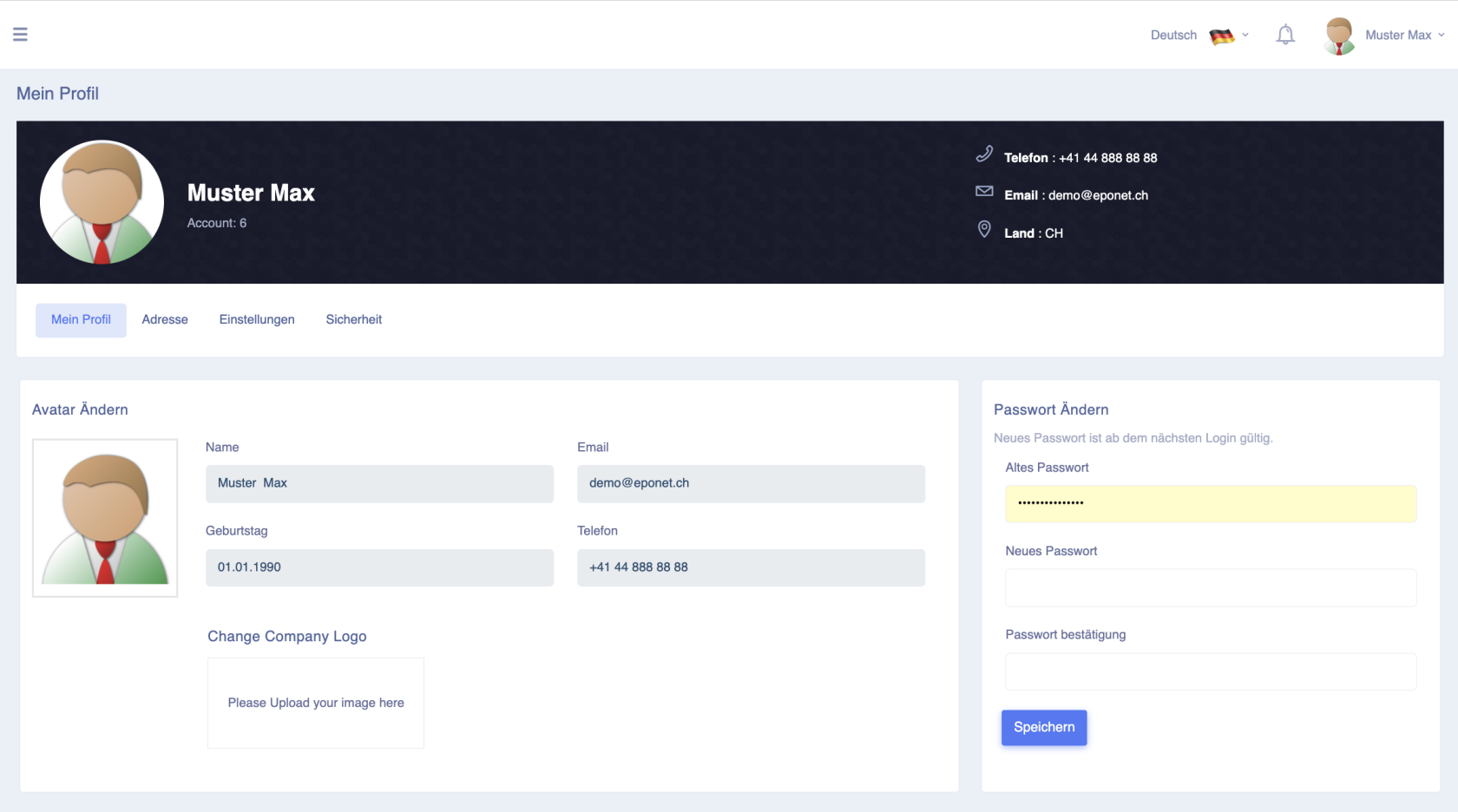](https://wiki.eponet.ch/uploads/images/gallery/2025-01/gtMgrafik.png) # Passwort vergessen Haben Sie Ihr Passwort vergessen? Sie können auf der Login-Seite von [www.portal.eponet.ch](https://www.portal.eponet.ch) durch drücken auf "Passwort vergessen" sich ein E-Mail mit einem Link zusenden lassen. Durch klicken auf den Link kommen Sie zu einem Eingabefeld für ein neues Passwort: [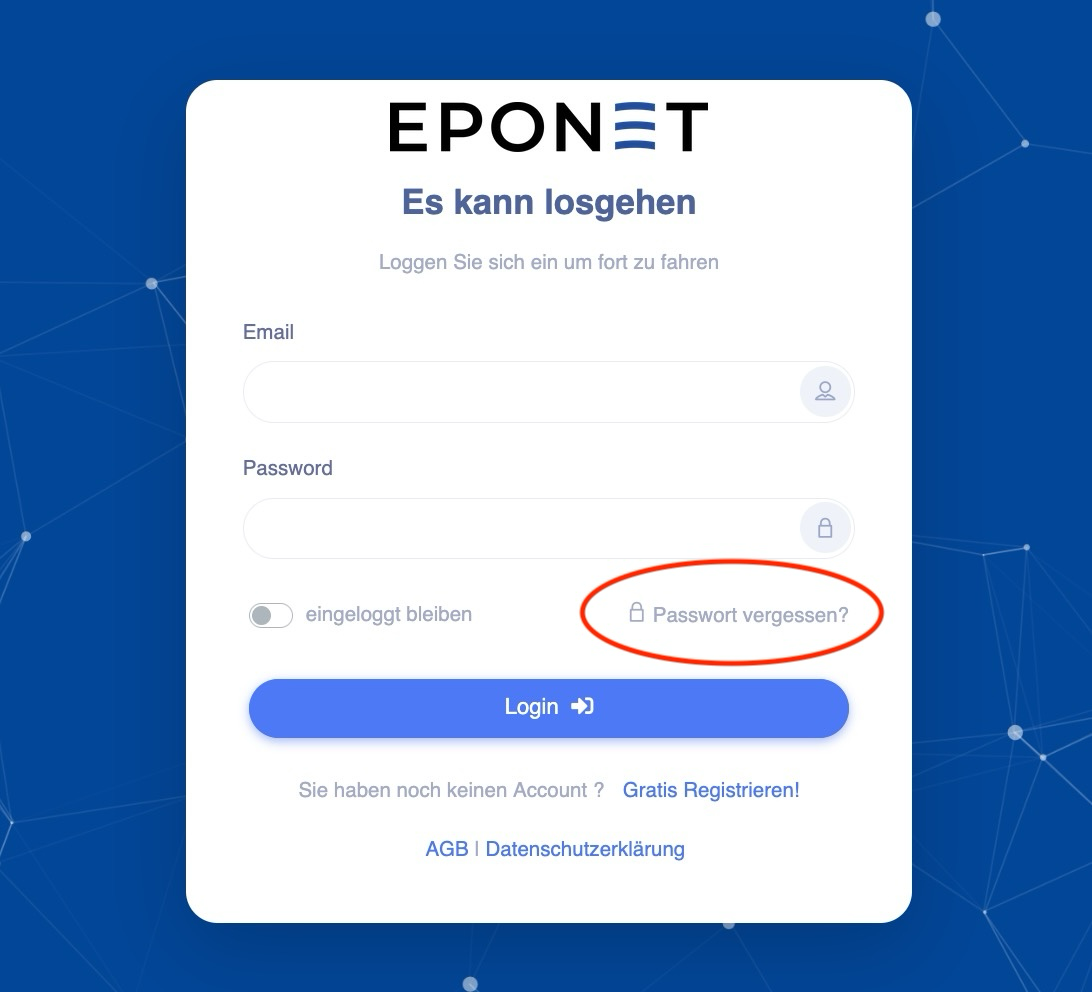](https://wiki.eponet.ch/uploads/images/gallery/2025-08/Cqfgrafik.png) Geben Sie im Feld Ihre E-Mail Adresse ein und drücken Sie auf Senden: [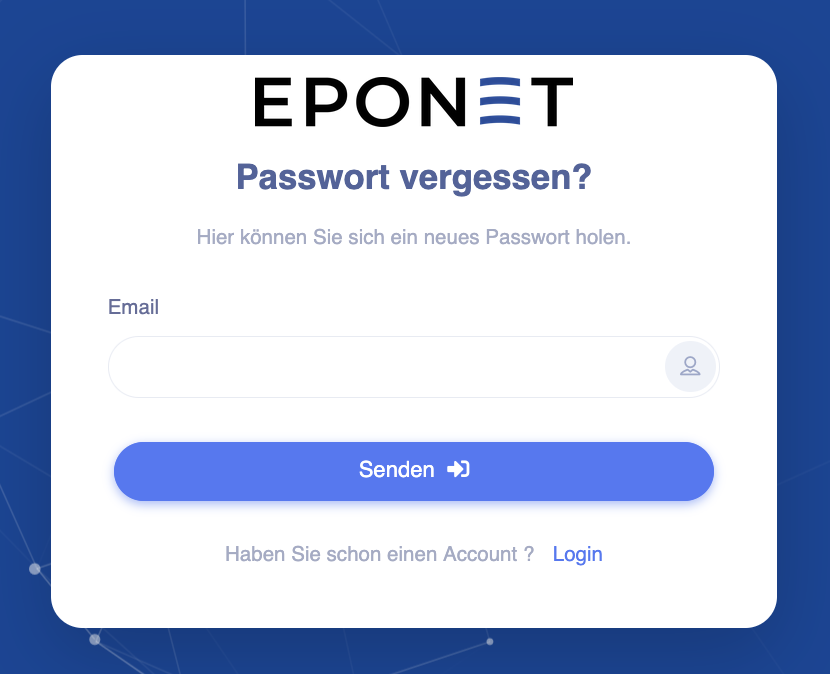](https://wiki.eponet.ch/uploads/images/gallery/2025-01/65Dgrafik.png)Bitte vergewissern Sie sich, dass Ihre E-Mail Adresse korrekt geschrieben ist.
Wenn Sie kein E-Mail im Posteingang finden, versuchen Sie nochmals mit der [Funktion Passwort](https://wiki.eponet.ch/books/das-eponet-portal/page/passwort-vergessen) vergessen - aber haben Sie nach dem drücken des "Senden" Knopf Geduld bis Sie eine Bestätigung erhalten. **Bitte warten Sie, bis folgende Meldung erscheint. Verlassen Sie die Seite erst nach dieser Meldung:** [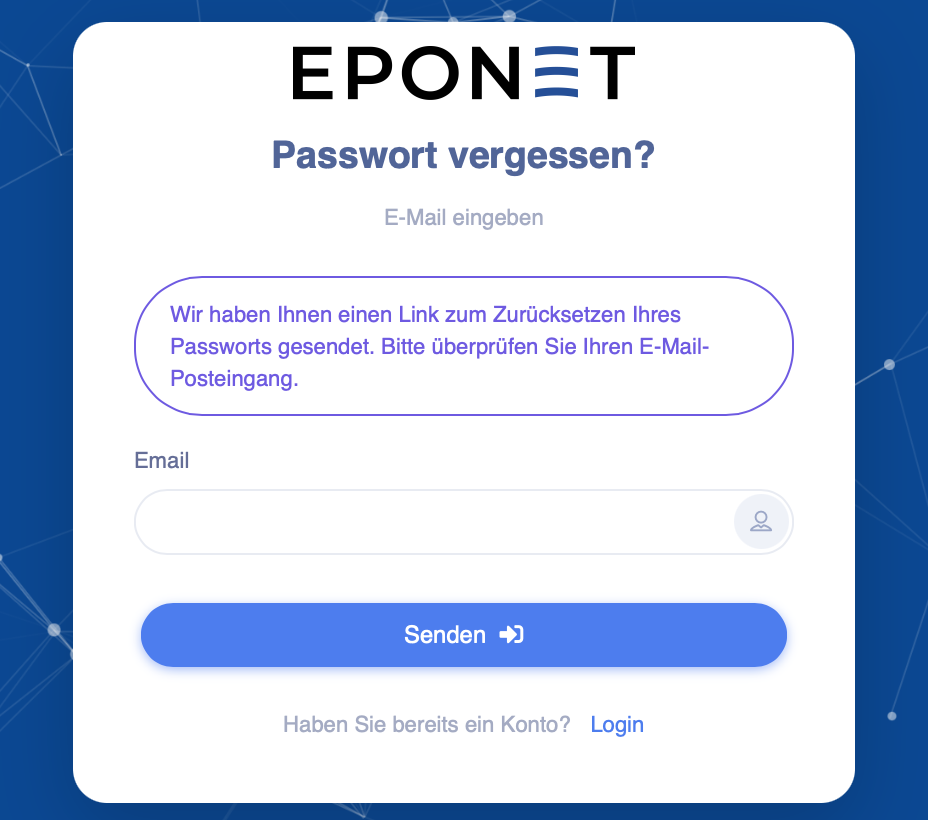](https://wiki.eponet.ch/uploads/images/gallery/2025-11/bildschirmfoto-2025-11-18-um-09-46-29.png) Sie erhalten nun eine E-Mail mit einem Link um das Passwort zurückzusetzen: [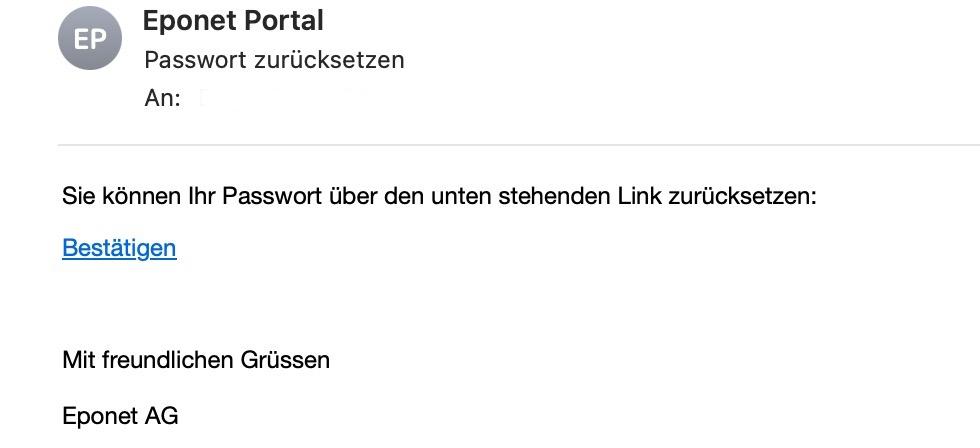](https://wiki.eponet.ch/uploads/images/gallery/2025-11/PRkbildschirmfoto-2025-11-18-um-10-28-16.jpg) Klicken Sie auf "Bestätigen" und geben Sie Ihr neues Passwort 2x ein:Anforderung: jeweils min. eine Zahl, Gross- und Kleinbuchstabe und Sonderzeichen. Total min. 8 Zeichen
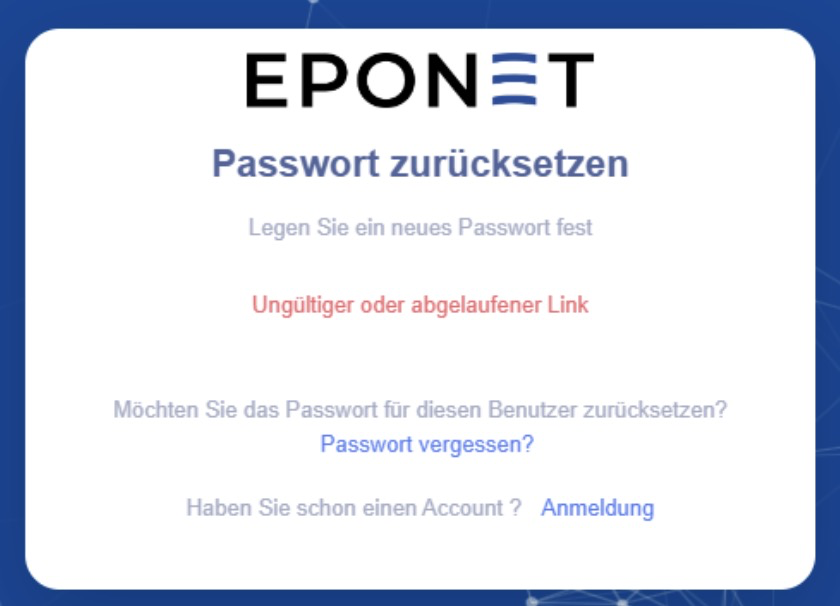
[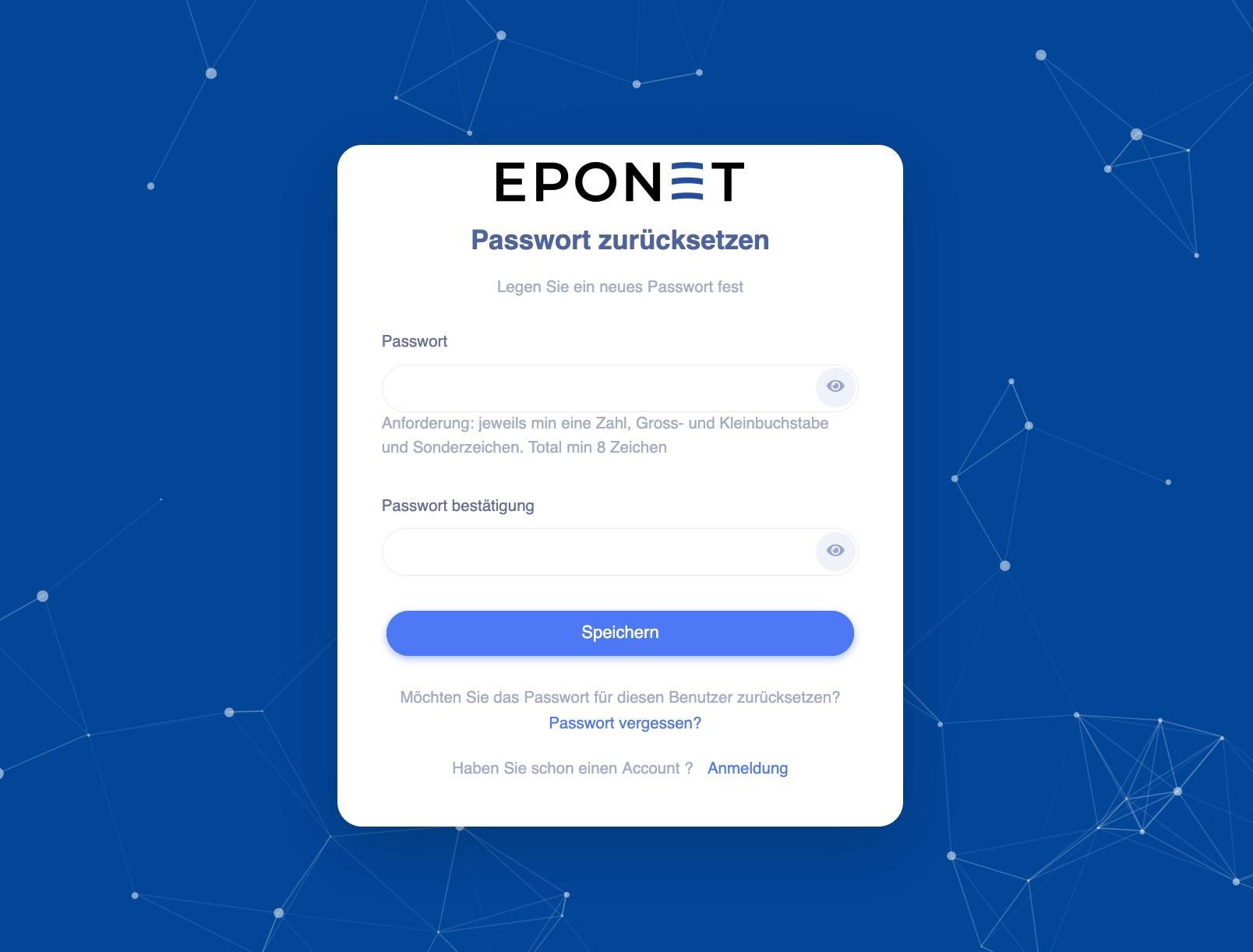](https://wiki.eponet.ch/uploads/images/gallery/2025-11/bildschirmfoto-2025-11-18-um-10-29-41.jpg) Sie können sich nun mit dem neuen Passwort einloggen.Der Link um das Passwort zurückzusetzen ist 24h gültig. Wenn Sie den Link nach 24h anklicken erhalten Sie die Meldung "Ungültiger oder abgelaufener Link". In diesem Falle müssen Sie den Prozess nochmals neu starten mit "Passwort vergessen"
[](https://wiki.eponet.ch/uploads/images/gallery/2025-11/grafik.png) # 2-Faktor Authentifizierung # 2 Faktor Authentifizierung Die Zwei-Faktor-Authentifizierung (2FA), auch als Zwei-Schritte-Authentifizierung bekannt, ist eine zusätzliche Sicherheitsmassnahme, die den Zugriff auf Online-Konten und -Systeme schützt, indem sie neben dem Passwort einen zweiten, unabhängigen Faktor verlangt.**Vorsicht**: Bitte beachten Sie, die Zwei-Faktor-Authentifizierung ist eine Sicherheits-Komponente, welche bei falscher Bedienung von Eponet nicht einfach deaktiviert werden kann. Die Aktivierung kann nur mit der Authenticator App von Google oder Microsoft aktiviert - und somit auch nur wieder mit derselben App deaktiviert werden.
Sie finden die Zwei-Faktor-Authentifizierung in Ihrem Konto/ Mein Profil unter dem Reiter Sicherheit: [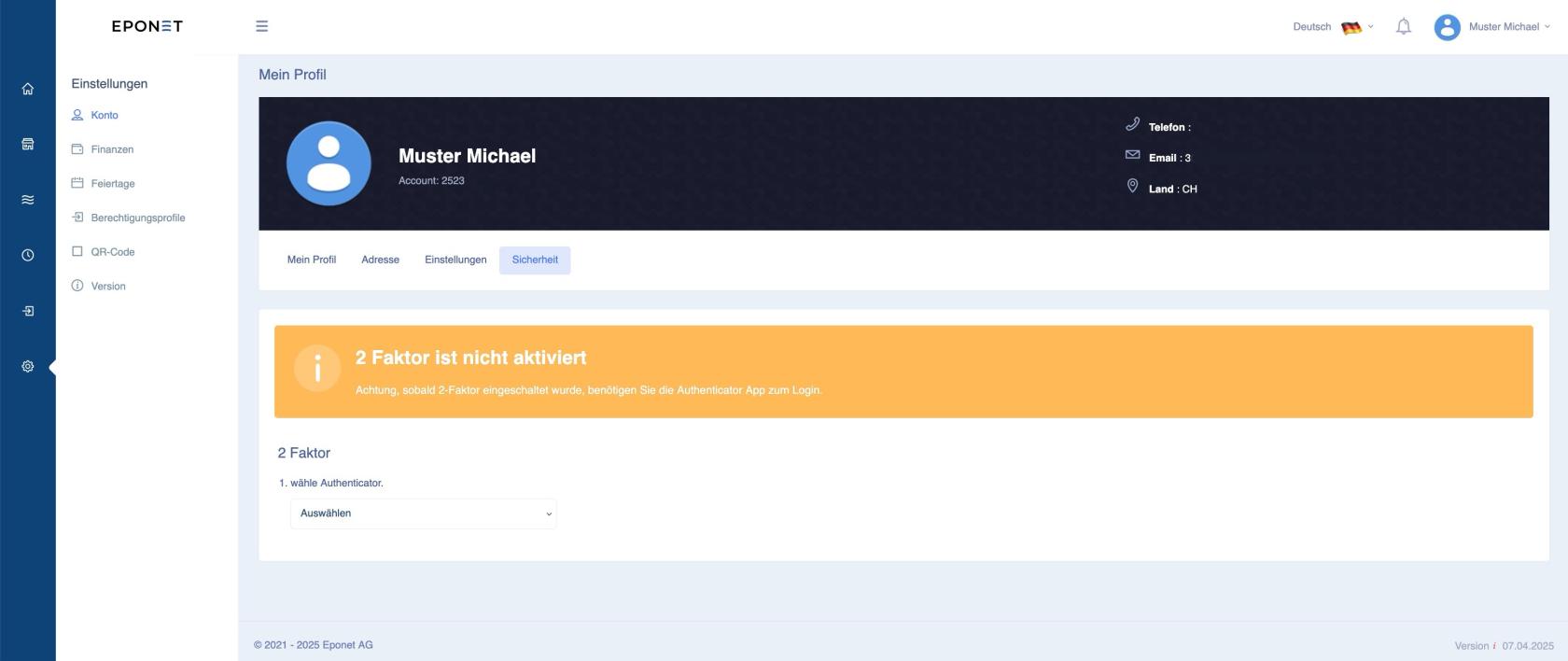](https://wiki.eponet.ch/uploads/images/gallery/2025-04/bildschirmfoto-2025-04-07-um-15-56-35.jpg) #### Manuelle Deaktivierung der Zwei-Faktor-Authentifizierung durch Eponet Wurde die Zwei-Faktor-Authentifizierung aktiviert und kann von Ihnen nicht mehr deaktviert werden, kann Eponet Ihr Konto aus Sicherheitsgründen nur durch folgende Schritte mit Kostenbeteiligung wieder freischalten. 1. Füllen Sie das [Formular "Deaktivierung Zwei-Faktor-Authentifizierung"](https://eponet.info/download/anleitung/zuruecksetzten-zweifaktorautentifizierung.pdf) aus und senden Sie es uns unterschrieben und mit einer Kopie Ihres Ausweisdokumentes zurück anDieser Ablauf kann bis zu 15 Arbeitstage dauern und wird mit einer pauschalen Kostenbeteiligung von CHF 45.- Ihrem Konto verrechnet. Bitte stellen Sie sicher, dass Ihr Konto dadurch nicht unter den [Mindestsaldo](https://wiki.eponet.ch/books/das-eponet-portal/page/mindestsaldo-50-chf) fällt und Sie die Eponet Dienstleistungen deswegen nicht mehr nutzen können.
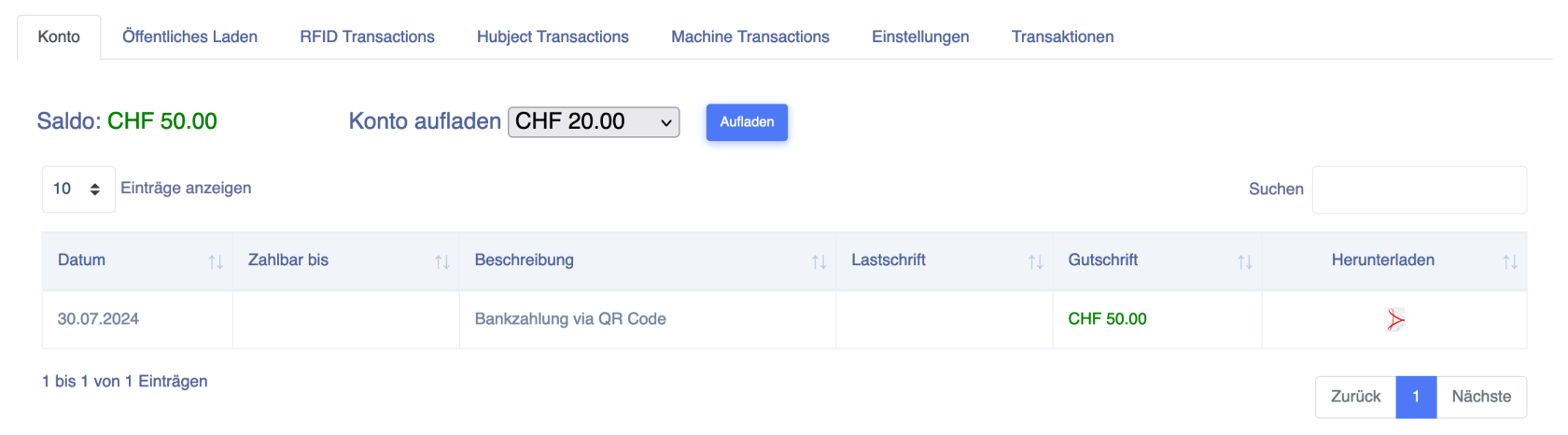
# Finanzen Geld ein-/auszahlen, Mindestsaldo, Erinnerungsfunktionen und Transaktionsberichte werden in diesem Kapitel beschrieben # Saldo aufladen / Geld einzahlen ### Saldo aufladen / Geld auf das Konto einzahlenDieser Beitrag beschreibt, wie Sie Geld auf Ihr persönliches Eponet Konto überweisen. Sie finden die Funktion unter Einstellungen > Finanzen, dort wo Sie auch immer den Saldostand und all Ihre Kontobewegungen sehen.
[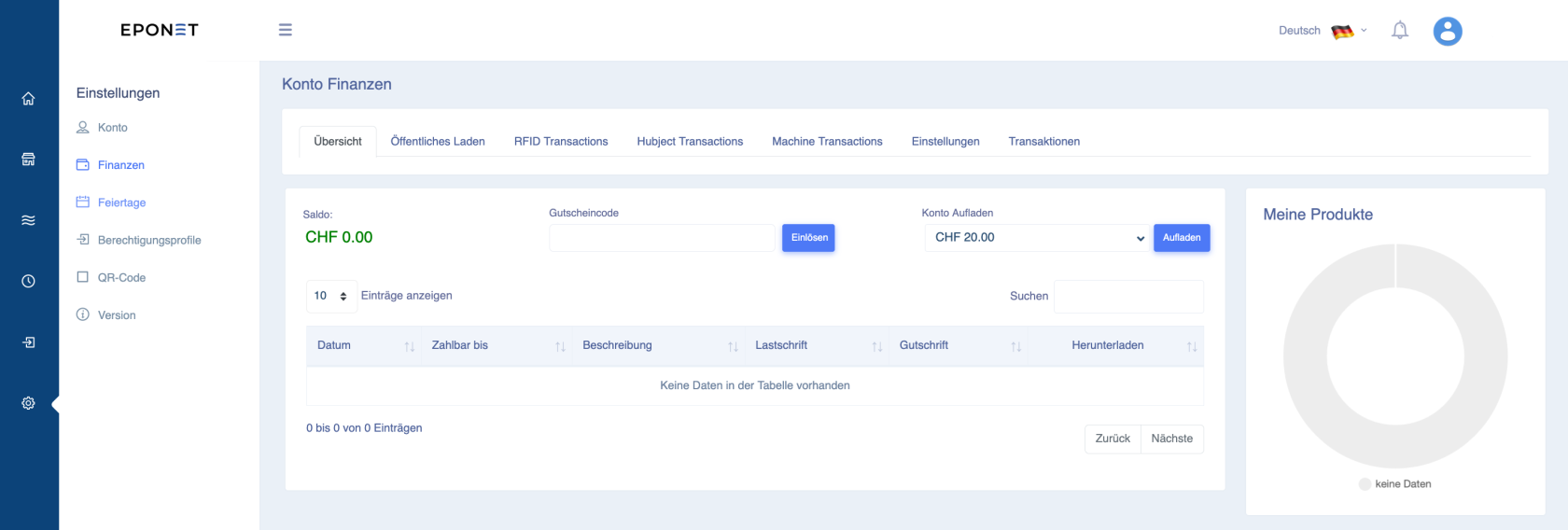](https://wiki.eponet.ch/uploads/images/gallery/2025-01/saldostand.png) Hier sehen Sie den Bereich Konto aufladen. Wählen Sie den gewünschten Betrag und klicken Sie auf "Aufladen". Nun geht ein Auflade-Fenster auf (hier das Beispiel nachdem CHF 70.- gewählt wurde): [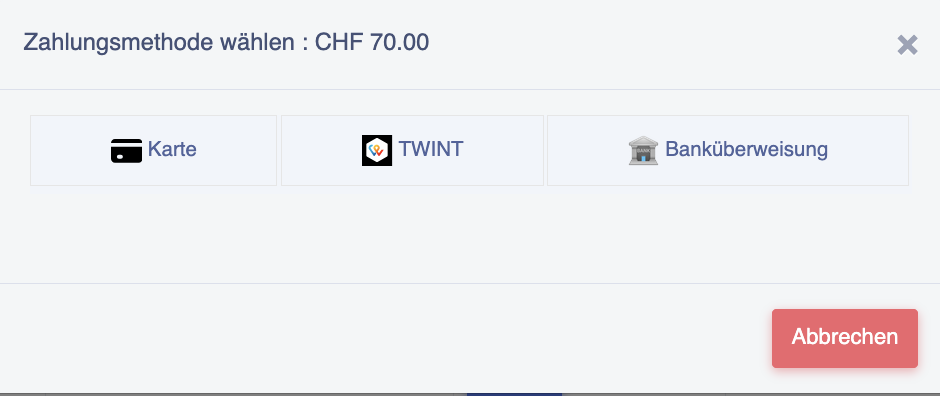](https://wiki.eponet.ch/uploads/images/gallery/2025-01/USLgrafik.png) Wählen Sie **Karte** erscheint das nächste Fenster, wo Sie die Kreditkarten-Informationen eingeben können. Folgen Sie den Angaben: [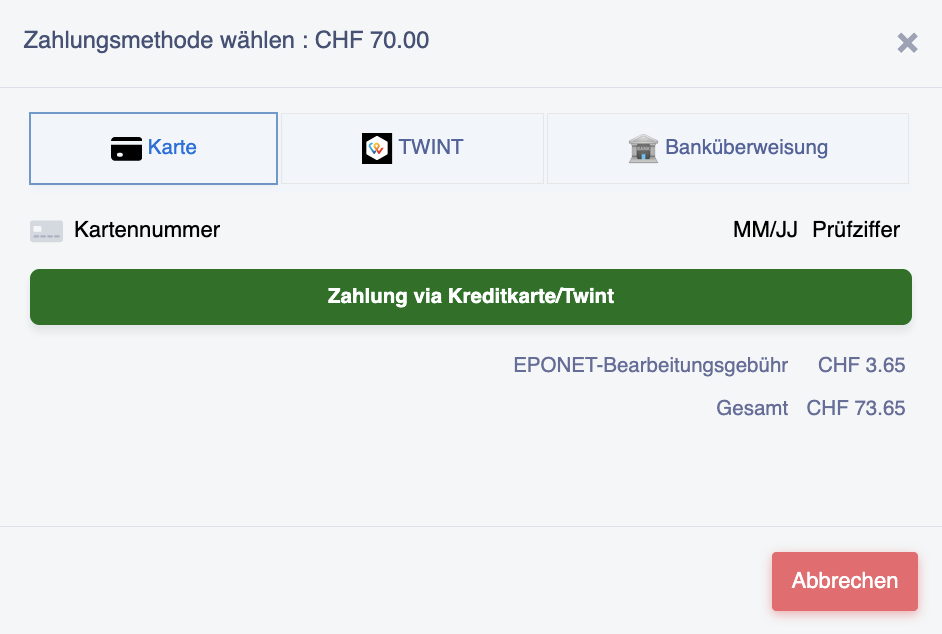](https://wiki.eponet.ch/uploads/images/gallery/2025-01/W0ygrafik.png) Wählen Sie **TWINT** erscheint das nächste Fenster, der Sie nach dem Klicken auf den grünen Button zum TWINT QR-Code führt. Folgen Sie den Angaben: [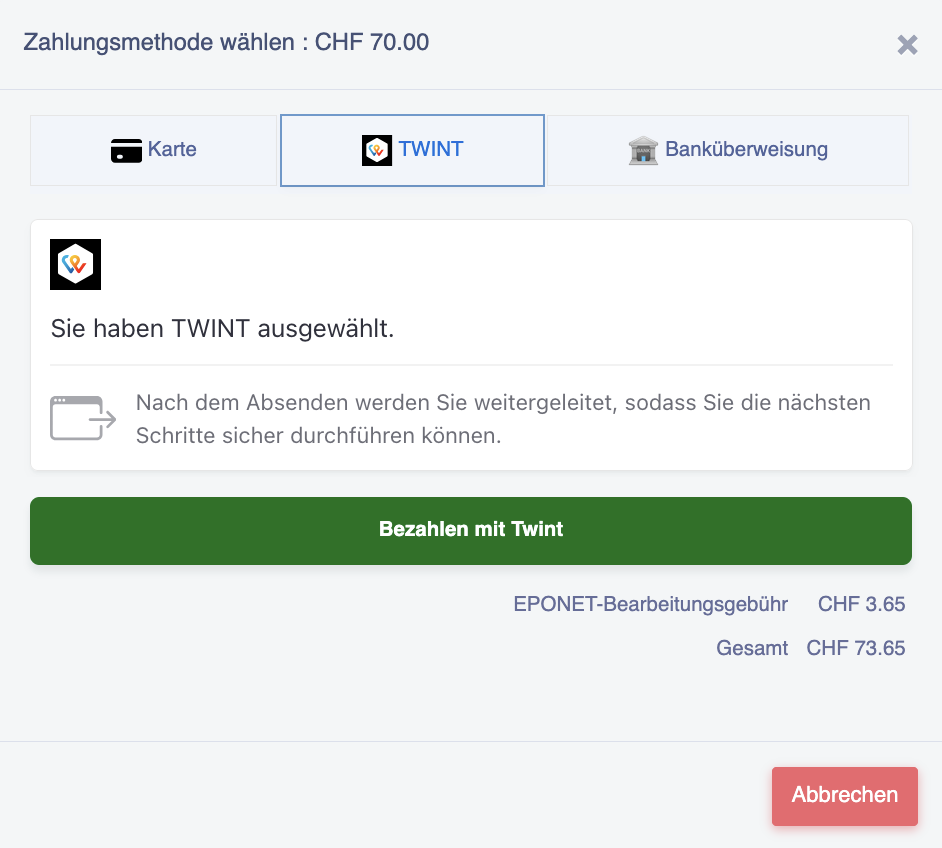](https://wiki.eponet.ch/uploads/images/gallery/2025-01/Wnzgrafik.png) Wählen Sie **Banküberweisung** erscheint das nächste Fenster wo Sie die verzögerte Gutschrift bestätigen müssen (Banküberweisungen sind kostenlos, dadurch ohne Bearbeitungsgebühr). Folgen Sie den Angaben: [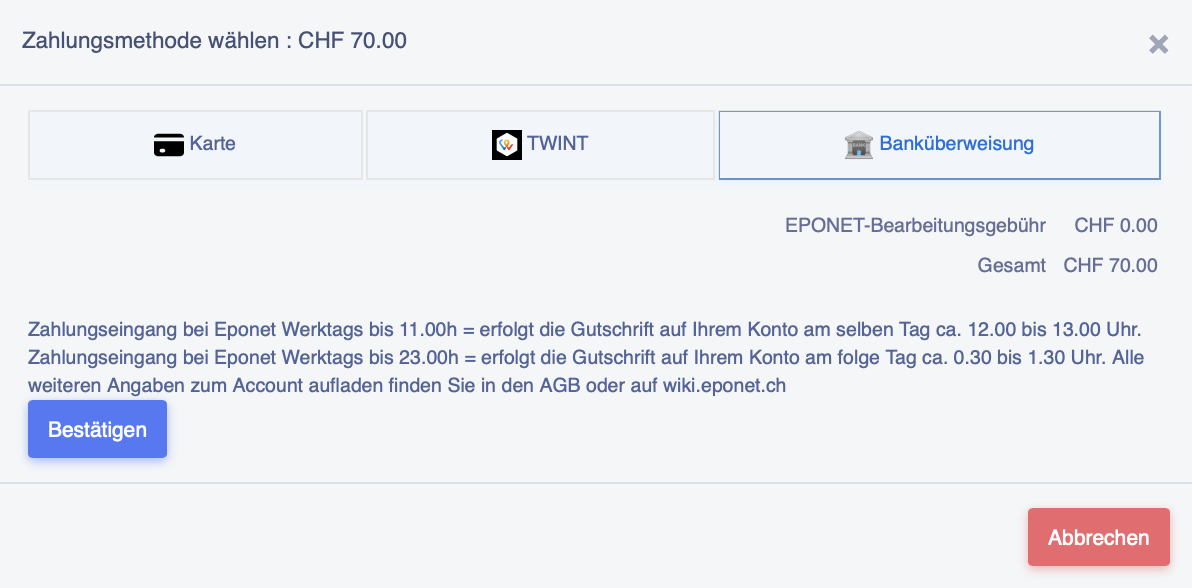](https://wiki.eponet.ch/uploads/images/gallery/2026-01/bildschirmfoto-2026-01-14-um-07-30-33.png) Klicken Sie auf den Button "Bestätigung" Sie erhalten dann den QR-Code Einzahlungsschein für die Überweisung: Bitte kontrollieren Sie die Felder "Zahlbar durch": Sind Ihre Adressdaten falsch oder fehlen, kann die Zahlung nicht erfolgen.Für Einzahlungen mit QR-Code Einzahlungsschein (kostenlose Einzahlung ohne Gebühren) ist die Adresse im Portal zwingend - sonst funktioniert der QR-Code auf dem Einzahlungsschein nicht und Ihre Zahlung kann nicht zugewiesen werden. Die aktuellen Bankdaten ab Oktober 2025 lauten auf die IBAN CH34 3078 4298 2341 2200 1 Bitte überweisen Sie keine Beträge, die nicht über die Einzahlfunktion des Portals ausgelöst wurden, diese beinhalten auch die Zuweisung ihres Accounts.
[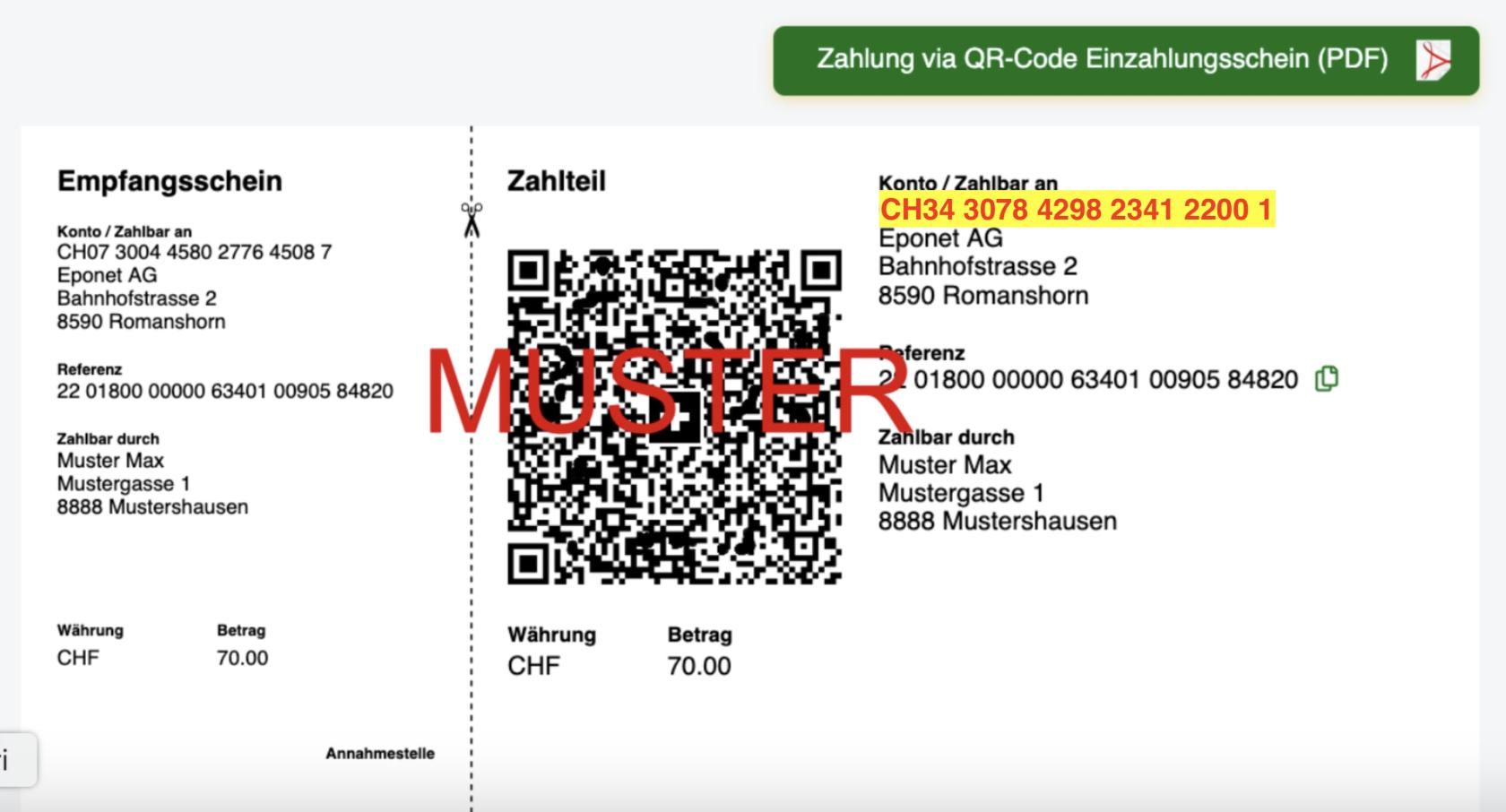](https://wiki.eponet.ch/uploads/images/gallery/2025-10/bildschirmfoto-2025-10-17-um-15-47-54.jpg) Auch möglich ist es den QR-Code Einzahlungsschein als PDF herunterzuladen (grüner Button). Bitte beachten Sie, eine Bargeld-Einzahlung auf der Post ist kostenpflichtig und wird Ihrem Account belastet.**Zahlungseingang bei Banküberweisungen in Ihrem Account:** Zahlungseingang bei Eponet Werktags bis 11.00h = erfolgt die Gutschrift auf Ihrem Konto am selben Tag ca. 12.00 bis 13.00 Uhr. Zahlungseingang bei Eponet Werktags bis 23.00h = erfolgt die Gutschrift auf Ihrem Konto am folge Tag ca. 0.30 bis 1.30 Uhr.
#### Information zu nachfolgendem Hinweis: [](https://wiki.eponet.ch/uploads/images/gallery/2025-10/Skngrafik.png) Wenn Sie den QR-Code Einzahlungsschein scannen werden alle Daten korrekt übernommen und es besteht **kein** Risiko, dass Ihnen diese CHF 28.- belastet werden. Diese Pauschale von CHF 28.- wir nur belastet, wenn Sie die Daten (IBAN) manuell eintragen und dann der QR-Referenzcode fehlt oder falsche Daten bei der manuellen Eingabe entstehen. In so einem Fall muss bei uns die Zahlung manuell gesucht und Ihrem Konto zugewiesen werden. Dieser enorme Zeitaufwand kann vermieden werden, wenn Sie den QR-Code Einzahlungsschein einfach mit Ihrer Bank-App scannen.**Sobald Ihr Saldostand weniger als CHF 50.- beträgt - also zum Beispiel CHF 49.80 kann kein Ladevorgang mehr gestartet werden** (Waschmaschinen Mindestsaldo ist CHF 2.-). Laden Sie Ihren Saldo also rechtzeitig auf. Bitte beachten Sie: Das Aufladen mit QR-Code Einzahlungsschein via Online-Banking bieten wir für Sie als **kostenlose Funktion** an. Bis der Betrag auf Ihrem Konto ist, kann es jedoch bis zu 1 Arbeitstag dauern. Es zählt nicht wann der Betrag bei Ihnen abgebucht worden ist, sondern der Zeitpunkt wann der Betrag bei unserem Konto eingegangen ist: **Zahlungseingang bei Eponet Werktags bis 11.00h = erfolgt die Gutschrift auf Ihrem Konto am selben Tag ca. 12.00 bis 13.00 Uhr.** **Zahlungseingang bei Eponet Werktags bis 23.00h = erfolgt die Gutschrift auf Ihrem Konto am folge Tag ca. 0.30 bis 1.30 Uhr.**
Wenn Sie Ihre Zahlung noch nicht auf Ihrem Account verbucht ist und Sie dringend Laden müssen; das Aufladen mittels Kreditkarte oder TWINT erfolgt umgehend. Bitte beachten Sie dabei die anfallenden Zahlungs-Gebühren. Frühzeitiges Aufladen mit dem “kostenlosen QR-Code Einzahlungsschein” lässt Eponet zur günstigsten Abrechnungslösung werden und schont Ihre Geldbörse!**Eponet Gebühren - Information** Beim Einsatz von Kreditkarten, TWINT, etc. entstehen Gebühren und Aufwände. Beim Kreditkarten-Prozess wird die Abwicklung inkl. Betrugsverdacht und Sicherheits-Prüfungen, CVV und der sicheren Aufbewahrung der Finanz-Transaktionsdaten durch eine renommierte Drittfirma durchgeführt. Dieser Prozess und die anfallenden Kosten werden mit den Eponet Gebühren gedeckt. Sie können diese Gebühren vermeiden, indem Sie die kostenlose Einzahlung mit QR-Code EZ-Schein verwenden.
[Informations-Video](https://youtube.com/shorts/dpHLr5j6BUI?si=MZjwtkisBIwz5Te7) zu den Gebühren: [](https://youtube.com/shorts/dpHLr5j6BUI?si=MZjwtkisBIwz5Te7) #### MwSt. bei Saldo aufladen / Geld einzahlen**Bitte beachten Sie:** Beim Saldo aufladen / Geld einzahlen gibt es keine Mehrwertsteuer Abrechnung - denn es wurde auch keine Leistung bezogen. Dieser Vorgang verhält sich ähnlich wie in Ihrem Bankkonto, wenn Sie einen Kontoübertrag machen. Auch da gibt es keine Mehrwertsteuer Abrechnung. Erst, wenn Sie eine Dienstleistung nutzen, fällt eine Leistung an und diese wird in Ihrem Konto mit MwSt. ausgewiesen. Sie finden diese Quittungen für jeden Vorgang in Ihrem Konto unter Finanzen. Dort ist bei jeder Quittung auch die MwSt. Nummer des Leistungserbringers (falls MwSt. pflichtig) aufgeführt.
# # Saldo auszahlen / Geld abheben ### Saldo auszahlen / Geld abhebenDieser Beitrag beschreibt, wie Sie Geld von Ihrem persönliches Eponet Konto auszahlen. Sie finden die Funktion unter Einstellungen > Finanzen, dort wo Sie auch immer den Saldostand und all Ihre Kontobewegungen sehen. Möchten Sie Geld auszahlen, gehen Sie auf den Reiter Transaktionen.
[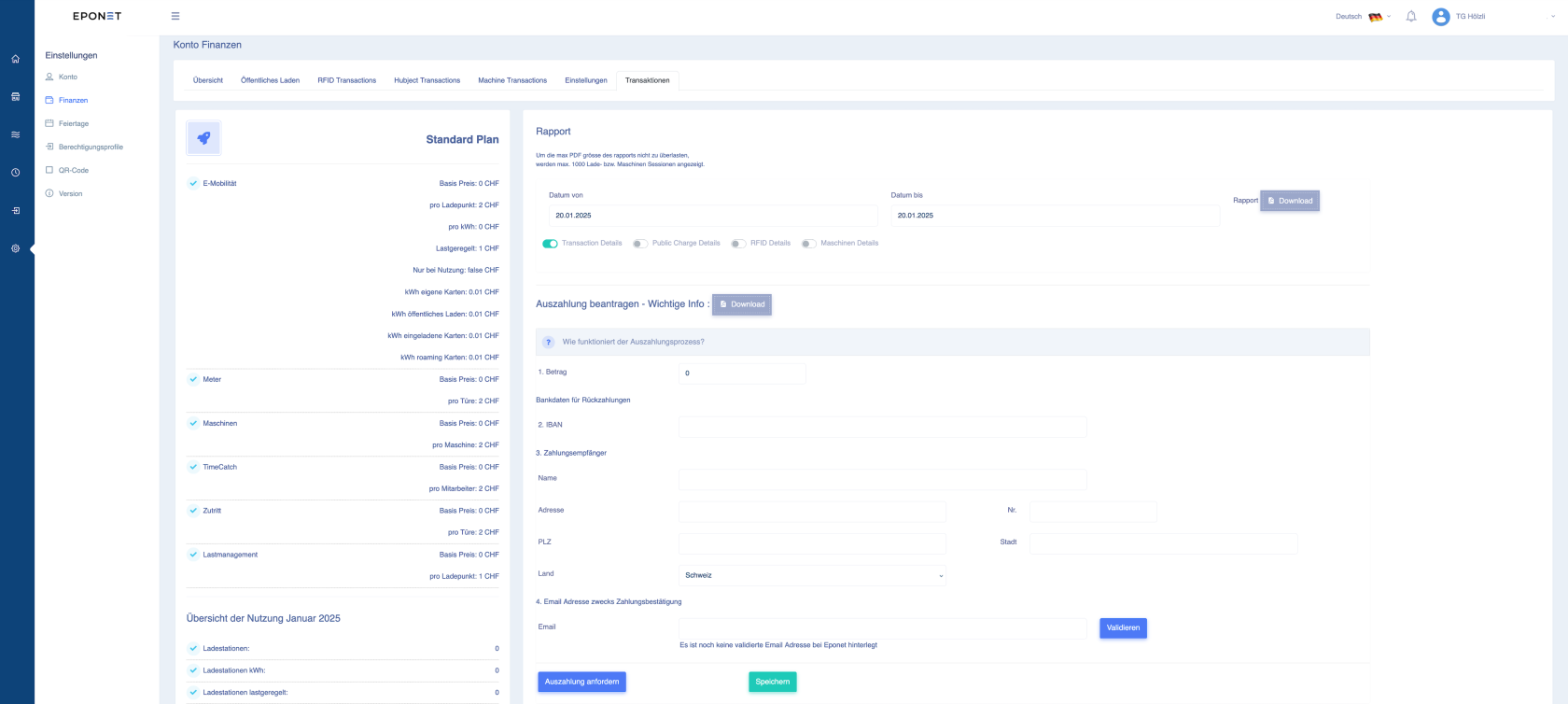](https://wiki.eponet.ch/uploads/images/gallery/2025-01/Socgrafik.png) Unter dem Abschnitt "Auszahlung beantragen - wichtige Info" ist der Auszahlungsprozess beschrieben: [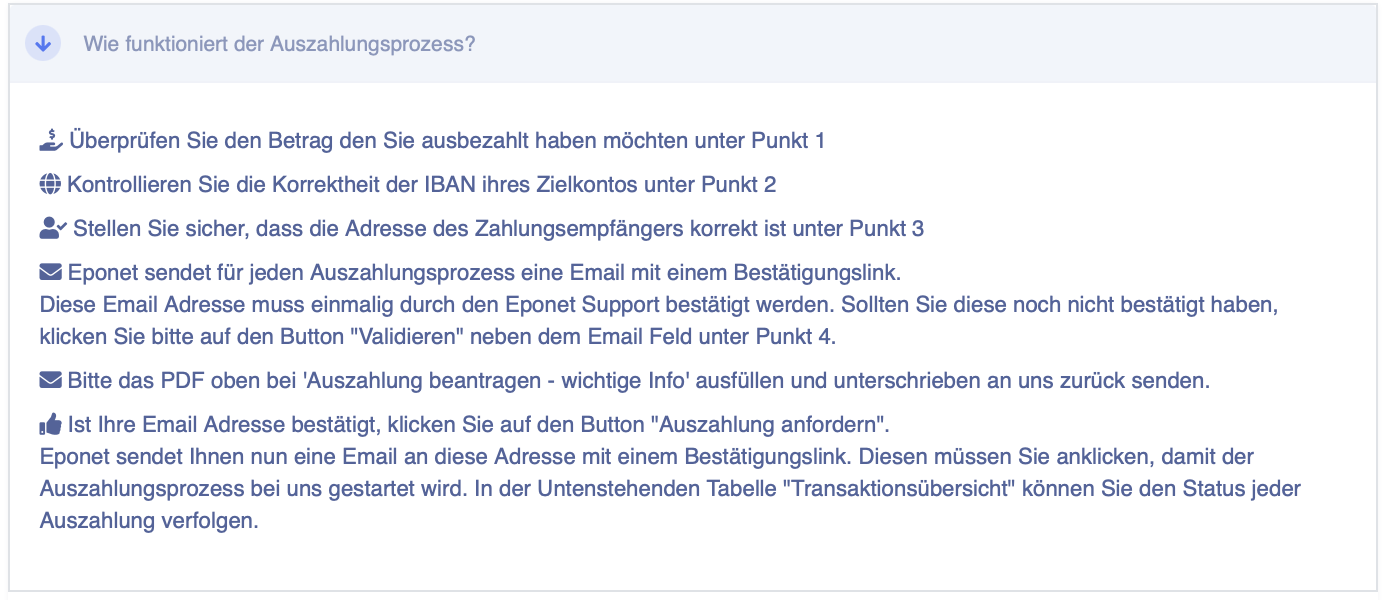](https://wiki.eponet.ch/uploads/images/gallery/2025-01/Nrlgrafik.png)Wichtig: Aus Sicherheitsgründen muss Ihre Email Adresse einmalig validiert werden. Ist die Konto Email Adresse identisch mit der zu validierenden Email Adresse wird diese von uns innert 1-2 Arbeitstage validiert und Sie können die Auszahlung vornehmen. Erklärung für die Validierung finden Sie [hier](https://wiki.eponet.ch/books/faq-rund-ums-portal/page/wieso-muss-ich-zum-geld-auszahlen-meine-e-mail-adresse-validieren). Für Firmen, Verwaltungen und Privatpersonen die für jemanden anderen die Auszahlung vornehmen möchten, muss folgendes Formular ausgefüllt und unterschrieben an uns zurück gesendet werden!
Formular Firma: [https://eponet.info/epowiki/avm.pdf](https://eponet.info/epowiki/avm.pdf) Formular Verwaltungen / STWE: [https://eponet.info/epowiki/avm-stweg.pdf](https://eponet.info/epowiki/avm-stweg.pdf) Formular Privat: [https://eponet.info/epowiki/avm-privat.pdf](https://eponet.info/epowiki/avm-privat.pdf)**Tipp:** Wenn Sie die Auszahlung anfordern, erhalten Sie zur Sicherheit eine Email mit einem Bestätigungslink. Vergessen Sie nicht die Auszahlung damit zu bestätigen!
Haben Sie den Bestätigungslink vergessen und er geht nicht mehr? Unten auf der Seite Transaktion - wenn Sie in der Tabelle bei der Transaktions Übersicht Ihren Auftrag anklicken, können Sie das "graue Daumen" Icon anklicken und das Mail mit dem Bestätigungslink neu auslösen: [](https://wiki.eponet.ch/uploads/images/gallery/2025-01/MHKgrafik.png) #### Status des Auszahlungsprozesses nachverfolgen Sie können jederzeit den Status des Auszahlungsprozesses nachverfolgen. Nachdem Sie im erhaltenen Mail der validierten E-Mail Adresse den Bestätigungslink angeklickt haben, sehen Sie "Auftrag bestätigt". Nun ist der Auszahlungsprozess auf Ihrer Seite abgeschlossen und der Auftrag wird kurz vor Mitternacht zu uns übermittelt und innert ein paar Arbeitstagen auf das hinterlegte Bankkonto ausbezahlt: [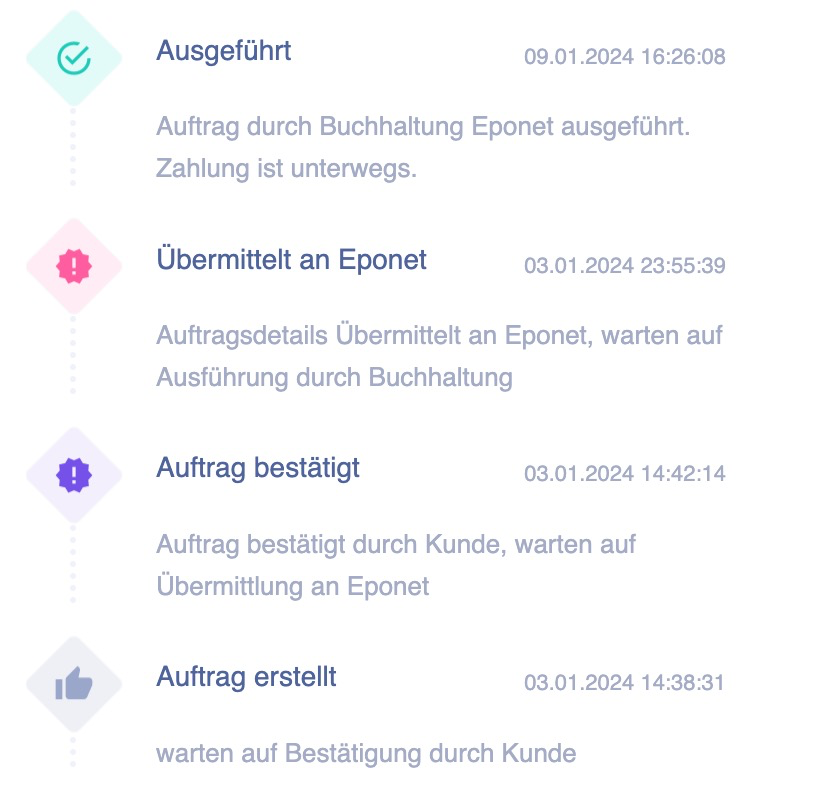](https://wiki.eponet.ch/uploads/images/gallery/2025-09/Dwcgrafik.png) # Mindestsaldo 50.- CHF ### Information zum Mindestsaldo 50.- CHFIn Ihrem Konto bei den Einstellungen > Finanzen > sehen Sie Ihren aktuellen Saldostand. Für Ladevorgänge bei der E-Mobilität - also dann, wenn Sie mit Ihrem Guthaben Ihr Fahrzeug laden möchten - sei es an einer Ladestation wo Sie eingeladen sind oder an einer Eponet Ladestation mit der Funktion “Öffentliches Laden” via QR-Code, startet der Ladevorgang nur, wenn Ihr Saldo CHF 50.- oder höher beträgt.
[](https://wiki.eponet.ch/uploads/images/gallery/2025-01/grafik.png) #### Hintergrund Die Eponet AG dient hier als CSP (Cloud Service Provider) und erhebt keine Gebühren auf die Transaktion. Die Kosten unserer Plattform definieren sich in CHF 2.- pro Ladepunkt und 0.01 CHF pro kWh. Die Verrechnung der Prepaid Lösung wird nicht separat verrechnet und wird als Dienstleistung angeboten. Da Eponet AG jedoch für den Geldfluss die Verantwortung trägt und dies auch Garantieren muss, setzen wir das Mindestguthaben auf CHF 50.- fest. Wir möchten uns kein Inkasso leisten, da dies auf die Preisgestaltung einen Einfluss hätte und so die Preise für die Plattform gesteigert werden müssten. Wir bieten diesen Dienst kostenfrei an, müssen dabei jedoch sicherstellen, dass sich das Geld auch auf die Konten übertragen lässt. *Anmerkung:* Bei Fahrzeugen wie einem Tesla Model S oder EQS von Mercedes würde dies bei einem leeren Akku folgendes bedeuten: 100 kWh mal CHF 0.35 sind dann CHF 35.- (Wir haben jedoch in der Schweiz schon Orte an welchen CHF 0.55 oder mehr pro kWh verlangt wird).*Erinnerung Mindest-Saldo:* Damit Ihr Saldo nicht zu tief fällt, können Sie in Ihrem Profil bei Einstellungen bei «unteres Limit» einen Betrag eingeben, bei dem Sie auf Ihren tiefen Saldo-Stand aufmerksam gemacht werden:
[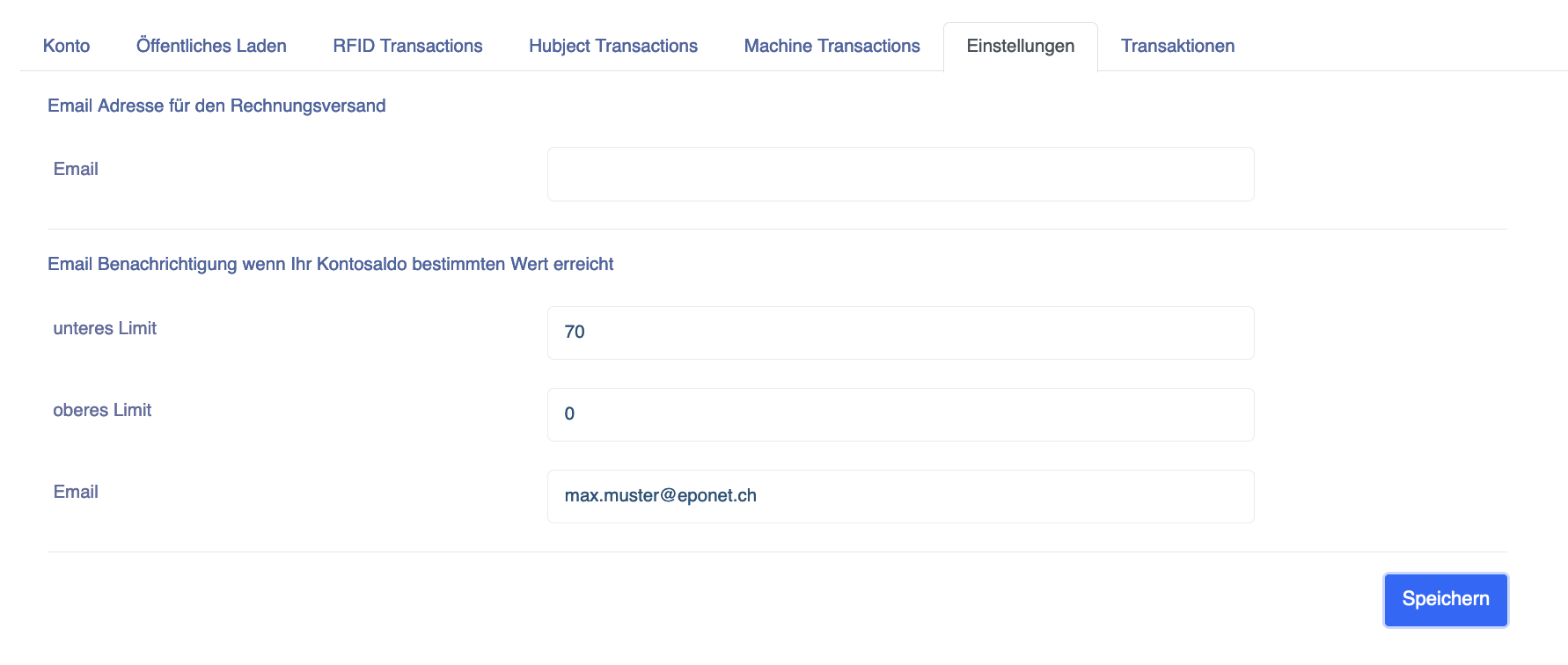](https://wiki.eponet.ch/uploads/images/gallery/2025-01/IXtgrafik.png)**Sobald Ihr Saldostand weniger als CHF 50.- beträgt - also zum Beispiel CHF 49.80 kann kein Ladevorgang mehr gestartet werden. Laden Sie Ihren Saldo also rechtzeitig auf.** Bitte beachten Sie: Das Aufladen mit QR-Code Einzahlungsschein via Online-Banking bieten wir für Sie als **kostenlose** Funktion an. Zahlungseingang bei Eponet Werktags bis 11.00h = erfolgt Gutschrift auf Ihrem Konto am selben Tag ca. 12.00h bis 13.00h Zahlungseingang bei Eponet Werktags bis 23.00h = erfolgt Gutschrift auf Ihrem Konto am folge Tag ca. 0.30h bis 1.30h Es zählt nicht wann der Betrag bei Ihnen abgebucht worden ist, sondern der Zeitpunkt wann der Betrag bei unserem Konto eingegangen ist:
Wenn Sie es trotzdem verpasst haben und dringend Laden müssen, das Aufladen mittels Kreditkarte oder TWINT erfolgt umgehend. Bitte beachten Sie die dann anfallenden Eponet Gebühren. Frühzeitiges Aufladen mit dem “kostenlosen QR-Code Einzahlungsschein” lässt Eponet zur günstigsten Abrechnungslösung werden und schont Ihre Geldbörse!**Eponet Gebühren - Information** Beim Kreditkarten-Prozess haben wir die Abwicklung inkl. Betrugsverdacht und Sicherheits-Prüfungen, CVV und der sicheren Aufbewahrung der Finanz-Transaktionsdaten an eine Drittfirma ausgelagert. Dieser Prozess wird mit den Eponet Gebühren gedeckt. Sie können diese vermeiden, indem Sie die kostenlose Einzahlung mit QR-Code EZ-Schein verwenden.
# Rechnungslauf, Kontostand (Saldo). ### Ihre Infos zum aktuellen RechnungslaufDieser Beitrag beschreibt Funktionen rund um den Saldostand in Ihrem Konto. Ist Ihr Saldo im Minus, erhalten Sie Anfangs Monat eine Benachrichtigung per E-Mail mit dem Titel: “Eponet AG Ihre Infos zum aktuellen Rechnungslauf” und werden gebeten, den ausstehenden Betrag zu überweisen. Sie finden den Saldostand und die Funktionen dazu in Ihrem Konto unter Einstellungen > Finanzen.
[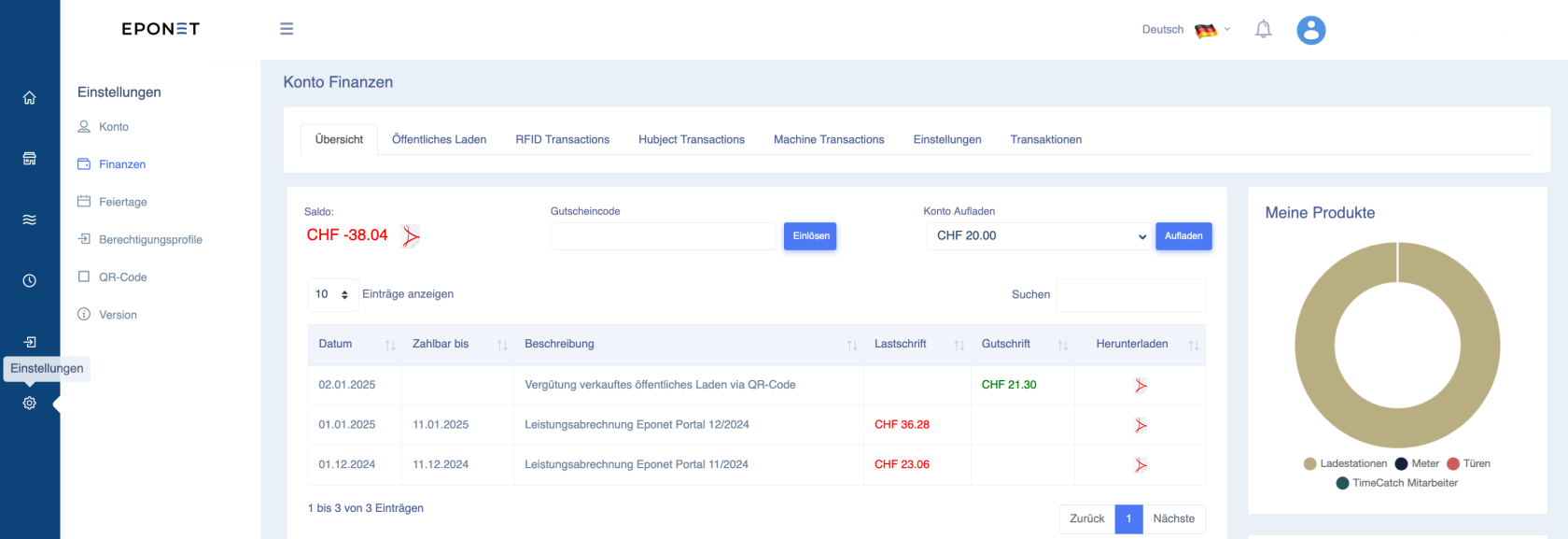](https://wiki.eponet.ch/uploads/images/gallery/2025-01/minus-saldo.png) Finanzen finden Sie, wenn Sie links auf der blauen Seitenliste Einstellungen auswählen. Hier sehen Sie in der Übersicht Ihren aktuellen Saldostand. Ist der Saldostand grün - also im Plus, kann auch Geld ausbezahlt werden. Diese Funktion finden Sie unter dem Reiter “Transaktionen”. Ist der Saldostand rot - also im Minus, erscheint gleich daneben ein PDF Icon wo Sie einen QR-Code EZ-Schein für den offenen Betrag erstellen können.Haben Sie keine Lust jeden Monat Kleinbeträge auf diese Art zu bezahlen, dann können Sie auch mit der Funktion “Konto aufladen” auf der rechten Seite einen grösseren Betrag, z.B. CHF 200.- einzahlen. Übrigens: Bei Nichtgebrauch kann jederzeit auch wieder der gewünschte Betrag ausbezahlt werden.
In der Tabelle sehen Sie alle Kontobewegungen. Unsere Leistungsabrechnungen als Lastschrift und Einzahlungen oder Erträge von Abrechnungen (Ladestationen, Maschinen, Einzahlungen) als Gutschrift. Details als PDF finden Sie jeweils in der Spalte Herunterladen. # Eponet Finanz und TransaktionsrapportDer Finanz- und Transaktionsrapport ist in erster Linie ein Werkzeug für den **Infrastrukturbetreiber**.
Erstellen Sie einen PDF-Rapport mit allen Konto-Bewegungen über einen Zeitraum für einen Abschluss. Sie finden die Funktion unter Einstellungen > Finanzen, dort wo Sie auch immer den Saldostand und all Ihre Kontobewegungen sehen. Gehen Sie auf den Reiter Transaktionen. Hier im oberen Bereich sehen Sie die Rapport Funktion
Im Datumsfeld wählen Sie den gewünschten Zeitbereich. Die grünen Buttons können Sie nach Bedarf anklicken: - Transactions Details zeigt Ihnen die Konto-Bewegungen über den Zeitraum - Public Details zeigt alle öffentliche Ladungen mittels QR-Code über den Zeitraum - RFID Details zeigt alle Ladungen per eingeladene RFID-Karten - Maschinen Details zeigt Abrechnungen von Maschinen (z.B. Waschmaschinen) per eingeladene RFID-Karten [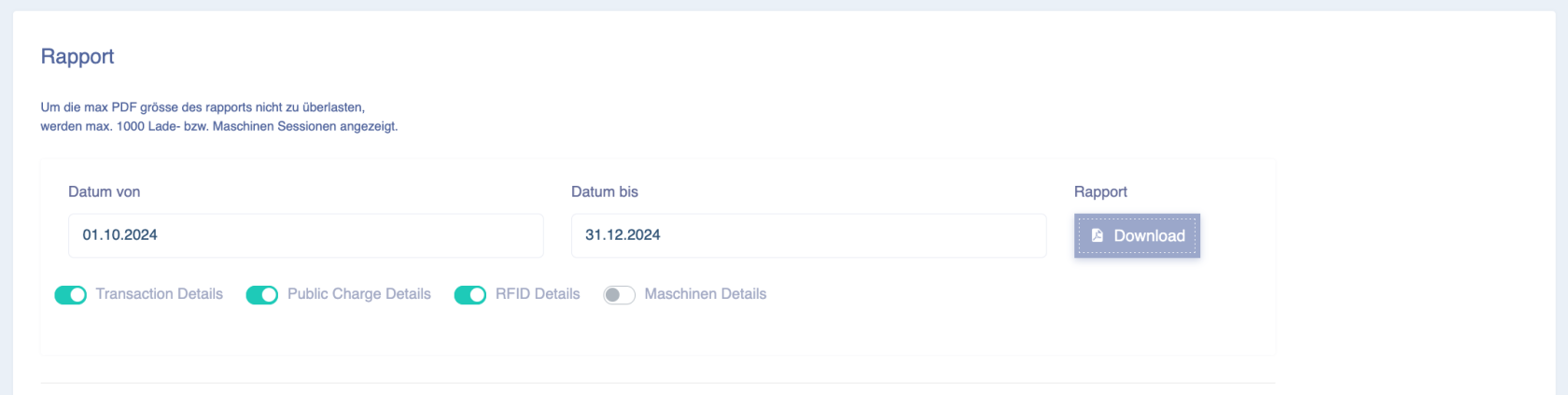](https://wiki.eponet.ch/uploads/images/gallery/2025-01/apFgrafik.png) Mit dem Rapport Download Button wird das PDF generiert: [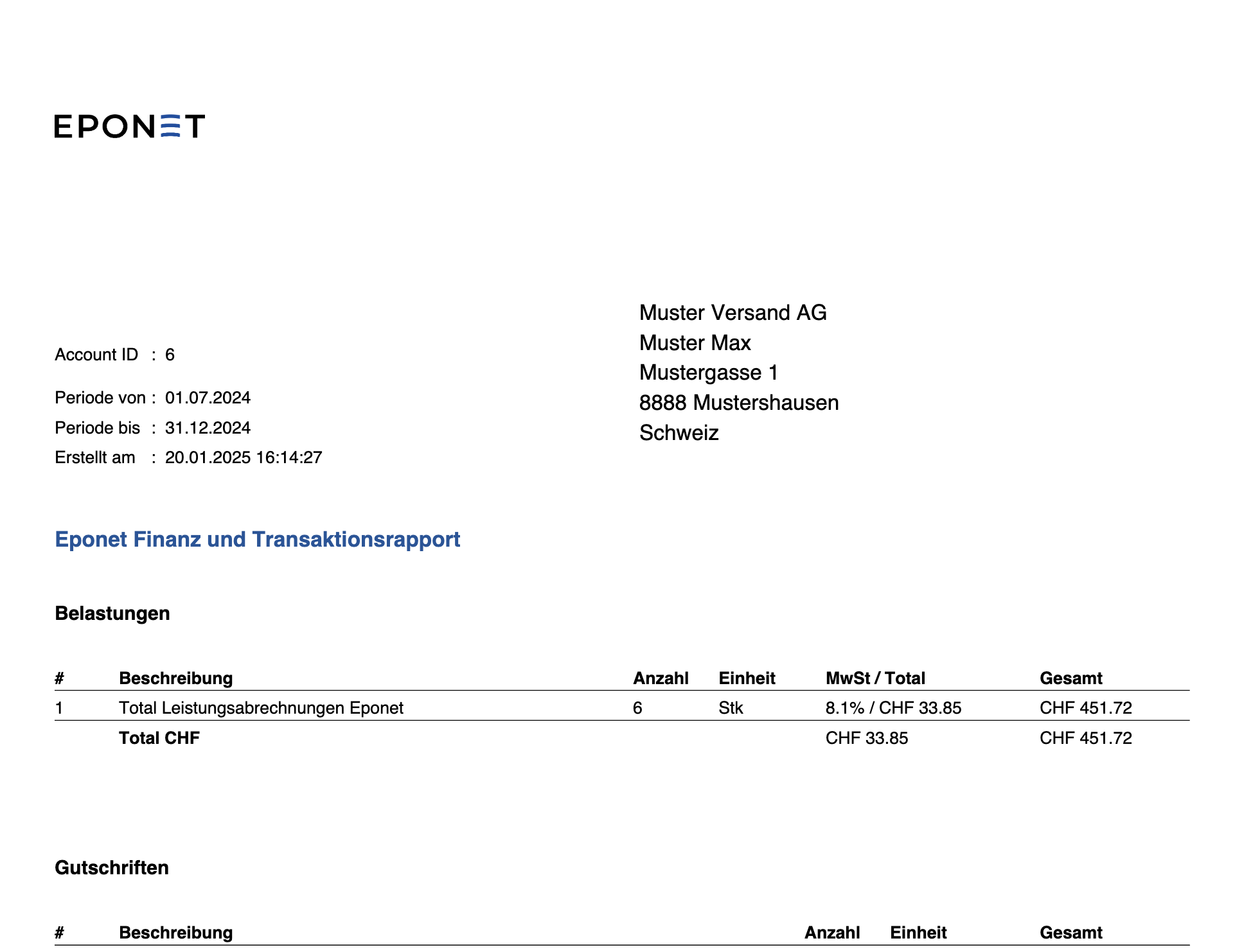](https://wiki.eponet.ch/uploads/images/gallery/2025-01/RWdgrafik.png)Bei der Erstellung des Finanz und Transaktionsrapportes werden immer auf die aktuellen Daten zurückgegriffen. Das kann zur Folge haben, dass wenn Sie Anfangs Juli einen Rapport für den Zeitraum 1.Mai bis 30.Juni erstellen, andere Daten enthalten sind als im erstellten Rapport für den Zeitraum 1.Mai bis 30.Juni wo Sie Ende Juli erstellt haben. - Wie kann das den überhaupt sein? Ursache kann z.B. eine Ladestation gewesen sein, welche uns Daten verzögert nachgeliefert hat.
### **Hier eine Zusammenstellung der Möglichkeiten:** Wir sind uns bewusst, dass diese Abrechnungen in unserem Transaktionsrapport sehr transparent aufgebaut sind und auch aus mehreren Instanzen zusammengebaut werden. Daher entstehen folgende Themen: - Die Ladestationen haben Ladungen welche Tagesübergreifend sind - Dabei melden Sie je nach Produkt unterschiedliche Daten - Einige Melden den Verbrauch nur über die gesamte Ladezeit einmal - Andere Melden alle 2 Minuten und setzen dann für mehrere Stunden aus - Wieder andere kumulieren ihre Zählerwerte und senden diese Daten sporadisch - Manchmal werden Ladungen erst Tage später von der Ladestation gemeldet - Wenn eine Ladestation Offline ist, kann dies auch verschiedene Möglichkeiten ergeben - Sie melden die Daten nicht nach, Eponet muss diese abholen - Melden die Daten konsolidiert nach und Eponet muss diese den einzelnen Ladungen zuweisen - Melden die Ladungen nach einem Monat nach - Es fehlen Zählerwerte die Zugewiesen werden müssen Dies sind nur einige Beispiele, warum diese Daten in den Rapporten teils nicht ganz einfach zu erklären sind. Aus diesem Grund geht unsere Software hin und schreibt Ihnen diese Daten gut welche zu diesem Zeitpunkt vorhanden waren. Werden Daten nachgeliefert oder Tages oder Monatsübergreifend nachträglich erstellt, werden diese am richtigen Ort hinzugefügt. Damit die Abrechnungen am Schluss für Sie trotzdem stimmen, gehen wir den Aufwendigen Weg und Berücksichtigen von der Aufschaltung der Ladestation bis zum Datum des Rapports alle Ladungen, diese Werte werden mit den erstellen Gutschriften verrechnet und somit haben Sie ab Tag 1. der Aufschaltung des Ladepunktes die genauen Daten. Zählen Sie alle Gutschriften zusammen (Transaktionsrapport) und auch alle Belastungen (RFID Transcations) stimmt dies ab Tag eins zusammen. So haben Sie immer die Kontrolle, ob alles stimmt. Wenn Sie dies über die Einzelnen Ladungen tun würden, müssten Sie alle oben aufgeführten Punkte beachten, was unmöglich wäre. Wenn Sie nun also die RFID Transaktionen im Konto mit den ausbezahlten Gutschriften vergleichen stimmt die Zahl überein. Es ist also nicht möglich die einzelnen RFID Transaktionen aus dem Rapport mit der Gutschrift zu referenzieren. # Abonnements Ein Konto kann über Abonnement-Pläne upgegradet werden auf ein Businesskonto. Hier gibt es erweiterte Funktionen gemäss den entsprechenden Abonnements. # Abonnements: Standard- oder Business-Account Bei den Finanzen können Sie unter dem Reiter Abonnements Ihr Konto von einem Standard-Account auf Ihren gewünschten Business-Account upgraden. Funktionsumfang der Abonnements siehe [Eponet Business-Preisliste](https://www.eponet.info/preisliste-business.pdf). [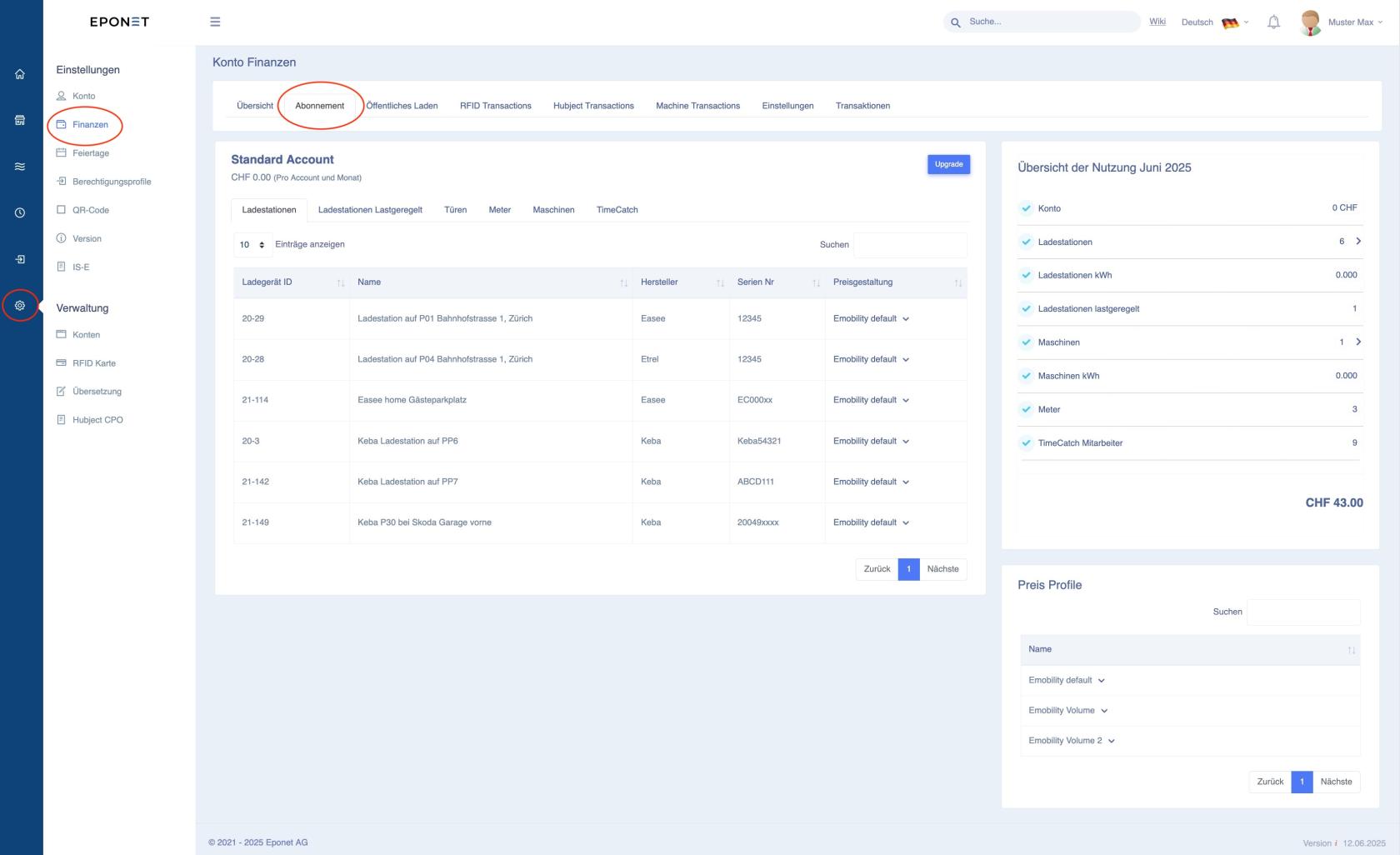](https://wiki.eponet.ch/uploads/images/gallery/2025-06/bildschirmfoto-2025-06-12-um-13-21-30.jpg) #### Abonnement-Pläne Sie haben unter Abonnements folgende Auswahl: [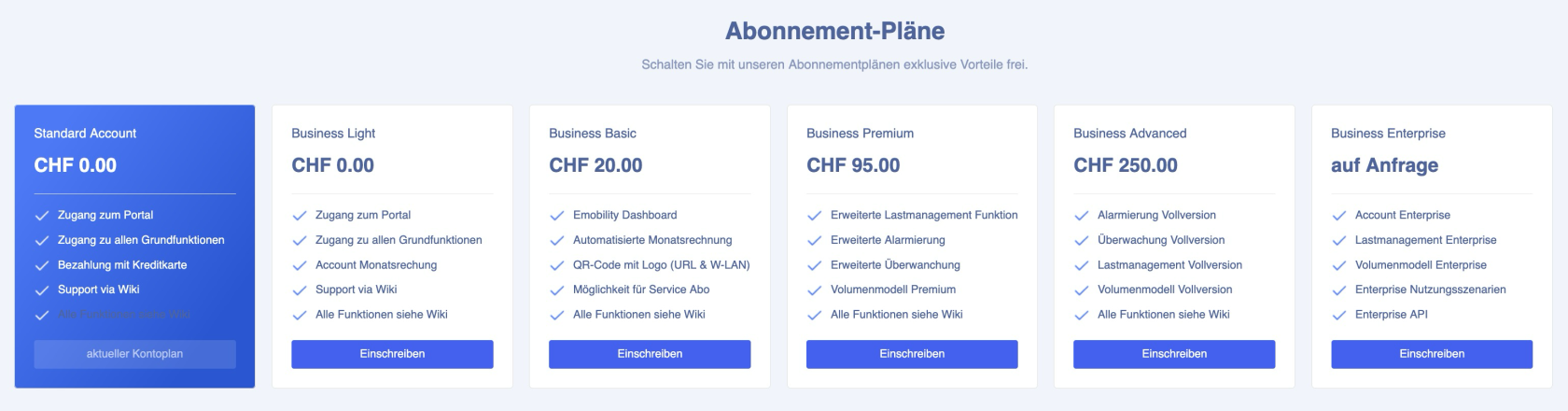](https://wiki.eponet.ch/uploads/images/gallery/2025-06/yvsgrafik.png)**Upgrade und Downgrade der Business-Modelle**: Sie können Ihr Business-Modell im Bereich der Finanzen selbstständig über das Portal upgraden. Ein Downgrade ist derzeit jedoch nur über den Eponet-Support möglich, da dies zusätzliche Anpassungen an den Dienstleistungen der gewählten Produkte erfordert.
Für eine Abrechnungslösung einer Tiefgarage (STWE oder Mietligenschaft) genügt in der Regel das Business Light Abonnement.
# Volumenmodell - welches Abonnement muss ich wählen? Für die Datenkommunikation der Ladestation mit dem Eponet Backend verlangt Eponet 1 Rappen/kWh. Bei Ladeinfrastukturen mit hohem Eigenverbrauch kann der 1 Rappen/kWh für den Eigenverbrauch ausgeklammert werden. Voraussetzung hierfür ist das Abonnement Business Premium oder Business Advanced.Beim Abonnement Bussines Premium kann ein Ladepunkt auf 0,5 Rappen/kWh beim Eigenverbrauch reduziert werden. Beim Abonnement Bussines Advanced kann der 1 Rappen/kWh beim Eigenverbrauch ganz entfernt werden.
Nachdem Bussines Premium oder Business Advanced aktiviert worden ist, können Sie bei jedem Ladepunkt festlegen, ob das Volumenmodell hier gewünscht ist oder nicht. **Beispiel:** Sie haben 20 DC-Ladepunkte für Ihre E-LKWs mit hohem Eigenverbrauch. Bei diesen Ladepunkten können Sie das Volumenmodell aktivieren (kostet CHF 2.- / Monat). Dann haben Sie auf dem Mitarbeiterparkplatz 10 AC-Ladepunkte wo die Mitarbeiter mit der automatischen Eponet Abrechnung laden. Hier ist die Menge der kWh überschaubar und die Ladungen werden automatisch den Benutzern verrechnet. Hier muss kein Volumenmodell aktiviert werden und die CHF 2.- / Monat für das Volumenmodell entfallen. Hier sehen Sie das Volumenmodell ist bei den ersten beiden Ladepunkten aktiviert; [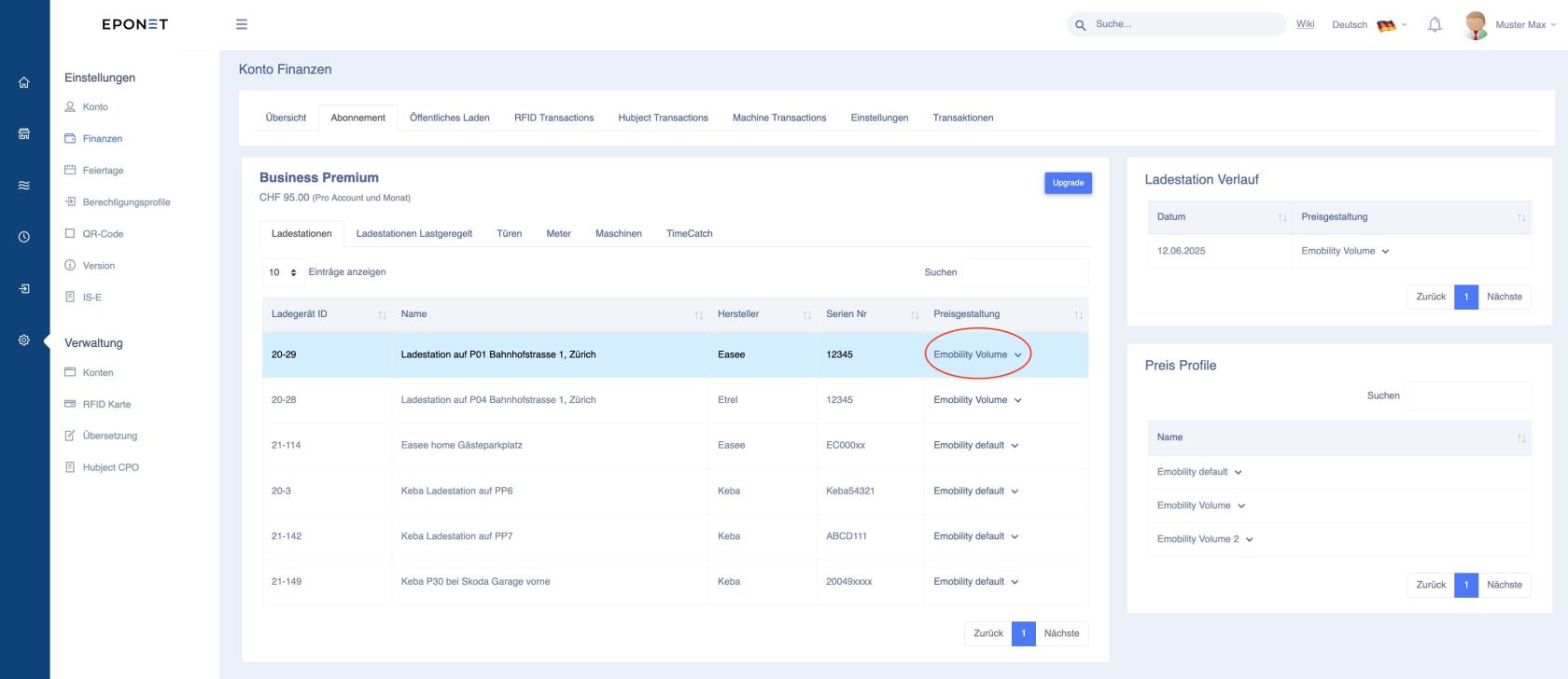](https://wiki.eponet.ch/uploads/images/gallery/2025-06/bildschirmfoto-2025-06-12-um-14-22-56.jpg)**Wieso verlangt Eponet überhaupt 1 Rappen/kWh?** In der Regel kommuniziert jede Ladestation alle 30 Sekunden mit dem Eponet OCPP Server und während der Ladesession sogar sekündlich. Das sind Daten wie Werte von der Leistung, Verbrauch, Spannungen und vielem mehr. Alle Eponet Server sind in der native Cloud bei AWS in Zürich. Eponet greift bei der Zuverlässigkeit und Sicherheit auf die bestmögliche Infrastruktur der Welt zu. Mehr Informationen hierzu finden Sie auf der Seite [Daten und Server in der native Cloud](https://wiki.eponet.ch/books/ladestationen/page/daten-server-in-der-native-cloud).
**Bitte beachten Sie beim Volumenmodel:** Der Kontoinhaber ist dafür verantwortlich, dass bei neu aufgeschaltene Ladestationen auch das Volumenmodel aktiviert wird. Das muss bei jeder Ladestation einzeln aktiviert werden. **Grund:** Es kann sein, dass Sie Ladestationen haben, wo der Strom immer weiterverkauft wird (also öffentliche Ladestationen), dort muss dann das Volumenmodel nicht aktiviert werden.
# Berechtigungsprofile Erstellen Sie Berechtigungsprofile und weisen Sie einem Kontakt das passende Berechtigungsprofil zu. # Berechtigungsprofil erstellen ### Berechtigungsprofil erstellenIn diesem Beitrag wird beschrieben, wie ein Berechtigungsprofil erstellt werden kann um dies in einem zweiten Schritt einem anderen Eponet Konto die Möglichkeit zu geben, auf das Konto des Erstellers zuzugreifen.
Klicken Sie als erstes auf der linken Seite im Blauen Balken auf "Einstellungen" und dann auf "Berechtigungsprofile". Hier klicken Sie dann auf "Hinzufügen". [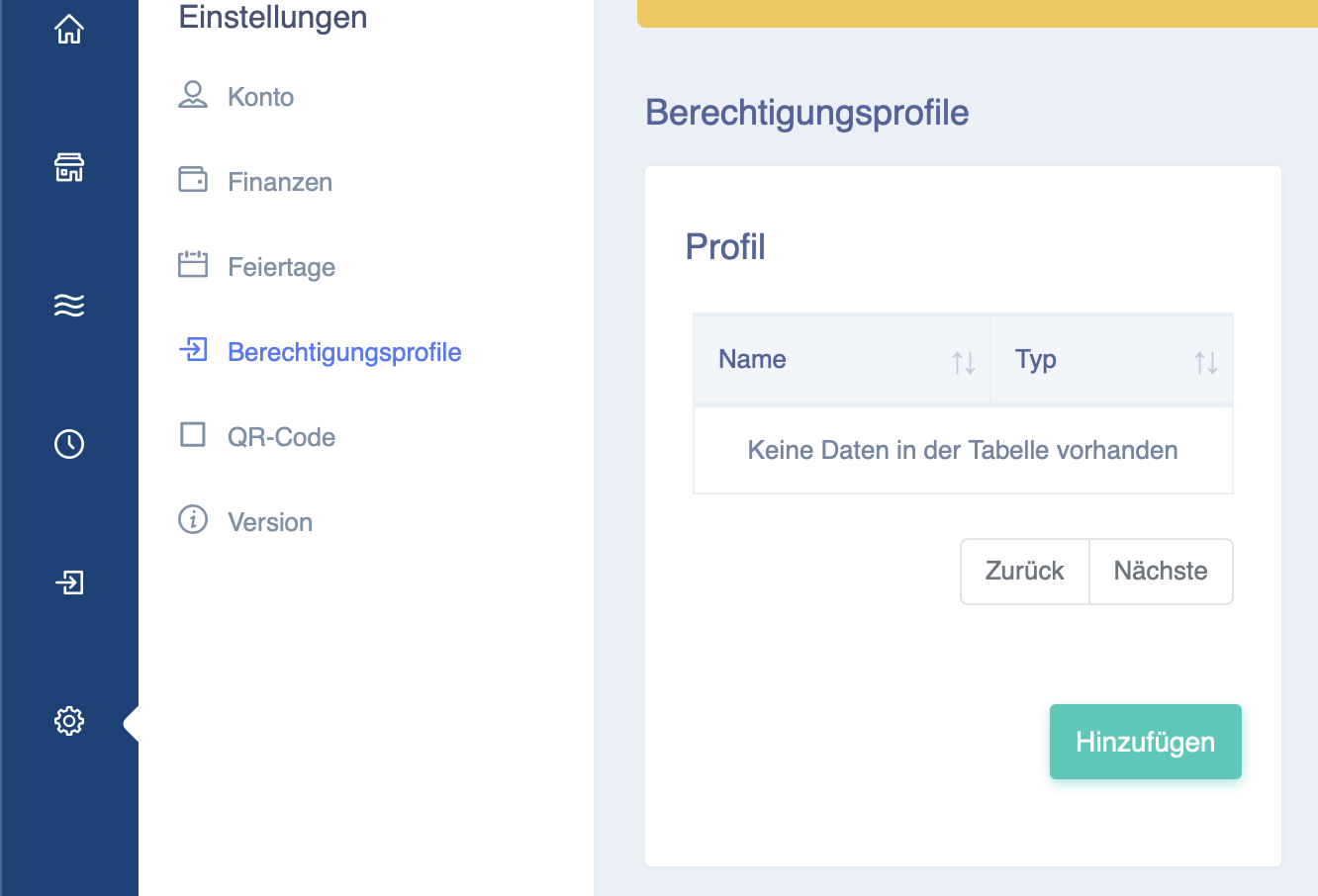](https://wiki.eponet.ch/uploads/images/gallery/2025-01/bildschirmfoto-2025-01-17-um-10-28-21.png) Nach dem Klick auf Hinzufügen öffnet sich ein neues Fenster. Hier können Sie nun einen Namen für das Profil eingeben. Im zu sehenden Beispiel heisst das Profil "Admin". [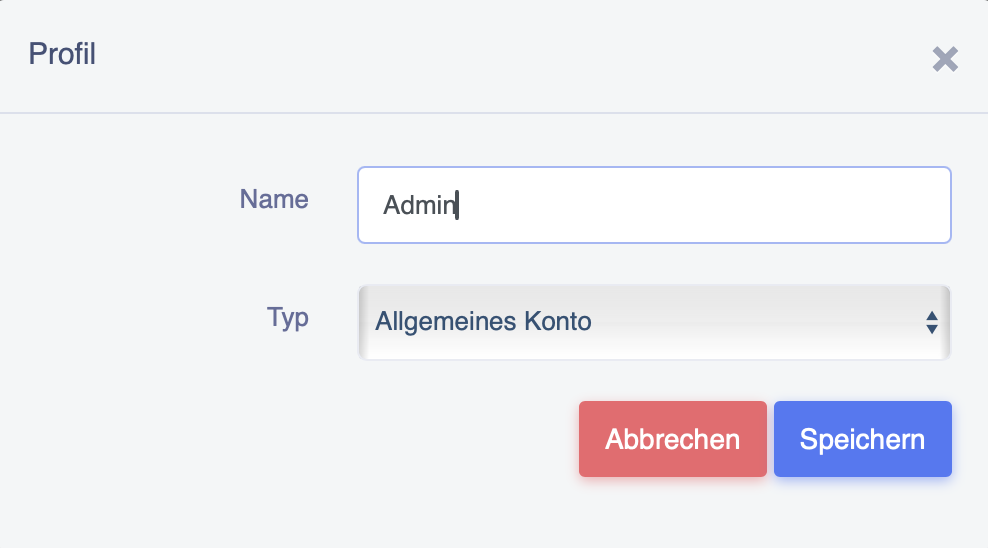](https://wiki.eponet.ch/uploads/images/gallery/2025-01/bildschirmfoto-2025-01-17-um-10-29-00.png) Nun können Sie auf "Allgemeines Konto" klicken und es öffnet sich das Fenster, welches unten zu sehen ist. Hier können Sie auswählen, auf was das Profil Zugang gewähren soll. [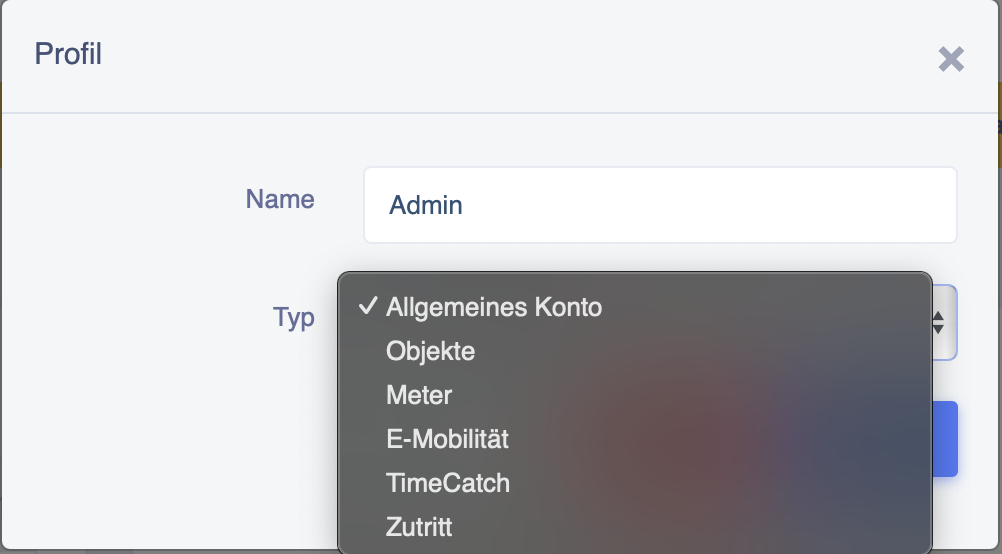](https://wiki.eponet.ch/uploads/images/gallery/2025-01/bildschirmfoto-2025-01-17-um-10-28-41.png) Drücken Sie nun auf speichern und das Profil wird erstellt und entsprechend angezeigt. Sie können dieses nun anklicken und wie unten zu sehen fein konfigurieren.Die Option "Super User" gibt die komplette Kontobedienung mit allen Optionen inklusive Finanzen frei.
[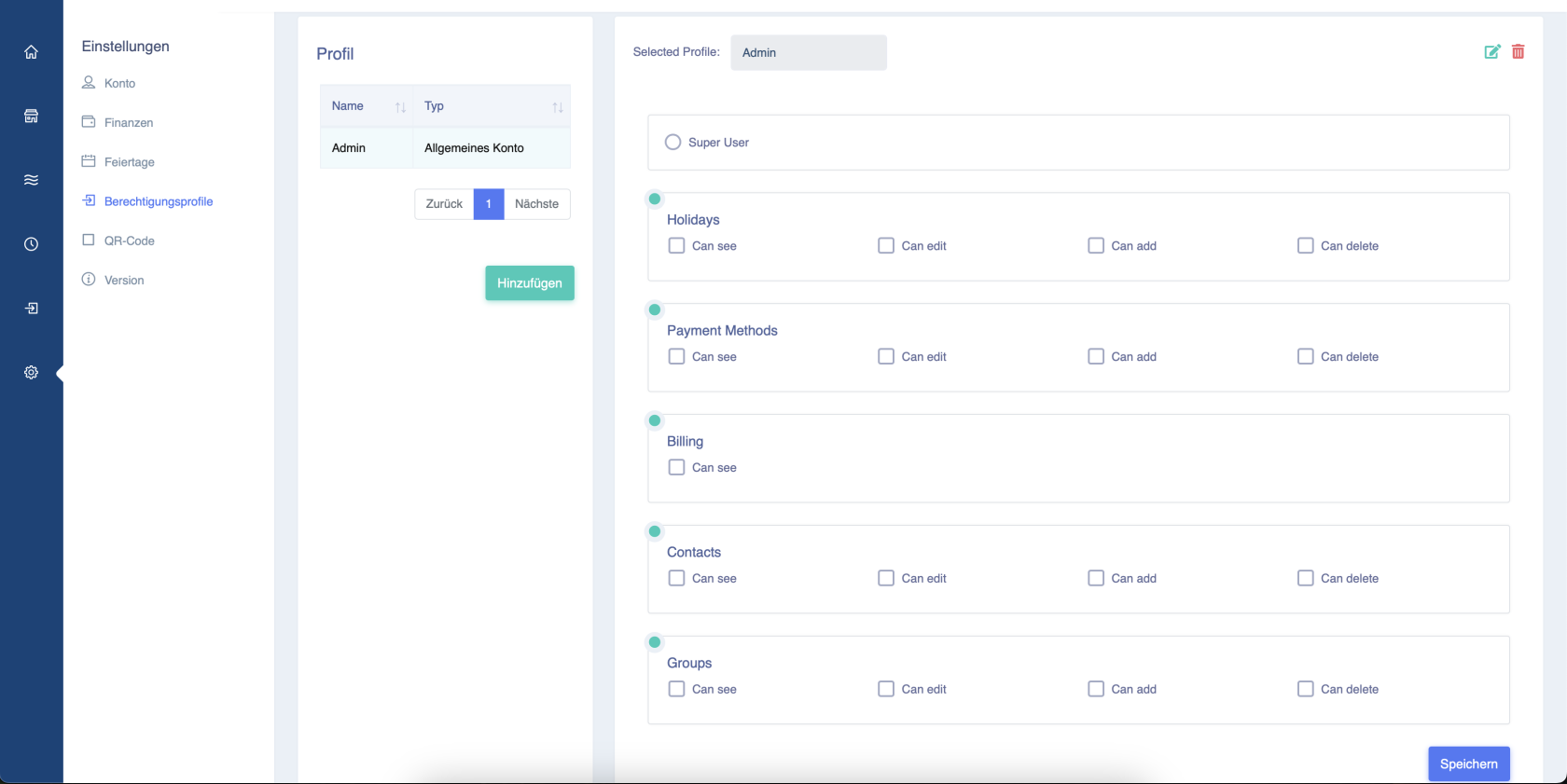](https://wiki.eponet.ch/uploads/images/gallery/2025-01/bildschirmfoto-2025-01-17-um-10-29-19.png) Nach Abschluss der Konfiguration drücken Sie auf speichern und das Profil ist erfolgreich erstellt. # Berechtigungsprofil zuweisen ### Berechtigungsprofil einer Person zuweisenIn diesem Beitrag wird beschrieben, wie Sie ein erstelltes Berechtigungsprofil einer anderen Person zuweisen, damit diese Zugriff auf Ihr Konto erhält.
Wählen Sie in der linken, blauen Spalte "Dashboard - Meine Kontakte". [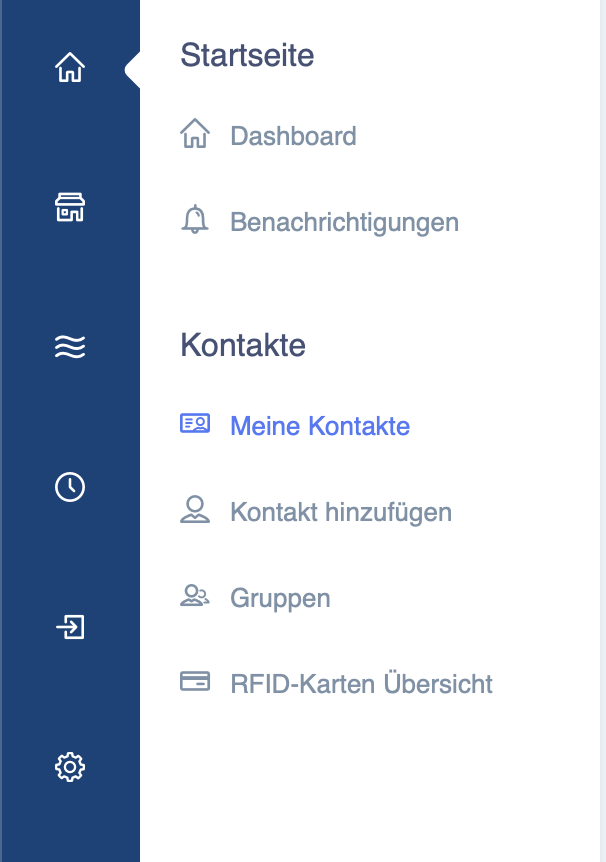](https://wiki.eponet.ch/uploads/images/gallery/2025-01/bildschirmfoto-2025-01-17-um-10-29-48.png) Wählen Sie den Kontakt aus, welchem Sie die Berechtigung zuweisen wollen. Gehen Sie dort auf den Reiter "Berechtigungsprofil" wie unten zu sehen.Die Email Adresse des Benutzers muss mit der Email Adresse übereinstimmen, mit welcher Dieser sich auf dem Eponet Portal registriert hat.
[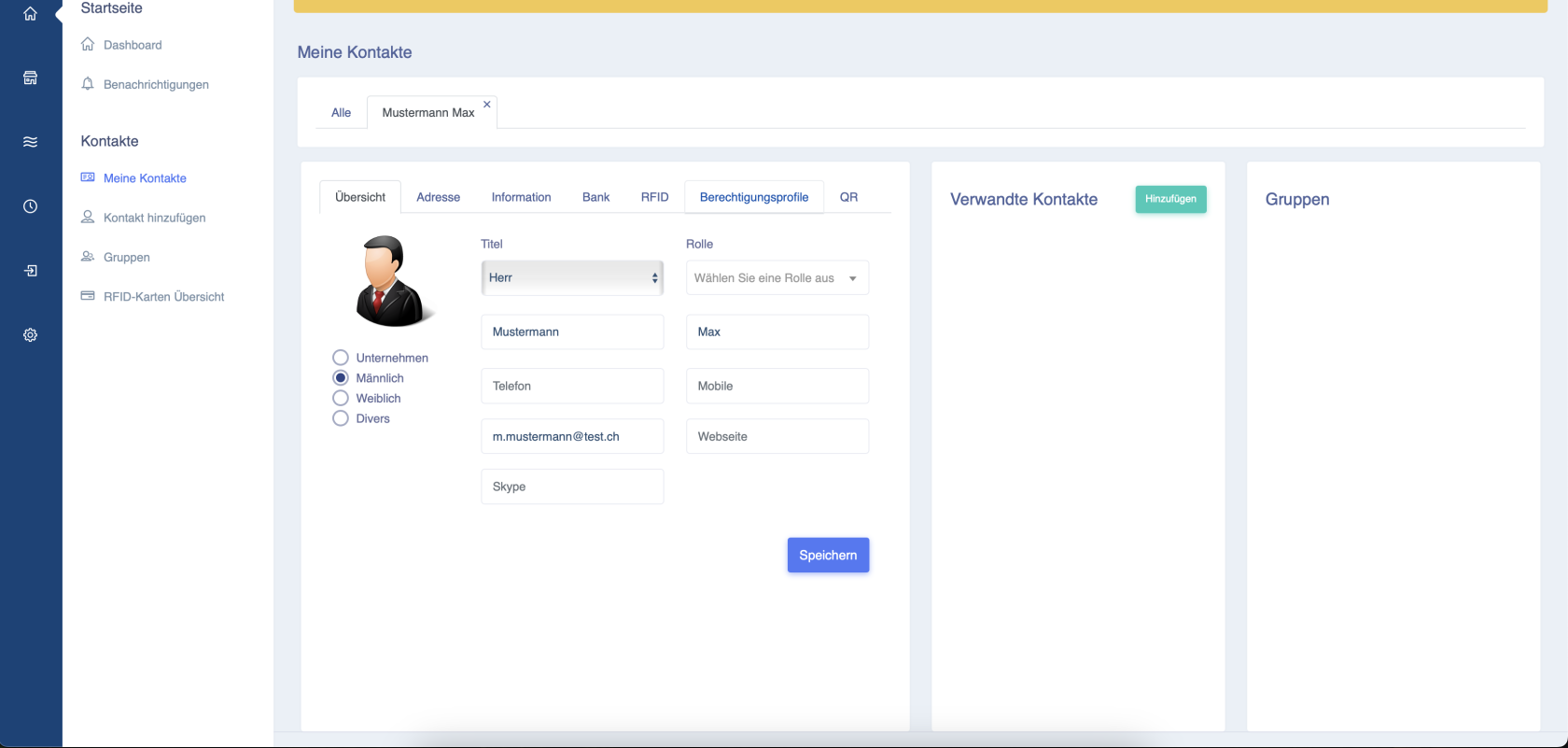](https://wiki.eponet.ch/uploads/images/gallery/2025-01/bildschirmfoto-2025-01-17-um-10-32-02.png) Hier können Sie nun die Berechtigung, welche Sie zuvor erstellt haben, auswählen und Speichern. [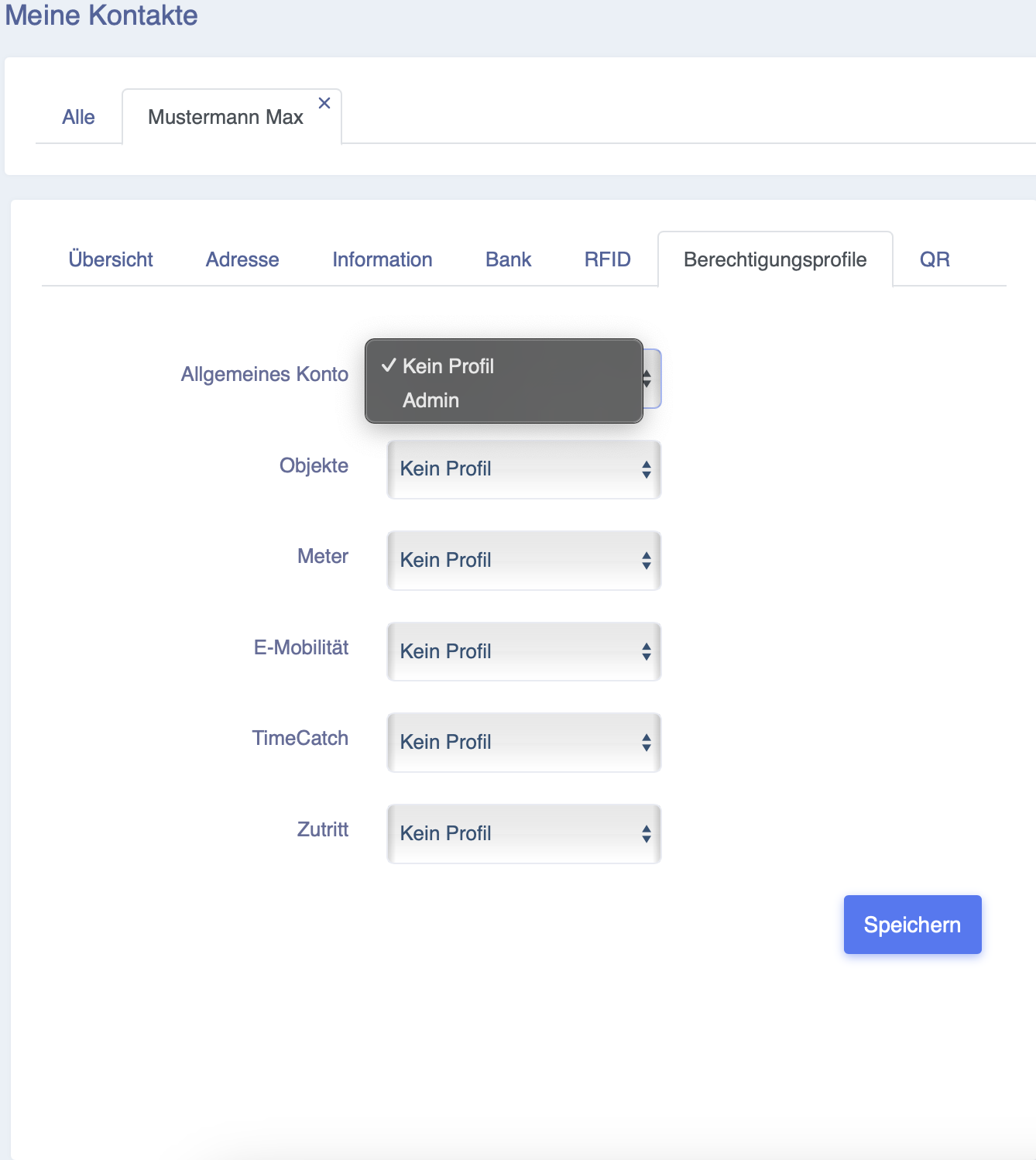](https://wiki.eponet.ch/uploads/images/gallery/2025-01/bildschirmfoto-2025-01-17-um-10-32-19.png) Der Benutzer des Kontos, welchem Sie nun die Berechtigung erteilt haben, kann nun von Seinem Konto per Klick auf den unten sichtbaren schwarzen Balken (sein Accountname), auf Ihr Konto zugreifen. [](https://wiki.eponet.ch/uploads/images/gallery/2025-01/vEhbildschirmfoto-2025-01-17-um-10-43-43.png) # Ladeprofile # Ladeprofil (Tarif) erstellenDiese Seite erklärt, wie Sie ein Ladeprofil erstellen. Hierzu sollten Sie das aktuelle Tarifmodell bei der Ladeinfrastruktur wissen.
Loggen Sie sich hierzu auf portal.eponet.ch auf das Konto Ihrer Ladeinfrastruktur ein und gehen Sie links im blauen Seitenbereich auf E-Mobilität. Wählen Sie dann im weissen Feld daneben Ladeprofile. Hier sehen Sie - falls bereits vorhanden die bestehenden Ladeprofile. Bei einer neuer Ladeinfrastruktur ist der Bereich noch leer. Bevor Sie ein neues Ladeprofil erstellen, hier noch ein paar wichtige Informationen zu den Preisen:**Wichtige Information:** Eponet ist nicht verantwortlich für die Preise (Ausnahme ImmoConnect EVU). Achten Sie auf die korrekte Eingabe - sind falsche Preise eingetragen und dem Benutzer wird falsch abgerechnet - kann das nur bedingt nachträglich geändert werden und wir müssen dies nach Aufwand verrechnen. Achten Sie unbedingt auf die korrekte Eingabe (der Preis ist in CHF - wenn der Preis pro kWh 31 Rappen kostet ist die korrekte Eingabe 0.31).
Die Preise sind inkl. MwSt. Wenn Sie die Tarife einsetzen, beachten Sie die Aufschläge für den 1 Rappen/kWh an Eponet und den Standby-Strom der Infrastruktur aufzurechnen. Also z.B. total 3 Rappen Zuschlag dem Tarif aufzurechnen.
Für ein neues Ladeprofil, drücken Sie den grünen Knopf hinzufügen und erstellen sich das erste Profil. Wir empfehlen hier einen eindeutigen Namen zu verwenden. Wenn es z.B. Hoch- und Niedertarig gibt, z.B. HT / NT 2025: [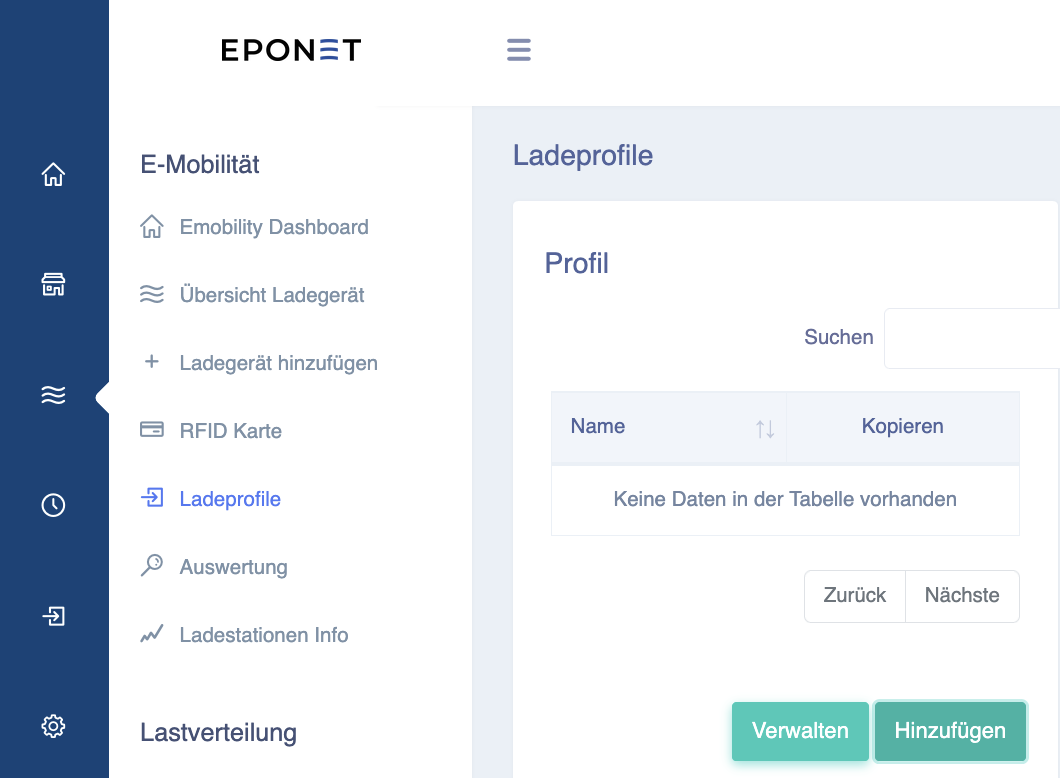](https://wiki.eponet.ch/uploads/images/gallery/2025-01/vFXgrafik.png) [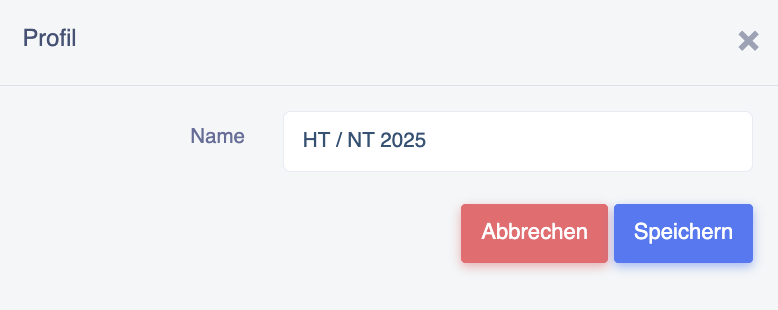](https://wiki.eponet.ch/uploads/images/gallery/2025-01/1XRgrafik.png) Klicken Sie nun bitte auf das neue Ladeprofil (damit es blau markiert ist) und wählen Sie oben rechts die Gebühren aus: [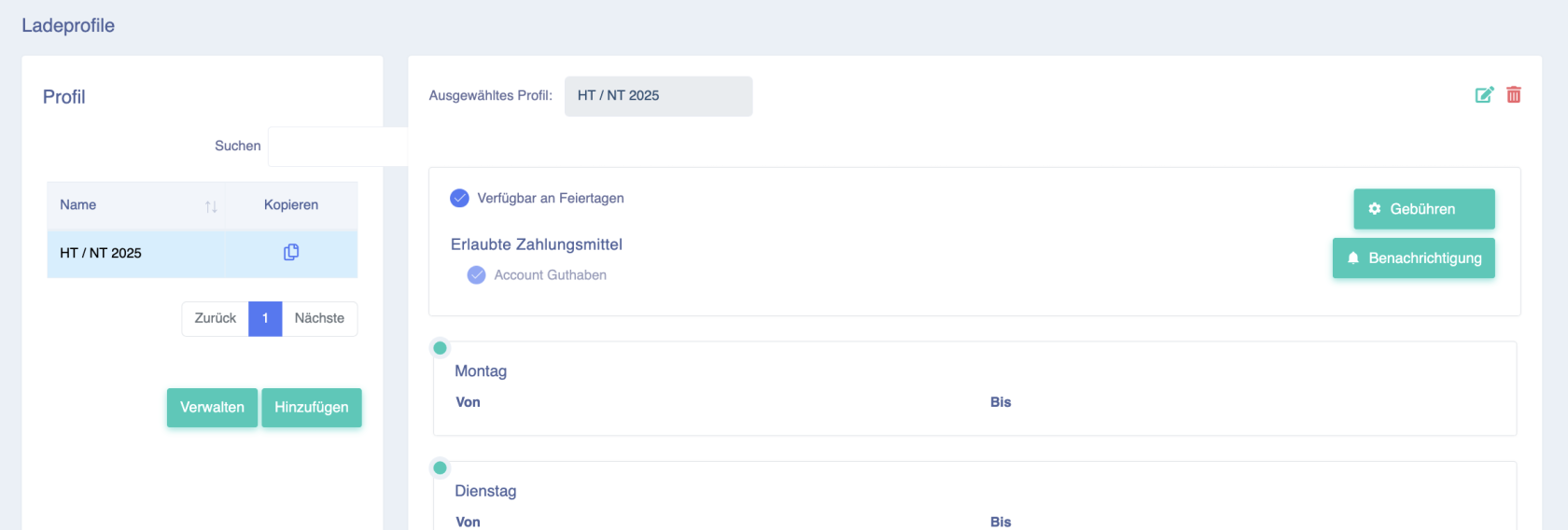](https://wiki.eponet.ch/uploads/images/gallery/2025-01/yCagrafik.png) Bei STWE oder Mietliegenschaften ist in der Regel nur der Preis/kWh nötig, deshalb ist in diesem Beispiel nur dieses Beispiel beschrieben: [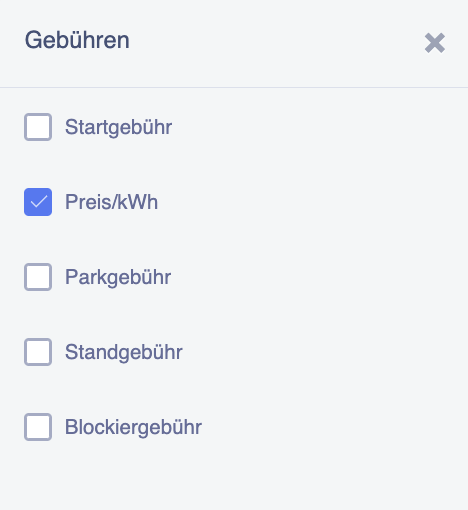](https://wiki.eponet.ch/uploads/images/gallery/2025-01/19egrafik.png) Fahren Sie nun unten fort, indem Sie den Knopf Hinzufügen drücken: [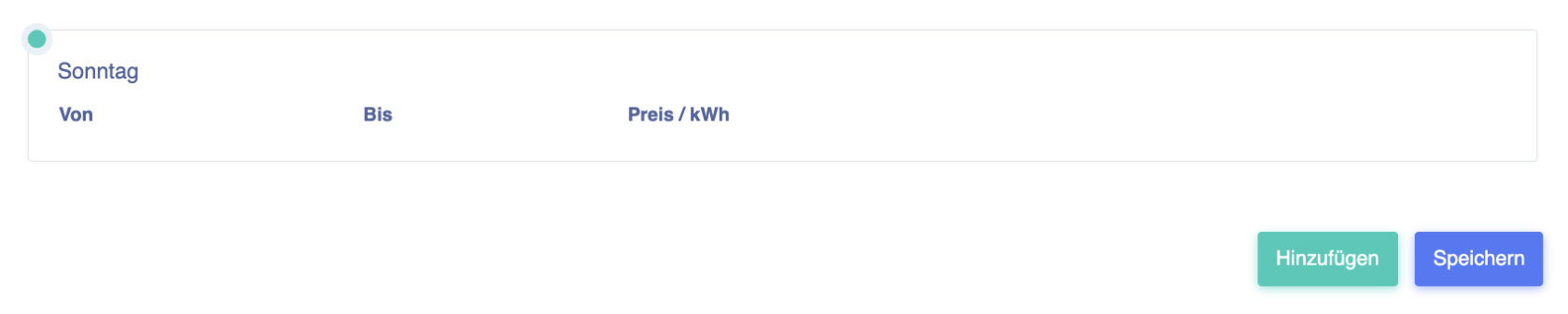](https://wiki.eponet.ch/uploads/images/gallery/2025-01/oRugrafik.png) Sie können nun verschiedene Zeitbereiche und Tage gleichzeitig erfassen. Beispiel: Wenn von 07.00 bis 19.00h Hochtarif ist mit 35 Rappen/kWh, können Sie gleich Montag bis Freitag gleichzeitig diesen Tarif hinterlegen: [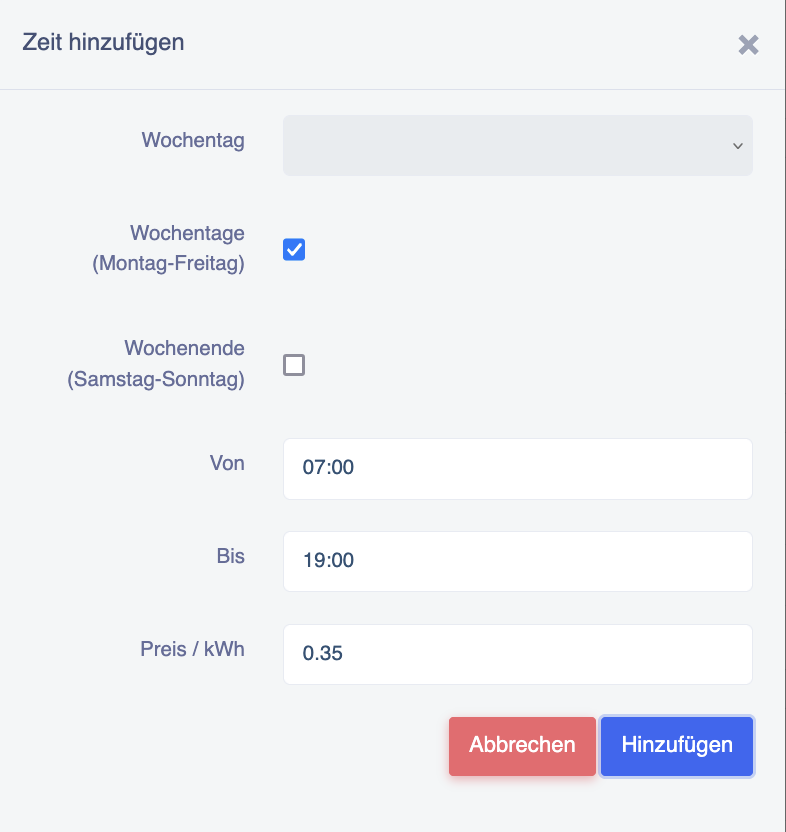](https://wiki.eponet.ch/uploads/images/gallery/2025-01/4Vagrafik.png) Fahren Sie mit allen Zeiten/Tarifen so fort, bis am Schluss 24/7 alles erfasst ist. Es müssen alle Zeitbereiche abgedeckt sein. Wenn es zum Beispiel eine Lücke hat von 19.00 bis 19.15h = dann ist während dieser Zeit das Laden kostenlos! [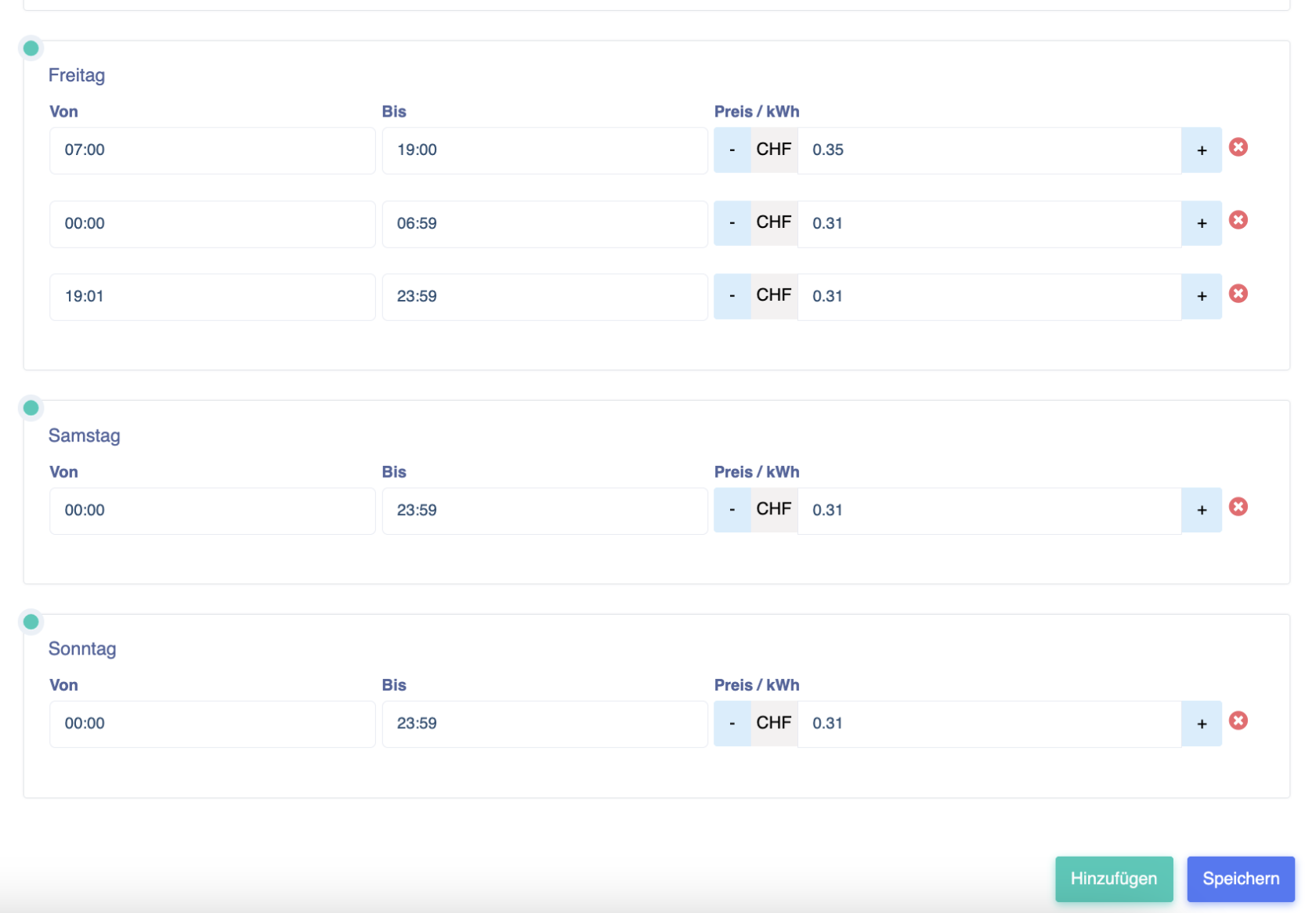](https://wiki.eponet.ch/uploads/images/gallery/2025-01/iZCgrafik.png)Achtung: Diese Einstellungen müssen am Schluss mit der Knopf Speichern bestätigt werden. Ansonsten gehen die Daten verloren.
# Ladeprofil für QR-Code laden (Öffentliches Laden) Beachten Sie, die anfallenden Kreditkartengebühren im Preis einzurechnen. Diese werden dem Ladeinfrastruktur-Betreiber verrechnet.Das Laden via QR-Code erfolgt durch Kreditkarte, Apple Pay, Google Pay, etc. Hierzu verrechnen die Kreditkarten Anbieter eine Transaktionsgebühr von CHF 0.50 und Kreditkartengebühren. Diese Kreditkartengebühren und der Eponet Service für die Schnittstelle werden mit 4.5% dem Infrastruktur-Besitzer verrechnet. Als Betreiber einer Ladestation empfehlen wir diese Gebühren einzurechnen.
#### Beispiel eines QR-Code Ladeprofils Mit dem grünen Knopf Gebühren, können Sie auswählen, was in Ihrem QR-Code Ladeprofil aktiv sein soll. Hier in diesem Beispiel wurde "Startpreis", "Preis/kWh" und "Blockiergebühr" aktiviert. Der Startpreis ist gedacht um die CHF 0.50 Transaktionsgebühr abzurechnen. Die 4,5% empfehlen wir im Preis/kWh aufzurechnen. Die hier im Beispiel eingestellte Blockiergebühr funktioniert wie folgt: Wenn das Fahrzeug die Ladung beendet (Ladung abgeschlossen), beginnt der Timer für die Freie Minuten zu laufen. Hier sind 45 Freie Minuten eingestellt. Wenn diese 45 Minuten verstrichen sind, werden pro Minute 10 Rappen Blockiergebühr verrechnet. So kann gesteuert werden, dass die Ladestationen nicht stundenlang blockiert werden und andere Kunden deswegen nicht laden können. [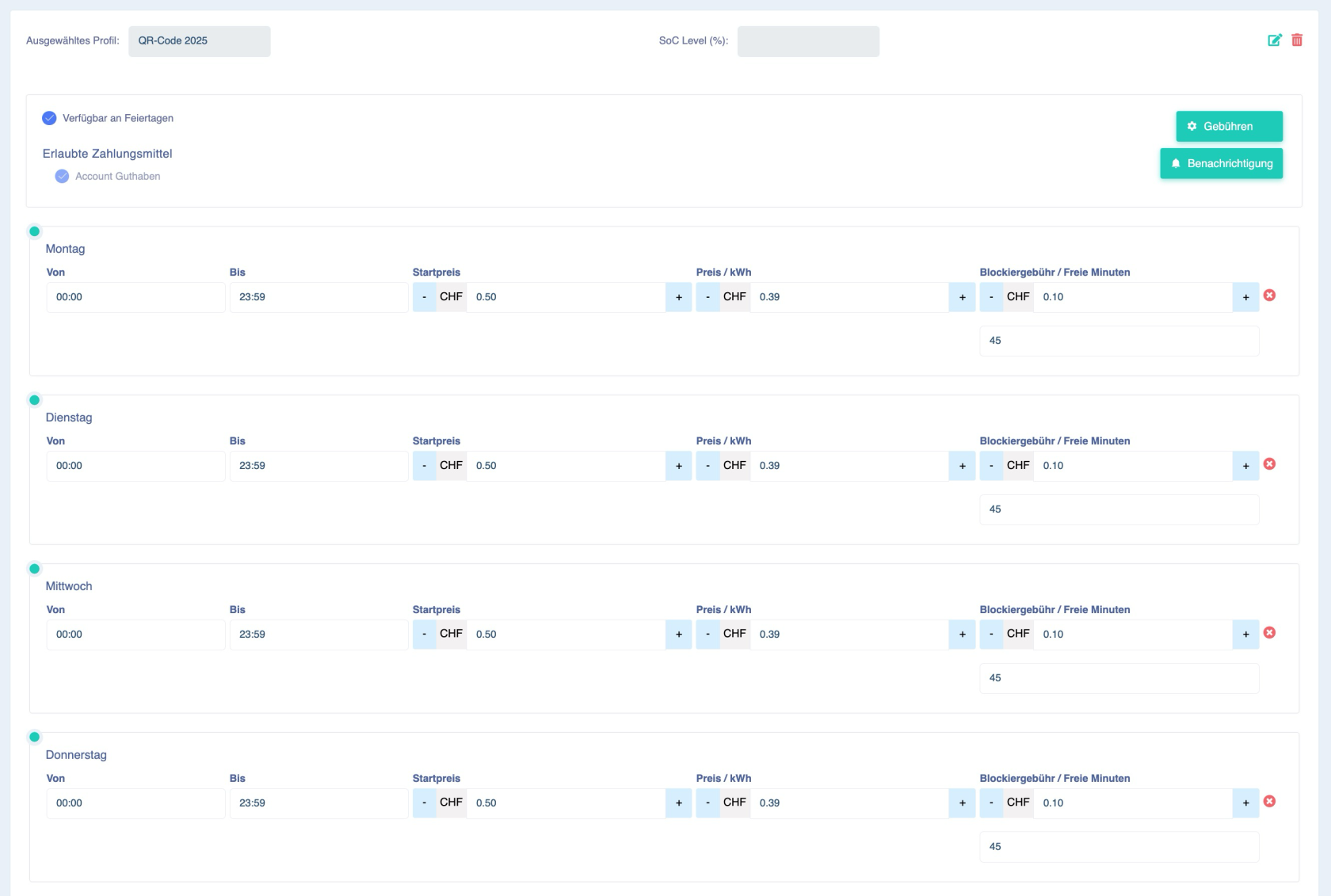](https://wiki.eponet.ch/uploads/images/gallery/2025-07/5H5grafik.png) QR-Code laden aktivieren (Für Ladeinfrastruktur-Besitzer) wird [hier](https://wiki.eponet.ch/books/ladestationen/page/qr-code-laden-offentliches-laden-aktivieren) beschrieben. # Ladeprofil kopieren und anpassenDieser Beitrag beschreibt, wie Sie bei einem neuen Stromtarif bei Ihrer Ladeinfrastruktur das Ladeprofil anpassen.
Loggen Sie sich hierzu auf portal.eponet.ch auf das Konto Ihrer Ladeinfrastruktur ein und gehen Sie links im blauen Seitenbereich auf E-Mobilität. Wählen Sie dann im weissen Feld daneben Ladeprofile. Hier sehen Sie die bestehenden Ladeprofile. Wenn Sie mehrere Ladeprofile haben, wählen Sie das aus, welches Sie verändern oder kopieren möchten. Hier in diesem Fall ist das Ladeprofil "HT / NT STWE 2024" ausgewählt und Sie sehen die aktuellen Tarife dieses Ladeprofils: [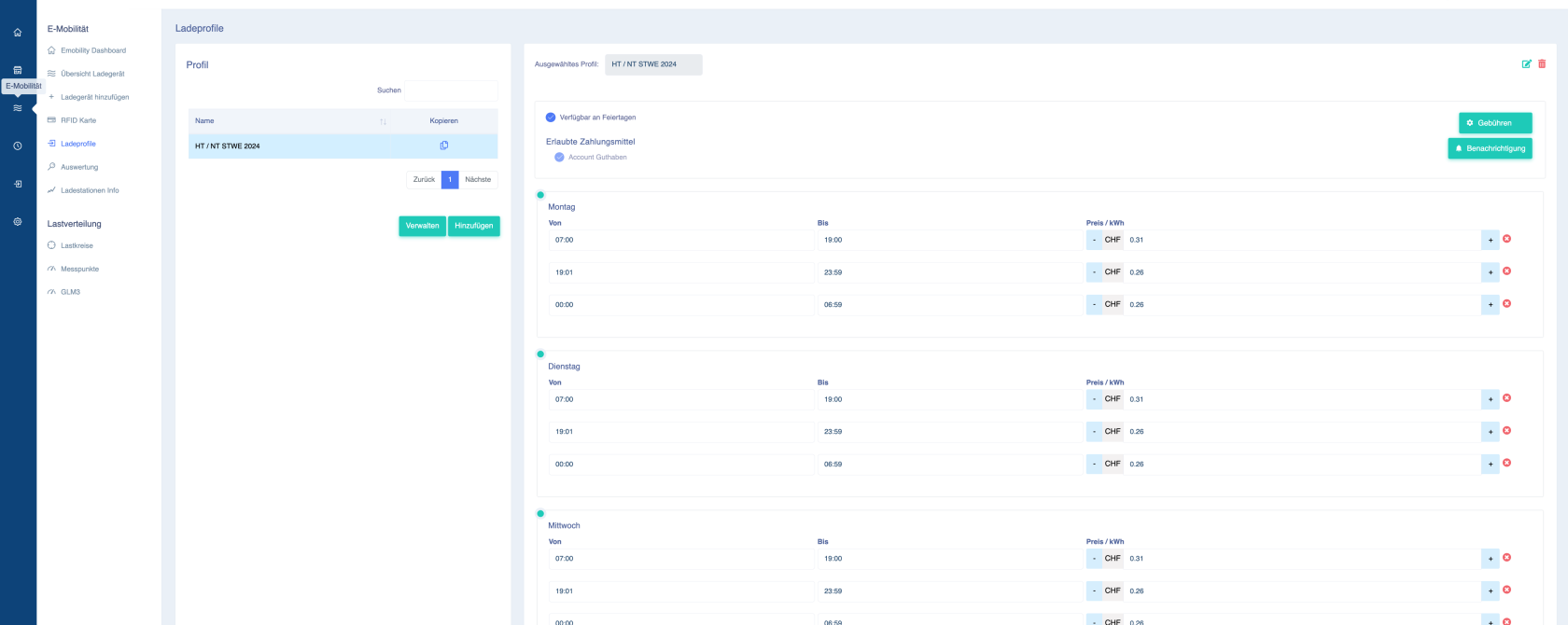](https://wiki.eponet.ch/uploads/images/gallery/2025-01/bBJgrafik.png) Sie können natürlich dieses Ladeprofil einfach anpassen. Wir empfehlen dieses jedoch zu kopieren und dann das Neue anzupassen und Ihren Benutzern zuzuweisen. #### Ladeprofil kopieren und anpassen Klicken Sie beim gewünschten Ladeprofil auf das Icon "Kopieren": [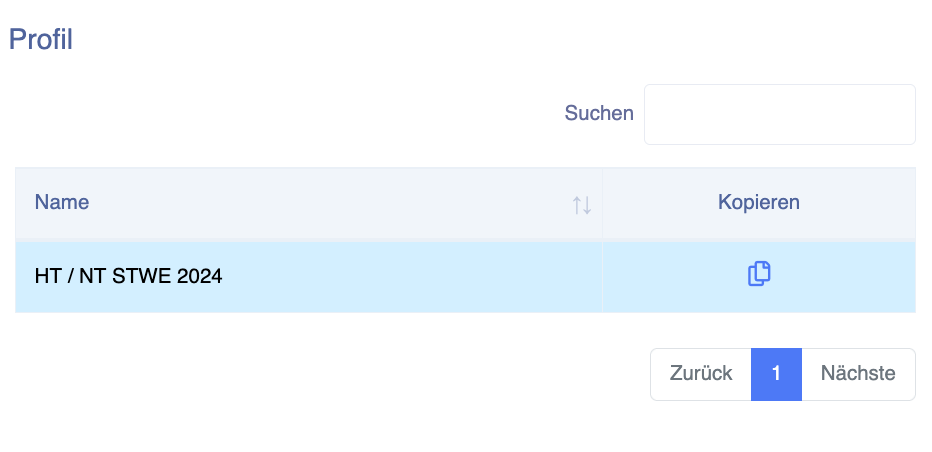](https://wiki.eponet.ch/uploads/images/gallery/2025-01/kfAgrafik.png) Geben Sie nun dem neuen Ladeprofil einen Namen, zum Beispiel "HT / NT STWE 2025" und drücken Sie auf Speichern: [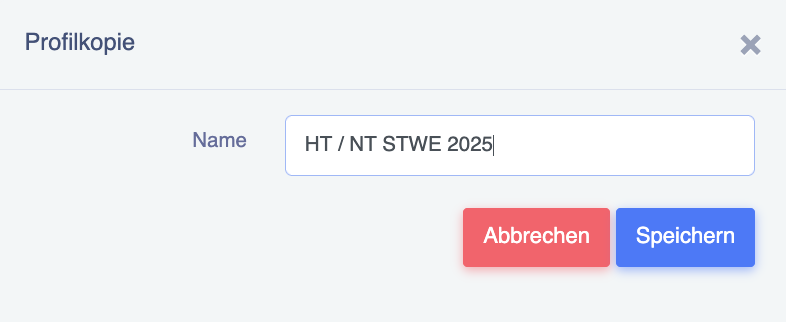](https://wiki.eponet.ch/uploads/images/gallery/2025-01/arfgrafik.png) Nun haben Sie das neue Ladeprofil durch kopieren erstellt und falls sich die Zeiten für Hoch- und Niedertarif nicht geändert haben, können Sie nur noch die neuen Preise einsetzen: [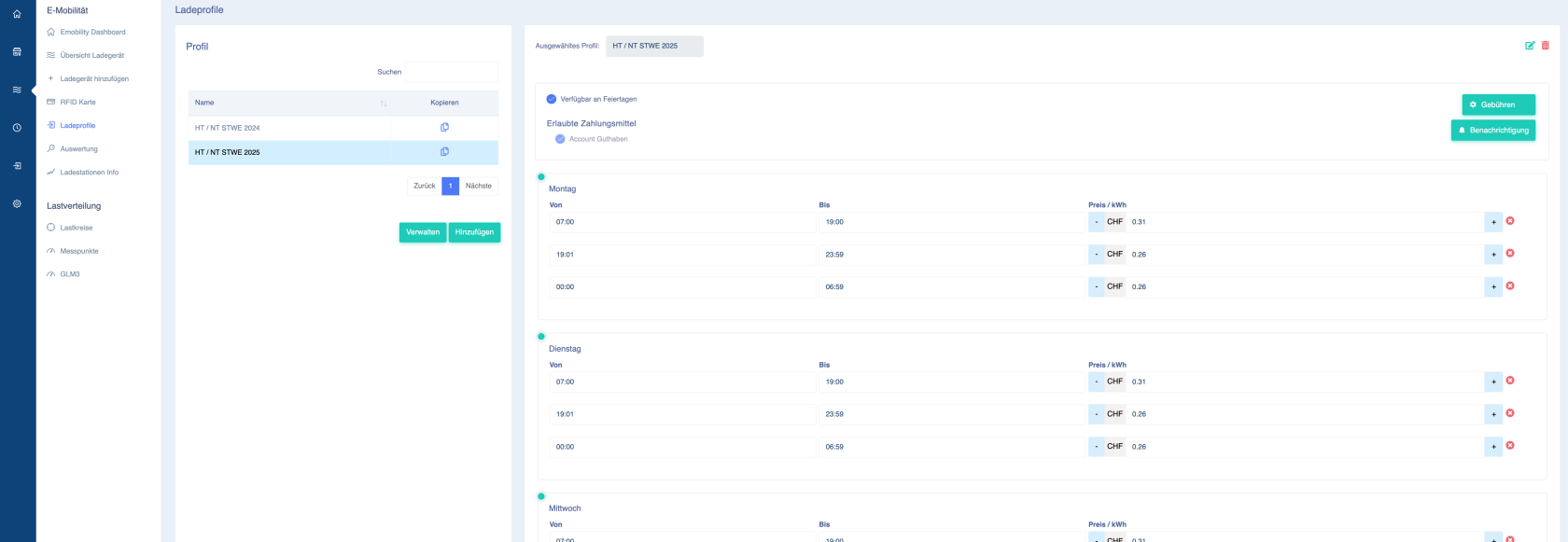](https://wiki.eponet.ch/uploads/images/gallery/2025-01/znigrafik.png)**Wichtige Information:** Eponet ist nicht verantwortlich für die Preise. Achten Sie auf die korrekte Eingabe - sind falsche Preise eingetragen und dem Benutzer wird falsch abgerechnet - kann das nur bedingt nachträglich geändert werden und wir müssen dies nach Aufwand verrechnen. Achten Sie unbedingt auf die korrekte Eingabe (der Preis ist in CHF - wenn der Preis pro kWh 31 Rappen kostet ist die korrekte Eingabe 0.31).
Die Preise sind inkl. MwSt. Wenn Sie die Tarife einsetzen, beachten Sie die Aufschläge für den 1 Rappen/kWh an Eponet und den Standby-Strom der Infrastruktur aufzurechnen. Also z.B. total 3 Rappen Zuschlag dem Tarif aufzurechnen.
Wenn Sie als Beispiel das neue Ladeprofil "HT / NT STWE 2025" angeklickt haben und auf der rechten Seite in der Tabelle alle Preise angepasst haben - vergessen Sie nicht unten auf Speichern zu drücken: [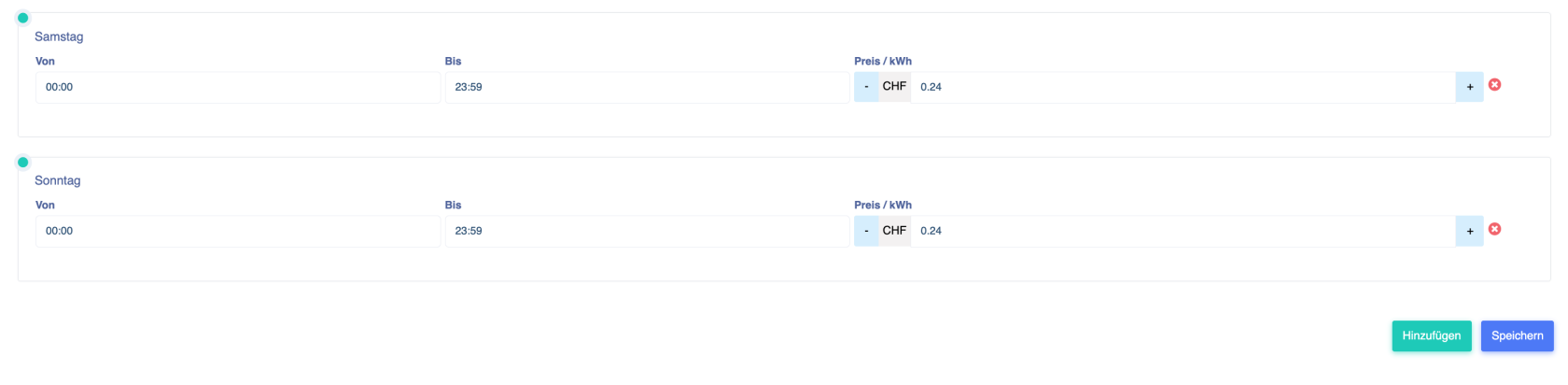](https://wiki.eponet.ch/uploads/images/gallery/2025-01/e0Xgrafik.png) # Neues Ladeprofil einer eingeladenen RFID-Karte zuweisen Diese Seite erklärt, wie Sie ein Ladeprofil sofort einer eingeladenen RFID-Karte zuweisen. Unter RFID Karte sehen Sie beim Reiter "Eingeladen" die Benutzer wo jetzt laden dürfen. Mit dem grünen Editier-Icon bei Profil können Sie nun das neue Ladeprofil zuweisen: [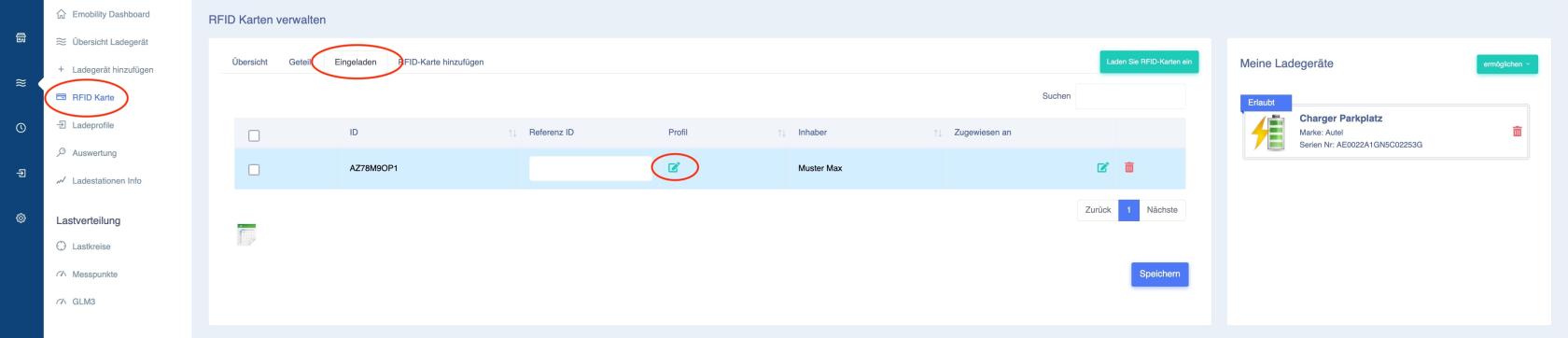](https://wiki.eponet.ch/uploads/images/gallery/2025-07/bildschirmfoto-2025-07-15-um-14-12-17.jpg) Wählen Sie das neue, aktuelle Ladeprofil und drücken Sie Speichern. Es ist ab sofort aktiv: [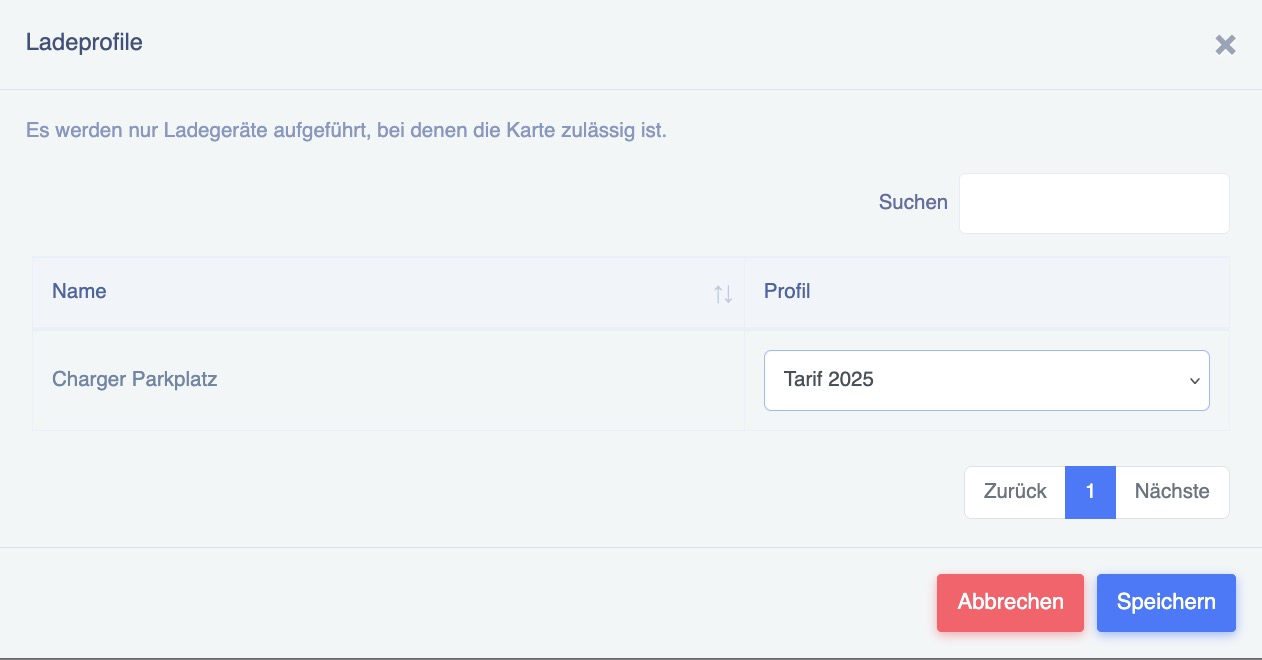](https://wiki.eponet.ch/uploads/images/gallery/2025-07/3Isgrafik.png) # Ladeprofil auf Termin ersetzenDiese Seite beschreibt, wie Sie ein bestehendes Ladeprofil mit einem neuen Ladeprofil auf einen Wunschtermin ersetzen. Es wird erklärt am Beispiel einer Liegenschaft, wo das aktive Ladeprofil mit dem Namen "HT / NT STWE 2024" per 01.01.2025 mit dem neuen Ladeprofil "HT / NT STWE 2025" ersetzt wird.
#### Vorbereitung: Erstellen Sie zuerst das neue Ladeprofil, wie hier z.B. "HT / NT STWE 2025". Wenn Sie das neue Ladeprofil erstellt und kontrolliert haben, wählen Sie auf der linken Seite den grünen Knopf verwalten. Sie sehen nun folgendes Fenster, hier können Sie rechts auf den Button hinzufügen klicken: [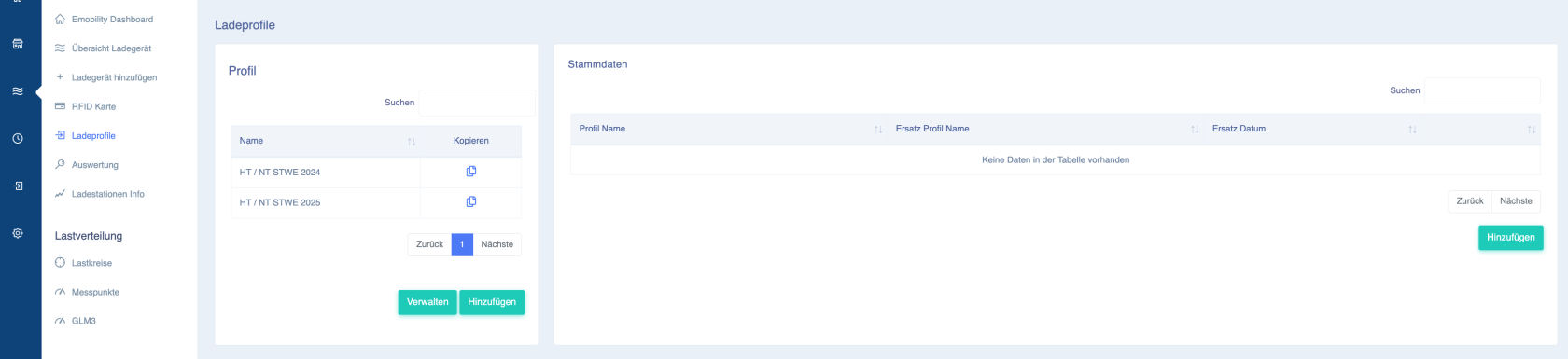](https://wiki.eponet.ch/uploads/images/gallery/2025-01/sTPgrafik.png) Dann geht das Fenster zum hinzufügen eines Ersatz Profil auf: Hier geben Sie das gewünschte Umschaltdatum ein und welches Profil an diesem Datum durch welches ersetzt werden soll: [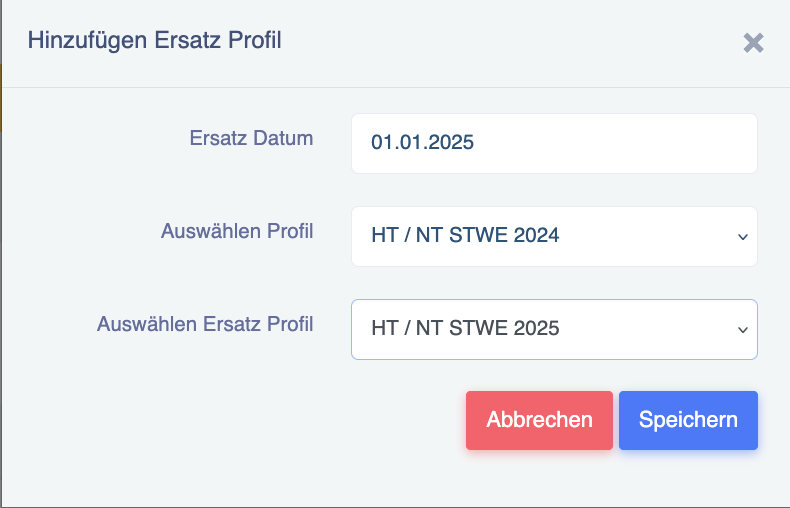](https://wiki.eponet.ch/uploads/images/gallery/2025-01/nxIgrafik.png) Der Umstell-Auftrag sollte nun wie folgt ersichtlich sein: [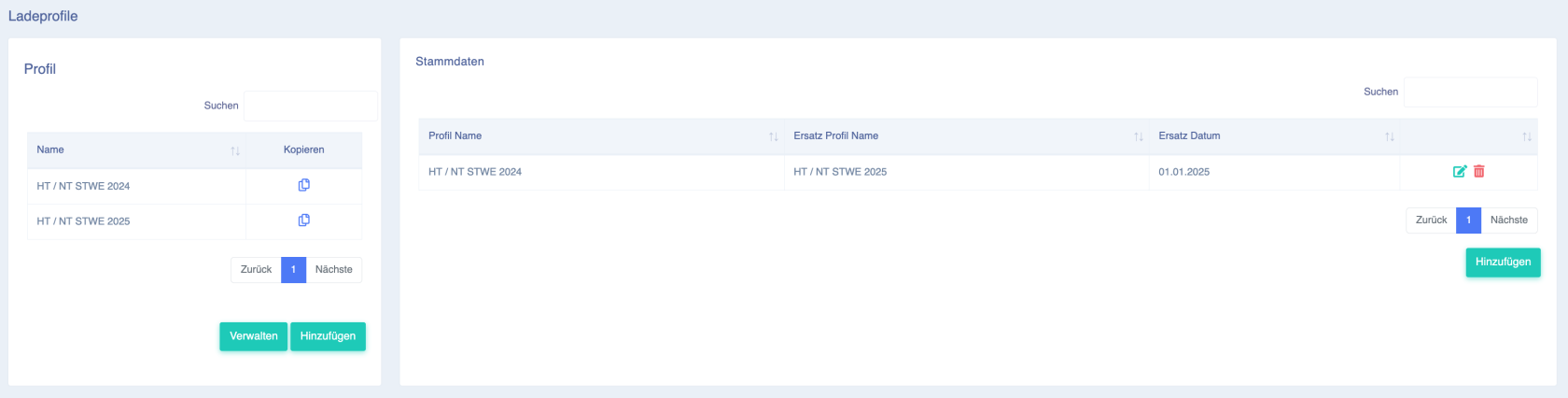](https://wiki.eponet.ch/uploads/images/gallery/2025-01/MHdgrafik.png)**Wichtige Information:** Es werden alle die eingeladenen Benutzer (RFID-Karten) mit dem Tarif "HT / NT STWE 2024" auf das neue Ladeprofil umgestellt. Wer aus irgend einem anderen Grund ein anderes Ladeprofil hat, bleibt auf dem anderen Ladeprofil.
# Ladeprofil mit SoC koppeln (Laden bis SoC erreicht) Diese Funktion ermöglicht Ihnen in einem Ladeprofil ein SoC Wert zu hinterlegen. So kann in einem Ladeprofil zum Beispiel der SoC-Wert 75% hinterlegt und dieses Profil einer RFID-Karte oder VID Fahrzeug-Nummer zugewiesen werden. Die Ladung mit dieser RFID-Karte oder VID Fahrzeug-Nummer stoppt somit beim State of Charge (SoC) 75%. Hat die Batterie mehr als 75% Kapazität, kann keine Ladung gestartet werden.Voraussetzung: Diese Funktion geht nur an Ladestationen die den SoC auslesen können (z.B. DC-Ladestationen). Diese Funktion ist nur in bestimmten Business-Profilen verfügbar.
Diese Funktion geht nur mit Ladestationen, die den SoC auch dem Eponet Backend zurückmelden.
#### SoC im Ladeprofil einstellen Einstellen kann man den Ziel SoC bei jedem Ladeprofil: [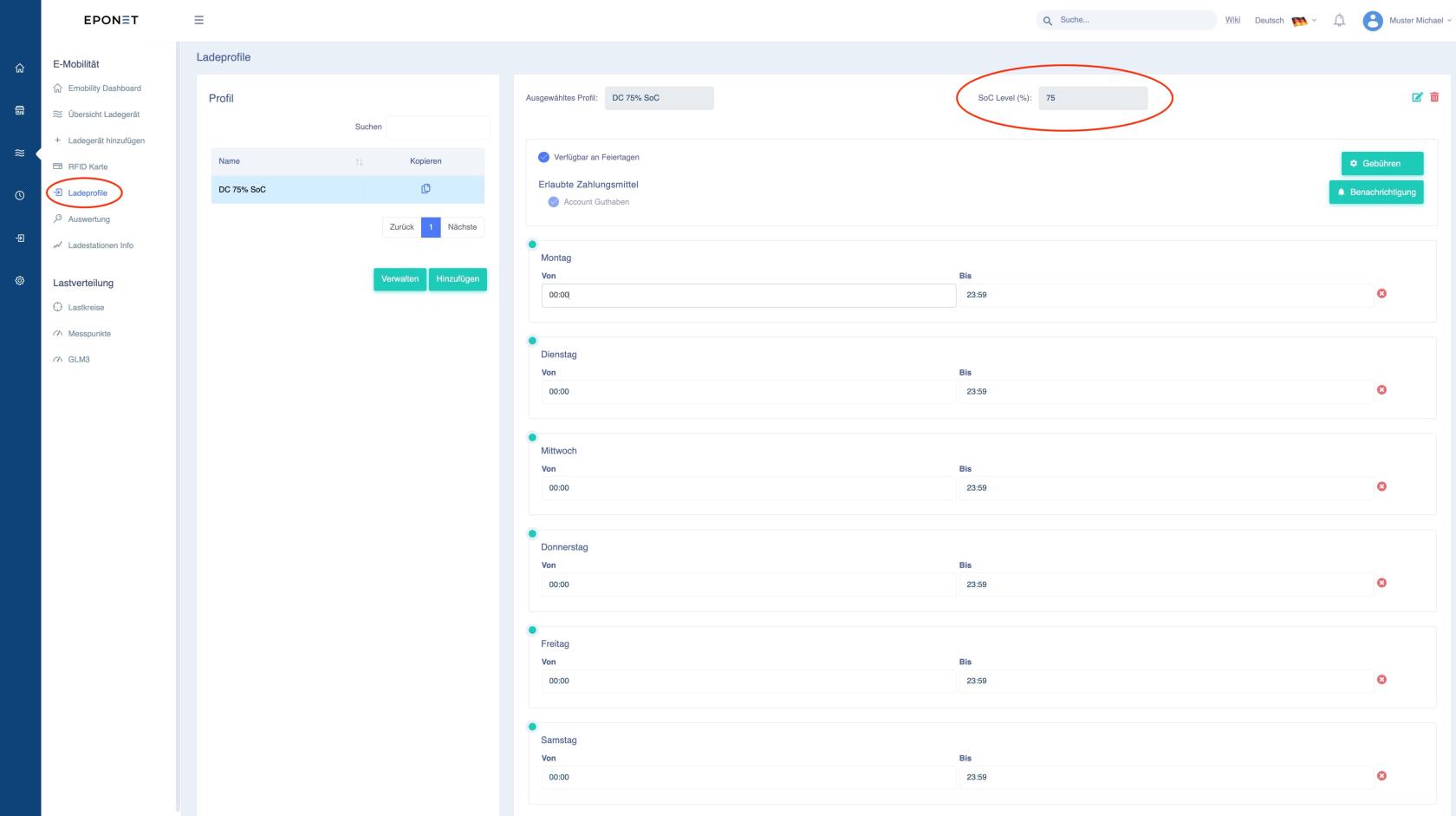](https://wiki.eponet.ch/uploads/images/gallery/2025-07/bildschirmfoto-2025-07-15-um-11-20-55.jpg) So können verschiedene Ladeprofile mit unterschiedlichen SoC erstellt und dem gewünschten Fahrzeug (RFID-Karte) zugewiesen werden. Dies erfolgt im Bereich E-Mobilität unter RFID Karte. Hier können Sie bei "Profil" das neue Ladeprofil mit dem gewünschten SoC hinterlegen: [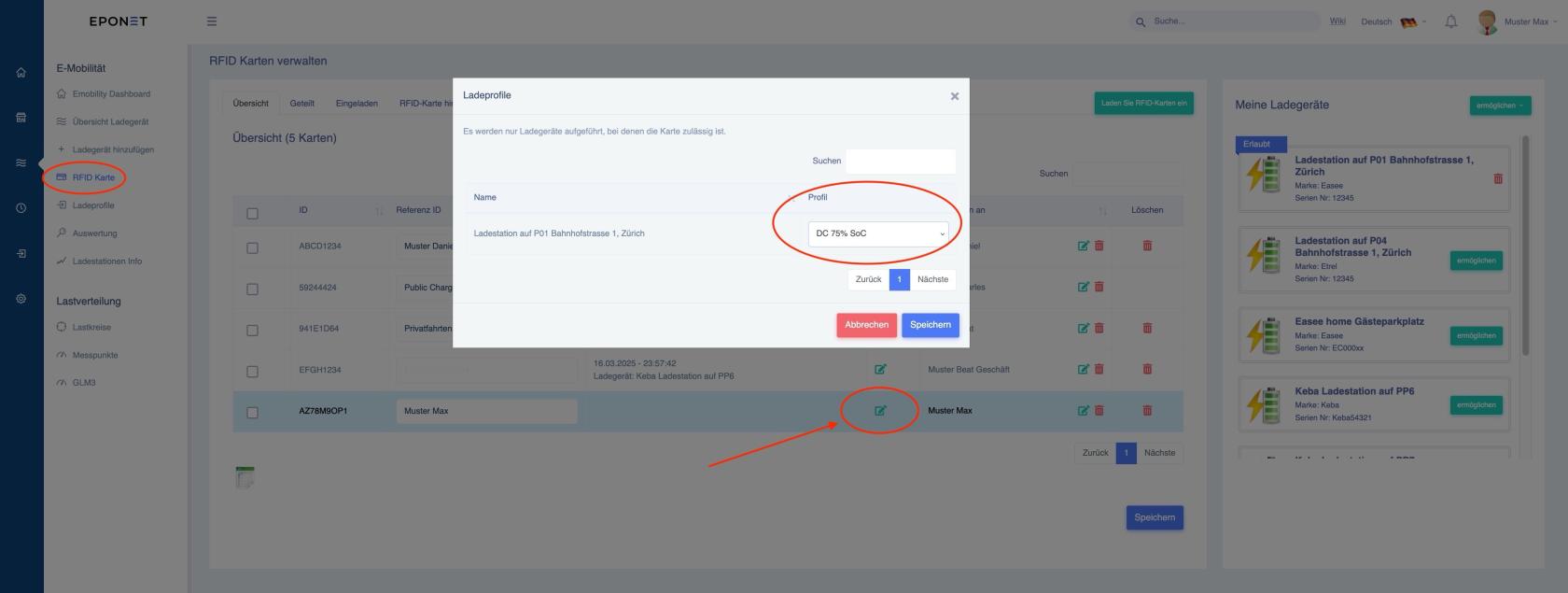](https://wiki.eponet.ch/uploads/images/gallery/2025-07/bildschirmfoto-2025-07-15-um-11-27-01.jpg) Unter dem Menüpunkt "Gebühren" kann nun neben den Preisen auch der Punkt "SoC Level (%)" angekreuzt werden. [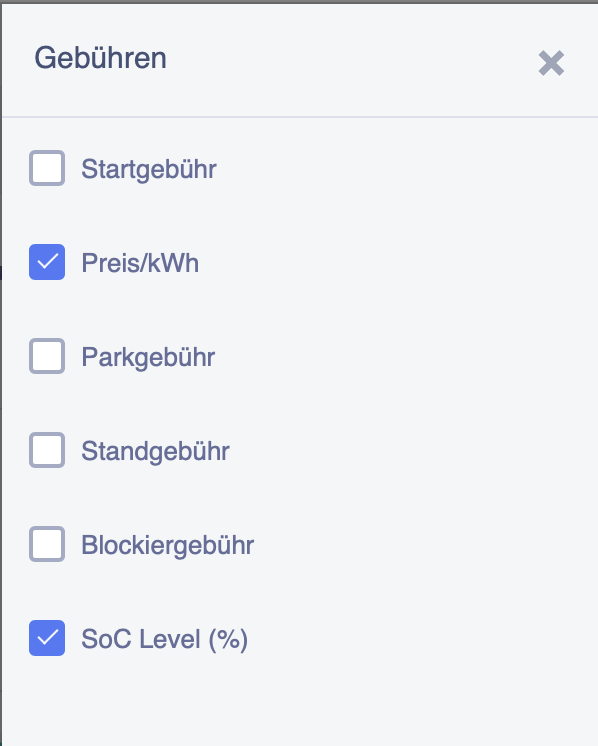](https://wiki.eponet.ch/uploads/images/gallery/2025-07/image.png) Hiermit bekommen Sie die Möglichkeit den SoC auch an bestimmten Tagen auf einen anderen Wert festzulegen. So können Sie, auch wenn die oben beschriebene Gesamtgrenze auf zum Beispiel 60% eingestellt ist, für bestimmte Tage wie unten gezeigt am Wochenende auf einen anderen Wert begrenzen. [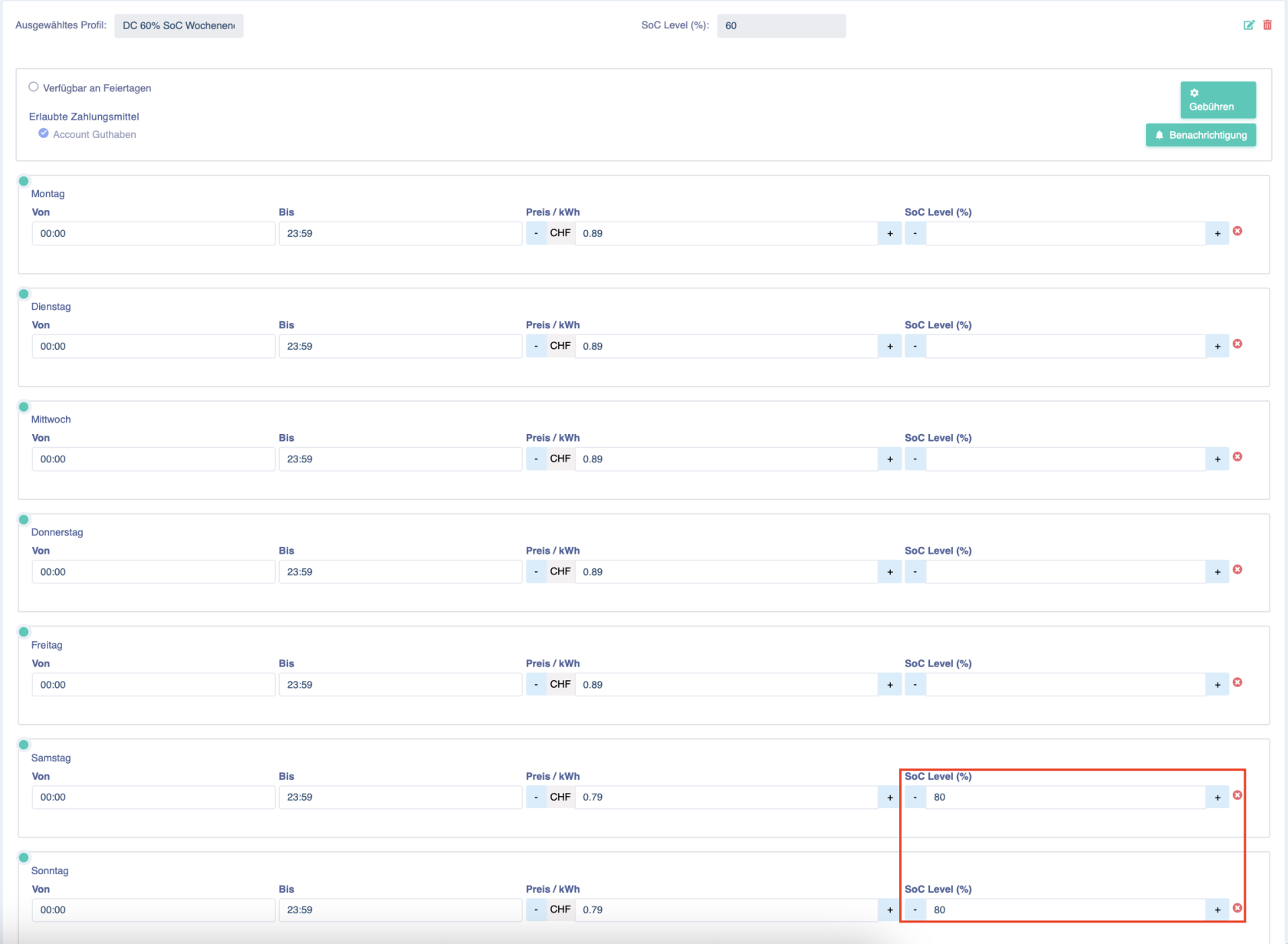](https://wiki.eponet.ch/uploads/images/gallery/2025-07/SGCimage.png) Wie oben zu sehen ist der SoC auf 60% begrenzt, jedoch kann am Wochenende bis 80% geladen werden.Der SoC Wert an einzelnen Tagen wird immer zuerst berücksichtigt. Wird dort nichts eingetragen, wird der Gesamt SoC Wert vom Profil berücksichtigt.
#### Ladeprofil mit SoC bei "Öffentlichem Laden" mit QR-Code Diese Funktion Ladeprofil mit SoC koppeln eröffnet neue Möglichkeiten bei stark frequentierten Ladestationen. Zum Beispiel bei Garagen mit Werkstatt, wo eine Schnellladestation für Kundenfahrzeuge aber auch für öffentliches Laden benutzt wird. So kann eingestellt werden, dasss die während den Öffnungszeiten zum Beispiel nur bis 70% SoC geladen werden kann - und am Wochenende bis 100%. Ein tolles Feature, welches jedoch zwingend dem Kunden mitgeteilt werden soll. Zum einen, damit die Kunden nicht teure Blockiergebühren aufgebrummt bekommen (Beispiel: ein Kunde kommt mit 60% SoC und möchte bis 100% laden, steckt ein und verlässt das Fahrzeug - nach ein paar Minuten sind die 70% erreicht und die Blockiergebühren beginnen). Wir empfehlen diese Info bei den "Betreiber Informationen" zu hinterlegen (beim QR-Code scannen ersichtlich) und sicherheitshalber an der Ladestation direkt zu beschreiben. Das könnte wie folgt aussehen: [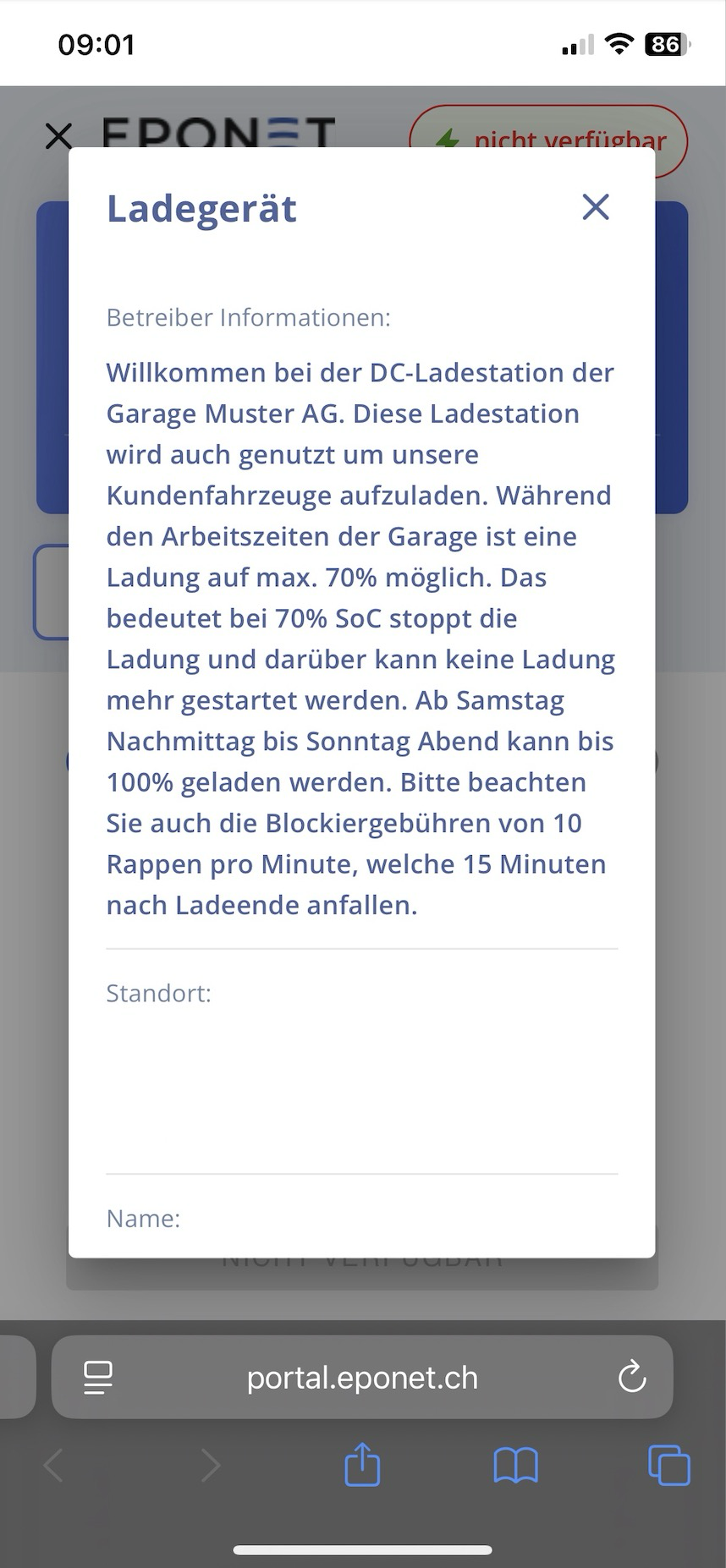](https://wiki.eponet.ch/uploads/images/gallery/2025-07/wqlgrafik.png) Die Betreiber Informationen können bei jedem Ladepunkt einzeln eingetragen werden: [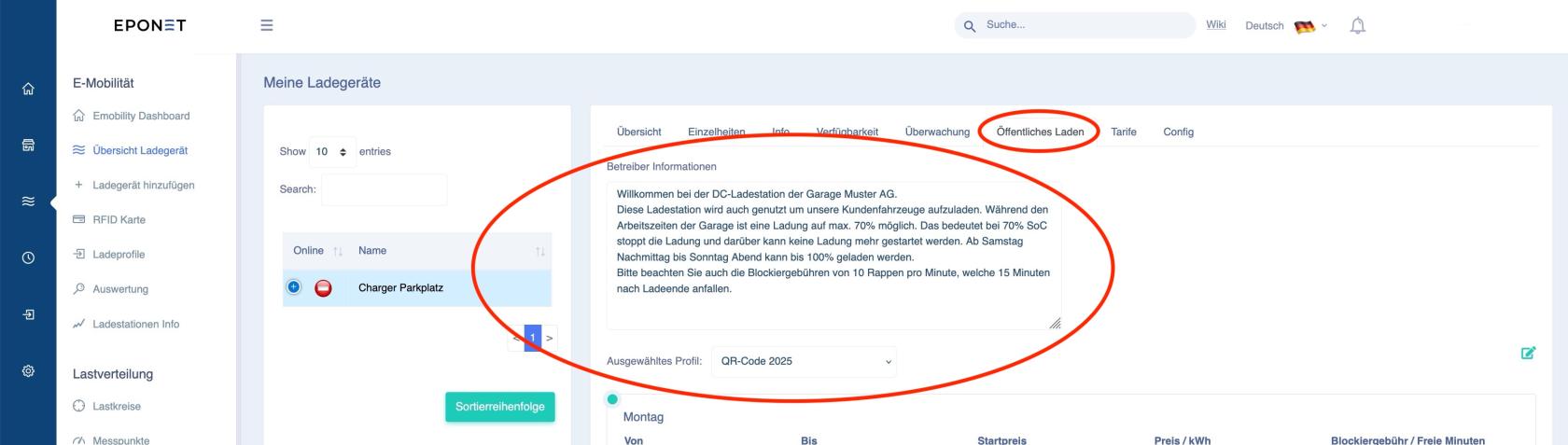](https://wiki.eponet.ch/uploads/images/gallery/2025-07/bildschirmfoto-2025-07-24-um-09-02-29.jpg)**Achtung:** Wenn durch diese Funktion Support bei Eponet ausgelöst wird - vor allem weil keine Informationen am Ladepunkt ersichtlich sind und der Kunde Eponet anruft weil z.B. die Ladung immer bei 70% abbricht - kann dieser Supportaufwand dem Infrastrukturbetreiber verrechnet werden.
# RFID Karten RFID Karten erfassen, Berechtigungen, RFID einladen und teilen - alles rund um RFID Karten auf dem Eponet Portal wird hier beschrieben # RFID-Karten Verwaltung - Startseite Die RFID Karten kann man an verschiedenen Stellen verwalten. Auf der Startseite bei der RFID-Karten Übersicht, unter E-Mobilität oder unter Maschinen. ##### **Dieses Kapitel beschreibt die Funktion auf der Startseite.** Hier ist eine Gesamtübersicht der RFID-Karten auf diesem Konto. Und hier können auch RFID-Karten erfasst werden. [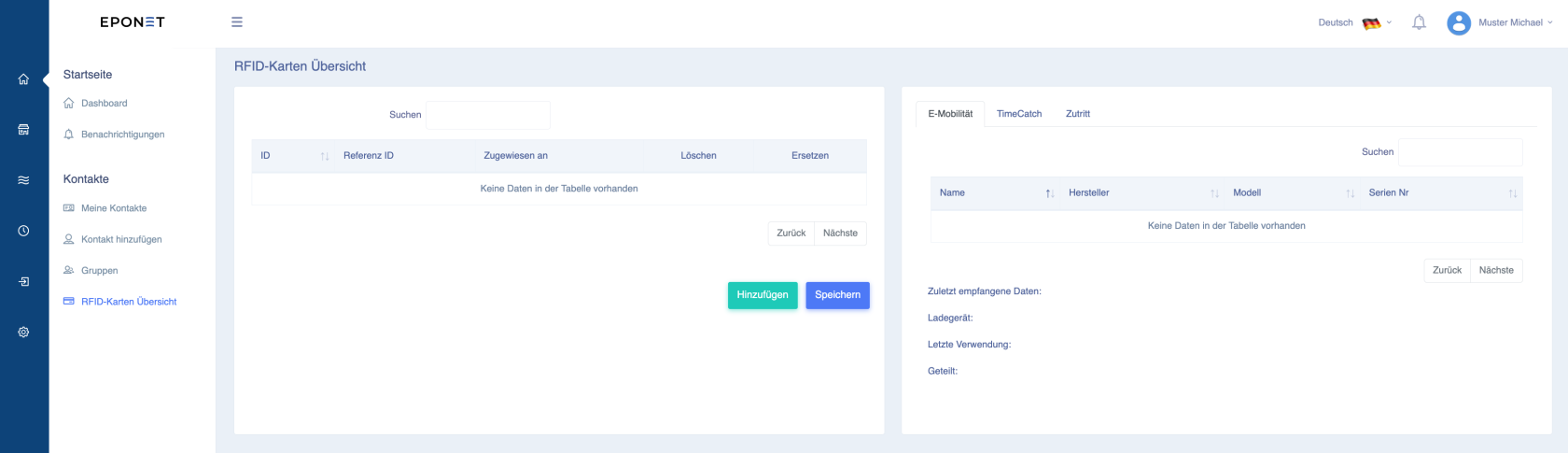](https://wiki.eponet.ch/uploads/images/gallery/2025-01/90Cgrafik.png) RFID-Karten können Sie mit dem Button Hinzufügen erfassen: [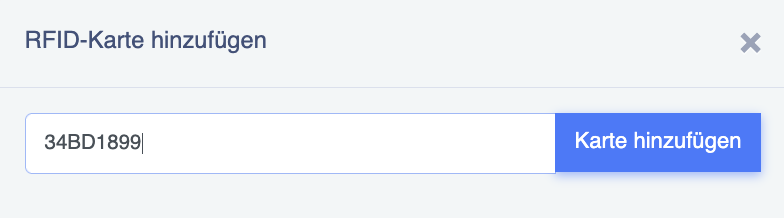](https://wiki.eponet.ch/uploads/images/gallery/2025-01/fdIgrafik.png)RFID Nummern werden bei Eponet ohne Abstände und ohne Doppelpunkte erfasst. Haben Sie auf Ihrer RFID Karte eine Nummer wie z.B. 12:34:56:78 aufgedruckt, muss diese ohne Abstände und Punkte eingegeben werden, also 12345678
Die Karte erscheint danach in der Tabelle. Beim Feld Referenz ID können Sie für Ihre Information eigene Details abspeichern (z.B. Autonummer). Mit Löschen kann eine Karte auch wieder entfernt werden. [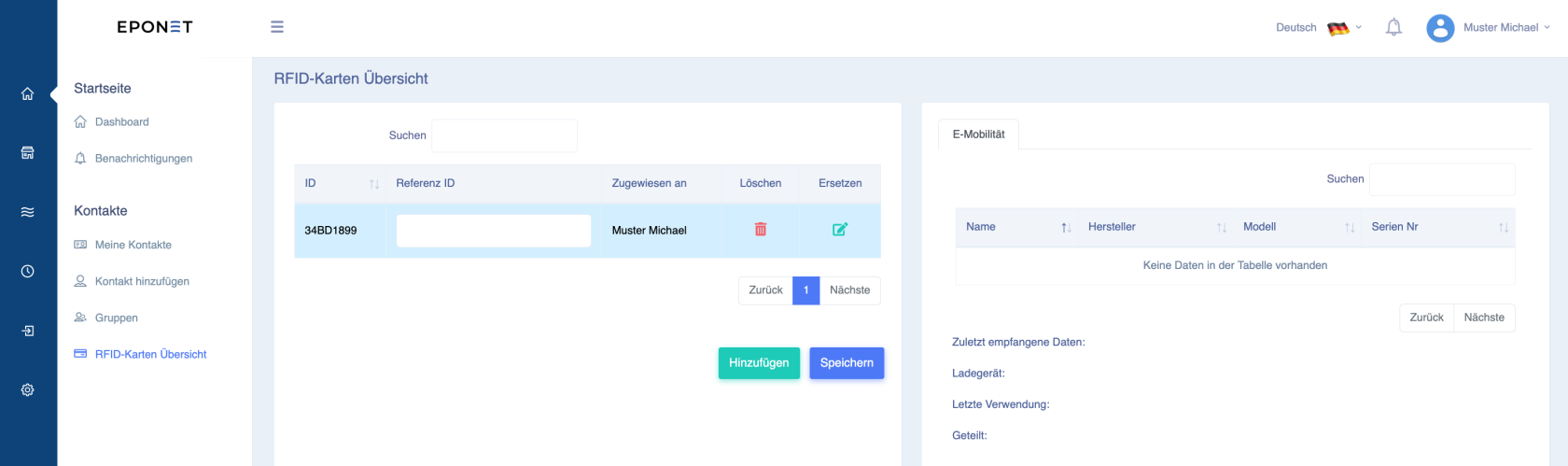](https://wiki.eponet.ch/uploads/images/gallery/2025-01/Lohgrafik.png) ##### **RFID-Karte ersetzen** Haben Sie Ihre RFID-Karte verloren oder falsch eingegeben, kann mit der Funktion "Ersetzen" die neue RFID-Karten Nummer eingegeben werden und alle Berechtigungen wo die Karte freigegeben ist, bleiben erhalten. Bitte nutzen Sie diese Funktion mit Vorsicht - sie kann Auswirkungen auf die Auswertung und Historie haben: [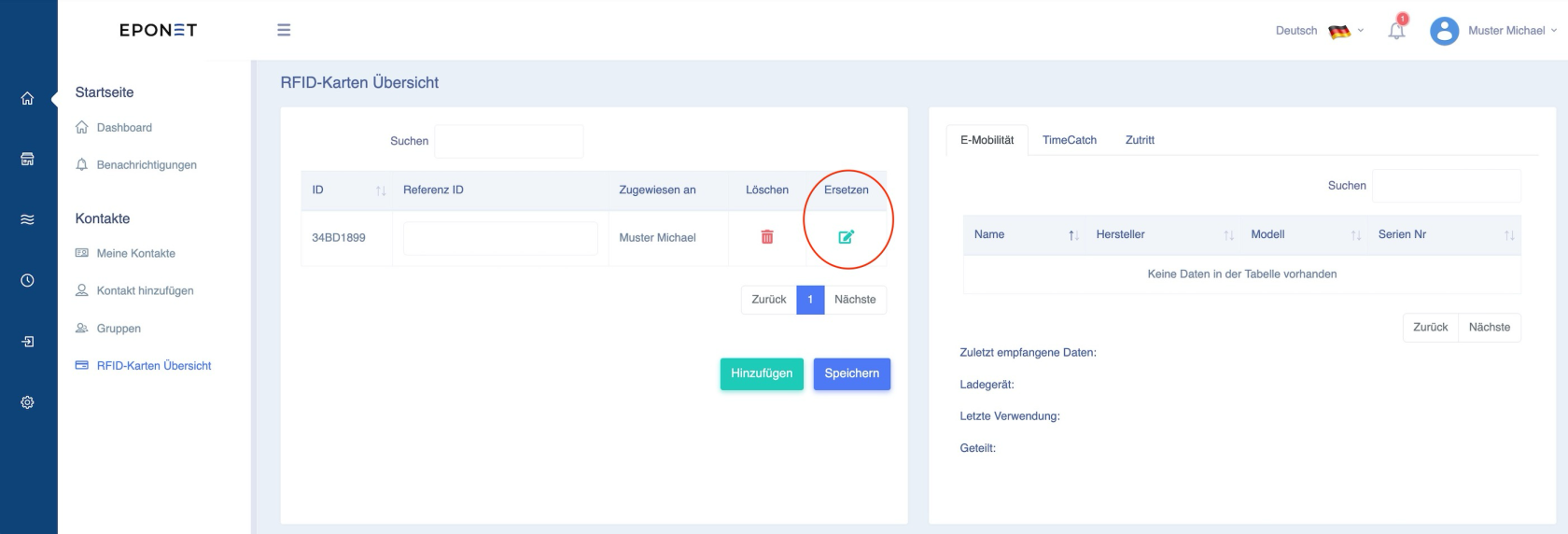](https://wiki.eponet.ch/uploads/images/gallery/2025-02/aNVgrafik.png) Zum "Ersetzen" klicken Sie auf das grüne Editier-Icon und folgendes Fenster geht auf. Sie können hier die neue, bzw. korrekte RFID Nummer eingeben und mit Update Karte aktivieren: [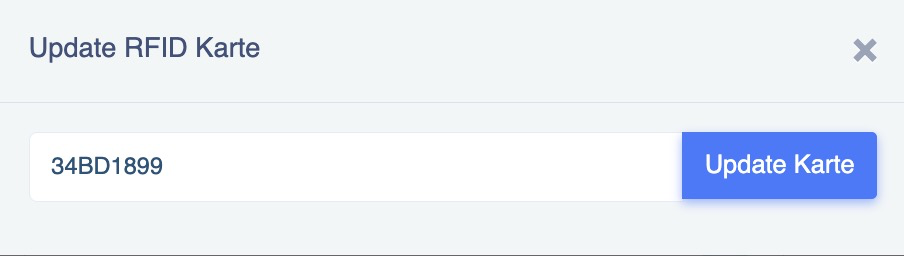](https://wiki.eponet.ch/uploads/images/gallery/2025-02/z3Mgrafik.png)Haben Sie eine Eponet RFID-Karte, ist die aufgedruckte Nummer auf der Karte auch gleich die in der Karte gespeicherte Nummer, die gelesen wird. Das ist nicht immer selbstverständlich. Es lassen sich auch RFID-Karten von anderen Anbietern hinterlegen, sofern diese dem gängigen RFID-Standard für Ladestationen entsprechen.
**Unterstützte RFID-Technologie:** Unterstützt werden passive HF-[RFID](https://de.wikipedia.org/wiki/RFID)-Tags nach [ISO/IEC 14443](https://de.wikipedia.org/wiki/ISO/IEC_14443) oder [ISO/IEC 15693](https://de.wikipedia.org/wiki/ISO_15693)) (NFC) auf 13.56Mhz Evtl. kommt die Frage auf, wie zum Beispiel ob auch MiFare Classic unterstützt wird, bzw. falls ja, 1k oder 4k. Hier ist zu sagen, es spielt keine Rolle. Die Ladestation liest nur die UUID des Chips aus. Es spielt daher keine Rolle, ob der Chip 1k oder 4k Speicher hat. Es wird nicht empfohlen, RFID-Karten zu beschreiben, da je nach Ladestation dann nicht die UUID sondern der im Speicher befindliche Wert ausgelesen wird. Dies kann zu Inkompatibilität z.B. bei Hubject führen.
# RFID-Karten Verwaltung - E-Mobilität Die RFID Karten kann man an verschiedenen Stellen verwalten. Auf der Startseite bei der RFID-Karten Übersicht, unter E-Mobilität oder unter Maschinen. **Dieses Kapitel beschreibt die Funktion bei der E-Mobilität.** Hier sehen Sie die RFID-Karte(n) auf diesem Konto im Zusammenhang mit der E-Mobilität.Eine RFID-Karte kann je nach Konfiguration verschiedene Funktionen haben. Zum Beispiel zur Ladefreigabe an Ladestationen, zum starten einer Maschine (Waschmaschine, Tumbler, etc.) oder zur Zutrittskontrolle (Öffnen von Türen).
### ### RFID-Karten hinzufügen In der Hauptnavigation (blauer Balken links), können Sie auf die drei Striche für E-Mobilität klicken, dann RFID Karte wählen: [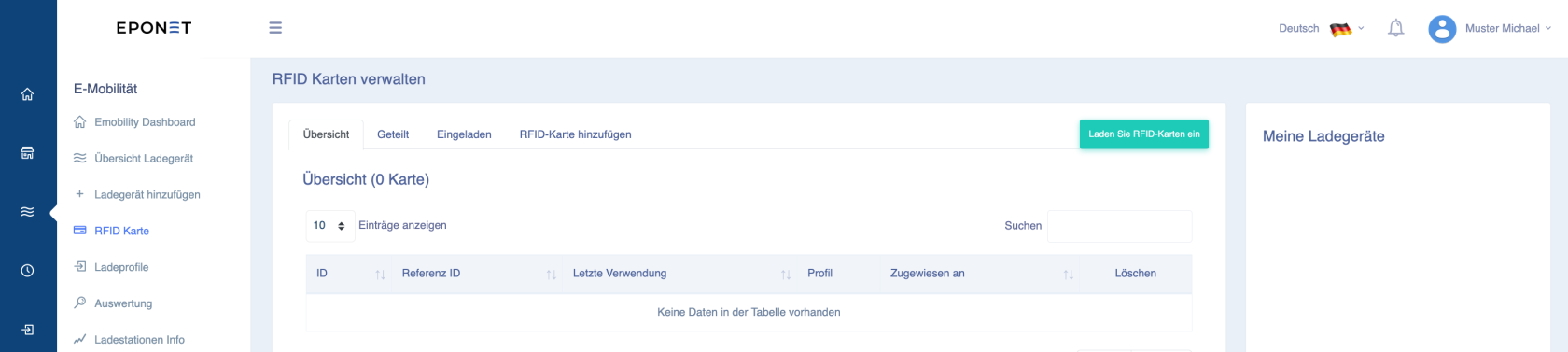](https://wiki.eponet.ch/uploads/images/gallery/2025-01/Tjugrafik.png) Hier sehen Sie die 4 Reiter: Übersicht, Geteilt, Eingeladen und RFID-Karte hinzufügen. Bei RFID-Karte hinzufügen können Sie Ihre Karte erfassen: Geben Sie die Nummer ein, welche auf Ihrer Eponet RFID-Karte steht und bestätigen Sie mit "Karte hinzufügen": [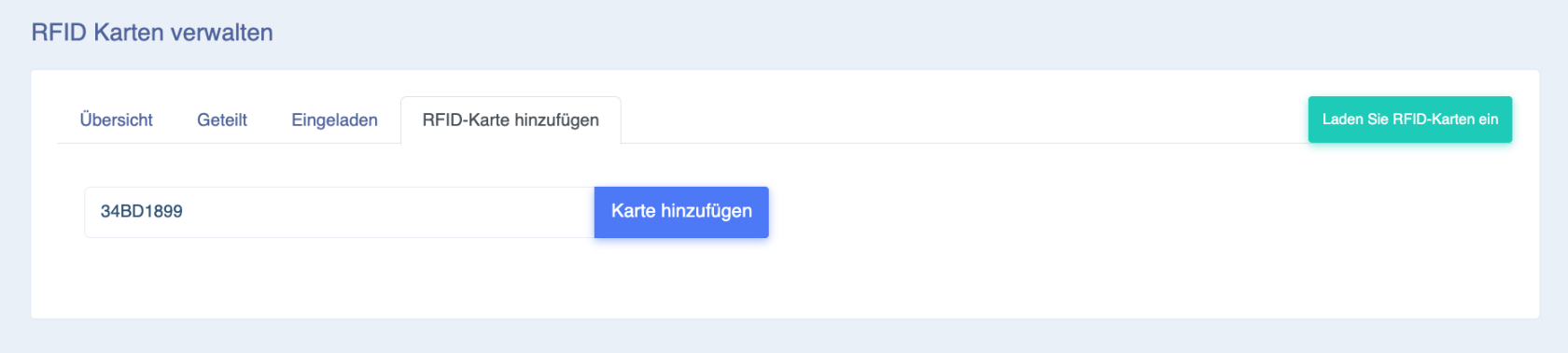](https://wiki.eponet.ch/uploads/images/gallery/2025-01/fzigrafik.png)RFID Nummern werden bei Eponet ohne Abstände und ohne Doppelpunkte erfasst. Haben Sie auf Ihrer RFID Karte eine Nummer wie z.B. 12:34:56:78 aufgedruckt, muss diese ohne Abstände und Punkte eingegeben werden, also 12345678
Die Karte erscheint danach in der Tabelle (beim Reiter Übersicht). Beim Feld Referenz ID können Sie für Ihre Information eigene Details abspeichern (z.B. Autonummer). Mit Löschen kann eine Karte auch wieder entfernt werden. [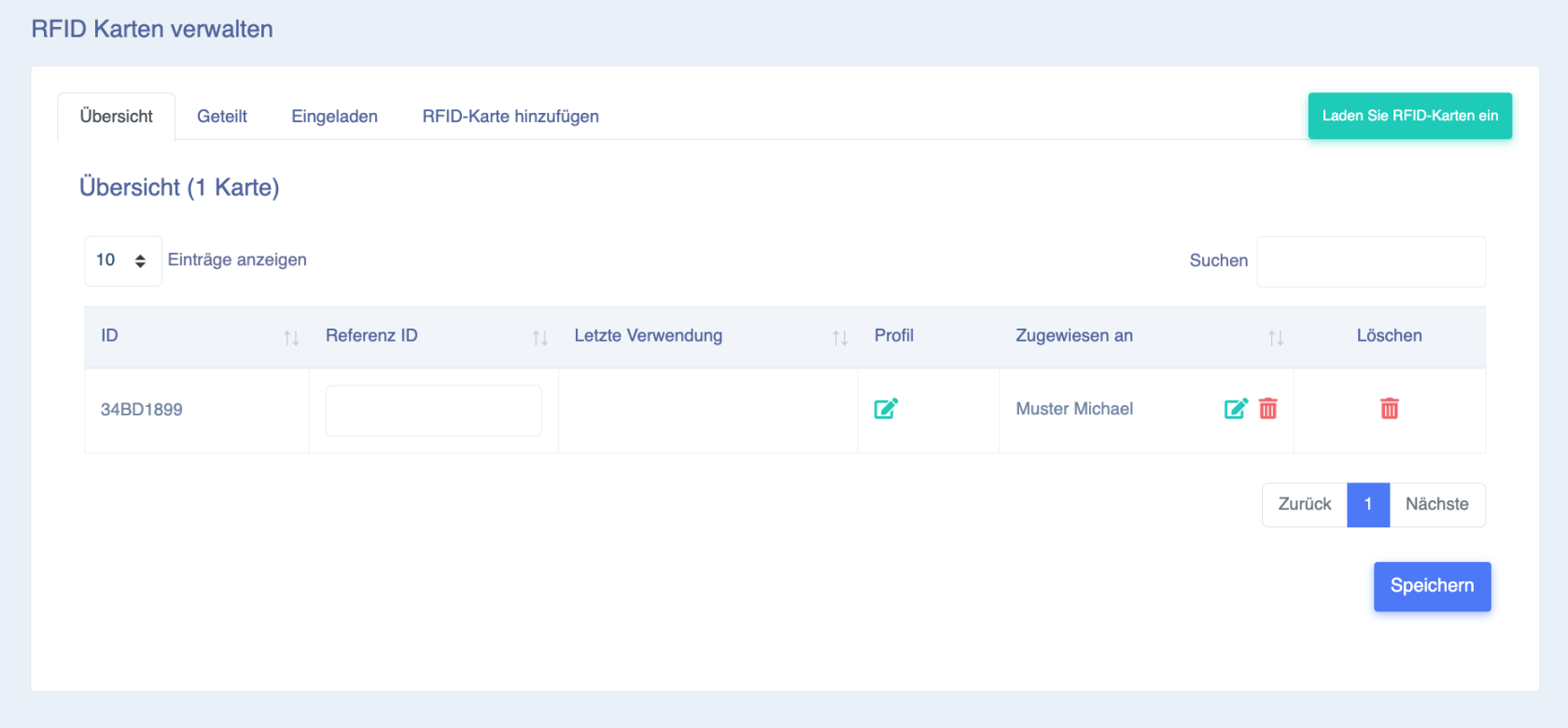](https://wiki.eponet.ch/uploads/images/gallery/2025-01/UOografik.png) #### Reiter "Geteilt" Unter dem Reiter geteilt, sehen Sie als Benutzer, wo Sie Ihre RFID-Karte(n) geteilt haben, bzw. wo und zu welchem Preis Sie mit einer RFID-Karte Ihr Fahrzeug laden können. Klicken Sie hier auf Ihre RFID-Karte und Sie sehen hier an diesem Beispiel, dass diese RFID-Karte auf der "Keba Ladestation auf PP7" laden darf (und zu welchem Preis): [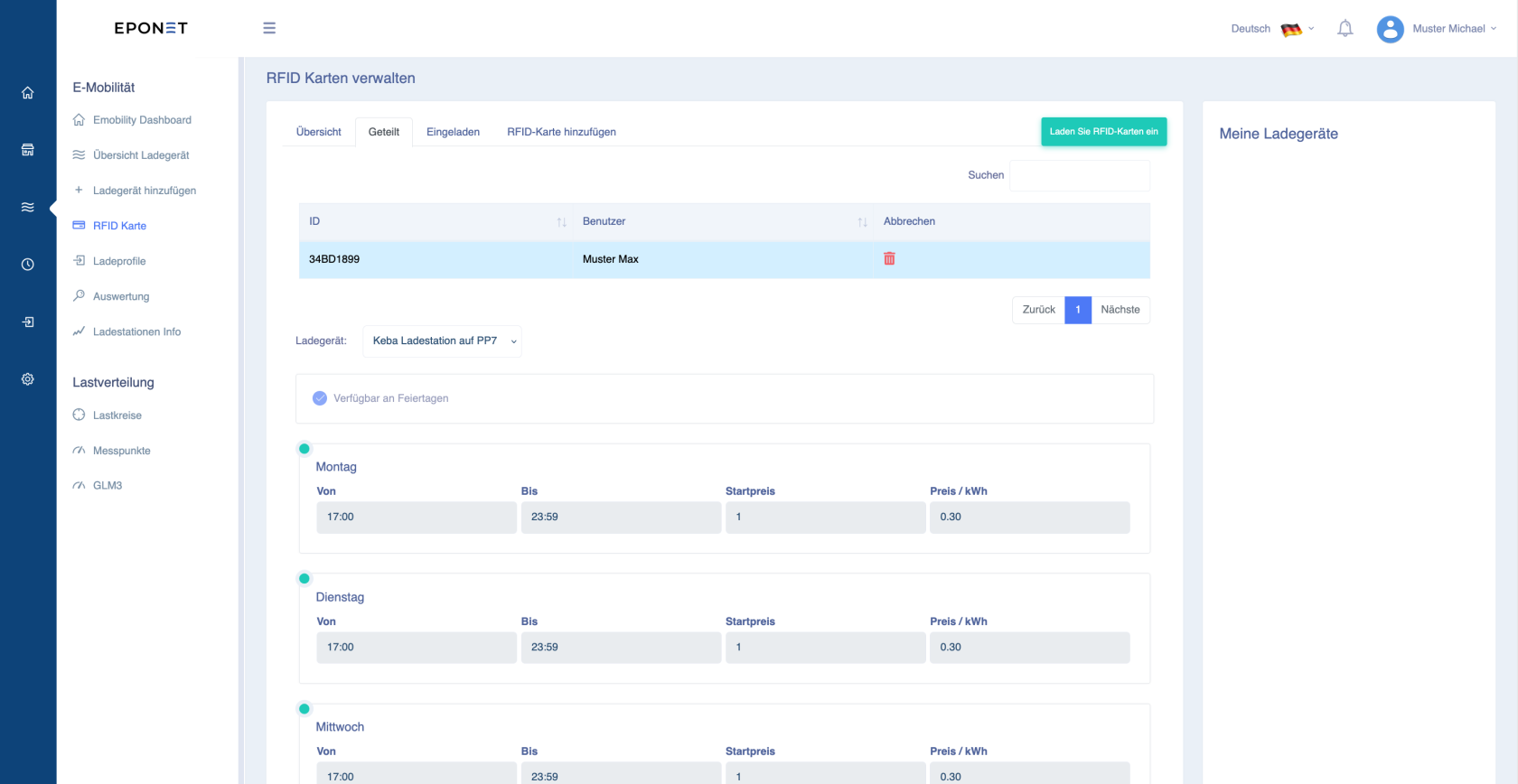](https://wiki.eponet.ch/uploads/images/gallery/2025-01/Dbcgrafik.png)Unter "Geteilt" noch keine Ladestation und Preise sichtbar? Sie müssen vom Betreiber hierzu zuerst eingeladen werden. Wenden Sie sich hierzu an den Betreiber und geben Sie ihm die E-Mail Adresse Ihres Kontos an, damit er Sie einladen kann.
#### Reiter "Eingeladen" Unter dem Reiter "Eingeladen", sehen Sie als Betreiber einer Ladeinfrastruktur, wer bei Ihnen auf welcher Ladestation zu welchem Preis eingeladen ist. Klicken Sie hier auf Ihre RFID-Karte und Sie sehen hier an diesem Beispiel, dass diese RFID-Karte auf der "Keba Ladestation auf PP7" laden darf (Der Preis kann unter Profil zugewiesen oder geändert werden): [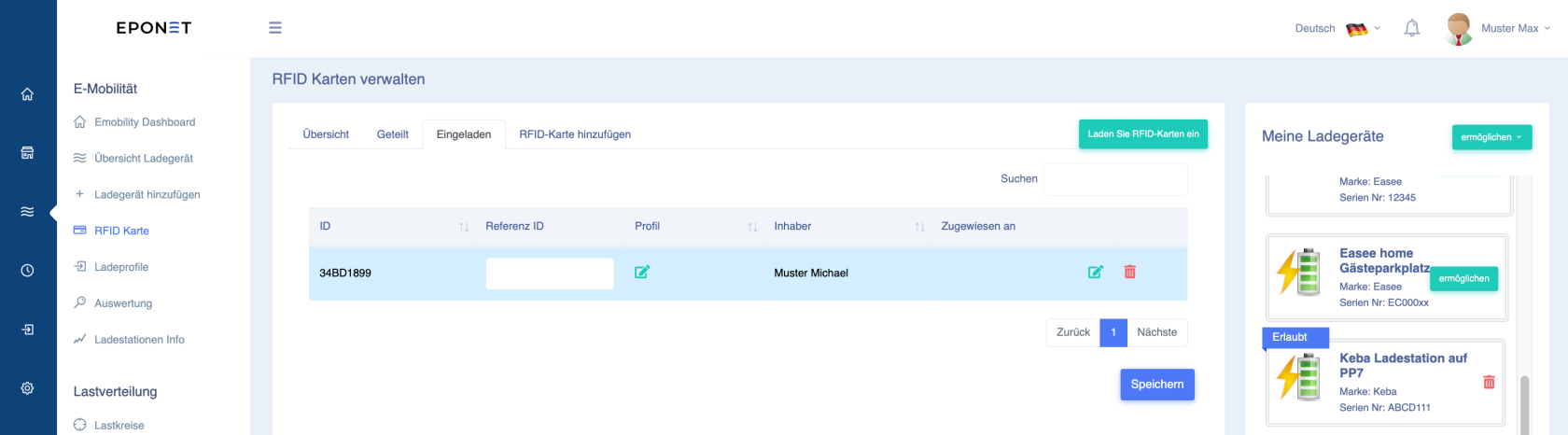](https://wiki.eponet.ch/uploads/images/gallery/2025-01/j0Agrafik.png) Erscheint hier bei "Eingeladen" bei einer RFID-Karte ein Ausrufe-Icon - bedeutet dies, dass der Benutzer ohne ein Preis-Profil eingeladen worden ist und somit kostenfrei laden kann. [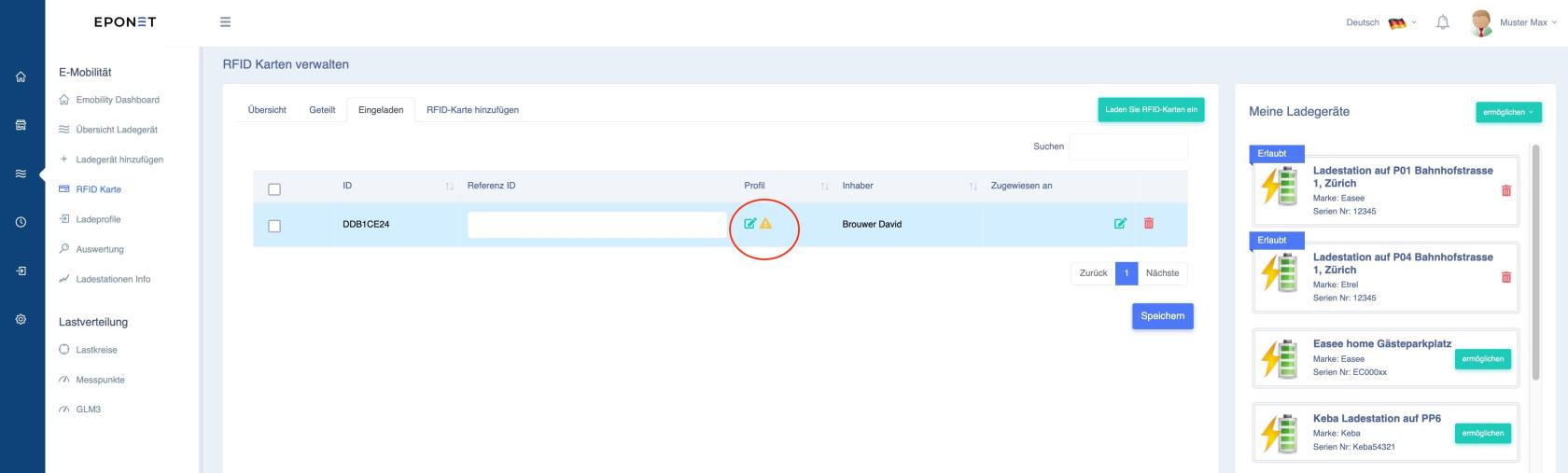](https://wiki.eponet.ch/uploads/images/gallery/2025-02/bildschirmfoto-2025-02-27-um-10-35-18.jpg) Mit dem grünen Editier-Icon können die Preise kontrolliert oder zugeordnet werden. Es geht ein Fenster auf, hier in diesem Beispiel sieht man, dass bei der zweiten Ladestation kein Preis zugeordnet ist: [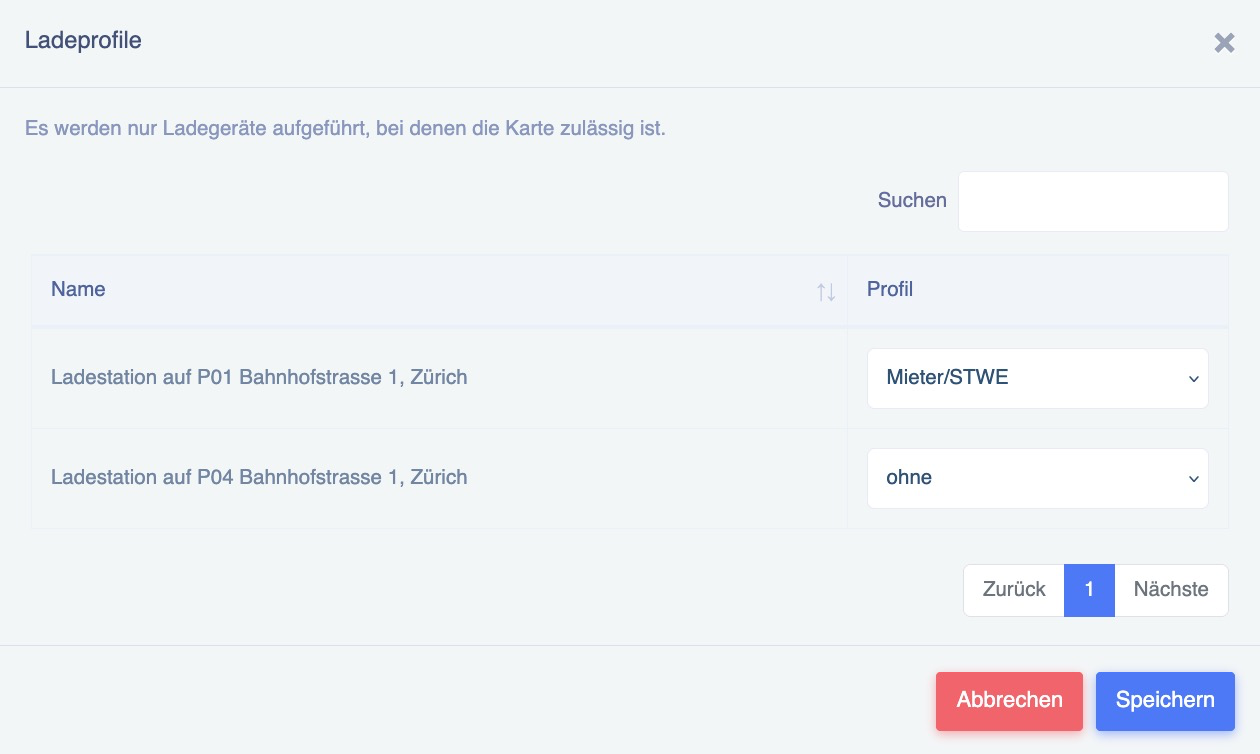](https://wiki.eponet.ch/uploads/images/gallery/2025-02/UZUgrafik.png) Ebenfalls unter dem Reiter "Eingeladen" gibt es eine Möglichkeit zur Stappelverwaltung einer eingeladenen RFID-Karte. Hierzu markieren Sie eine oder mehrere RFID-Karte(n) und klicken auf den grünen Button "Zuweisen": [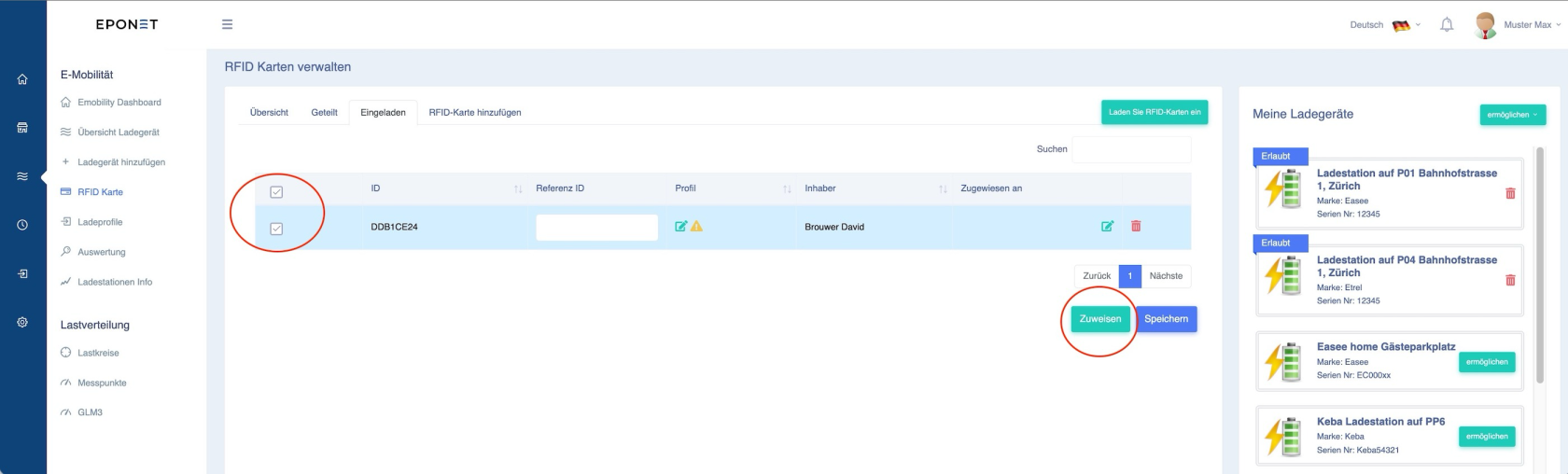](https://wiki.eponet.ch/uploads/images/gallery/2025-02/0p4grafik.png) In folgendem Fenster kann nun einer RFID-Karte die Berechtigung und das Preis Profil in einem Durchgang zugewiesen werden: [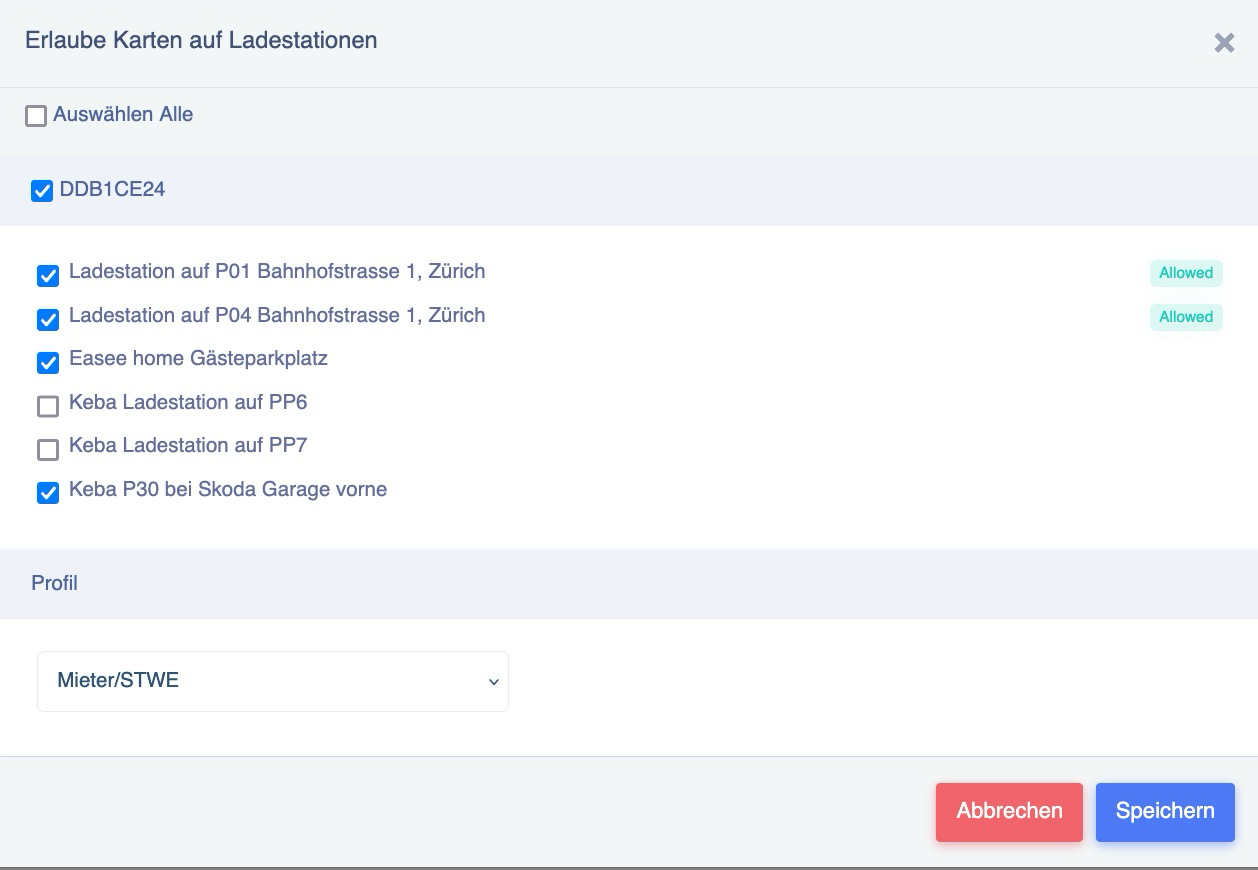](https://wiki.eponet.ch/uploads/images/gallery/2025-02/pQngrafik.png)Haben Sie eine Eponet RFID-Karte, ist die aufgedruckte Nummer auf der Karte auch gleich die in der Karte gespeicherte Nummer, die gelesen wird. Das ist nicht immer selbstverständlich. Es lassen sich auch RFID-Karten von anderen Anbietern hinterlegen, sofern diese dem gängigen RFID-Standard für Ladestationen entsprechen.
**Unterstützte RFID-Technologie:** Unterstützt werden passive HF-[RFID](https://de.wikipedia.org/wiki/RFID)-Tags nach [ISO/IEC 14443](https://de.wikipedia.org/wiki/ISO/IEC_14443) oder [ISO/IEC 15693](https://de.wikipedia.org/wiki/ISO_15693)) (NFC) auf 13.56Mhz Evtl. kommt die Frage auf, wie zum Beispiel ob auch MiFare Classic unterstützt wird, bzw. falls ja, 1k oder 4k. Hier ist zu sagen, es spielt keine Rolle. Die Ladestation liest nur die UUID des Chips aus. Es spielt daher keine Rolle, ob der Chip 1k oder 4k Speicher hat. Es wird nicht empfohlen, RFID-Karten zu beschreiben, da je nach Ladestation dann nicht die UUID sondern der im Speicher befindliche Wert ausgelesen wird. Dies kann zu Inkompatibilität z.B. bei Hubject führen.
# RFID-Karten Verwaltung - Maschinen Die RFID Karten kann man an verschiedenen Stellen verwalten. Auf der Startseite bei der RFID-Karten Übersicht, unter E-Mobilität oder unter Maschinen. **Dieses Kapitel beschreibt die Funktion bei der Maschinen-Steuerung.** Hier sehen Sie die RFID-Karte(n) auf diesem Konto im Zusammenhang mit Maschinen.Eine RFID-Karte kann je nach Konfiguration verschiedene Funktionen haben. Zum Beispiel zur Ladefreigabe an Ladestationen, zum starten einer Maschine (Waschmaschine, Tumbler, etc.) oder zur Zutrittskontrolle (Öffnen von Türen).
### ### RFID-Karten einladen Wollen Sie eine RFID-Karte einladen, welche von einem Mieter auf dessen Konto hinzugefügt wurde können Sie dies über den Button "Laden Sie eine RFID-Karte ein" machen. Klicken Sie auf den Button (unten rot markiert) und es öffnet sich ein neues Fenster. [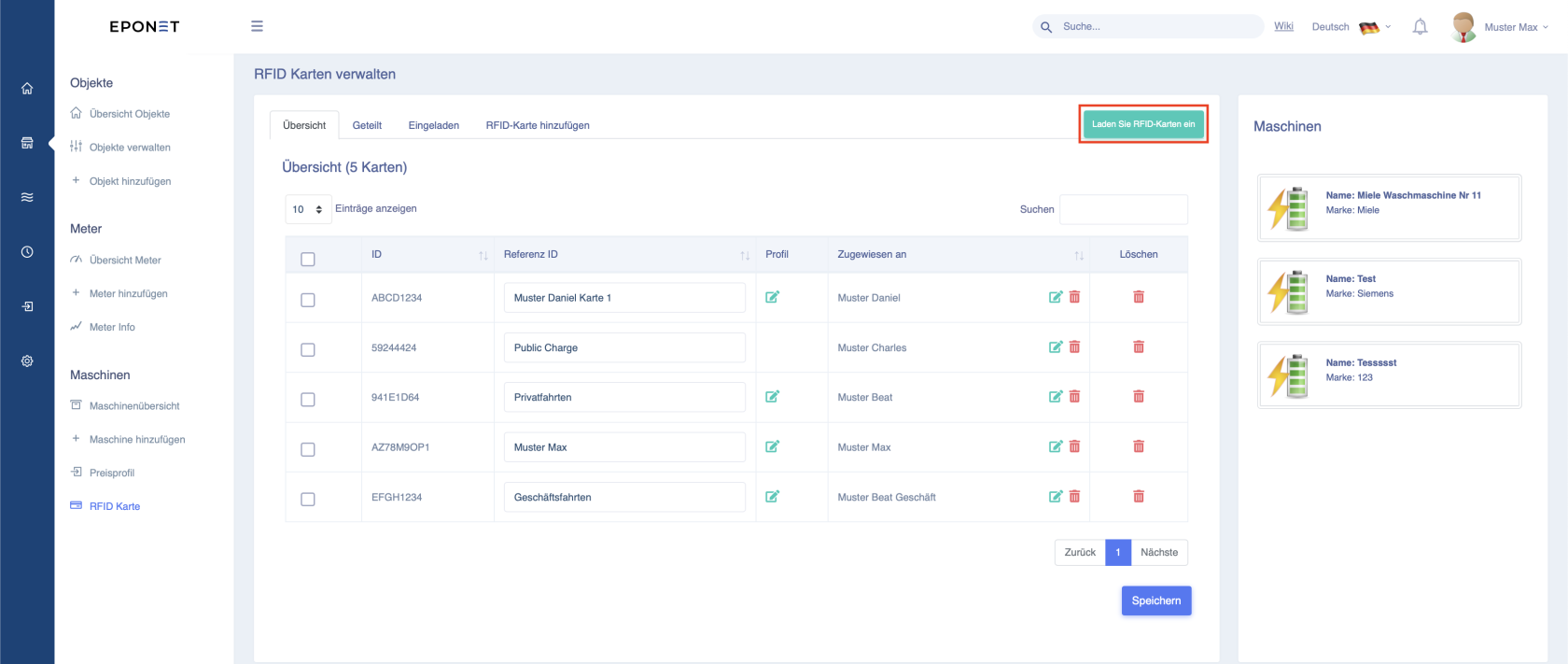](https://wiki.eponet.ch/uploads/images/gallery/2025-09/bildschirmfoto-2025-09-16-um-11-54-40.png) Geben Sie hier nun die Email Adresse des Mieters ein und haken Sie die Geräte an, mit welchen der Mieter zum Beispiel waschen darf. Zudem müssen Sie das entsprechende Profil auswählen, damit eine Verrechnung passiert. Klicken Sie im Anschluss auf "Einladen". [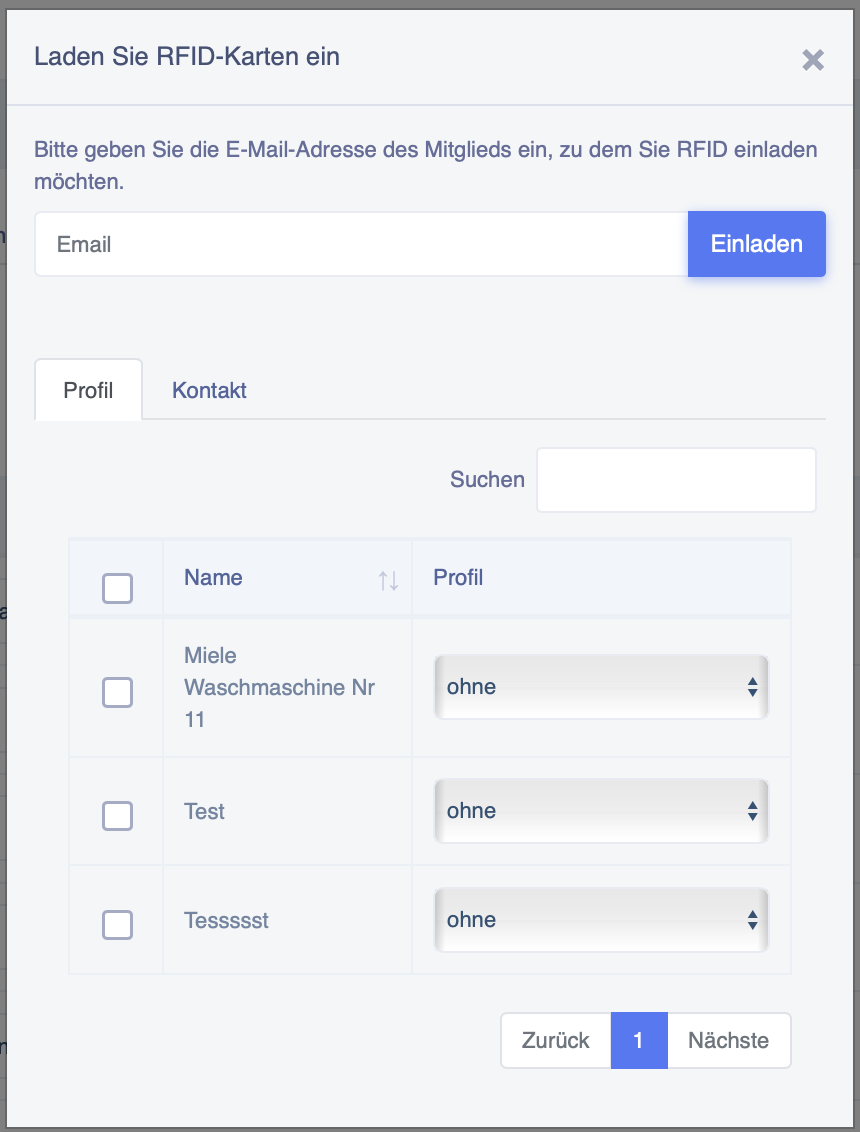](https://wiki.eponet.ch/uploads/images/gallery/2025-09/bildschirmfoto-2025-09-16-um-11-54-49.png) Nach dem Einladen bekommt der Mieter eine Benachrichtigung und kann seine RFID-Karte teilen. Im Anschluss kann die Maschine benutzt werden. ### RFID-Karten hinzufügen In der Hauptnavigation (blauer Balken links), können Sie auf Gebäude klicken, dann RFID Karte wählen: [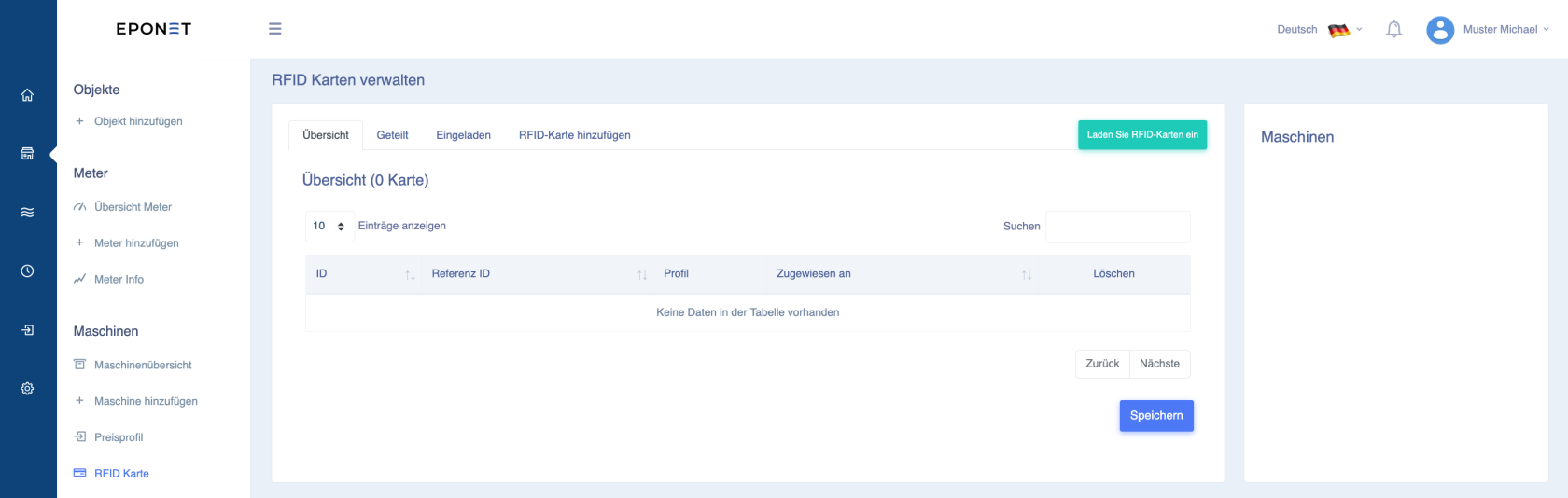](https://wiki.eponet.ch/uploads/images/gallery/2025-01/csCgrafik.png) Hier sehen Sie die 4 Reiter: Übersicht, Geteilt, Eingeladen und RFID-Karte hinzufügen. Bei RFID-Karte hinzufügen können Sie Ihre Karte erfassen: Geben Sie die Nummer ein, welche auf Ihrer Eponet RFID-Karte steht und bestätigen Sie mit "Karte hinzufügen": [](https://wiki.eponet.ch/uploads/images/gallery/2025-01/fzigrafik.png)RFID Nummern werden bei Eponet ohne Abstände und ohne Doppelpunkte erfasst. Haben Sie auf Ihrer RFID Karte eine Nummer wie z.B. 12:34:56:78 aufgedruckt, muss diese ohne Abstände und Punkte eingegeben werden, also 12345678
Die Karte erscheint danach in der Tabelle (beim Reiter Übersicht). Beim Feld Referenz ID können Sie für Ihre Information eigene Details abspeichern (z.B. Namen eines Familienmitgliedes). Mit Löschen kann eine Karte auch wieder entfernt werden. [](https://wiki.eponet.ch/uploads/images/gallery/2025-01/UOografik.png) #### Reiter "Geteilt" Unter dem Reiter geteilt, sehen Sie als Benutzer, wo Sie Ihre RFID-Karte(n) geteilt haben, bzw. wo und zu welchem Preis Sie mit einer RFID-Karte eine Maschine starten können. Klicken Sie hier auf Ihre RFID-Karte und Sie sehen hier an diesem Beispiel, dass diese RFID-Karte auf der "Miele Waschmaschine Nr. 11" waschen darf (und zu welchem Preis): [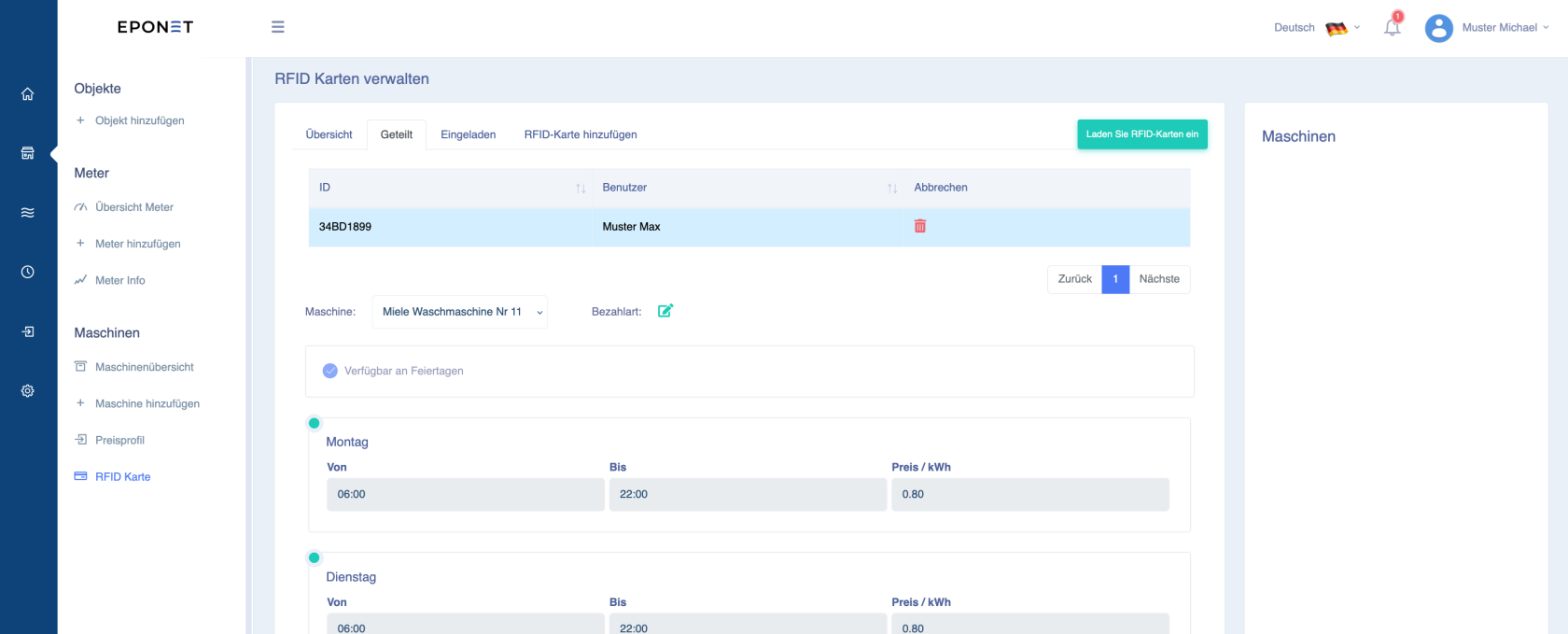](https://wiki.eponet.ch/uploads/images/gallery/2025-01/4Khgrafik.png)Unter "Geteilt" noch keine Maschinen und Preise sichtbar? Sie müssen vom Betreiber hierzu zuerst eingeladen werden. Wenden Sie sich hierzu an den Betreiber und geben Sie ihm die E-Mail Adresse Ihres Kontos an, damit er Sie einladen kann.
#### Reiter "Eingeladen" Unter dem Reiter Eingeladen, sehen Sie als Betreiber einer Infrastruktur, wer bei Ihnen auf welcher Maschine zu welchem Preis eingeladen ist. Klicken Sie hier auf Ihre RFID-Karte und Sie sehen hier an diesem Beispiel, dass diese RFID-Karte auf der "Miele Waschmaschine Nr. 11" waschen darf (Der Preis kann unter Profil zugewiesen oder geändert werden): [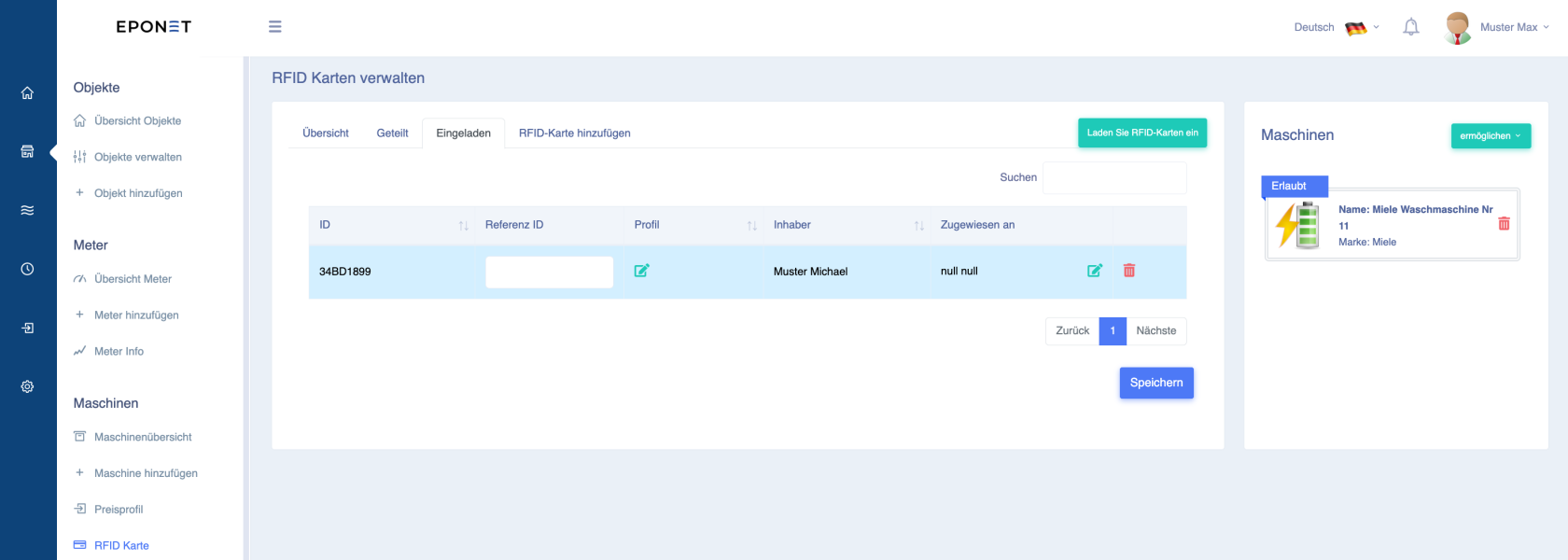](https://wiki.eponet.ch/uploads/images/gallery/2025-01/P8egrafik.png) Erscheint hier bei "Eingeladen" bei einer RFID-Karte ein Ausrufe-Icon - bedeutet dies, dass der Benutzer ohne ein Preis-Profil eingeladen worden ist und somit kostenfrei die Maschine benutzen kann. [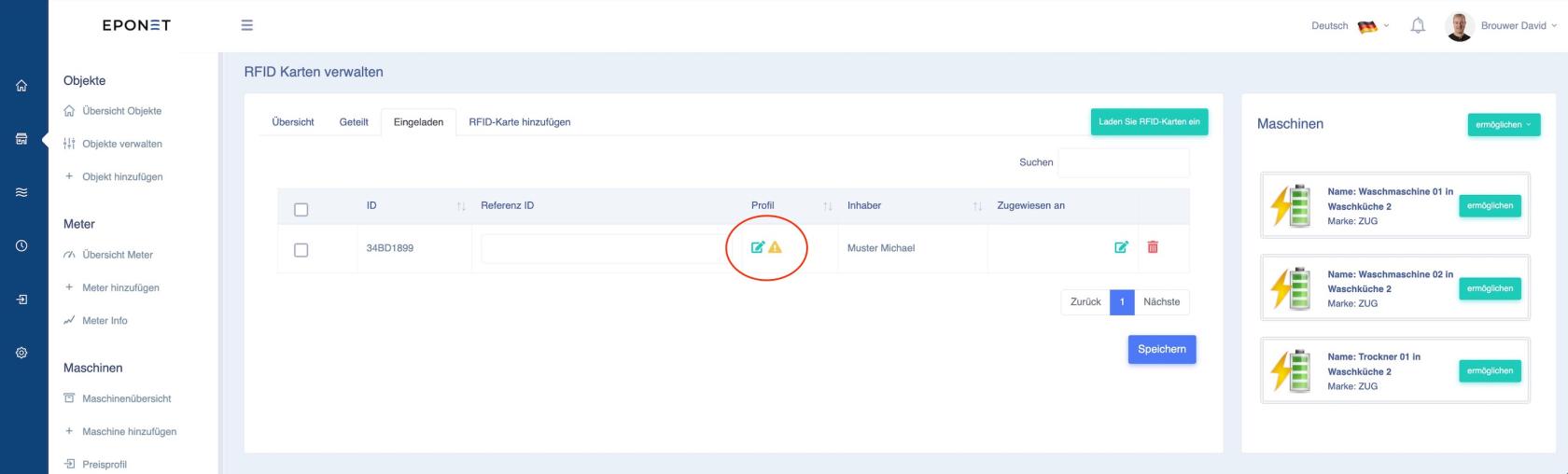](https://wiki.eponet.ch/uploads/images/gallery/2025-02/bildschirmfoto-2025-02-28-um-09-46-23.jpg) Mit dem grünen Editier-Icon können die Preise kontrolliert oder zugeordnet werden. Es geht ein Fenster auf, hier in diesem Beispiel sieht man, dass bei der zweiten Maschine kein Preis zugeordnet ist: [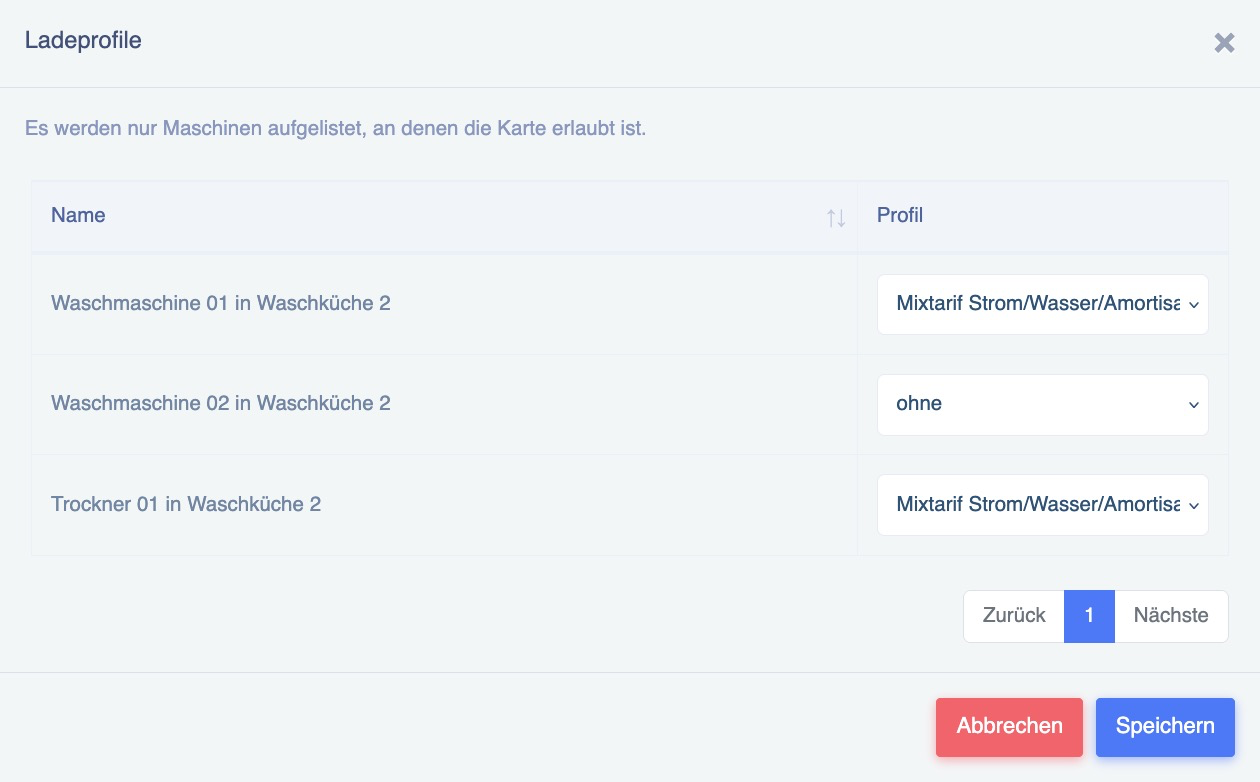](https://wiki.eponet.ch/uploads/images/gallery/2025-02/0UFgrafik.png) Ebenfalls unter dem Reiter "Eingeladen" gibt es eine Möglichkeit zur Stappelverwaltung einer eingeladenen RFID-Karte. Hierzu markieren Sie eine oder mehrere RFID-Karte(n) und klicken auf den grünen Button "Zuweisen": [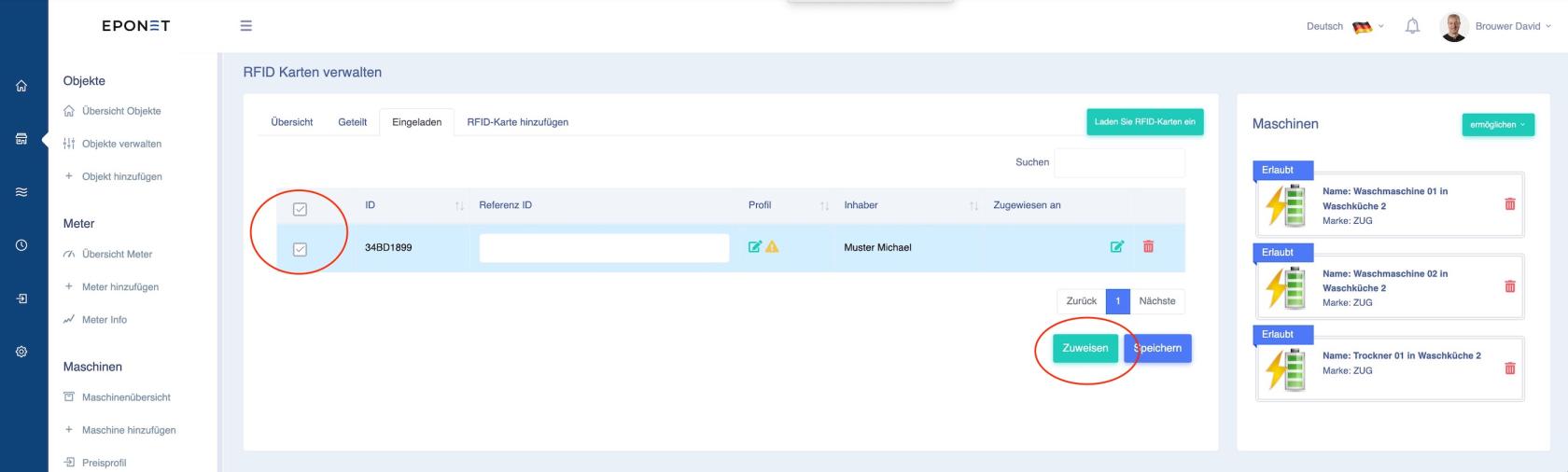](https://wiki.eponet.ch/uploads/images/gallery/2025-02/bildschirmfoto-2025-02-28-um-09-53-06.jpg) In folgendem Fenster kann nun einer RFID-Karte die Berechtigung und das Preis Profil in einem Durchgang zugewiesen werden: [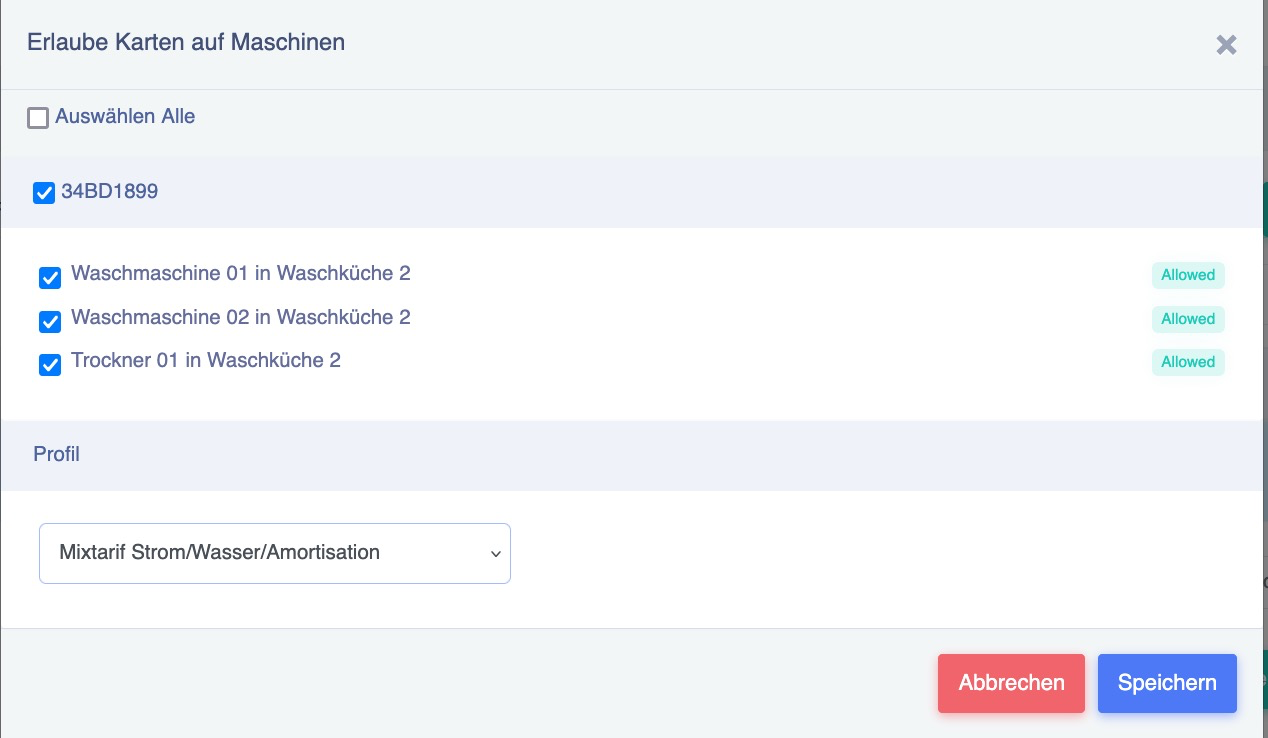](https://wiki.eponet.ch/uploads/images/gallery/2025-02/e1sgrafik.png)Haben Sie eine Eponet RFID-Karte, ist die aufgedruckte Nummer auf der Karte auch gleich die in der Karte gespeicherte Nummer, die gelesen wird. Das ist nicht immer selbstverständlich. Es lassen sich auch RFID-Karten von anderen Anbietern hinterlegen, sofern diese dem gängigen RFID-Standard für Ladestationen entsprechen.
**Unterstützte RFID-Technologie:** Unterstützt werden passive HF-[RFID](https://de.wikipedia.org/wiki/RFID)-Tags nach [ISO/IEC 14443](https://de.wikipedia.org/wiki/ISO/IEC_14443) oder [ISO/IEC 15693](https://de.wikipedia.org/wiki/ISO_15693)) (NFC) auf 13.56Mhz Evtl. kommt die Frage auf, wie zum Beispiel ob auch MiFare Classic unterstützt wird, bzw. falls ja, 1k oder 4k. Hier ist zu sagen, es spielt keine Rolle. Die Ladestation liest nur die UUID des Chips aus. Es spielt daher keine Rolle, ob der Chip 1k oder 4k Speicher hat. Es wird nicht empfohlen, RFID-Karten zu beschreiben, da je nach Ladestation dann nicht die UUID sondern der im Speicher befindliche Wert ausgelesen wird. Dies kann zu Inkompatibilität z.B. bei Hubject führen.
# RFID-Karten einladen - E-Mobilität Als Verwalter oder Betreiber von Ladestationen können Sie STWE, Mieter oder einfach Nutzer auf Ladestationen einladen. Diese Seite beschreibt das Vorgehen und die Möglichkeiten.**Voraussetzungen -** Sie haben funktionsbereite Ladestationen auf Ihrem Eponet Konto - Sie haben bereits ein Ladeprofil (Preise) für die Nutzer erstellt. - Sie kennen die E-Mail Adresse oder RFID-Nummer(n) des Nutzers wo Sie einladen möchten
In der Hauptnavigation (blauer Balken links), können Sie auf die drei Striche für E-Mobilität klicken, dann RFID Karte wählen: [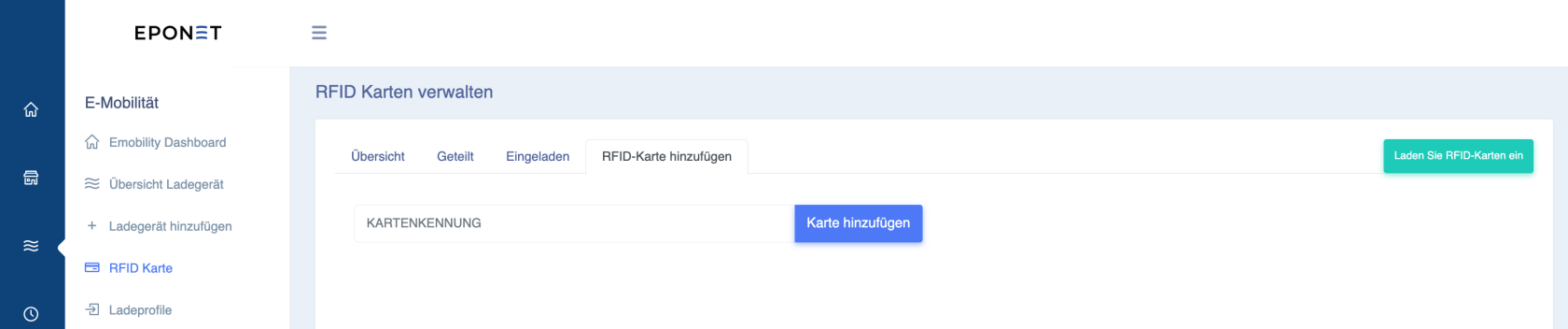](https://wiki.eponet.ch/uploads/images/gallery/2025-01/Wi8grafik.png) Klicken Sie nun auf den grünen Knopf "Laden Sie RFID-Karten ein". Es öffnet sich ein Fenster und Sie haben nun 2 Möglichkeiten zur Einladung. #### Variante 1 - Einladen via E-Mail Adresse: Geben Sie im oberen Feld die E-Mail Adresse des Nutzers wo Sie einladen möchten ein und klicken Sie die Ladestationen an, wo er benutzen darf. Wählen Sie bei jeder angeklickten Ladestation das Ladeprofil aus: [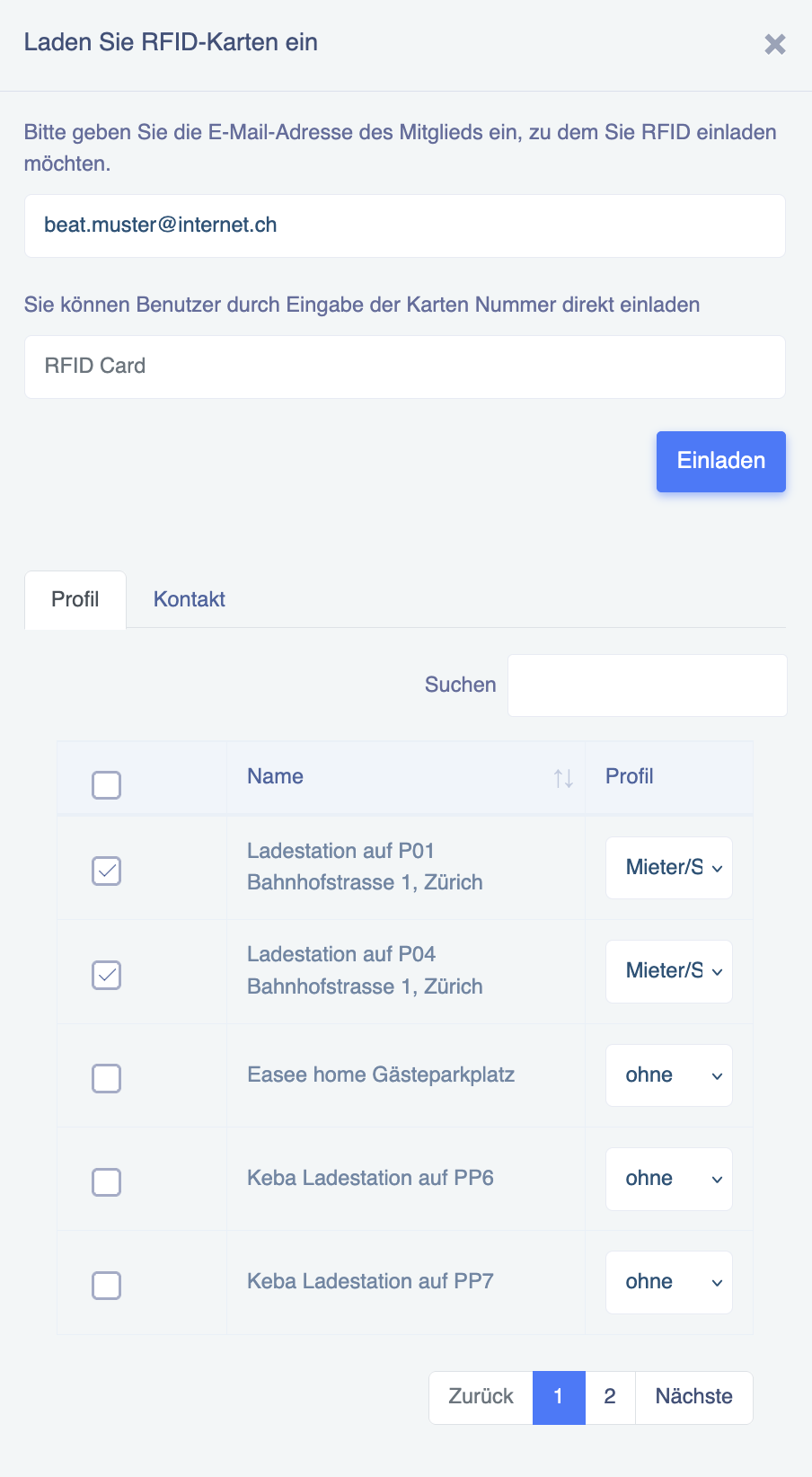](https://wiki.eponet.ch/uploads/images/gallery/2025-01/BIcgrafik.png)**Achtung:** Wenn kein Profil ausgewählt wird, also mit „ohne“ eingeladen wird, kann der Mieter/STWE kostenlos laden!
**Information zum einladen via E-Mail Adresse:** Wenn das Einladen fehlschlägt mit der Meldung: [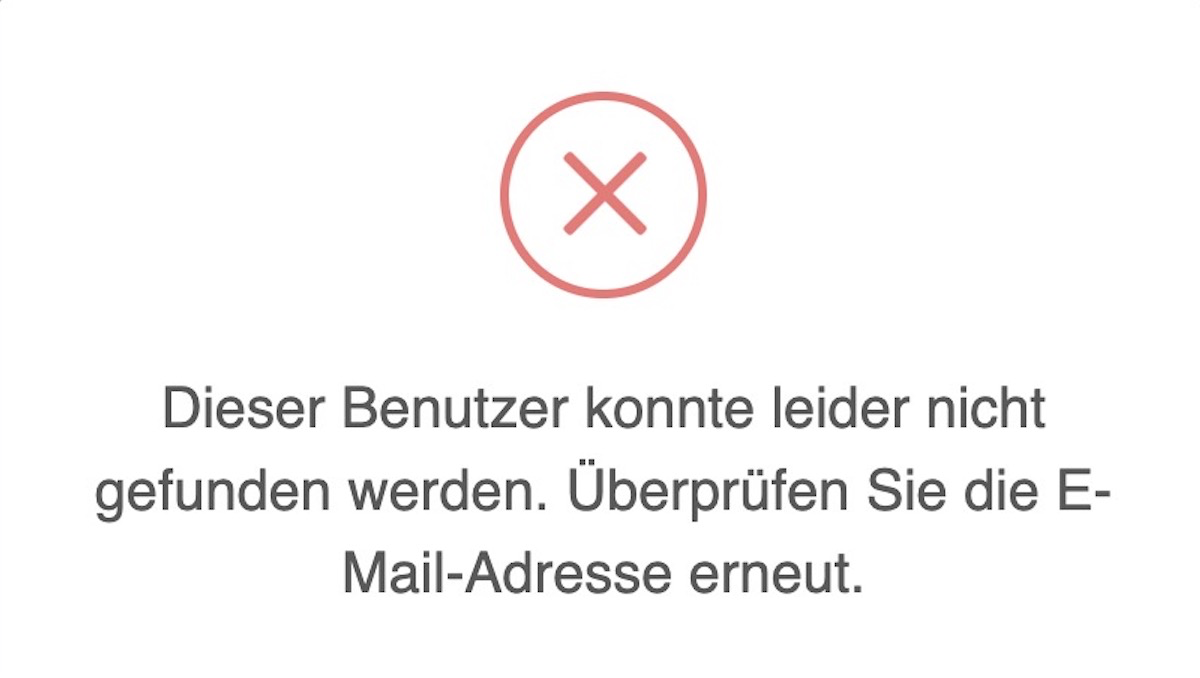](https://wiki.eponet.ch/uploads/images/gallery/2025-07/JBwgrafik.png) Liegt die Ursache vermutlich daran, dass der Benutzer noch kein Eponet Konto erstellt hat. Somit kann er auch noch nicht eingeladen werden.
Nach dem drücken des blauen "Einladen" Knopf erhält der Eingeladene eine E-Mail, dass er eine Benachrichtigung in seinem Konto hat und in seinem Konto unter Benachrichtigung sieht es seine Einladung und kann seine gewünschten RFID-Karten teilen: [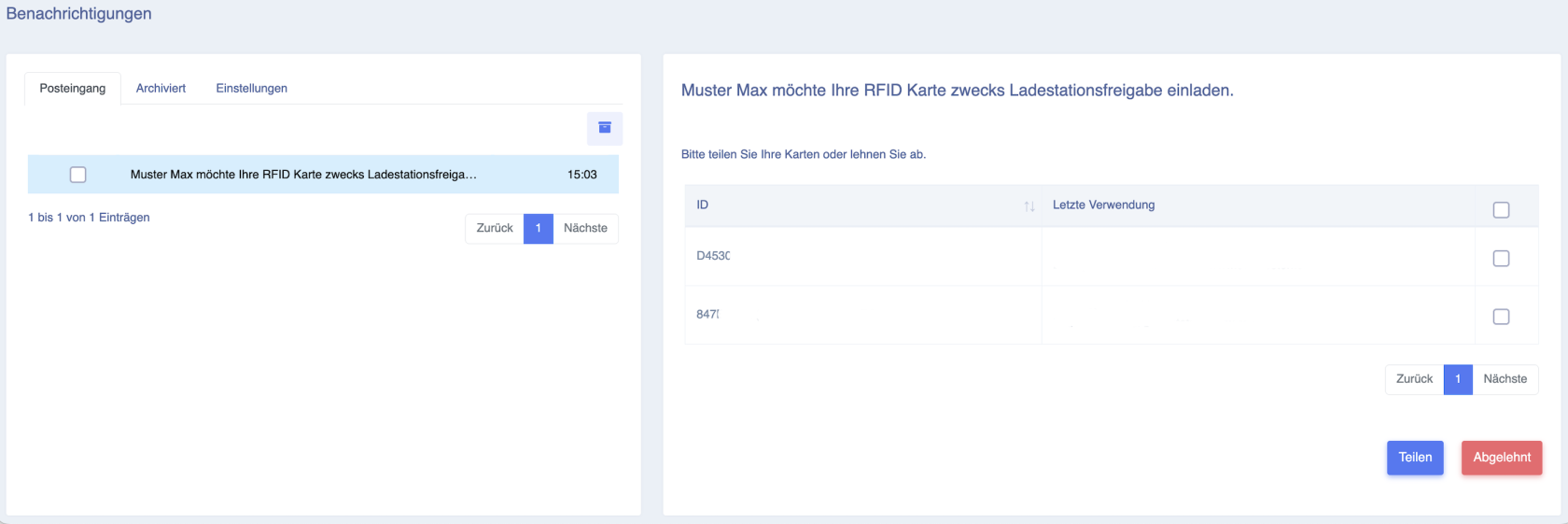](https://wiki.eponet.ch/uploads/images/gallery/2025-01/dq5grafik.png) #### Variante 2 - Einladen via RFID-Karten Nummer: Anstatt via E-Mail Adresse des Nutzers, können Sie - falls Sie die RFID-Nummer kennen - einen Nutzer auch direkt einladen. Geben Sie hierzu in das Feld "RFID Card" die RFID-Nummer des Nutzers ein und klicken Sie die Ladestationen an, wo er benutzen darf. Wählen Sie bei jeder angeklickten Ladestation das Ladeprofil aus: [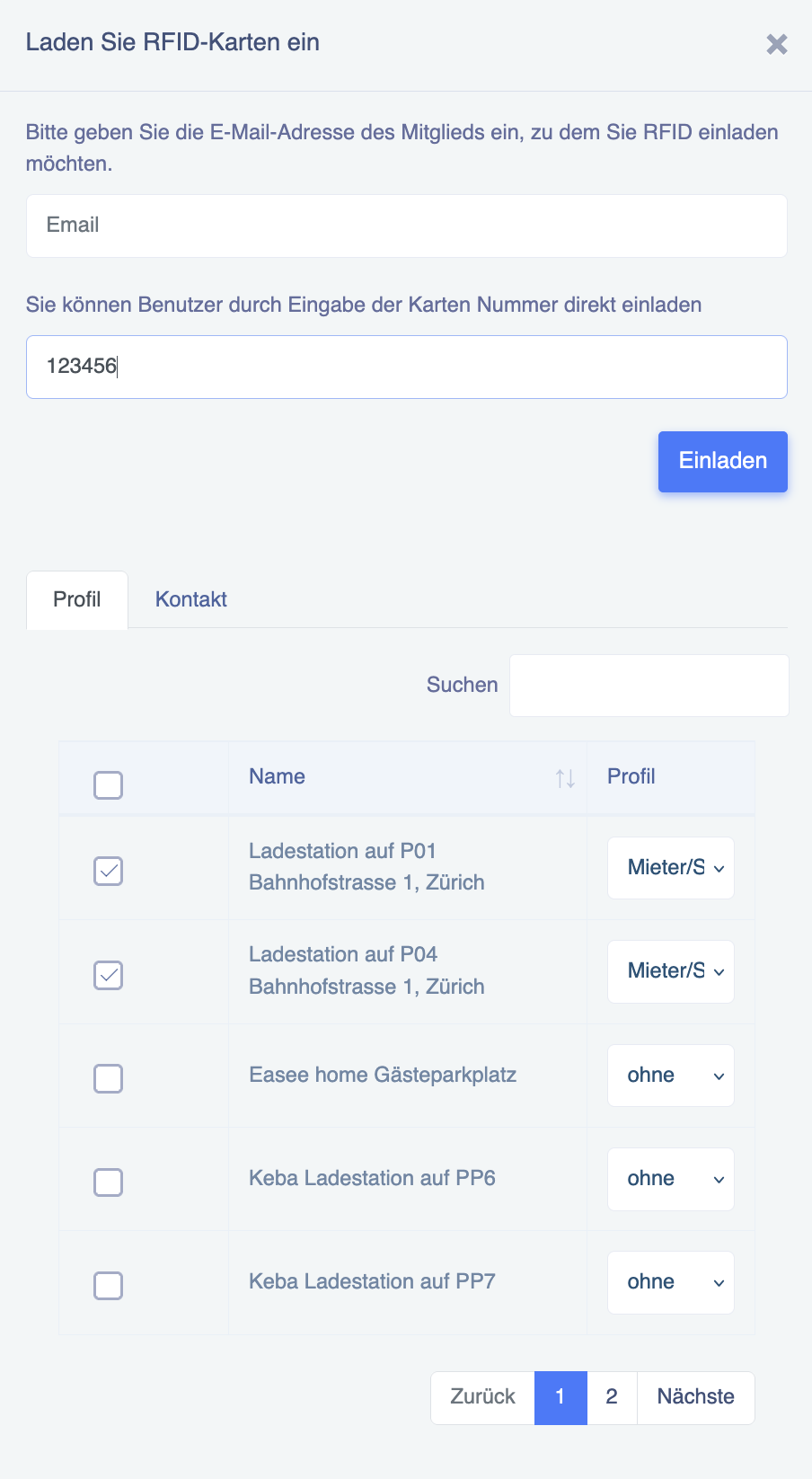](https://wiki.eponet.ch/uploads/images/gallery/2025-01/wj9grafik.png)**Achtung:** Wenn kein Profil ausgewählt wird, also mit „ohne“ eingeladen wird, kann der Mieter/STWE kostenlos laden!
Nach dem drücken des blauen "Einladen" Knopf ist die Einladung erfolgt. Der Nutzer kann die RFID-Karte(n) sofort benutzen (sofern sein Saldo Stand genug hoch ist). Der eingeladene Nutzer erhält trotzdem eine E-Mail, dass er eine Benachrichtigung in seinem Konto hat und dort steht, dass er eingeladen worden ist. # RFID-Karten Bestellen Damit Sie an Eponet Ladestation laden können, benötigen Sie eine Eponet RFID-Karte oder einen Eponet RFID-Badge [](https://wiki.eponet.ch/uploads/images/gallery/2025-03/8n6grafik.png) [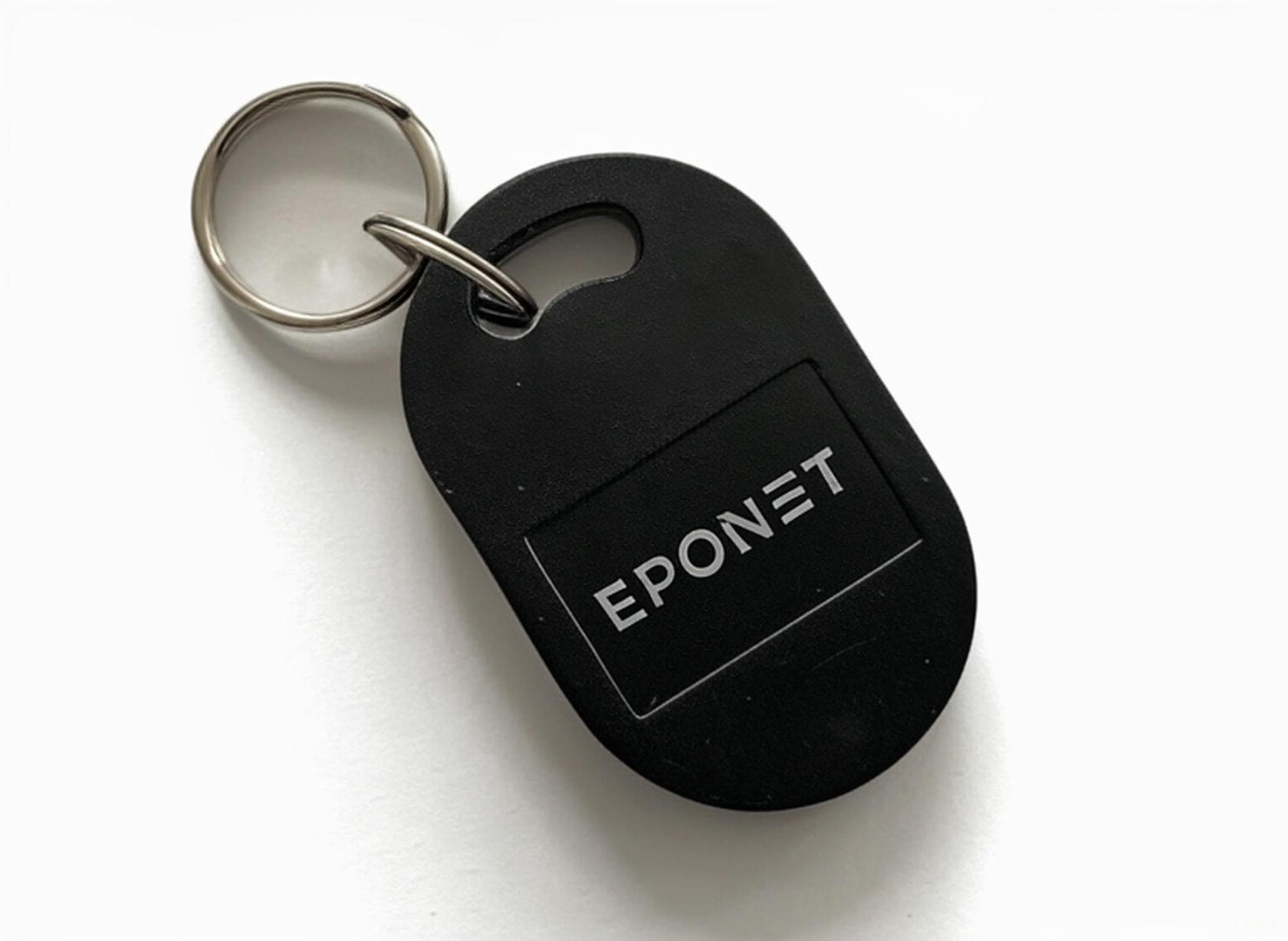](https://wiki.eponet.ch/uploads/images/gallery/2025-09/5102313c-1ff4-4f97-8d55-0d5b5c5615fc.jpg) Sobald Sie Ihren Account erstellt haben, können Sie Ihre RFID-Karte(n) unter dem Reiter RFID Karte hinzufügen selber erfassen. Jede Eponet RFID-Karte oder Eponet RFID-Badge hat eine einzigartige Nummer aufgedruckt. Diese Nummer können Sie beim Feld KARTENKENNUNG eintragen. [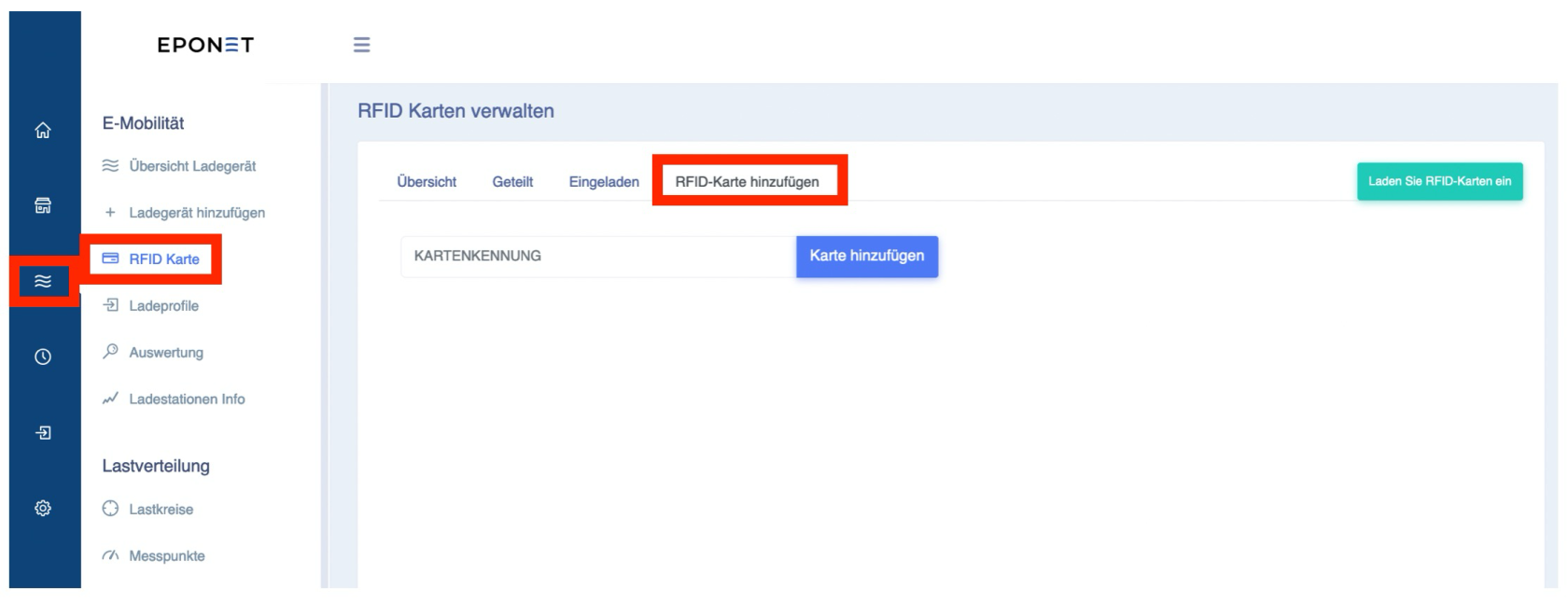](https://wiki.eponet.ch/uploads/images/gallery/2025-03/gpSgrafik.png)Eventuell funktionieren auch RFID-Karten von anderen Anbietern. **Bitte beachten Sie hierzu:** Falls Eponet Support wegen RFID-Karten von Drittanbietern entsteht, behalten wir uns das Recht vor, diesen Support-Aufwand in Ihrem Konto abzurechnen. Aus diesem Grund empfehlen wir die geprüften Eponet RFID-Karten.
#### RFID-Karten und Badge können Sie direkt bei Eponet bestellen Eponet RFID-Karten oder RFID-Badge können Sie per Mail bestellen bei| Produkt | Menge | Preis pro Stk. CHF (pauschal) | Versandkosten CHF (pauschal) |
| RFID-Karten | 1 bis 5 Stück | 3.00 | 5.00 |
| RFID-Karten | mehr als 5 Stück | 3.00 | 12.00 |
| Produkt | Menge | Preis pro Stk. CHF (pauschal) | Versandkosten CHF (pauschal) |
| RFID-Badge für Schlüsselanhänger | ab 1 Stück | 3.00 | 12.00 |
**Vorteile der Ersetzen Funktion** Durch das ersetzen bleiben alle RFID Einladungen bestehen. Das heisst, wenn Sie zum Laden an Standorten eingeladen sind, bleiben diese Einladungen bestehen.
# RFID-Karten - Quittung per E-Mail erhalten Sie haben mehrere RFID-Karten - zum Beispiel eine für private Fahrten und eine für geschäftliche Fahrten und möchten nur für die geschäftlichen Karten eine Quittung per Mail erhalten? Das kann nach Ihrem Wunsch eingestellt werden. Die E-Mail Adresse für eine Quittung wird im Adressbuch in Ihrem Konto hinterlegt. Hier das Beispiel bei Beat Muster. Beat Muster hat 2 RFID-Karten. Im Feld Referenz ID hat er diese bereits als "Privatfahrten" und als "Geschäftsfahrten" bezeichnet: [](https://wiki.eponet.ch/uploads/images/gallery/2025-05/Wxografik.png) Nun möchte Beat Muster, dass beim Einsatz der RFID-Karte "Geschäftsfahrten" die Quittung immer per E-Mail an die Adresse: firma@beatmuster.ch gesendet wird. Hierzu eröffnet Beat Muster mit "Kontakt hinzufügen" einen neuen Kontakt den er Muster Beat Geschäft nennt und fügt dort diese E-Mail Adresse ein: [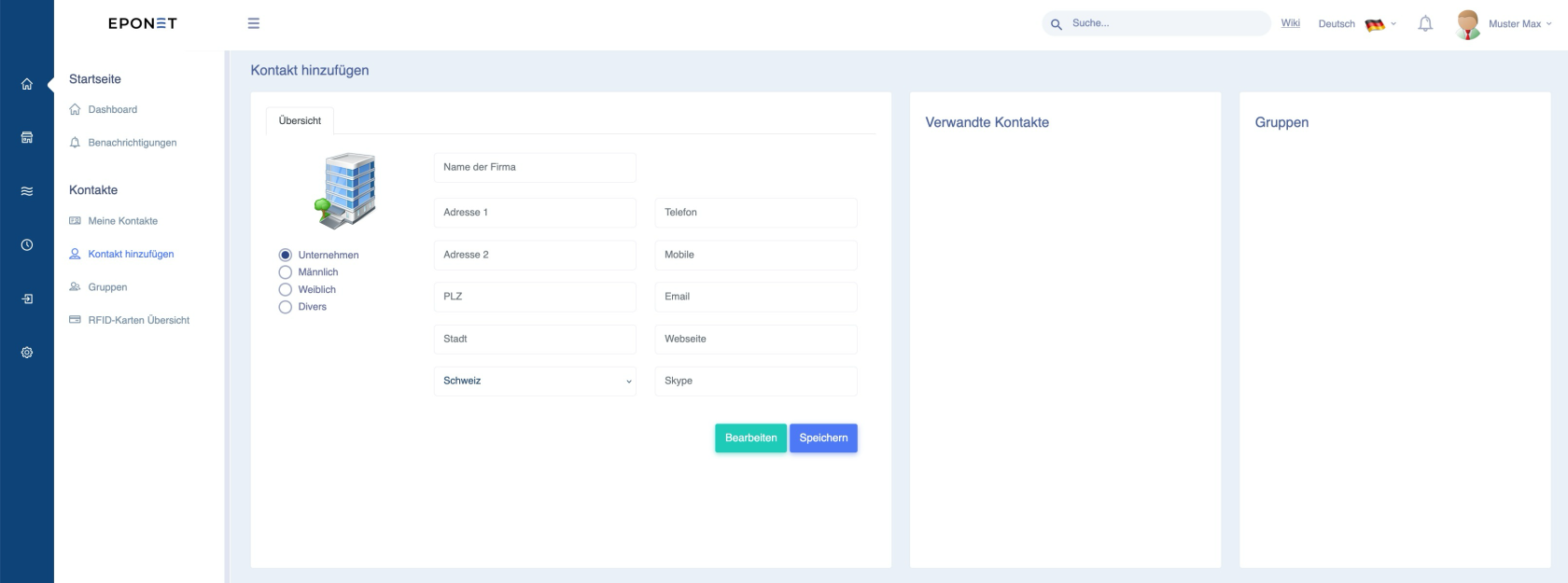](https://wiki.eponet.ch/uploads/images/gallery/2025-05/drbgrafik.png) Bei RFID Karte (hier unter E-Mobilität), kann nun beim Feld "Zugewiesen an" dieser neue Kontakt mit der gewünschten E-Mail Adresse hinterlegt werden: [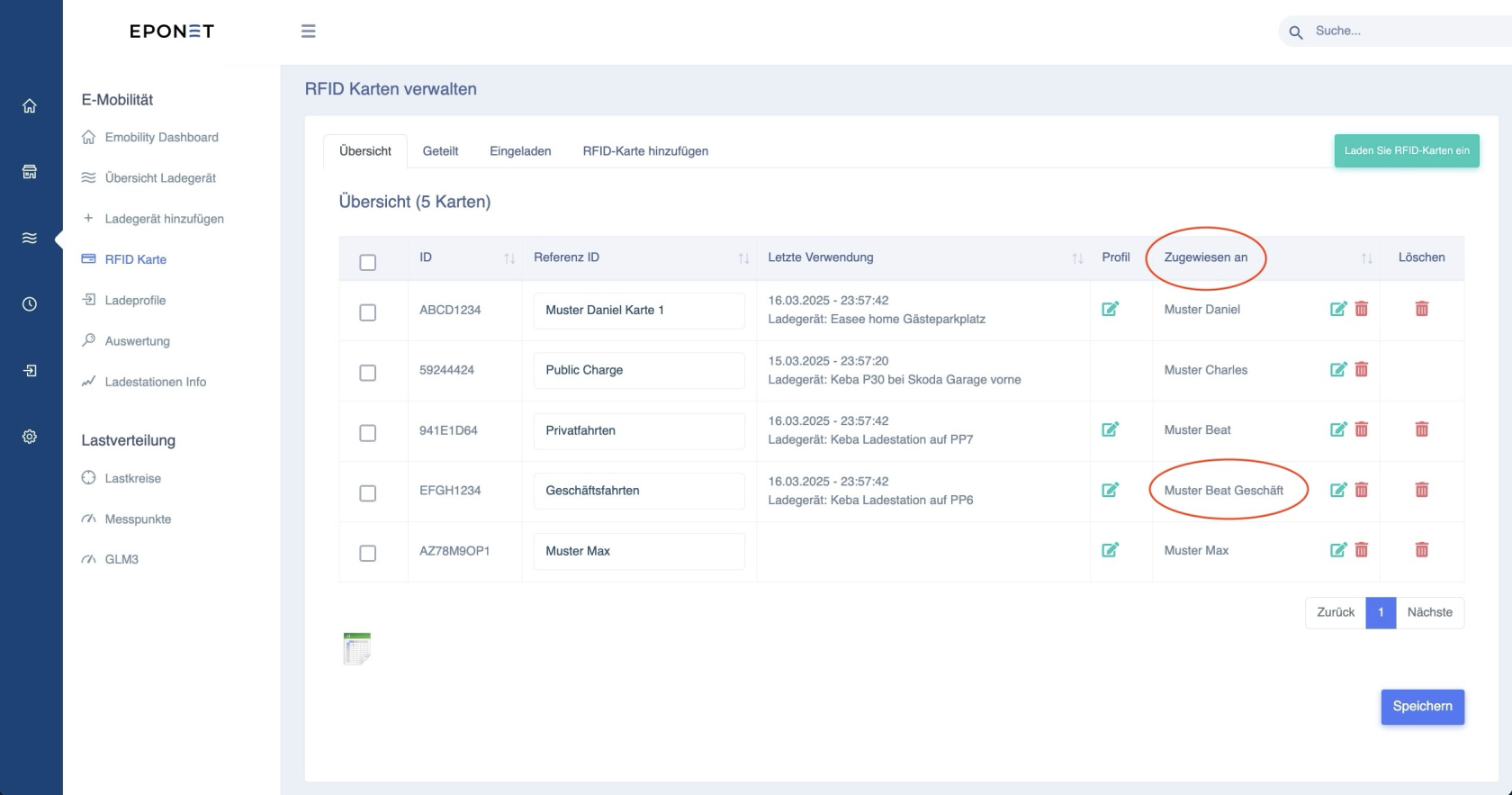](https://wiki.eponet.ch/uploads/images/gallery/2025-05/C6Ngrafik.png) Wenn Beat Muster übrigens für seine Privatfahrten keine Quittung per E-Mail möchte, kann er einen Kontakt ohne E-Mail Adresse erstellen und diesen Kontakt der RFID-Karte "Privatfahrten" zuweisen. # RFID-Karte / VID Fahrzeug Nummer via Ladestation auslesen Ein Inhaber / Verwalter einer Ladeinfrastruktur kann über eine Ladestation auch eine RFID-Karte oder die VID-Nummer (Vehicle Identification Number) eines Fahrzeuges auslesen.Die VID-Nummer (Vehicle Identification Number) ist eine eindeutige Kennung für jedes Elektrofahrzeug. Sie dient dazu, das Fahrzeug zu identifizieren und zu unterscheiden. Das Auslesen der VID-Nummer wird hauptsächlich für Autocharge und ISO15118 verwendet.
Die beschriebene Funktion PlugandCharge/Autocharge oder ISO15118 funktioniert nur bei DC Ladestationen.
Hierzu geht man auf die Ladestation, welche man für das auslesen benutzen möchte und kann mit dem Button "RFID Karte lesen" einen Auslesevorgang starten, welcher 30 Sekunden dauert. [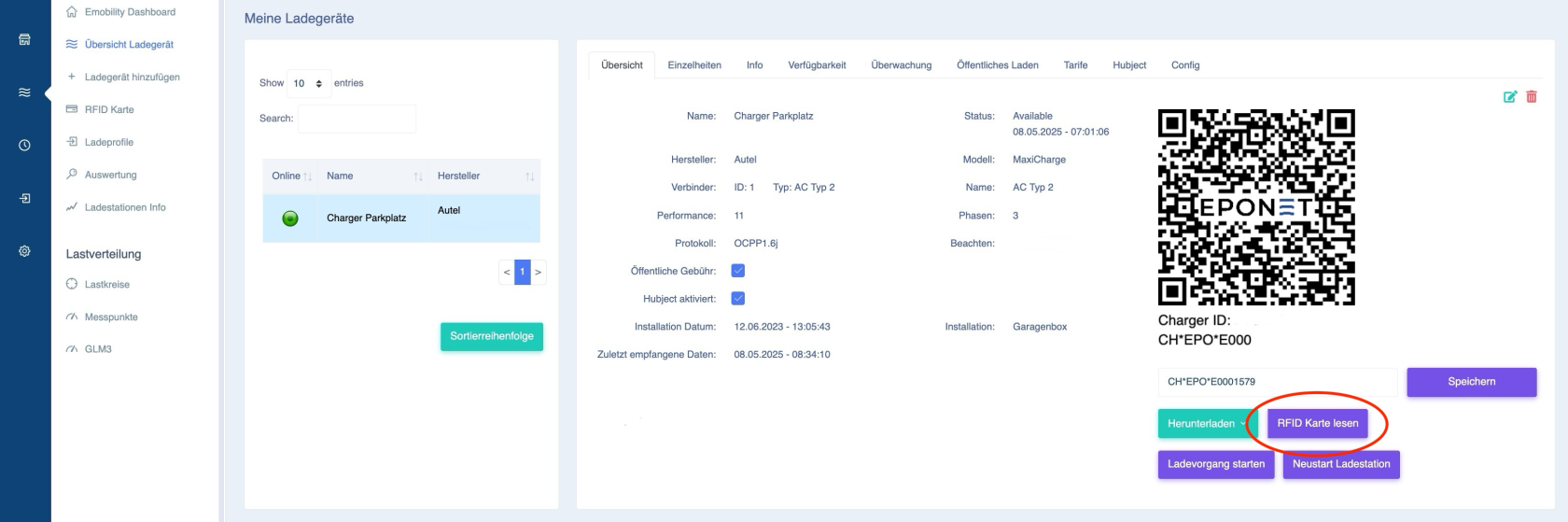](https://wiki.eponet.ch/uploads/images/gallery/2025-05/grafik.png) Nach dem drücken des Buttons geht ein Pop Up Fenster auf mit einem Zeitzähler wo 30 Sekunden ablaufen. Während diesen 30 Sekunden kann eine RFID Karte an die Ladestation gehalten werden und diese erscheint dann in diesem Pop Up Fenster. Das System bietet nun die Möglichkeit die Karten Nummer in die Zwischenablage zu kopieren oder wenn es eine neue, noch nicht verwendete Nummer ist, die Möglichkeit diese gleich als neue RFID-Karte abzuspeichern. [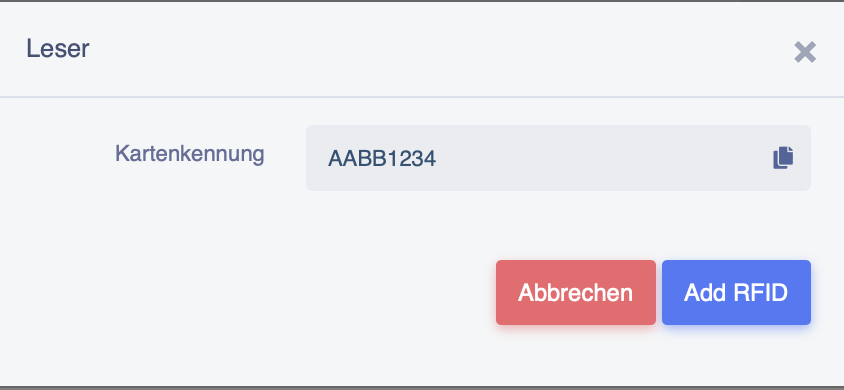](https://wiki.eponet.ch/uploads/images/gallery/2025-05/bildschirmfoto-2025-05-08-um-09-14-47.png) Anstatt eine RFID-Karte, kann während den 30 Sekunden auch ein Fahrzeug eingesteckt werden und das System liest dann die VID-Nummer (Vehicle Identification Number) eines Fahrzeuges aus. Diese Funktion ist gedacht für Ladestationen ohne RFID-Leser, wo das Laden starten und auswerten der Ladedaten über die VID-Nummer erfolgen soll (Autocharge oder Plug'n Charge ISO 15118 Funktion).Ob diese Funktion verfügbar ist, ist abhängig von der Ladestation oder vom Fahrzeug. Nicht alle Ladestationen unterstützen diese Funktion oder es muss vom Hersteller / Installationspartner aktiviert werden. Dasselbe bei den Fahrzeugen. Nicht alle Fahrzeuge unterstützen diese Funktion oder halten sich an die Normen. Eponet kann deswegen hierzu keinen Support bieten.
Bei einigen DC-Ladestationen steht die Funktion erst zur Verfügung, wenn ein Fahrzeug angesteckt ist.
# Eponet Go App für E-Mobilität und TimeCatch Die neue Eponet Go App für E-Mobilität und TimeCatch (Mitarbeiterzeiterfassung) ist ab sofort verfügbar. [Link](https://apps.apple.com/ch/app/eponet-go/id1560160209) zum Apple App-Store [Link](https://play.google.com/store/apps/details?id=com.eponet.eponet&hl=de_CH) zum Google Play-Store # Eponet Go App ### Eponet Go App Die Eponet Go App ist verfügbar für iPhone und Android Handy. [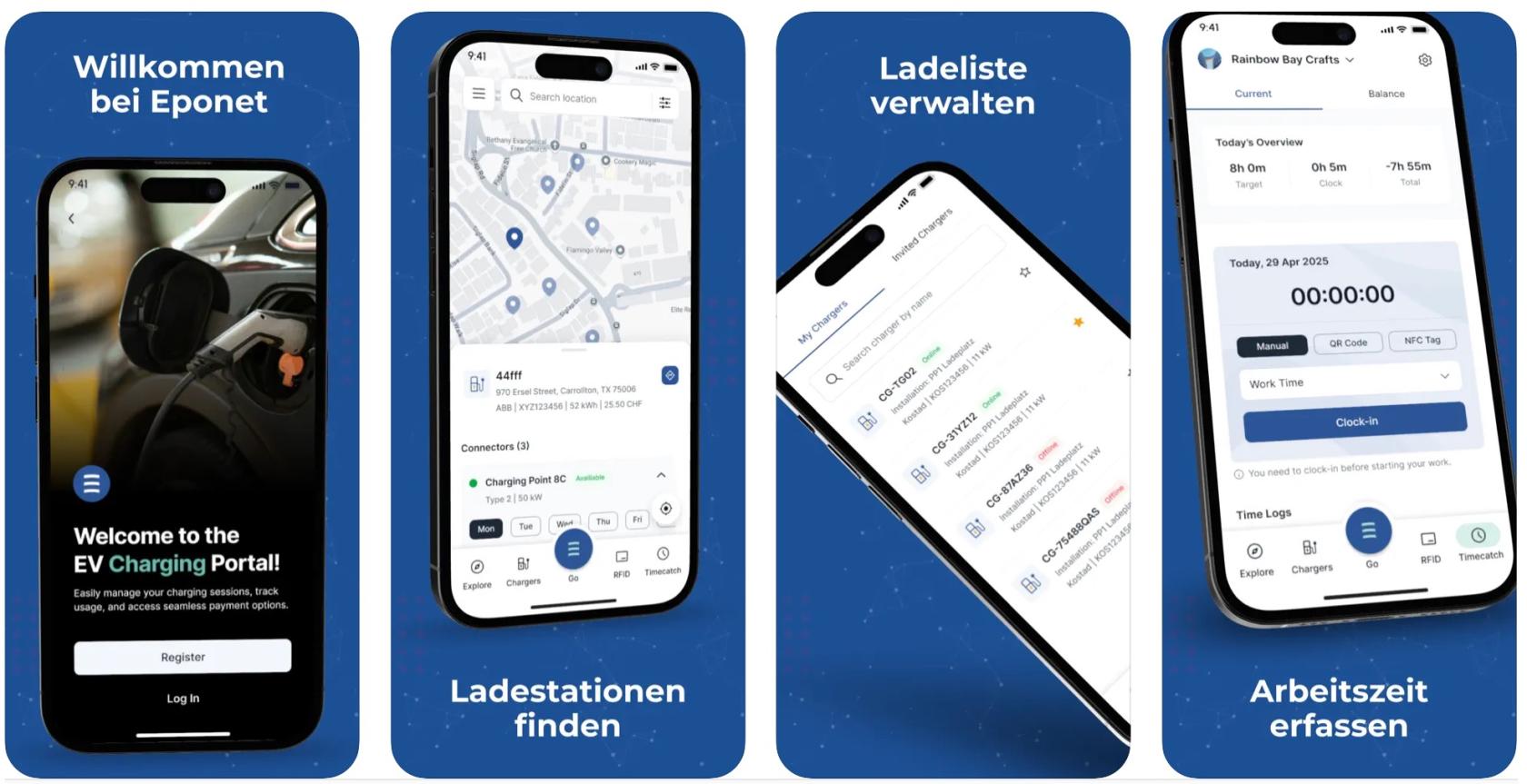](https://wiki.eponet.ch/uploads/images/gallery/2025-10/bildschirmfoto-2025-10-07-um-16-31-54.jpg) #### Beschreibung Eponet Go vereint Elektromobilität und Zeiterfassung in einer einzigen App. Finde verfügbare Ladepunkte, starte und bezahle deinen Ladevorgang direkt über dein Smartphone – und erfasse gleichzeitig deine Arbeitszeiten flexibel und sicher. #### Funktionen - Ladepunkte finden: Übersichtliche Kartenansicht mit allen verfügbaren Stationen. - Laden & Bezahlen: Starte, stoppe und bezahle bequem per App oder RFID-Karte. - RFID-Integration: Bestehende Karten hinzufügen oder virtuelle Karten erstellen. - Zeiterfassung: Arbeitszeit manuell, via QR-Code oder NFC erfassen. - Accountverwaltung: Firmen- und Mitarbeiterprofile einfach anlegen und verwalten. - Sicherer Login: Mit Face ID, Fingerprint oder Passkey anmelden – ohne Passwort. Ob für Privatnutzer oder Unternehmen – mit Eponet Go wird E-Mobilität und Worktime Tracking einfach, flexibel und effizient. ##### [Link](https://apps.apple.com/ch/app/eponet-go/id1560160209) zum Apple App-Store ##### [Link](https://play.google.com/store/apps/details?id=com.eponet.eponet&hl=de_CH) zum Google Play-Store # Authentifizierung - Autorisierung - Freigabe Im Eponet Universum findet für eine Funktion oft eine persönliche Freigabe statt. Ob an einer Ladestation, einer Maschine oder bei der Zutrittskontrolle. In diesem Kapitel finden Sie Seiten zu diesem Thema. # Wake-on Funktion / Nachladen an einer DC-Ladestation Die Wake-on-Funktion sorgt dafür, dass der Akku automatisch nachgeladen wird, sobald ein vordefinierter Ladezustand unterschritten wird. Auch an einem DC-Lader. ### Innovations-Bericht / Beschrieb der Funktion [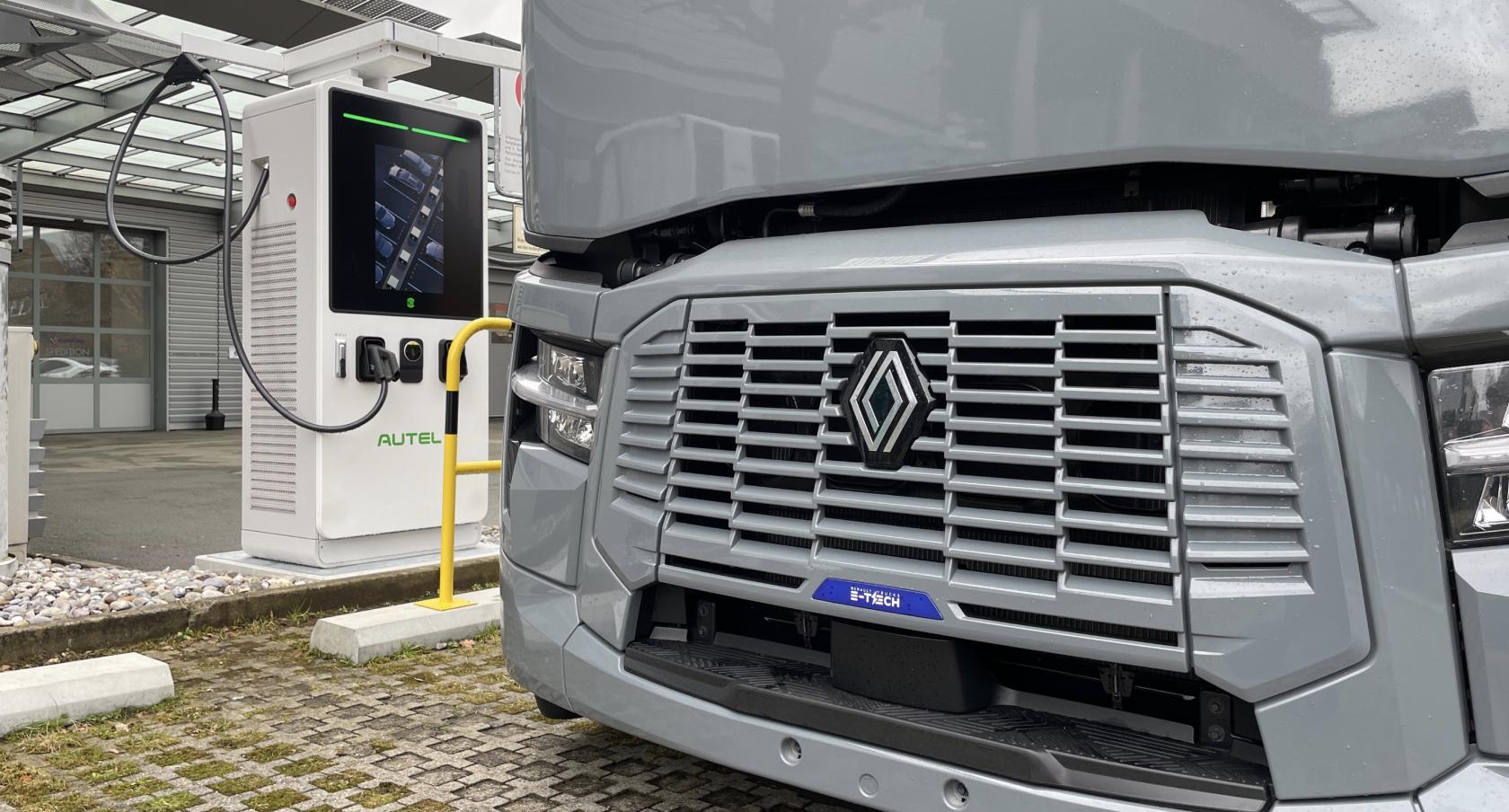](https://wiki.eponet.ch/uploads/images/gallery/2025-06/bildschirmfoto-2025-06-13-um-13-51-56.jpg) Als Eponet, einem Schweizer Entwickler einer führenden Emobility-Plattform, setzen wir uns für innovative Ladelösungen im Bereich Elektromobilität ein. Die kontinuierliche Verfügbarkeit von E-LKW oder Autobuse ist für Logistikunternehmen essenziell. Besonders im Winter kann der Ladezustand (SoC) sinken, wenn Fahrzeuge längere Zeit abgestellt sind. Die Wake-on-Funktion sorgt dafür, dass der Akku automatisch nachgeladen wird, sobald ein vordefinierter Ladezustand unterschritten wird. In einem umfassenden 64-stündigen Test vom 31. Januar bis 3. Februar haben wir gemeinsam mit unseren Partnern Gebr. Knechtli AG, dem Schweizer Autel-Distributor, sowie einem Renault Truck E-Tech von Thomann Nutzfahrzeuge die Wake-on-Funktion erfolgreich getestet. Zum Einsatz kamen ein Renault Truck E-Tech, eine Autel MaxiCharger DC Fast 120, unser Eponet-Lastmanagementsystem GLM3 sowie unsere Abrechnungsplattform, der Schauplatz war der [Schnelladepark bei Electrosuisse](https://wiki.eponet.ch/books/referenzen-e-mobilitat/page/electrosuisse-ladepark-8320-fehraltdorf) in Fehraltdorf. Während des Tests wurde der Akku kontinuierlich auf 100 % gehalten. Die Ladepausen wurden automatisch beendet, sobald ein Nachladen erforderlich war. Dies ermöglicht es, Fahrzeuge jederzeit einsatzbereit zu halten, inklusive des energieeffizienten Vorheizens der Kabine und der Akkus über Netzstrom. Technische Voraussetzungen für Wake-on sind die Unterstützung durch Fahrzeug, Ladestation, Lastmanagement und Abrechnungsplattform. Unser Eponet-Last- und Energiemanagementsystem GLM3, die Smart Charging Technologie von Autel und das Batteriemanagementsystem (BMS) des Renault Truck E-Tech gewährleisteten einen reibungslosen Ablauf.**Wichtig:** Nicht jedes Fahrzeug und jede DC-Ladestation unterstützt diese Funktion. Wenn diese Funktion gewünscht ist, klären Sie vor dem Kauf der Hardware (LKW, Bus oder Ladestation) ob dies unterstützt wird.
[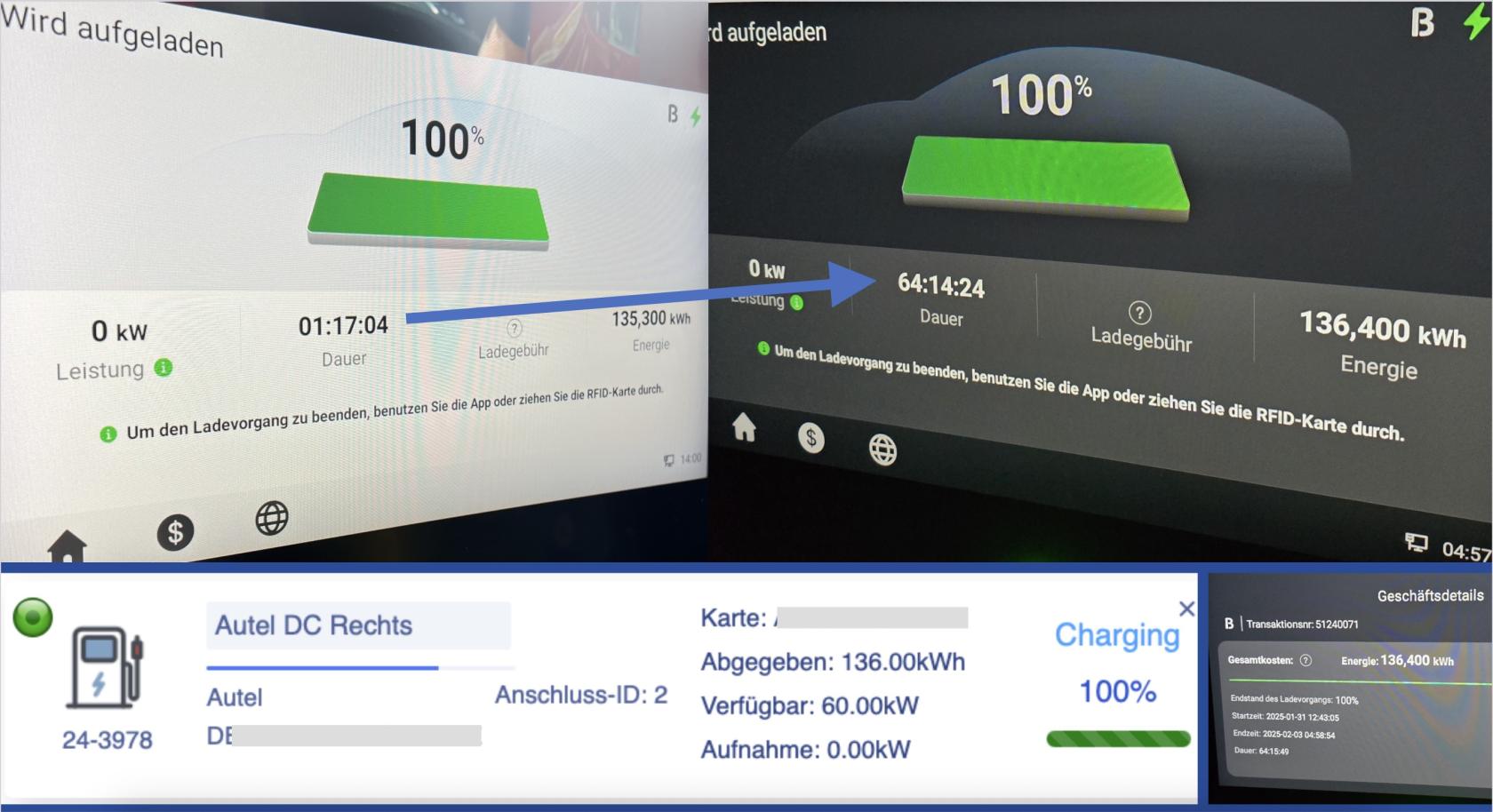](https://wiki.eponet.ch/uploads/images/gallery/2025-06/bildschirmfoto-2025-06-13-um-14-04-04.jpg) ### Wake-on-Funktion für E-LKW: Erfolgreicher Testlauf mit Renault, Autel und Eponet Dieser erfolgreiche Test zeigt, dass Eponet als Plattformbetreiber höchste Standardssetzt und praxisnahe Lösungen bietet. Unsere Plattform ermöglicht effizientes Laden, transparente Abrechnung und maximale Fahrzeugverfügbarkeit – entscheidend für den Alltag im Logistikbetrieb. #### Testkomponenten: ✓ Renault Trucks e-Tech von Thomann Nutzfahrzeuge AG ✓ Autel MaxiCharger DC Fast 60-240 kW von Gebr. Knechtli AG ✓ Abrechnungsplattform von Eponet AG ✓ Lastmanagement von Eponet AG ✓ Teststandort [DC-Ladepark bei Electrosuisse](https://wiki.eponet.ch/books/referenzen-e-mobilitat/page/electrosuisse-ladepark-8320-fehraltdorf) in Fehraltdorf Während des Tests wurde die Wake-on-Funktion eines Fahrzeugs sowie derLadestation über einen langen Zeitraum verfolgt. Obwohl der Energieverlust des SoC gering war, wurde der Akku mehrfach auf 100 % nachgeladen. Die Ladung wurde zunächst um 14:00 Uhr bei 100 % pausiert, bis zu diesem Zeitpunkt wurden 135,3 kW geladen. In den folgenden 64 Stunden startete das Fahrzeug den Ladevorgang mehrfach selbstständig neu. Als das Fahrzeug am Montag um 4:57 Uhr mit 100 % SoC abgeholt wurde, betrug der Gesamtverbrauch 136,4 kW, was zeigt, dass die Ladesession über 60 Stunden aktiv blieb. Dieser Test zeigt zugleich, dass Funktionen wie das nachladen (auch) via Solarstrom aber auch die Betriebssicherheit ihrer E-Flotte über unsere Plattform garantiert sind. # RFID-Karte Authentifizierung #### Die Eponet RFID-Karte oder der Eponet RFID-Badge kann bei vielen Funktionen im Eponet Universum eingesetzt werden: [](https://wiki.eponet.ch/uploads/images/gallery/2025-03/8n6grafik.png) [](https://wiki.eponet.ch/uploads/images/gallery/2025-09/5102313c-1ff4-4f97-8d55-0d5b5c5615fc.jpg) Beispiele 1. bei der E-Mobilität - Ladestation autorisieren; Ladung starten und beenden 2. bei Maschinen (z.B. Waschmaschinen, Trockner, Staubsauger..) - Maschinen autorisieren; Vorgang starten und beenden 3. bei der Eponet Mitarbeiterzeiterfassung TimCatch - ein- und ausstempeln 4. bei der Eponet Zuko (Zutrittskontrolle) - Türen öffnen # Autocharge / ISO 15118 Authentifizierung # Auswertungen Dieses Kapitel beschreibt, wo Sie Auswertungen vornehmen können # Auswertungen - Startseite / Grundlagen Auswertungen kann man an verschiedenen Stellen vornehmen. Es gibt Auswertungen unter Finanzen - vor allem wichtig für die Buchhaltung für Quartals- oder Jahreabschlüsse. Diese finden Sie unter [Finanzen.](https://wiki.eponet.ch/books/das-eponet-portal/page/eponet-finanz-und-transaktionsrapport) Zusätzlich gibt es aber auch selektive Auswertungen unter E-Mobilität oder Meter. ##### **Auswertung E-Mobilität** Unter E-Mobiltät klicken Sie auf Auswertung. Sie sehen nun ein Vier-Quadranten-Feld. Die oberen 2 Felder sind Eingabefelder und die unteren 2 Felder sind Ergebniss-Felder. Im ersten oberen Feld können Sie den Zeitbereich für die Auswertung einstellen und im zweiten oberen Feld wählen zwischen Kontakte, My RFID (eigene RFID) oder Eingeladene RFID. In den unteren 2 Feldern erhalten Sie dann sofort das Ergebnis. Im ersten unteren Feld kann vom Ergebnis ein Excel oder PDF heruntergeladen werden. [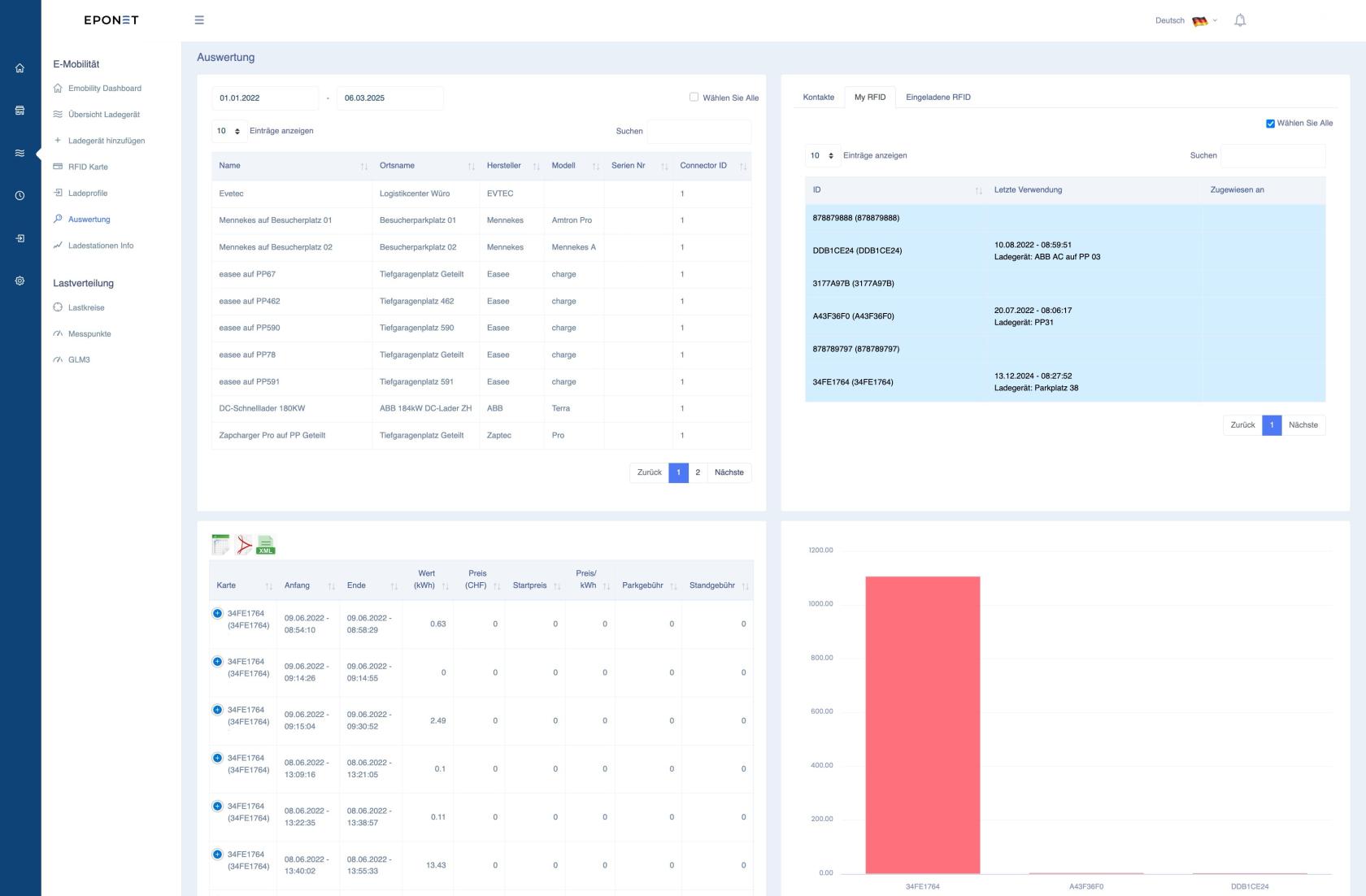](https://wiki.eponet.ch/uploads/images/gallery/2025-03/bildschirmfoto-2025-03-06-um-14-36-16.jpg) # Ladestation überwachen / Benachrichtigung auslösen Jede Ladestation auf dem Eponet Portal kann überwacht werden. Bei einer Statusänderung kann man sich eine Benachrichtigung senden lassen (z.B. wenn offline). # Benachrichtigung bei Statusänderung Bei jeder Ladestation die bei Eponet aufgeschalten ist, kann der Status üherwacht werden. Das bedeutet, wenn z.B. eine Ladestation offline geht oder Faultet meldet wird ein E-Mail versendet. Eingerichtet wird dies beim Reiter "Überwachung" - zu finden bei jeder Ladestation: [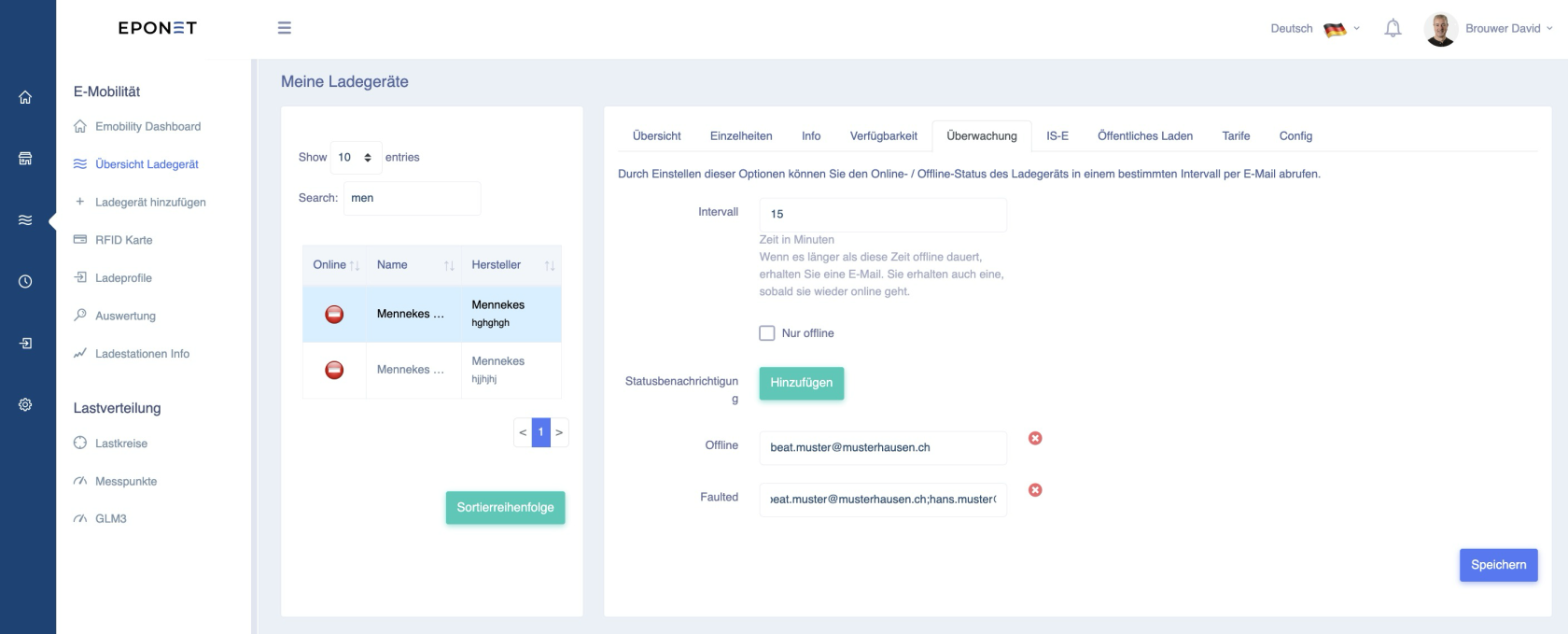](https://wiki.eponet.ch/uploads/images/gallery/2025-04/grafik.png)Tipp: Mit Strichpunkt getrennt können mehrere E-Mail Adressen erfasst werden.
Mit dem grünen Button "Hinzufügen" kann die gewünschte Benachrichtigung hinzugefügt werden: [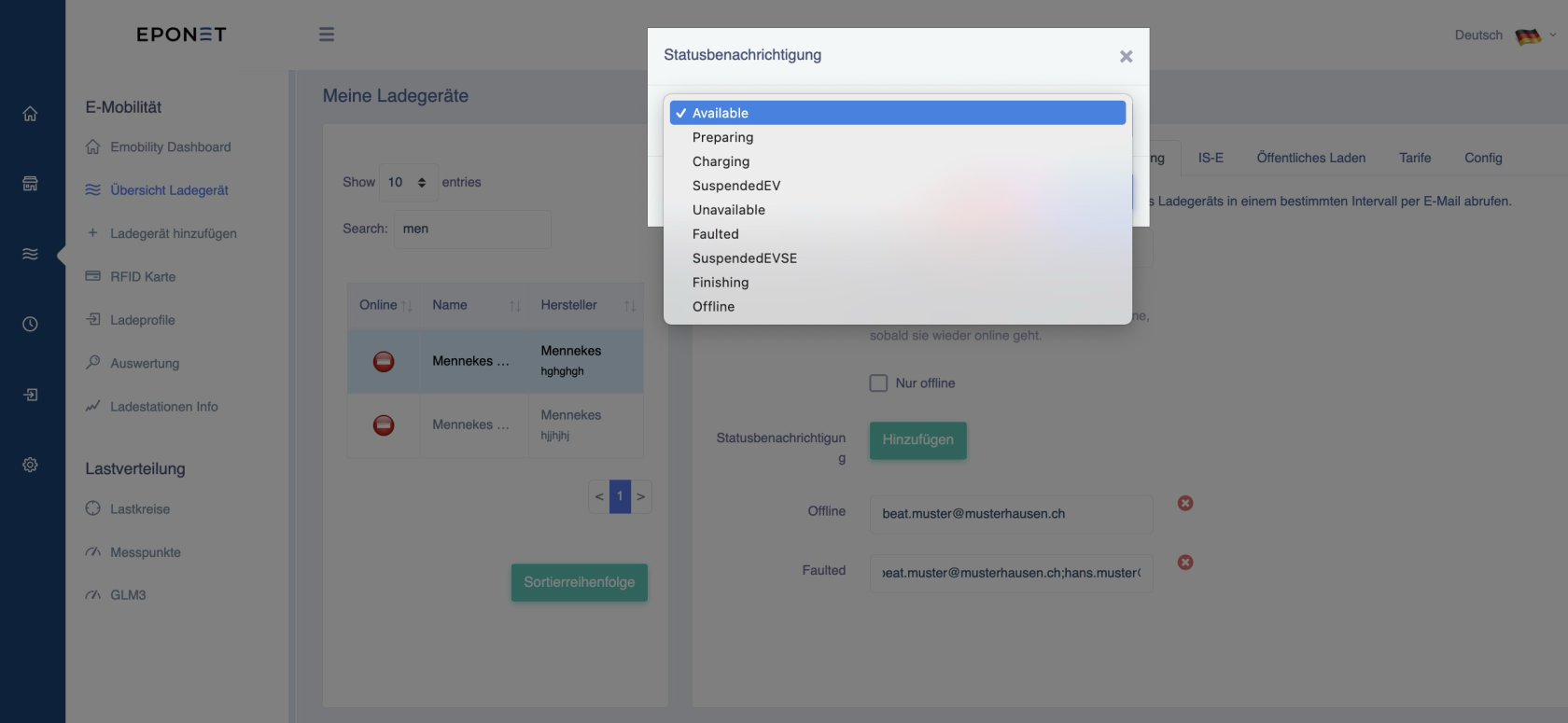](https://wiki.eponet.ch/uploads/images/gallery/2025-04/td1grafik.png) # Spezial Modi: Garage-Modus Unter E-Mobilität gibt es den Reiter Spezial Modi. In diesem Kapitel werden die Funktionen zum Garage-Modus beschrieben. - Garage-Modus ist eine Funktion für Fahrzeug-Betriebe um Ladungen über das Kennzeichen mit dem Kunden abzurechnen # Garage-Modus - Konfiguration Erlaubt einem Garagen-Betrieb das einfache Abrechnen von Fahrzeug-Ladungen in der Werkstatt mit dem Kunden. Der Ladevorgang wird durch den Mitarbeiter mittels der Eponet Go App gestartet und dabei das Fahrzeugkennzeichen über die App eingescannt und der Beleg der Ladung automatisch an die Buchhaltung per E-Mail gesendet.Dies ist eine kostenpflichtige Funktion. Das Eponet Sales-Team steht Ihnen hierzu gerne zur Verfügung.
### Aktivierung und Einrichtung Der Garage-Modus wird unter E-Mobilität > Spezial Modi aktiviert: [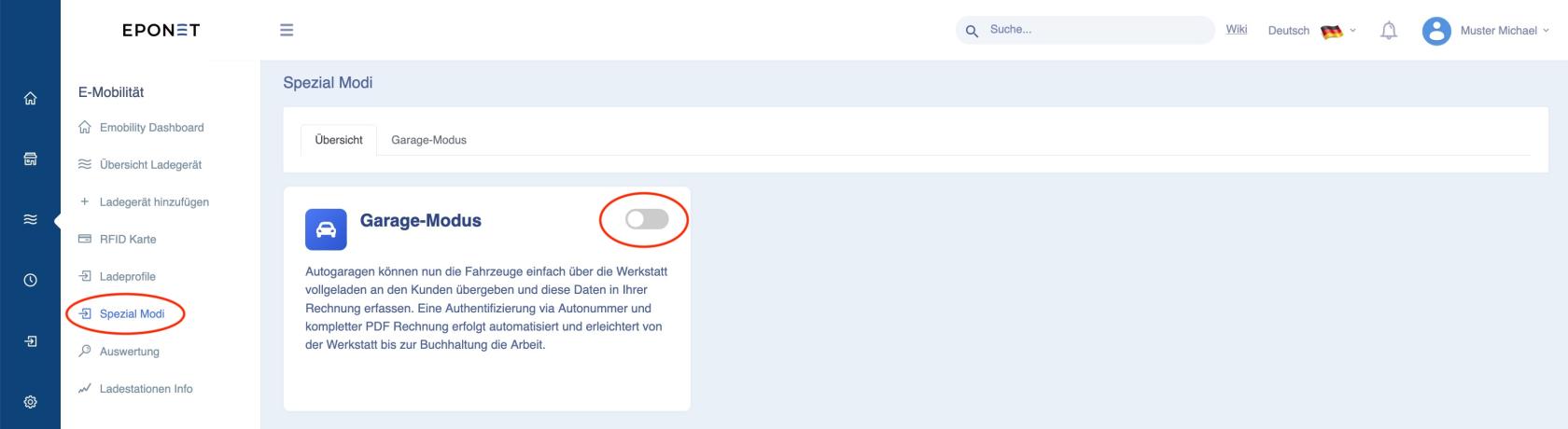](https://wiki.eponet.ch/uploads/images/gallery/2025-10/bildschirmfoto-2025-10-22-um-08-50-00.jpg) Nach dem Aktivieren öffnet sich das Konfigurationsfenster wo Sie die gewünschten Ladegeräte für diese Funktion auswählen, die Mitarbeiter wo diese Funktion benützen dürfen hinzufügen und deren E-Mail Adresse dazu einstellen können. #### Schritt 1: Ladegerät hinzufügen Klicken Sie Ladegeräte an, welche für den Garage-Modus benutzt werden sollen und wählen Sie das Ladeprofil aus. Fahren Sie fort mit der grünen Taste "Nächste": [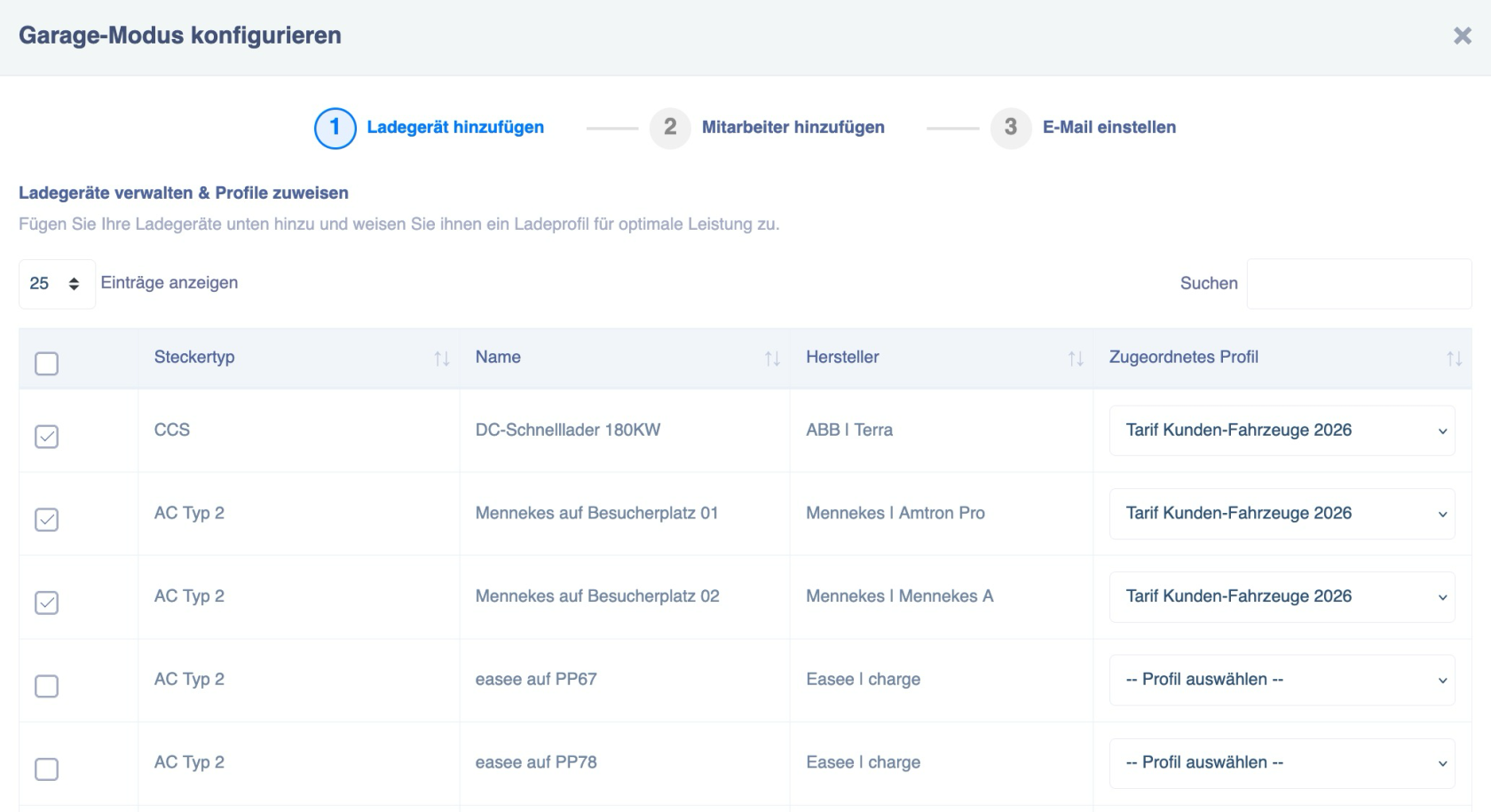](https://wiki.eponet.ch/uploads/images/gallery/2025-10/FSFgrafik.png)  #### Schritt 2: Mitarbeiter hinzufügen Wählen Sie nun die Mitarbeiter aus, welche mit Ihrem Smartphone und der Eponet Go App den Garage-Modus benützen dürfen. Die entscheidende Schnittstelle ist die "E-Mail Adresse" die hier hinterlegt ist.Nutzt der Mitarbeiter auf seinem Smartphone die Eponet Go App mit seinem privaten Account (private E-Mail Adresse), dann muss hier die private E-Mail Adresse hinterlegt werden, nur so kann er den Garage-Modus benutzen.
Fahren Sie nach der Auswahl weiter mit der grünen Taste "Nächste": [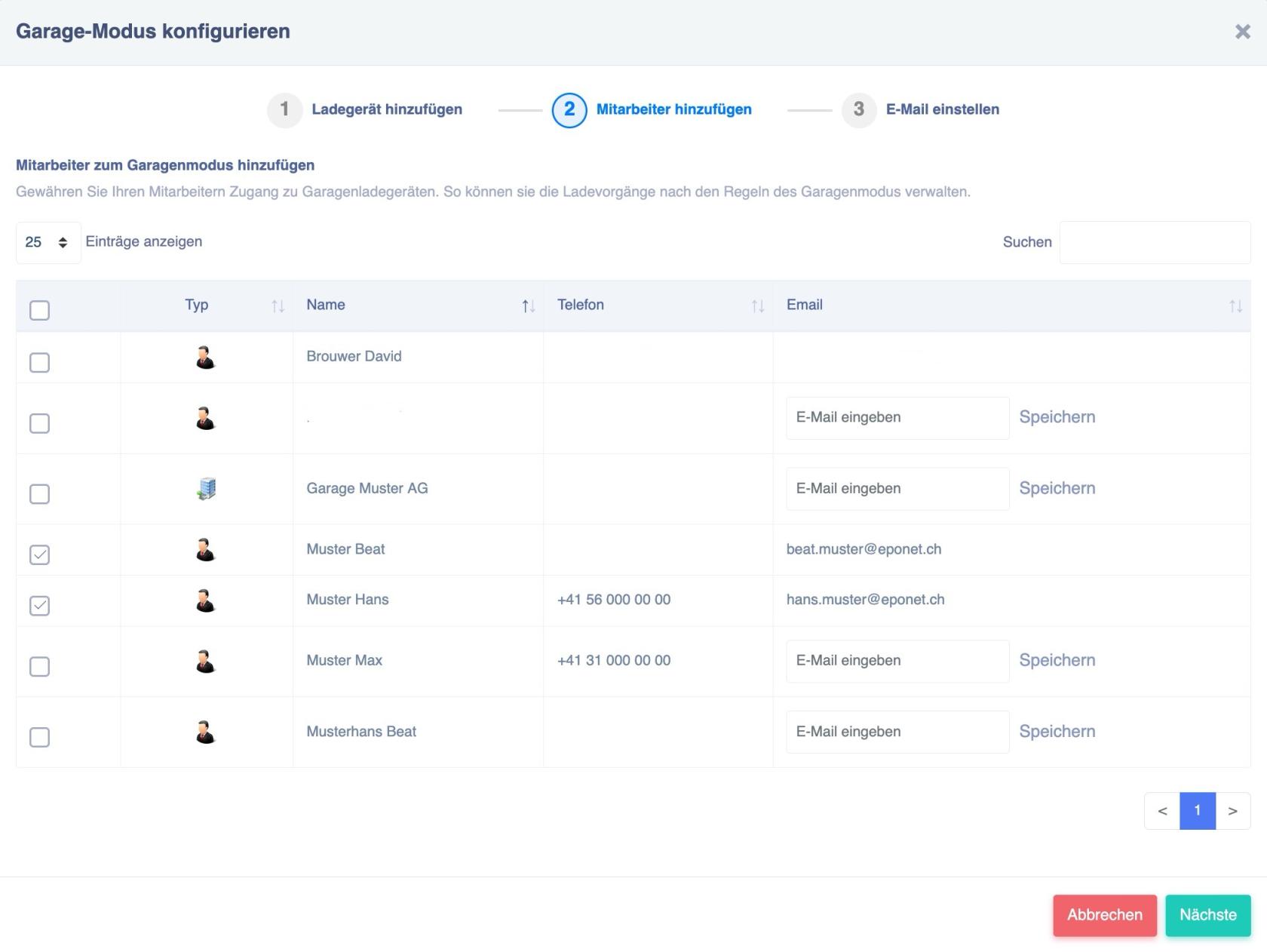](https://wiki.eponet.ch/uploads/images/gallery/2025-10/bildschirmfoto-2025-10-22-um-09-19-19.jpg) #### Schritt 3: E-Mail für die Rechnungen / Quittungen erfassen [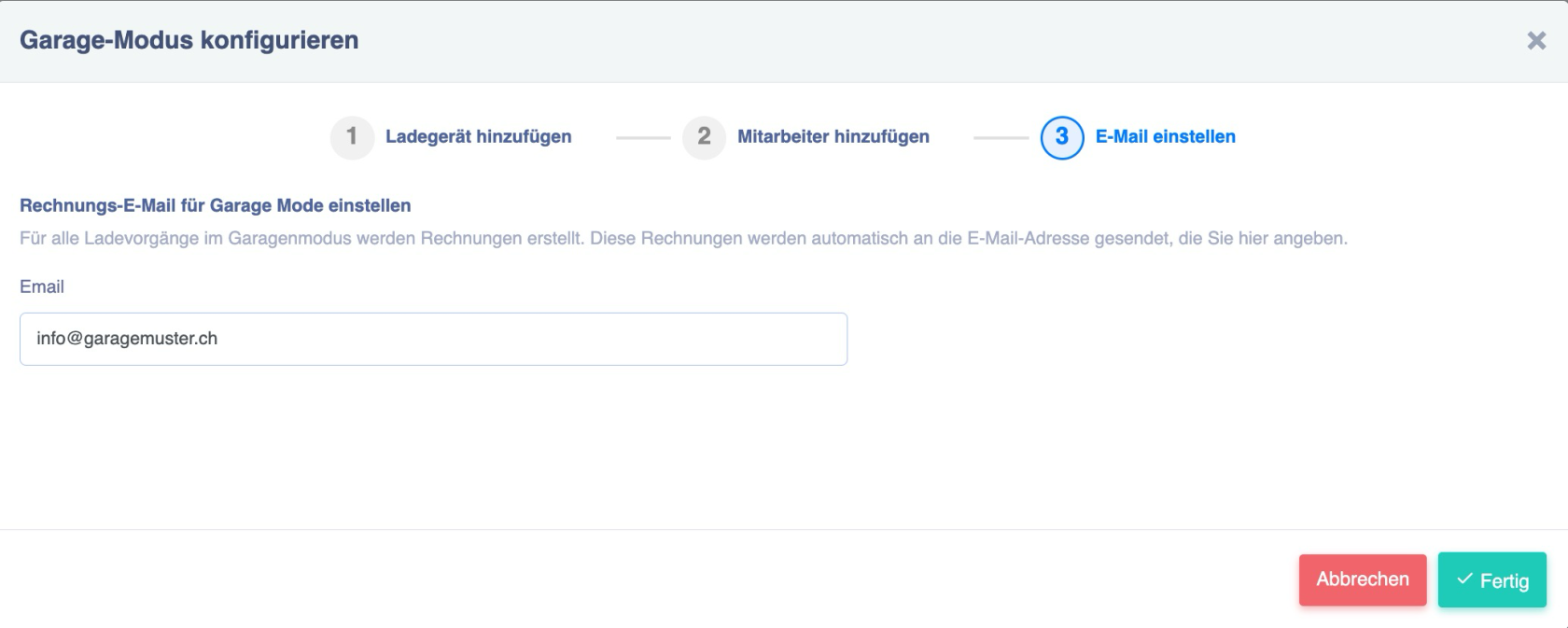](https://wiki.eponet.ch/uploads/images/gallery/2025-10/P6vgrafik.png) #### Übersicht-Seite Nun sehen Sie am Schluss die Übersicht Seite mit der Konfiguration: [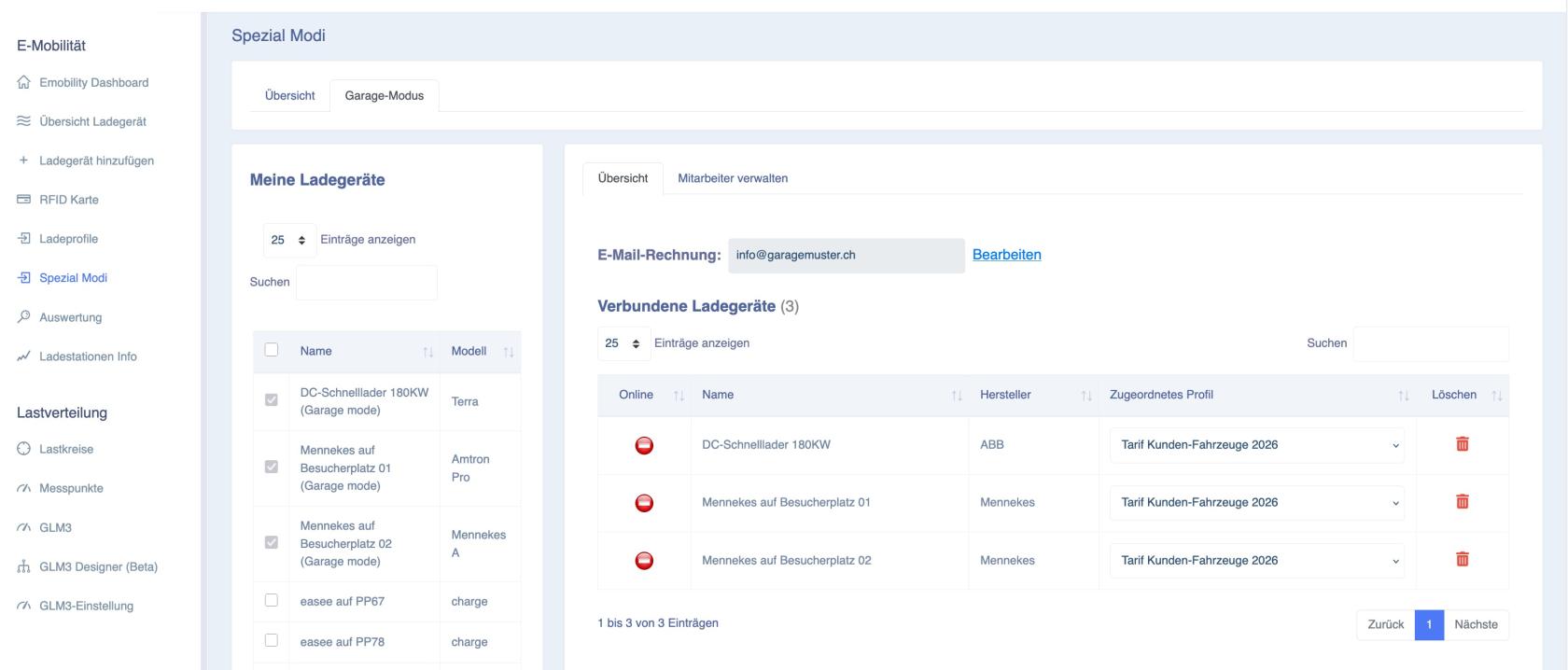](https://wiki.eponet.ch/uploads/images/gallery/2025-10/bildschirmfoto-2025-10-22-um-09-38-09.jpg) Nach der Konfiguration - sehen Sie bei der Rückkehr zum Reiter Spezial-Modi auf einen Blick, dass die Funktion konfiguriert ist. Durch klicken auf Garage-Modus kommen Sie zurück zur Übersicht Seite, wo Sie die Einstellungen der E-Mail Adresse für Rechnungsversand, Verbundene Ladestationen oder die Mitarbeiter verwalten können: [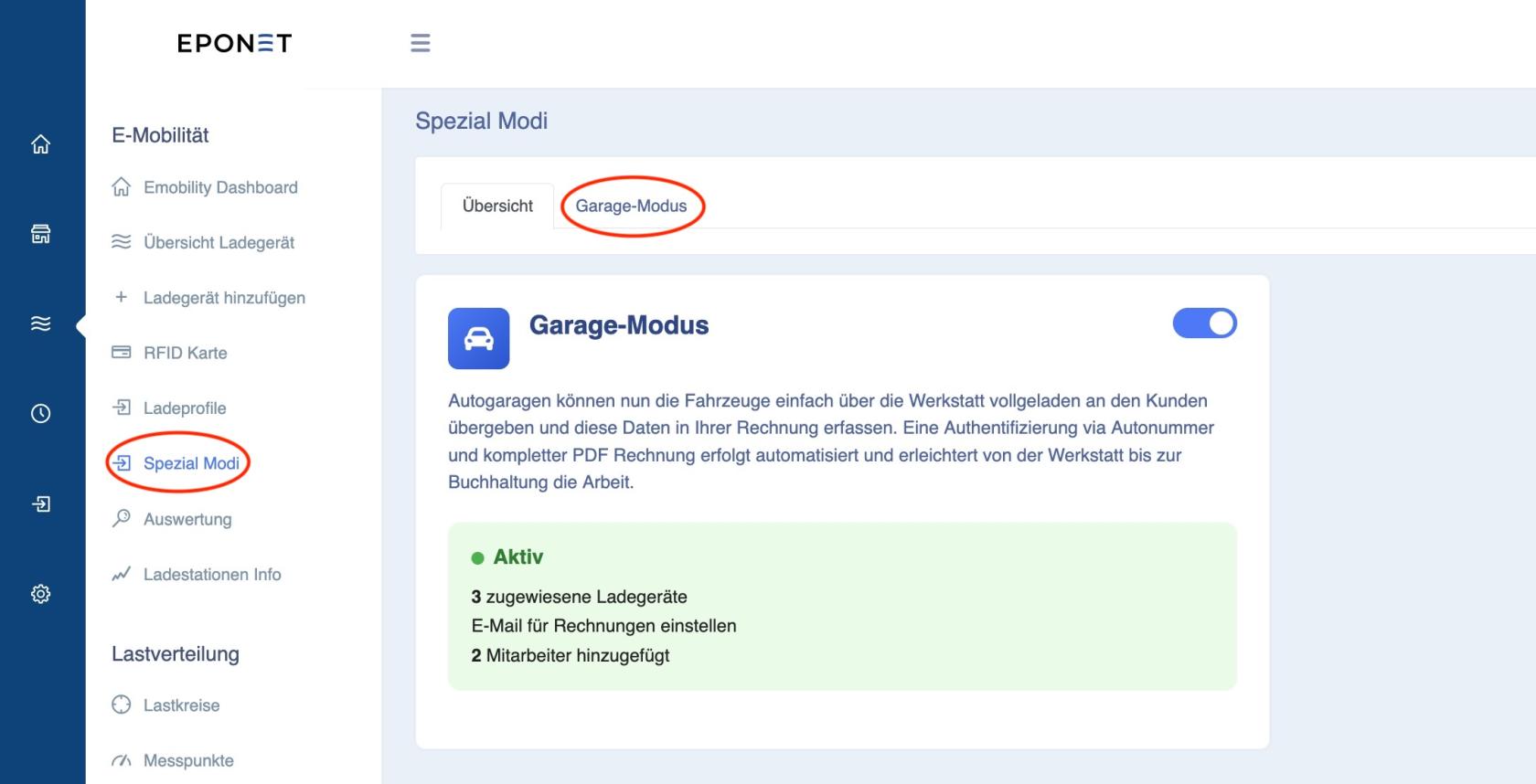](https://wiki.eponet.ch/uploads/images/gallery/2025-10/bildschirmfoto-2025-10-22-um-16-32-16.jpg) Auf der linken Seite können Sie Ladestationen zum Garage-Modus hinzufügen und bei Mitarbeiter verwalten einen Mitarbeiter aus der Liste entfernen oder hinzufügen: [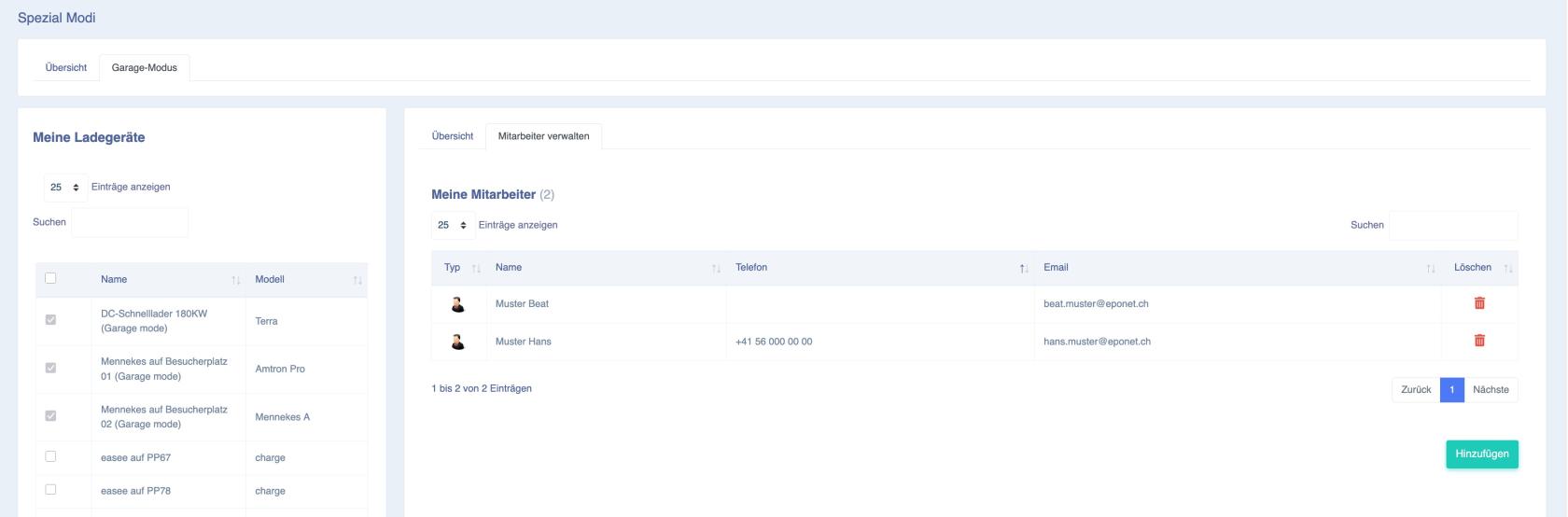](https://wiki.eponet.ch/uploads/images/gallery/2025-10/bildschirmfoto-2025-10-22-um-16-37-31.jpg)Möchten Sie die E-Mail Adresse des Mitarbeiters ändern (diese regelt die Berechtigung für die Bedienung aus seinem Eponet Go App), ändern Sie die E-Mail Adresse in den Kontakten.
# Garage-Modus - Bedienung aus der Eponet Go App Diese Seite beschreibt die Bedienung mit der Eponet Go App für den Werkstatt-Mitarbeiter. #### Schritt 1 - Eponet Konto erstellen Der Werkstatt-Mitarbeiter benötigt ein eigenes Eponet Konto. Das Konto erstellen ist kostenlos und [hier beschrieben](https://wiki.eponet.ch/books/das-eponet-portal/page/eponet-konto-erstellen). #### Schritt 2 - Eponet Go App herunterladen Das Eponet Go App ist kostenlos. Hier finden Sie den [Link zum Download](https://wiki.eponet.ch/books/das-eponet-portal/page/eponet-go-app). #### Schritt 3 - Verknüpfung Garage-Modus über E-Mail Adresse herstellen Loggen Sie sich mit Ihrer E-Mail-Adresse und Passwort vom Eponet Konto in die App ein. Der Administrator vom Eponet Konto des Betriebes benötigt genau diese E-Mail Adresse um Ihnen die Berechtigung für die Scan Funktion des Kennzeichens einzurichten. ### Bedienung für den Werkstatt-Mitarbeiter Sie möchten ein Kunden-Fahrzeug laden und stehen an einem Ladepunkt, wo für den Garage-Modus konfiguriert ist? Gehen Sie nach folgenden Schritten vor: #### Schritt 1 - Öffnen Sie die Eponet Go App und drücken Sie den "Los" Button um den QR-Code Scanner zu starten: 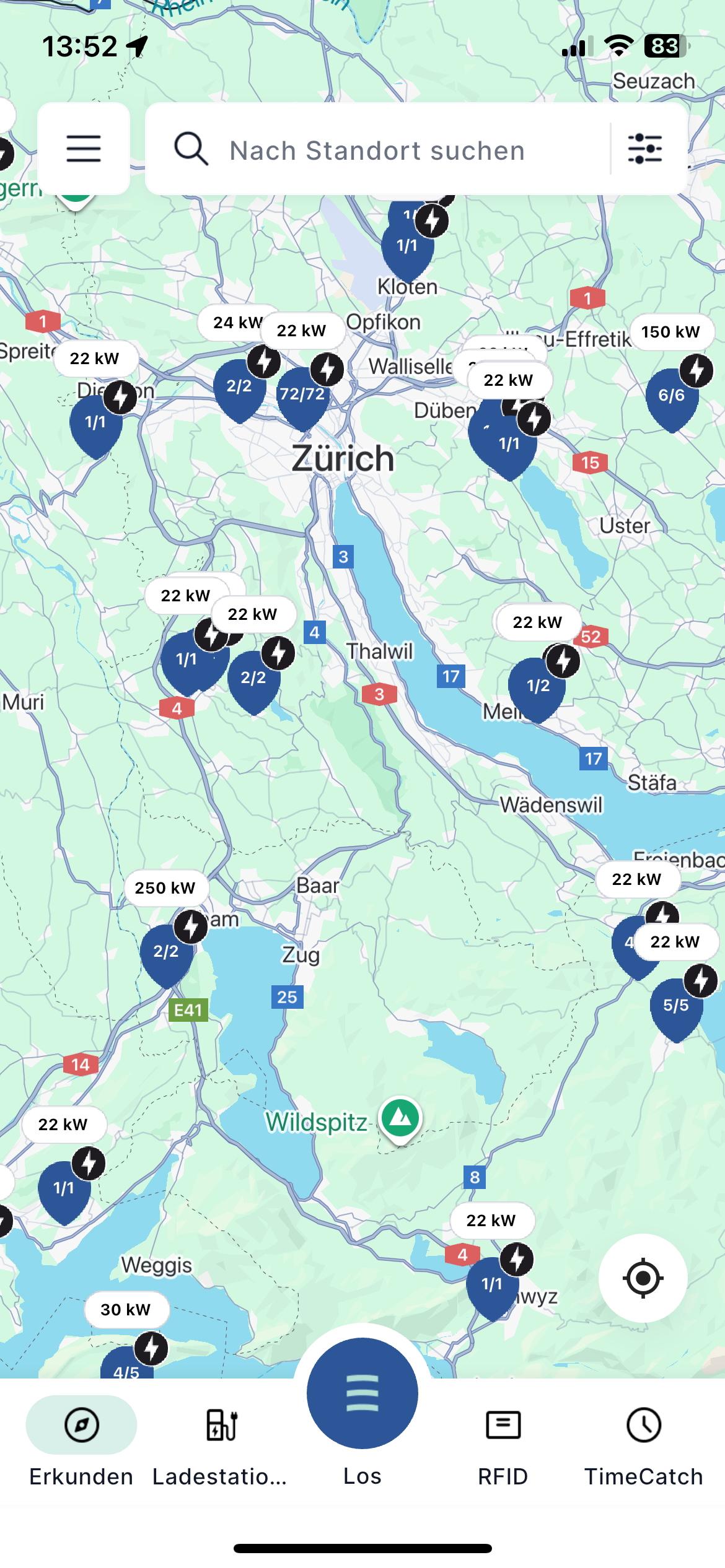 #### Schritt 2 - Scannen Sie den QR-Code auf der Ladestation Folgen Sie den Anweisungen der App:  #### Schritt 3 - Lademodus auswählen Ist der QR-Code auch für öffentliches Laden, haben Sie die Auswahl für den Lademodus. Wählen Sie den Garagenmodus: 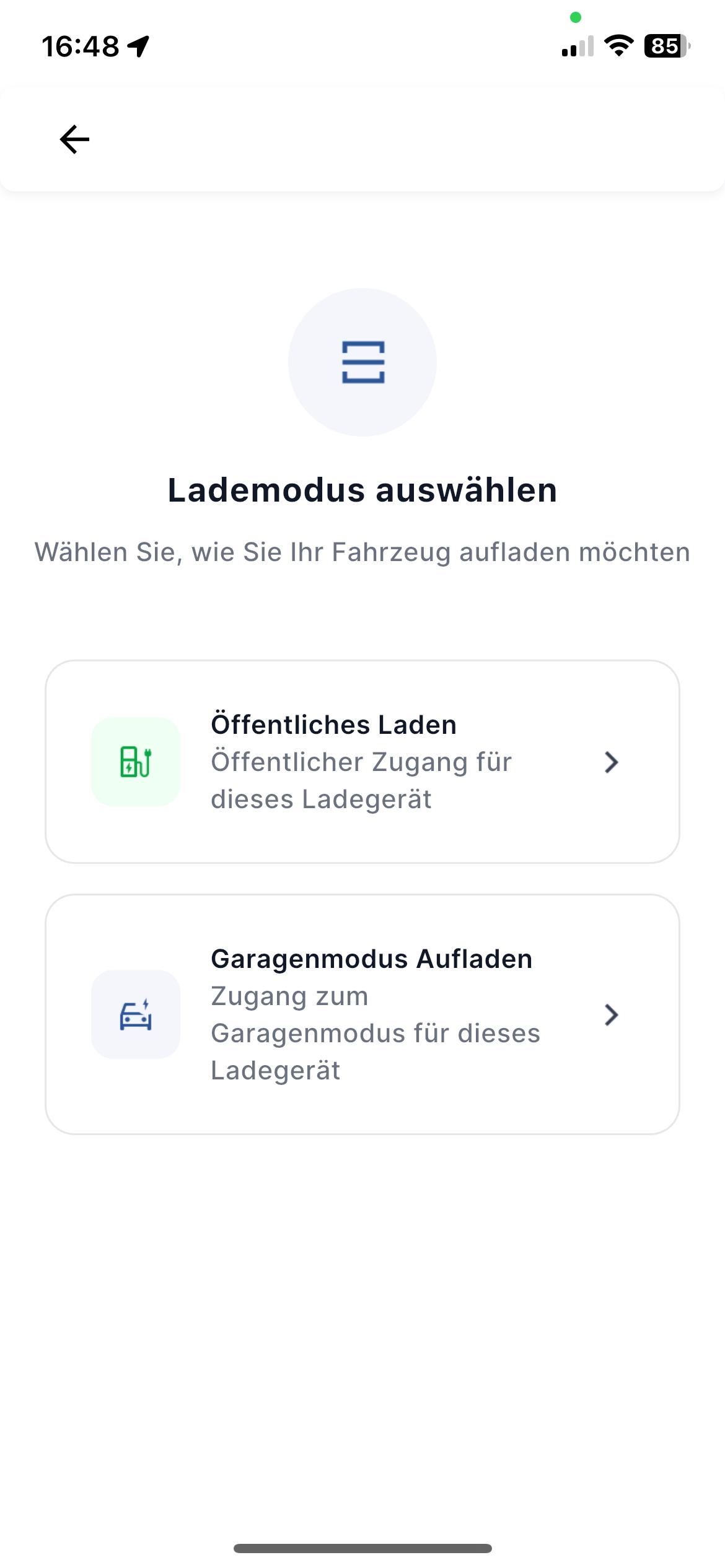 #### Schritt 4 - Scannen Sie das Kennzeichen des Kundenfahrzeuges Scannen Sie das Kennzeichen und kontrollieren Sie die Eingabe. Wiederholen Sie den Vorgang, wenn die Nummer des Kennzeichens nicht korrekt gescannt worden ist. Folgen Sie den Anweisungen. 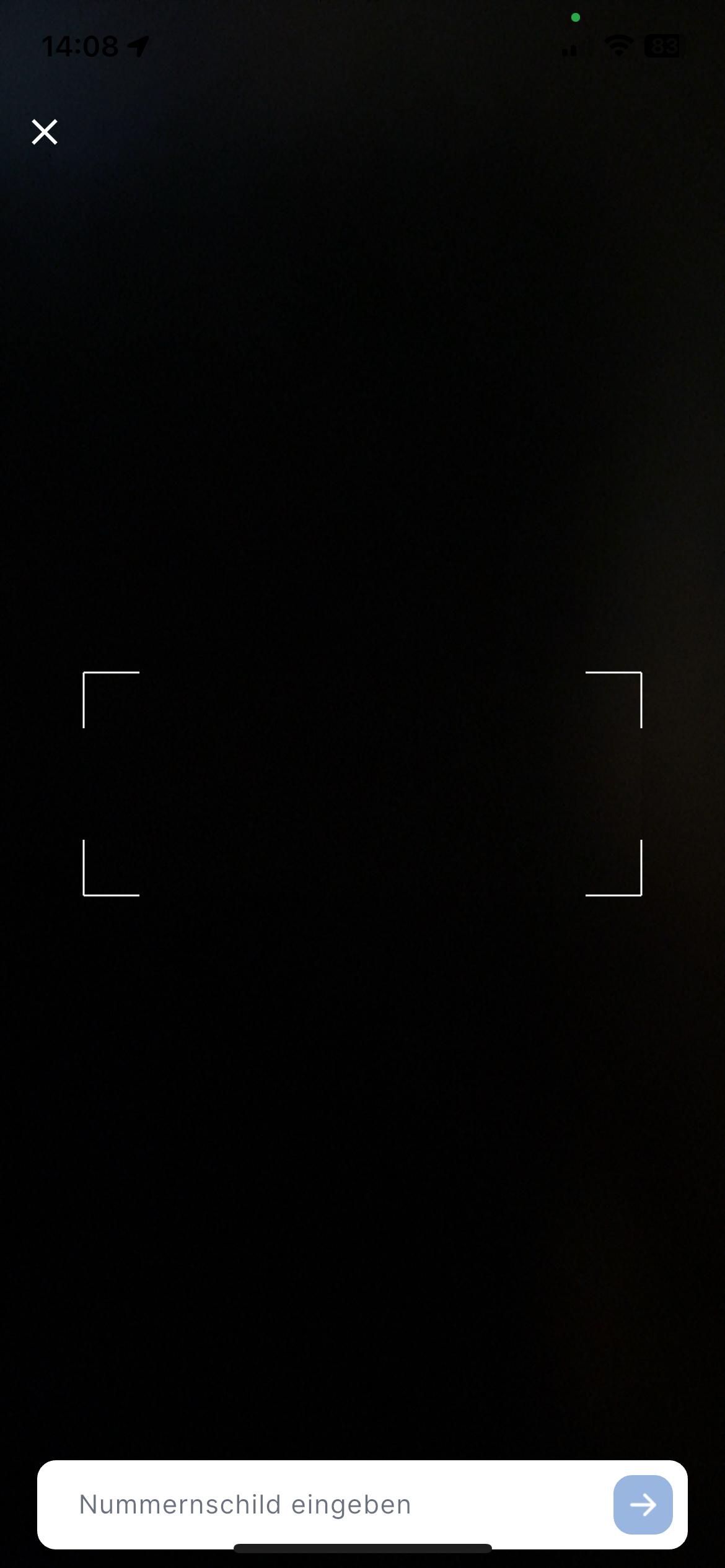 #### Schritt 5 - Bestätigen Sie das Nummernschild - Fahrzeug beginnt zu laden Folgen Sie den Anweisungen 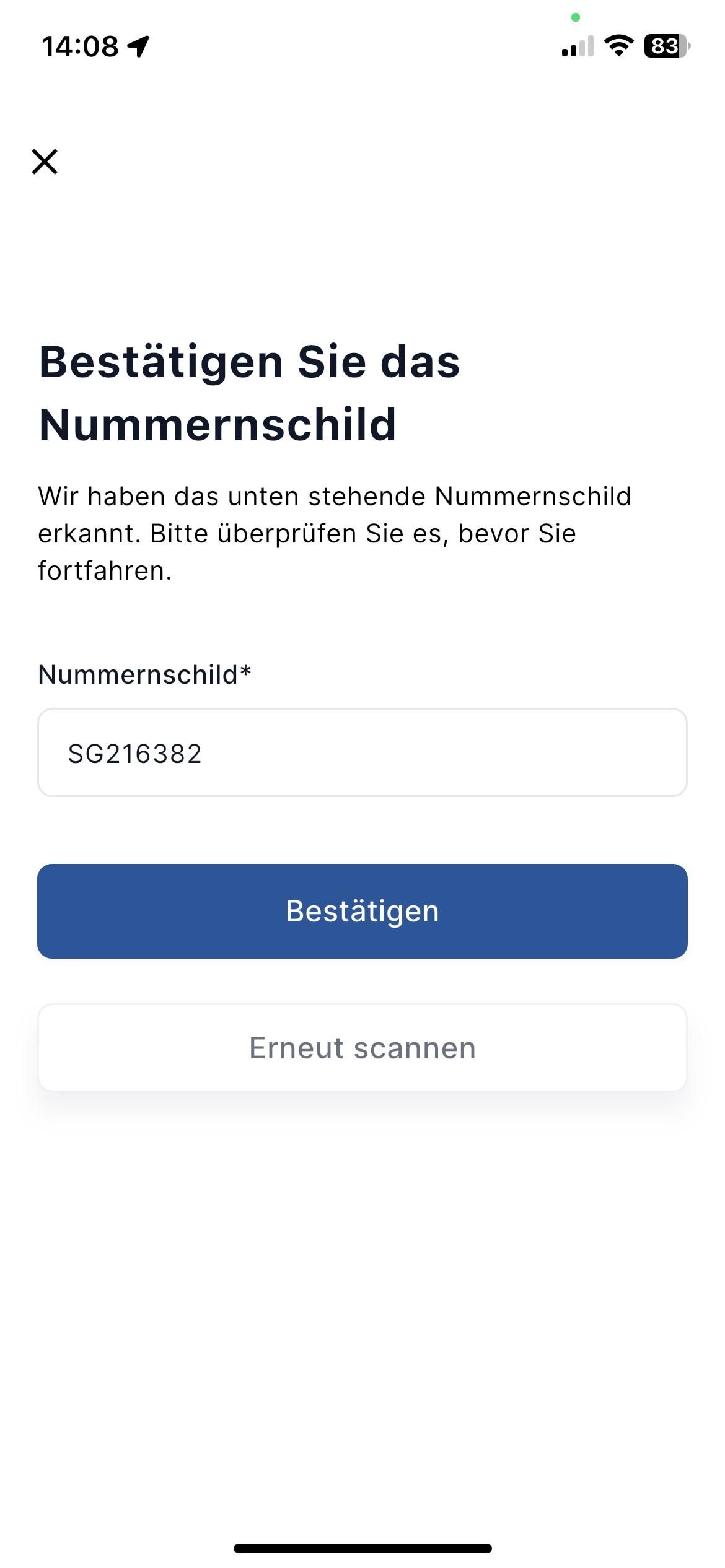 #### Beendigung des Ladens - Versand der Quittung an die hinterlegte E-Mail Adresse Nach dem beenden der Ladung (nach dem Ausstecken) wird an die im System hinterlegte E-Mail Adresse eine Quittung versendet. Auf der Quittung ist das Kennzeichen aufgeführt. So kann die Ladung korrekt dem Kunden zugeordnet werden. Die Quittung kann natürlich dem Kunden beigelegt werden. ##### Beispiel Quittung: [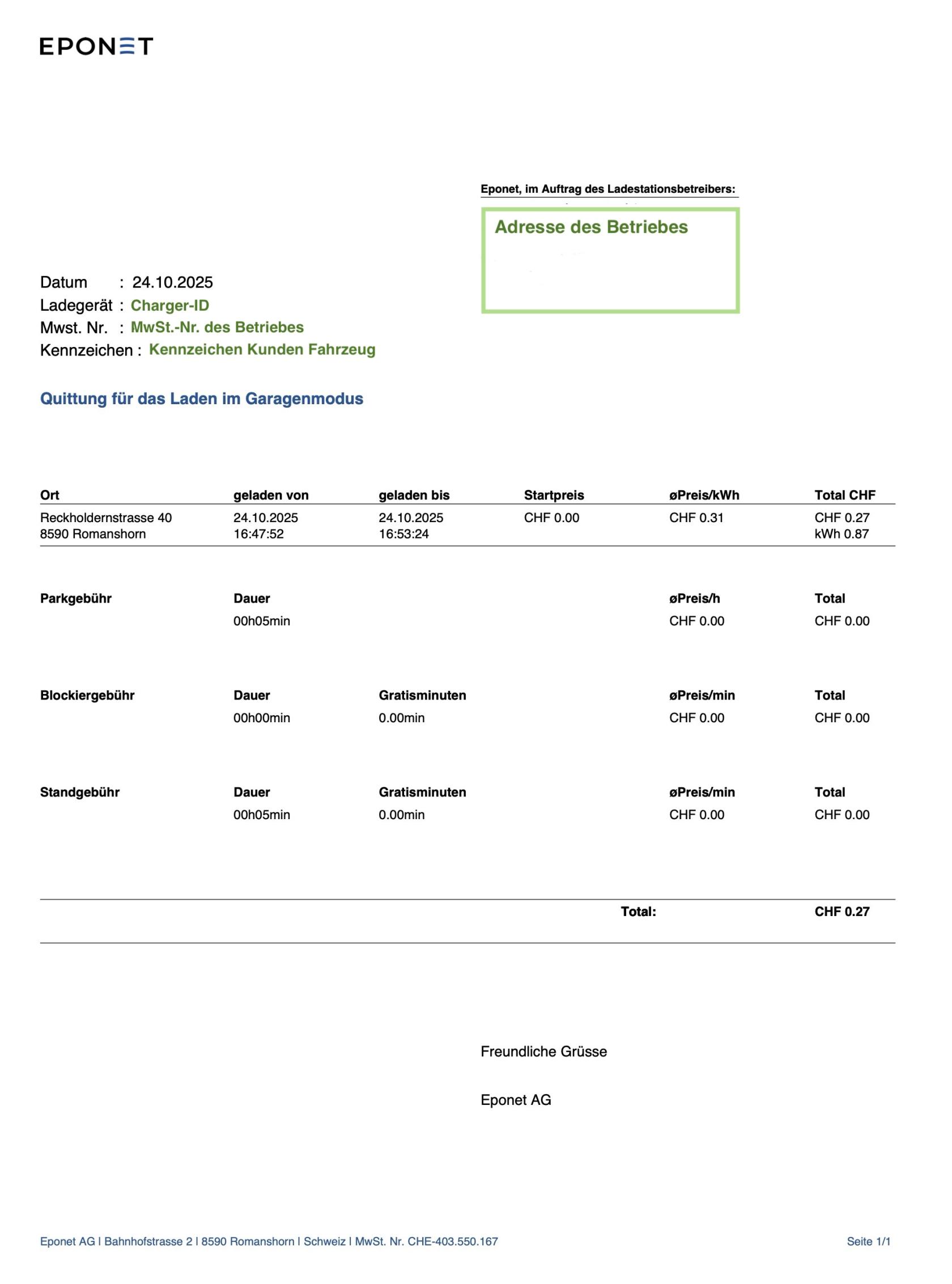](https://wiki.eponet.ch/uploads/images/gallery/2025-10/bildschirmfoto-2025-10-28-um-11-13-42.jpg) [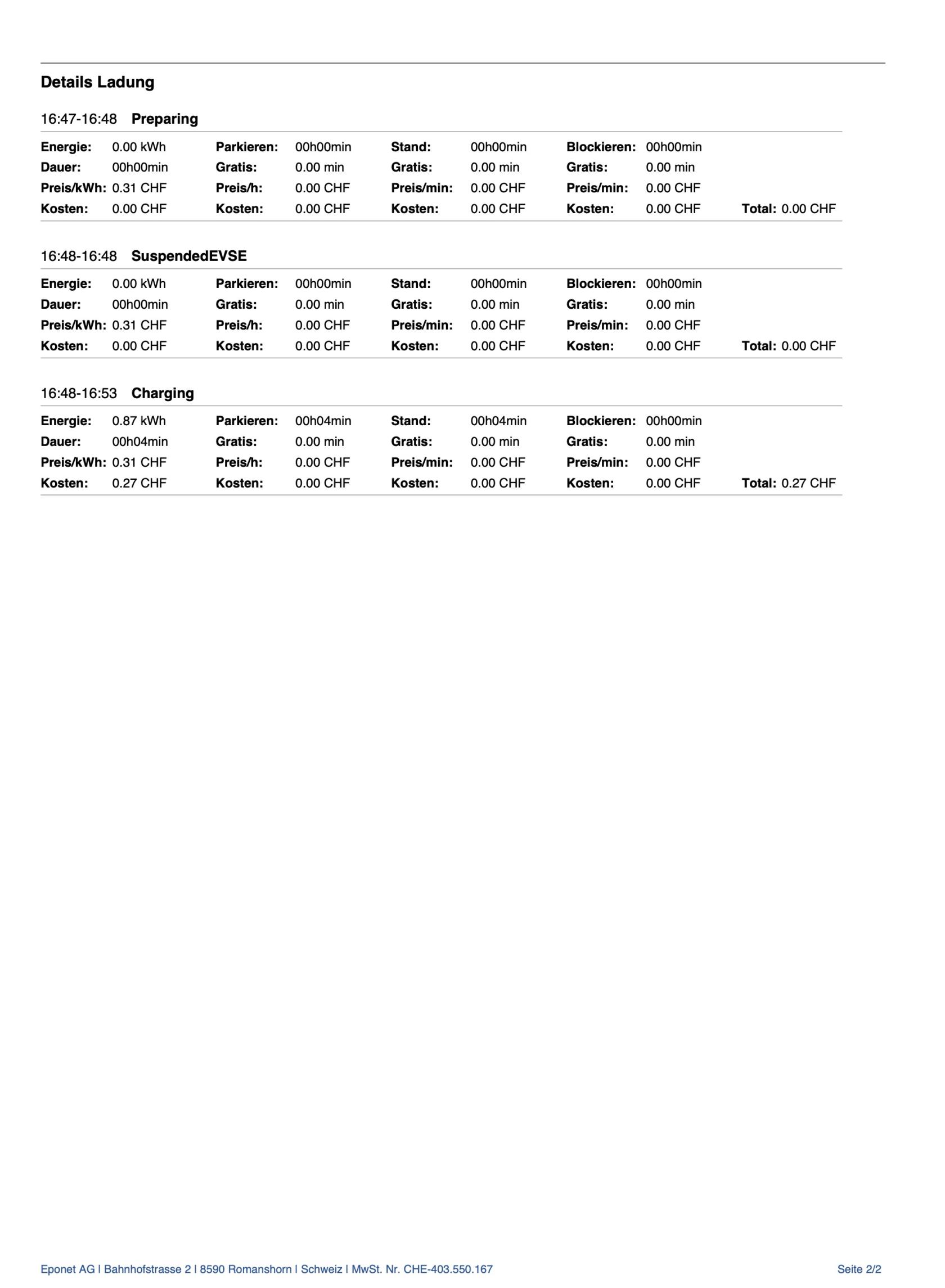](https://wiki.eponet.ch/uploads/images/gallery/2025-10/bildschirmfoto-2025-10-28-um-11-13-56.jpg) # Spezial Modi: ImmoConnect Unter E-Mobilität gibt es den Reiter Spezial Modi. In diesem Kapitel werden die Funktionen zu ImmoConnect beschrieben. - ImmoConnect Light - ImmoConnect Custom - ImmoConnect EVU Mit **ImmoConnect Light** werden die Grundkosten eines Ladepunktes/Monat dem Benutzer monatlich abgerechnet. Die **ImmoConnect Custom** Funktion kann vom Betreiber (z.B. Installationspartner oder Verwaltung) genutzt werden, um die Grundkosten eines Ladepunktes/Monat und allfällige Zusatzleistungen wie Ladestationsmiete, Service- und Unterhaltspauschale, etc mit dem Benutzer monatlich abzurechnen. DIe **ImmoConnect EVU** Schnittstelle entlastet einen Inhaber, Betreiber oder eine Verwaltung vollständig. Eponet bezahlt die EVU Stromrechnung, pflegt die Änderungen der Strompreise und kümmert sich mit der Eponet Software um eine automatische Onboarding Funktion der Benutzer. Voraussetzung für ImmoConnect EVU ist ein eigener Stromzähler für die E-Mobilitäts-Komponenten. **ImmoConnect wird von Eponet verwaltet.** # Grundeinstellung Folgen Sie als erstes den Pfeilen 1 und 2. Sie können nun ImmoConnect mit einem Klick auf den Button beim Pfeil3 aktivieren. [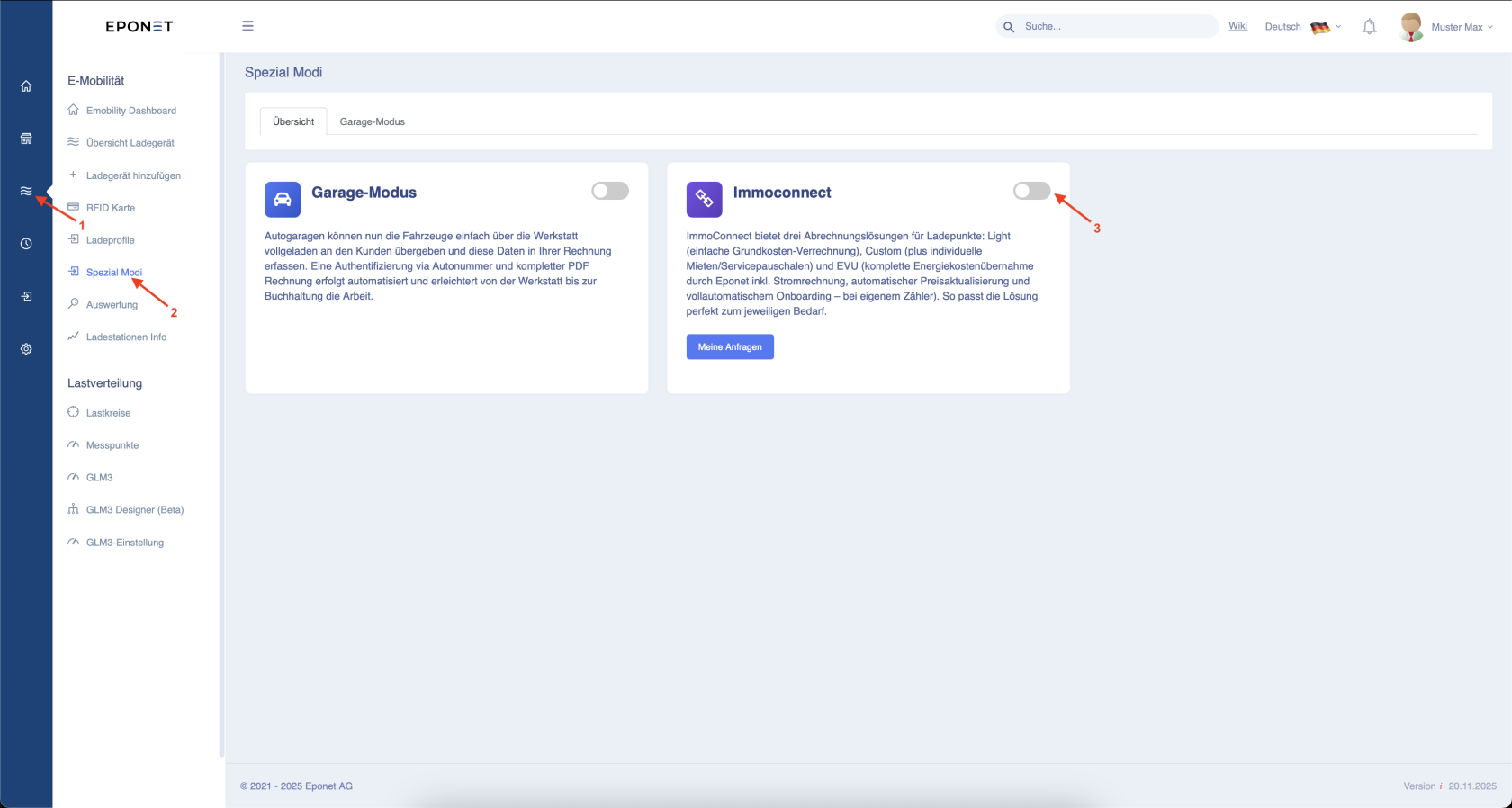](https://wiki.eponet.ch/uploads/images/gallery/2025-11/bildschirmfoto-2025-11-20-um-13-34-03.png) Nun öffnet sich folgendes Fenster. Klicken Sie hier auf "Es kann losgehen". [](https://wiki.eponet.ch/uploads/images/gallery/2025-11/bildschirmfoto-2025-11-20-um-13-34-28.png) Wählen Sie nun den von Ihnen gewünschten Abonnementplan. Brauchen Sie Hilfe bei der Entscheidung, welcher Plan für Sie der richtige ist, klicken Sie [hier](https://wiki.eponet.ch/books/immoconnect-beschreibung/chapter/welches-produkt-soll-ich-wahlen). [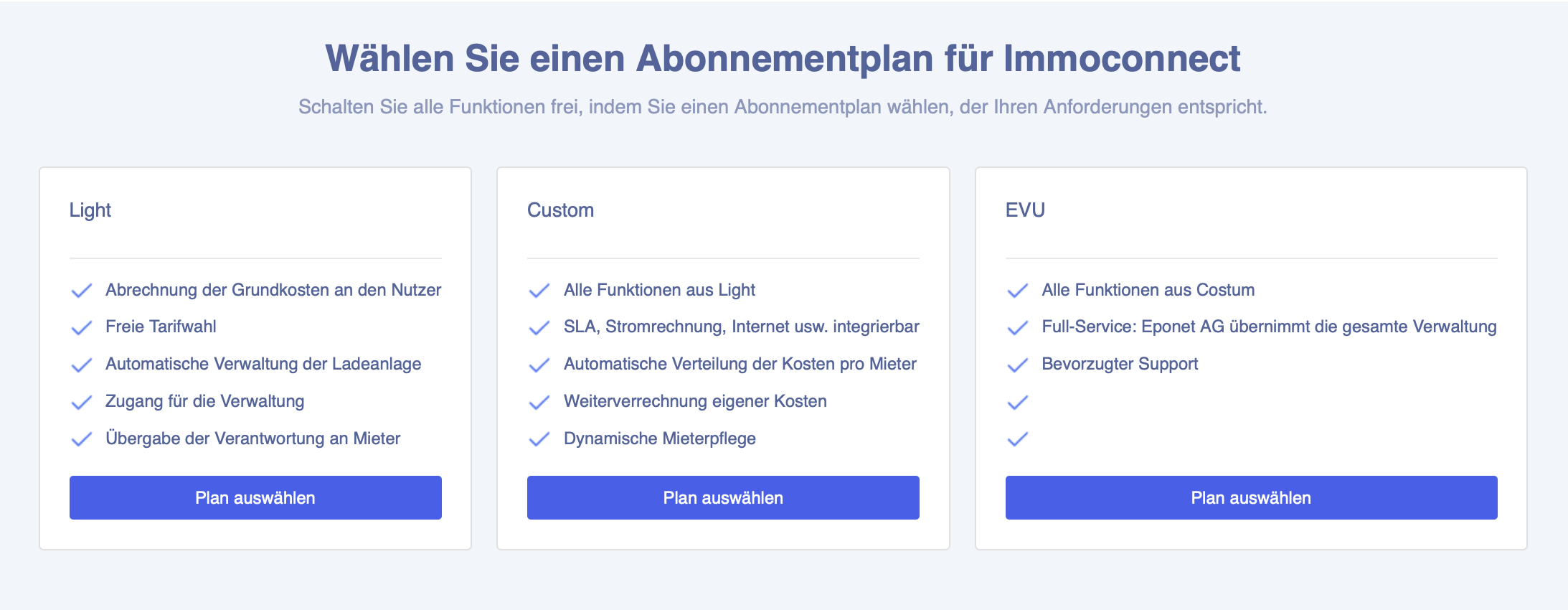](https://wiki.eponet.ch/uploads/images/gallery/2025-11/bildschirmfoto-2025-11-20-um-13-35-15.png) Sobald Sie sich für einen Plan entschieden haben, werden Sie folgende Meldung erhalten. Sie können nun direkt zu den Einstellungen gelangen, indem Sie auf "Immo-Profil erstellen" klicken. [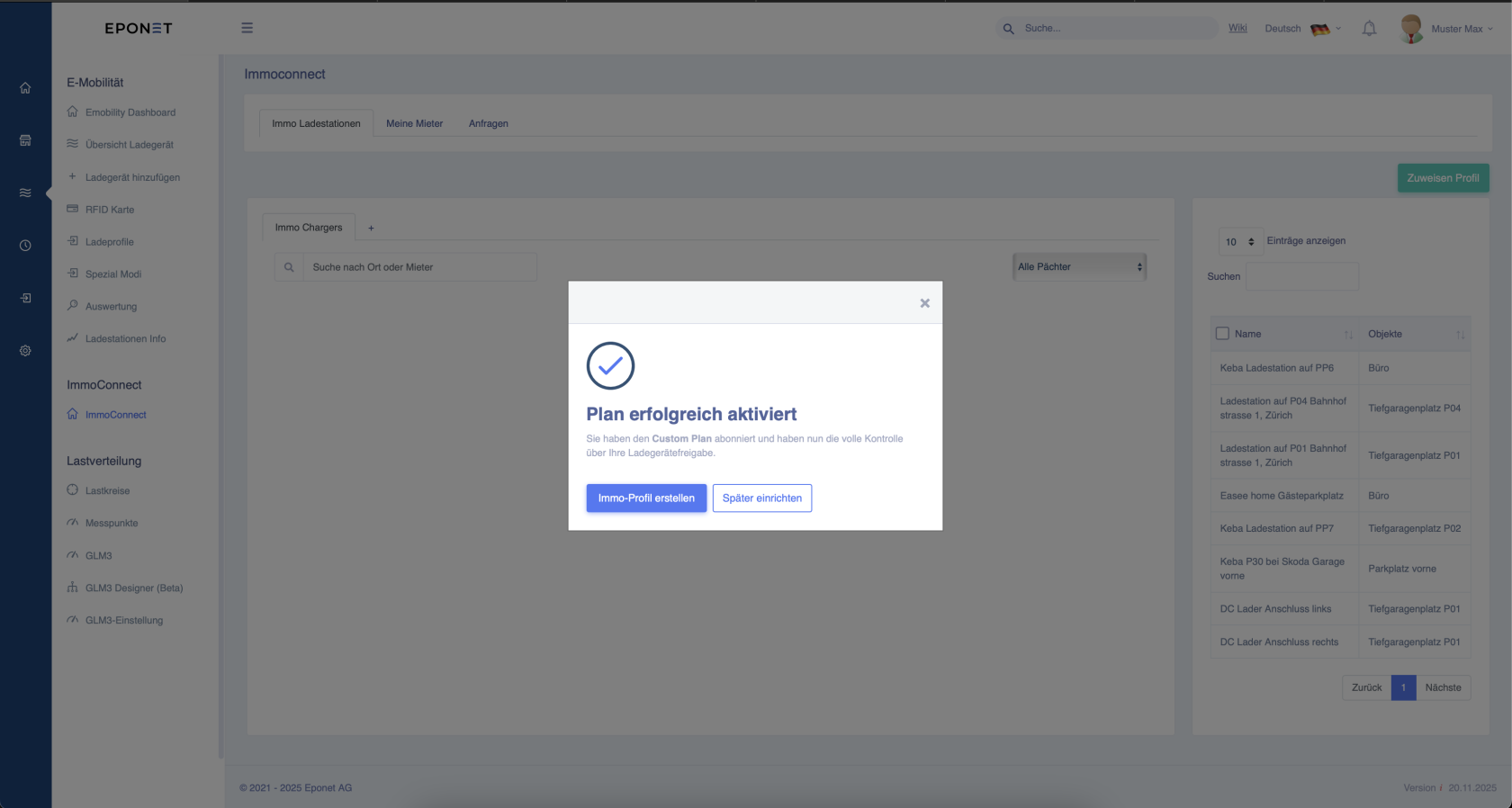](https://wiki.eponet.ch/uploads/images/gallery/2025-11/bildschirmfoto-2025-11-20-um-13-41-43.png) Geben Sie hier nun den Namen des Profils ein. Zudem können Sie hier definieren, was die Ladestation den Mieter im Monat an Grundgebühren kostet und wie viel Geld dieser mindestens an Kontoguthaben für eine Ladung auf Seinem Eponet Konto haben muss. Klicken Sie anschliessend auf "Fortsetzen". [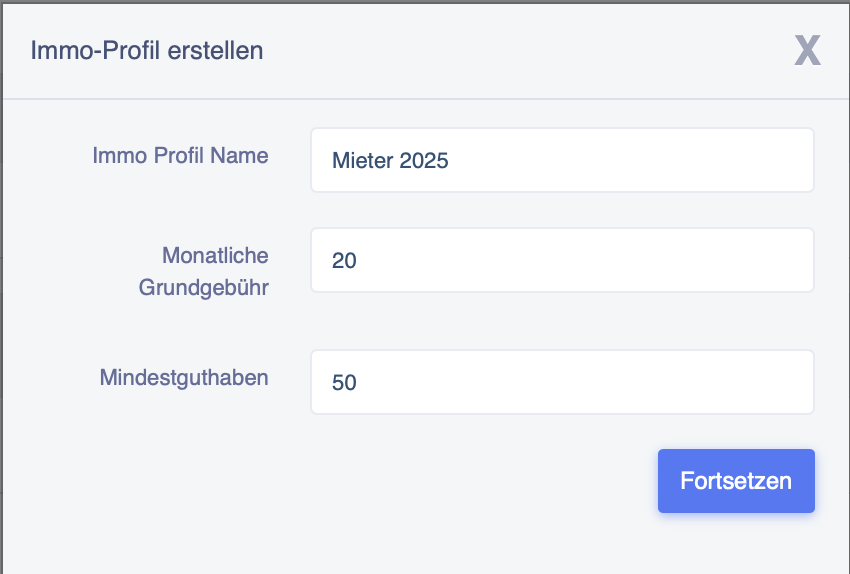](https://wiki.eponet.ch/uploads/images/gallery/2025-11/bildschirmfoto-2025-11-20-um-13-42-54.png) Nun öffnet sich folgendes Fenster. Sie können nun folgendes einstellen: 1\. Soll die Ladestation auch an Feiertagen genutzt werden können? 2\. Wird die Ladestation nach dem scannen des QR-Codes automatisch an einen Mieter vergeben oder benötigt der Mieter eine Bestätigung durch Sie als Verwalter? 3\. Darf der Mieter der Ladestation diese als öffentlich verfügbar kennzeichnen und öffentliche Ladungen erlauben? [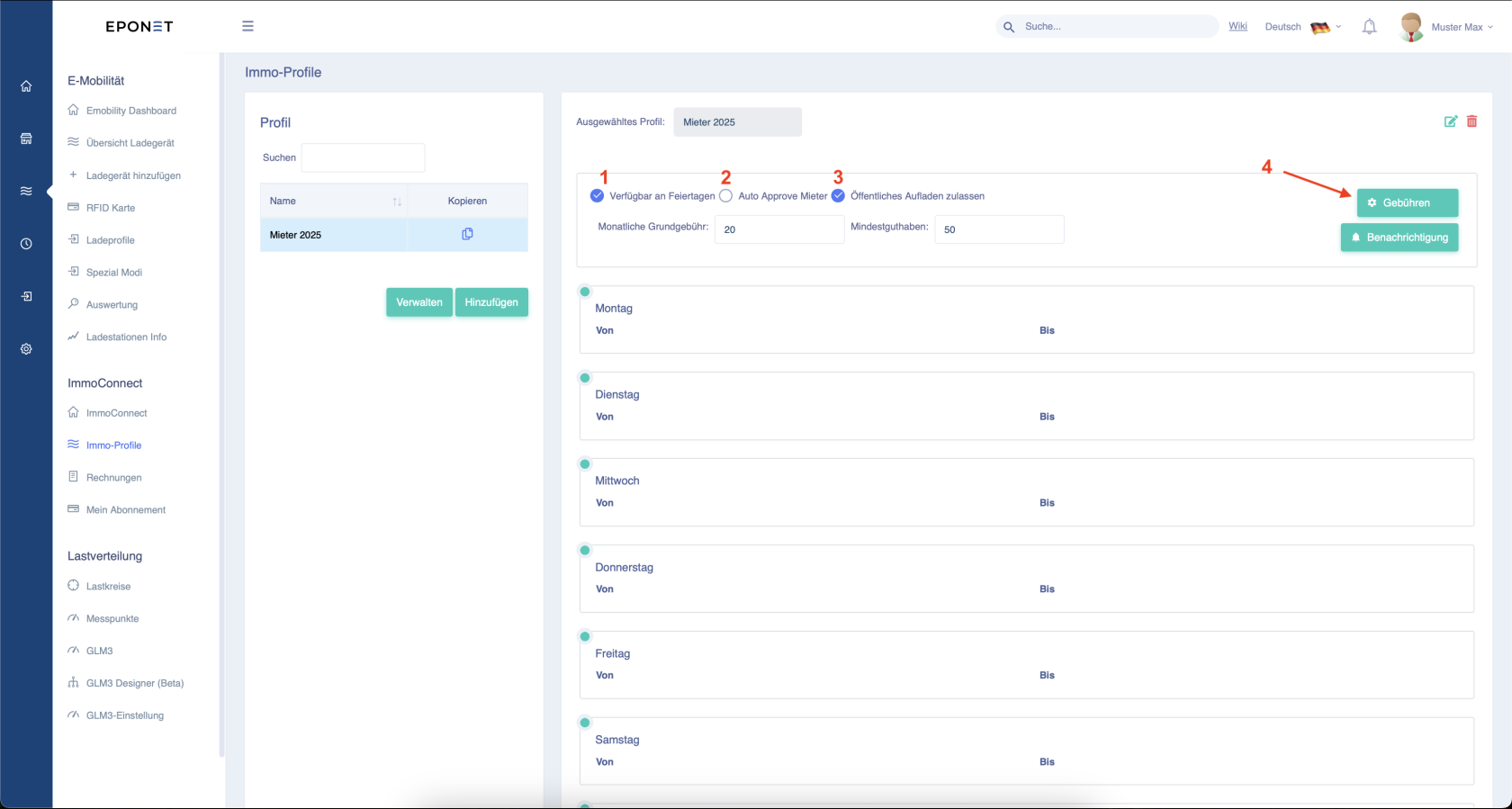](https://wiki.eponet.ch/uploads/images/gallery/2025-11/M0Ebildschirmfoto-2025-11-20-um-13-43-30.png) Klicken Sie nun auf den Button beim Pfeil 4, um die Ladegebühren einzustellen. Wählen Sie nun aus, welche Gebühren entrichtet werden sollen. [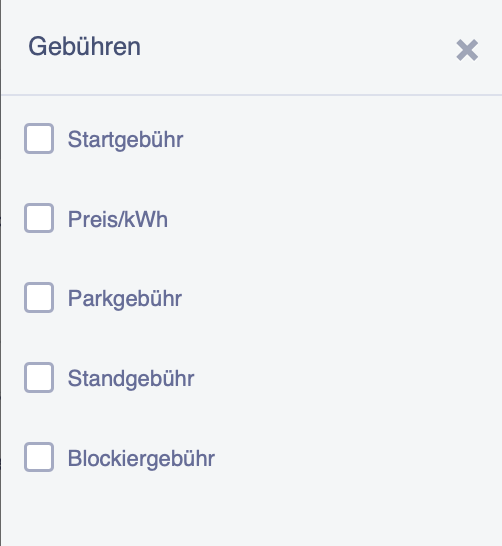](https://wiki.eponet.ch/uploads/images/gallery/2025-11/bildschirmfoto-2025-11-20-um-14-02-24.png) Sobald Sie diese ausgewählt haben, scrollen Sie auf der Seite ganz nach unten und klicken Sie beim Pfeil 5 auf "Hinzufügen". [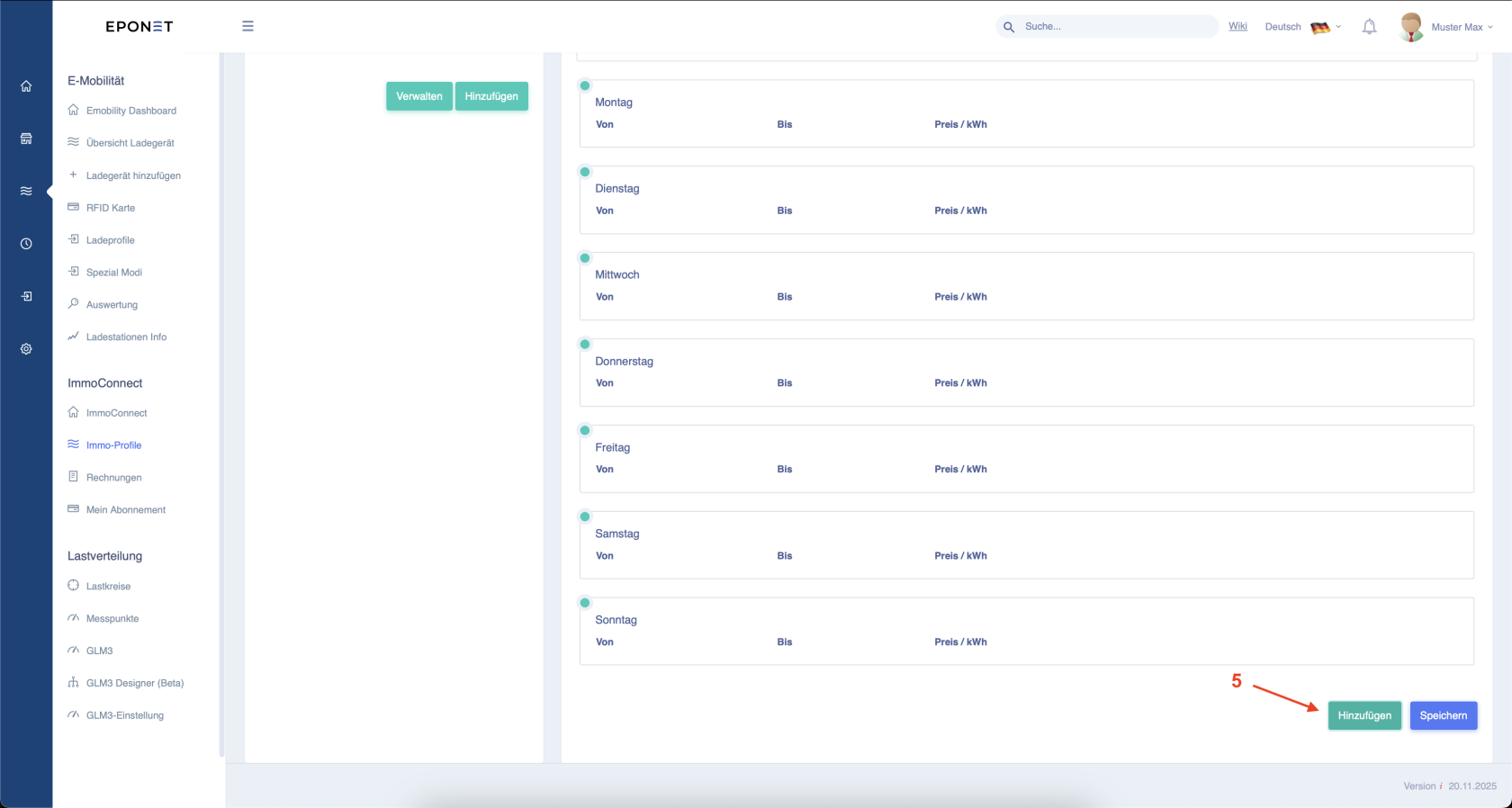](https://wiki.eponet.ch/uploads/images/gallery/2025-11/NHZbildschirmfoto-2025-11-20-um-14-02-38.png) Wählen Sie die Wochentage aus und die Zeiten, an welchen geladen werden darf. Klicken Sie im Anschluss auf "Hinzufügen". [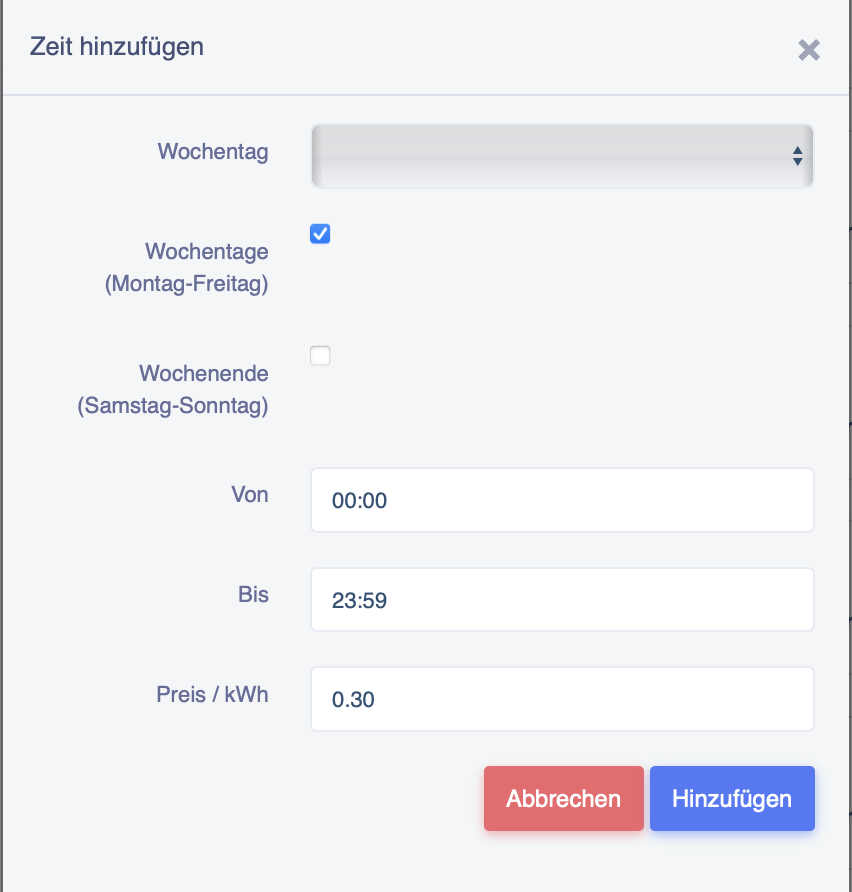](https://wiki.eponet.ch/uploads/images/gallery/2025-11/bildschirmfoto-2025-11-20-um-14-03-16.png) Navigieren Sie nun den Pfeilen 1 und 2 entlang auf die Seite von Immoconnect. Hier können Sie nun bei Pfeil 3 die Ladestationen auswählen, welche Sie über Immoconnect zur Verfügung stellen möchten und wie mit Pfeil 4 beschrieben, diese nach links ziehen. [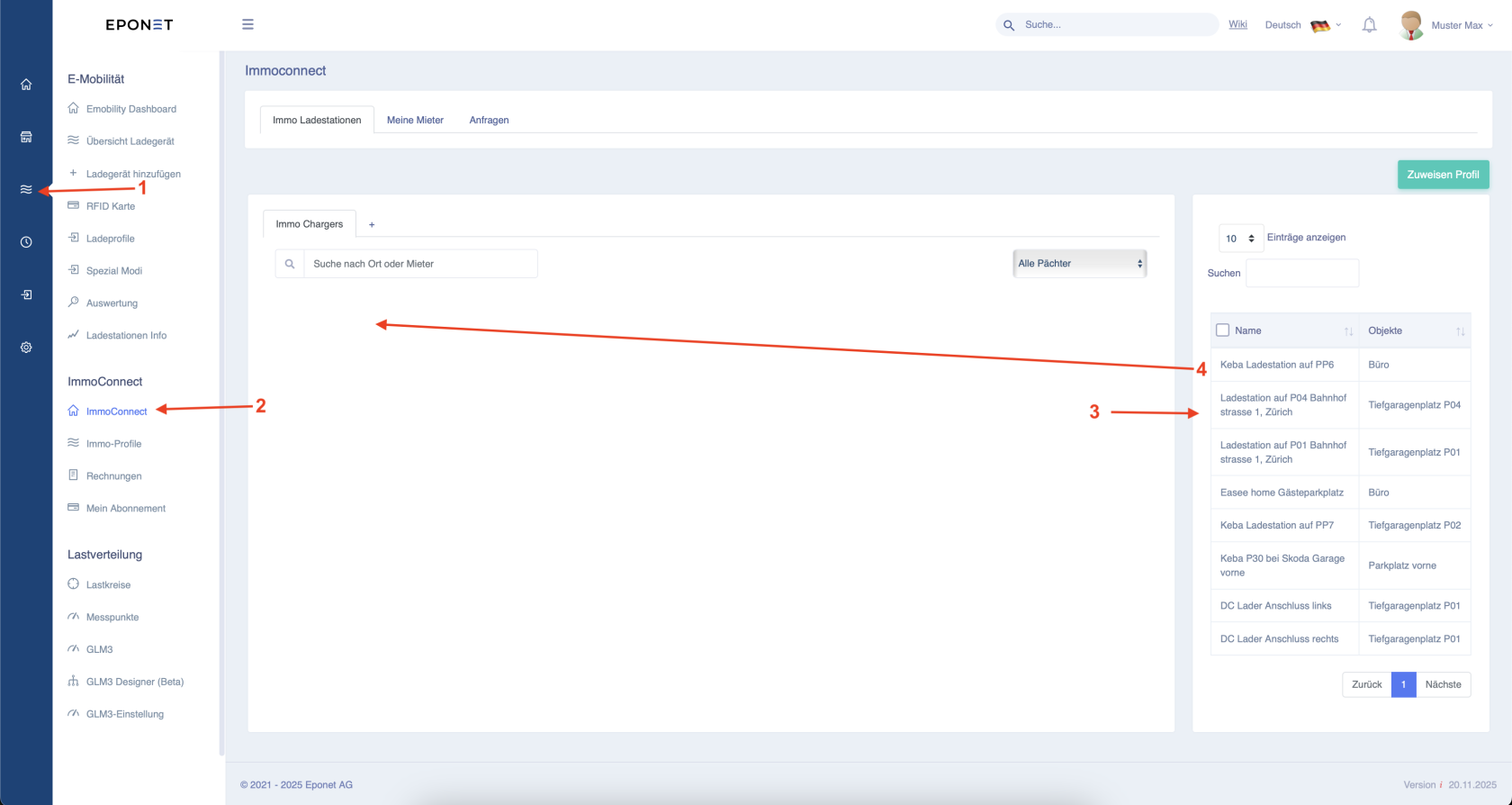](https://wiki.eponet.ch/uploads/images/gallery/2025-11/bildschirmfoto-2025-11-20-um-14-10-00.png) Im Anschluss, sollte dies etwa so aussehen. [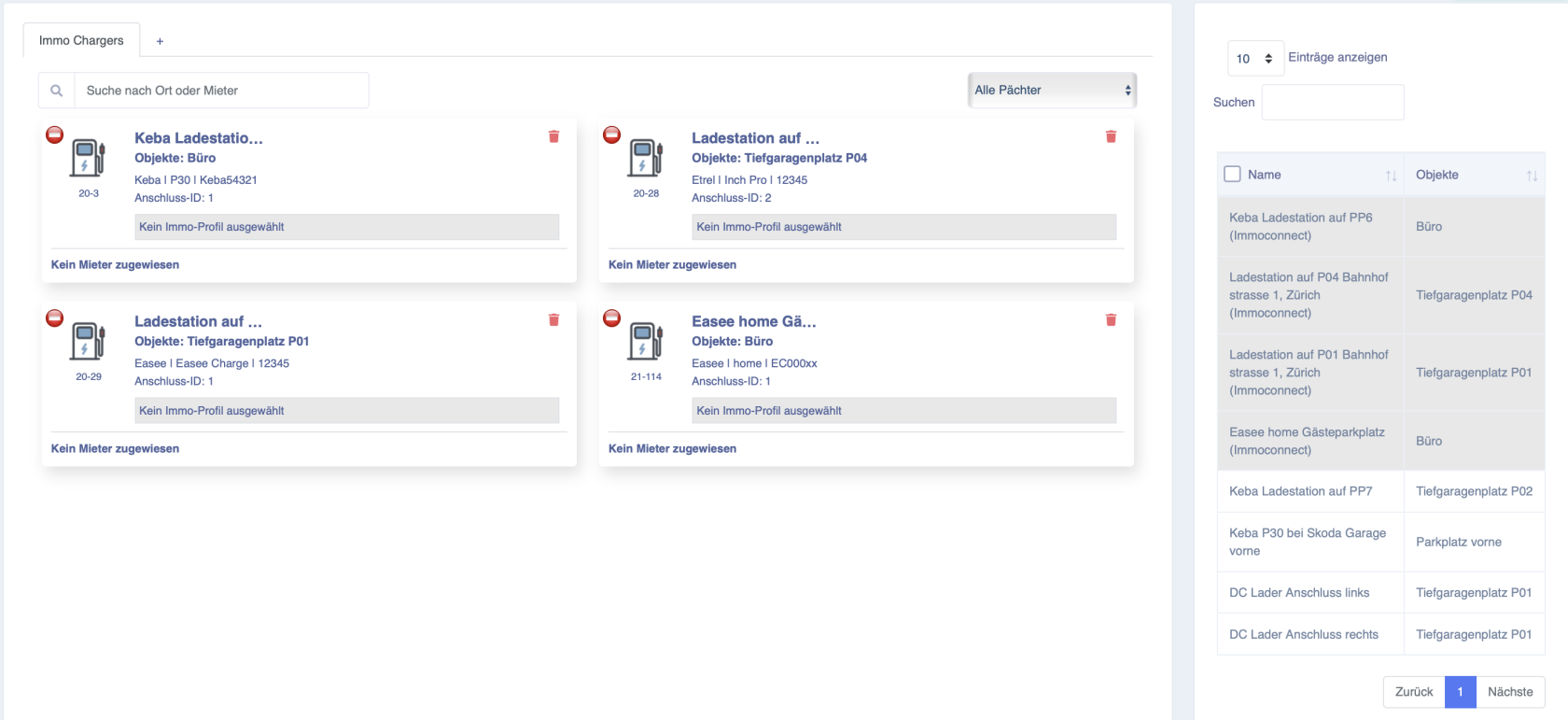](https://wiki.eponet.ch/uploads/images/gallery/2025-11/bildschirmfoto-2025-11-20-um-14-11-31.png) Nun müssen Sie das zuvor erstellte Profil, der Ladestation zuweisen. Klicken Sie hierzu auf "Kein Immo-Profil ausgewählt". [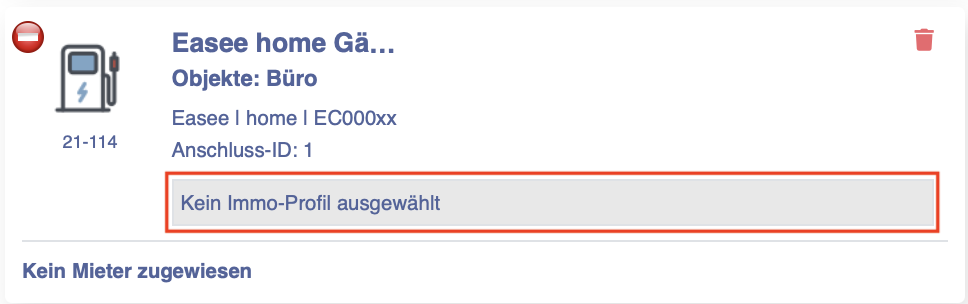](https://wiki.eponet.ch/uploads/images/gallery/2025-11/bildschirmfoto-2025-11-25-um-13-57-51.png) Klicken Sie nun auf "Add Or Change Immo-Profile". [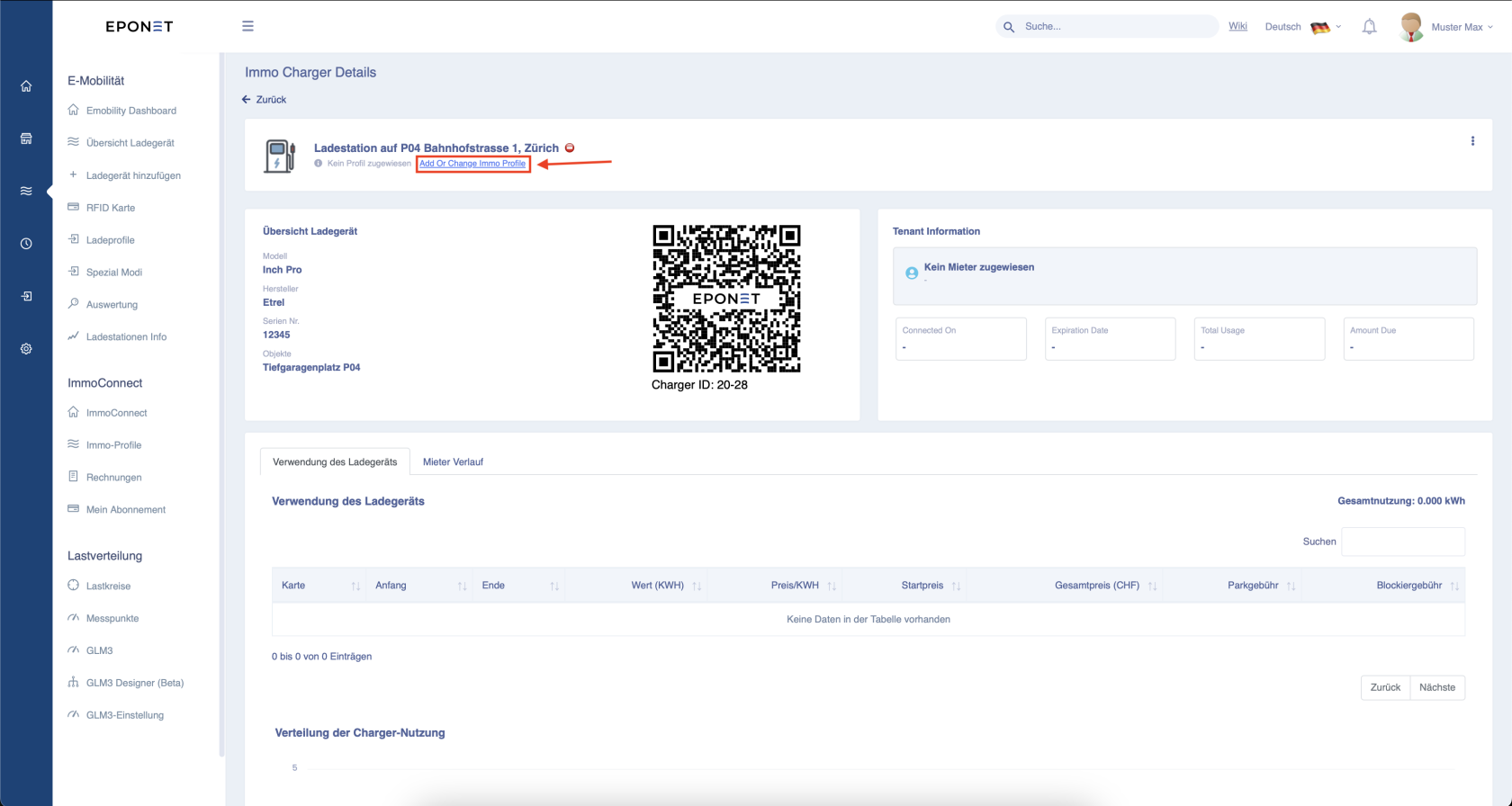](https://wiki.eponet.ch/uploads/images/gallery/2025-11/bildschirmfoto-2025-11-25-um-11-46-50.png) Wählen Sie nun das gewünschte Profil aus und bestätigen Sie dies mit Speichern. [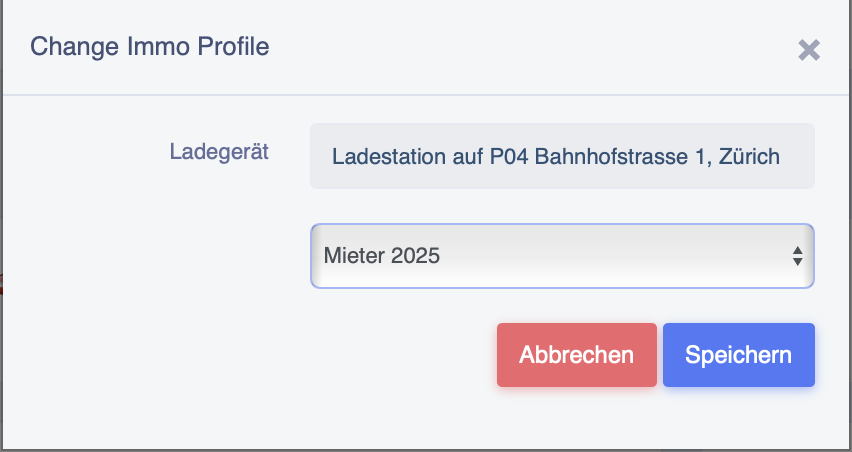](https://wiki.eponet.ch/uploads/images/gallery/2025-11/bildschirmfoto-2025-11-25-um-11-47-02.png) Nun sehen Sie das Profil bei der Ladestation hinterlegt. [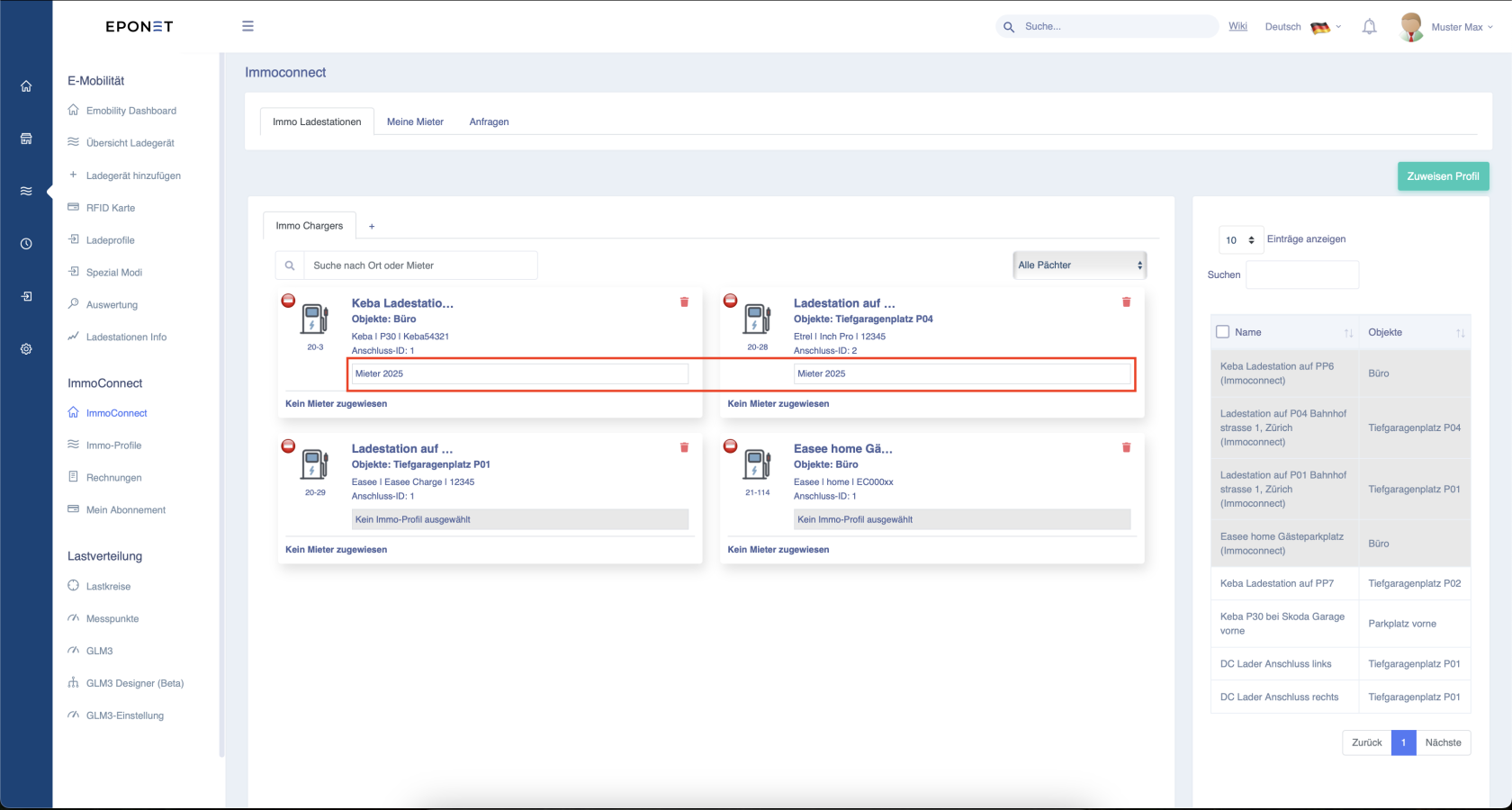](https://wiki.eponet.ch/uploads/images/gallery/2025-11/bildschirmfoto-2025-11-25-um-11-47-16.png)Nun ist alles bereit, dass der Mieter die Ladestation mittels QR-Code mieten kann.
# Ladestation mietenHier finden Sie die Anleitung, wie Sie sich an einer Ladestation über ImmoConnect onboarden können.
Scannen Sie als erstes den QR-Code an der Ladestation mit der Kamera Ihres Smartphones ab. Nun sollte sich diese Seite öffnen. Klicken Sie hier auf "Use via Immoconnect" und anschliessend unten auf weiter. [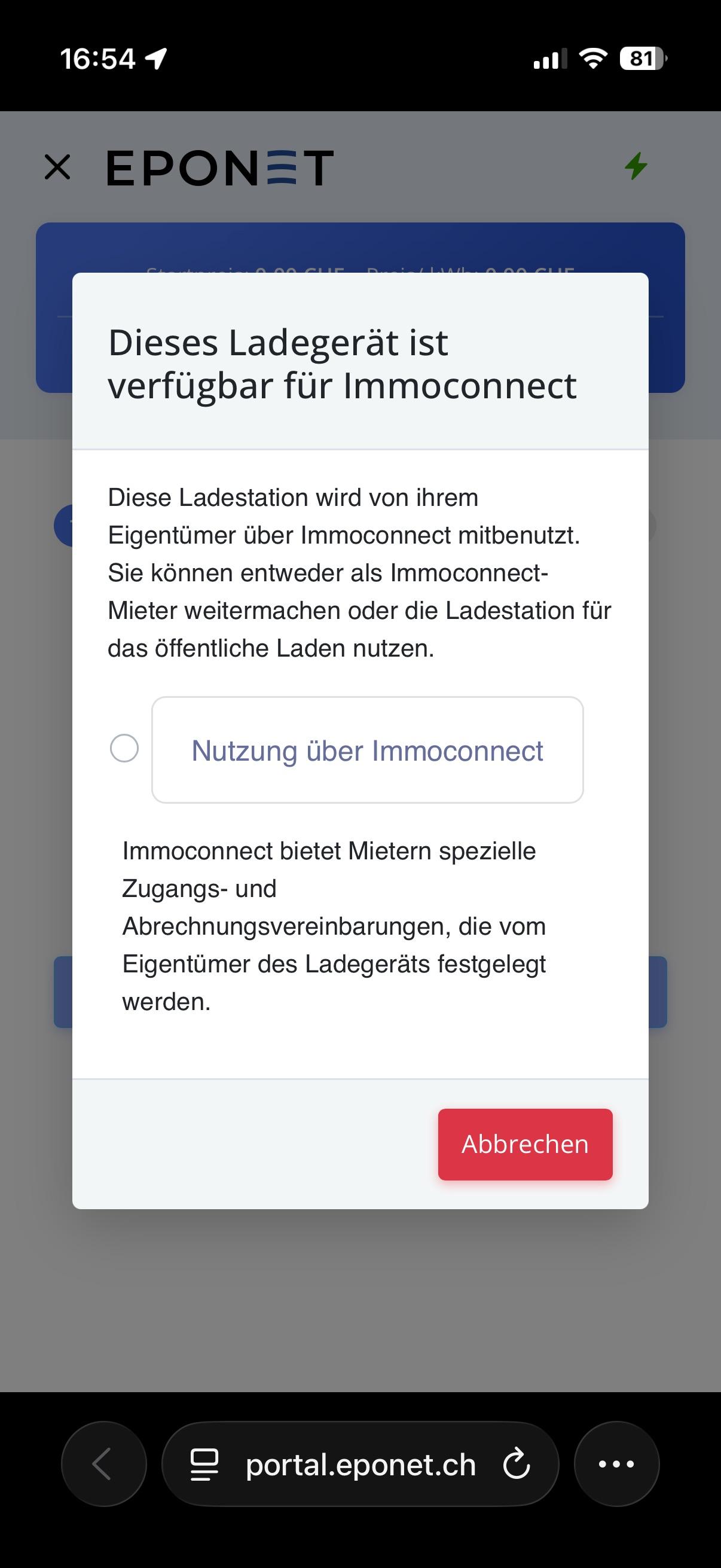](https://wiki.eponet.ch/uploads/images/gallery/2025-12/b2306a48-6d3e-477a-a692-5c842a51bce3-1-101-o.jpeg) Nun können Sie sich mit Ihrem Eponet Account anmelden. [](https://wiki.eponet.ch/uploads/images/gallery/2025-12/c61f698f-aa78-4926-9aac-5e428dfb4299-1-101-o.jpeg) Nach erfolgreicher Anmeldung finden Sie auf dieser Seite die Bedingungen. [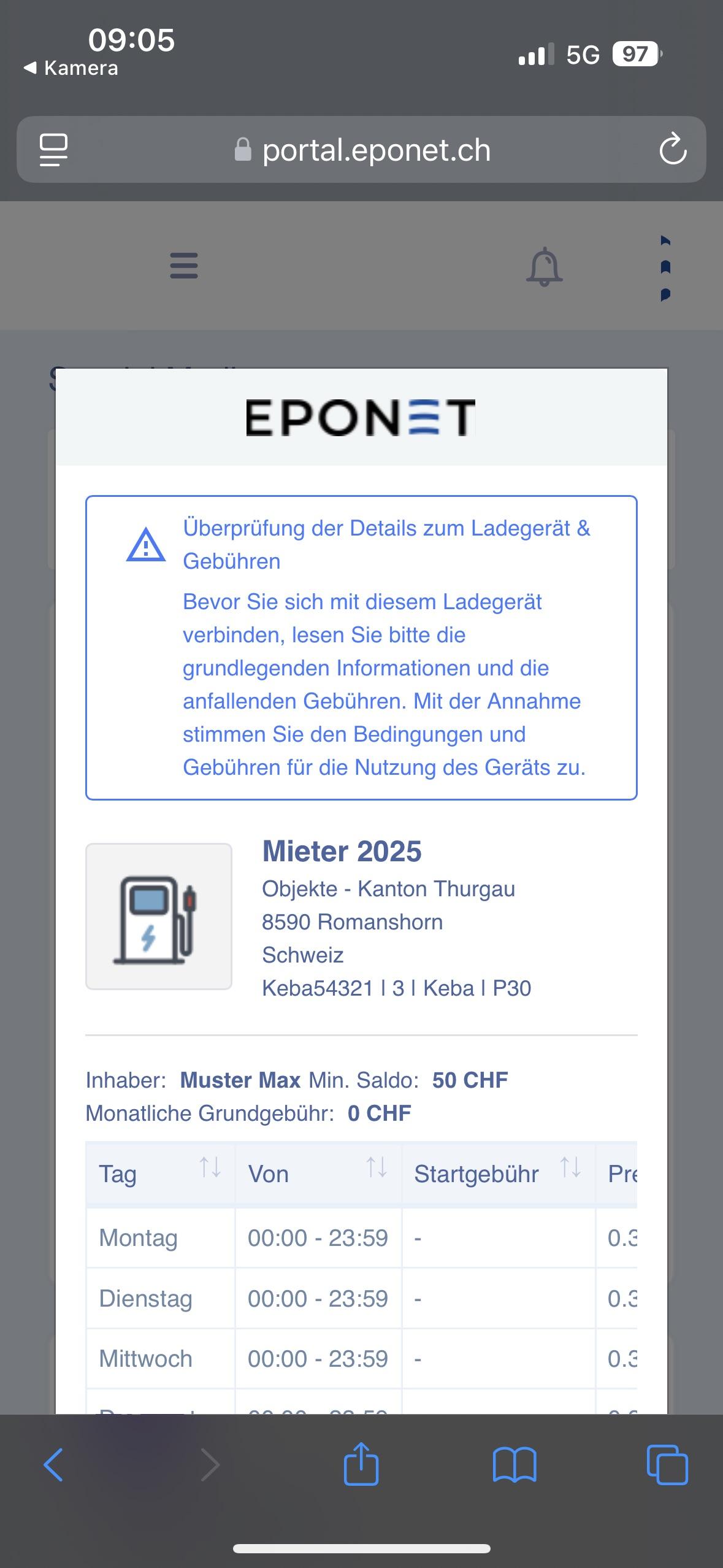](https://wiki.eponet.ch/uploads/images/gallery/2025-11/img-2603.jpeg) Scrollen Sie ganz nach unten und klicken auf "Genemigt & Verbinden" um die Ladestation zu mieten. [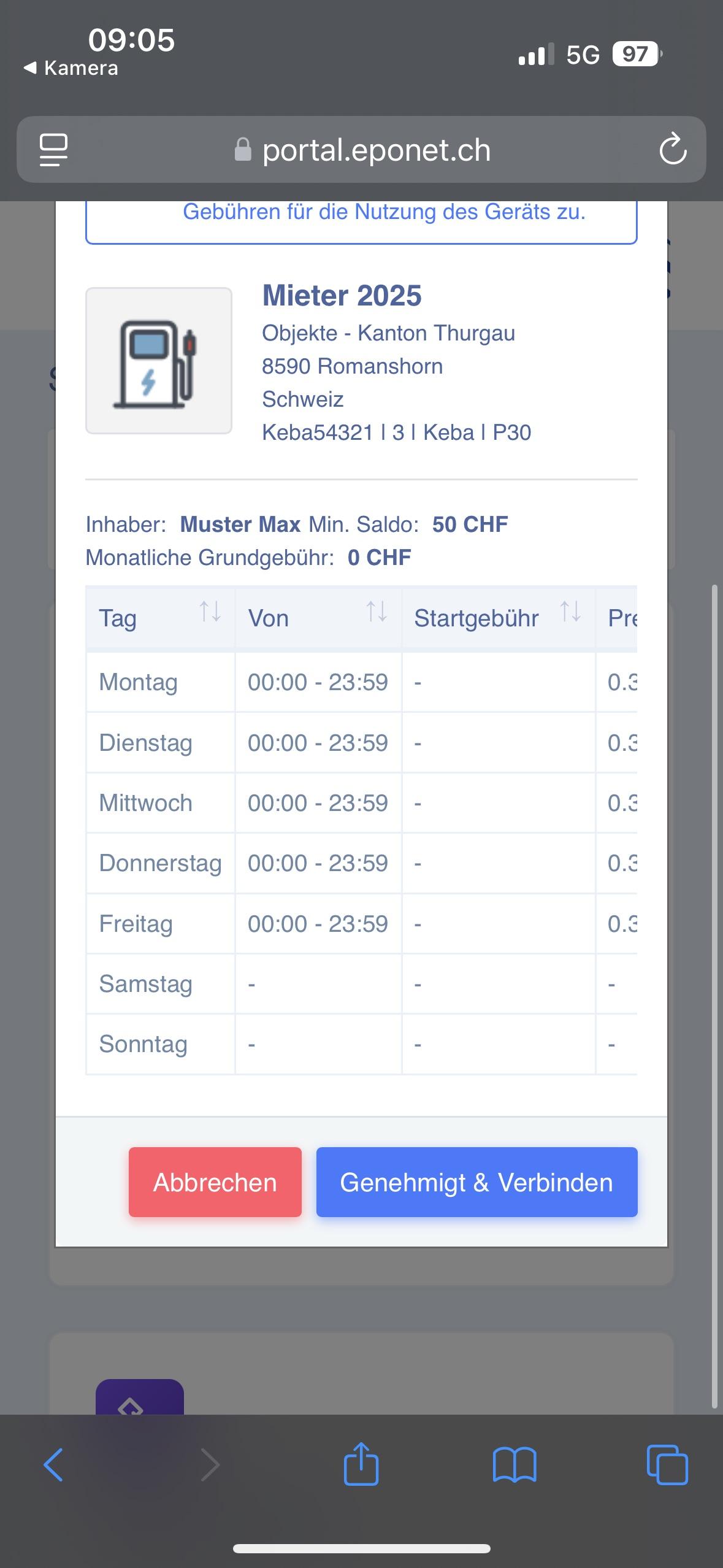](https://wiki.eponet.ch/uploads/images/gallery/2025-11/img-2604.jpeg) Sie haben nun erfolgreich die Ladestation angefragt. Nun kann die Verwaltung Ihre Anfrage prüfen und ggf. annehmen. [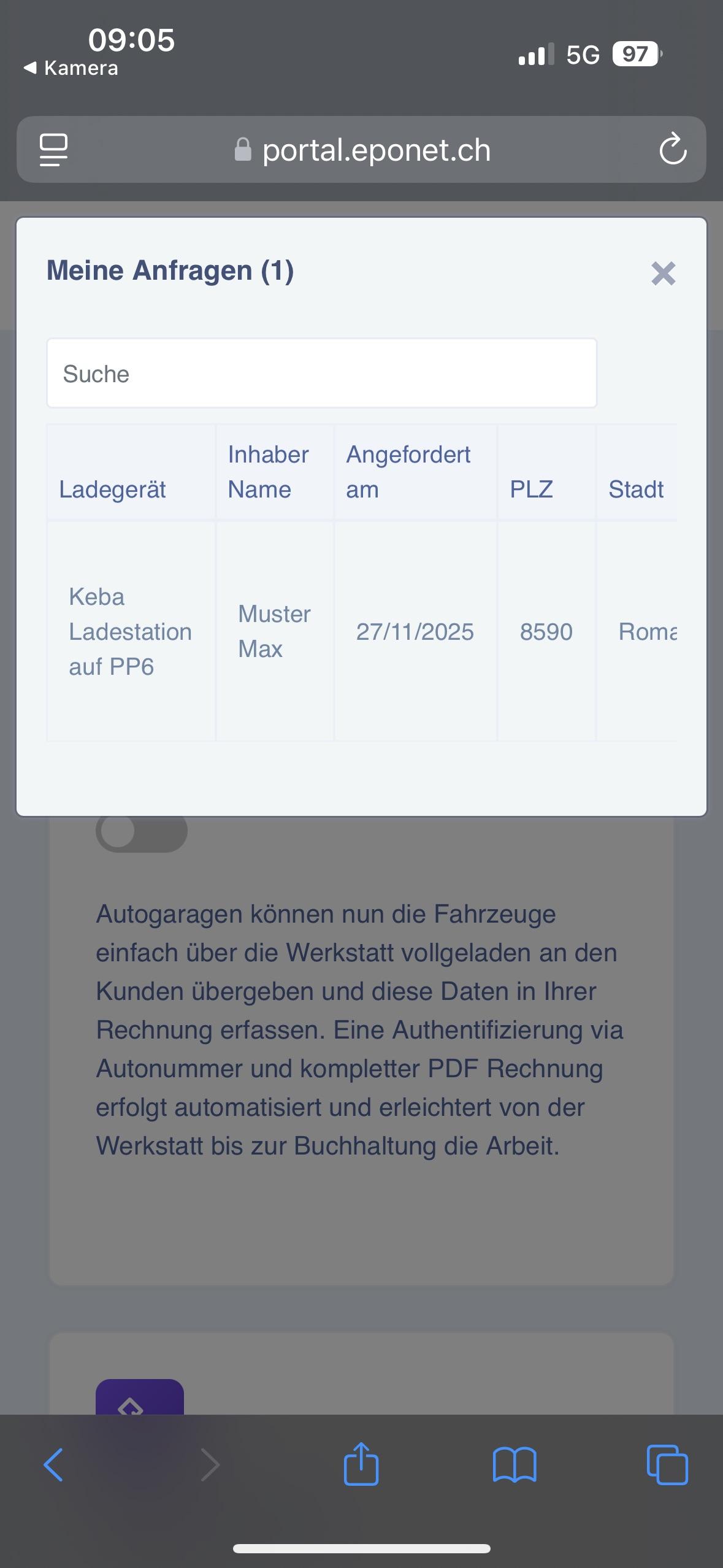](https://wiki.eponet.ch/uploads/images/gallery/2025-11/img-2605.jpeg) Nachdem die Mietanfrage durch die Verwaltung bestätigt wurde, können Sie die von Ihnen gemieteten Ladestationen auf der Eponet APP unter dem Reiter "ImmoConnect" einsehen. [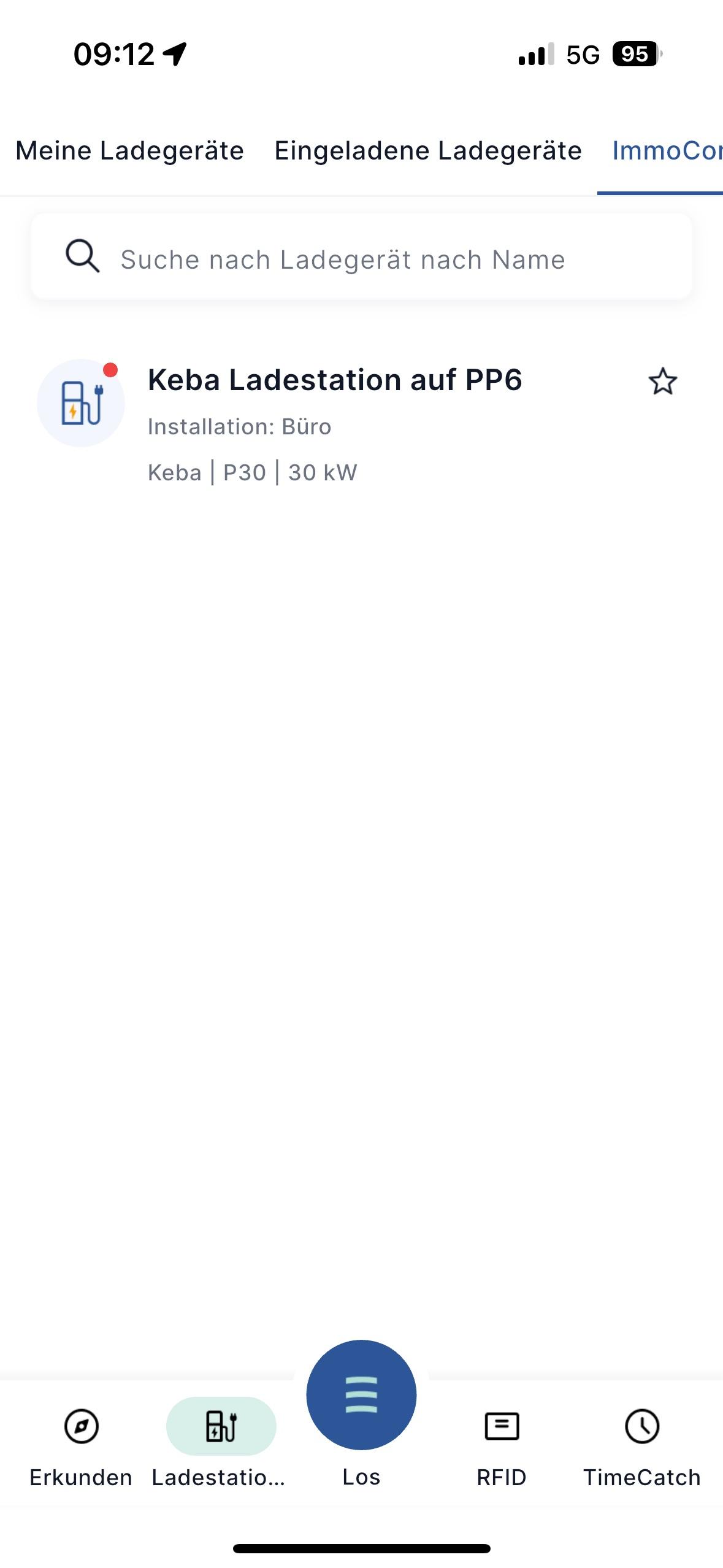](https://wiki.eponet.ch/uploads/images/gallery/2025-11/img-2607.jpeg) Ab diesem Zeitpunkt, können Sie an dieser Ladestation laden. # # # # Einstellung / Optionen 1 Die **ImmoConnect-Seite** bietet einen Überblick über alle an das ImmoConnect-System angeschlossenen Ladegeräte und ermöglicht es Eigentümern, Mieter und die Zuordnung von Ladegeräten zu verwalten. Benutzer können **Ladegeräte nach Mieternamen oder Ladegerätnamen suchen und filtern** sowie Ladegeräte aus ImmoConnect entfernen, wenn ihnen kein Mieter zugewiesen ist. Die **Seite „Ladegerät-Details“** zeigt wichtige Informationen wie Mieternamen, Anschlussdatum, Profileinstellungen und Mieterhistorie an und ermöglicht es Eigentümern zudem, **einen Mietvertrag für einen ausgewählten Monat** zu **kündigen**. Die **Registerkarte „Meine Mieter“** zeigt alle Mieter zusammen mit den ihnen zugewiesenen Ladestationen und Abrechnungsdetails an, einschließlich Rechnungsbetrag, gezahlter Betrag und ausstehender Saldo. Im **Bereich** **„Anfragen“** können Eigentümer Anfragen von Mietern nach Ladestationen prüfen und genehmigen oder ablehnen. Darüber hinaus ermöglicht die **Registerkarte „White Label“** den Nutzern, ein benutzerdefiniertes Logo und Nutzungsbedingungen hochzuladen, um die ImmoConnect-Oberfläche zu personalisieren. ImmoConnect-Seite – Hier werden alle Ladegeräte angezeigt. - Der Eigentümer kann nach Mieternamen suchen - Nach Mieternamen filtern. - Ladestation löschen (aus ImmoConnect entfernen) - Nach Ladegerätnamen suchen Ladegeräte, die für ImmoConnect bereit sind, werden ausgegraut angezeigt.  Ladegeräte, denen Mieter zugewiesen sind, können nicht gelöscht werden, daher wird das Löschsymbol in diesem Fall ausgeblendet. Die Ladegerät-Details enthalten alle Informationen, einschließlich Mieternamen, Anschlussdatum, Option „Profil ändern“ und Mieterhistorie sowie die Option „Vertrag beenden“.  Um den Vertrag zu beenden, klicken Sie auf den Text „Vertrag beenden“, wählen Sie einen Monat aus dem Kalender aus und klicken Sie auf die Schaltfläche „Ja, Vertrag beenden“. Der Vertrag endet und der Mieter wird am letzten Tag des ausgewählten Monats entfernt.  Die Registerkarte „Meine Mieter“ zeigt alle Ihre Mieter mit den jeweiligen Ladestationen und Abrechnungsdetails an.  Unter „Abrechnung“ werden alle Rechnungen mit aktualisiertem Status und - Rechnungsbetrag – Gesamtbetrag, für den bisher eine Rechnung erstellt wurde (für diesen Mieter) - Bezahlter Betrag – Vom Nutzer bezahlter Betrag (basierend auf dem Status „Bezahlt“ der Rechnung) - Saldo – Vom Mieter noch zu zahlender Betrag für ausstehende Rechnungen  Registerkarte „Anfragen“ -> „Mieteranfragen“ zeigt alle Mieteranfragen mit ihren grundlegenden Details, ihrem Status und der Option zum Genehmigen oder Ablehnen an.  Hinweis: Wenn für eine Ladestation mehrere ausstehende Mieteranfragen vorliegen, werden alle anderen ausstehenden Anfragen für diese Ladestation automatisch storniert, sobald Sie eine Anfrage genehmigen. „Meine Anfragen“ – enthält alle Ihre Anfragen (die Sie für die Ladestation von immo gestellt haben) mit dem aktuellen Status  White Label – Um diese Details hinzuzufügen, wechseln Sie zur Registerkarte „White Label“, Fügen Sie ein Logo hinzu, laden Sie das Dokument mit den Nutzungsbedingungen hoch und fügen Sie die Nutzungsbedingungen hinzu. Klicken Sie anschließend auf die Schaltfläche „Speichern“.  Hinweis: Alle Felder sind optional. Wenn Sie kein Logo hochladen, wird das Standard-Logo von Eponet angezeigt. # # #