Spezial Modi: ImmoConnect
Unter E-Mobilität gibt es den Reiter Spezial Modi. In diesem Kapitel werden die Funktionen zu ImmoConnect beschrieben.
- ImmoConnect Light
- ImmoConnect Custom
- ImmoConnect EVU
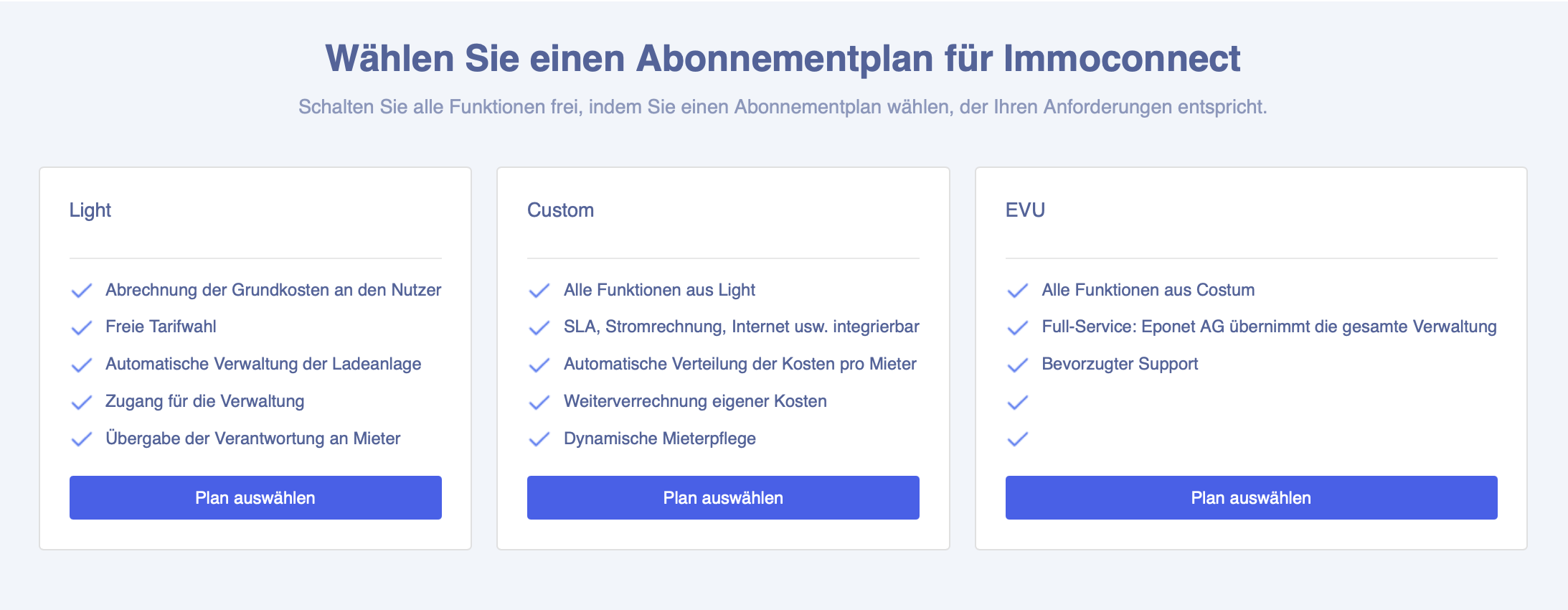
Mit ImmoConnect Light werden die Grundkosten eines Ladepunktes/Monat dem Benutzer monatlich abgerechnet.
Die ImmoConnect Custom Funktion kann vom Betreiber (z.B. Installationspartner oder Verwaltung) genutzt werden, um die Grundkosten eines Ladepunktes/Monat und allfällige Zusatzleistungen wie Ladestationsmiete, Service- und Unterhaltspauschale, etc mit dem Benutzer monatlich abzurechnen.
DIe ImmoConnect EVU Schnittstelle entlastet einen Inhaber, Betreiber oder eine Verwaltung vollständig. Eponet bezahlt die EVU Stromrechnung, pflegt die Änderungen der Strompreise und kümmert sich mit der Eponet Software um eine automatische Onboarding Funktion der Benutzer.
Voraussetzung für ImmoConnect EVU ist ein eigener Stromzähler für die E-Mobilitäts-Komponenten.
ImmoConnect wird von Eponet verwaltet.
Grundeinstellung
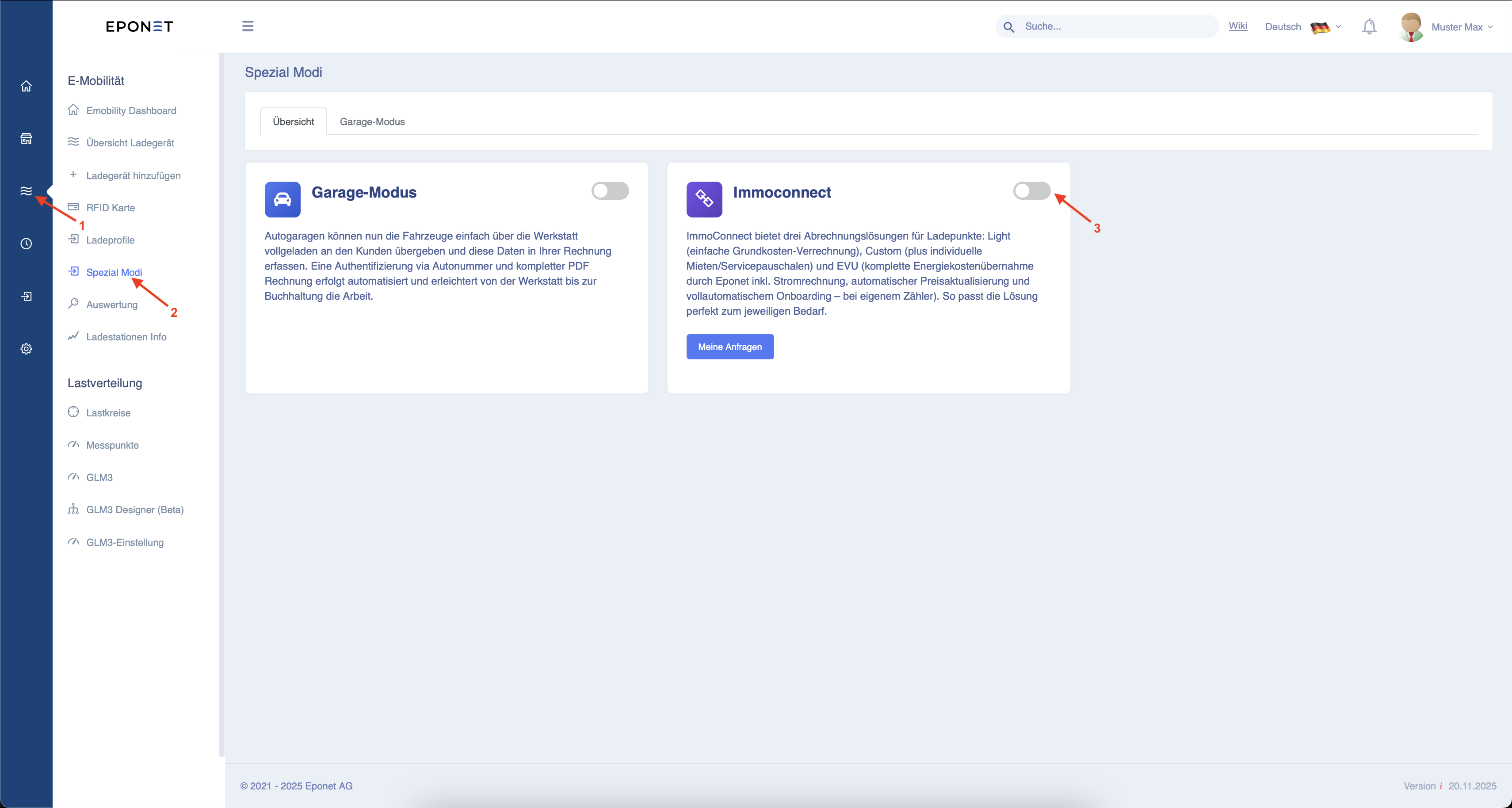
Folgen Sie als erstes den Pfeilen 1 und 2.
Sie können nun ImmoConnect mit einem Klick auf den Button beim Pfeil3 aktivieren.
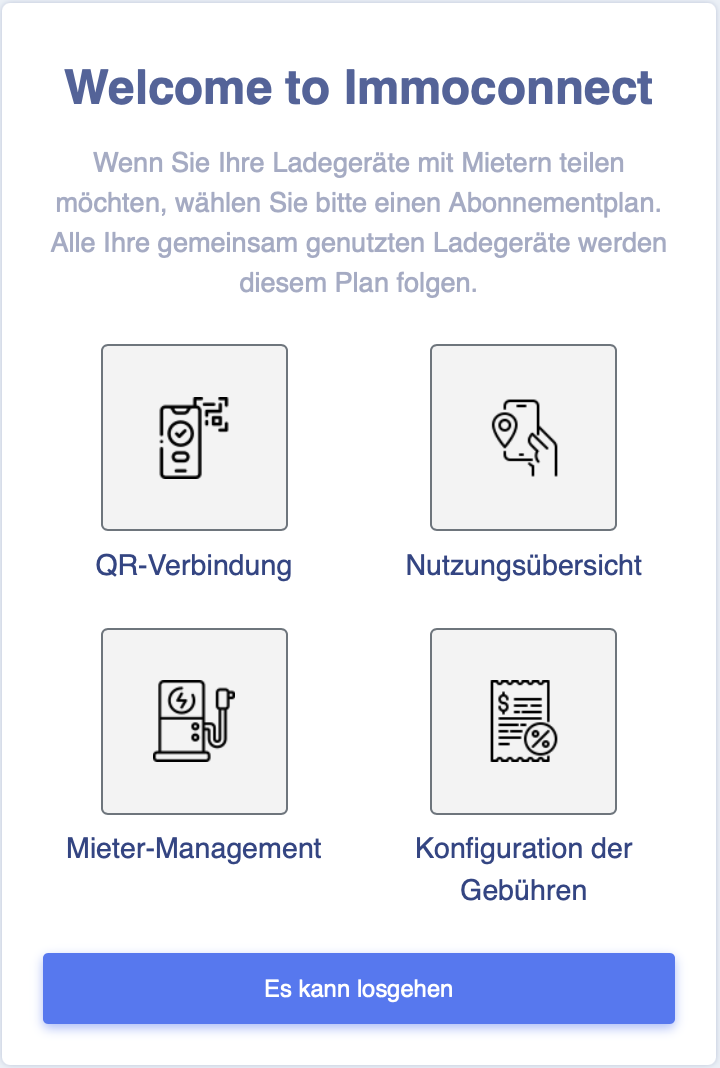
Nun öffnet sich folgendes Fenster. Klicken Sie hier auf "Es kann losgehen".
Wählen Sie nun den von Ihnen gewünschten Abonnementplan.
Brauchen Sie Hilfe bei der Entscheidung, welcher Plan für Sie der richtige ist, klicken Sie hier.
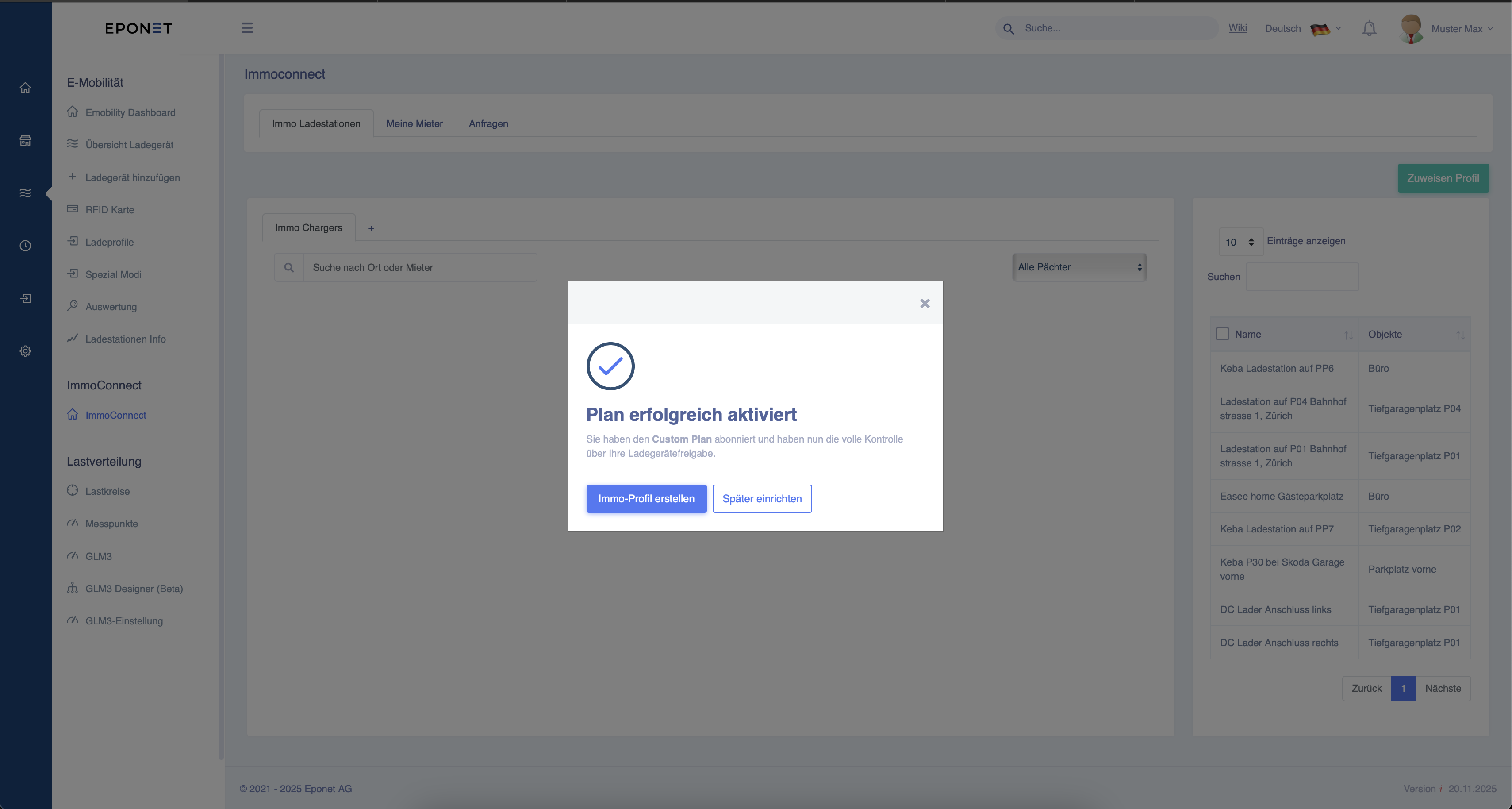
Sobald Sie sich für einen Plan entschieden haben, werden Sie folgende Meldung erhalten.
Sie können nun direkt zu den Einstellungen gelangen, indem Sie auf "Immo-Profil erstellen" klicken.
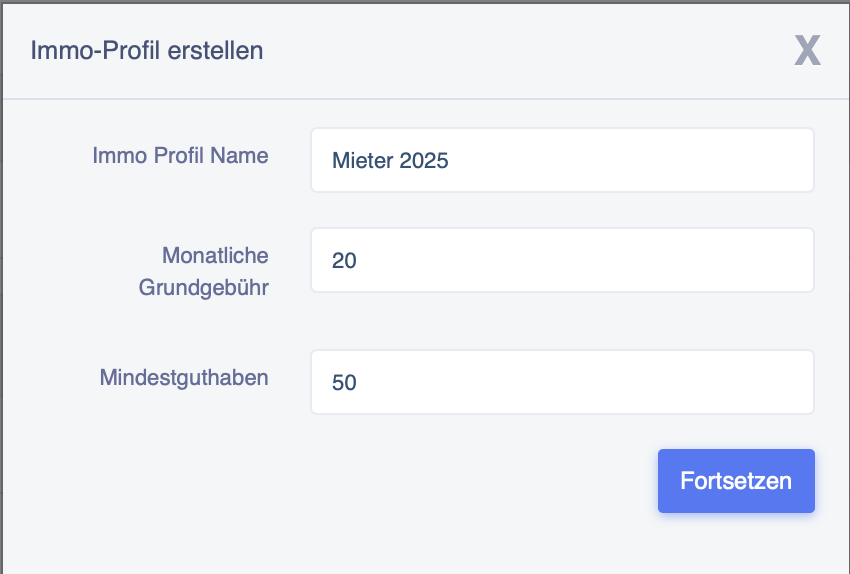
Geben Sie hier nun den Namen des Profils ein.
Zudem können Sie hier definieren, was die Ladestation den Mieter im Monat an Grundgebühren kostet und wie viel Geld dieser mindestens an Kontoguthaben für eine Ladung auf Seinem Eponet Konto haben muss.
Klicken Sie anschliessend auf "Fortsetzen".
Nun öffnet sich folgendes Fenster.
Sie können nun folgendes einstellen:
1. Soll die Ladestation auch an Feiertagen genutzt werden können?
2. Wird die Ladestation nach dem scannen des QR-Codes automatisch an einen Mieter vergeben oder benötigt der Mieter eine Bestätigung durch Sie als Verwalter?
3. Darf der Mieter der Ladestation diese als öffentlich verfügbar kennzeichnen und öffentliche Ladungen erlauben?
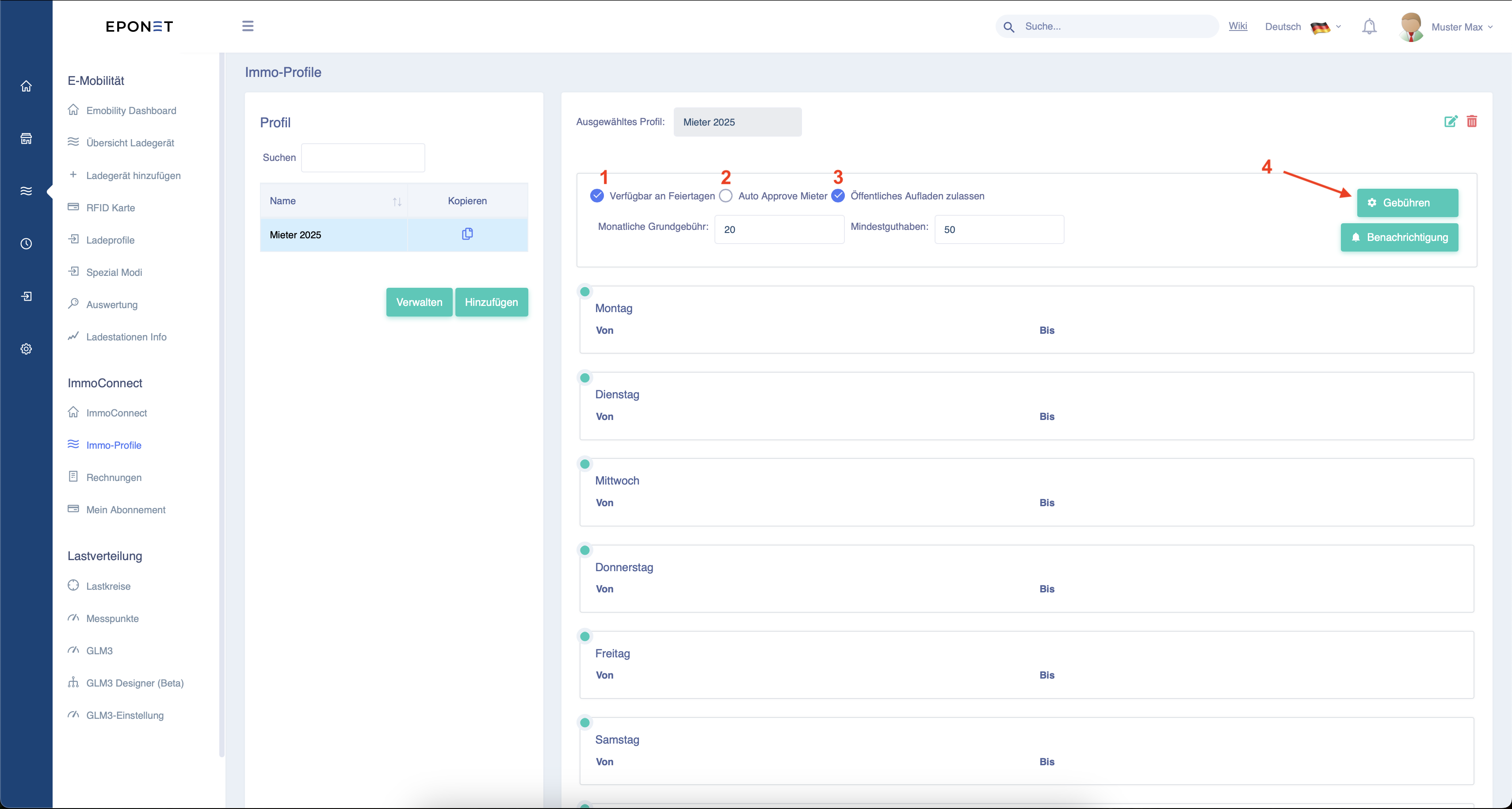
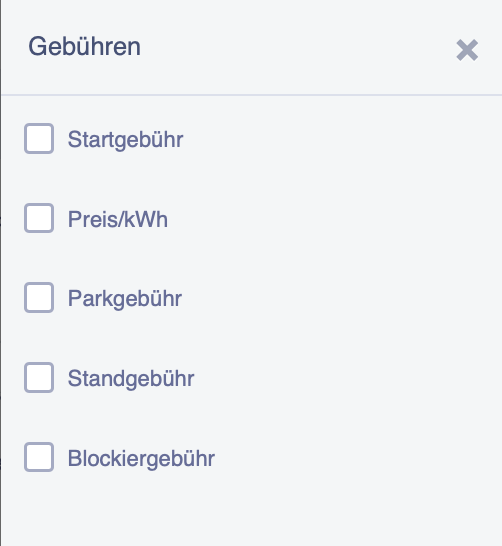
Klicken Sie nun auf den Button beim Pfeil 4, um die Ladegebühren einzustellen.
Wählen Sie nun aus, welche Gebühren entrichtet werden sollen.
Sobald Sie diese ausgewählt haben, scrollen Sie auf der Seite ganz nach unten und klicken Sie beim Pfeil 5 auf "Hinzufügen".
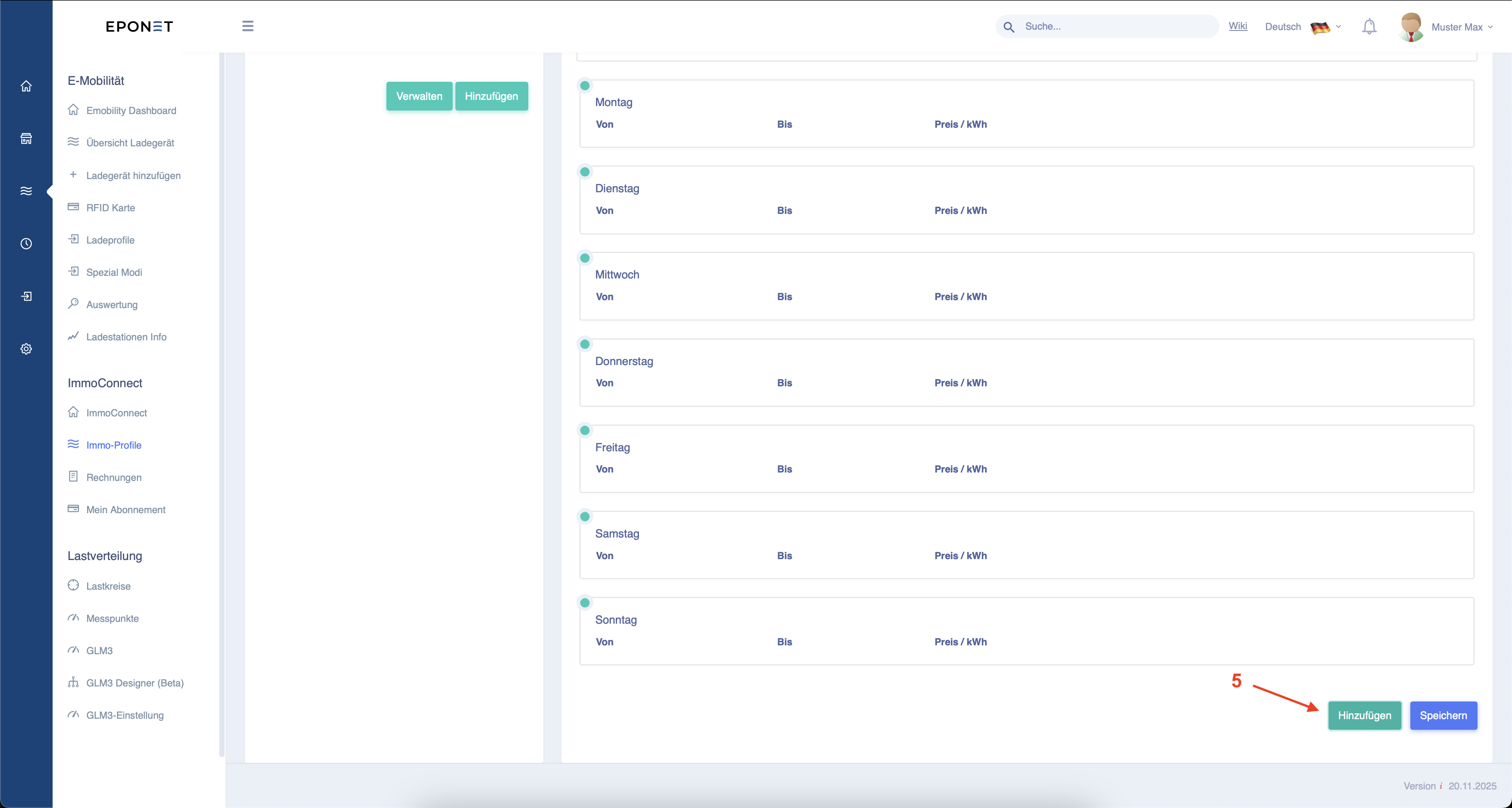
Wählen Sie die Wochentage aus und die Zeiten, an welchen geladen werden darf. Klicken Sie im Anschluss auf "Hinzufügen".
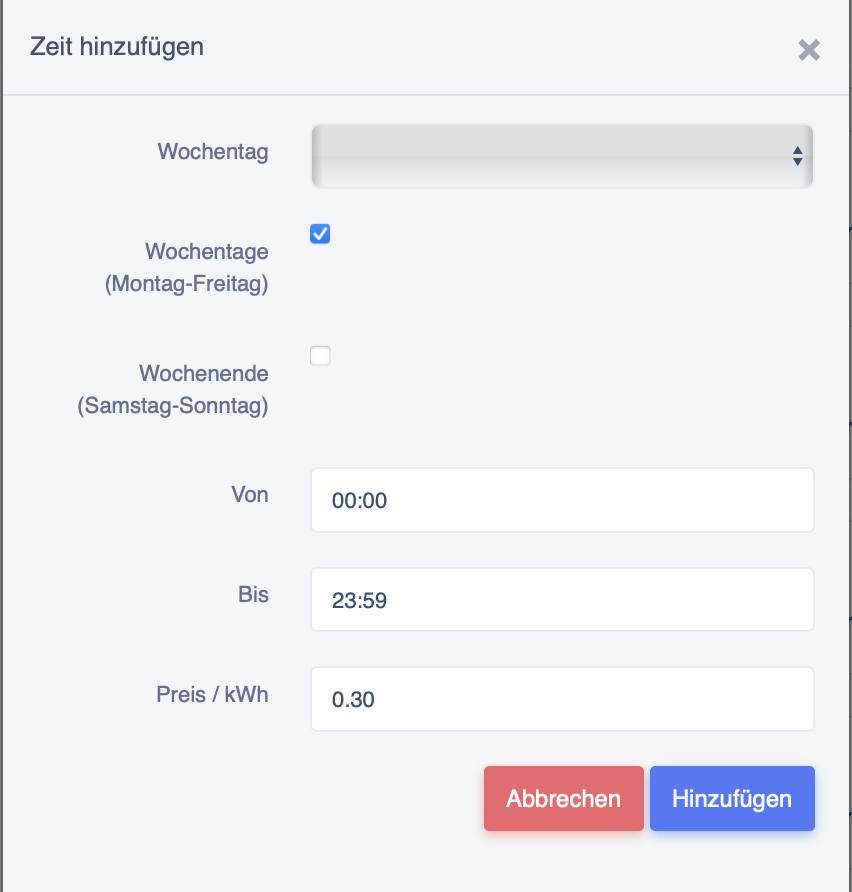
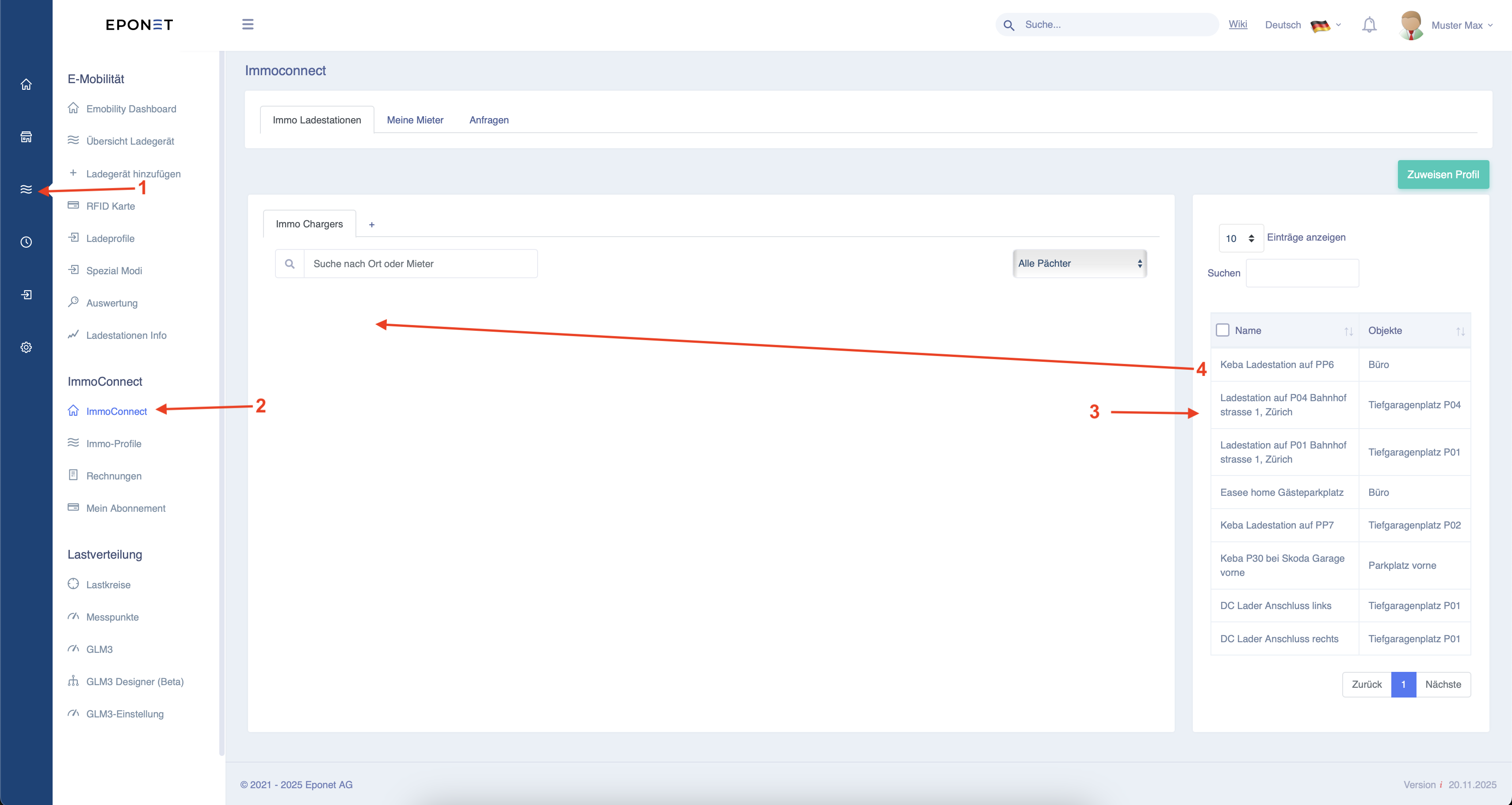
Im Anschluss, sollte dies etwa so aussehen.
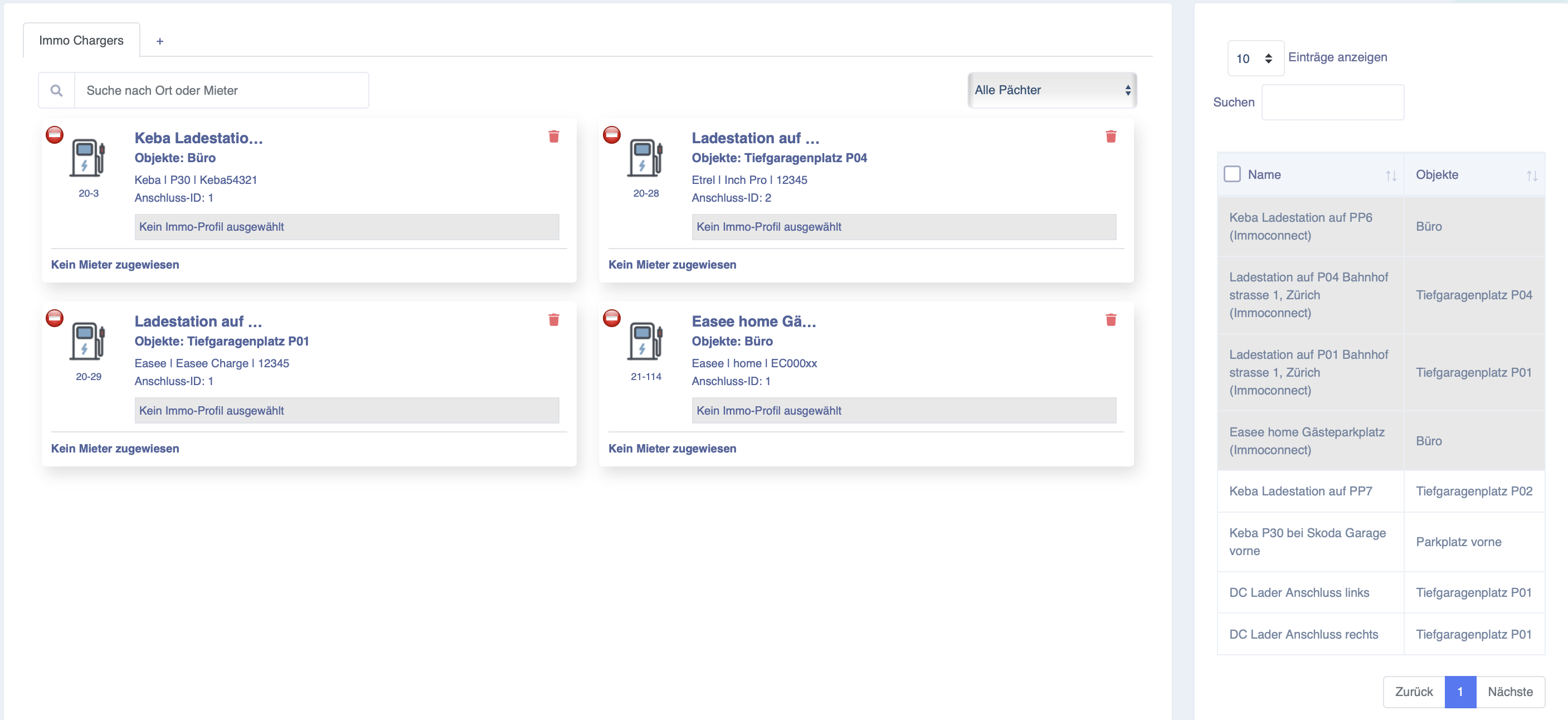
Nun müssen Sie das zuvor erstellte Profil, der Ladestation zuweisen.
Klicken Sie hierzu auf "Kein Immo-Profil ausgewählt".
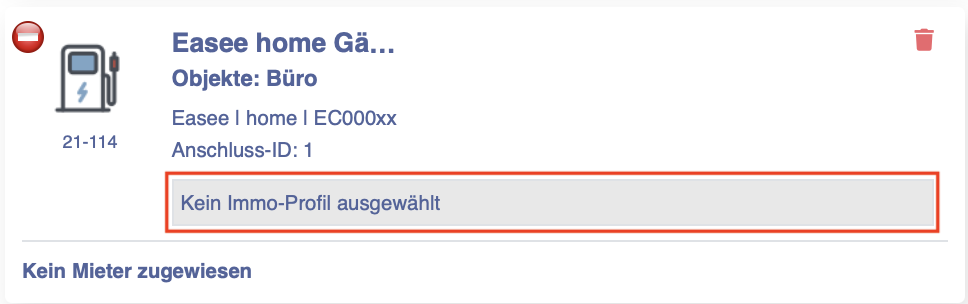
Klicken Sie nun auf "Add Or Change Immo-Profile".
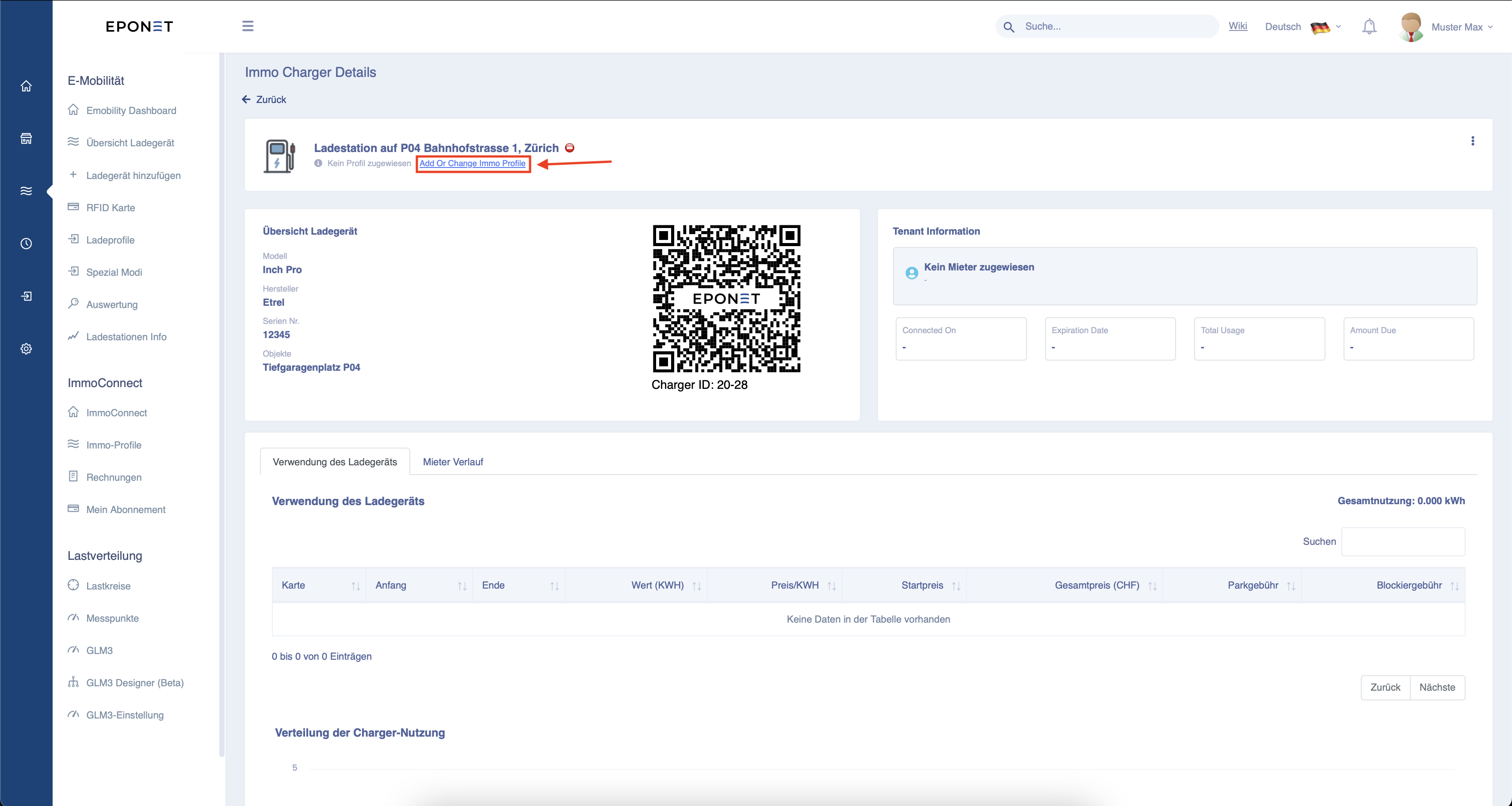
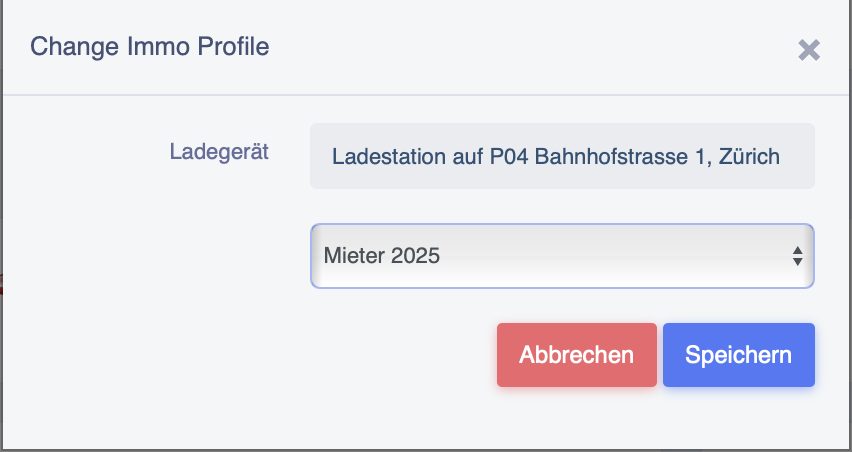
Wählen Sie nun das gewünschte Profil aus und bestätigen Sie dies mit Speichern.
Nun sehen Sie das Profil bei der Ladestation hinterlegt.
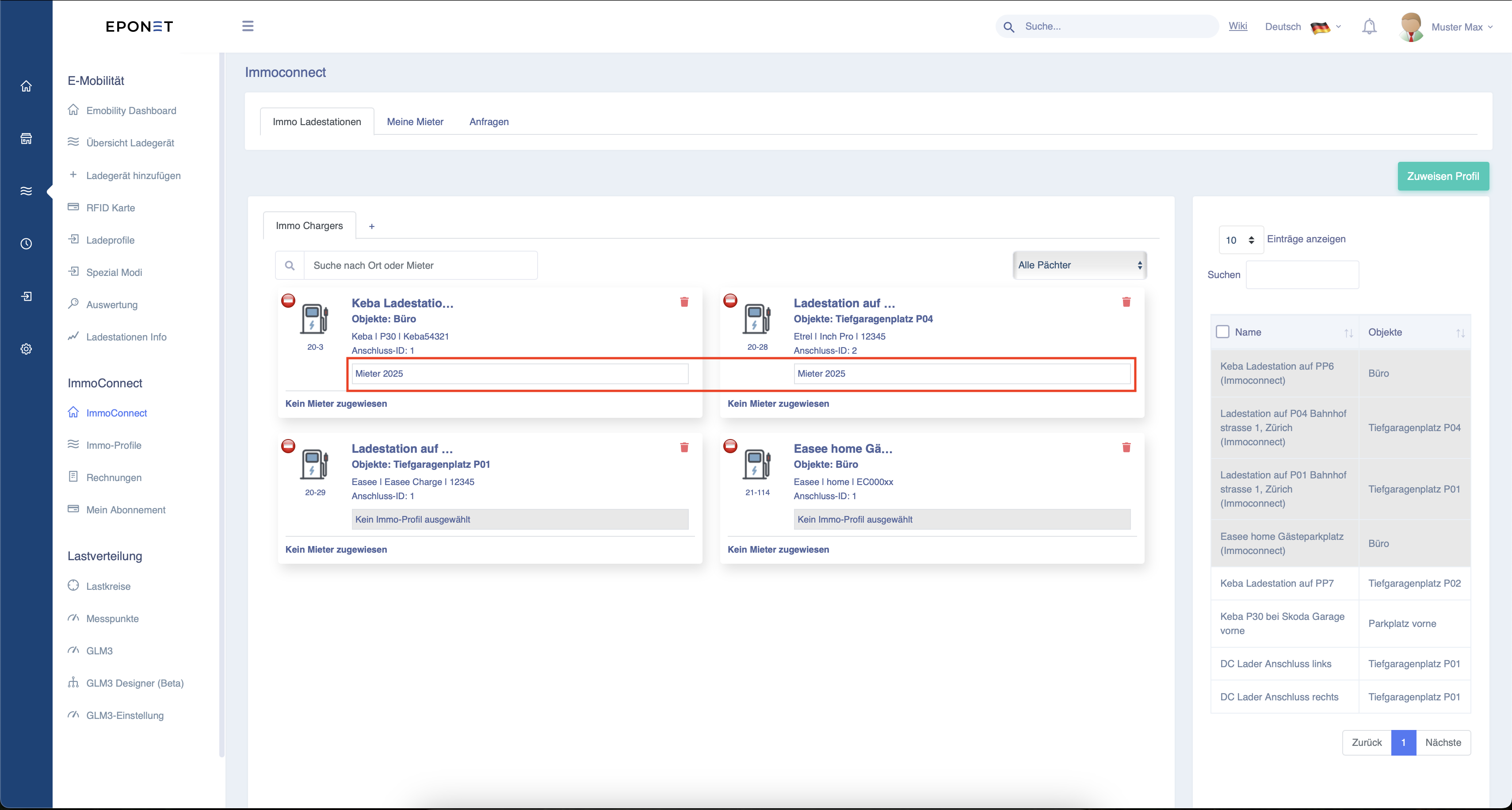
Nun ist alles bereit, dass der Mieter die Ladestation mittels QR-Code mieten kann.
Ladestation mieten
Hier finden Sie die Anleitung, wie Sie sich an einer Ladestation über ImmoConnect onboarden können.
Scannen Sie als erstes den QR-Code an der Ladestation mit der Kamera Ihres Smartphones ab. Nun sollte sich diese Seite öffnen.
Klicken Sie hier auf "Use via Immoconnect" und anschliessend unten auf weiter.
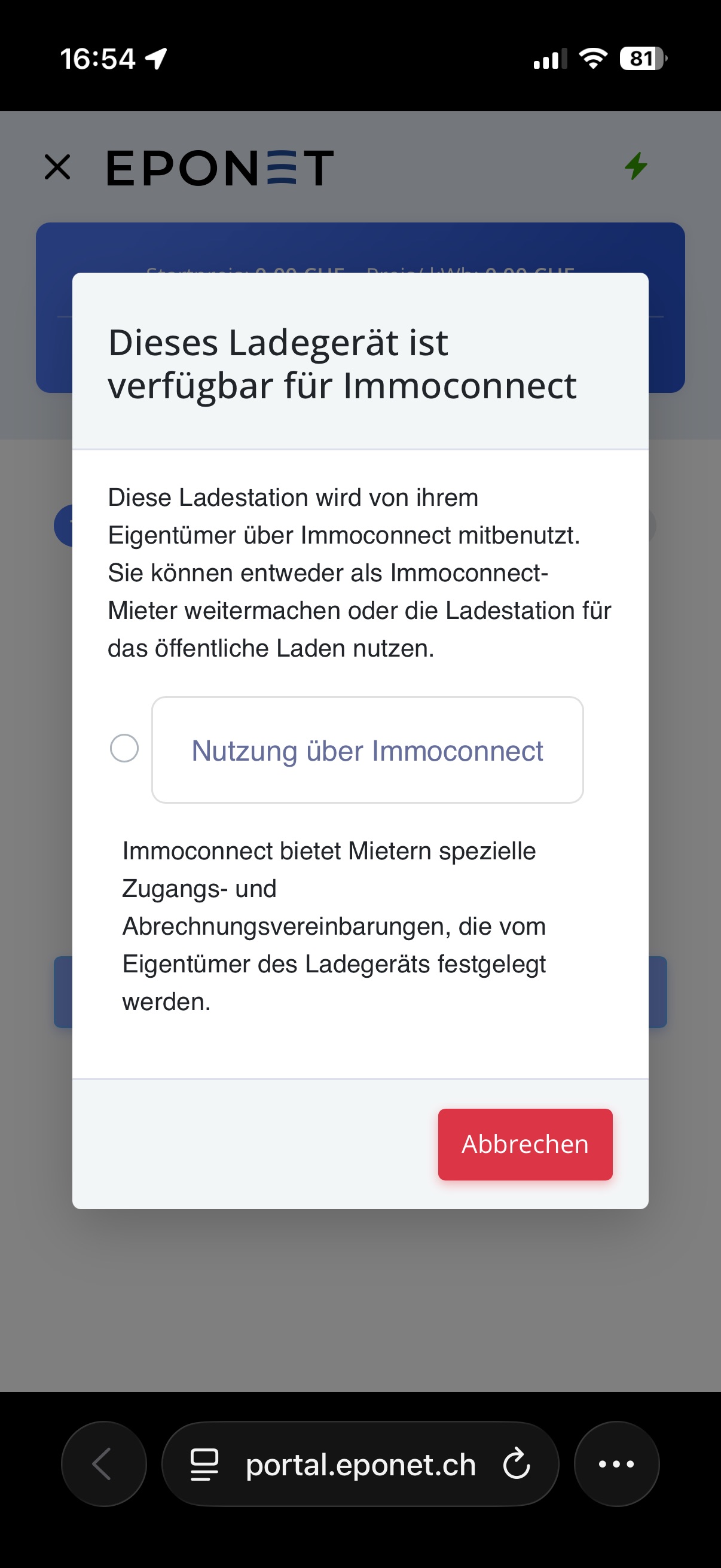
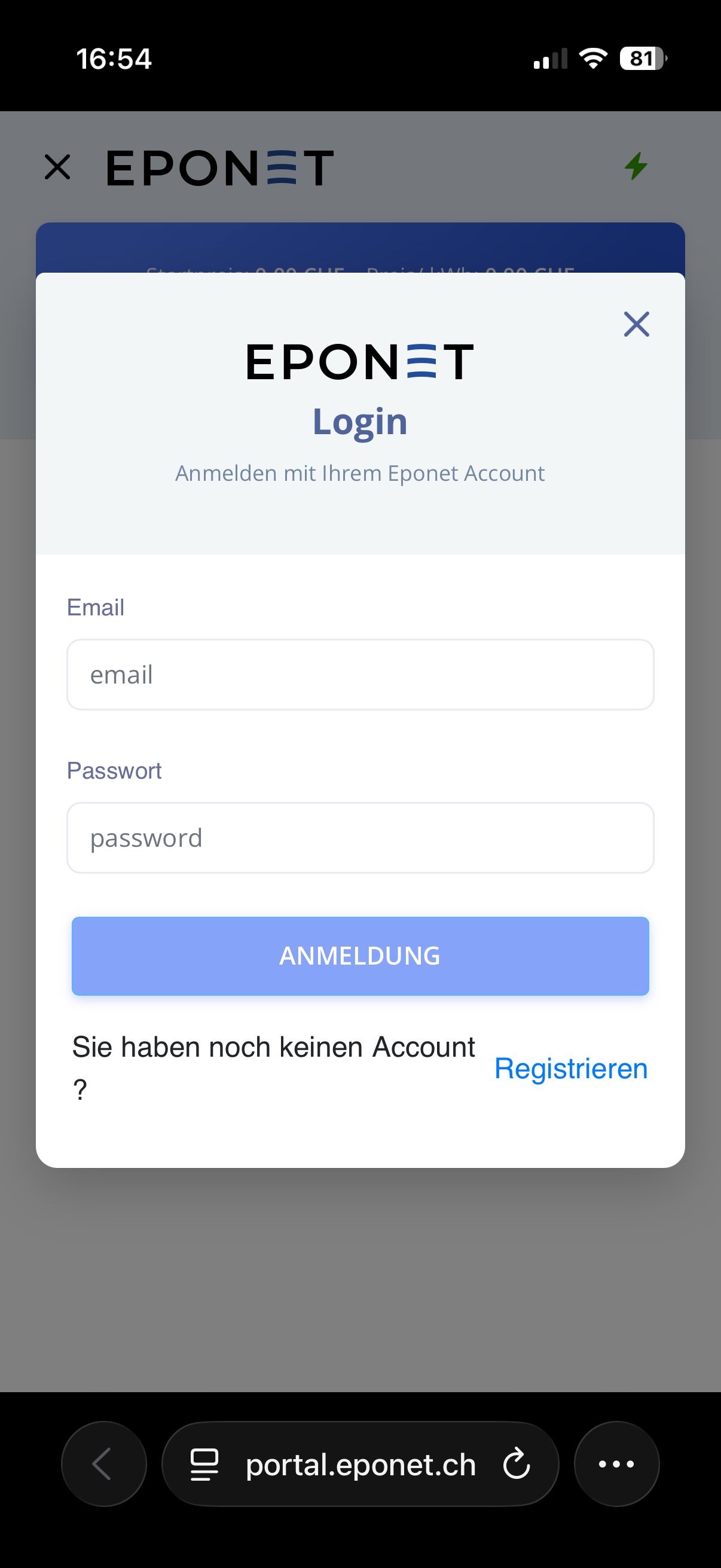
Nun können Sie sich mit Ihrem Eponet Account anmelden.
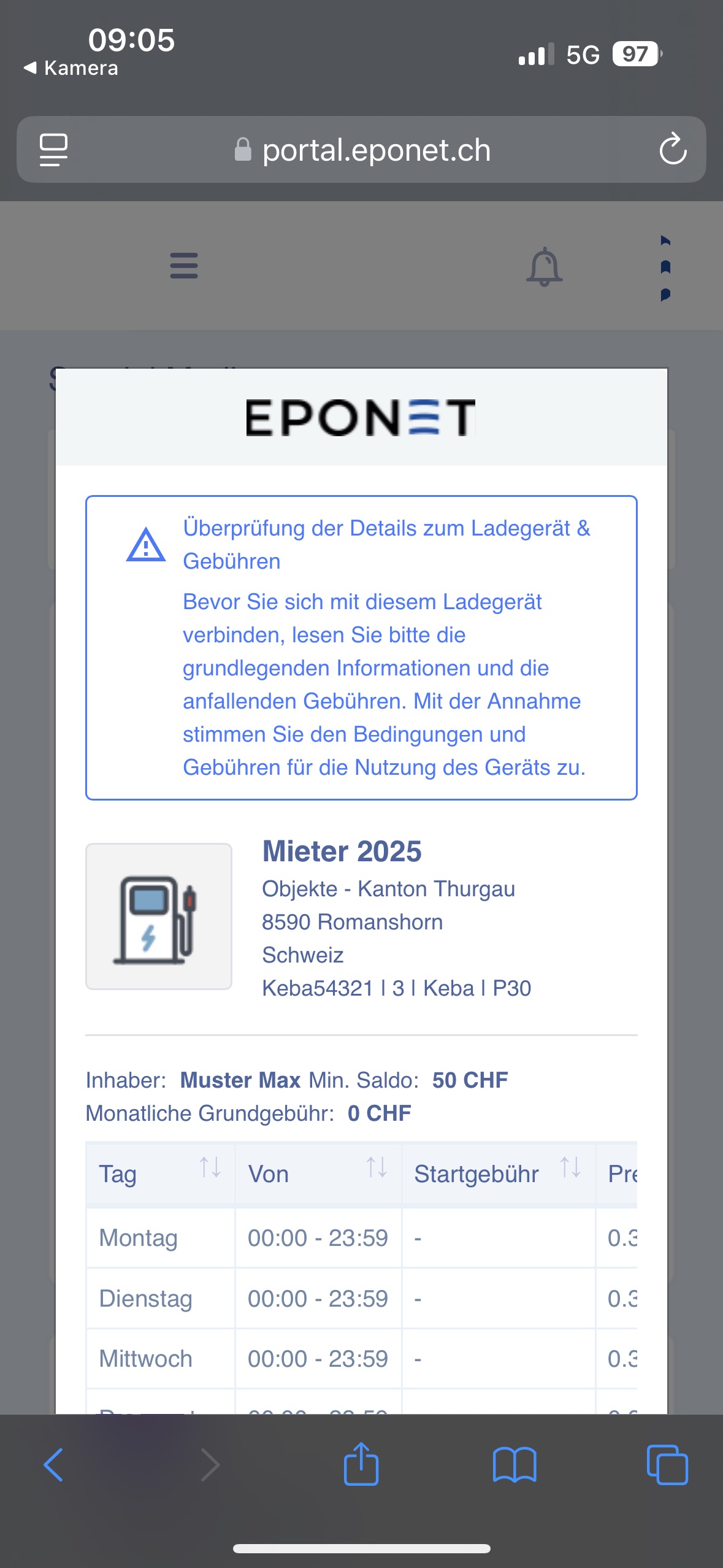
Nach erfolgreicher Anmeldung finden Sie auf dieser Seite die Bedingungen.
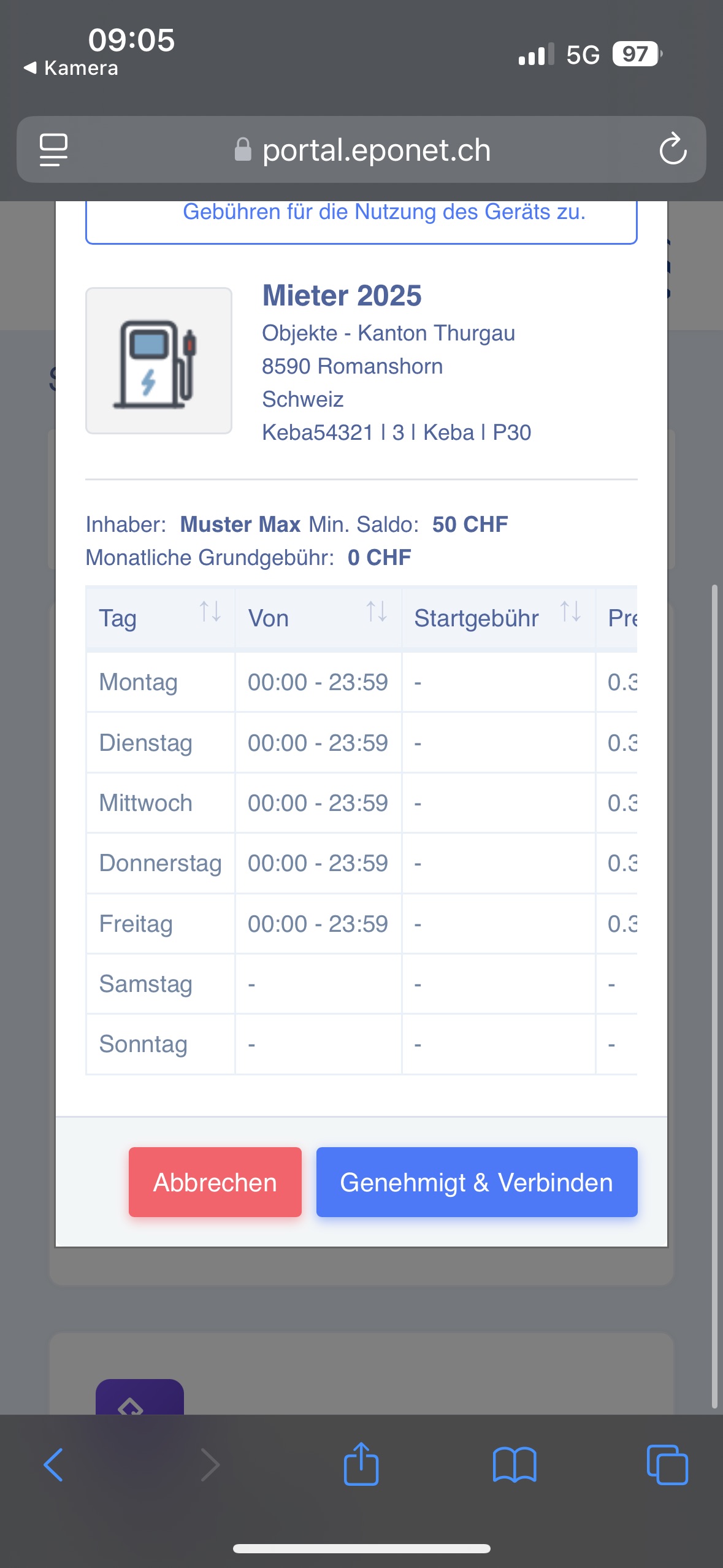
Scrollen Sie ganz nach unten und klicken auf "Genemigt & Verbinden" um die Ladestation zu mieten.
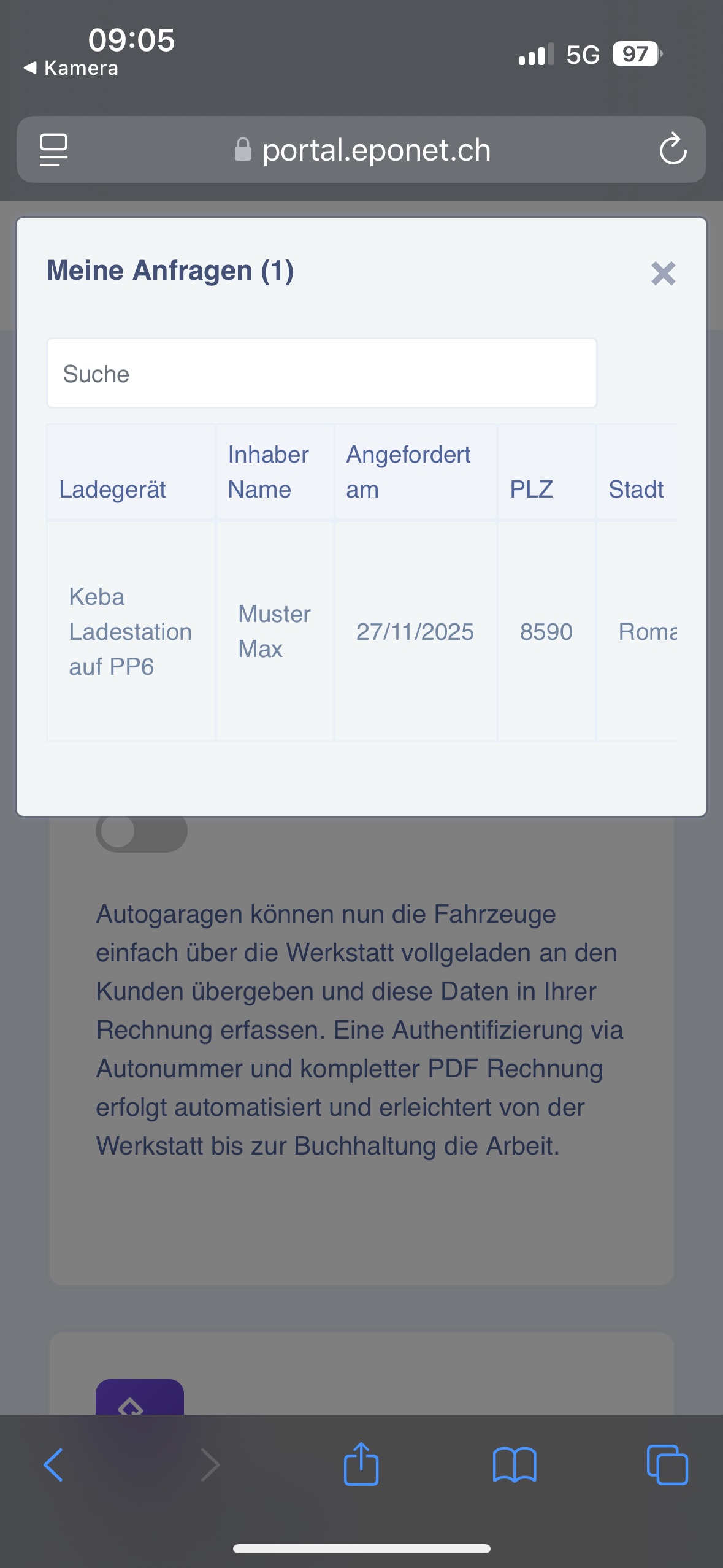
Sie haben nun erfolgreich die Ladestation angefragt. Nun kann die Verwaltung Ihre Anfrage prüfen und ggf. annehmen.
Nachdem die Mietanfrage durch die Verwaltung bestätigt wurde, können Sie die von Ihnen gemieteten Ladestationen auf der Eponet APP unter dem Reiter "ImmoConnect" einsehen.
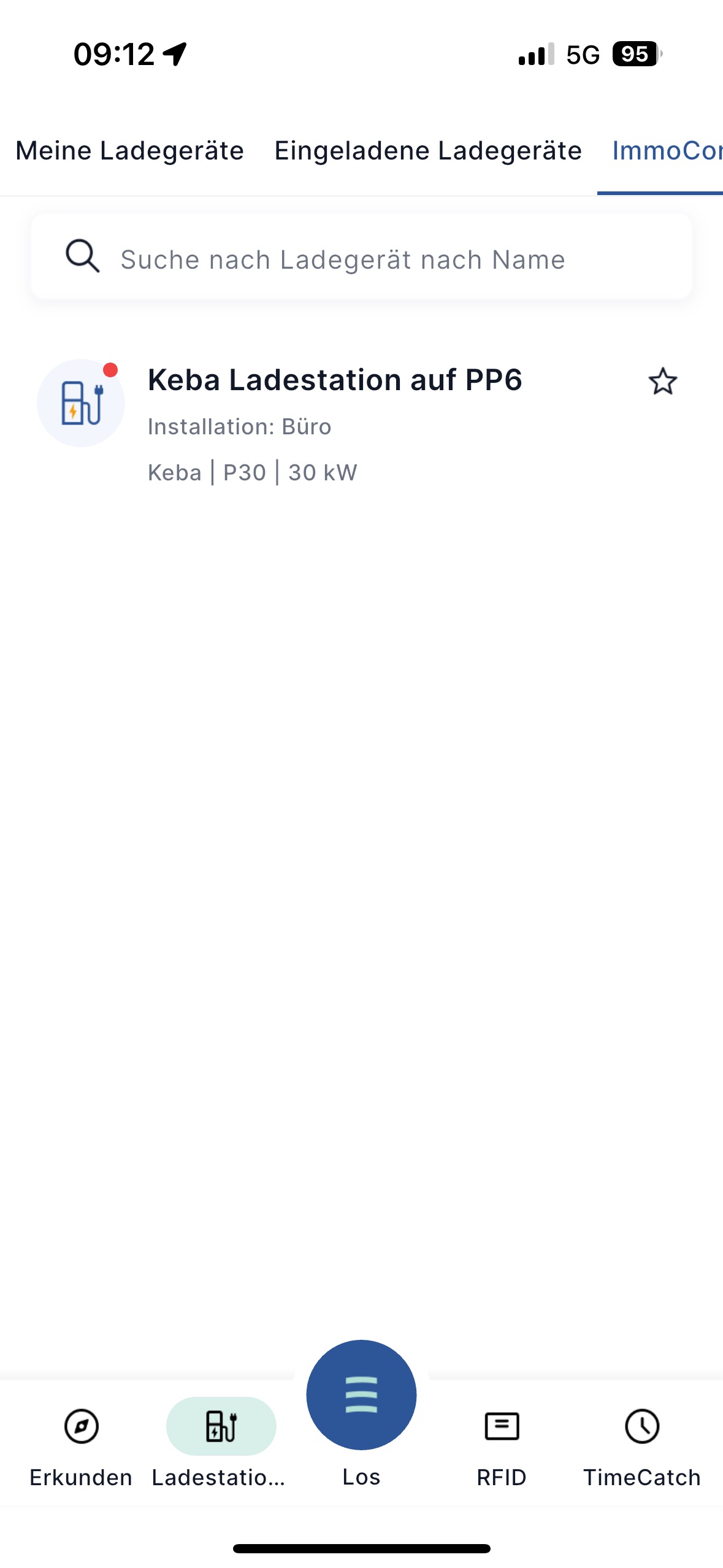
Ab diesem Zeitpunkt, können Sie an dieser Ladestation laden.