Dies ist eine kostenpflichtige Funktion. Das Eponet Sales-Team steht Ihnen hierzu gerne zur Verfügung.
### Aktivierung und Einrichtung Der Garage-Modus wird unter E-Mobilität > Spezial Modi aktiviert: [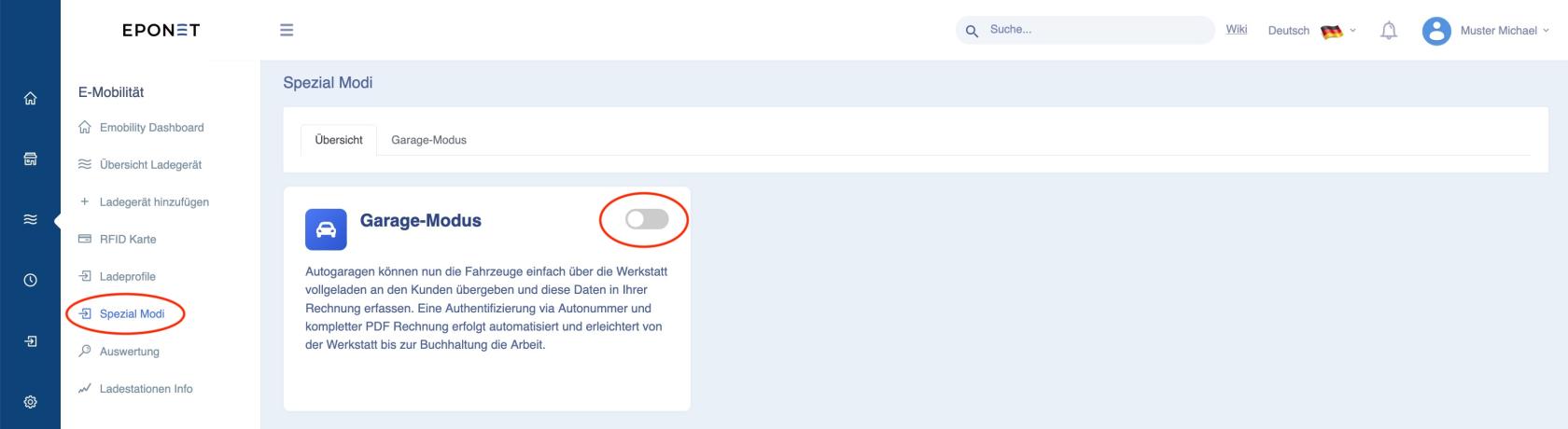](https://wiki.eponet.ch/uploads/images/gallery/2025-10/bildschirmfoto-2025-10-22-um-08-50-00.jpg) Nach dem Aktivieren öffnet sich das Konfigurationsfenster wo Sie die gewünschten Ladegeräte für diese Funktion auswählen, die Mitarbeiter wo diese Funktion benützen dürfen hinzufügen und deren E-Mail Adresse dazu einstellen können. #### Schritt 1: Ladegerät hinzufügen Klicken Sie Ladegeräte an, welche für den Garage-Modus benutzt werden sollen und wählen Sie das Ladeprofil aus. Fahren Sie fort mit der grünen Taste "Nächste": [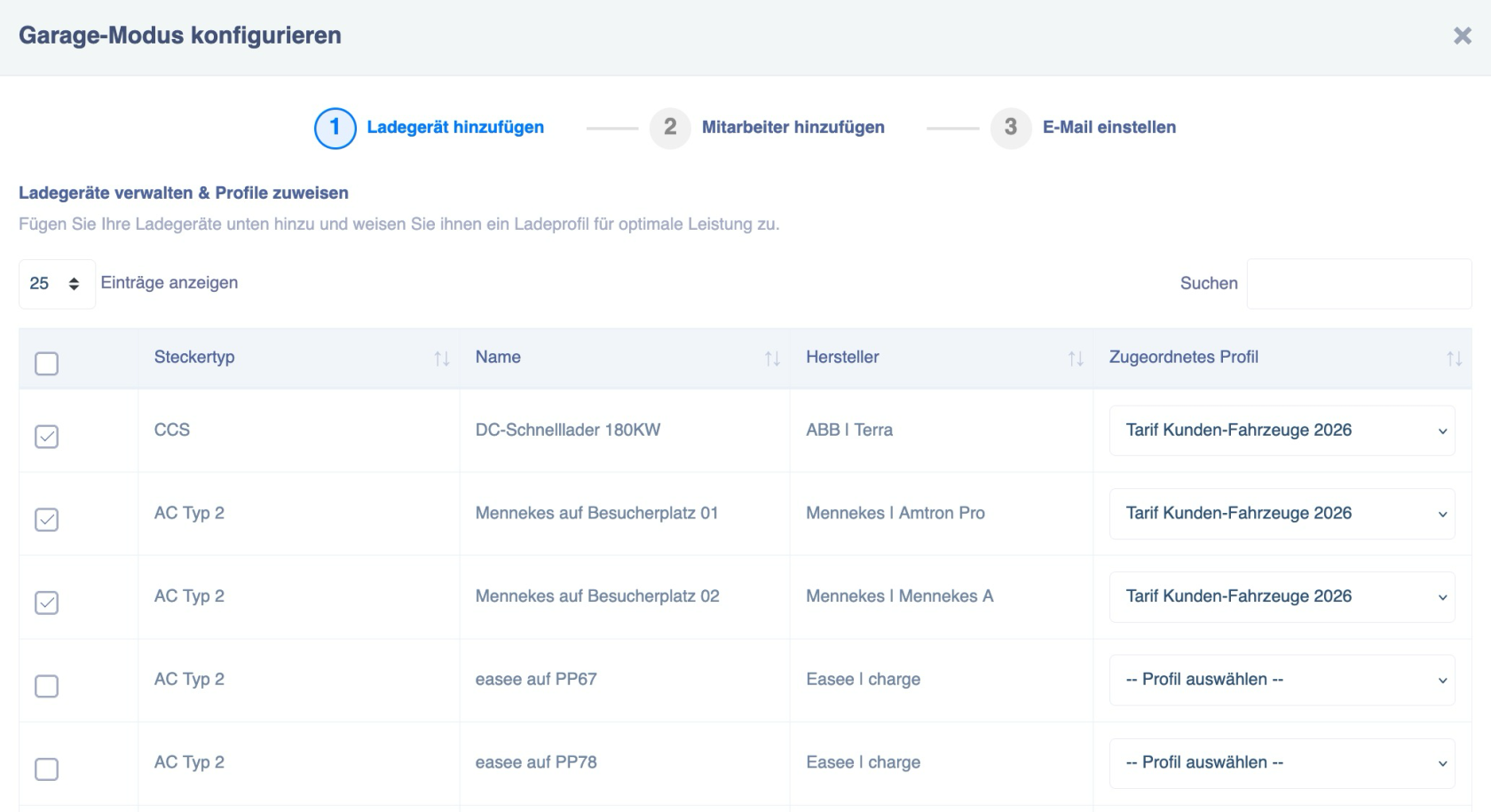](https://wiki.eponet.ch/uploads/images/gallery/2025-10/FSFgrafik.png)  #### Schritt 2: Mitarbeiter hinzufügen Wählen Sie nun die Mitarbeiter aus, welche mit Ihrem Smartphone und der Eponet Go App den Garage-Modus benützen dürfen. Die entscheidende Schnittstelle ist die "E-Mail Adresse" die hier hinterlegt ist.Nutzt der Mitarbeiter auf seinem Smartphone die Eponet Go App mit seinem privaten Account (private E-Mail Adresse), dann muss hier die private E-Mail Adresse hinterlegt werden, nur so kann er den Garage-Modus benutzen.
Fahren Sie nach der Auswahl weiter mit der grünen Taste "Nächste": [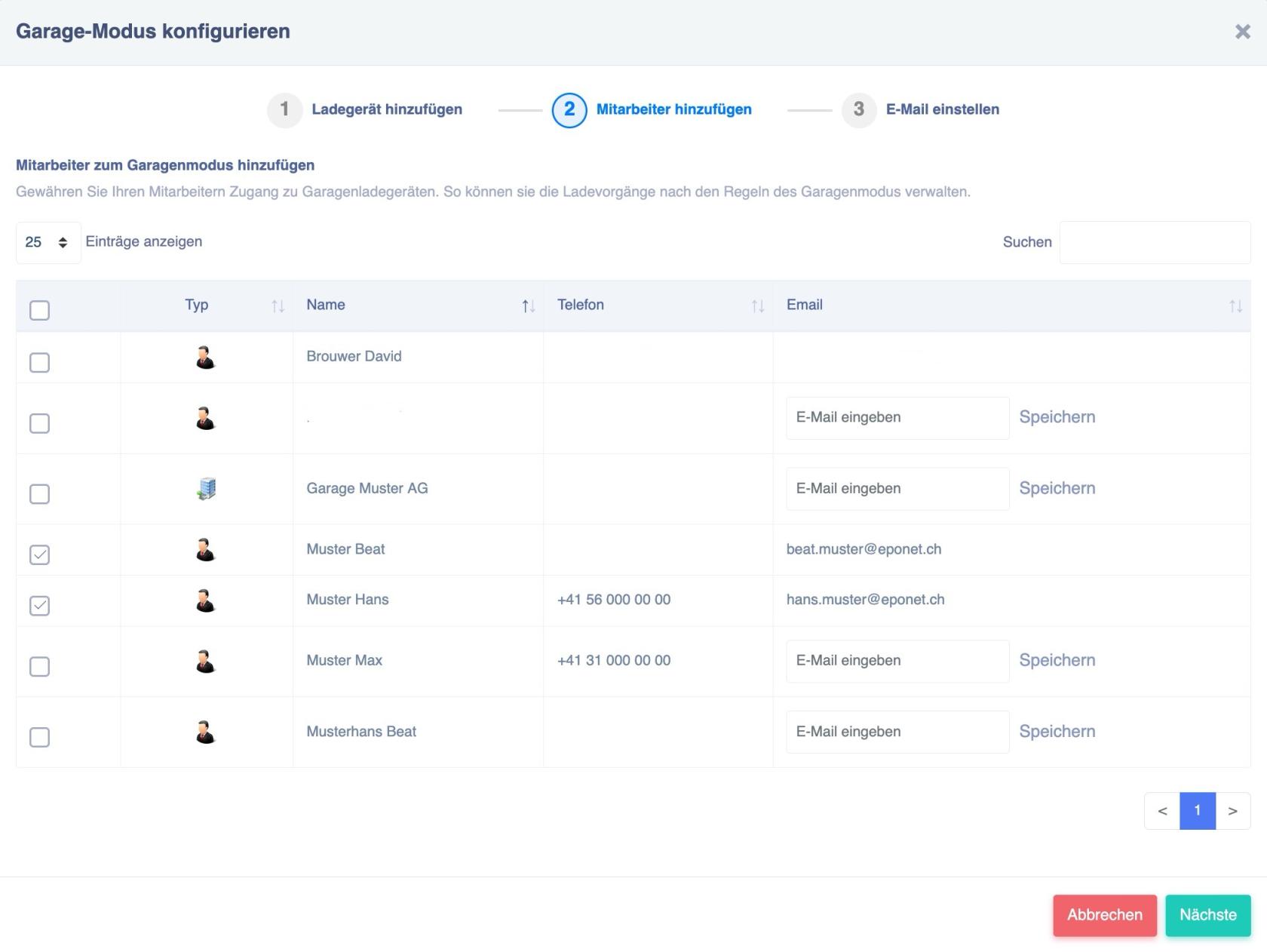](https://wiki.eponet.ch/uploads/images/gallery/2025-10/bildschirmfoto-2025-10-22-um-09-19-19.jpg) #### Schritt 3: E-Mail für die Rechnungen / Quittungen erfassen [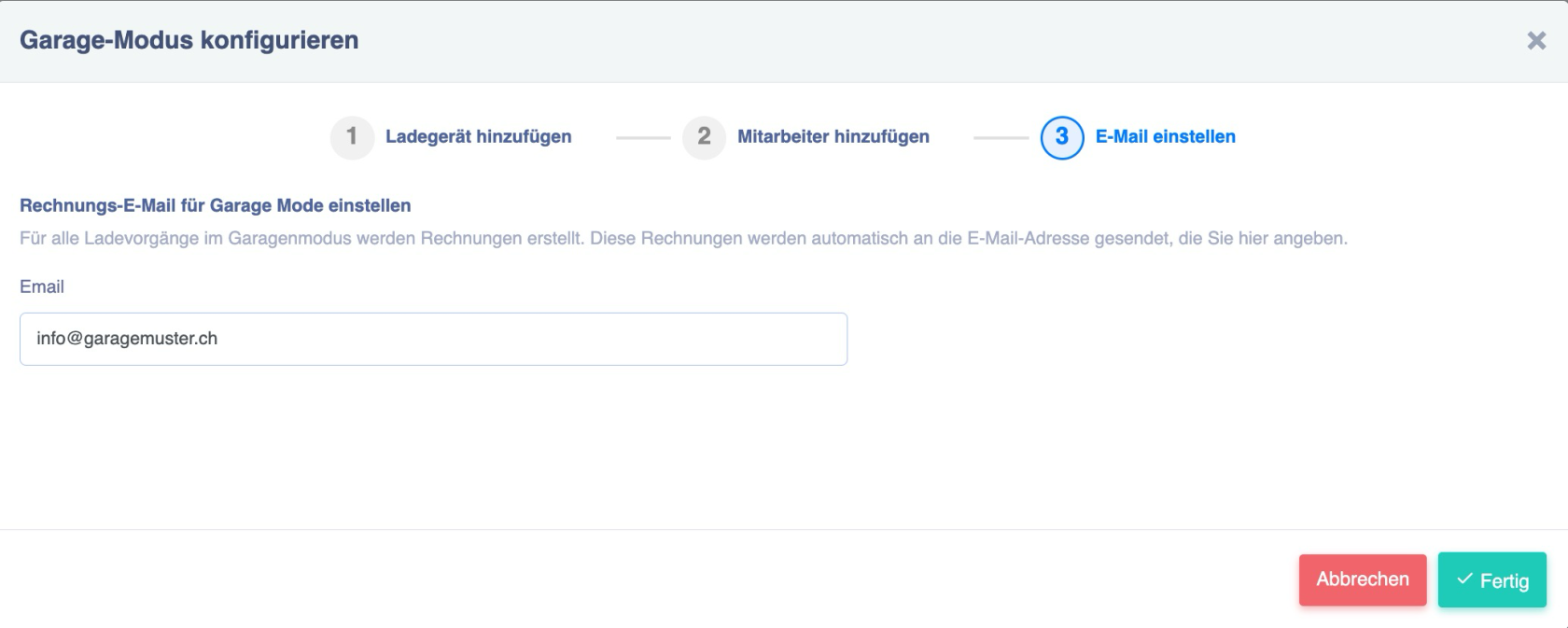](https://wiki.eponet.ch/uploads/images/gallery/2025-10/P6vgrafik.png) #### Übersicht-Seite Nun sehen Sie am Schluss die Übersicht Seite mit der Konfiguration: [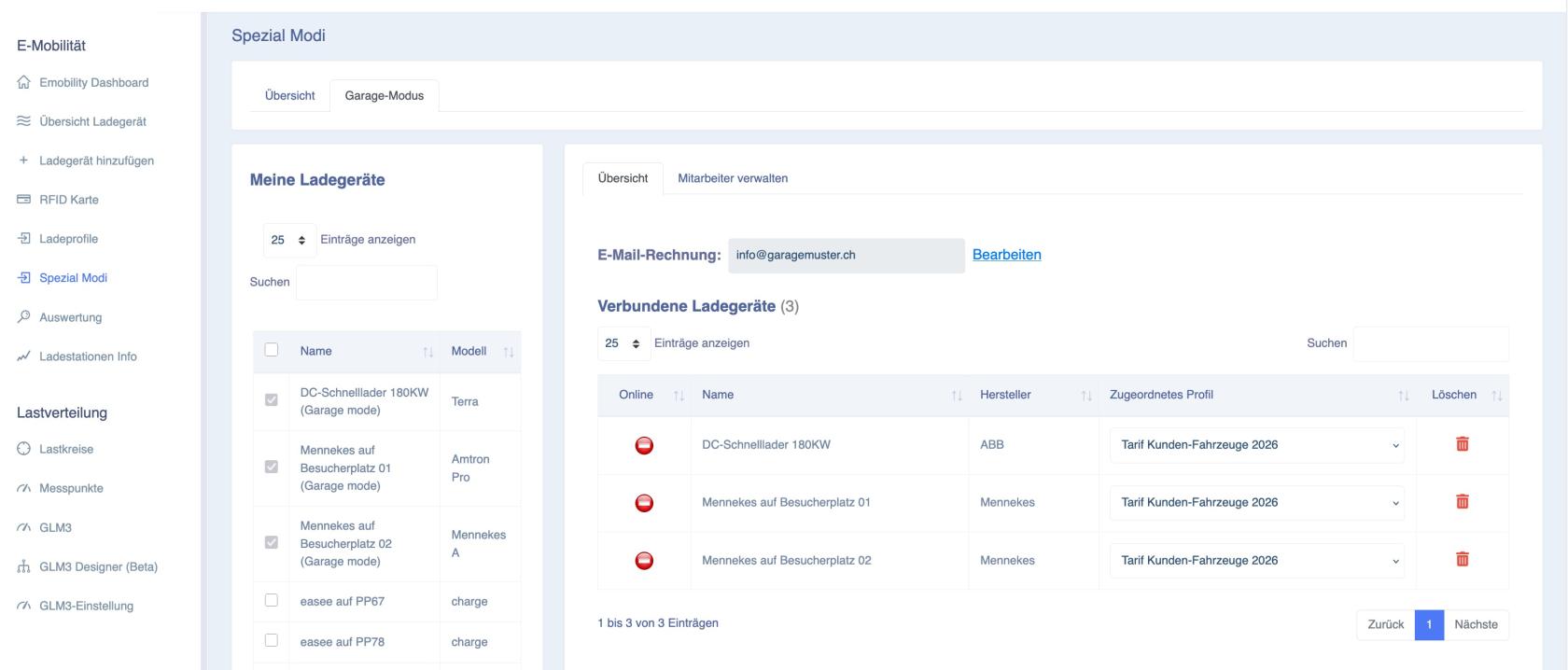](https://wiki.eponet.ch/uploads/images/gallery/2025-10/bildschirmfoto-2025-10-22-um-09-38-09.jpg) Nach der Konfiguration - sehen Sie bei der Rückkehr zum Reiter Spezial-Modi auf einen Blick, dass die Funktion konfiguriert ist. Durch klicken auf Garage-Modus kommen Sie zurück zur Übersicht Seite, wo Sie die Einstellungen der E-Mail Adresse für Rechnungsversand, Verbundene Ladestationen oder die Mitarbeiter verwalten können: [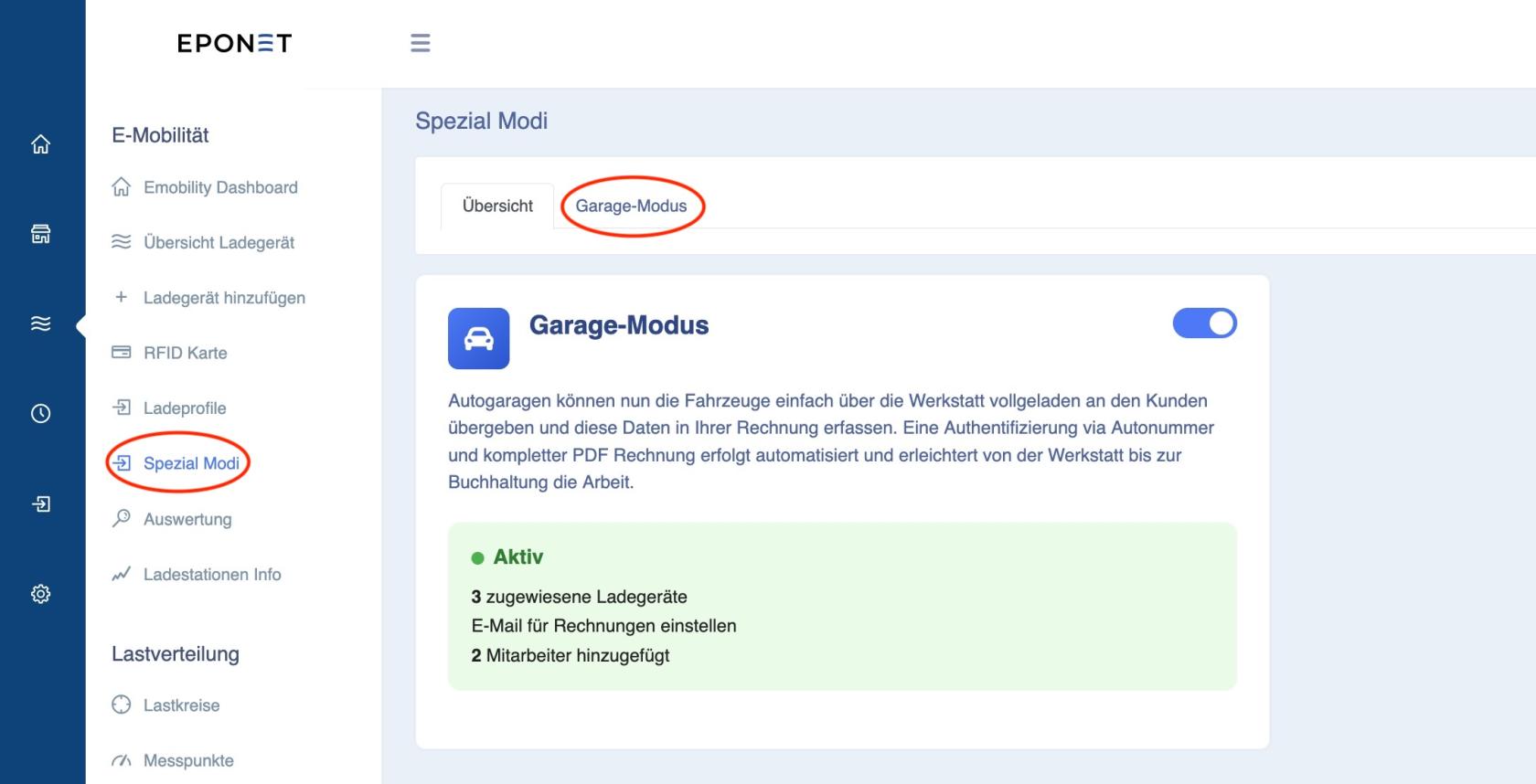](https://wiki.eponet.ch/uploads/images/gallery/2025-10/bildschirmfoto-2025-10-22-um-16-32-16.jpg) Auf der linken Seite können Sie Ladestationen zum Garage-Modus hinzufügen und bei Mitarbeiter verwalten einen Mitarbeiter aus der Liste entfernen oder hinzufügen: [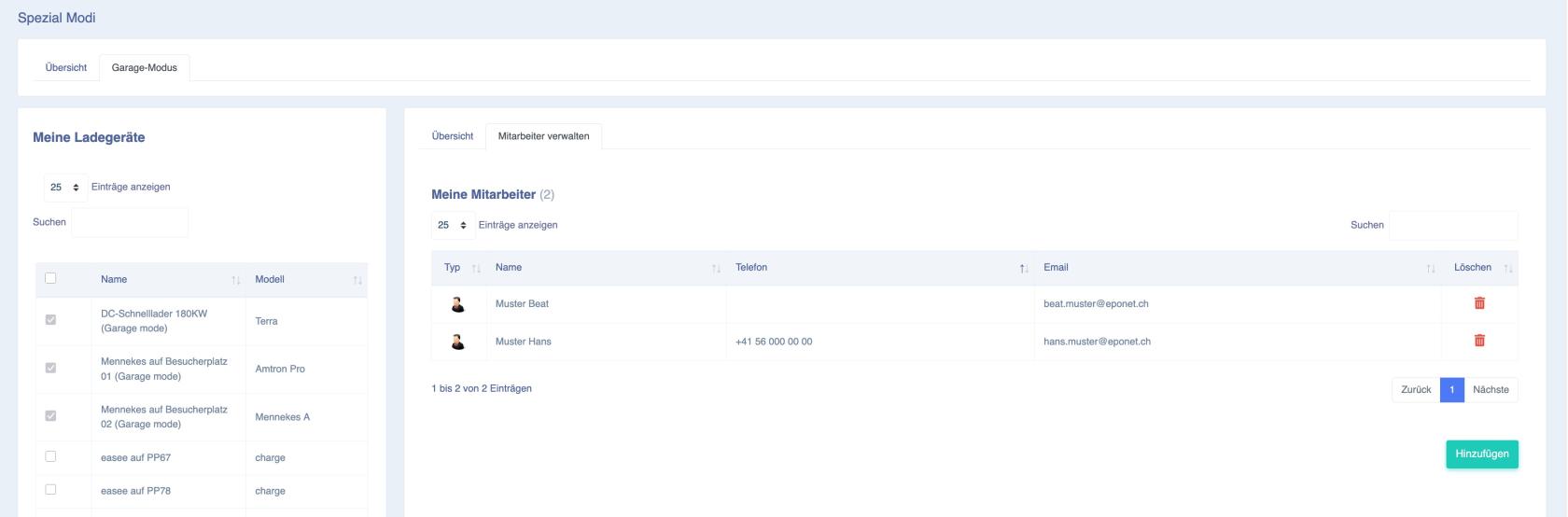](https://wiki.eponet.ch/uploads/images/gallery/2025-10/bildschirmfoto-2025-10-22-um-16-37-31.jpg)Möchten Sie die E-Mail Adresse des Mitarbeiters ändern (diese regelt die Berechtigung für die Bedienung aus seinem Eponet Go App), ändern Sie die E-Mail Adresse in den Kontakten.
# Garage-Modus - Bedienung aus der Eponet Go App Diese Seite beschreibt die Bedienung mit der Eponet Go App für den Werkstatt-Mitarbeiter. #### Schritt 1 - Eponet Konto erstellen Der Werkstatt-Mitarbeiter benötigt ein eigenes Eponet Konto. Das Konto erstellen ist kostenlos und [hier beschrieben](https://wiki.eponet.ch/books/das-eponet-portal/page/eponet-konto-erstellen). #### Schritt 2 - Eponet Go App herunterladen Das Eponet Go App ist kostenlos. Hier finden Sie den [Link zum Download](https://wiki.eponet.ch/books/das-eponet-portal/page/eponet-go-app). #### Schritt 3 - Verknüpfung Garage-Modus über E-Mail Adresse herstellen Loggen Sie sich mit Ihrer E-Mail-Adresse und Passwort vom Eponet Konto in die App ein. Der Administrator vom Eponet Konto des Betriebes benötigt genau diese E-Mail Adresse um Ihnen die Berechtigung für die Scan Funktion des Kennzeichens einzurichten. ### Bedienung für den Werkstatt-Mitarbeiter Sie möchten ein Kunden-Fahrzeug laden und stehen an einem Ladepunkt, wo für den Garage-Modus konfiguriert ist? Gehen Sie nach folgenden Schritten vor: #### Schritt 1 - Öffnen Sie die Eponet Go App und drücken Sie den "Los" Button um den QR-Code Scanner zu starten: 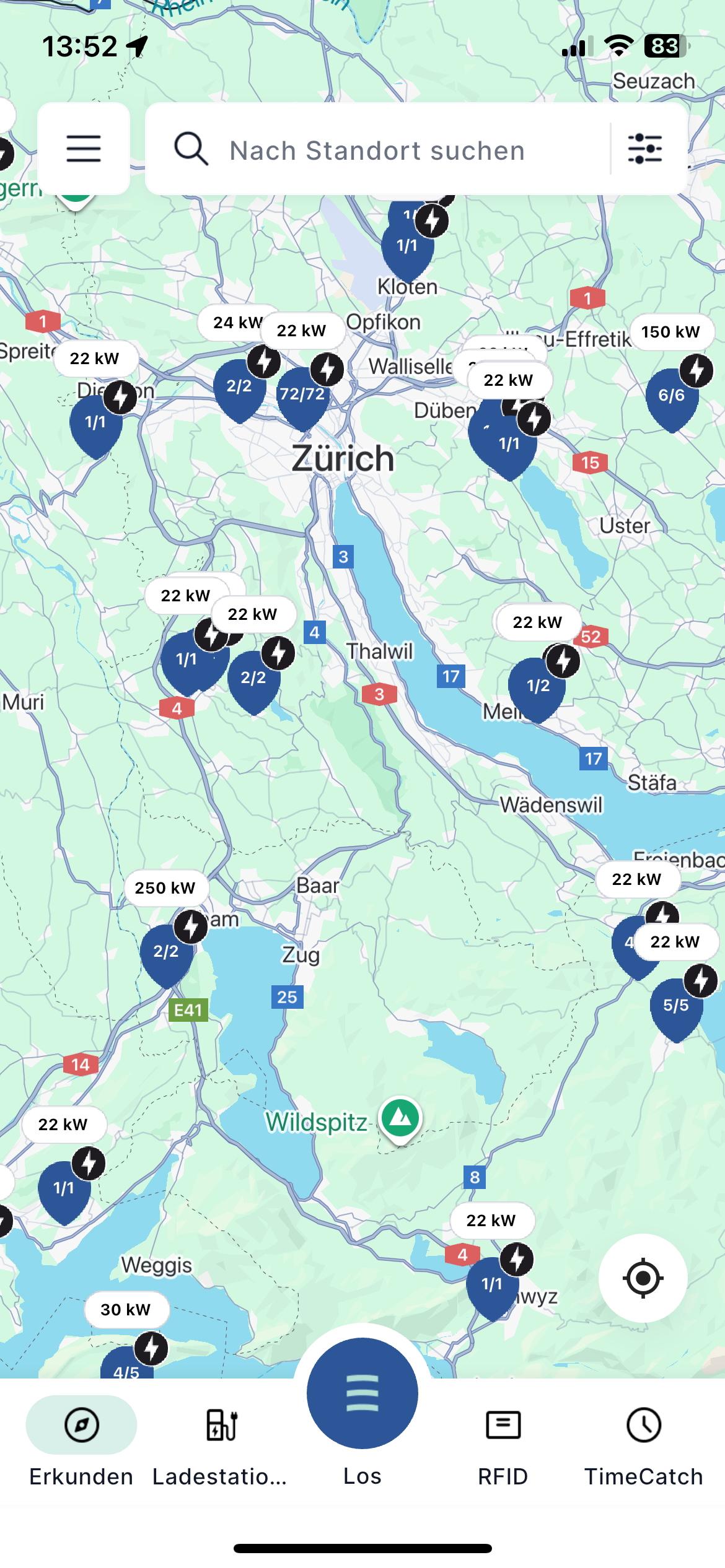 #### Schritt 2 - Scannen Sie den QR-Code auf der Ladestation Folgen Sie den Anweisungen der App: 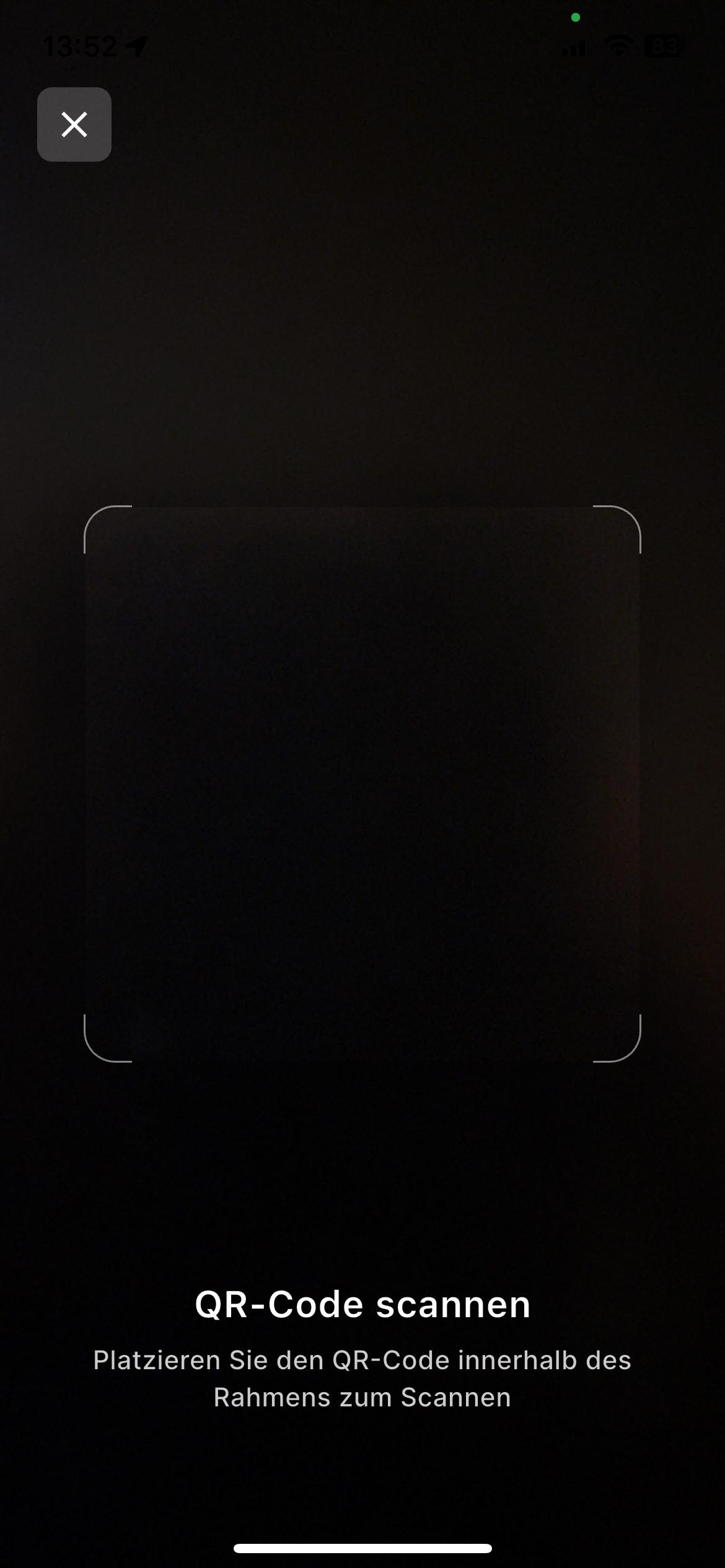 #### Schritt 3 - Lademodus auswählen Ist der QR-Code auch für öffentliches Laden, haben Sie die Auswahl für den Lademodus. Wählen Sie den Garagenmodus: 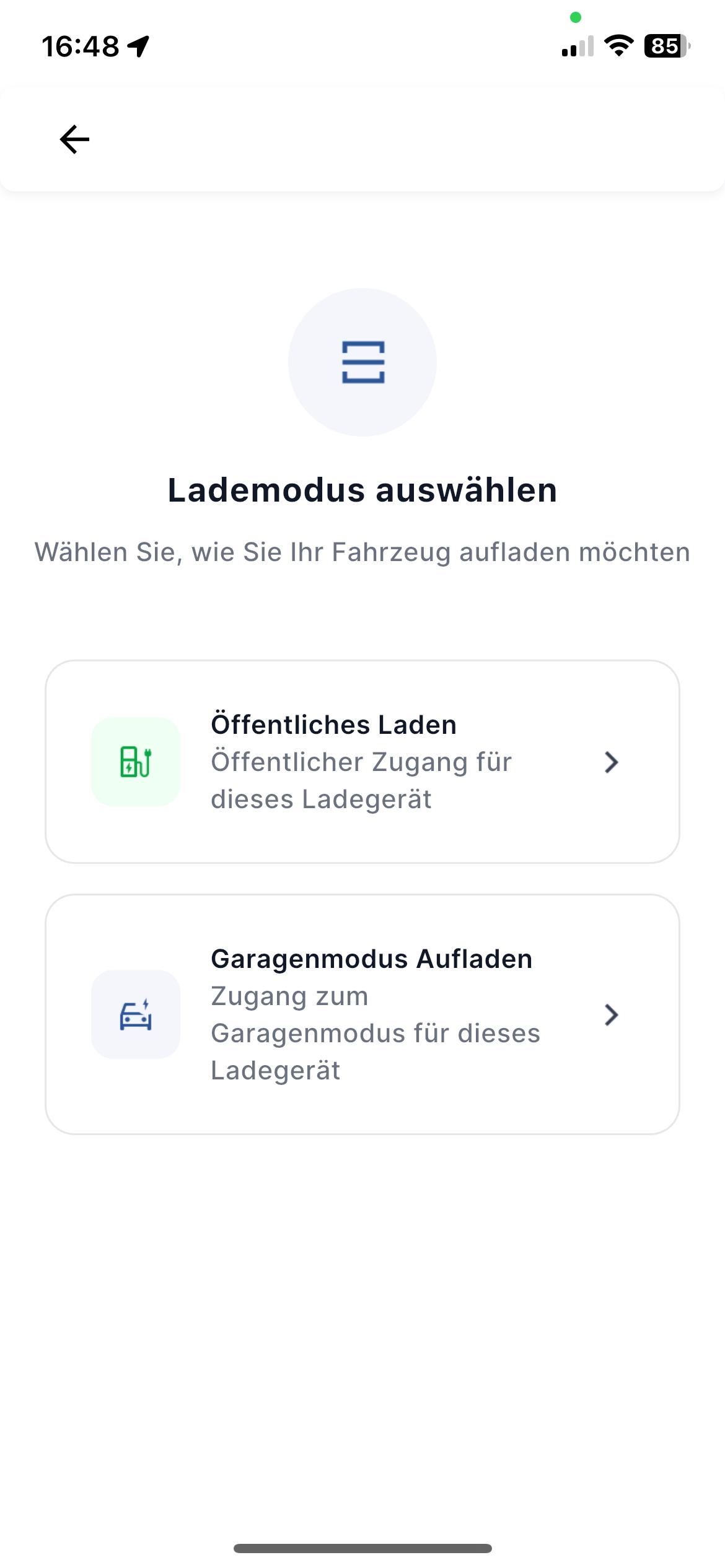 #### Schritt 4 - Scannen Sie das Kennzeichen des Kundenfahrzeuges Scannen Sie das Kennzeichen und kontrollieren Sie die Eingabe. Wiederholen Sie den Vorgang, wenn die Nummer des Kennzeichens nicht korrekt gescannt worden ist. Folgen Sie den Anweisungen. 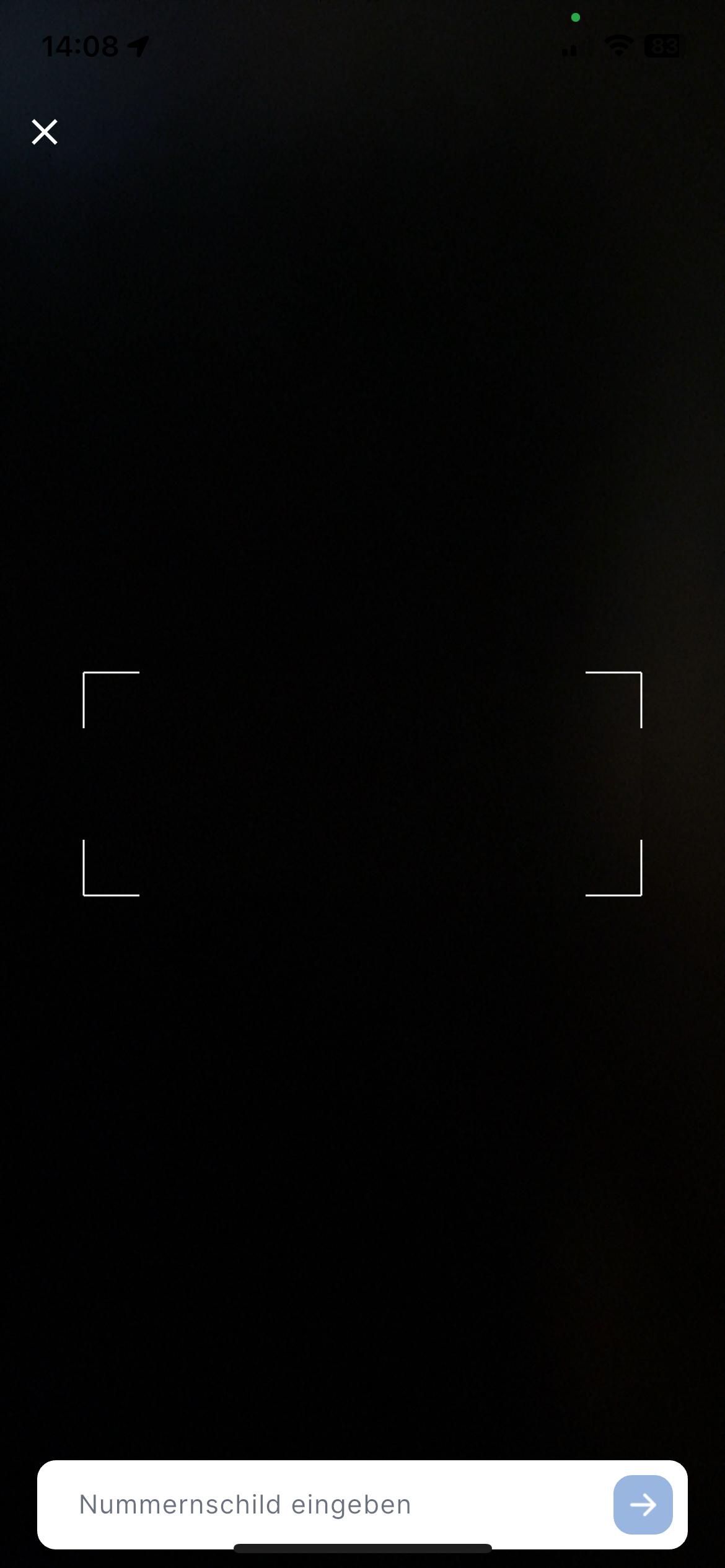 #### Schritt 5 - Bestätigen Sie das Nummernschild - Fahrzeug beginnt zu laden Folgen Sie den Anweisungen 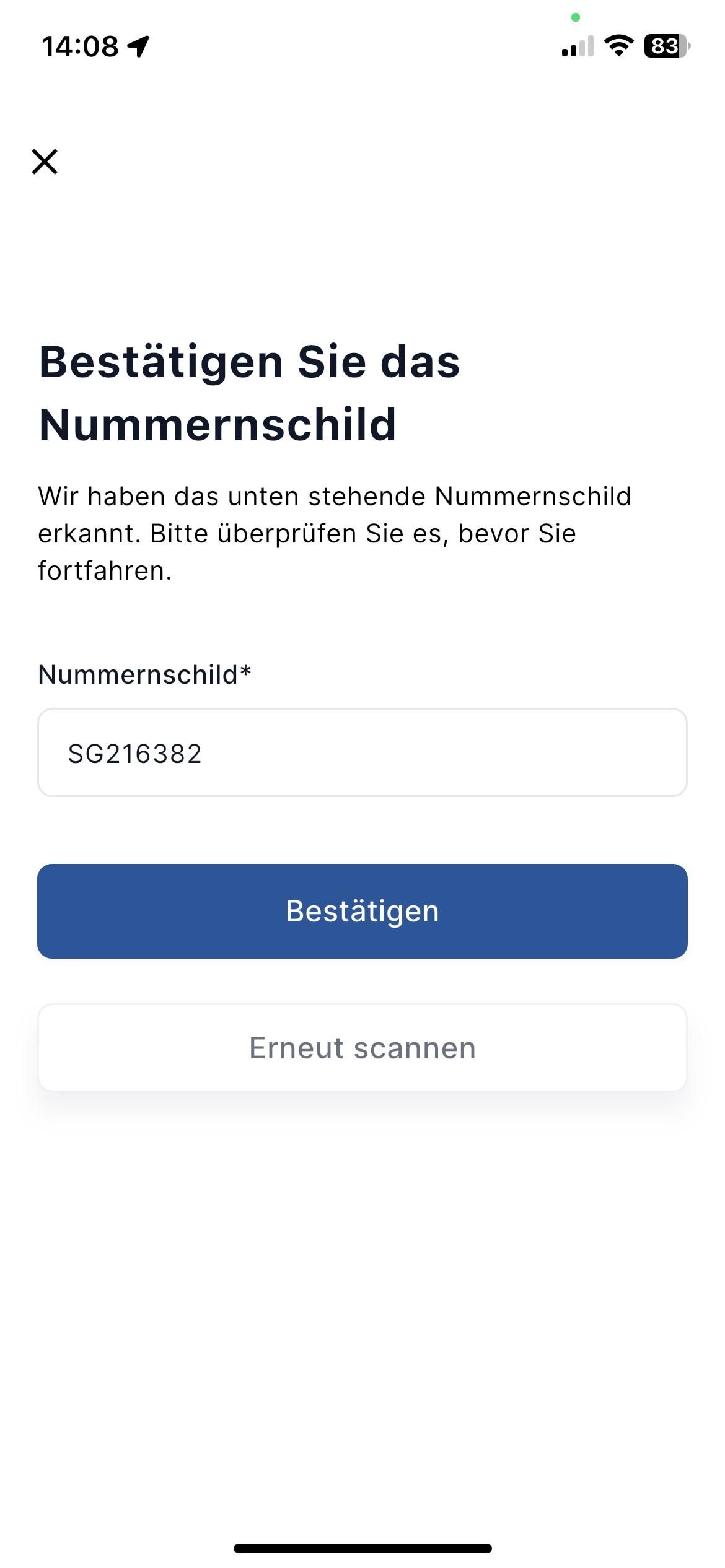 #### Beendigung des Ladens - Versand der Quittung an die hinterlegte E-Mail Adresse Nach dem beenden der Ladung (nach dem Ausstecken) wird an die im System hinterlegte E-Mail Adresse eine Quittung versendet. Auf der Quittung ist das Kennzeichen aufgeführt. So kann die Ladung korrekt dem Kunden zugeordnet werden. Die Quittung kann natürlich dem Kunden beigelegt werden. ##### Beispiel Quittung: [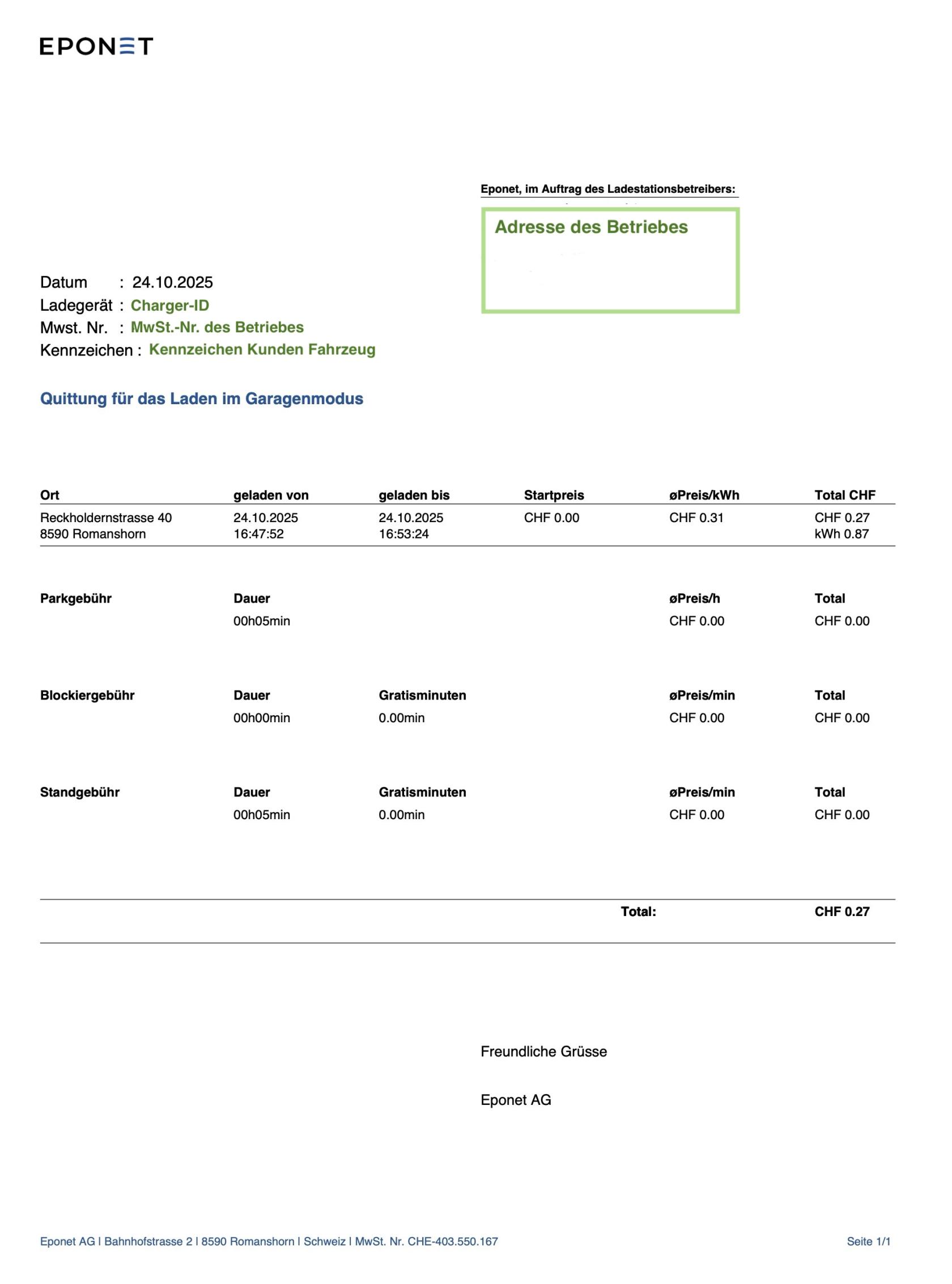](https://wiki.eponet.ch/uploads/images/gallery/2025-10/bildschirmfoto-2025-10-28-um-11-13-42.jpg) [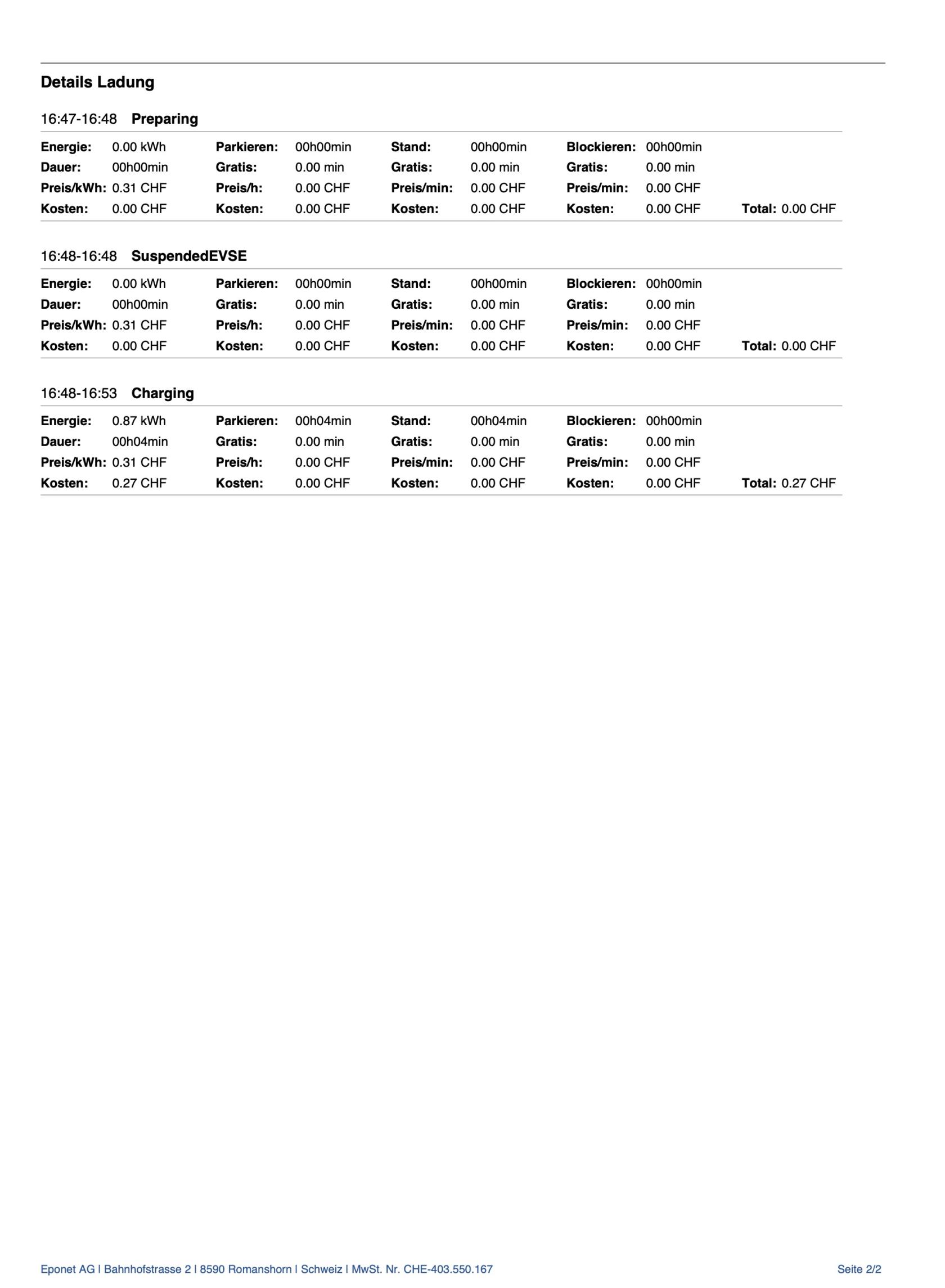](https://wiki.eponet.ch/uploads/images/gallery/2025-10/bildschirmfoto-2025-10-28-um-11-13-56.jpg)