Ladeprofile
- Ladeprofil (Tarif) erstellen
- Ladeprofil für QR-Code laden (Öffentliches Laden)
- Ladeprofil kopieren und anpassen
- Neues Ladeprofil einer eingeladenen RFID-Karte zuweisen
- Ladeprofil auf Termin ersetzen
- Ladeprofil mit SoC koppeln (Laden bis SoC erreicht)
Ladeprofil (Tarif) erstellen
Diese Seite erklärt, wie Sie ein Ladeprofil erstellen. Hierzu sollten Sie das aktuelle Tarifmodell bei der Ladeinfrastruktur wissen.
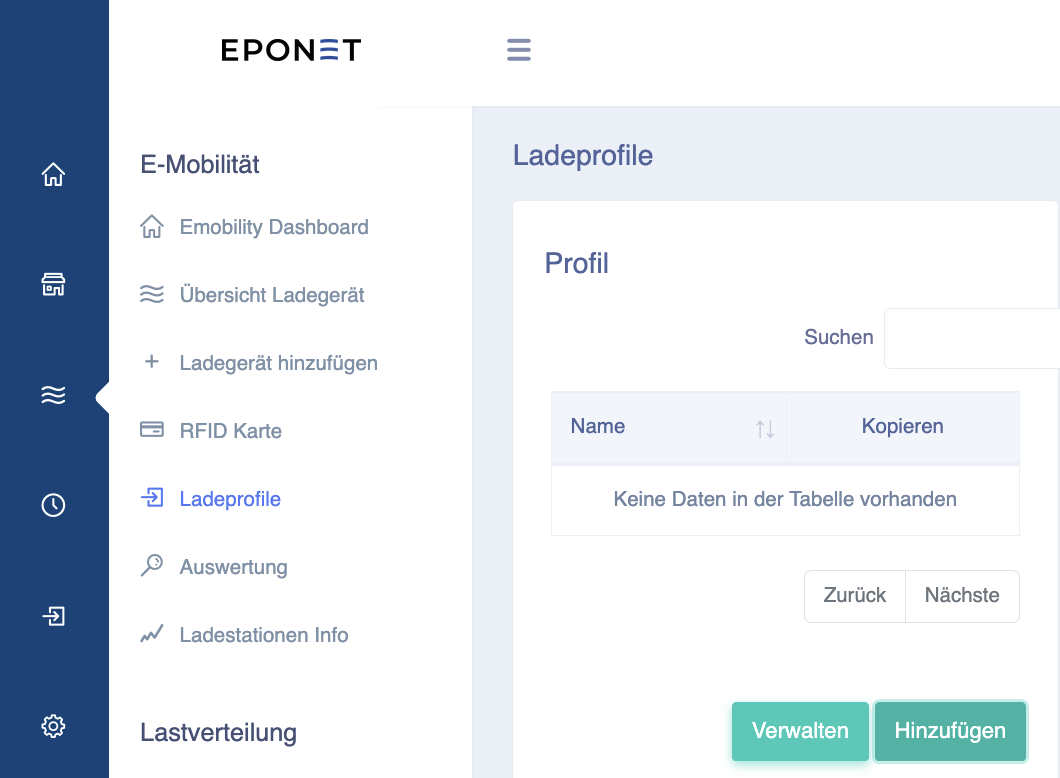
Loggen Sie sich hierzu auf portal.eponet.ch auf das Konto Ihrer Ladeinfrastruktur ein und gehen Sie links im blauen Seitenbereich auf E-Mobilität. Wählen Sie dann im weissen Feld daneben Ladeprofile.
Hier sehen Sie - falls bereits vorhanden die bestehenden Ladeprofile.
Bei einer neuer Ladeinfrastruktur ist der Bereich noch leer.
Bevor Sie ein neues Ladeprofil erstellen, hier noch ein paar wichtige Informationen zu den Preisen:
Wichtige Information:
Eponet ist nicht verantwortlich für die Preise (Ausnahme ImmoConnect EVU). Achten Sie auf die korrekte Eingabe - sind falsche Preise eingetragen und dem Benutzer wird falsch abgerechnet - kann das nur bedingt nachträglich geändert werden und wir müssen dies nach Aufwand verrechnen. Achten Sie unbedingt auf die korrekte Eingabe (der Preis ist in CHF - wenn der Preis pro kWh 31 Rappen kostet ist die korrekte Eingabe 0.31).
Die Preise sind inkl. MwSt.
Wenn Sie die Tarife einsetzen, beachten Sie die Aufschläge für den 1 Rappen/kWh an Eponet und den Standby-Strom der Infrastruktur aufzurechnen. Also z.B. total 3 Rappen Zuschlag dem Tarif aufzurechnen.
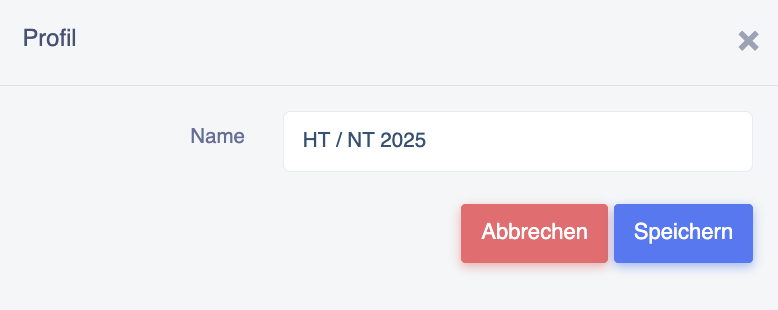
Für ein neues Ladeprofil, drücken Sie den grünen Knopf hinzufügen und erstellen sich das erste Profil. Wir empfehlen hier einen eindeutigen Namen zu verwenden. Wenn es z.B. Hoch- und Niedertarig gibt, z.B. HT / NT 2025:
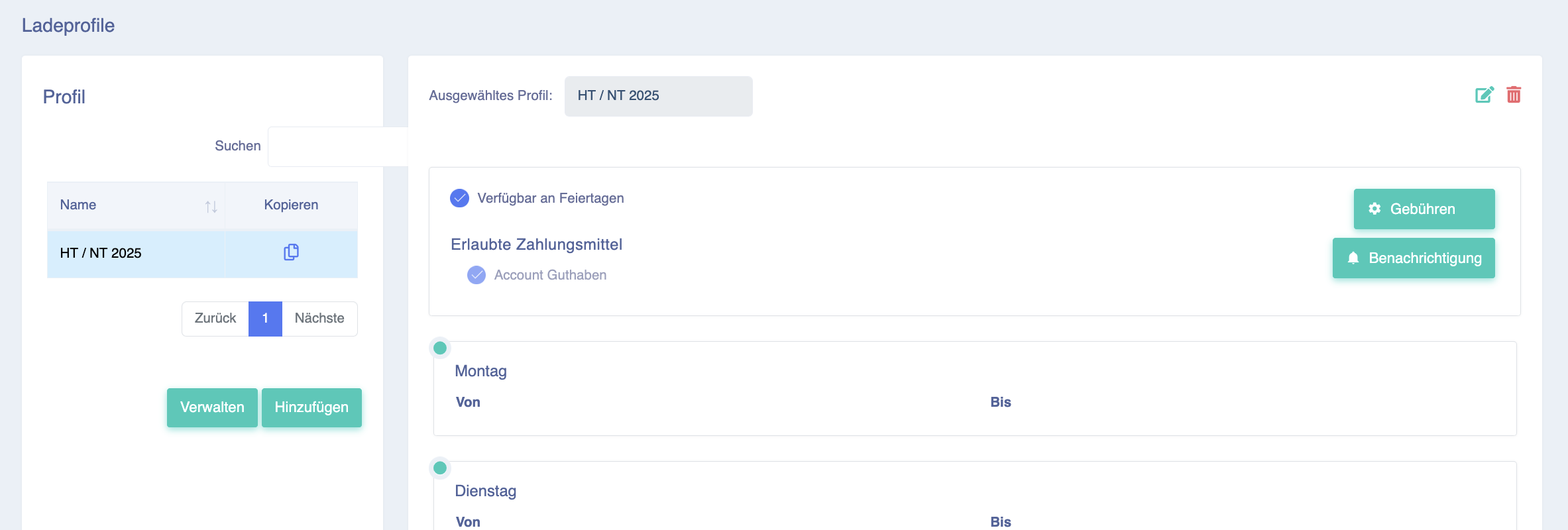
Klicken Sie nun bitte auf das neue Ladeprofil (damit es blau markiert ist) und wählen Sie oben rechts die Gebühren aus:
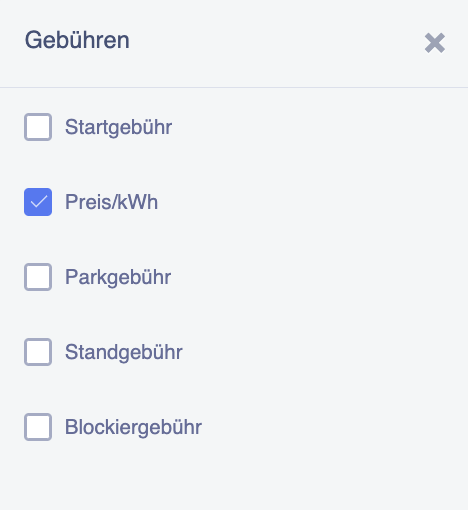
Bei STWE oder Mietliegenschaften ist in der Regel nur der Preis/kWh nötig, deshalb ist in diesem Beispiel nur dieses Beispiel beschrieben:
Fahren Sie nun unten fort, indem Sie den Knopf Hinzufügen drücken:
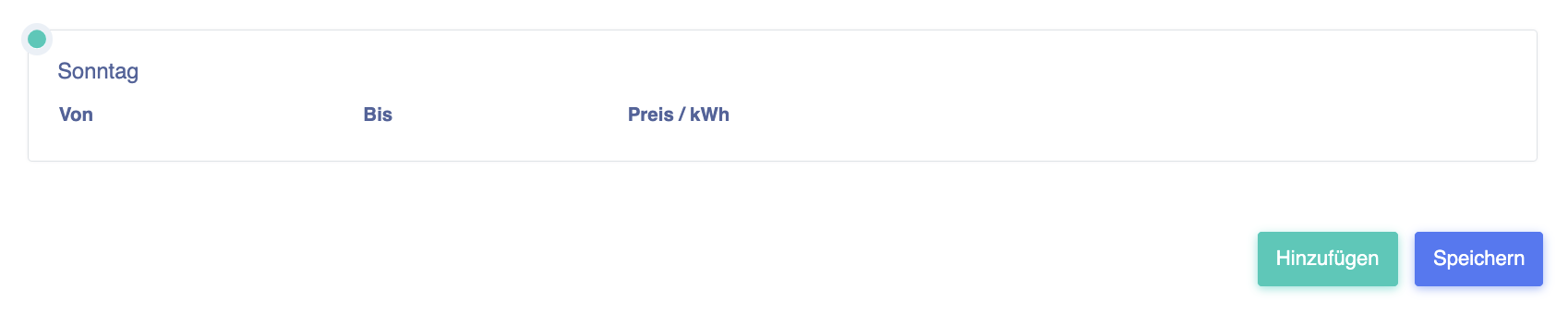
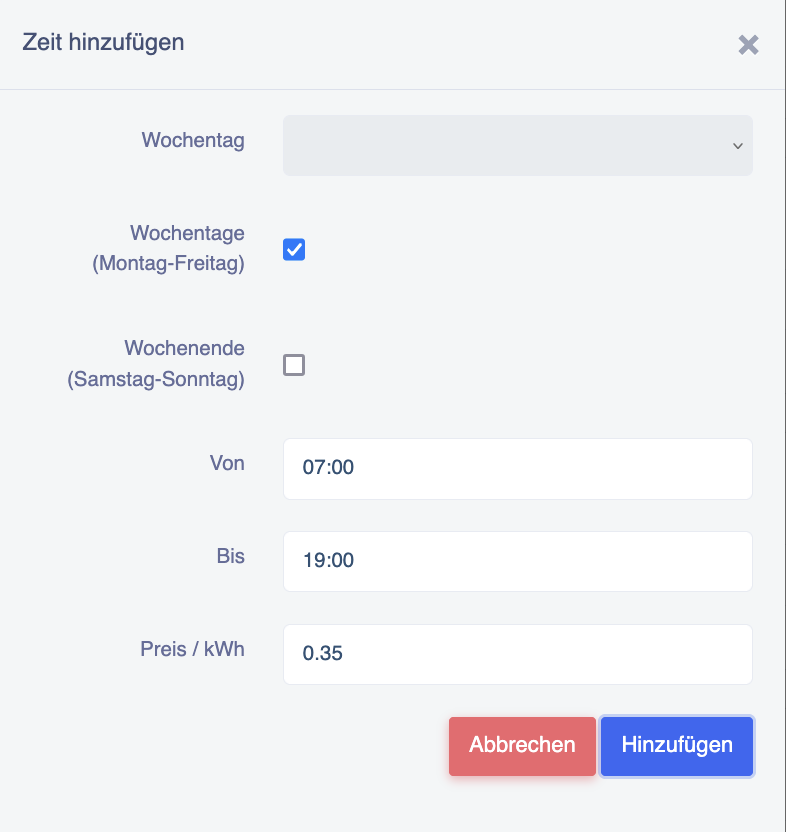
Sie können nun verschiedene Zeitbereiche und Tage gleichzeitig erfassen. Beispiel: Wenn von 07.00 bis 19.00h Hochtarif ist mit 35 Rappen/kWh, können Sie gleich Montag bis Freitag gleichzeitig diesen Tarif hinterlegen:
Fahren Sie mit allen Zeiten/Tarifen so fort, bis am Schluss 24/7 alles erfasst ist. Es müssen alle Zeitbereiche abgedeckt sein. Wenn es zum Beispiel eine Lücke hat von 19.00 bis 19.15h = dann ist während dieser Zeit das Laden kostenlos!
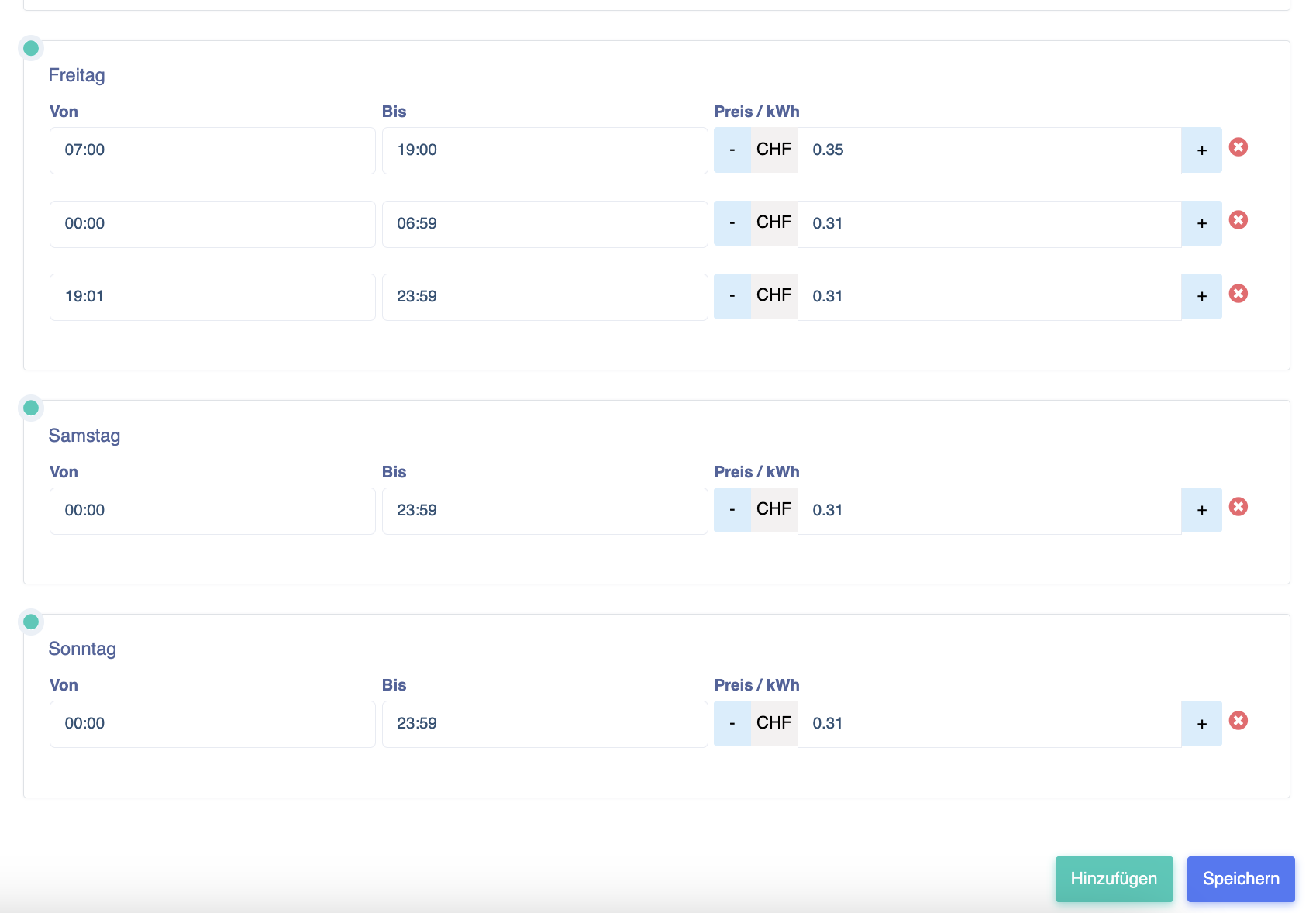
Achtung: Diese Einstellungen müssen am Schluss mit der Knopf Speichern bestätigt werden. Ansonsten gehen die Daten verloren.
Ladeprofil für QR-Code laden (Öffentliches Laden)
Beachten Sie, die anfallenden Kreditkartengebühren im Preis einzurechnen. Diese werden dem Ladeinfrastruktur-Betreiber verrechnet.
Das Laden via QR-Code erfolgt durch Kreditkarte, Apple Pay, Google Pay, etc. Hierzu verrechnen die Kreditkarten Anbieter eine Transaktionsgebühr von CHF 0.50 und Kreditkartengebühren. Diese Kreditkartengebühren und der Eponet Service für die Schnittstelle werden mit 4.5% dem Infrastruktur-Besitzer verrechnet. Als Betreiber einer Ladestation empfehlen wir diese Gebühren einzurechnen.
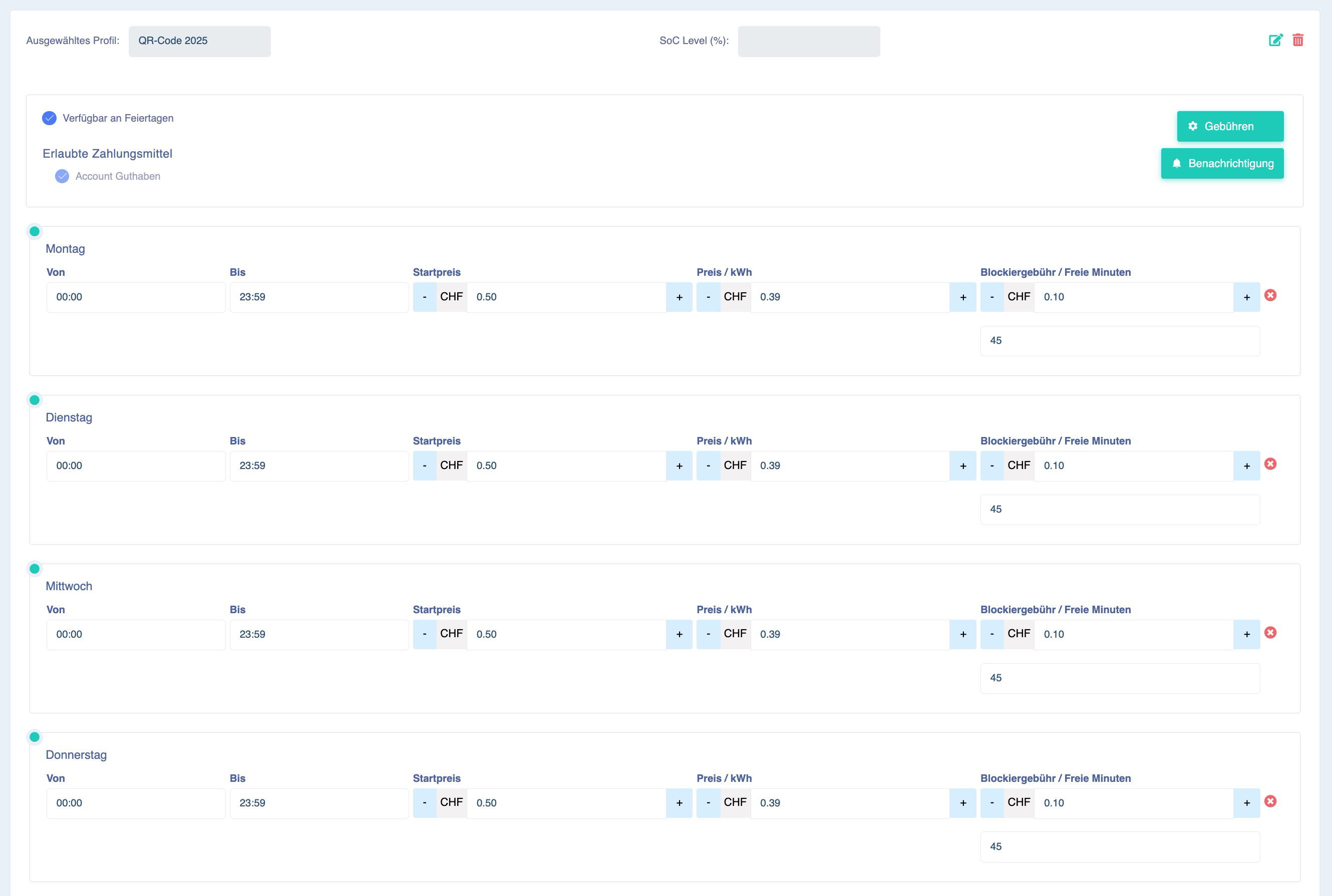
Beispiel eines QR-Code Ladeprofils
Mit dem grünen Knopf Gebühren, können Sie auswählen, was in Ihrem QR-Code Ladeprofil aktiv sein soll. Hier in diesem Beispiel wurde "Startpreis", "Preis/kWh" und "Blockiergebühr" aktiviert.
Der Startpreis ist gedacht um die CHF 0.50 Transaktionsgebühr abzurechnen. Die 4,5% empfehlen wir im Preis/kWh aufzurechnen. Die hier im Beispiel eingestellte Blockiergebühr funktioniert wie folgt:
Wenn das Fahrzeug die Ladung beendet (Ladung abgeschlossen), beginnt der Timer für die Freie Minuten zu laufen. Hier sind 45 Freie Minuten eingestellt. Wenn diese 45 Minuten verstrichen sind, werden pro Minute 10 Rappen Blockiergebühr verrechnet. So kann gesteuert werden, dass die Ladestationen nicht stundenlang blockiert werden und andere Kunden deswegen nicht laden können.
QR-Code laden aktivieren (Für Ladeinfrastruktur-Besitzer) wird hier beschrieben.
Ladeprofil kopieren und anpassen
Dieser Beitrag beschreibt, wie Sie bei einem neuen Stromtarif bei Ihrer Ladeinfrastruktur das Ladeprofil anpassen.
Loggen Sie sich hierzu auf portal.eponet.ch auf das Konto Ihrer Ladeinfrastruktur ein und gehen Sie links im blauen Seitenbereich auf E-Mobilität. Wählen Sie dann im weissen Feld daneben Ladeprofile.
Hier sehen Sie die bestehenden Ladeprofile. Wenn Sie mehrere Ladeprofile haben, wählen Sie das aus, welches Sie verändern oder kopieren möchten.
Hier in diesem Fall ist das Ladeprofil "HT / NT STWE 2024" ausgewählt und Sie sehen die aktuellen Tarife dieses Ladeprofils:
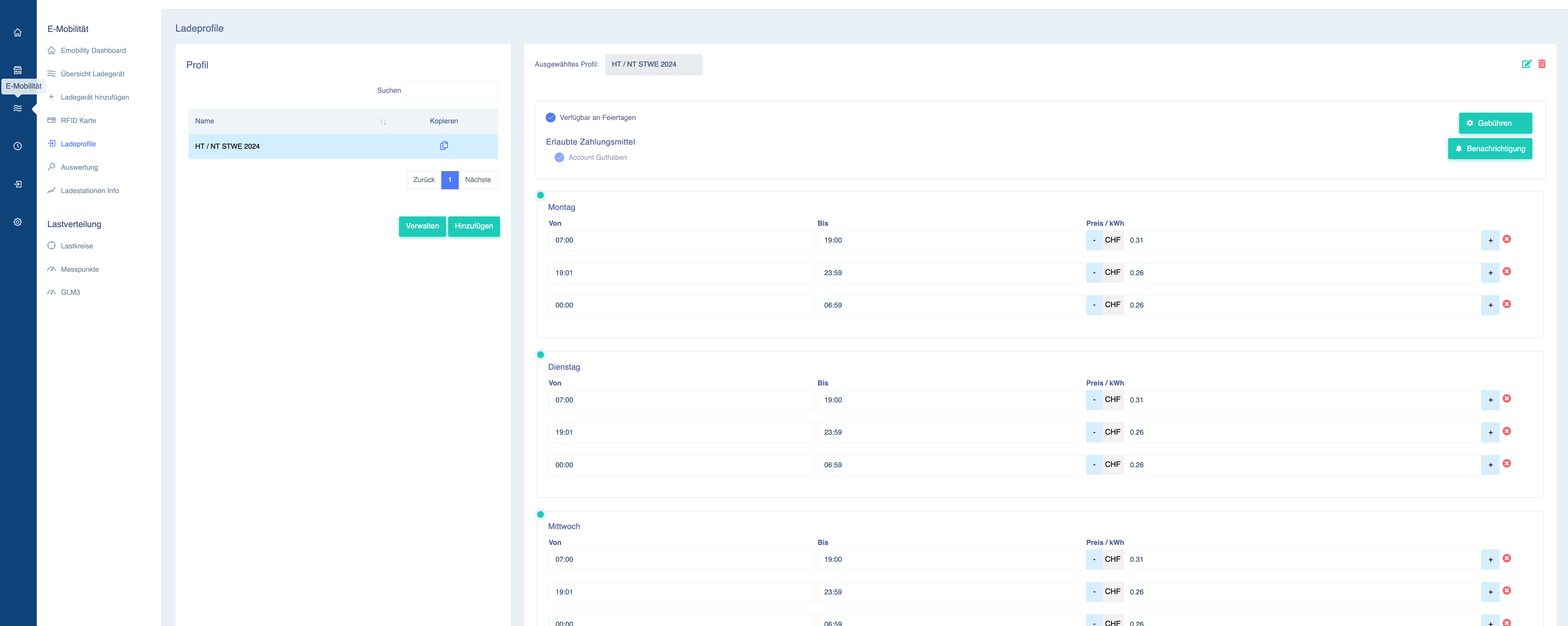
Sie können natürlich dieses Ladeprofil einfach anpassen. Wir empfehlen dieses jedoch zu kopieren und dann das Neue anzupassen und Ihren Benutzern zuzuweisen.
Ladeprofil kopieren und anpassen
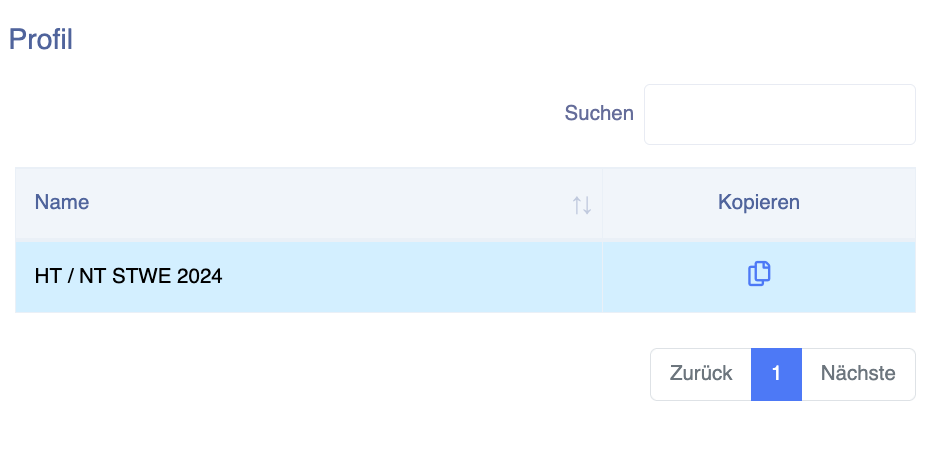
Klicken Sie beim gewünschten Ladeprofil auf das Icon "Kopieren":
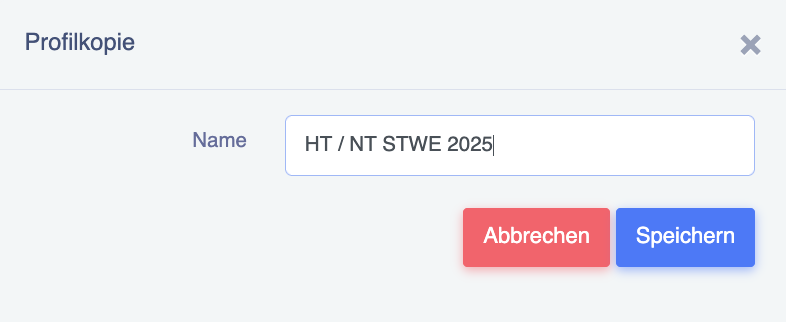
Geben Sie nun dem neuen Ladeprofil einen Namen, zum Beispiel "HT / NT STWE 2025" und drücken Sie auf Speichern:
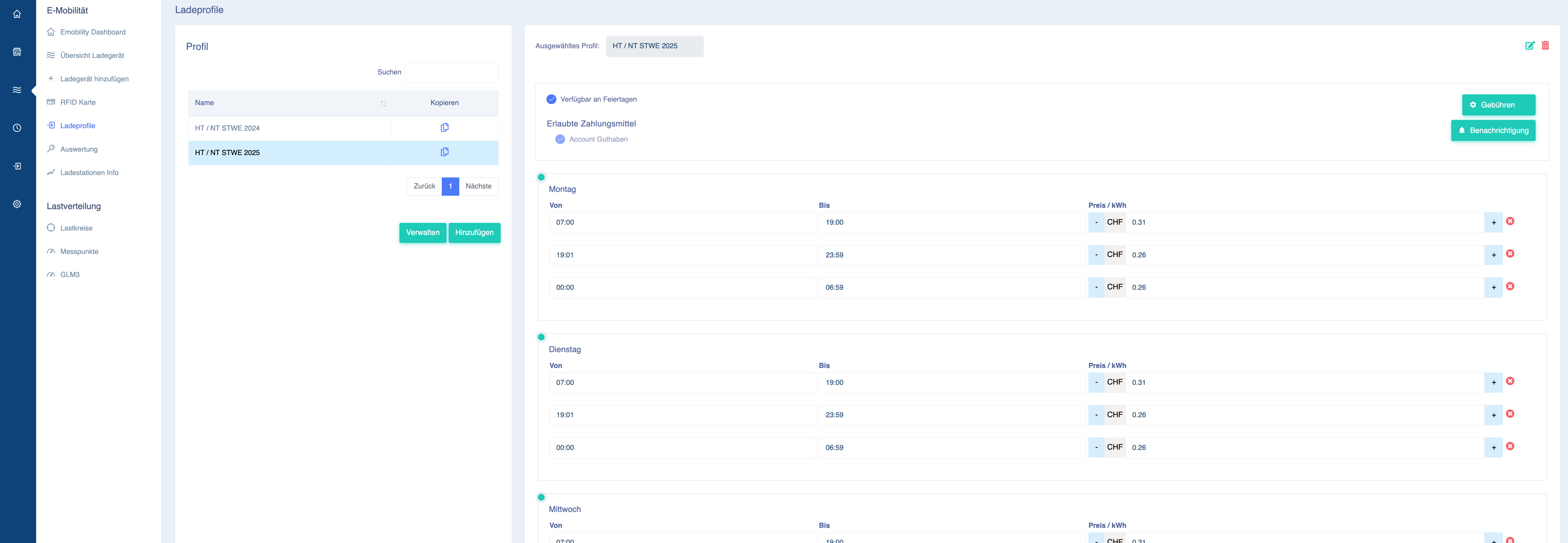
Nun haben Sie das neue Ladeprofil durch kopieren erstellt und falls sich die Zeiten für Hoch- und Niedertarif nicht geändert haben, können Sie nur noch die neuen Preise einsetzen:
Wichtige Information:
Eponet ist nicht verantwortlich für die Preise. Achten Sie auf die korrekte Eingabe - sind falsche Preise eingetragen und dem Benutzer wird falsch abgerechnet - kann das nur bedingt nachträglich geändert werden und wir müssen dies nach Aufwand verrechnen. Achten Sie unbedingt auf die korrekte Eingabe (der Preis ist in CHF - wenn der Preis pro kWh 31 Rappen kostet ist die korrekte Eingabe 0.31).
Die Preise sind inkl. MwSt.
Wenn Sie die Tarife einsetzen, beachten Sie die Aufschläge für den 1 Rappen/kWh an Eponet und den Standby-Strom der Infrastruktur aufzurechnen. Also z.B. total 3 Rappen Zuschlag dem Tarif aufzurechnen.
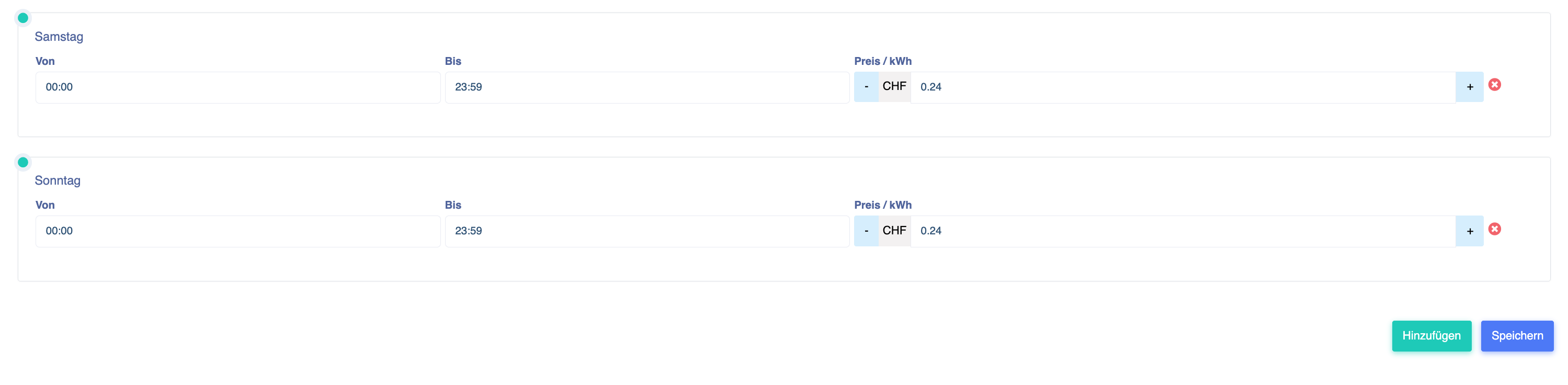
Wenn Sie als Beispiel das neue Ladeprofil "HT / NT STWE 2025" angeklickt haben und auf der rechten Seite in der Tabelle alle Preise angepasst haben - vergessen Sie nicht unten auf Speichern zu drücken:
Neues Ladeprofil einer eingeladenen RFID-Karte zuweisen
Diese Seite erklärt, wie Sie ein Ladeprofil sofort einer eingeladenen RFID-Karte zuweisen.
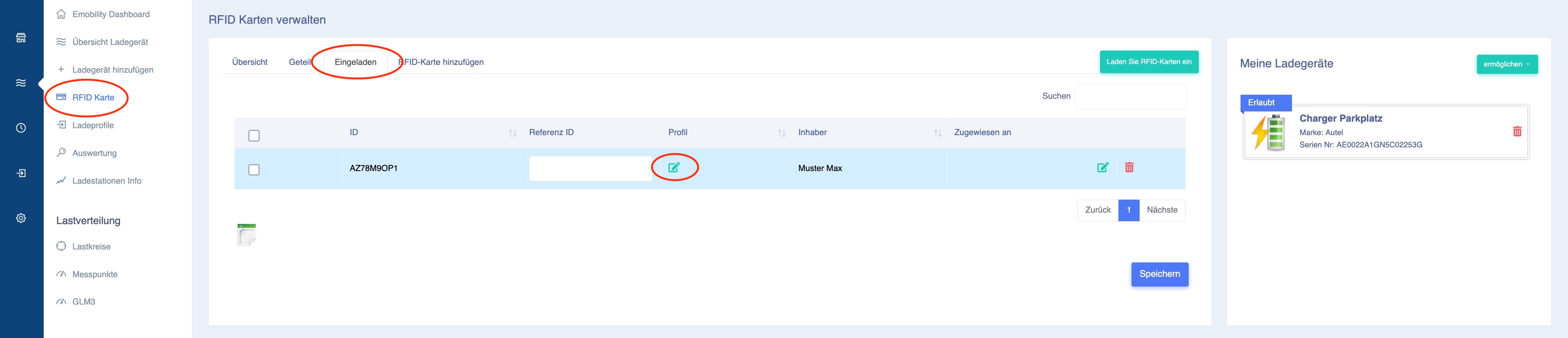
Unter RFID Karte sehen Sie beim Reiter "Eingeladen" die Benutzer wo jetzt laden dürfen. Mit dem grünen Editier-Icon bei Profil können Sie nun das neue Ladeprofil zuweisen:
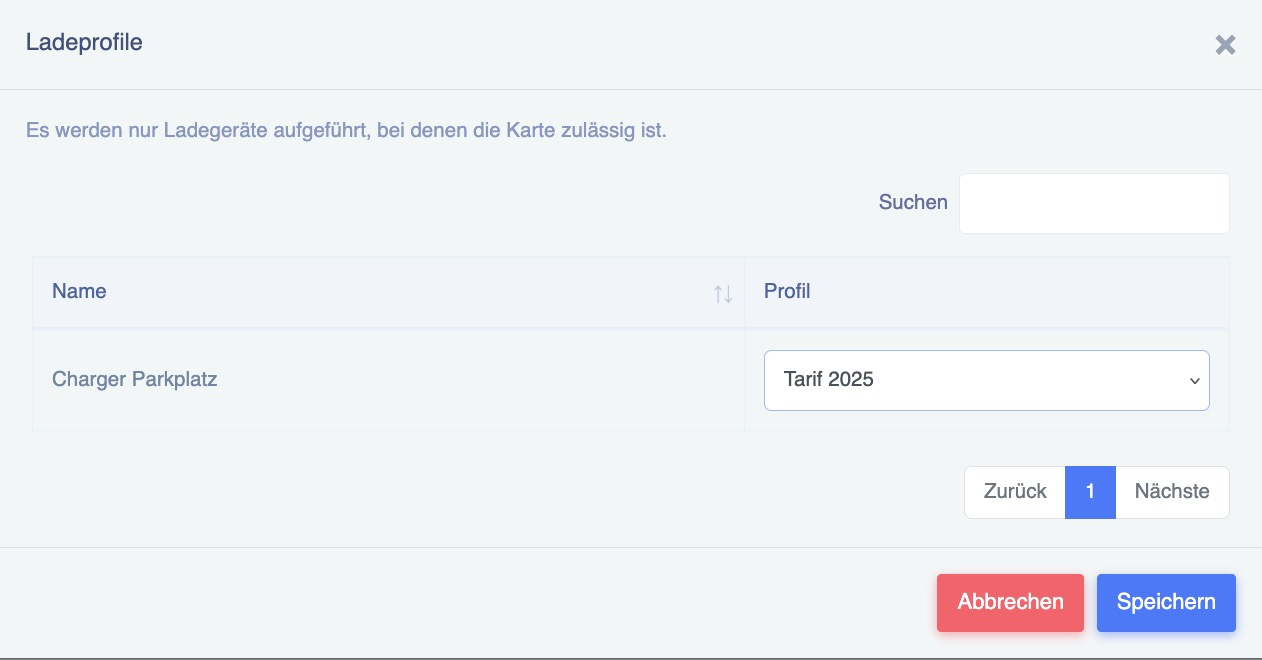
Wählen Sie das neue, aktuelle Ladeprofil und drücken Sie Speichern. Es ist ab sofort aktiv:
Ladeprofil auf Termin ersetzen
Diese Seite beschreibt, wie Sie ein bestehendes Ladeprofil mit einem neuen Ladeprofil auf einen Wunschtermin ersetzen.
Es wird erklärt am Beispiel einer Liegenschaft, wo das aktive Ladeprofil mit dem Namen "HT / NT STWE 2024" per 01.01.2025 mit dem neuen Ladeprofil "HT / NT STWE 2025" ersetzt wird.
Vorbereitung:
Erstellen Sie zuerst das neue Ladeprofil, wie hier z.B. "HT / NT STWE 2025".
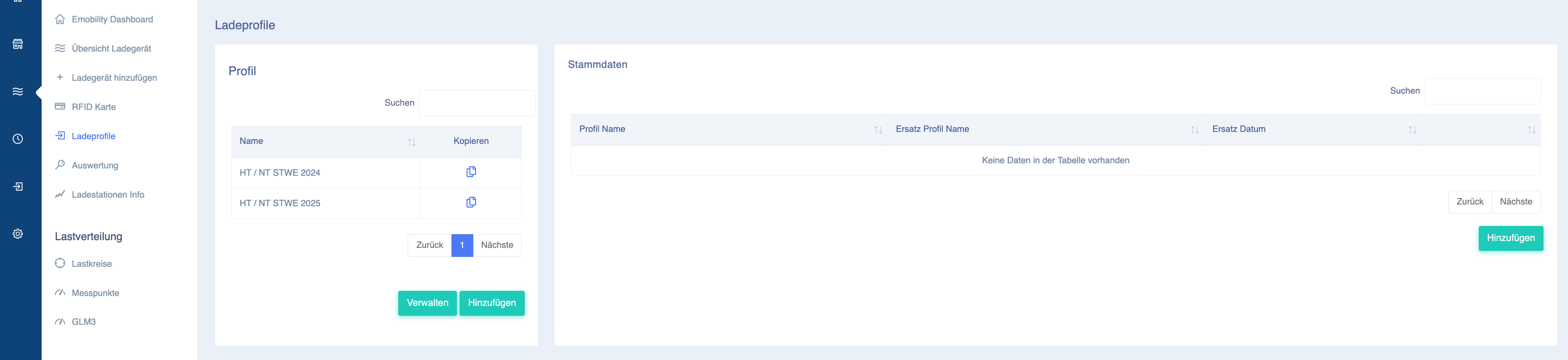
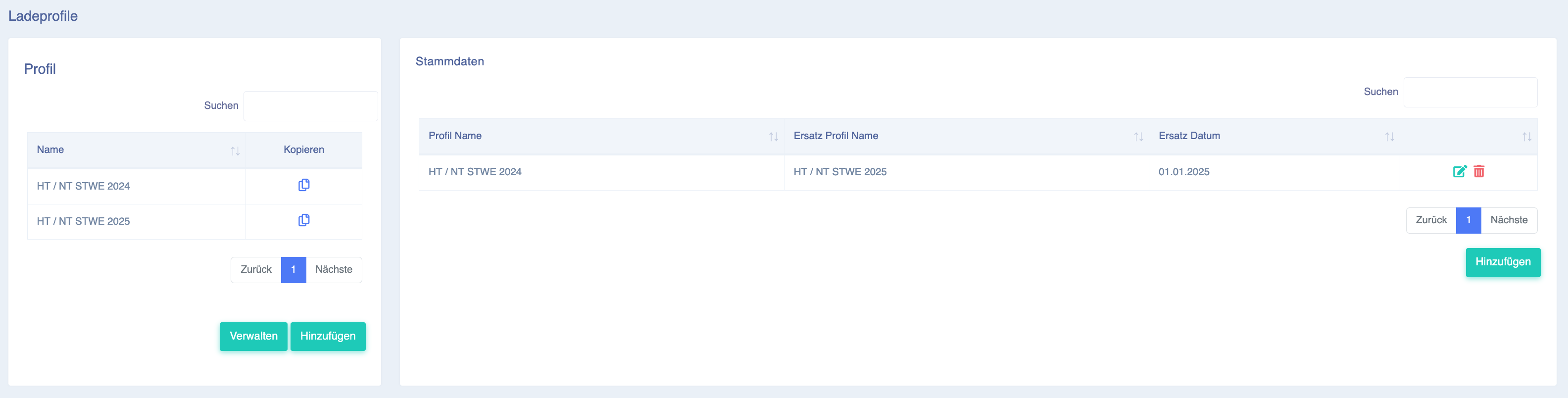
Wenn Sie das neue Ladeprofil erstellt und kontrolliert haben, wählen Sie auf der linken Seite den grünen Knopf verwalten. Sie sehen nun folgendes Fenster, hier können Sie rechts auf den Button hinzufügen klicken:
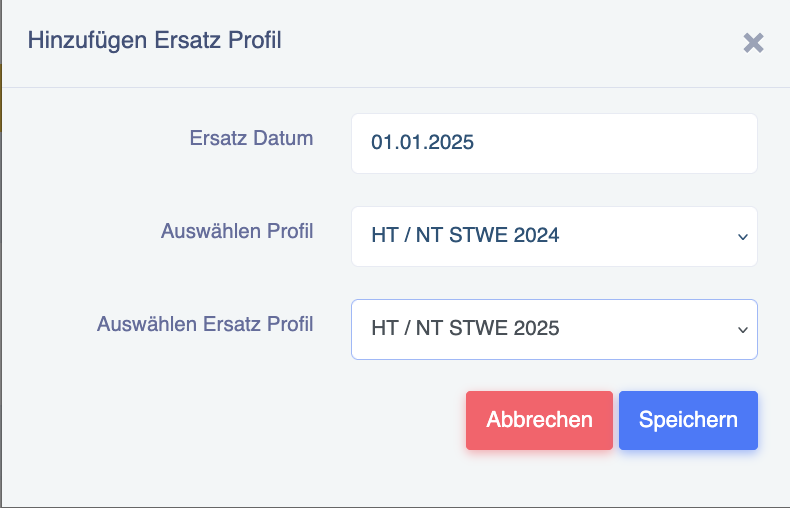
Dann geht das Fenster zum hinzufügen eines Ersatz Profil auf:
Hier geben Sie das gewünschte Umschaltdatum ein und welches Profil an diesem Datum durch welches ersetzt werden soll:
Der Umstell-Auftrag sollte nun wie folgt ersichtlich sein:
Wichtige Information:
Es werden alle die eingeladenen Benutzer (RFID-Karten) mit dem Tarif "HT / NT STWE 2024" auf das neue Ladeprofil umgestellt. Wer aus irgend einem anderen Grund ein anderes Ladeprofil hat, bleibt auf dem anderen Ladeprofil.
Ladeprofil mit SoC koppeln (Laden bis SoC erreicht)
Diese Funktion ermöglicht Ihnen in einem Ladeprofil ein SoC Wert zu hinterlegen. So kann in einem Ladeprofil zum Beispiel der SoC-Wert 75% hinterlegt und dieses Profil einer RFID-Karte oder VID Fahrzeug-Nummer zugewiesen werden. Die Ladung mit dieser RFID-Karte oder VID Fahrzeug-Nummer stoppt somit beim State of Charge (SoC) 75%. Hat die Batterie mehr als 75% Kapazität, kann keine Ladung gestartet werden.
Voraussetzung: Diese Funktion geht nur an Ladestationen die den SoC auslesen können (z.B. DC-Ladestationen).
Diese Funktion ist nur in bestimmten Business-Profilen verfügbar.
Diese Funktion geht nur mit Ladestationen, die den SoC auch dem Eponet Backend zurückmelden.
SoC im Ladeprofil einstellen
Einstellen kann man den Ziel SoC bei jedem Ladeprofil:
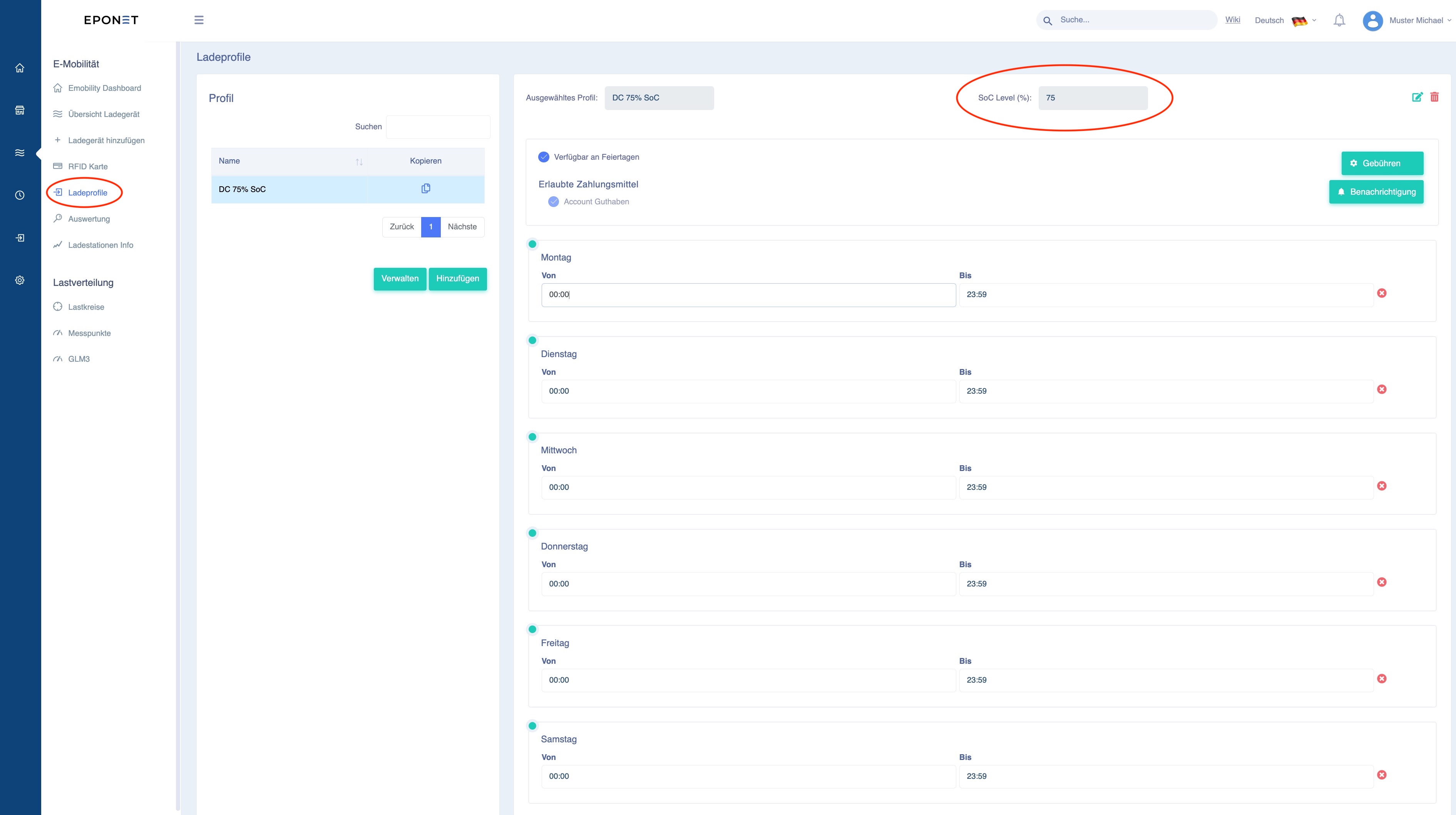
So können verschiedene Ladeprofile mit unterschiedlichen SoC erstellt und dem gewünschten Fahrzeug (RFID-Karte) zugewiesen werden. Dies erfolgt im Bereich E-Mobilität unter RFID Karte. Hier können Sie bei "Profil" das neue Ladeprofil mit dem gewünschten SoC hinterlegen: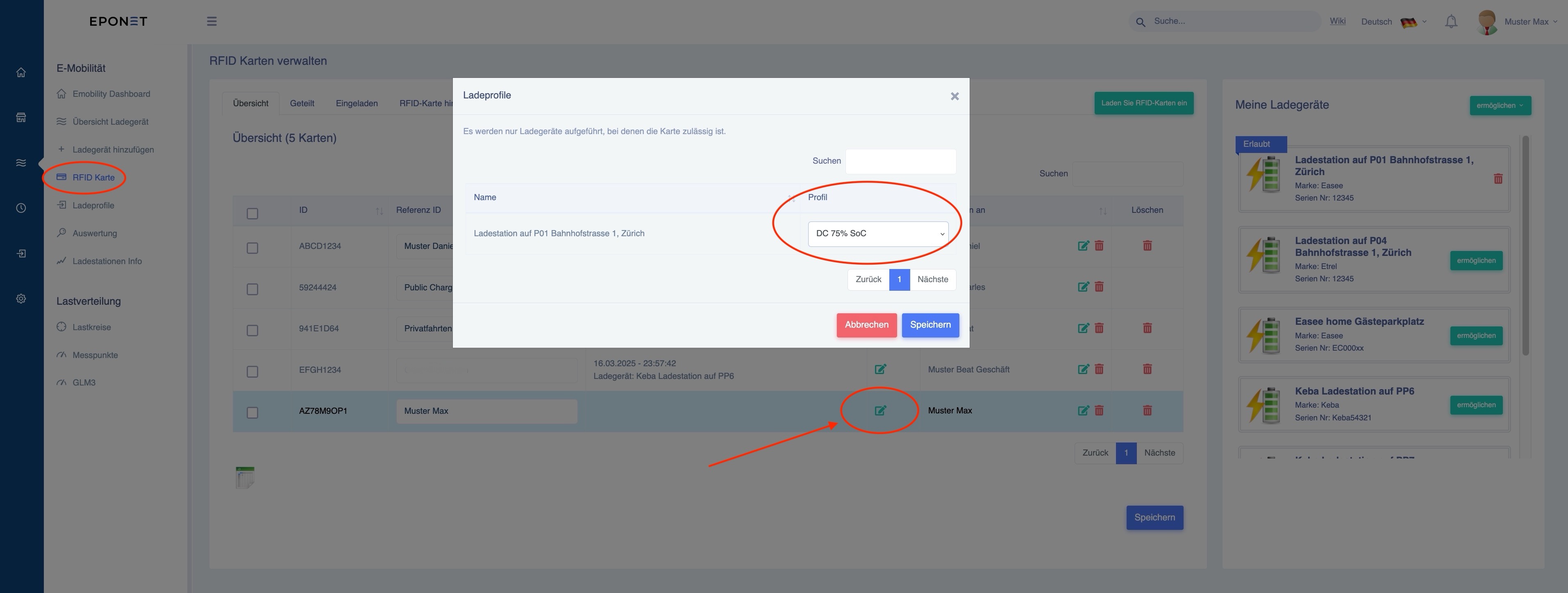
Unter dem Menüpunkt "Gebühren" kann nun neben den Preisen auch der Punkt "SoC Level (%)" angekreuzt werden.
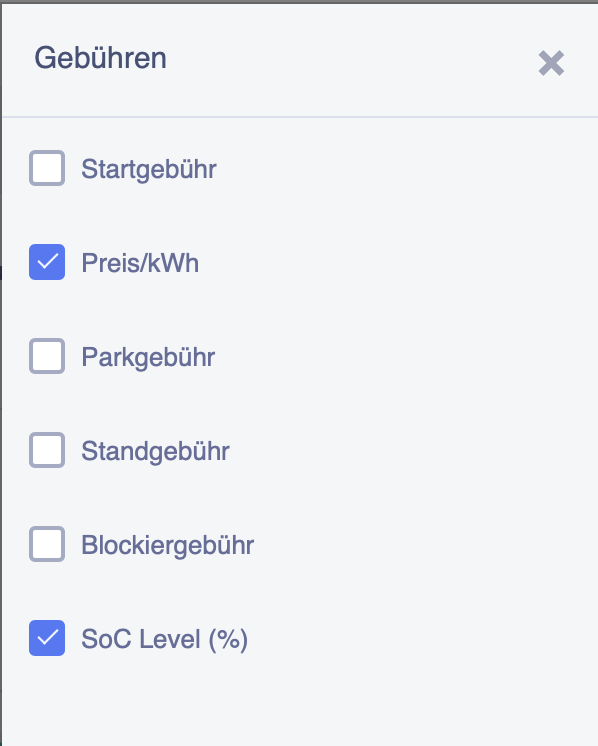
Hiermit bekommen Sie die Möglichkeit den SoC auch an bestimmten Tagen auf einen anderen Wert festzulegen.
So können Sie, auch wenn die oben beschriebene Gesamtgrenze auf zum Beispiel 60% eingestellt ist, für bestimmte Tage wie unten gezeigt am Wochenende auf einen anderen Wert begrenzen.
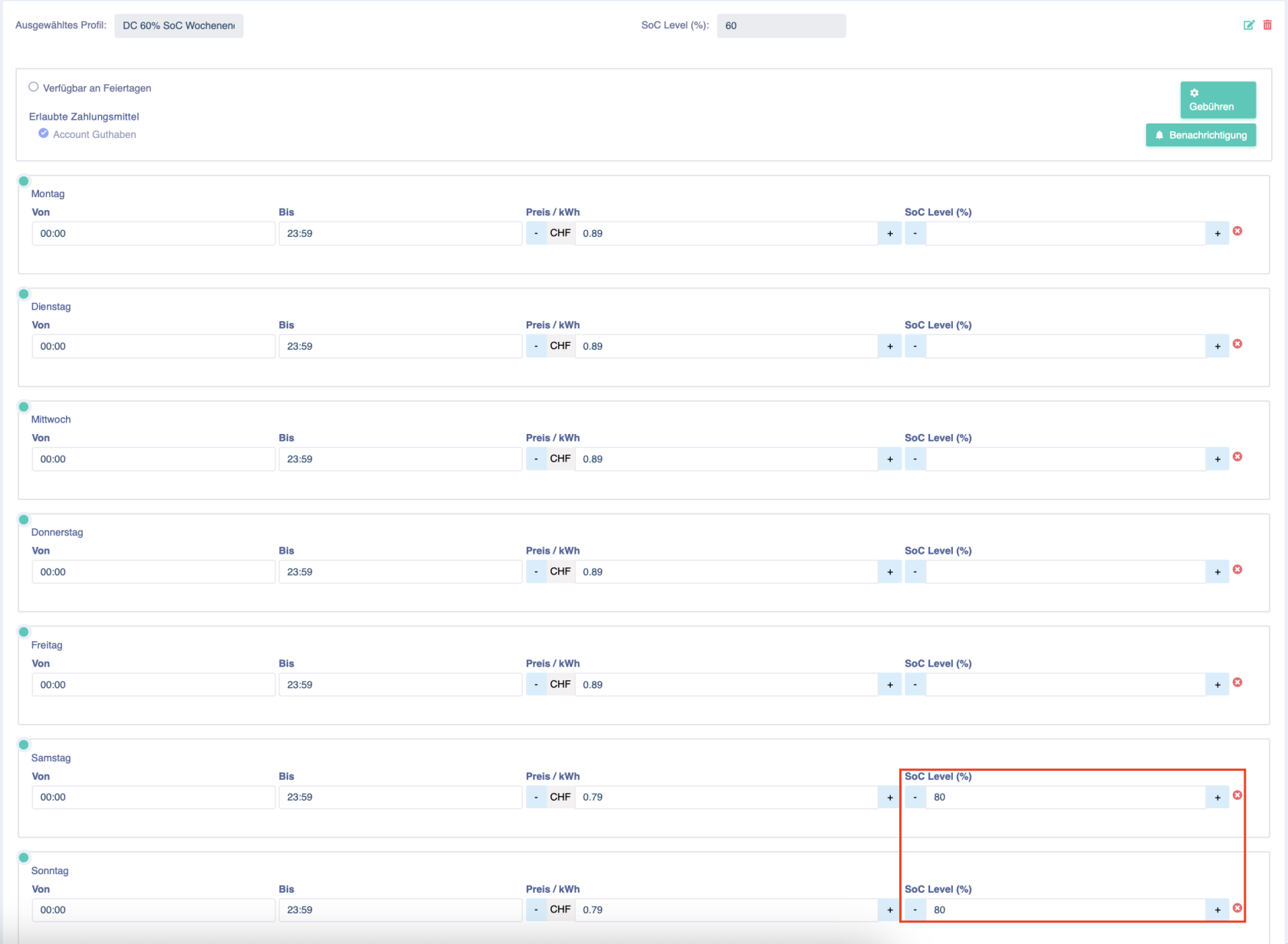
Wie oben zu sehen ist der SoC auf 60% begrenzt, jedoch kann am Wochenende bis 80% geladen werden.
Der SoC Wert an einzelnen Tagen wird immer zuerst berücksichtigt. Wird dort nichts eingetragen, wird der Gesamt SoC Wert vom Profil berücksichtigt.
Ladeprofil mit SoC bei "Öffentlichem Laden" mit QR-Code
Diese Funktion Ladeprofil mit SoC koppeln eröffnet neue Möglichkeiten bei stark frequentierten Ladestationen. Zum Beispiel bei Garagen mit Werkstatt, wo eine Schnellladestation für Kundenfahrzeuge aber auch für öffentliches Laden benutzt wird.
So kann eingestellt werden, dasss die während den Öffnungszeiten zum Beispiel nur bis 70% SoC geladen werden kann - und am Wochenende bis 100%. Ein tolles Feature, welches jedoch zwingend dem Kunden mitgeteilt werden soll. Zum einen, damit die Kunden nicht teure Blockiergebühren aufgebrummt bekommen (Beispiel: ein Kunde kommt mit 60% SoC und möchte bis 100% laden, steckt ein und verlässt das Fahrzeug - nach ein paar Minuten sind die 70% erreicht und die Blockiergebühren beginnen).
Wir empfehlen diese Info bei den "Betreiber Informationen" zu hinterlegen (beim QR-Code scannen ersichtlich) und sicherheitshalber an der Ladestation direkt zu beschreiben. Das könnte wie folgt aussehen:
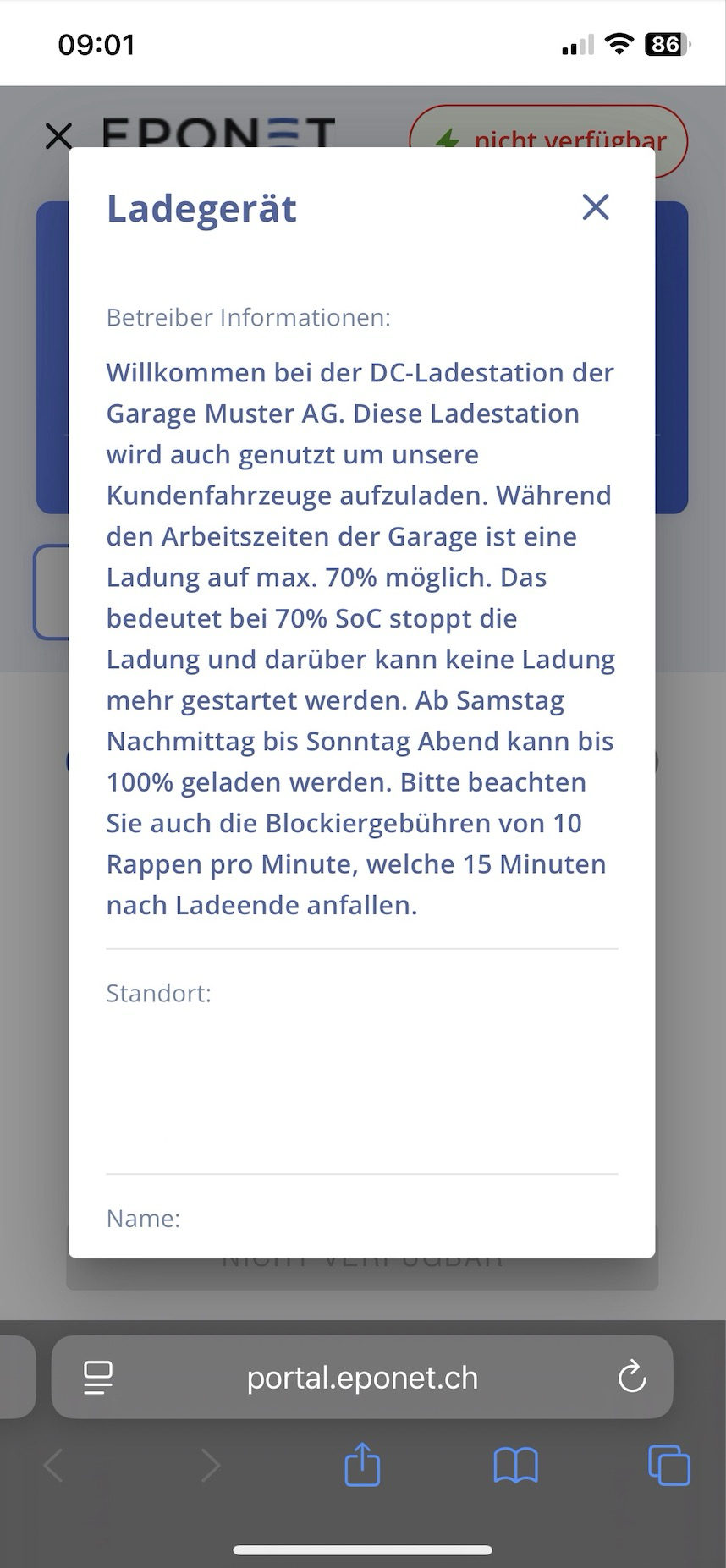
Die Betreiber Informationen können bei jedem Ladepunkt einzeln eingetragen werden: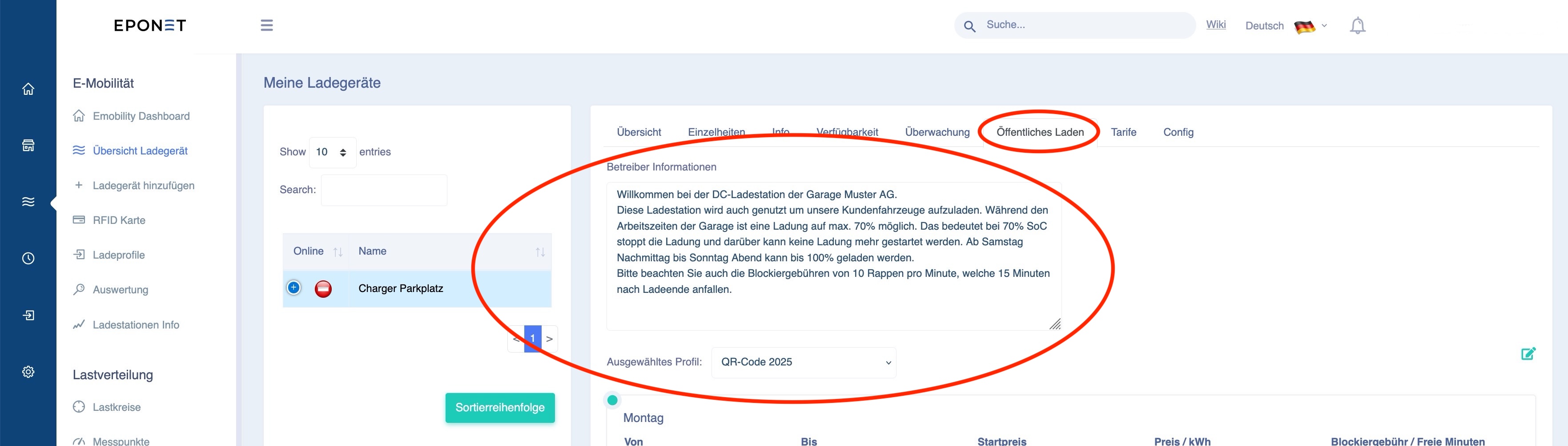
Achtung:
Wenn durch diese Funktion Support bei Eponet ausgelöst wird - vor allem weil keine Informationen am Ladepunkt ersichtlich sind und der Kunde Eponet anruft weil z.B. die Ladung immer bei 70% abbricht - kann dieser Supportaufwand dem Infrastrukturbetreiber verrechnet werden.