# Konto-Funktionen und Profil

Dieses Kapitel beschreibt Grundfunktionen zu Ihrem Konto. Wie man ein Konto erstellt (oder bei Bedarf auch wieder löscht), wie man das Passwort ändert und anderen Funktionen rund um Ihr Profil.

# Eponet Konto erstellen

Registrieren Sie sich unter [www.portal.eponet.ch](https://www.portal.eponet.ch)

Klicken Sie im Login Fenster auf <span style="color: rgb(35, 111, 161);">**Gratis Registrieren!** </span>um fortzufahren:

[![grafik.png](https://wiki.eponet.ch/uploads/images/gallery/2025-01/scaled-1680-/8Rggrafik.png)](https://wiki.eponet.ch/uploads/images/gallery/2025-01/8Rggrafik.png)

Auf der Login Seite sehen Sie auch die [AGB](https://portal.eponet.ch/clientfiles/agb.pdf) und [Datenschutzerklärung](https://portal.eponet.ch/clientfiles/privacypolicy.pdf).

Sie können sich mit Name / Vorname oder als Unternehmen registrieren. Unternehmen ist gedacht, wenn Sie z.B. Ladestationen verwalten und bewirtschaften möchten.

Ansonsten empfehlen wir Ihnen sich mit Name / Vorname zu registrieren.  
Geben Sie Name / Vorname / Email und ein sicheres Passwort ein. Um sich zu Registrieren, müssen Sie mit den AGB einverstanden sein. Folgen Sie der reCAPTCHA Anweisungen und klicken Sie auf Registrieren.

[![grafik.png](https://wiki.eponet.ch/uploads/images/gallery/2025-01/scaled-1680-/JU4grafik.png)](https://wiki.eponet.ch/uploads/images/gallery/2025-01/JU4grafik.png)

Sie erhalten nun eine E-Mail mit einem Bestätigungslink:

[![grafik.png](https://wiki.eponet.ch/uploads/images/gallery/2025-01/scaled-1680-/qFxgrafik.png)](https://wiki.eponet.ch/uploads/images/gallery/2025-01/qFxgrafik.png)

Klicken Sie im erhaltenen Email auf den grünen Button <span style="background-color: rgb(191, 237, 210);">**Bestätigen**<span style="background-color: rgb(255, 255, 255);"> um Ihr Konto zu aktivieren:</span></span>

[![grafik.png](https://wiki.eponet.ch/uploads/images/gallery/2025-01/scaled-1680-/H3Dgrafik.png)](https://wiki.eponet.ch/uploads/images/gallery/2025-01/H3Dgrafik.png)

Sie sollten nun wieder auf der Login Seite landen und folgende Meldung sehen. Nun können Sie sich mit ihrer Email und Passwort einloggen:

[![grafik.png](https://wiki.eponet.ch/uploads/images/gallery/2025-01/scaled-1680-/ssdgrafik.png)](https://wiki.eponet.ch/uploads/images/gallery/2025-01/ssdgrafik.png)

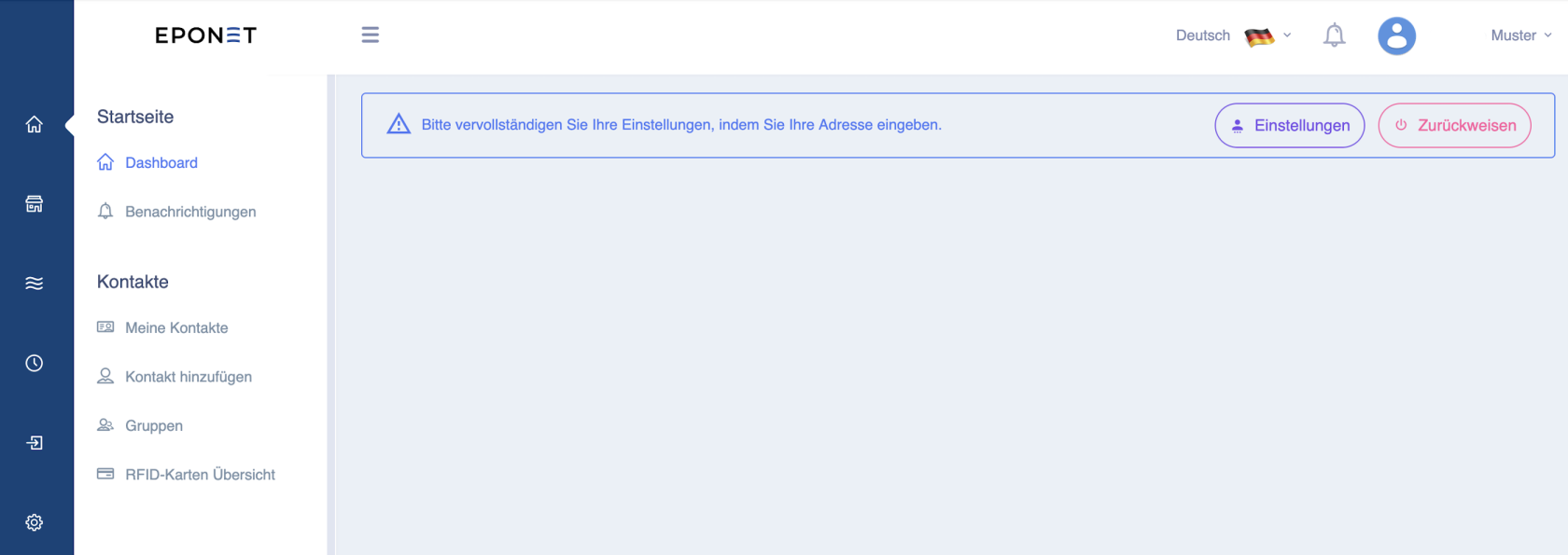
Nach dem einloggen, bittet Sie die Seite die Angaben (Adresse) zu vervollständigen.

<p class="callout success">Für Einzahlungen mit QR-Code EZ-Schein (kostenlose Einzahlung ohne Gebühren) ist die Adresse zwingend - sonst funktioniert der QR-Code nicht.  
</p>

[![grafik.png](https://wiki.eponet.ch/uploads/images/gallery/2025-01/scaled-1680-/QiLgrafik.png)](https://wiki.eponet.ch/uploads/images/gallery/2025-01/QiLgrafik.png)

# E-Mail Adresse ändern

### E-Mail Adresse ändern

Loggen Sie sich in Ihr Konto ein und klicken Sie oben links auf Startseite und anschliessend auf "Meine Kontakte":

Nun öffnen sich Ihre Kontakte.

[![grafik.png](https://wiki.eponet.ch/uploads/images/gallery/2025-04/scaled-1680-/Vfggrafik.png)](https://wiki.eponet.ch/uploads/images/gallery/2025-04/Vfggrafik.png)
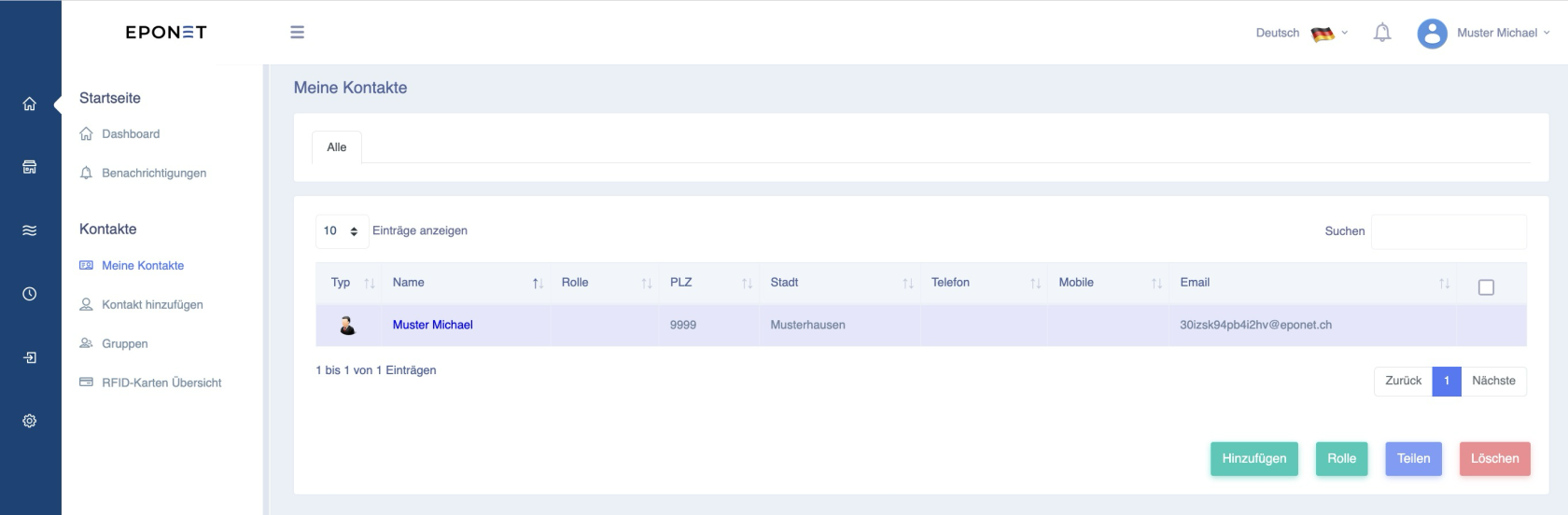
Wählen Sie nun Ihren Kontakt aus, bei welchem die E-Mail Adresse eingetragen ist, welche Sie zur Anmeldung benötigen.

[![grafik.png](https://wiki.eponet.ch/uploads/images/gallery/2025-04/scaled-1680-/aK6grafik.png)](https://wiki.eponet.ch/uploads/images/gallery/2025-04/aK6grafik.png)
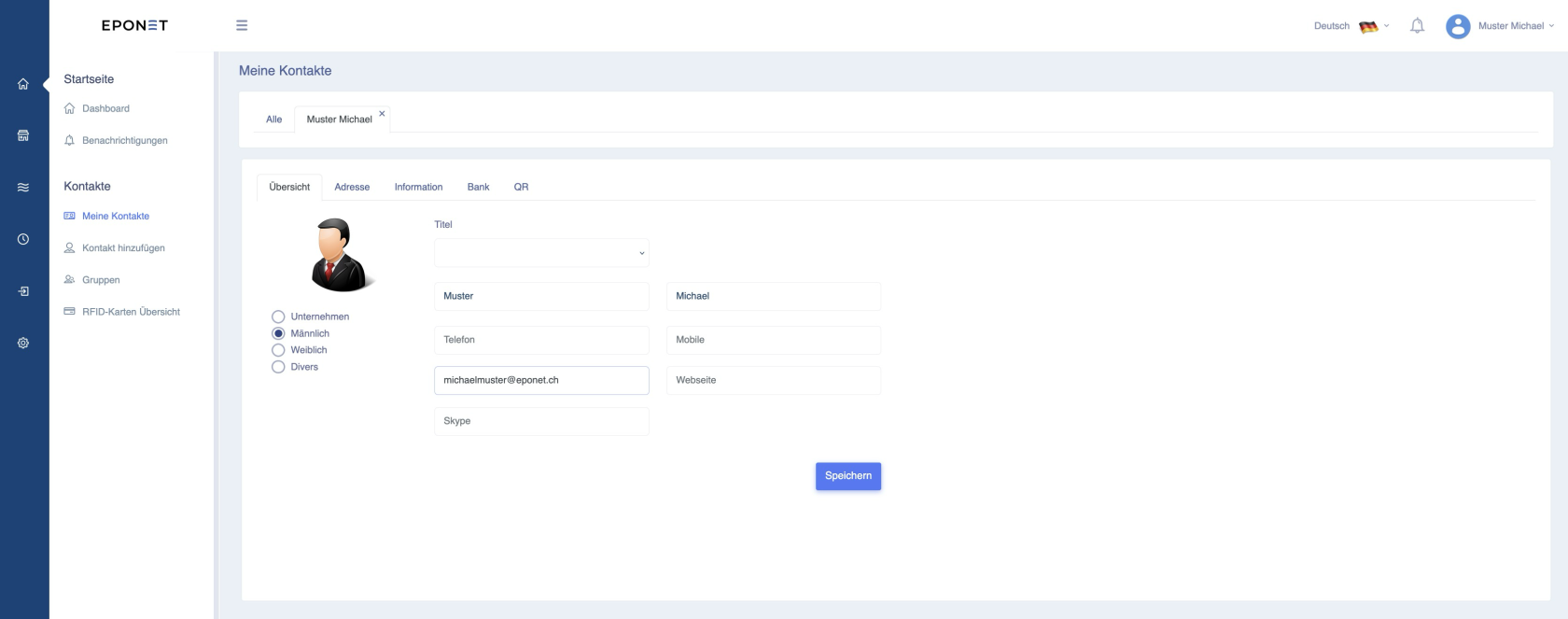
Nun können Sie Ihre E-Mail Adresse auf eine neue Adresse ändern.

<p class="callout danger">Achten Sie bitte auf die Richtigkeit der E-Mail Adresse, da ansonsten im falle des Vergessens des Passwortes kein neues an Sie versendet werden kann, sollte diese nicht stimmen.</p>

# Eponet Konto löschen

Sie möchten Ihr Eponet Konto löschen? Diese Seite erklärt Ihnen wie Sie Ihr Konto löschen.

<p class="callout warning">**Bitte beachten Sie:**   
Dieser Vorgang löscht alle Ihre Daten endgültig und kann nicht rückgängig gemacht werden. Wenn Sie ein positives Guthaben haben, empfehlen wir Ihnen, Ihr Guthaben abzuheben, bevor Sie Ihr Konto löschen. Falls Sie weitere Daten aus Ihrem Konto, z.B. Quittungen von Ladungen, Auswertungen oder weitere Angaben weiterhin benötigen, laden Sie diese vor der Löschung Ihres Kontos auf Ihren Datenträger.  
Nach der Löschung können Sie nicht mehr auf Ihre Daten, das Guthaben zugreifen oder es abheben.   
Sie müssen zur Bestätigung der Löschung Ihre E-Mail Adresse eingeben.</p>

#### Vorgehen um Ihr Konto zu löschen

Loggen Sie sich in Ihr Konto ein und gehen Sie auf der linken, blauen Seite auf Einstellungen.  
Wählen Sie dann in Ihrem Konto den Reiter "Einstellungen" aus.   
Klicken Sie auf den Haken "Lösche mein Konto"

[![grafik.png](https://wiki.eponet.ch/uploads/images/gallery/2025-01/scaled-1680-/wY9grafik.png)](https://wiki.eponet.ch/uploads/images/gallery/2025-01/wY9grafik.png)
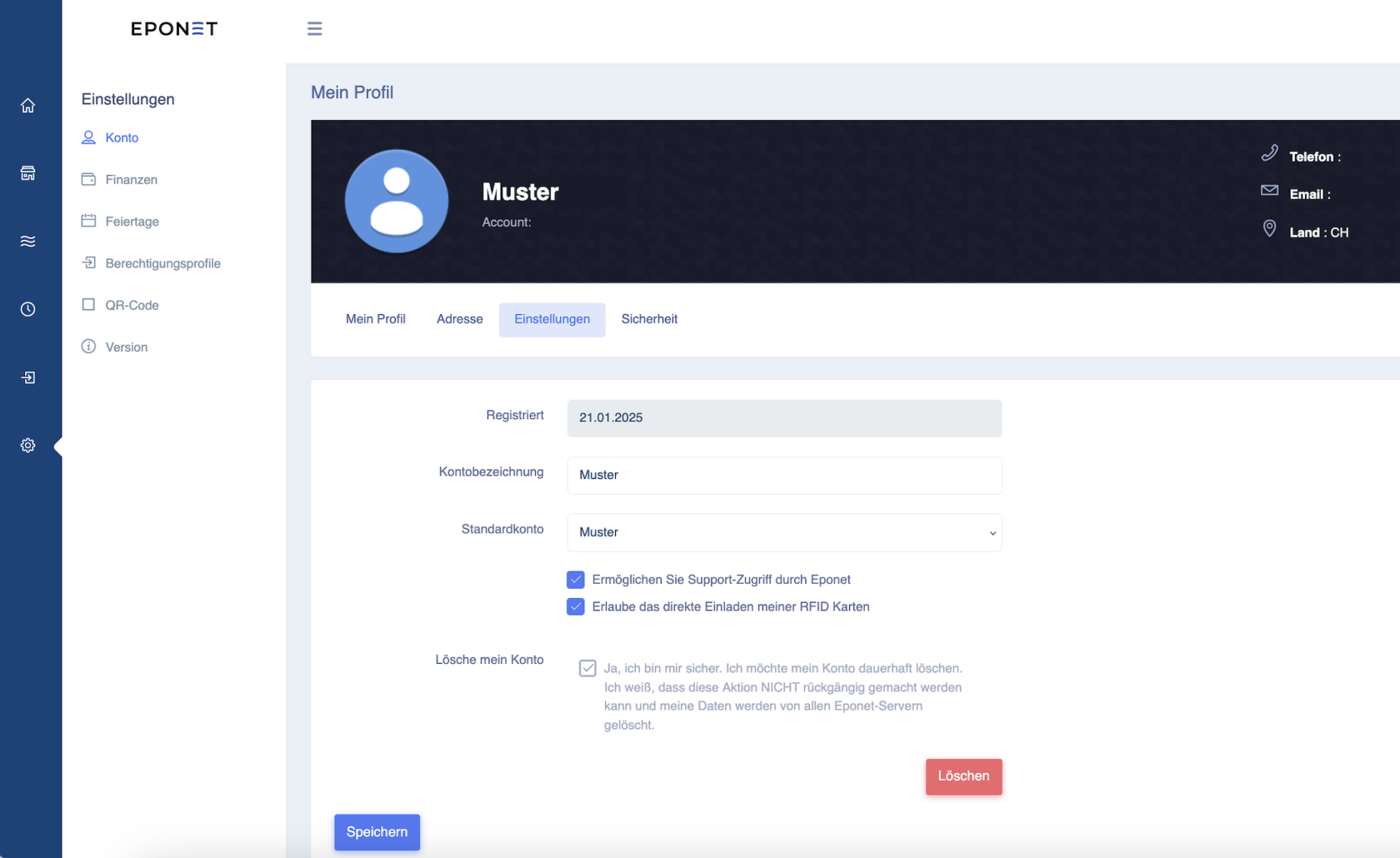
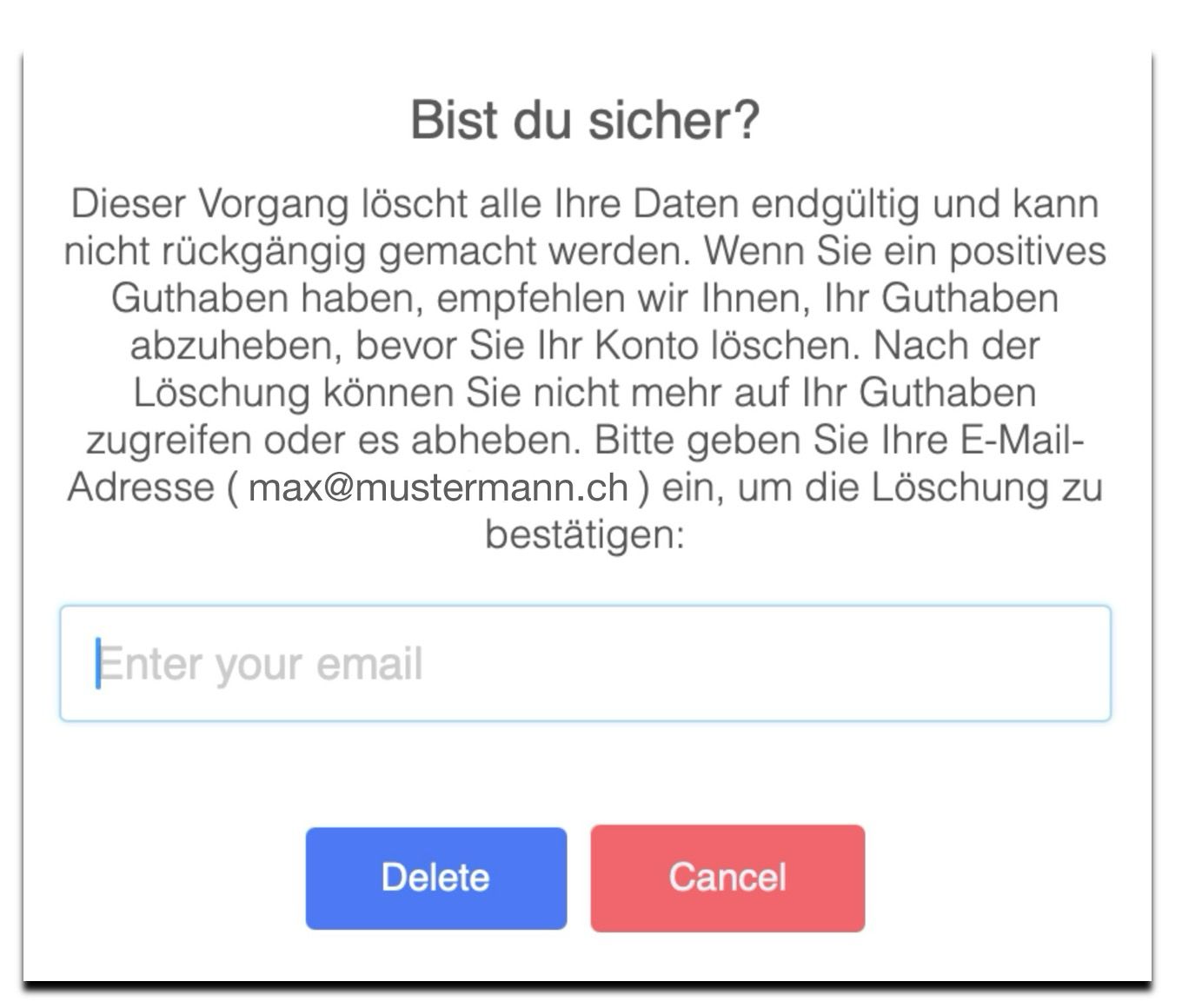
Klicken Sie nun auf den roten Knopf <span style="background-color: rgb(248, 202, 198);">Löschen<span style="background-color: rgb(255, 255, 255);"> und bestätigen Sie die Sicherheits-Abfrage:</span></span>

[![grafik.png](https://wiki.eponet.ch/uploads/images/gallery/2025-05/scaled-1680-/yUxgrafik.png)](https://wiki.eponet.ch/uploads/images/gallery/2025-05/yUxgrafik.png)

Nach der Eingabe der E-Mail Adresse und drücken der Delete Taste ist das Konto gelöscht.

# Passwort ändern

### Passwort ändern

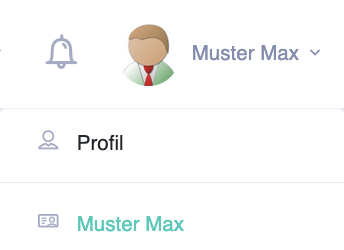
Loggen Sie sich in Ihr Konto ein und klicken Sie oben rechts auf Ihren Namen und wählen "Profil" aus:

[![grafik.png](https://wiki.eponet.ch/uploads/images/gallery/2025-01/scaled-1680-/dRDgrafik.png)](https://wiki.eponet.ch/uploads/images/gallery/2025-01/dRDgrafik.png)
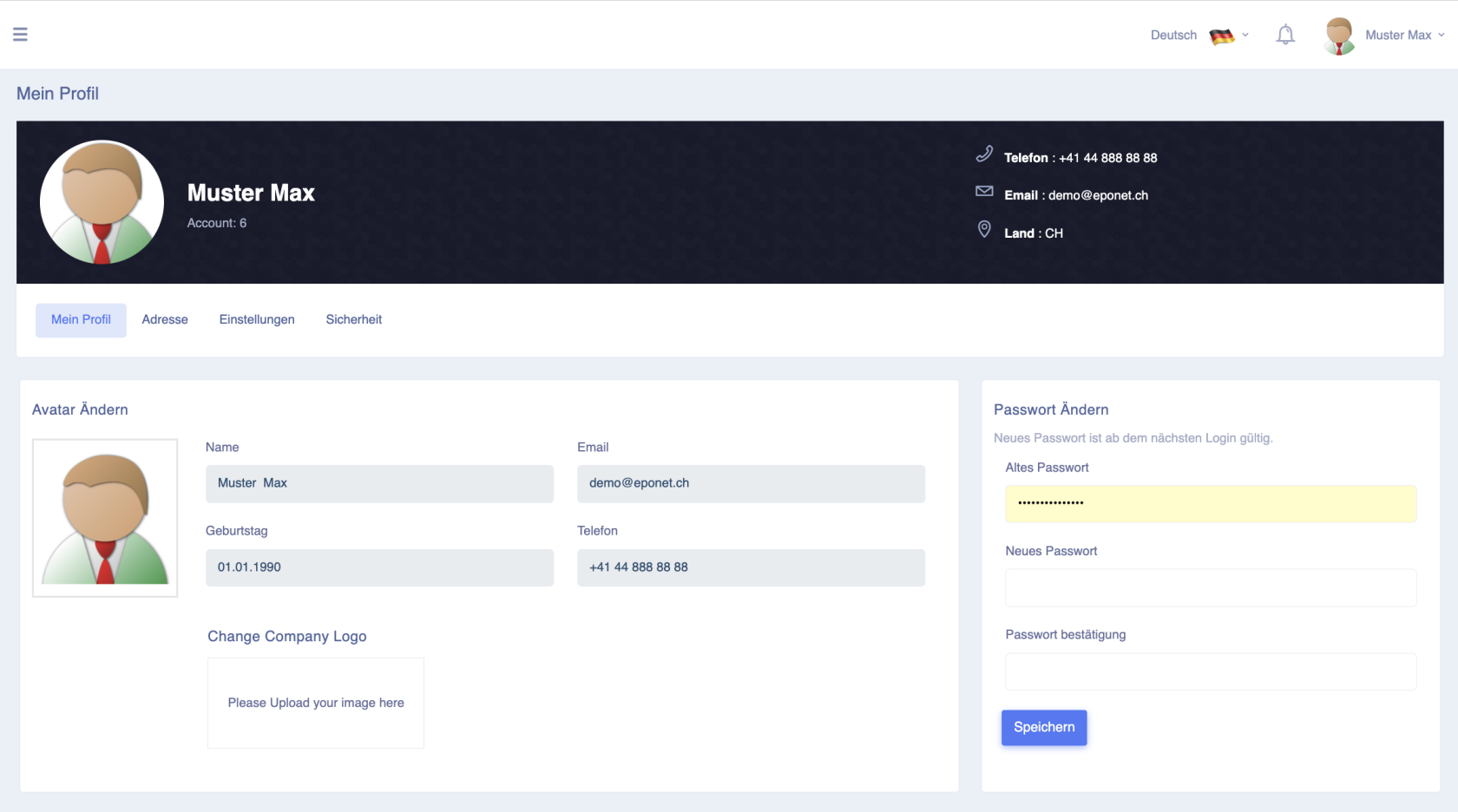
Nun öffnet sich Ihr Profil. Sie können hier Ihr Passwort ändern:

[![grafik.png](https://wiki.eponet.ch/uploads/images/gallery/2025-01/scaled-1680-/gtMgrafik.png)](https://wiki.eponet.ch/uploads/images/gallery/2025-01/gtMgrafik.png)
# Passwort vergessen

Haben Sie Ihr Passwort vergessen?   
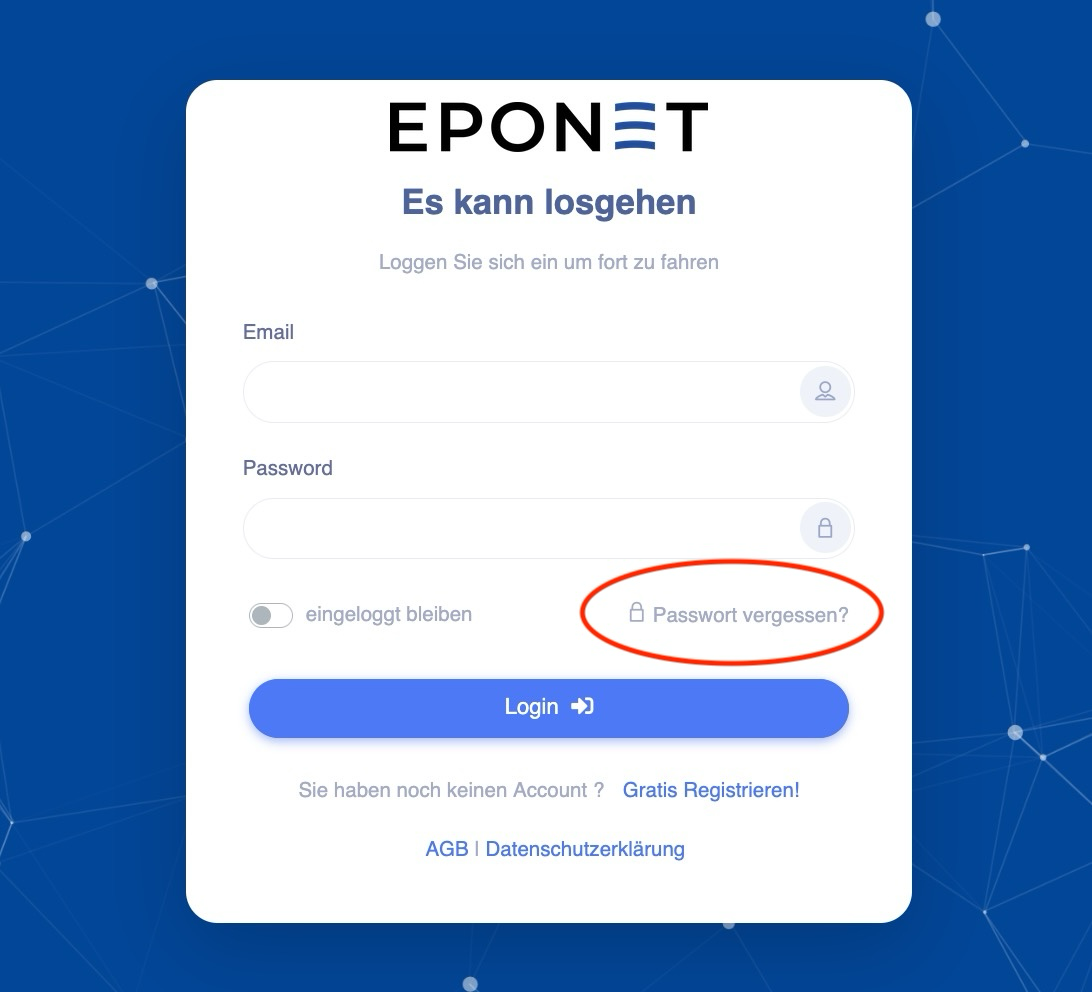
Sie können auf der Login-Seite von [www.portal.eponet.ch](https://www.portal.eponet.ch) durch drücken auf "Passwort vergessen" sich ein E-Mail mit einem Link zusenden lassen. Durch klicken auf den Link kommen Sie zu einem Eingabefeld für ein neues Passwort:

[![grafik.png](https://wiki.eponet.ch/uploads/images/gallery/2025-08/scaled-1680-/Cqfgrafik.png)](https://wiki.eponet.ch/uploads/images/gallery/2025-08/Cqfgrafik.png)
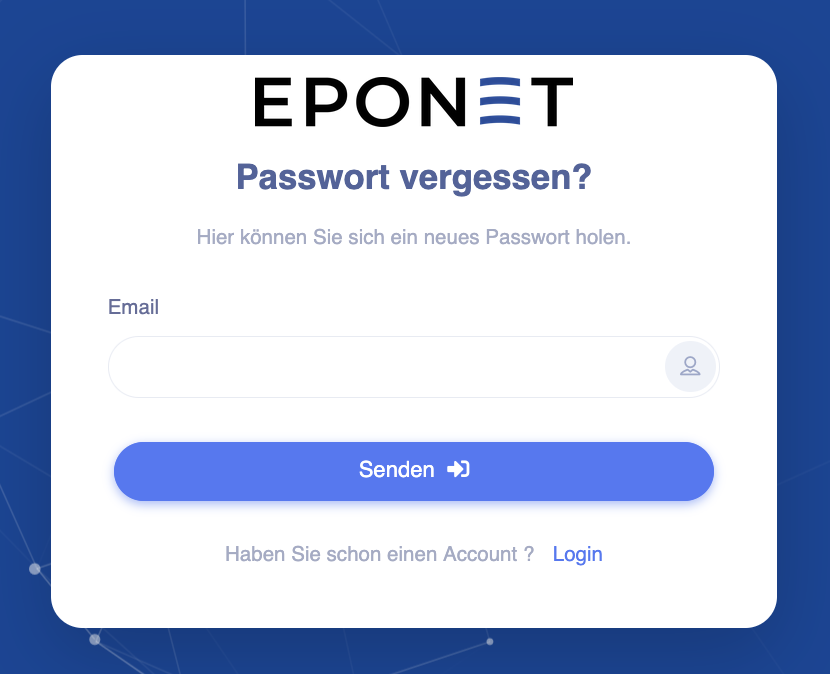
Geben Sie im Feld Ihre E-Mail Adresse ein und drücken Sie auf Senden:

[![grafik.png](https://wiki.eponet.ch/uploads/images/gallery/2025-01/scaled-1680-/65Dgrafik.png)](https://wiki.eponet.ch/uploads/images/gallery/2025-01/65Dgrafik.png)
<p class="callout warning">Bitte vergewissern Sie sich, dass Ihre E-Mail Adresse korrekt geschrieben ist. </p>

Wenn Sie kein E-Mail im Posteingang finden, versuchen Sie nochmals mit der [Funktion Passwort](https://wiki.eponet.ch/books/das-eponet-portal/page/passwort-vergessen) vergessen - aber haben Sie nach dem drücken des "Senden" Knopf Geduld bis Sie eine Bestätigung erhalten.

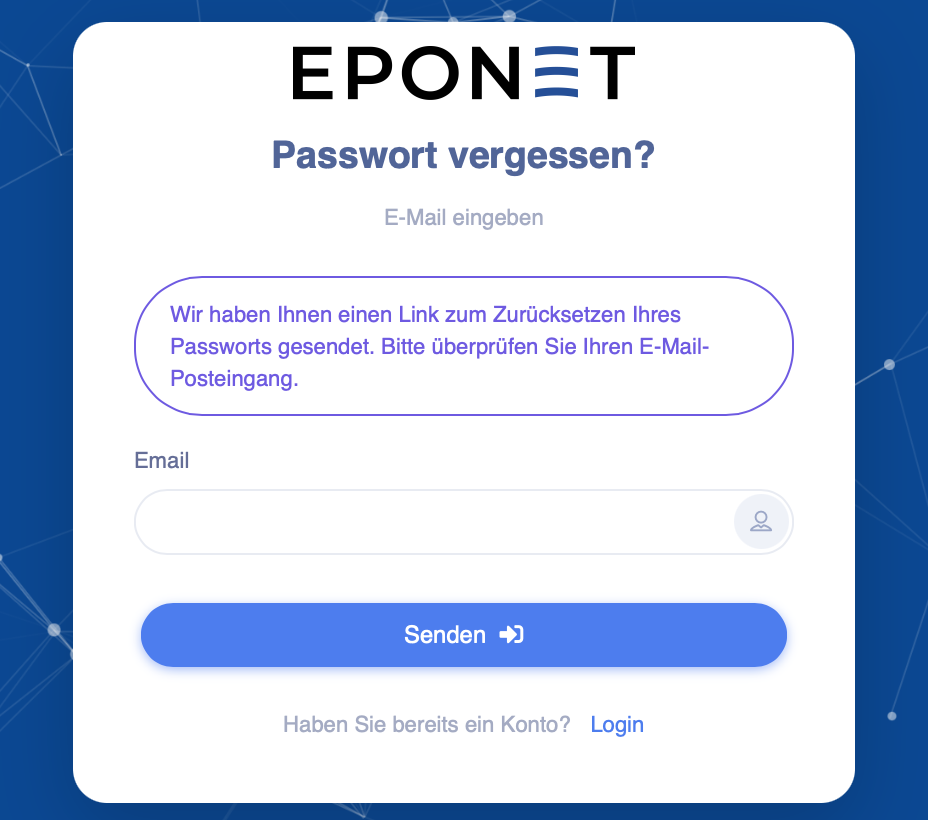
**Bitte warten Sie, bis folgende Meldung erscheint. Verlassen Sie die Seite erst nach dieser Meldung:**

[![Bildschirmfoto 2025-11-18 um 09.46.29.png](https://wiki.eponet.ch/uploads/images/gallery/2025-11/scaled-1680-/bildschirmfoto-2025-11-18-um-09-46-29.png)](https://wiki.eponet.ch/uploads/images/gallery/2025-11/bildschirmfoto-2025-11-18-um-09-46-29.png)
Sie erhalten nun eine E-Mail mit einem Link um das Passwort zurückzusetzen:


[![Bildschirmfoto 2025-11-18 um 10.28.16.jpg](https://wiki.eponet.ch/uploads/images/gallery/2025-11/scaled-1680-/PRkbildschirmfoto-2025-11-18-um-10-28-16.jpg)](https://wiki.eponet.ch/uploads/images/gallery/2025-11/PRkbildschirmfoto-2025-11-18-um-10-28-16.jpg)
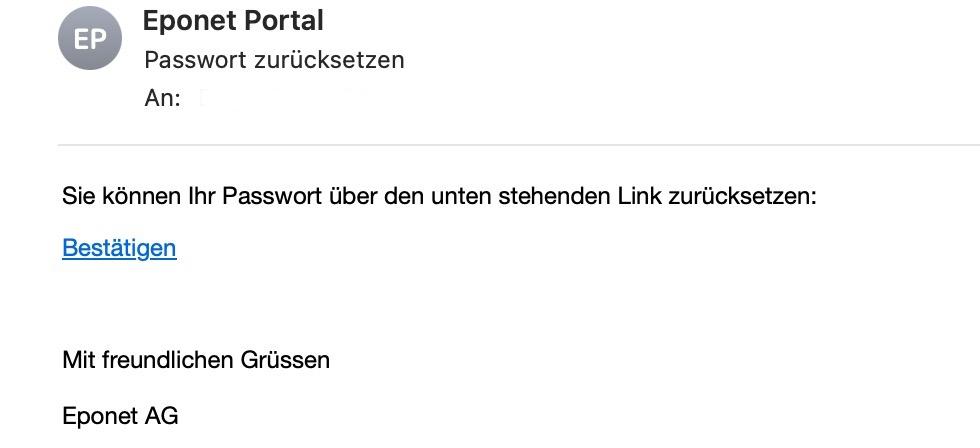
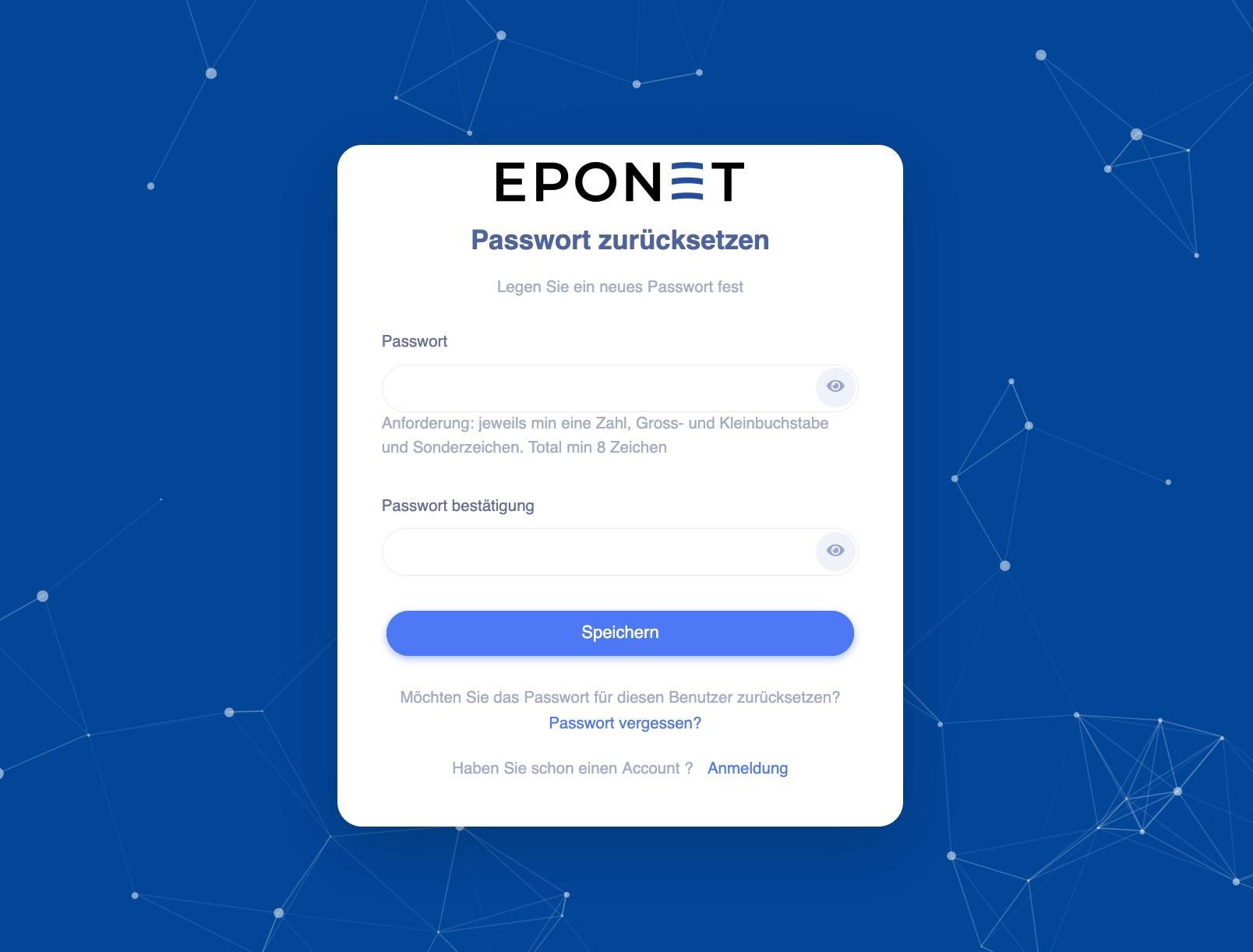
Klicken Sie auf "Bestätigen" und geben Sie Ihr neues Passwort 2x ein:

<p class="callout danger">Anforderung: jeweils min. eine Zahl, Gross- und Kleinbuchstabe und Sonderzeichen. Total min. 8 Zeichen</p>


[![Bildschirmfoto 2025-11-18 um 10.29.41.jpg](https://wiki.eponet.ch/uploads/images/gallery/2025-11/scaled-1680-/bildschirmfoto-2025-11-18-um-10-29-41.jpg)](https://wiki.eponet.ch/uploads/images/gallery/2025-11/bildschirmfoto-2025-11-18-um-10-29-41.jpg)

Sie können sich nun mit dem neuen Passwort einloggen.

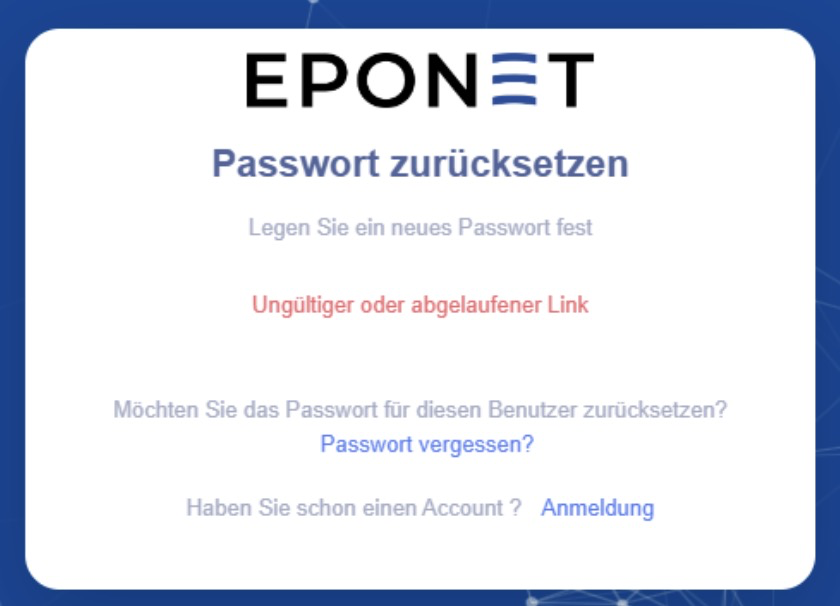
<p class="callout warning">Der Link um das Passwort zurückzusetzen ist 24h gültig. Wenn Sie den Link nach 24h anklicken erhalten Sie die Meldung "Ungültiger oder abgelaufener Link". In diesem Falle müssen Sie den Prozess nochmals neu starten mit "Passwort vergessen" </p>

[![grafik.png](https://wiki.eponet.ch/uploads/images/gallery/2025-11/scaled-1680-/grafik.png)](https://wiki.eponet.ch/uploads/images/gallery/2025-11/grafik.png)

# 2-Faktor Authentifizierung


# 2 Faktor Authentifizierung

<span style="font-size: 11.0pt; font-family: Helvetica; mso-fareast-font-family: 'Times New Roman'; mso-bidi-font-family: 'Times New Roman'; mso-font-kerning: 0pt; mso-ligatures: none; mso-fareast-language: DE;">Die Zwei-Faktor-Authentifizierung (2FA), auch als Zwei-Schritte-Authentifizierung bekannt, ist eine zusätzliche Sicherheitsmassnahme, die den Zugriff auf Online-Konten und -Systeme schützt, indem sie neben dem Passwort einen zweiten, unabhängigen Faktor verlangt. </span>

<p class="callout warning"><span style="font-size: 11.0pt; font-family: Helvetica; mso-fareast-font-family: 'Times New Roman'; mso-bidi-font-family: 'Times New Roman'; mso-font-kerning: 0pt; mso-ligatures: none; mso-fareast-language: DE;">**Vorsicht**:  
Bitte beachten Sie, die Zwei-Faktor-Authentifizierung ist eine Sicherheits-Komponente, welche bei falscher Bedienung von Eponet nicht einfach deaktiviert werden kann. Die Aktivierung kann nur mit der Authenticator App von Google oder Microsoft aktiviert - und somit auch nur wieder mit derselben App deaktiviert werden.</span></p>


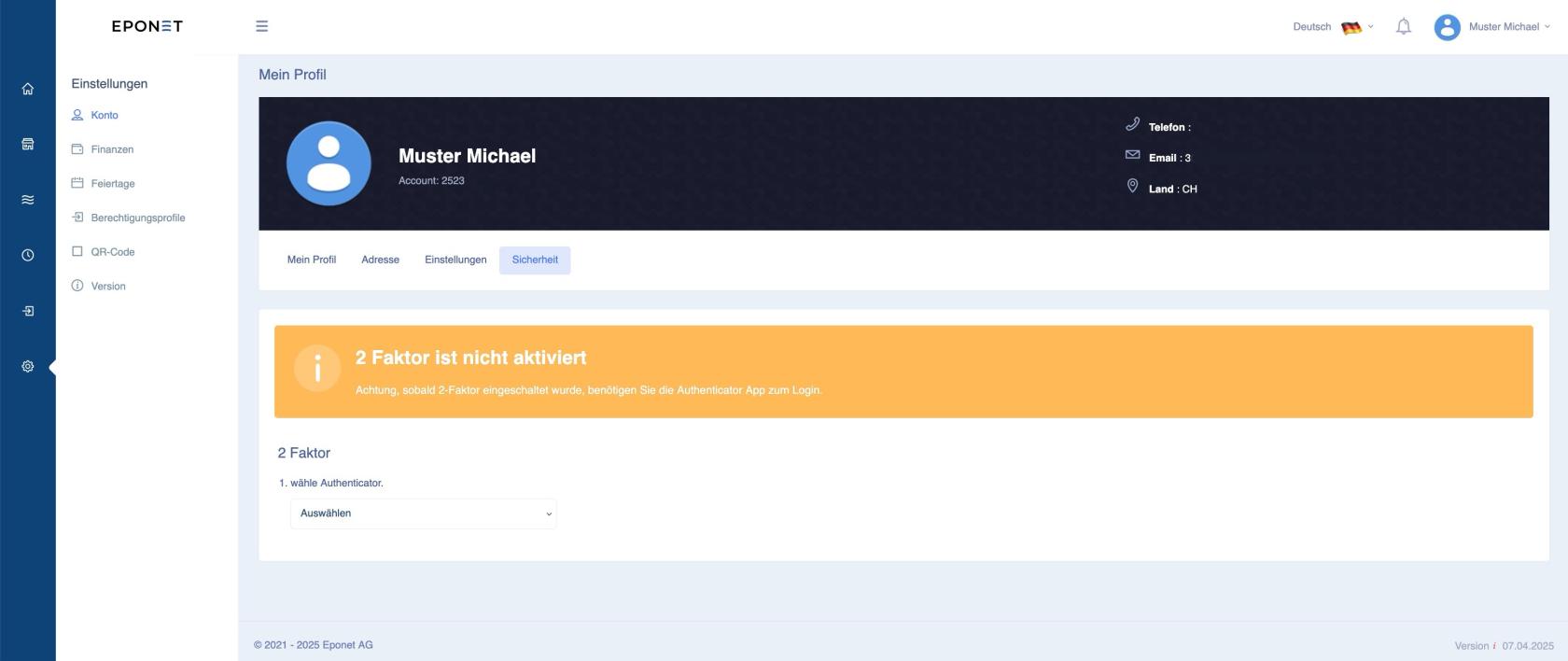
Sie finden die <span style="font-size: 11.0pt; font-family: Helvetica; mso-fareast-font-family: 'Times New Roman'; mso-bidi-font-family: 'Times New Roman'; mso-font-kerning: 0pt; mso-ligatures: none; mso-fareast-language: DE;">Zwei-Faktor-Authentifizierung in Ihrem Konto/ Mein Profil unter dem Reiter Sicherheit:</span>

<span style="font-size: 11.0pt; font-family: Helvetica; mso-fareast-font-family: 'Times New Roman'; mso-bidi-font-family: 'Times New Roman'; mso-font-kerning: 0pt; mso-ligatures: none; mso-fareast-language: DE;">  
[![Bildschirmfoto 2025-04-07 um 15.56.35.jpg](https://wiki.eponet.ch/uploads/images/gallery/2025-04/scaled-1680-/bildschirmfoto-2025-04-07-um-15-56-35.jpg)](https://wiki.eponet.ch/uploads/images/gallery/2025-04/bildschirmfoto-2025-04-07-um-15-56-35.jpg)</span>


#### Manuelle Deaktivierung der Zwei-Faktor-Authentifizierung durch Eponet

<span style="font-size: 11.0pt; font-family: Helvetica; mso-fareast-font-family: 'Times New Roman'; mso-bidi-font-family: 'Times New Roman'; mso-font-kerning: 0pt; mso-ligatures: none; mso-fareast-language: DE;">Wurde die Zwei-Faktor-Authentifizierung aktiviert und kann von Ihnen nicht mehr deaktviert werden, kann Eponet Ihr Konto aus Sicherheitsgründen nur durch folgende Schritte mit Kostenbeteiligung wieder freischalten.</span>

1. <span style="font-size: 11.0pt; font-family: Helvetica; mso-fareast-font-family: 'Times New Roman'; mso-bidi-font-family: 'Times New Roman'; mso-font-kerning: 0pt; mso-ligatures: none; mso-fareast-language: DE;">Füllen Sie das [Formular "Deaktivierung Zwei-Faktor-Authentifizierung"](https://eponet.info/download/anleitung/zuruecksetzten-zweifaktorautentifizierung.pdf) aus und senden Sie es uns unterschrieben und mit einer Kopie Ihres Ausweisdokumentes zurück an <info@eponet.ch> </span>
2. <span style="font-size: 11.0pt; font-family: Helvetica; mso-fareast-font-family: 'Times New Roman'; mso-bidi-font-family: 'Times New Roman'; mso-font-kerning: 0pt; mso-ligatures: none; mso-fareast-language: DE;">Eponet prüft das Formular / Daten mit Ihrem Konto und deaktiviert die Zwei-Faktor-Authentifizierung</span>
3. <span style="font-size: 11.0pt; font-family: Helvetica; mso-fareast-font-family: 'Times New Roman'; mso-bidi-font-family: 'Times New Roman'; mso-font-kerning: 0pt; mso-ligatures: none; mso-fareast-language: DE;">Eponet setzt Ihr Passwort zurück - Mit Passwort vergessen, können Sie sich ein neues Passwort zukommen lassen.</span>

<p class="callout info"><span style="font-size: 11.0pt; font-family: Helvetica; mso-fareast-font-family: 'Times New Roman'; mso-bidi-font-family: 'Times New Roman'; mso-font-kerning: 0pt; mso-ligatures: none; mso-fareast-language: DE;">Dieser Ablauf kann bis zu 15 Arbeitstage dauern und wird mit einer pauschalen Kostenbeteiligung von CHF 45.- Ihrem Konto verrechnet. Bitte stellen Sie sicher, dass Ihr Konto dadurch nicht unter den [Mindestsaldo](https://wiki.eponet.ch/books/das-eponet-portal/page/mindestsaldo-50-chf) fällt und Sie die Eponet Dienstleistungen deswegen nicht mehr nutzen können.</span></p>