Beschriftungsservice für Ladestationen
- Wie beschrifte ich meine Ladestation?
- Wie lade ich meinen QR-Code für mein Ladestation aus dem Eponet-Portal herunter?
Wie beschrifte ich meine Ladestation?
Eponet bietet in Zusammenarbeit mit Fischer Schriften AG einen professionellen Beschriftungsservice für Ihre Ladestationen an. Die Etiketten enthalten einen QR-Code zur eindeutigen Identifizierung Ihrer Ladestation und ermöglichen das öffentliche Laden durch Dritte.
Übersicht
Mit unserem Beschriftungsservice erhalten Sie hochwertige, wetterfeste Etiketten für Ihre Ladestationen, die folgende Informationen enthalten:
- Charger-ID (z.B. 25-5889)
- EVSE-ID (z.B. CHEPOE0001749)
- QR-Code für öffentliches Laden
- Optional: Ihr Firmenlogo oder individuelle
Varianten
Standardkleber (Format 50 x 25mm)
- Weiss – klassisch und gut lesbar
- Schwarz – modern und elegant
- Grau – dezent und zurückhaltend
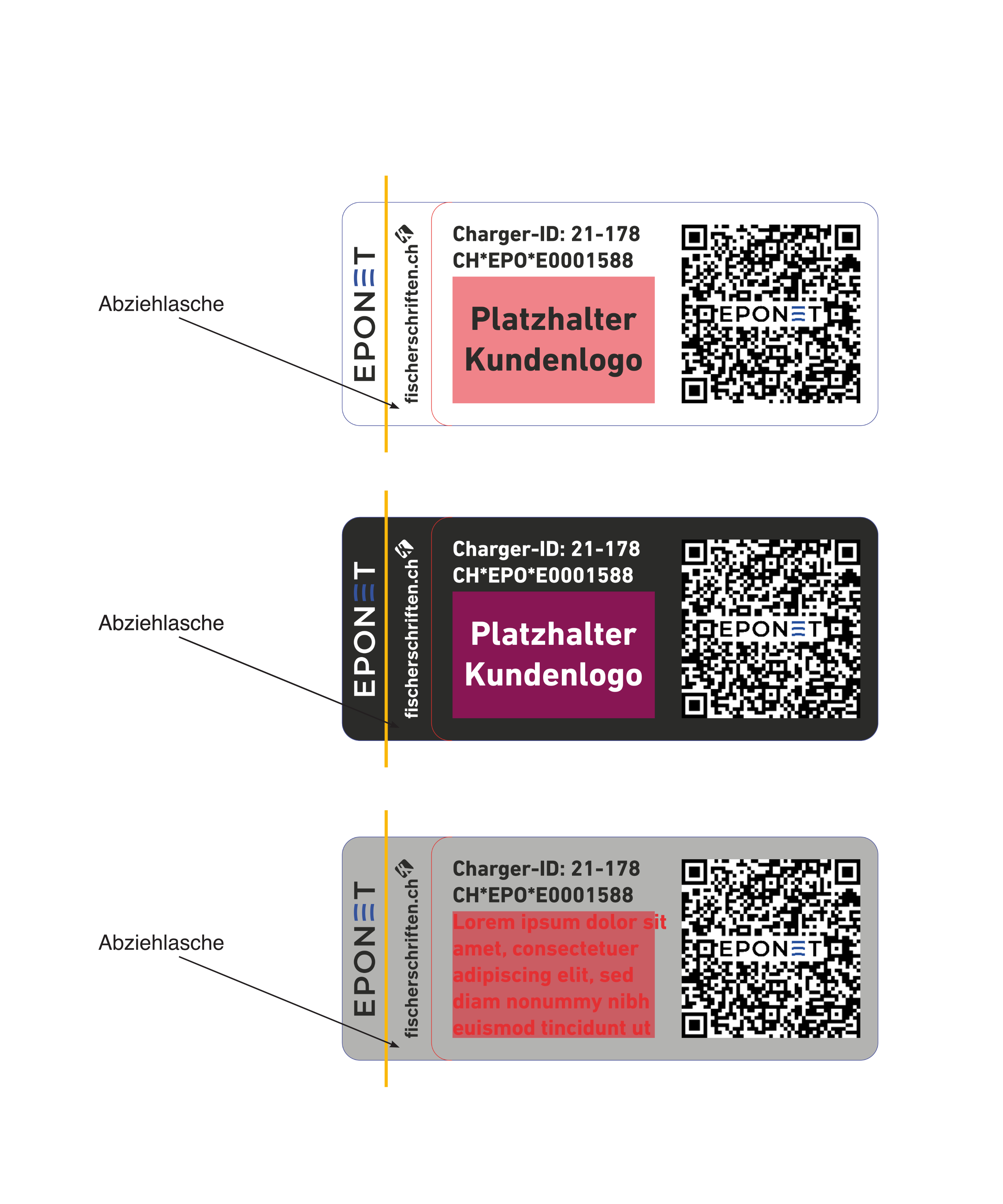
Jeder Standardkleber enthält:
- Charger-ID und EVSE-ID
- QR-Code mit Eponet-Logo
- Wahlweise Ihr Firmenlogo oder Fischer Schriften Logo
- Abziehlasche für einfaches Anbringen
Für spezielle Anforderungen bieten wir individuell angepasste Etiketten, die exakt auf Ihren Ladestationstyp zugeschnitten sind. Beispiele für unterstützte Modelle:
- Easee (Typ Up)
- ABB (Typ Terra AC)
- Zaptec (Typ Pro)
- Autel (Typ AC Wallbox)
- und weitere auf Anfrage
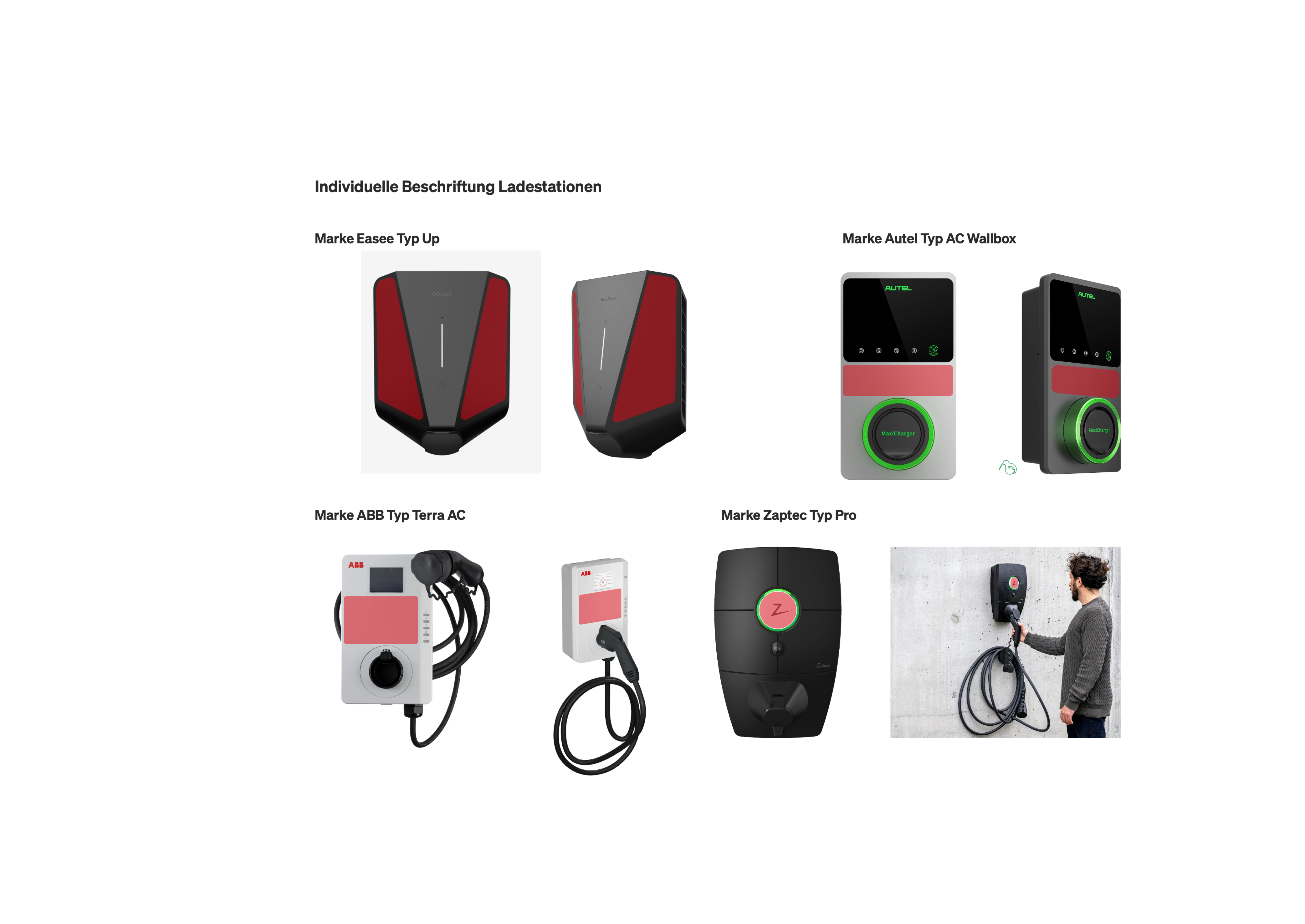
Hinweis: Für individuelle Designs benötigen wir ein Foto und die genaue Typenbezeichnung Ihrer Ladestation. Sie erhalten dann ein spezifisches Angebot
Preise (exkl. MwSt.)
Alle Preise sind Pauschalpreise und beinhalten:
- Digitaldruck auf starkhaftende Folie
- Schutzlaminierung
- Datenhandling und Einrichtungskosten
- Versand per Briefpost
| Menge | Preis (Standardkleber) |
| 1 – 4 Stück | CHF 100.– (Pauschale) |
| 5 – 10 Stück | CHF 130.– (Pauschale) |
| 11 – 20 Stück | CHF 165.– (Pauschale) |
| Weitere Stückzahlen / Individuelle Designs | Auf Anfrage |
Wichtig: Die Pauschale gilt unabhängig von der genauen Stückzahl innerhalb der Mengenstaffel. Ob Sie 1 oder 4 Etiketten bestellen – der Preis beträgt CHF 100.–
Bestellprozess
Schritt 1: QR-Code aus Eponet-Portal herunterladen
- Melden Sie sich im Eponet-Portal an
- Navigieren Sie zu E-Mobilität → Ladegeräte
- Wählen Sie die gewünschte Ladestation aus
- Scrollen Sie zum Abschnitt QR-Code
- Klicken Sie auf den Button "Herunterladen"
- Wählen Sie das gewünschte Format:
- JPG – für universelle Verwendung
- PDF – für hochwertige Druckqualität
- SVG – für skalierbare Vektorgrafik (empfohlen) - Optional: Fügen Sie ein zusätzliches Informationsfeld hinzu (z.B. Hubjeet-Nummer)
- Klicken Sie auf "Speichern", um den Download zu starten
Tipp: Der QR-Code wird automatisch mit Ihrer Charger-ID und EVSE-ID generiert. Diese Informationen werden auch auf dem Etikett angezeigt.
Schritt 2: Bestellformular ausfüllen
BESTELLFORMULAR HIER DOWNLOADEN
- Laden Sie das Bestellformular herunter (siehe Download-Link unten)
- Füllen Sie Ihre Kundendaten vollständig aus
- Wählen Sie die gewünschte Variante (Standard oder Individuell)
- Wählen Sie die Farbvariante (nur bei Standardkleber)
- Tragen Sie für jede Ladestation ein:
- Charger-ID
- EVSE-ID
- Dateiname der QR-Code-Datei
- Gewünschtes Logo oder Text (optional)
- Anzahl Etiketten
- Name QR Code Datei
Bei mehreren Ladestationen: Das Formular enthält Platz für 3 Ladestationen. Bei mehr als 3 Stationen können Sie eine separate Liste per E-Mail mitsenden oder einfach die bestehenden Abschnitte kopieren.
Schritt 3: Unterlagen zusammenstellen
Bereiten Sie folgende Dateien vor:
- Ausgefülltes Bestellformular (Word oder PDF)
- QR-Code-Dateien für jede Ladestation (JPG, PDF oder SVG)
Optional:
- Ihr Firmenlogo im Format EPS oder als hochauflösendes PDF
- Bei individuellem Design: Foto der Ladestation und genaue Typenbezeichnung
Wichtig: Je höher die Auflösung Ihres Logos, desto besser wird die Druckqualität. EPS-Dateien (Vektorgrafik) liefern das beste Ergebnis
Schritt 4: Bestellung absenden
Senden Sie alle Unterlagen per E-Mail an:
E-Mail: info@fischerschriften.ch
Telefon: +41 62 387 79 30
Ansprechperson: Sandra Feri
Betreff-Vorschlag: "Bestellung Ladestations-Etiketten – [Ihr Firmenname]"
Lieferung und Produktion
- Produktionszeit: Die genaue Produktionszeit wird Ihnen nach Bestelleingang mitgeteilt
- Versand: Per Briefpost (in der Pauschale enthalten)
- Qualität: Digitaldruck auf starkhaftende, wetterfeste Folie mit Schutzlaminierung
Downloads
- Bestellformular: Bestellformular_Ladestations-Etiketten.docx
Häufige Fragen
Kann ich verschiedene Farbvarianten in einer Bestellung kombinieren?
Ja, geben Sie bitte für jede Ladestation die gewünschte Farbe im Bestellformular an oder in einer separaten Liste.
Was passiert, wenn ich mehr als 20 Etiketten benötige?
Kontaktieren Sie Fischer Schriften direkt für ein individuelles Angebot bei größeren Mengen.
Wie lange halten die Etiketten im Außenbereich?
Die Etiketten sind wetterfest und UV-beständig durch die Schutzlaminierung. Genaue Haltbarkeitsangaben erhalten Sie von Fischer Schriften.
Kann ich die Etiketten selbst anbringen?
Ja, die Etiketten verfügen über eine Abziehlasche und sind sehr einfach anzubringen.
Kontakt
Bei Fragen zum Beschriftungsservice kontaktieren Sie bitte direkt:
Fischer Schriften AG – Die Werbemanufaktur
E-Mail: info@fischerschriften.ch
Telefon: +41 62 387 79 30
Ansprechperson: Sandra Feri
Wie lade ich meinen QR-Code für mein Ladestation aus dem Eponet-Portal herunter?
Diese Anleitung zeigt Ihnen Schritt für Schritt, wie Sie den QR-Code für Ihre Ladestation aus dem Eponet-Portal herunterladen können. Dieser QR-Code wird für die Bestellung der Ladestations-Etiketten benötigt.
Was ist der QR-Code?
Der QR-Code identifiziert Ihre Ladestation eindeutig und ermöglicht:
- Öffentliches Laden durch Dritte (falls aktiviert)
- Einfache Identifikation der Ladestation
- Automatischer Start von Ladung und Bezahlung beim Abscannen
Voraussetzungen
- Zugang zum Eponet-Portal
- Berechtigungen für den Bereich "E-Mobilität"
- Die Ladestation muss bereits im System erfasst sein
Schritt-für-Schritt-Anleitung
Schritt 1: Anmeldung im Eponet-Portal
- Öffnen Sie Ihren Webbrowser
- Navigieren Sie zur Eponet-Portal-URL
- Melden Sie sich mit Ihren Zugangsdaten an
- Klicken Sie im Hauptmenü auf "E-Mobilität"
- Wählen Sie "Ladegeräte" aus dem Untermenü
- Sie sehen nun eine Übersicht aller Ihrer Ladestationen
Schritt 3: Ladestation auswählen
- Suchen Sie die gewünschte Ladestation in der Liste
- Klicken Sie auf die Ladestation, um die Detailansicht zu öffnen
- Die Stammdaten und Informationen zur Ladestation werden angezeigt
Schritt 4: QR-Code-Bereich aufrufen
- Scrollen Sie in der Detailansicht nach unten
- Suchen Sie den Abschnitt "QR-Code"
- Hier sehen Sie:
- Eine Vorschau des QR-Codes mit Eponet-Logo
- Die Charger-ID (z.B. 25-5889)
- Die EVSE-ID (z.B. CHEPOE0001749)
Schritt 5: Zusätzliche Informationen hinzufügen (optional)
- Unterhalb des QR-Codes finden Sie ein Textfeld
- Hier können Sie zusätzliche Informationen eintragen, z.B.:
- Hubjeet-Nummer
- Interne Standortbezeichnung
- Parkplatznummer - Diese Information wird in die heruntergeladene Datei eingebettet
Hinweis: Das zusätzliche Informationsfeld ist besonders nützlich, wenn Sie mehrere Ladestationen verwalten und diese intern unterscheiden möchten.
Schritt 6: QR-Code herunterladen
- Klicken Sie auf den Button "Herunterladen" (mit Dropdown-Pfeil)
- Ein Dropdown-Menü erscheint mit drei Formatoptionen: JPG (JPEG-Bilddatei)
- Universell einsetzbar
- Gute Kompression
- Empfohlen für: E-Mail-Versand, einfache Verwendung PDF (Portable Document Format)
- Hochwertige Druckqualität
- Behält Schärfe bei
- Empfohlen für: Professionelle Druckerzeugnisse SVG (Skalierbare Vektorgrafik)
- Verlustfrei skalierbar
- Beste Qualität bei jeder Grösse
- Empfohlen für: Etikettenbestellung bei Fischer Schriften - Wählen Sie das gewünschte Format aus (für Etiketten: SVG empfohlen)
Schritt 7: Datei speichern
- Der Download startet automatisch
- Die Datei wird mit folgendem Namen gespeichert:
- Format: QR-Code_[EVSE-ID].[Format]
- Beispiel: QR-Code_CH-EPO-E0001749.svg - Speichern Sie die Datei an einem leicht auffindbaren Ort
- Wichtig: Notieren Sie sich den Dateinamen für das Bestellformular für die individuellen Etiketten
Schritt 8: Informationen für Bestellformular notieren
Notieren Sie sich folgende Informationen (werden im Bestellformular benötigt):
- Charger-ID: ___________________________
- EVSE-ID: ___________________________
- QR-Code Dateiname: ___________________________
Mehrere Ladestationen
Wenn Sie mehrere Ladestationen haben:
- Wiederholen Sie Schritt 3-8 für jede Ladestation
- Speichern Sie alle QR-Codes in einem gemeinsamen Ordner
- Benennen Sie die Dateien eindeutig, falls automatische Namen gleich sind
- Erstellen Sie eine Liste mit allen Charger-IDs und EVSE-ID
Tipp: Verwenden Sie eine Excel-Liste oder das Bestellformular, um den Überblick zu behalten.
Weitere Verwendung des QR-Codes
Der heruntergeladene QR-Code kann auch verwendet werden für:
- Eigene Beschilderung am Ladepunkt
- Informationsmaterial für Nutzer
- Software-Anzeige auf Displays oder Webseiten
Wichtig: Der QR-Code sollte immer in Kombination mit der EVSE-ID angezeigt werden, da diese im Hubjeet-Netzwerk nicht angezeigt wird